








 الولايات المتحدة (الإنجليزية)
 اليابان (日本語)
 روسيا (русский)
 ألمانيا (الألمانية)
 فرنسا (الفرنسية)
 اسبانيا (اسبانيول)
 ايطاليا (ايطاليا)
 البرتغال (البرتغالية)
 الصين (繁体 中文)
 التركية (Türk dili)
 الهولندية (Nederlands)
 الكورية (한국인)
 المملكة العربية السعودية (عربي)
 تحميل من Netflix، Disney+، Prime Video، YouTube، والمزيد.


هل يمكنك تنزيل مقاطع الفيديو من خدمات البث المباشر على جهاز كمبيوتر محمول؟ تعرّف على خدمات البث التي تدعم التنزيلات الرسمية على أجهزة الكمبيوتر المحمولة والمكتبية، وكيفية تنزيل مقاطع الفيديو من منصات البث الشهيرة إلى أجهزة الكمبيوتر التي تعمل بنظام ويندوز.
سهّلت خدمات البث المباشر مشاهدة الأفلام والبرامج التلفزيونية عبر الإنترنت أكثر من أي وقت مضى. يمكن لأجهزة الكمبيوتر الشخصية والمحمولة التي تعمل بنظام ويندوز مشاهدة مقاطع الفيديو الشائعة على معظم خدمات البث، ولكنها غير مدرجة ضمن خيارات التنزيل المتاحة حاليًا للمشاهدة دون اتصال بالإنترنت. تُدرج معظم خدمات البث حاليًا الأجهزة المحمولة فقط كأجهزة تنزيل مدعومة. إذا كنت ترغب في مشاهدة مقاطع الفيديو عبر البث المباشر على جهاز الكمبيوتر الشخصي أو المحمول، يمكنك الاعتماد على برنامج قوي. دفق تنزيل الفيديو.
سنشرح في هذا الدليل خدمات البث التي تسمح بالتحميل على أجهزة الكمبيوتر المحمولة والمكتبية، والخدمات التي لا تسمح بذلك. كما سنوضح لك كيفية تحميل مقاطع الفيديو من البث المباشر إلى أجهزة الكمبيوتر التي تعمل بنظام ويندوز، للاستمتاع بمشاهدتها بشكل دائم ومرن دون اتصال بالإنترنت!
الجزء الأول: ما هي خدمات البث التي تسمح بالتنزيل على أجهزة الكمبيوتر المحمولة والمكتبية؟
# أمازون برايم فيديو
عندما يتعلق الأمر بتنزيل مقاطع الفيديو عبر الإنترنت على الكمبيوتر، فإن خدمة أمازون برايم فيديو تُعد خيارًا جيدًا. حاليًا، رئيس الأمازون رئيس تُعدّ خدمة Amazon Prime Video خدمة بثّ فيديو تتيح المشاهدة دون اتصال بالإنترنت على أجهزة الكمبيوتر المحمولة أو المكتبية. وتوفر هذه الخدمة تطبيقًا مخصصًا لأجهزة الكمبيوتر المحمولة التي تعمل بنظامي التشغيل Windows 10 و11 في متجر Microsoft، مما يسمح لك بتنزيل مقاطع الفيديو التي اشتريتها أو استأجرتها أو التي حصلت عليها من خلال عضوية Prime، لمشاهدتها دون اتصال بالإنترنت مباشرةً على جهاز الكمبيوتر المحمول الخاص بك.
كيفية تنزيل فيديوهات أمازون برايم على جهاز كمبيوتر محمول أو كمبيوتر شخصي
إذا كنت ترغب في تنزيل مقاطع الفيديو المتدفقة على جهاز الكمبيوتر المحمول باستخدام طريقة Prime Video الرسمية، فاتبع هذه الخطوات العامة:
الخطوة 1: قم بتنزيل وتثبيت تطبيق Amazon Prime Video الرسمي لجهاز الكمبيوتر الذي يعمل بنظام Windows المدعوم.
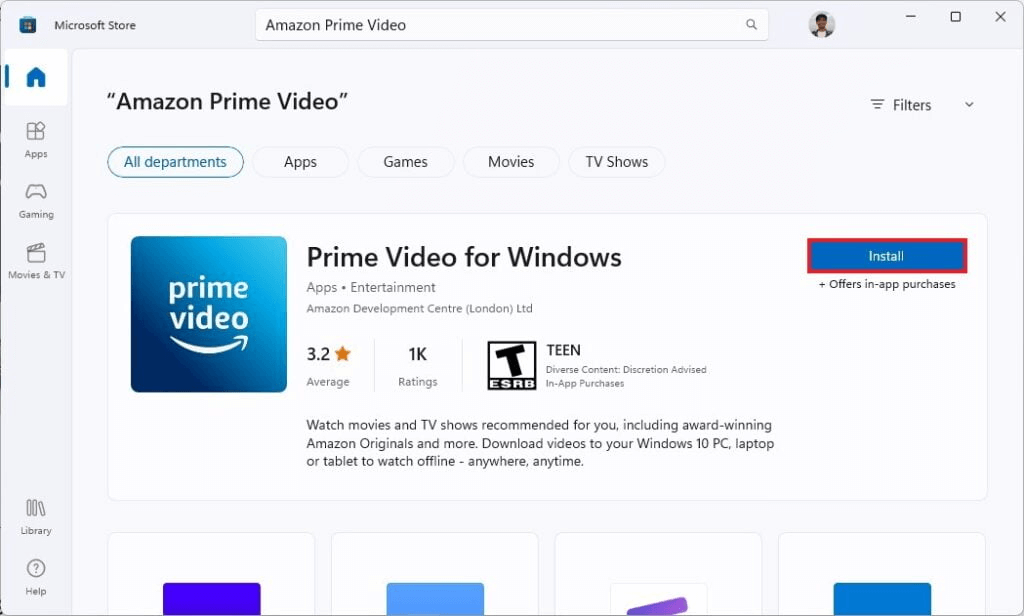
الخطوة الثانية: افتح تطبيق Prime Video وقم بتسجيل الدخول باستخدام حساب أمازون الخاص بك.
الخطوة 3. ابحث عن الفيلم أو المسلسل أو الحلقة التي ترغب في مشاهدتها دون اتصال بالإنترنت. أو ابحث عن الفيلم أو البرنامج الذي اشتريته.
الخطوة الرابعة: انقر على الفيلم أو المسلسل لفتح صفحة معلوماته. ابحث عن خيار "التنزيل" وانقر عليه.
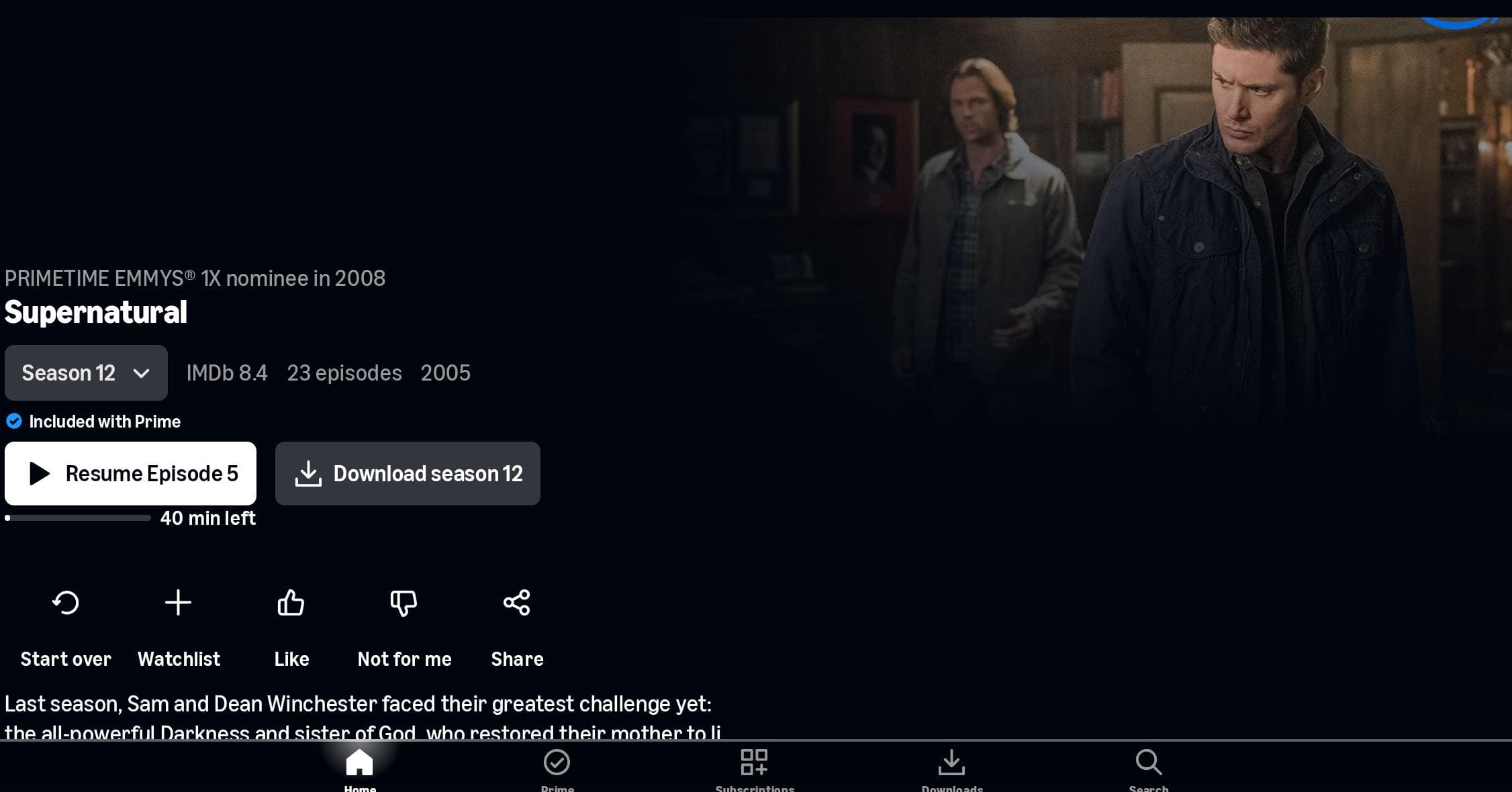
الخطوة 5. اختر جودة الفيديو ولغة الصوت المفضلة لديك، ثم ابدأ التنزيل.
الخطوة 6. بعد اكتمال التنزيل، انتقل إلى قسم "تنزيلاتي" لمشاهدة المحتوى بدون اتصال بالإنترنت.
# موقع YouTube
بالإضافة إلى ذلك، يو توب YouTube تتيح النسخة المدفوعة للمستخدمين تنزيل الفيديوهات المدعومة لمشاهدتها دون اتصال بالإنترنت عبر متصفحات سطح المكتب. أما التنزيلات الرسمية، فتُشغّل فقط داخل المتصفح ولا يمكن حفظها كملفات فيديو عادية. يمكنك اتباع هذه الخطوات لتنزيل فيديوهات يوتيوب إلى جهاز الكمبيوتر عبر المتصفح.
الخطوة 1. افتح موقع يوتيوب في متصفح مدعوم على جهاز الكمبيوتر الذي يعمل بنظام ويندوز أو الكمبيوتر المحمول الخاص بك وقم بتسجيل الدخول باستخدام عضوية يوتيوب بريميوم الخاصة بك.
الخطوة الثانية: ابحث عن الفيديو الذي تريد حفظه وافتح صفحة المشاهدة الخاصة به.
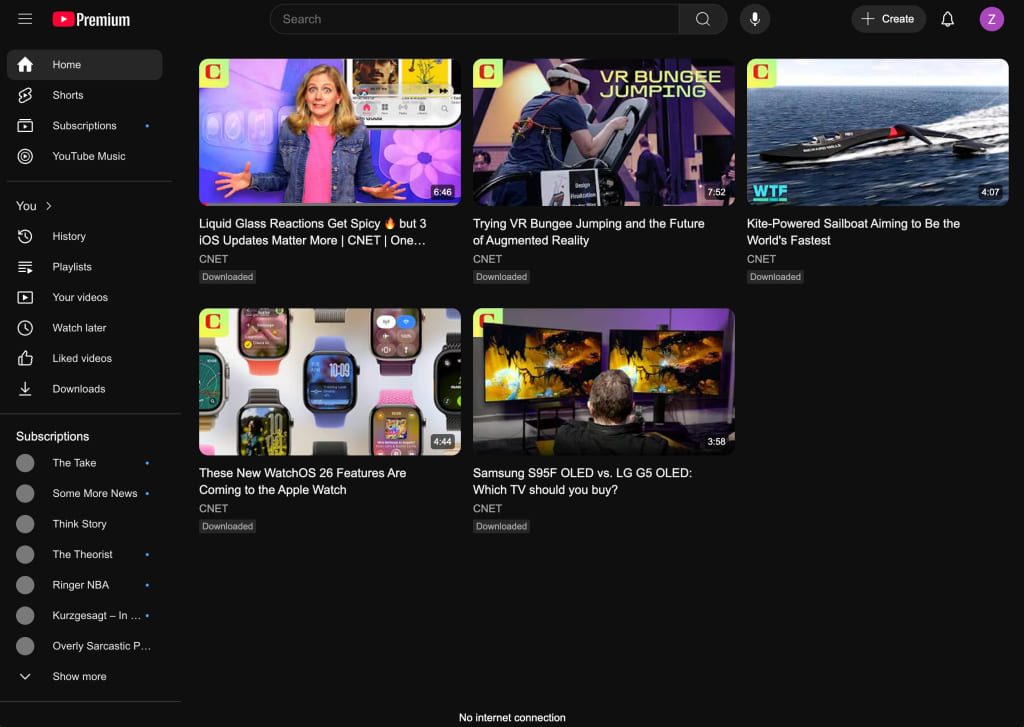
الخطوة 3. انقر على النقاط الثلاث (...) الموجودة أسفل يمين الفيديو. إذا كان الفيديو قابلاً للمشاهدة دون اتصال بالإنترنت، فسترى زر "تنزيل". انقر عليه لحفظه دون اتصال بالإنترنت.
الخطوة الرابعة: إذا طُلب منك ذلك، فاختر جودة التنزيل المفضلة لديك.
الخطوة 5. عند الانتهاء، انقر فوق "التنزيلات" من قائمة التنقل على الجانب الأيسر من YouTube لعرض مقاطع الفيديو الخاصة بك دون اتصال بالإنترنت.
الجزء الثاني: ما هي منصات بث الفيديو التي لا تدعم وضع عدم الاتصال على الكمبيوتر المحمول؟
تُتيح معظم خدمات البث المباشر إمكانية التنزيل على الهواتف الذكية والأجهزة اللوحية، ولكن ليس على أجهزة الكمبيوتر التي تعمل بنظامي التشغيل ويندوز أو ماك. فيما يلي قائمة بمنصات بث الفيديو الشائعة التي لا تدعم رسميًا التنزيل دون اتصال بالإنترنت على أجهزة الكمبيوتر المحمولة أو المكتبية.
- Netflix
- هولو
- اكثر شئ
- Disney+
- Apple TV +
- باراماونت +
- الطاووس
- VUDU
- فاندانغو في المنزل
- Crunchyroll
- بريت بوكس
- الجوزة التلفزيون
- AMC +
- موبي
- قشعريرة
- Kanopy
- الهرج والمرج
- نظام
(Netflix أزالت الشركة ميزة التنزيل من تطبيقها لنظام التشغيل ويندوز في يوليو 2024، مما يعني أن مستخدمي ويندوز لم يعودوا قادرين على استخدام تطبيق ويندوز لـ بإمكانك تحميله Netflix مقاطع فيديو على الكمبيوتر المحمول (للتشغيل دون اتصال بالإنترنت.)
الجزء الثالث: أفضل برنامج لتنزيل الفيديوهات من الإنترنت على الكمبيوتر - iMovieTool
تستخدم منصات البث تقنيات إدارة الحقوق الرقمية (DRM) وغيرها من تقنيات الحماية لتقييد الوصول إلى الأفلام والبرامج التلفزيونية التي تم تنزيلها. عادةً ما تقتصر التنزيلات الرسمية على التطبيقات أو الأجهزة المدعومة، وعناوين محددة، وفترات مشاهدة معينة (30 يومًا أو 48 ساعة). ولا يمكنك نقل أي عنوان تم تنزيله إلى مشغلات وسائط أخرى أو أجهزة شخصية.
لحسن الحظ، هناك العديد من أدوات تنزيل الفيديو الاحترافية التابعة لجهات خارجية والتي يمكن أن تساعد في ذلك. iMovieTool الكل في واحد تنزيل الفيديو يوفر حلاً مركزياً لمنصات بث الفيديو الرئيسية. فهو يجمع أكثر من 12 منصة في برنامج واحد، بما في ذلك Netflixأمازون برايم فيديو، هولو، ماكس، ديزني+، يوتيوب، يوتيوب تي في، أبل+، باراماونت+، تويتر، فيسبوك، إنستغرام، وتيك توك. وبفضل متصفحات الويب المدمجة، يصبح الأمر سهلاً. قم بتنزيل مقاطع الفيديو المتدفقة إلى جهاز الكمبيوتر الذي يعمل بنظام التشغيل Windows أو الكمبيوتر المحمول، أو جهاز iMac، أو جهاز MacBook، دون الاعتماد على تطبيق البث!
يدعم البرنامج تنزيل الأفلام والبرامج التلفزيونية في MP4 أو MKV يدعم التطبيق تنسيقًا متعدد اللغات، مع إمكانية اختيار جودة الإخراج 720P أو 1080P أو 4K. كما يتيح لك حفظ الفيديوهات مع مسارات صوتية وترجمات متعددة اللغات. بعد التنزيل، يمكنك الاحتفاظ بهذه الفيديوهات بشكل دائم، ونقلها إلى ذاكرة USB أو هاتف أو جهاز لوحي أو أي جهاز آخر لمشاهدتها دون اتصال بالإنترنت.
مميزات برنامج iMovieTool Video Downloader:
- يدعم العديد من منصات البث الشهيرة في تطبيق واحد.
- يقوم بتنزيل الأفلام والبرامج التلفزيونية والفيديوهات إلى أجهزة الكمبيوتر الشخصية وأجهزة الكمبيوتر المحمولة التي تعمل بنظام ويندوز على 50X سرعة.
- يعمل مع أجهزة الكمبيوتر المحمولة، وأجهزة iMac، وأجهزة MacBook.
- يحفظ مقاطع الفيديو المتدفقة باسم MP4 أو ملفات MKV.
- يدعم دقة HD 1080p وجودة تصل إلى 4K مع صوت محيطي Dolby 5.1.
- يقوم بتنزيل أفلام متعددة أو حلقات تلفزيونية كاملة على دفعات.
- يحافظ على الترجمات المختارة والمسارات الصوتية المتاحة.
- يدعم إعدادات الإخراج المخصصة لتشغيل مرن.
- شاهد مقاطع الفيديو عبر الإنترنت دون اتصال بالإنترنت على الكمبيوتر المحمول والكمبيوتر الشخصي بشكل دائم، بدون تاريخ انتهاء صلاحية.
كيفية تنزيل مقاطع الفيديو عبر الإنترنت على الكمبيوتر المحمول والكمبيوتر الشخصي
الخطوة شنومكس. أختر Netflix حساب الخدمة وتسجيل الدخول
بعد التثبيت، افتح برنامج iMovieTool All-in-One Video Downloader واختر خدمة البث التي تحتوي على الفيلم أو البرنامج التلفزيوني الذي ترغب في مشاهدته. في هذا الدليل، اختر Netflixثم قم بتسجيل الدخول باستخدام حسابك Netflix خاصاً بالعمل.

بعد تسجيل الدخول، يمكنك الوصول إلى الخدمات المدعومة Netflix المحتوى مباشرة من خلال متصفح الويب المدمج في البرنامج.

الخطوة 2. تحديد إعدادات التنزيل
انقر على "القائمة" في الزاوية العلوية اليمنى واختر "التفضيلات". هنا، يمكنك ضبط تنسيق الإخراج وجودة الفيديو والترجمة ومسارات الصوت وموقع التنزيل والإعدادات الأخرى المتاحة.
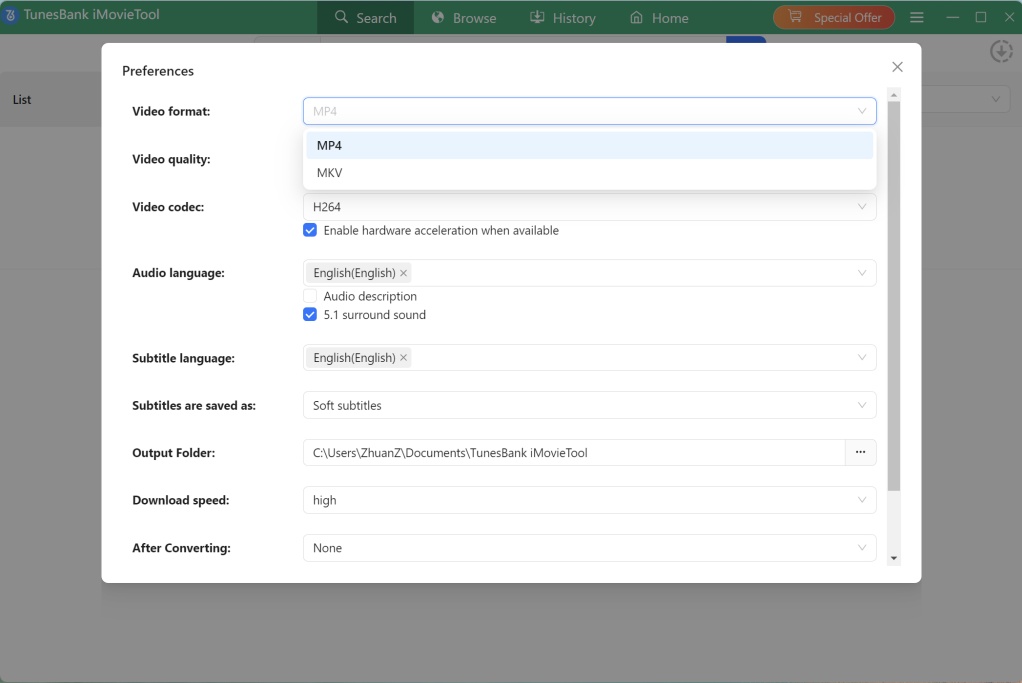
على سبيل المثال ، اختر MP4 إذا كنت ترغب في توافق واسع مع مشغلات الوسائط والأجهزة الشائعة.
الخطوة 3: تصفح وأضف Netflix مقاطع فيديو
يوفر iMovieTool ثلاث طرق ملائمة لتحديد موقع Netflix فيلم أو برنامج تلفزيوني: ابحث بالاسم، أو الصق رابط فيديو مدعوم، أو تصفح Netflix مباشرة من خلال المتصفح المدمج.
انتقل إلى قسم "التصفح"، حيث يمكنك التنقل بين الفئات أو التوصيات.
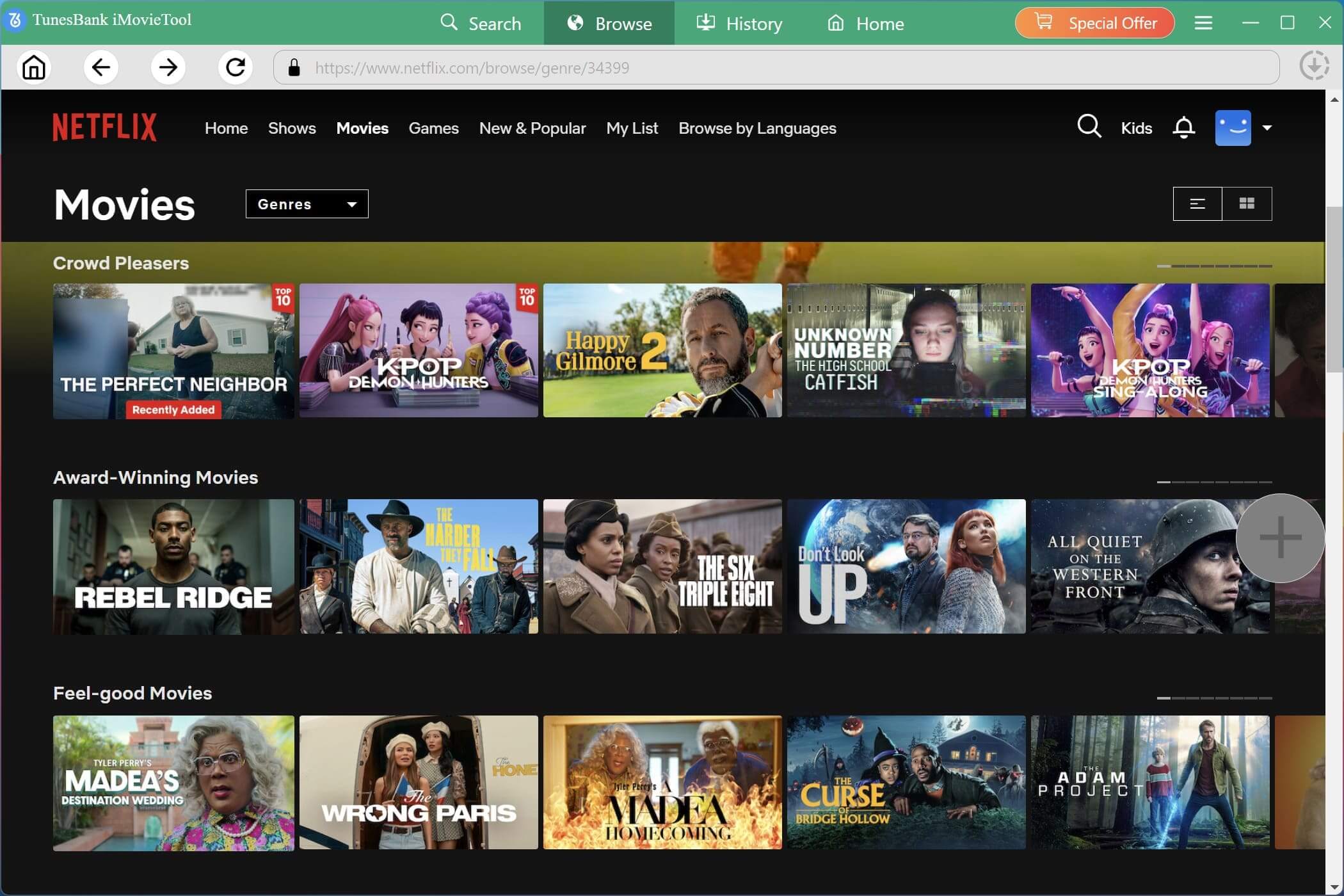
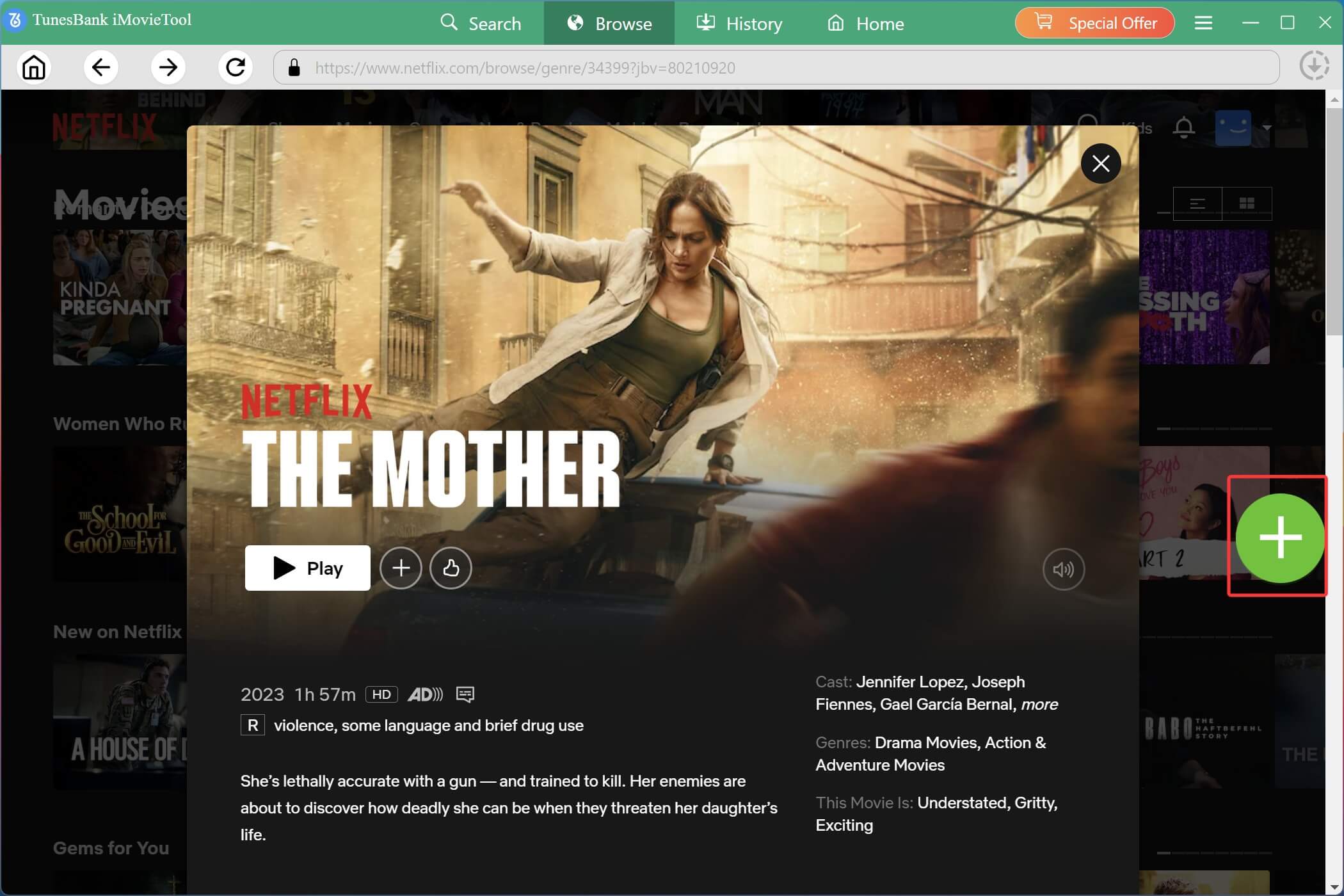
افتح صفحة الفيلم أو المسلسل المطلوب، وانقر على أيقونة "+" لإضافته إلى قائمة التنزيل.
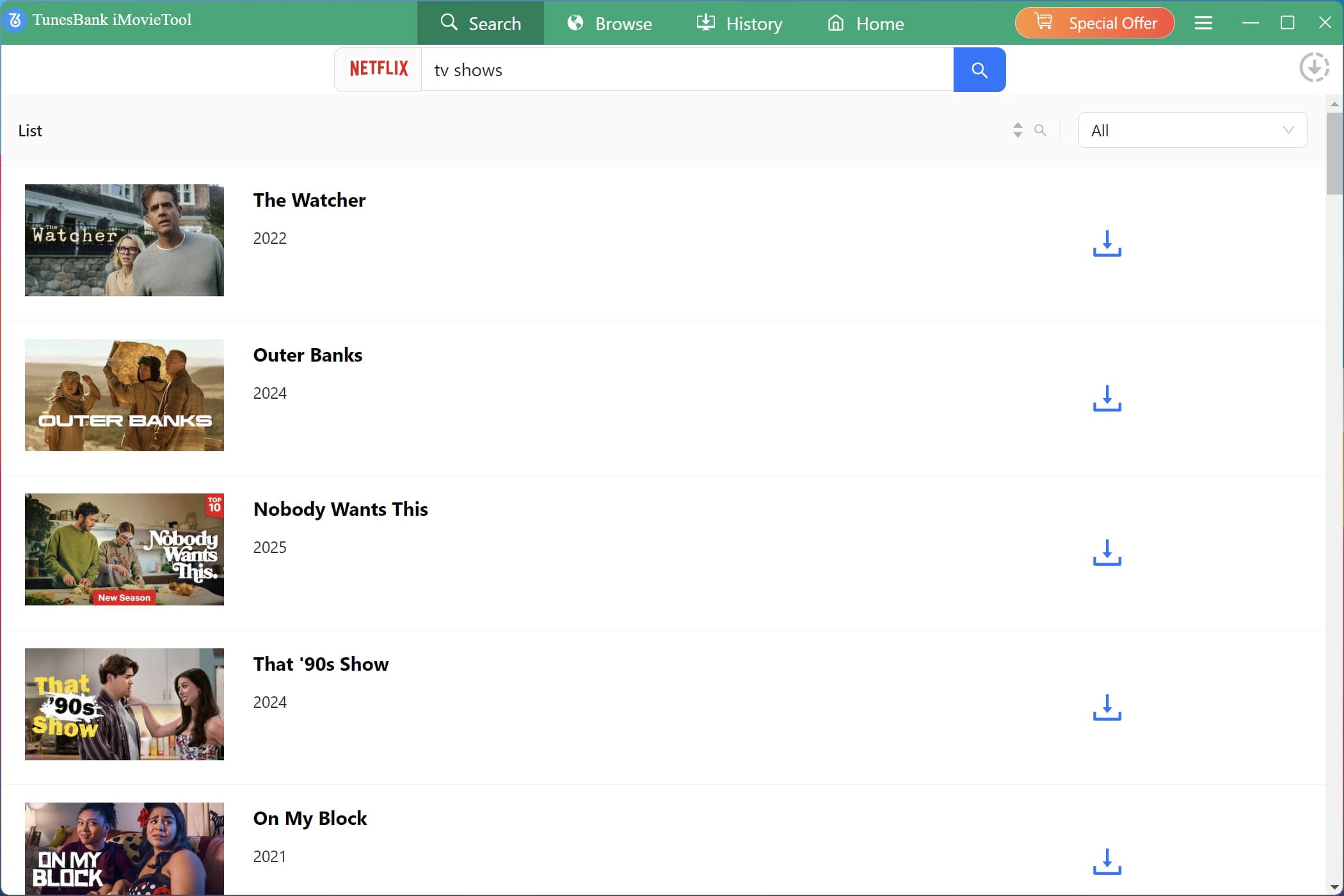
كما يمكنك الانتقال إلى قسم "البحث"، وإدخال الاسم أو لصق عنوان URL الخاص بـ Netflix أدخل اسم الفيلم أو المسلسل التلفزيوني في مربع البحث الخاص ببرنامج iMovieTool. سيقوم البرنامج بتحليله وعرض العناوين المطابقة، مما يسمح لك باختيار الفيلم أو المسلسل الصحيح.
الخطوة 4. ابدأ التنزيل Netflix مقاطع فيديو على الكمبيوتر المحمول
بعد اختيار الفيلم أو الحلقات المطلوبة، يمكنك النقر على أيقونة "الترس" بجوار العنوان لمراجعة تنسيق الإخراج، والدقة، والترجمة، وإعدادات الصوت. ثم انقر على أيقونة "تنزيل" لبدء معالجة المحتوى المحدد.
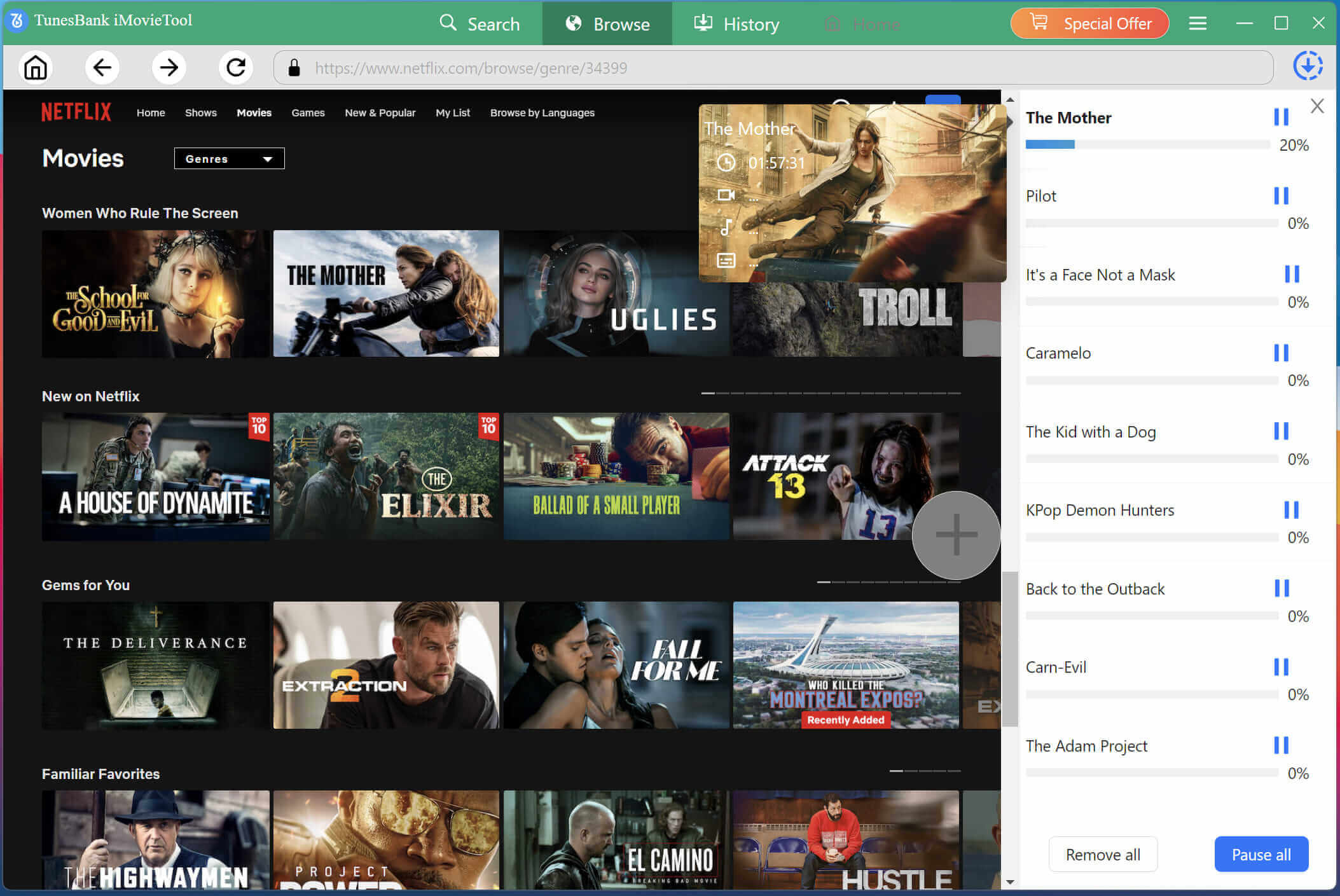
بالنسبة للمسلسلات التلفزيونية، يمكنك اختيار حلقات فردية أو عدة حلقات دفعة واحدة. يُعدّ التنزيل المجمّع مفيدًا بشكل خاص عندما ترغب في تجهيز موسم كامل للمشاهدة الشخصية دون اتصال بالإنترنت.
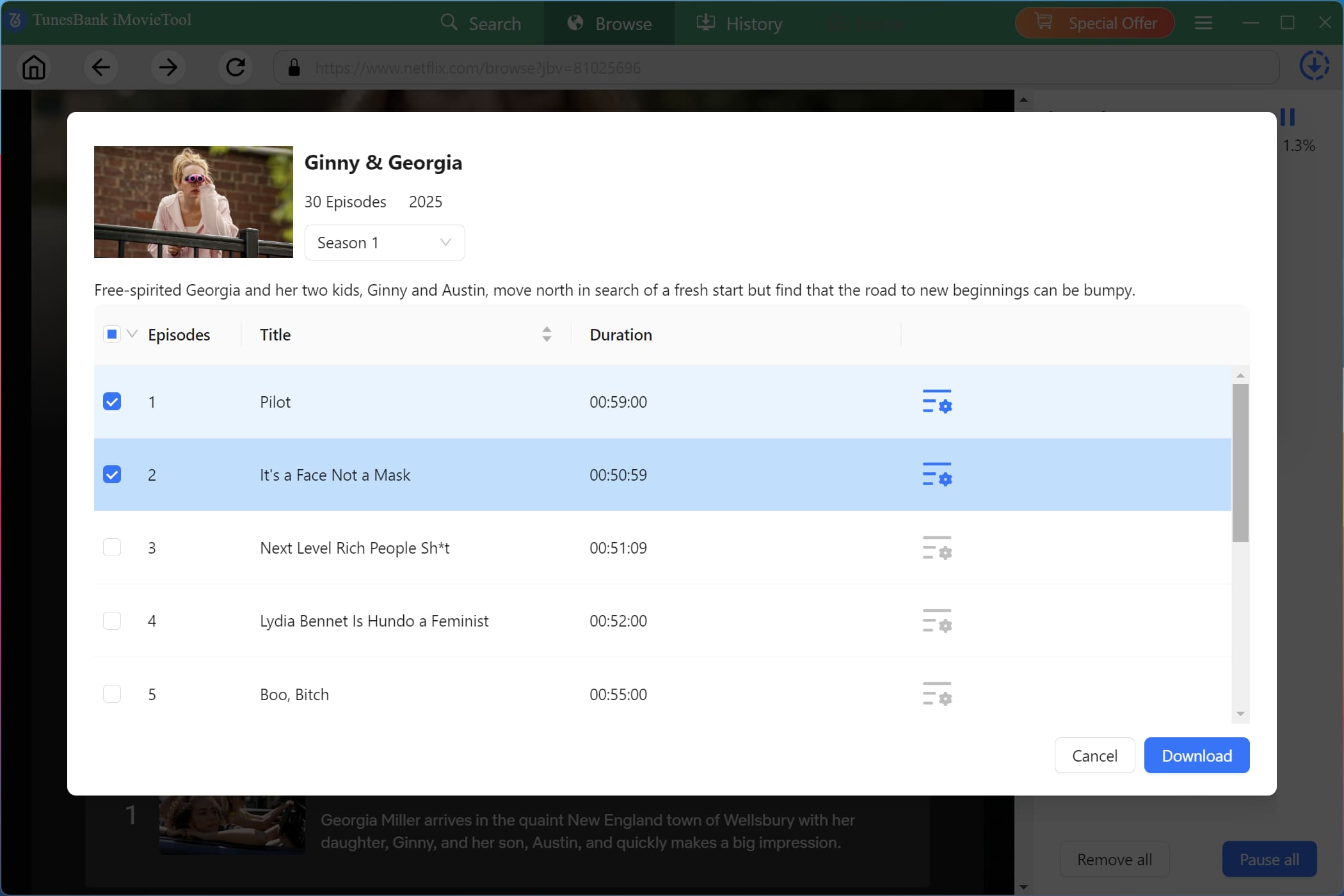
سيعرض البرنامج تقدم عملية التنزيل حتى تتمكن من مراقبة العملية.
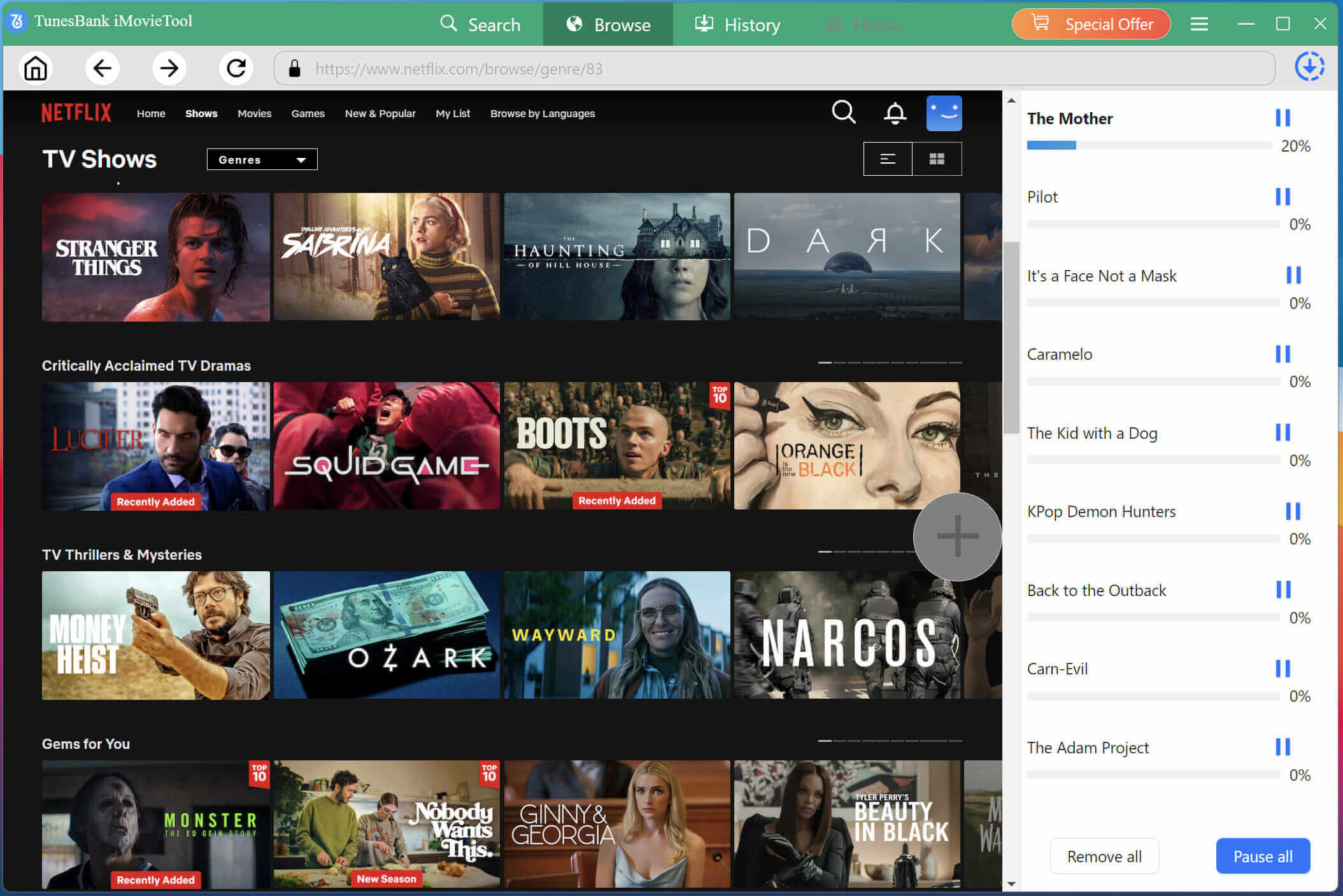
الخطوة 5. التنزيل Netflix مقاطع فيديو
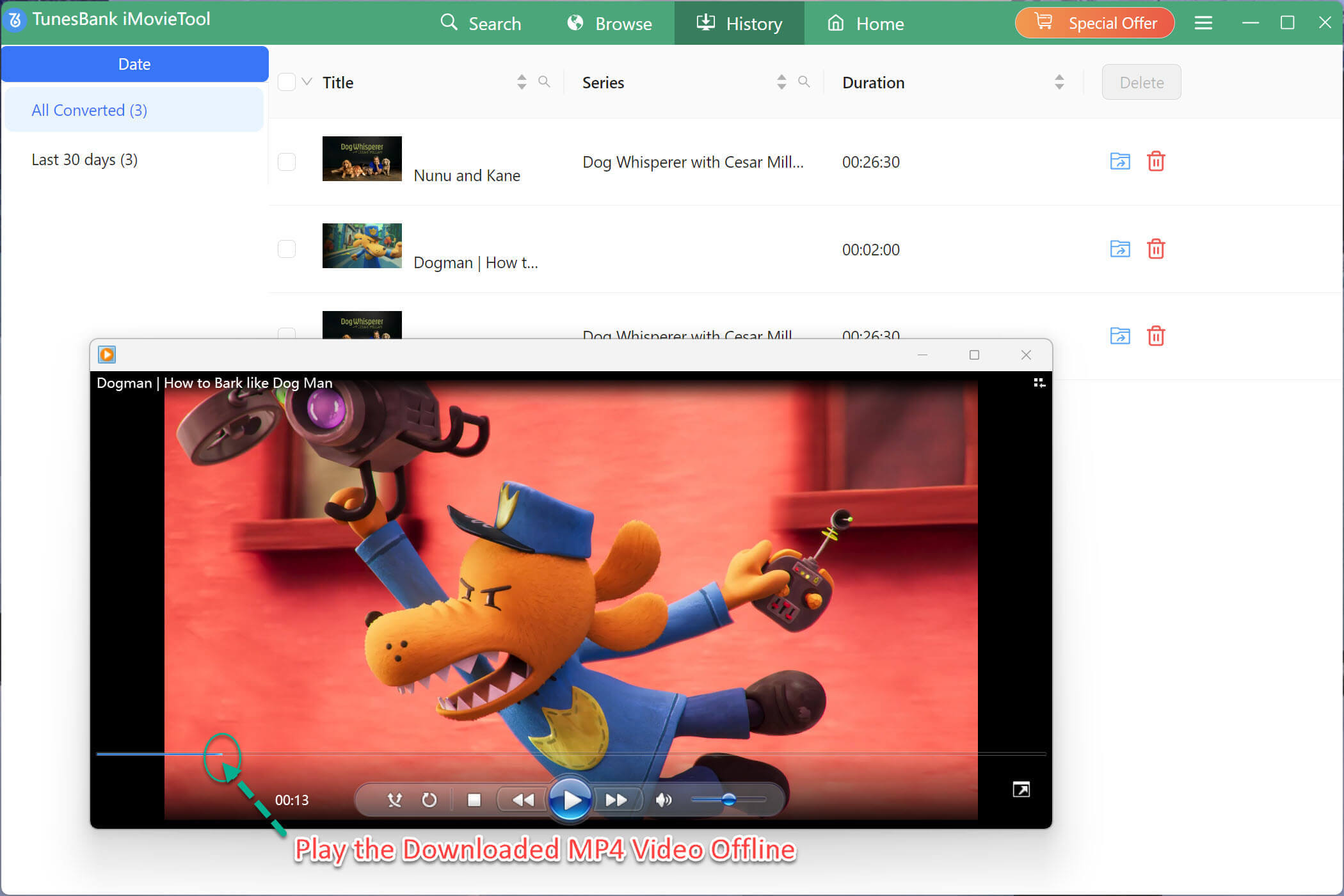
بعد اكتمال التنزيل، افتح قسم "السجل" أو انتقل إلى مجلد الإخراج الذي اخترته. ستجد مقاطع الفيديو المكتملة كملفات محلية بالتنسيق والجودة اللذين حددتهما.

الخطوة 6. مشاهدة Netflix مقاطع الفيديو على الكمبيوتر المحمول بدون اتصال بالإنترنت
يمكنك بعد ذلك تنظيم الأفلام أو الحلقات التي تم تنزيلها على جهاز الكمبيوتر الخاص بك وتشغيل الملفات المتوافقة باستخدام مشغلات الوسائط المدعومة مثل Windows Media Player و iTunes و VLC وما إلى ذلك.
الجزء 4. استنتاج
أصبحت عمليات التنزيل دون اتصال بالإنترنت على أجهزة الكمبيوتر المكتبية والمحمولة تعتمد على النظام الأساسي. إذا كنت مشتركًا في Amazon Prime أو اشتريت أي محتوى، يمكنك تثبيت تطبيق Prime Video الرسمي، واختيار المحتوى المطلوب باستخدام زر التنزيل، ومشاهدته دون اتصال بالإنترنت داخل التطبيق. علاوة على ذلك، يوفر YouTube خدمة تنزيل المحتوى عبر المتصفح لمشتركي Premium، ولكن هذه ليست الطريقة الرسمية. باختصار، تسمح معظم خدمات بث الفيديو ببث المحتوى عبر الإنترنت فقط عند الاتصال بالإنترنت، وهي حاليًا تعتمد فقط على تطبيق الهاتف المحمول الرسمي للتنزيل.
إذا كنت ترغب في تنزيل مقاطع الفيديو المتدفقة إلى جهاز الكمبيوتر أو الكمبيوتر المحمول، iMovieTool الكل في واحد تنزيل الفيديو هو الحل الأمثل. مع دعم متعدد المنصات، MP4يدعم البرنامج مخرجات MKV، وخيارات HD 1080p و4K، والتحميل المجمع، وسرعات تصل إلى 50 ضعفًا، مما يوفر سير عمل مريحًا على سطح المكتب لتنزيل وإدارة مقاطع الفيديو الشخصية للاستخدام دون اتصال بالإنترنت. حمّل البرنامج الآن وجرّبه مجانًا!
أحدث المقالات
- أفضل 8 حلول لتنزيل مقاطع الفيديو المتدفقة
- أفضل 10 مواقع لتحميل الأفلام المجانية الموصى بها
- 3 طرق لتنزيل الأفلام لمشاهدتها دون اتصال بالإنترنت
- طريقتان تم التحقق منهما لتنزيل مقاطع فيديو X/Twitter إلى MP4
- تنزيل مقاطع فيديو Twitter(X) على الكمبيوتر الشخصي، والماك، والهاتف المحمول
- تنزيل مقاطع فيديو Facebook على الكمبيوتر الشخصي والماك والهاتف المحمول
- 3 طرق لتنزيل فيديو الفيسبوك إلى MP4

أداة تنزيل الأفلام iMovieTool
تنزيل الأفلام إلى MP4/MKV بجودة 1080P، قم بتنزيل الأفلام من Netflixأمازون برايم فيديو، ديزني+، HBO Max، هولو، آبل تي في+، يوتيوب، وباراماونت+. حمّل الفيديوهات من تويتر، إنستغرام، فيسبوك، وتيك توك مجانًا.







