








 USA (engelsk)
 Japan (日本語)
 Rusland (русский)
 Tyskland (tysk)
 Frankrig (Français)
 Spanien (Español)
 Italien (Italia)
 Portugal (Portugisisk)
 Kina (繁体中文)
 tyrkisk (tyrkisk dili)
 hollandsk (Nederland)
 koreansk(한국인)
 Saudi-Arabien (عربي)
 Download HD-film og tv-shows fra Prime Video hurtigt og uden tab.

Spekulerer du på, hvordan du får Amazon Prime på dit TV? I dette INDLÆG lærer du, hvordan du tilføjer og ser Amazon Prime Video på et smart-TV eller et ikke-smart-TV, herunder Samsung, LG, Sony, TCL, Xiaomi, Hisense, Android TV, Apple TV, Google TV, Fire TV Sticks og Roku TV osv.
Amazon Prime Video er blevet en af de mest populære streamingplatforme verden over og tilbyder tusindvis af film, tv-serier, Amazon Originals, sportsindhold og eksklusiv underholdning. Det er tilgængeligt på flere enheder, såsom mobile enheder, bærbare computere, streamingenheder og mere. Sammenlignet med mobile enheder eller computere foretrækker mange brugere at se Amazon Prime Video på et tv, fordi det giver en større skærmoplevelse, bedre lydkvalitet og endda understøttelse af 4K UHD- og HDR-streaming.
Her kommer spørgsmålet: Kan man se Amazon Prime på smart-tv? Svaret er JA! Uanset om du ejer et helt nyt smart-tv, en ældre model eller bare en standardskærm med HDMI-porte, er der flere måder at nyde dine yndlingsvideoer fra Amazon på dit tv. I denne artikel guider vi dig til, hvordan du ser Amazon Prime på dit tv, fra smart-tv'er til streaming fra en telefon. Du kan endda se Amazon Prime Video offline på dit tv uden buffering ved hjælp af den kraftfulde ... TunesBank Amazon Video Downloader. Lad os dykke ned!
Del 1. Er Amazon Prime Video tilgængelig på smart-tv'er?
Ja. Amazon Prime Video er tilgængelig på de fleste moderne smart-tv'er, herunder Samsung, LG, Sony, TCL, Hisense, Panasonic, Philips og Vizio. De fleste smart-tv'er, der er udgivet i de senere år, leveres med Prime Video forudinstalleret. Hvis appen mangler, kan du nemt tilføje Amazon Prime Video til smart-tv'et med enkle trin. Du skal blot downloade og installere Prime Video-appen fra dit tv's appbutik, logge ind på din Amazon-konto, og begynde at streame med det samme.
Hvis dit smart-tv ikke understøtter Prime Video-appen, kan du stadig se Amazon Prime Video på tv'et ved hjælp af castingfunktioner, streamingenheder som Fire TV Stick eller Roku, HDMI-forbindelser eller endda offline afspilning via et USB-drev (del 4).
Del 2. Se Amazon Prime Videos på tv via den officielle app
Som nævnt ovenfor er Prime Video-appen forudinstalleret på nogle moderne smart-tv'er (produceret efter 2016), herunder store mærker som Samsung, LG, TCL og Sony. Du kan få direkte adgang til Prime Video-indhold på dit tv, når du er logget ind. Hvis dit tv ikke har det forudinstalleret, kan du downloade det gratis fra tv'ets appbutik.
Hvordan får man Prime Video på sit tv?
Trin 1. Tilslut dit Smart TV til internettet
Før du installerer Prime Video på dit tv, skal du sørge for, at dit smart-tv er forbundet til Wi-Fi eller Ethernet.
Trin 2. Åbn TV App Store
Forskellige tv-mærker bruger forskellige appbutikker:
- Samsung TV: Samsung SmartHub
- LG TV: LG Content Store
- Sony TV: Google Play Store
- TCL Android TV: Google Play Store
- RokuTV: Roku Channel Store
- Hisense TV: VIDAA Store eller Google Play Store
Søg efter "Prime Video" i søgefeltet.
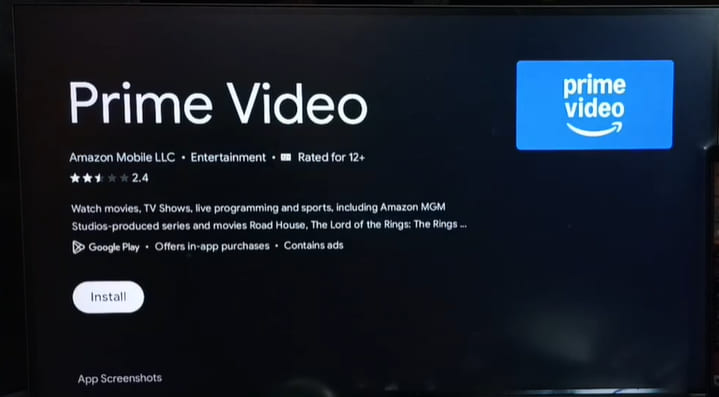
Trin 3. Download og installer Prime Video-appen
Vælg Prime Video-appen, og klik på "Download" eller "Installer". Vent, indtil installationsprocessen er færdig.
Trin 4. Log ind på din Amazon-konto
Åbn Prime Video-appen efter installationen, og log ind med din Amazon-e-mail og adgangskode.
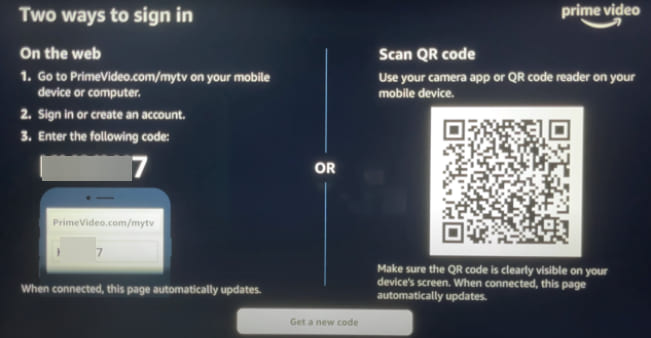
Trin 5. Brug en QR-kode og aktivér den
Nogle tv'er viser en registreringskode. Du kan besøge Amazons aktiveringsside på din telefon eller computer. Indtast derefter koden for at aktivere den.
Trin 6. Begynd at se Amazon Prime Video på dit tv
Når du er logget ind, kan du straks gennemse Amazon Prime-film og tv-serier, vælge en hvilken som helst titel og begynde at streame med det samme.
Del 3. Cast Amazon Prime Video til tv fra telefon/bærbar computer/streamingenheder
Hvis dit tv ikke er et smart-tv, eller hvis den officielle app ikke er tilgængelig, kan du stadig bruge castingfunktionen til at streame Prime Video trådløst fra en anden enhed til tv-skærmen. I denne del viser vi dig, hvordan du caster Amazon Prime Video til dit tv ved hjælp af smartphones, tablets, browsere eller streamingenheder.
3.1 Cast Amazon Prime Video til TV fra Android/iOS-appen
Prime Video-mobilappen understøtter casting til kompatible Smart TV'er, Chromecast-enheder og streaming-sticks. Denne metode giver dig mulighed for at bruge din telefon som fjernbetjening, mens Amazon Prime-videoen afspilles på den store skærm.
-
Din Android eller iPhone har den nyeste Prime Video-app installeret.
TV'et skal understøtte Google Cast, AirPlay (til iOS) eller Miracast.
Din smartphone eller tablet og dit tv eller din casting-enhed skal være forbundet til det samme Wi-Fi-netværk.
Trin 1. Åbn Prime Video-appen på din Android-telefon eller -tablet, iPhone/iPad. Log derefter ind på din Amazon-konto.
Trin 2. Gennemse tilgængelige film, tv-serier eller Amazon Originals, vælg en titel, og afspil den.
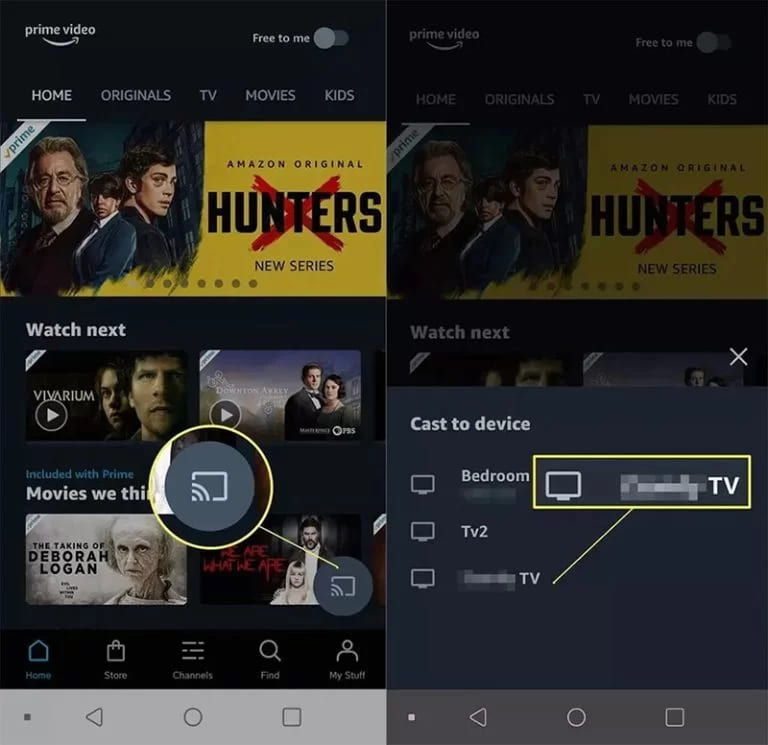
Trin 3. Find "Cast"-ikonet i appens brugerflade, og tryk på det.
Trin 4. Vælg dit tv eller din Chromecast-enhed fra listen over tilgængelige enheder. Hvis dit tv ikke vises, skal du sørge for, at "Google Cast" eller "Screen Mirroring" er aktiveret i dine tv-indstillinger.
Trin 5. Amazon Prime-videoen begynder at afspilles på dit tv eller din Chromecast-enhed, og din telefon viser afspilningsknapperne (pause, lydstyrke, undertekster).
3.2 Cast Amazon Prime Video til tv ved hjælp af Chrome-browseren
Hvis du foretrækker at bruge en bærbar eller stationær computer, kan du caste Amazon Prime Video til dit tv via Chrome-browseren. Denne metode er ideel til brugere med Chromecast-kompatible tv'er eller Google TV-enheder. Din computer eller bærbare computer skal dog forblive aktiv under afspilning, og tv'et skal understøtte Google Cast. Lad os se, hvordan du konfigurerer det:
Trin 1. Åbn Google Chrome på din Windows-, Mac- eller Chromebook-computer eller bærbare computer.
Trin 2. Gå til Prime Videos hjemmeside (primevideo.com) og log ind på din konto.
Trin 3. Klik på menuen med tre prikker i øverste højre hjørne. Vælg "Cast" og derefter "Cast, gem og del".
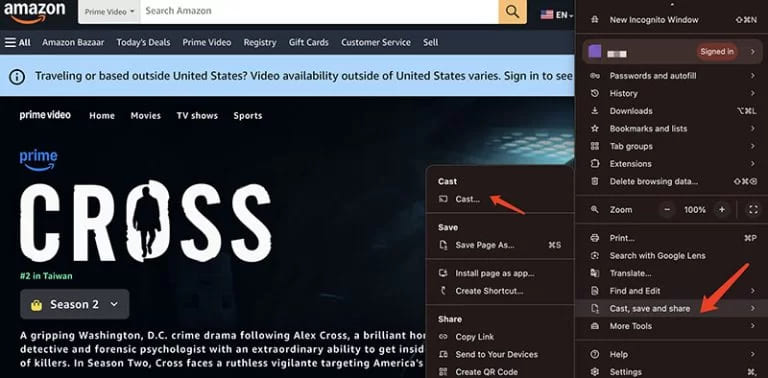
Trin 4. Vælg dit tv på listen over tilgængelige cast-enheder. Hvis du ikke kan se det, skal du klikke på "Kilder" og vælge "Cast-fanen" eller "Cast-skrivebord".
Trin 5. Afspil dit ønskede Prime Video-indhold. Amazon Prime-videoen vises på din tv-skærm.
3.3 Brug en streamingenhed
Streaming-enheder er en anden fremragende løsning til at se Amazon Prime-film på tv. De giver bedre app-kompatibilitet, mere jævn afspilning og understøtter 4K HDR-streaming.
Populære streamingenheder inkluderer:
- Amazon Fire TV Stick
- Roku Streaming Stick
- Apple TV
- Chromecast med Google TV
- Spilkonsoller (PS3, PS4, PS5, Xbox One, Xbox 360)
Disse enheder fungerer, selvom dit tv ikke understøtter Prime Video native.
Trin 1. Tilslut streamingenheden (f.eks. Fire TV Stick) til en ledig HDMI-port på dit tv.
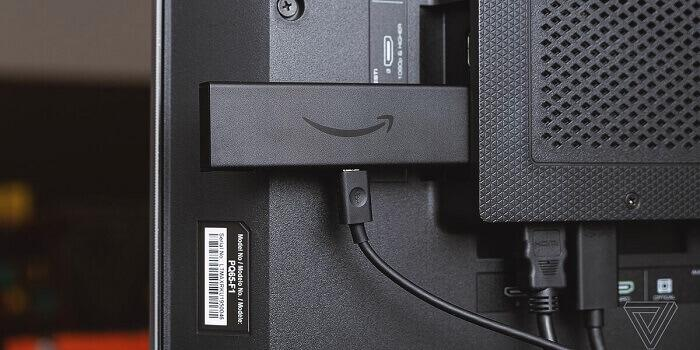
Trin 2. Tilslut enheden til strøm (ved hjælp af det medfølgende USB-kabel eller vægadapter).
Trin 3. Skift dit tv-indgang til den tilsvarende HDMI-port.
Trin 4. Følg vejledningen på skærmen for at oprette forbindelse til Wi-Fi og logge ind på din Amazon-konto (eller Google eller Apple afhængigt af enheden).
Trin 5. Gå til appbutikken på streamingenheden (f.eks. "App Store" på Apple TV, "Channel Store" på Roku, "Google Play" på Chromecast). Søg efter "Prime Video", og installer appen.
Hvis du bruger en Fire TV Stick, kan du springe dette trin over.
Trin 6. Åbn Prime Video-appen, og log ind på din Amazon-konto.
Trin 7. Vælg et hvilket som helst indhold, og begynd at se det.
Del 4. Se Amazon Prime Videos på ethvert tv via USB-drev (offline) 👍
Alle ovenstående metoder kræver en stabil Wi-Fi-forbindelse. Hvis dit internet er langsomt eller upålideligt, kan din streaming være frustrerende. Virker Prime Video offline? Kan du se Amazon Prime på dit tv uden internet? Ja, der er en effektiv løsning. Du kan downloade og gemme Amazon-videoer på et USB-drev til offline afspilning på ethvert tv! Her kommer TunesBank Amazon Video Downloader i spil!
TunesBank Amazon Video Downloader er et professionelt videodownloadværktøj designet til at hjælpe brugere med at downloade Amazon Prime Video-film og tv-serier i MP4 eller MKV-format til permanent offline-afspilning. Efter download kan brugerne Overfør Amazon-videoer til USB-drev, og se dem offline på ethvert TV – smart-TV eller andet. Intet internet, ingen Prime Video-app, ingen buffering, ingen udløbsdatoer, ingen bekymringer om abonnementet!
I modsætning til traditionelle videooptagere eller onlineværktøjer tilbyder TunesBank 50 gange hurtigere downloadhastigheder, understøtter batch-download og fungerer med en bred vifte af Amazon Prime Video-indhold, herunder streaming af film og serier, købte og lejede videoer. Derudover bevarer softwaren op til 1080p Full HD-kvalitet, flere lydspor (inklusive EAC3 5.1 surround sound) og valgfri undertekster (hardcoded eller ekstern SRT), hvilket leverer en premium-oplevelse!
Flere funktioner i TunesBank Amazon Video Downloader:
- Download Prime Video-film og tv-serier til pc/Mac.
- Konverter Amazon-videoer til MP4 eller MKV-formater.
- Bevarer 1080p Full HD-videokvalitet og 5.1 surround sound.
- Behold flersprogede lydspor og undertekster.
- Download hele serier eller flere film i batch med et enkelt klik.
- Indbygget Prime Video webafspiller, ingen Prime Video-app nødvendig.
- Op til 50x hurtig download for at spare tid og kræfter.
- Behold downloadede Amazon-videoer permanent, uden udløbsdato.
- Overfør Amazon-videoer til USB-drev, telefon, tablet og enhver anden enhed.
Trin for trin: Sådan ser du Amazon-videoer på tv fra et USB-drev?
Trin 1. Log ind på din Amazon-konto
Download og kør TunesBank iMovieTool Video Downloader, vælg Amazon Prime Video som din streamingplatform.
Log ind på din Amazon-konto direkte i den indbyggede browser for at få adgang til dit komplette streamingbibliotek.
Trin 2. Konfigurer outputindstillinger
Klik på Menu ikonet i øverste højre hjørne, og vælg Preference valgmulighed. Her kan du tilpasse outputformat, videokvalitet, undertekstsprog, lydsprog og outputmappe. Valg af MP4 Formatet sikrer kompatibilitet med de fleste Smart TV'er og USB-afspilningsenheder.
Trin 3. Gennemse og tilføj Amazon-videoer
Gå til fanen "Gennemse", gennemse og søg efter Amazon Prime-film, tv-serier eller dokumentarer, du vil downloade til offlinevisning.
Åbn den ønskede videoside, og klik på ikonet "+" for at tilføje filmen eller programmet til downloadkøen.
Trin 4. Begynd at downloade Amazon Video
I pop op-vinduet skal du klikke på ikonet "Download" ud for videoens titel. Softwaren downloader hurtigt filmen fra Amazon Prime, samtidig med at den bevarer høj videokvalitet og undertekstoplysninger til offline afspilning.
Du kan overvåge fremskridt i realtid.
For at downloade Amazon Prime tv-serier skal du vælge den ønskede sæson og episoder og derefter trykke på knappen "Download".
Trin 5. Få downloadede Amazon-videoer
Når downloadingen er færdig, skal du gå til afsnittet "Historik" og åbne outputmappen for at få de korrekt downloadede Amazon-videoer.
Trin 6. Overfør downloadede Amazon-videoer til USB-drev
Indsæt et USB-flashdrev (formateret som FAT32 eller exFAT) i computerens USB-port. Opret en ny mappe med navnet "Amazon Video". Kopier disse downloadede filer. MP4 Amazon-videofiler, og indsæt dem i USB-flashdrevet. Når du er færdig, skal du tage USB-drevet sikkert ud.
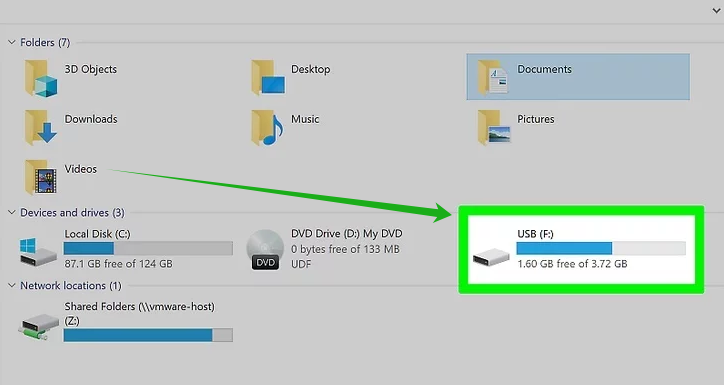
Trin 7. Se Amazon Prime Videos på tv via USB-drev
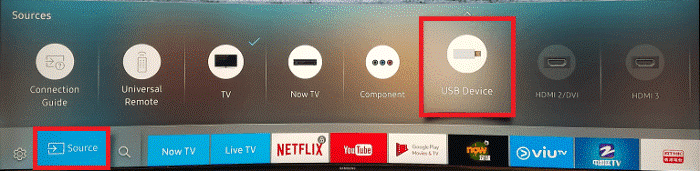
Sæt derefter USB-drevet i USB-porten på dit tv. Åbn Media Player på tv'et, naviger til Amazon-videofilerne, og vælg den film eller det program, du vil afspille.
Del 5. Se Amazon Prime-videoer på tv ved hjælp af HDMI
HDMI leverer jævn 1080p- eller 4K-video og lyd i høj kvalitet til dit TV uden buffering eller forsinkelse. Når du har modtaget Amazon-videoer MP4 formatet på din bærbare computer eller computer, kan du også tilslutte din computer til tv'et med et standard HDMI-kabel og derefter afspille de downloadede Amazon-videoer ved hjælp af en hvilken som helst medieafspiller, f.eks. VLC, Windows Media Player eller QuickTime. Lad os se, hvordan du gør det:
Trin 1. Sluk både dit tv og din computer/bærbare computer. Sæt den ene ende af HDMI-kablet i din computers HDMI-port. Og sæt den anden ende i en hvilken som helst ledig HDMI-port på dit tv (normalt mærket HDMI 1, HDMI 2 osv.).
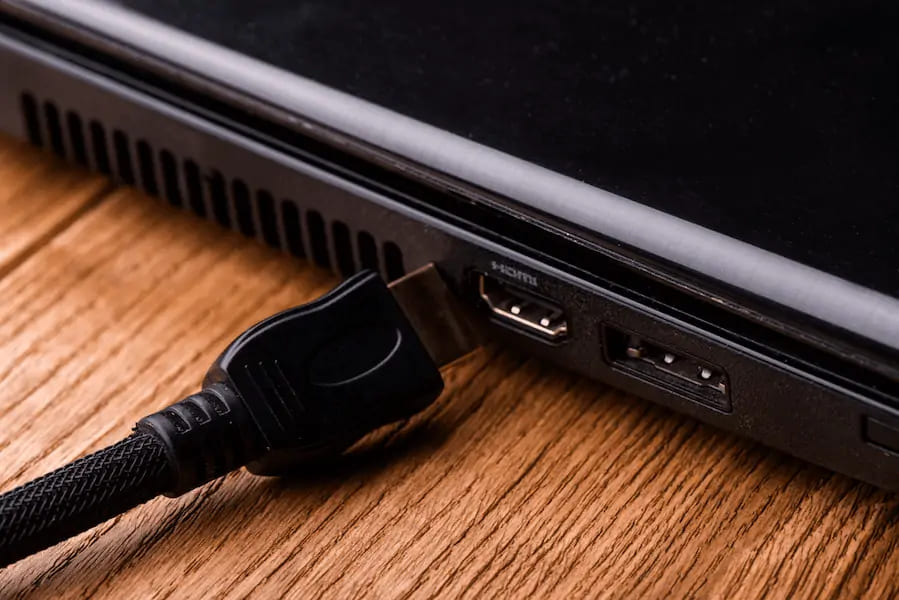
Trin 2. Tænd dit tv, og brug fjernbetjeningen til at vælge den korrekte HDMI-indgangskilde (f.eks. "HDMI 1"). Tænd derefter din computer/bærbare computer.
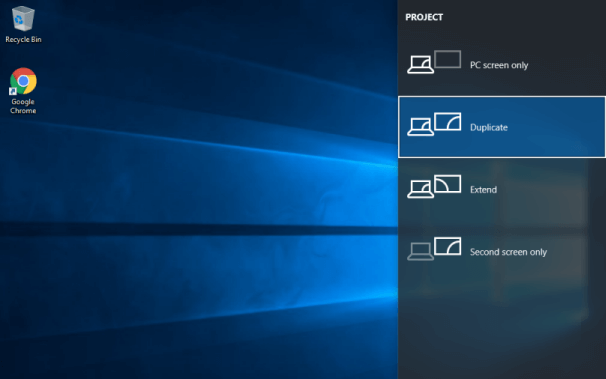
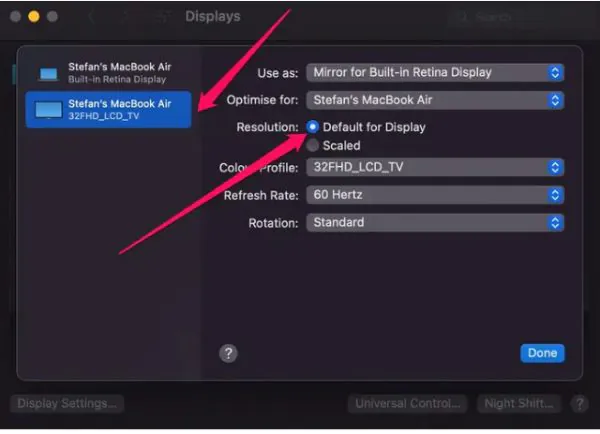
Trin 3. Konfigurer skærmindstillinger:
I Windows skal du trykke på Windows + P og vælge "Dupliker" for at spejle din skærm til tv'et.
På Mac skal du gå til "Systemindstillinger", vælge "Skærm", klikke på "Opsætning" og markere "Spejl indbygget skærm".
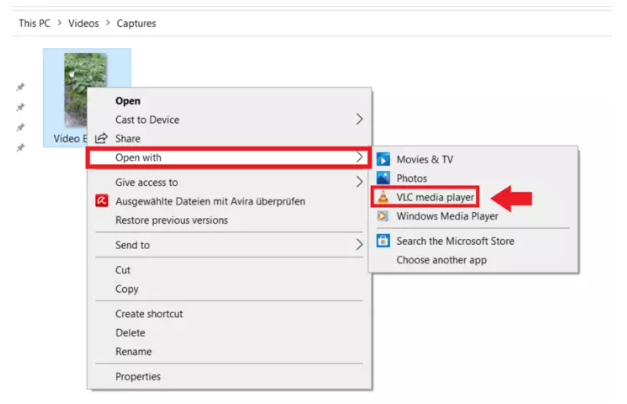
Trin 4. Åbn din medieafspiller, f.eks. VLC, WMP, iTunes eller QuickTime. Træk og slip den downloadede Amazon-video. MP4 filer ind i medieafspilleren.
Alternativt kan du vælge en hvilken som helst downloadet Amazon-video, højreklikke på den, vælge "Åbn med", vælge "VLC media player" eller "Windows Media Player".
Trin 6. Amazon-videoen vises på din tv-skærm. Du kan bruge computerens tastatur eller mus til at styre afspilningen (pause, spring over, lydstyrke).
Del 6. Ofte stillede spørgsmål om at se Amazon Prime på tv
Understøtter Prime Video 4K på TV?
Ja. Amazon Prime Video understøtter fuldt ud 4K Ultra HD og HDR-streaming på en bred vifte af kompatible smart-tv'er og streamingenheder. De fleste moderne smart-tv'er fra mærker som Samsung, LG, Sony, TCL, Hisense og Vizio leveres med Prime Video-appen forudinstalleret og understøtter 4K-afspilning. For at streame Amazon Prime i 4K skal du bruge et Prime Video-abonnement, et tv, der understøtter 4K-opløsning og HDR, og en stabil internetforbindelse på mindst 25 Mbps.
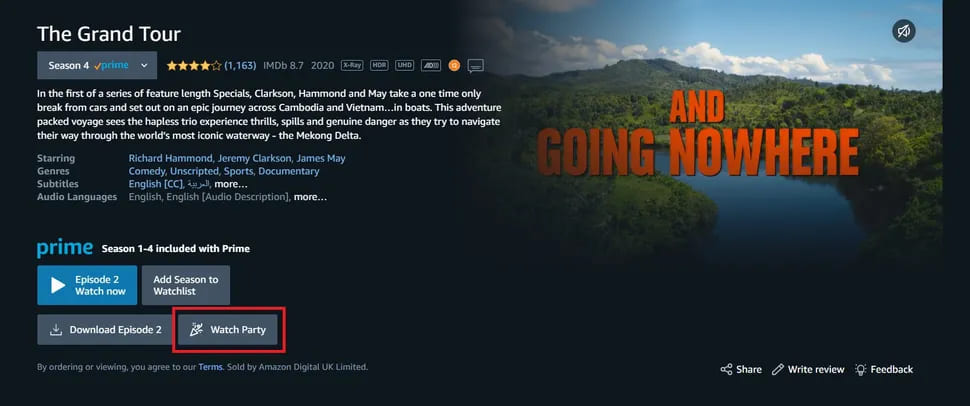
Hvordan deltager man i Watch Party på Amazon Prime på TV?
Amazon Prime Video Watch Party giver flere seere mulighed for at se synkroniseret indhold sammen på afstand. Understøttelse af Watch Party kan dog variere afhængigt af: enhedstype, region og browserkompatibilitet.
Trin 1. Åbn Prime Videos hjemmeside, og log ind med din konto.
Trin 2. Naviger til det program, du vil se, og klik på ikonet "Se fest".
Trin 3. Indtast dit ønskede brugernavn, og klik på “Opret visningsgruppe”.
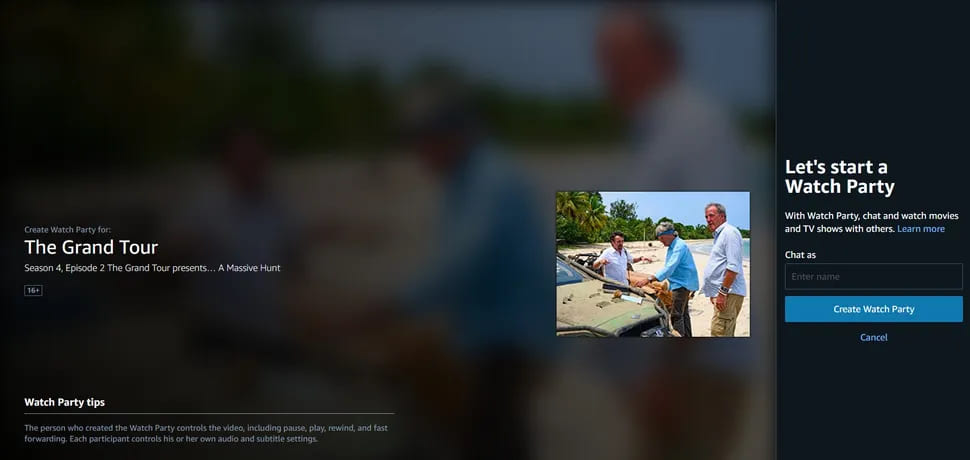
Trin 4. Del invitationslinket med venner, så I kan se det sammen!
Kan Amazon Prime Video ses på tv uden internetforbindelse?
Generelt skal du bruge Prime Video-appen eller browserens hjemmeside for at streame Amazon Prime-videoer på dit tv med en internetforbindelse. For at se Amazon Prime-videoer offline på et tv skal du bruge hjælp fra et tredjepartsværktøj – TunesBank Amazon Video DownloaderDet kan hjælpe dig med at downloade Amazon-videoer som HD MP4 filer, så du kan overføre Amazon-videoer til et USB-drev og nyde offline-afspilning på dit tv.
Hvorfor virker Amazon Prime pludselig ikke på mit tv?
Når du ikke kan se Amazon Prime Video korrekt på tv, kan det skyldes problemer med internetforbindelsen, forældede appversioner, tv-modeller, der ikke understøttes, systemfejl, kontoproblemer eller midlertidige fejl i streamingtjenesten. Du kan prøve nedenstående fejlfindingstips:
- Genstart dit tv
- Tjek internetforbindelse
- Opdater Prime Video-appen
- Opdater tv-firmware
- Geninstaller Prime Video-appen
- Brug en anden understøttet enhed
Del 7. Konklusion
Samlet set har vi undersøgt flere måder at se Amazon Prime på tv, herunder smart-tv og ikke-smart-tv. Hvis du har et smart-tv, kan du installere Prime Video-appen på dit tv. For brugere med ikke-smart-tv kan mobilcasting, Chrome-browsercasting eller streamingenheder også give problemfri adgang.
Online streaming er dog afhængig af internetstabilitet – buffering, app-nedbrud og netværksafbrydelser kan nemt påvirke din seerkvalitet. Hvis du ønsker en mere jævn offline-oplevelse, kan du downloade Amazon Prime-videoer til USB-drev som MP4 filer ved hjælp af TunesBank Amazon Video Downloader er den bedste løsning. Dette smarte værktøj tilbyder en gratis prøveversion, så hent det med det samme!
De seneste artikler
- Top 8 løsninger til download af streaming video
- Top 10 gratis filmdownloadsider anbefales
- 3 måder at downloade film til at se offline
- 2 verificerede metoder til at downloade X/Twitter-videoer til MP4
- Download Twitter(X)-videoer på pc, Mac og mobiltelefon
- Download Facebook-videoer på pc, Mac og mobiltelefon
- 3 måder at downloade Facebook-videoer til MP4

Amazon video downloader
Download film og tv-serier fra Amazon Prime Video i MP4 eller MKV-format med bevaret lydspor og undertekster. Op til 50 gange downloadhastighed. Gem dine yndlings Amazon Prime-videoer på din computer, så du kan se dem offline.







