









 USA (engelsk)
 Japan (日本語)
 Rusland (русский)
 Tyskland (tysk)
 Frankrig (Français)
 Spanien (Español)
 Italien (Italia)
 Portugal (Portugisisk)
 Kina (繁体中文)
 tyrkisk (tyrkisk dili)
 hollandsk (Nederland)
 koreansk(한국인)
 Saudi-Arabien (عربي)
 Konverter Apple Music til MP3, M4A, FLAC og WAV-formater.
I denne guide vil vi lære dig to praktiske måder at konvertere Apple Music til MP3 eller M4A-format, der er kompatibelt med iPod, kan du overføre Apple Music-sange/-playlister til iPod touch, iPod nano, iPod shuffle, så du kan afspille dem frit offline.
"Kan du sætte Apple Music på en iPod ClassicJeg lytter ofte til musik med min iPod Classic, når jeg løber, dyrker yoga eller rejser. For nylig abonnerede jeg på Apple Music-tjenesten, da de downloadede sange er i M4P-format. Jeg ved ikke, hvordan man overfører Apple Music-numre fra iTunes til iPod nano, eller hvordan man konverterer Apple Music M4P-filer til... MP3 eller M4A understøttet af iPod nano. Nogle forslag?
"Sådan synkroniserer du Apple Music til min iPod nano til offline afspilning? Er det muligt at konvertere og overføre Apple Music-sange til min enhed? Hvordan? Tak."
Om iPod Touch (7. generation)
Den syvende generation af iPod Touch (markedsført som iPod touch, i daglig tale kendt som iPod touch (2019) eller iPod touch 7) er en udgået mobilenhed designet og markedsført af Apple Inc. med en touchscreen-baseret brugergrænseflade. Det er efterfølgeren til iPod Touch (6. generation), den første større opdatering til serien siden 2015. Den blev udgivet den 28. maj 2019 og udgået den 10. maj 2022. Det var det endelige produkt i Apples iPod-produktlinje .

Syvende generation af iPod touch har iOS, Apples mobile styresystem. Den syvende generation af iPod touch blev introduceret den 28. maj 2019 med iOS 12.3. Det kan afspille musik, film, tv-shows, lydbøger og podcasts og kan sortere sit mediebibliotek efter sange, kunstnere, albums, videoer, afspilningslister, genrer, komponister, podcasts, lydbøger og opsamlinger. Rulning opnås ved at stryge en finger hen over skærmen. Alternativt kan headset-kontrollerne bruges til at pause, afspille, springe over og gentage spor. De EarPods, der fulgte med den syvende generation af iPod touch, inkluderer dog ikke en fjernbetjening eller mikrofon. Syvende generation af iPod touch understøtter iOS 13 til iOS 15, men understøtter ikke iOS 16.
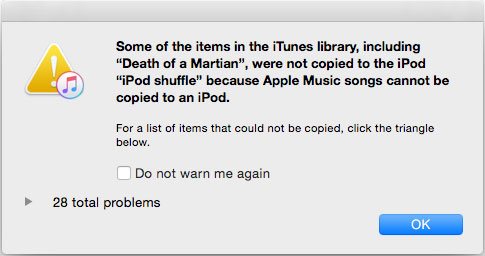
Apple Music er den bedste musikstreamingtjeneste for de fleste, men det er ærgerligt, at du ikke kan afspil Apple Music på iPod Nano, iPod Shuffle, iPod Classic og endda iPod Touch. Når du forsøger at synkronisere downloadede Apple Music-numre til iPod nano, classic eller shuffle, får du en fejlmeddelelse, der siger "Apple Music-sange kan ikke kopieres til en iPod". Faktisk kan mange mennesker forvirre, hvorfor de ikke kan synkronisere Apple Music til iPod. Hvordan importerer jeg Apple Music til iPod? Tjek dette indlæg, du vil finde svarene! Efter det vil du vide, hvordan du synkroniser Apple Music til iPod nano/shuffle/classic/touch for at lytte uden grænser.
Hvorfor Apple Music-sange ikke kan kopieres til iPod Nano/Shuffle/Classic?
Generelt, når du sætter Apple Music til en iPod, vil du modtage en besked, der siger: "Apple Music-sange kan ikke kopieres til en iPod." Forvirret hvorfor? Da al musik leveret af Apple Music er streaming indhold. Med et Apple Music-abonnement skal du have et netværk eller Wi-Fi for at lytte til Apple Music online. iPod nano, iPod shuffle, iPod classic og iPod touch tilbydes dog ikke med netværk og Wi-Fi. Hvad mere er, er der ingen Apple Music-app til gamle iPod Nano, iPod Shuffle og iPod Classic. På den anden side, for at forhindre brugere i at afmelde sig efter at have downloadet og opbevaret sange, er alle sange i Apple Music i M4P-format med tilføjet DRM-beskyttelse. Og iPod-enheder understøtter ikke DRM-ed M4P-format. Derfor kan du ikke overføre eller nyde Apple Music-sange direkte på iPod eller andre ikke-Apple-enheder. Så hvordan løser man iPod nano/classic/shuffle/touch, der ikke synkroniserer Apple Music-problemer? Fortsæt med at læse!
Metode 1: Synkroniser Apple Music til iPod med Synkroniseringsbibliotek
Apple Music er ikke tilgængelig på iPod Nano, iPod Shuffle og iPod Classic, men hvis du bruger iPod Touch 5, iPod Touch 6 eller den nyeste iPod touch-model, og din iPod Touch fungerer på iOS 8.4 eller nyere, kan du selvfølgelig nyde Apple Musik på din iPod Touch 5/6/7/8 samt iPhones og iPads. Hvis du har abonneret på Apple Music-tjenesten med iTunes på Windows eller Apple Music-appen på Mac, når du har fået en ny iPod Touch/iPhone/iPad, kan du slå Sync Library til for at få adgang til dit musikbibliotek og dine sange, så har du lov at downloade Apple Music på din iPhone, iPad, iPod Touch 5/6 osv. Lad os følge trinene for at synkronisere Apple Music til iPod touch 8th Gen ved at slå funktionen Synkroniser bibliotek til.
Synkroniser Apple Music til iPod Touch 8 (eller nyere) ved at slå Sync Library til
Trin 1. Tilslut din iPod touch 8th til internettet via et Wi-Fi- eller mobilnetværk.
Trin 2. Opdater din iPod touch til den nyeste iOS-version.
Trin 3. Hvis du har abonneret på Apple Music eller iTunes Match, skal du logge ind på dine iPod touch-enheder med det samme Apple-id.
Trin 4. Gå til Indstillinger > Musik på din iPod touch.
Trin 5. Slå Sync Library til – Hvis du har abonneret på Apple Music eller iTunes Match, kan du se en mulighed for at slå Sync Library til.
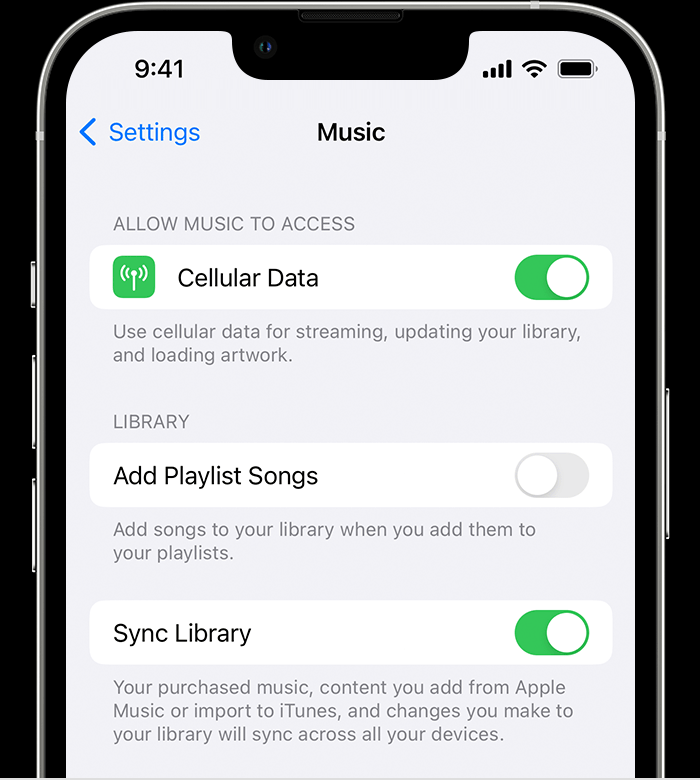
tips: Hvis funktionen Synkroniser bibliotek opdateres eller deaktiveres, vil du se en meddelelse øverst på fanen Bibliotek i Apple Music-appen. Men hvis du annullerer Apple Music-abonnementet, bliver alle synkroniserede Apple Music-numre uspillelige. I dette tilfælde, hvis du vil gemme Apple Music-sange på alle iOS-enheder uden abonnement – iPhone, iPad eller iPod touch, er konvertering af Apple Music til ubeskyttet format den bedste måde at beholde Apple Music for evigt. På denne måde er du i stand til at lytte til Apple Music-sange/-afspilningslister på alle enheder, ikke kun iPod-enheder.
Konverter Apple Music til MP3 til synkronisering til iPod
For at kunne overføre Apple Music til iPod Nano/Shuffle/Classic/Touch, skal du bruge et tredjepartsværktøj til at hjælpe dig med at konvertere Apple Music M4P-sange til almindelige lydformater som f. MP3 eller M4A, så du kan importere dem til alle iPod-enheder og MP3 Med andre ord kan du synkronisere Apple Music med alle iPod-modeller til offline afspilning.
TunesBank Apple Music Converter skiller sig ud blandt alle musikkonvertere, der lader dig konverter Apple Music til MP3, M4A, WAV, FLAC med bevaret original lydkvalitet. Endnu bedre, det understøtter konvertering af iTunes-købte M4P-sange, iTunes Audiobook og Audible Audiobook til MP3 format til at tilpasse dine enheder og afspillere. Med en indbygget Apple Music Web Player, kan du browse, søge, afspille enhver sang online! Derefter kan du nemt tilføje Apple Music MP3 sange til din iPod, iPhone, iPad, til offline-lytning uden Apple Music-abonnement.
Nøglefunktioner i TunesBank Apple Music Converter:
- Fjern DRM-beskyttelse fra Apple Music, iTunes og Audiobook.
- Konverter Apple Music til MP3, M4A, WAV, FLAC i 320 kbps kvalitet.
- Konverter iTunes Music, iTunes Audiobook, Audible Audiobook til MP3.
- Bevar original kvalitet og ID3-tags og metadata i output MP3 filer.
- Indbygget Apple Music Web Player og Music Player, ingen iTunes/Apple Music-app nødvendig.
- Uddrag MP3 Lydfiler fra iTunes-videoer til import til alle iPod-enheder.
- Spil Apple Music på iPod Nano/Shuffle/Classic/Touch med lethed.
- Nyd Apple Music offline på smartphone og bærbare enheder.
- Brænd Apple Music til en cd eller upload til iTunes/One Drive/Google Drive osv.
Søger efter en måde at lægge Audible lydbøger på enhver MP3 afspiller, iPods, Sony Walkman osv.? TunesBank Audible Converter kan hjælpe dig med at lytte til Audible-bøger offline på enhver enhed uden begrænsninger! Dette effektive værktøj kan konvertere Audible AA/AAX-lydbøger til MP3, M4A, FLAC, WAV-format med tabsfri kvalitet ved 100 gange høj hastighed!
2.1: Sådan konverterer du Apple Music til MP3/M4A til iPod
Trin 1. Start TunesBank Apple Music Converter
TunesBank Apple Music Converter er en desktop-app til Mac og Windows. Gratis download og installer TunesBank Apple Music Converter på din computer. Når du starter den, skal du signere med dit Apple-id i dens indbyggede Apple Music-webafspiller for at give TunesBank adgang til dit musikbibliotek.
Trin 2. Vælg de Apple Music-numre, der skal konverteres
Klik på ikonet “+” for at tilføje dit ønskede Apple Music-nummer eller din afspilningsliste, der indeholder sangene, som skal konverteres til MP3/M4A.
Klik på afkrydsningsfeltet for at vælge de sange, der skal konverteres. 10X hurtigere hastighed giver dig mulighed for at batchkonvertere et vilkårligt antal Apple Music-sange.
Trin 3. Vælg Outputformat og Tilpas outputparameter
Da iPod touch, iPod nano, iPod shuffle, iPod touch, iPhone, iPad og de fleste Apple-enheder understøtter MP3 eller M4A-format, anbefales det at vælge MP3 eller M4A som outputformat.
Derudover kan du også tilpasse Output Folder, Output Format, Output Quality, Bitrate, Sample rate af outputfilen.
Trin 4. Konverter Apple Music understøttes af iPod
Nu er det tid til at trykke på knappen “Konverter alle” for at begynde at konvertere Apple Music-sange til MP3/M4A uden kvalitetstab.
Når du er færdig, skal du gå til afsnittet "Færdig" for at se alle de konverterede MP3 sange, skal du klikke på knappen "Vis outputfil" for at åbne outputmappen i detaljer.
Efter at have konverteret Apple Music-numre til MP3 eller M4A-filer ved hjælp af TunesBank Apple Music Converter, så du kan synkronisere de konverterede Apple Music-sange til iPod Nano, iPod Classic, iPod Shuffle eller iPod Touch til offline-lytning!
2.2: Synkroniser den konverterede Apple Music til iPod Nano/Shuffle/Classic via iTunes
Nu har du konverterede Apple Music-numre MP3 eller M4A med TunesBank Apple Music Converter, kan du bruge iTunes til at synkronisere de konverterede Apple Music-sange til din iPod-enhed eller flere Apple-enheder.
Trin 1. Start iTunes på din pc/Mac, opret en ny afspilningsliste i iTunes-biblioteket, og tilføj derefter de konverterede Apple Music-sange (MP3 eller M4A-filer) til denne nyoprettede afspilningsliste.
Trin 2. Tilslut din iPod Nano eller iPod Shuffle til computeren med et USB-kabel. Tab derefter iPod-ikonet øverst til venstre i iTunes-vinduet.
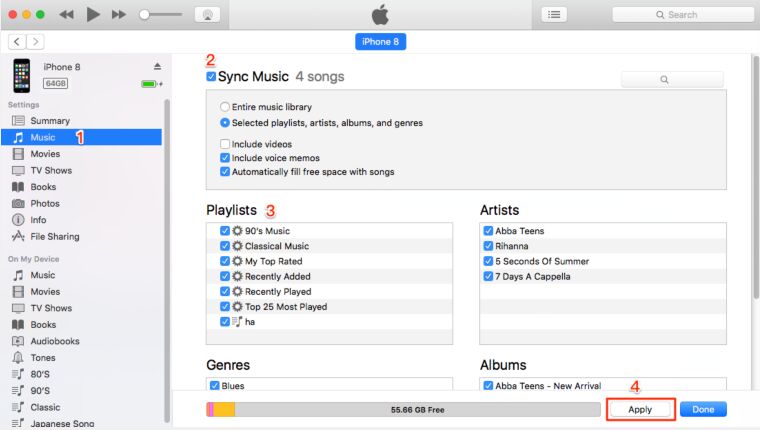
Trin 3. Klik på "Musik" i venstre panel, vælg boksen ved siden af "Synkroniser musik". Her kan du vælge "Hele musikbiblioteket" eller "Udvalgte afspilningslister, kunstnere, albums og genrer" alt efter dine behov.
Trin 4. Klik på knappen "Anvend" nederst på skærmen for at synkronisere den konverterede Apple Music til iPod-enhed.
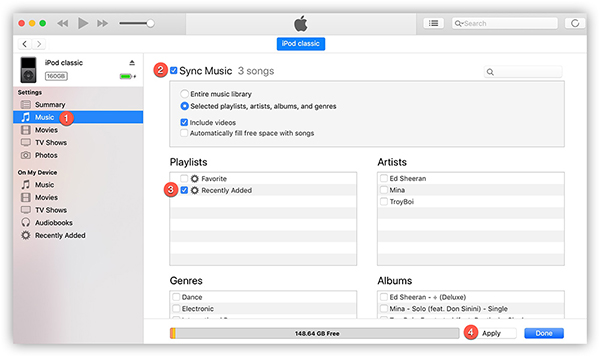
tips: Tilsvarende er denne metode også velegnet til at konvertere og overføre Apple Music til iPhone, iPad, iPod Classic, iPod Touch.
2.3: Overfør den konverterede Apple Music til iPod Nano/Shuffle/Classic via USB-kabel
Ud over iTunes kan du sætte Apple Music på iPod Nano, iPod Shuffle eller iPod Classic via USB-kabel. Her tager vi iPod Nano som eksempel og lærer dig, hvordan du kopierer Apple Music til iPod Nano.
Trin 1. Brug et Apple USB-kabel til at tilslutte iPod Nano til din pc. Gå til "Denne computer" for at klikke på din enhed.
Trin 2. Tryk på "Værktøjer", og find "Mappeindstillinger". Under "Vis"-indstillingen skal du vælge "Vis skjulte filer og mapper". Klik derefter på "Anvend".
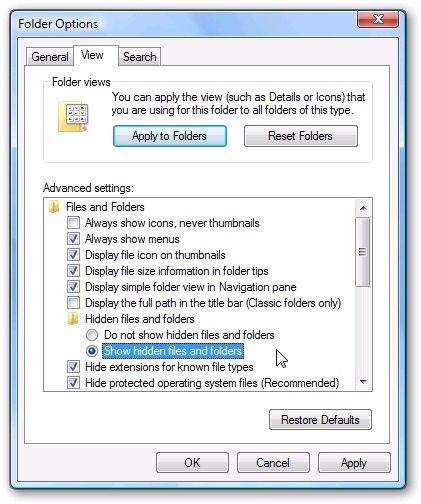
Trin 3. Tilbage til "Denne computer" og klik på "iPod"-mappen, kopier og indsæt derefter de konverterede Apple Music-filer til mappen.
Trin 4. Når du er færdig, skub iPod Nano ud, så vil du være i stand til at lytte til alle dine yndlings Apple Music-sange på din iPod når som helst og hvor som helst!
Uddrag tips: Sådan overfører du musik fra en gammel iPod til computer/iPhone
I denne ekstraktdel vil vi lære dig at overføre musik fra en gammel iPod til computer eller iPhone. Du kan følge trinene for at sikkerhedskopiere musikfiler.
Kopier musik fra iPod til en computer
Trin 1. Tilslut din iPod til computeren via USB-kabel. Gå derefter til "Denne computer", åbn iPod-drevet og gå til mappen "iPod_Control"> "Musik". Som du kan se, er de alle navngivet med "F" i begyndelsen.
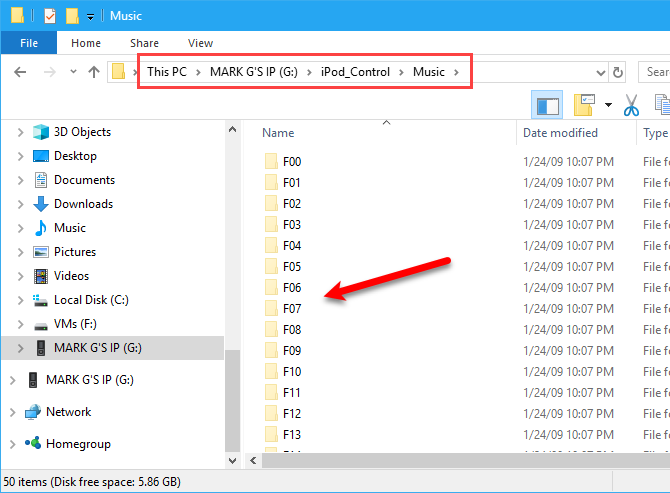
Bemærk: Hvis dit iPod-drev er tomt, skal du vælge "Vis skjulte filer og mapper" (du kan se vejledningen i 2.2 ovenfor).
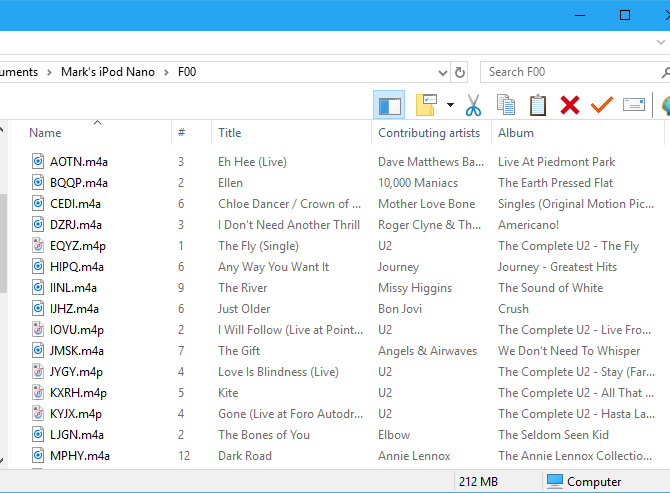
Trin 2. Kopier derefter alle musikfilerne fra musikmappen, og indsæt filerne i en lokal mappe på harddisken. Det vil overføre din musik fra iPod til din computer.
Kopier musik fra iPod til iPhone
Når du har overført musik fra iPod til computer, kan du omdøbe sangene. Dernæst skal du oprette en ny afspilningsliste i iTunes og derefter manuelt tilføje musikfiler fra den lokale mappe. Bemærk venligst, at på macOS Catalina og nyere vil dit musikbibliotek vises i Apple Music-appen. Derefter kan du synkronisere musikfiler til iPhone på iTunes.
Ofte stillede spørgsmål om iPod-enhed
Q1: Virker Apple Music på iPod Touch?
A1: Apple Music fungerer på iPod touch. Du kan afspille og downloade Apple Music på din iPod touch under et Apple Music-abonnement.
Q2: Kan Apple Music-sange synkroniseres til iPod?
A2: Apple Music-sange kan ikke synkroniseres til iPod touch uden Apple Music-abonnement. Du må heller ikke kopiere Apple Music-sange til iPod classic, nano og shuffle, da de ikke understøtter Apple Music.
Q3: Hvilken iPod-model er kompatible med Apple Music?
A3: Apple Music kræver en iPod touch fra 5. generation til 7. generation med iOS 8.4 eller nyere.
Afsluttende ord
Nå, dette indlæg hjælper dig med at løse problemet med at synkronisere Apple Music til iPod-enhed. Takket være TunesBank Apple Music Converter kan du nemt konvertere DRM-låste Apple Music M4P-sange til M4A, MP3 eller andre populære formater med høj lydkvalitet, så du kan lægge Apple Music på iPod Nano/Shuffle/Classic/Touch, iPhone, iPad og flere enheder til offline-afspilning. Sikke et pålideligt og nyttigt værktøj TunesBank-programmet er!
De seneste artikler

Apple Music Converter
Alt-i-en Apple Music-konverter og -downloader, indbygget Apple Music-webafspiller. Download musik uden Apple Music-appen eller iTunes-applikationen. Konverter Apple Music-numre, -playlister og -album til MP3, M4A og mere.






Med det hele, der ser ud til at bygge i dette fagmateriale, er mange af dine perspektiver faktisk relativt forfriskende. Ikke desto mindre undskylder jeg, men jeg tillægger ikke hele din teori tiltro til, uanset om den er stimulerende. Det forekommer mig, at din kommentar generelt ikke er fuldstændig valideret, og i virkeligheden er du generelt dig selv ikke engang helt sikker på dit argument. Jeg havde i hvert fald glæde af at læse den igennem.
Du er så fantastisk! Jeg tror ikke, jeg har læst sådan noget før. Så dejligt at finde nogen med nogle originale tanker om dette emne. Virkelig .. tak fordi du startede dette op. Denne hjemmeside er noget, der er brug for på internettet, en person med lidt originalitet!
Dejligt indlæg. Jeg lærer noget helt nyt og udfordrende på websteder
Jeg er virkelig taknemmelig for ejeren af dette websted, der har delt dette fantastiske stykke skrift på dette sted.
Tech
Pæn
Tak for din hjælp og for at skrive dette indlæg. Det har været fantastisk.
Pæn
Tak for dine artikler. Jeg finder dem meget hjælpsomme. Kan du hjælpe mig med noget?
bogmærke!!, jeg kan lide dit websted!|
Jeg er ikke sikker på, hvor du får dine oplysninger fra, men et godt emne. Jeg skal bruge lidt tid på at lære meget mere eller forstå mere. Tak for storslået information. Jeg ledte efter denne information til min mission.|
wegovy online apotek
En fascinerende diskussion er absolut værd at kommentere. Jeg mener, at du skal skrive mere om dette emne, det er måske ikke et tabuemne, men typisk taler folk ikke om disse spørgsmål. Til den næste! Med venlig hilsen!!
Tak for den fornuftige kritik. Mig og min nabo var lige ved at forberede os på at undersøge dette. Vi fik en bog fra vores lokale bibliotek, men jeg tror, jeg lærte mere af dette indlæg. Jeg er meget glad for at se sådan vidunderlig information blive delt frit derude.
Fantastisk indlæg! Vi linker til dette særligt fantastiske indhold på vores side. Fortsæt den gode skrivning.
wegovy udsalgspris
Jeg vil også gerne tilføje, at når du ikke allerede har en forsikring, eller du ikke er omfattet af en gruppeforsikring, kan du med fordel søge assistance hos en sundhedsmægler. Selvstændige eller personer med medicinske tilstande søger normalt hjælp fra én sygeforsikringsmæglertjeneste. Tak for din tekst.
Ubegrænset Elect USA Private Proxies – 100 anonymitet ud over den jævneste acceleration – Køb fuldmagter I disse dage ca. https://DreamProxies.com
Efter min undersøgelse kan det helt sikkert være dyrt at købe forbrugerelektronik online, men der er nogle tricks og tips, som du kan bruge til at erhverve de bedste ting. Der er hele tiden måder at opdage rabatkampagner på, der kan få en til at besidde de bedste elektroniske produkter til de billigste priser. Tak for dit blogindlæg.
Absolut pent fagmateriale, nød virkelig at kigge igennem.
Jeg tænker hele tiden på dette, tak fordi du satte op.
Tak fordi du delte. Jeg læser mange af dine blogindlæg, fedt, din blog er meget god.
Nogen skal nødvendigvis hjælpe med at lave seriøse artikler, kan jeg sige. Det er første gang jeg besøgte din webside og indtil videre? Jeg er forbløffet over den forskning, du lavede for at skabe dette fantastiske indlæg. Fremragende opgave!
På nuværende tidspunkt ser det ud til, at Drupal er den bedste blogplatform derude lige nu. (ud fra hvad jeg har læst) Er det det du bruger på din blog?
Brugbar information. Heldigvis fandt jeg din hjemmeside ved et tilfælde, og jeg er chokeret over, hvorfor denne ulykke ikke fandt sted på forhånd! Jeg har bogmærket det.
Jeg har browset online mere end 3 timer i dag, men jeg har aldrig fundet nogen fascinerende artikel som din. Det er smuk pris nok til mig. Efter min mening, hvis alle webmastere og bloggere lavede godt indholdsmateriale, som du gjorde, kan nettet være meget mere nyttigt end nogensinde før.
De opfandt endelig en golfbold, der bruger GPS-signal til at lokalisere hullet, og derefter rulle ind... Bare læg den ikke i din baglomme.
Hvad jeg ikke er klar over er i sandhed, hvordan du ikke længere er meget mere smart-begunstiget, end du måske er lige nu. Du er meget intelligent. Du ved derfor meget om emnet for dette emne, gav mig individuelt forestille sig det fra en masse adskillige vinkler. Det er ligesom kvinder og mænd ikke er fascineret, bortset fra at det er én ting at opnå med Girl gaga! Dine personlige ting er fremragende. Hele tiden beskæftige sig med det!
Hej! Hurtigt spørgsmål, der er helt off topic. Ved du, hvordan du gør din side mobilvenlig? Min weblog ser mærkelig ud, når jeg browser fra min iphone4. Jeg prøver at finde et tema eller et plugin, der muligvis kan løse dette problem. Hvis du har nogle forslag, så del gerne. Værdsæt det!
Jeg ville virkelig gerne sende et hurtigt ord for at sige tak til dig for de fantastiske skridt, du placerer på denne hjemmeside. Mit tidskrævende internetopslag er sidst på dagen blevet betalt med professionelle point til at dele med mine gæster. Jeg vil gentage, at de fleste af os besøgende på webstedet faktisk er utvivlsomt heldige at eksistere på et fantastisk sted med så mange geniale fagfolk med gavnlige principper. Jeg føler mig meget glad for at have stødt på siden og ser frem til tonsvis af flere fantastiske minutter at læse her. Mange tak igen for alt.
Værdifuld information. Heldigvis fandt jeg din hjemmeside ved et uheld, og jeg er chokeret over, hvorfor denne ulykke ikke skete tidligere! Jeg har bogmærket det.
https://ddnews.co.kr/blog/2021/08/23/카카오톡-pc버전-다운로드/
Jeg er overrasket, må jeg sige. Sjældent støder jeg på en blog, der er lige så lærerig og interessant, og uden tvivl har du ramt sømmet på hovedet. Problemet er noget, som ikke nok mænd og kvinder taler intelligent om. Nu er jeg meget glad for, at jeg fandt dette under min jagt på noget om dette.
Hvorfor var geocacheren altid så rolig under deres søgninger? For de vidste, at selvom de ikke fandt cachen, kunne de stadig "cache" nogle gode minder!
metformin koster canada
Jeg har det sjovt med, resultatet i, at jeg opdagede præcis, hvad jeg ledte efter.
Du har afsluttet min fire dages lange jagt! Gud velsigne dig mand. Hav en god dag.
bye
Tag et kig på min blog - vpn speciel
Har du nogensinde overvejet at tilføje lidt mere end blot dine artikler? Jeg mener, det du siger er værdifuldt og det hele. Tænk ikke desto mindre på, hvis du tilføjede nogle fantastiske grafikker eller videoer for at give dine indlæg mere, "pop"! Dit indhold er fremragende, men med billeder og videoer kan denne hjemmeside helt sikkert være en af de allerbedste inden for sit felt. Fantastisk blog!
Sød blog! Jeg fandt det, mens jeg gennemsøgte Yahoo News.
Har du nogle forslag til, hvordan du bliver opført i Yahoo News?
Jeg har prøvet et stykke tid, men jeg ser aldrig ud til at komme derhen!
Skål
Du er velkommen til at surfe ind på min blog :: vpn speciel kuponkode 2024
Meget energisk blog, jeg elskede den smule. Kommer der en
del 2?
Besøg også min webblog; vpn speciel kupon
Disse er faktisk vidunderlige ideer i forhold til blogging.
Du har rørt nogle gode faktorer her. Fortsæt med at krølle på nogen måde.
Kig forbi min hjemmeside: vpn speciel
Åh min Gud! Imponerende artikel dude! Tak, men jeg oplever problemer med din RSS.
Jeg forstår ikke grunden til, at jeg ikke kan abonnere på
det. Er der andre, der får identiske RSS-problemer?
Enhver, der kender løsningen, kan du venligt svare?
Thanx !!
Mit blogindlæg :: vpn speciel kuponkode 2024
tadalafil 10 mg Canada
metformin
zithromax online canada
zithromax til salg
legitime canadiske onlineapoteker
apotek uden recept krævet
valtrex valacyclovir
nogle virkelig gode og nyttige oplysninger på dette websted, også jeg synes, layoutet rummer fremragende funktioner.
glad for at være en af de besøgende på denne forbløffende internetside: D.
Elsker informationen på dette websted, du har gjort et godt stykke arbejde med artiklerne.
Min kone og jeg følte os så tilfredse, at Raymond kunne afslutte sit hjemmearbejde gennem de ideer, han lavede gennem din blog. Det er nu og igen forvirrende bare hele tiden at give tips og tricks væk, som de andre har solgt. Og vi finder alle ud af, at vi har blogejeren at være taknemmelige over for dette. Alle de illustrationer, du har lavet, den nemme sidemenu, de venskaber, du vil være med til at skabe – det er alt sammen enestående, og det gør det lettere for vores søn ud over familien at overveje, at temaet er underholdende, og det er vidunderligt vigtigt. Mange tak for det hele!
tadalafil 6 mg
laveste pris for synthroid 88 mcg tablet
generisk tadalafil fra indien
Din dedikation til samfundsengagement er beundringsværdig! Den positive indflydelse, du har haft på lokale initiativer, er inspirerende. Lad os fortsætte med at gøre en forskel sammen.
synthroid 100 mg priser
Hej! Dette indlæg kunne ikke skrives bedre! At læse dette indlæg minder mig om min gamle værelseskammerat! Han blev altid ved med at snakke om dette. Jeg vil videresende denne skrivelse til ham. Temmelig sikker på, at han får en god læsning. Tak fordi du deler!
hvor kan jeg få zithromax i håndkøb
valtrex 500mg koster
synthroid 0.88 mcg
Detaljerne i dit fotografi er fantastiske! Du har et talent for at fange øjeblikke, der transporterer os til en anden verden. Fortsæt med at dele din visuelle historiefortælling.
https://virtual-local-numbers.com/countries/1300-new-york-phone.number.html
весільний відеооператор рим
pris for 125 mcg synthroid
Dit indlæg gav dyb genklang hos mig. Det er trøstende at vide, at andre deler lignende oplevelser. Din sårbarhed og autenticitet gør sociale medier til et bedre sted.
generisk for synthroid
valtrex tablets pris
hvor kan jeg købe valtrex
synthroid canada apotek
onlineapoteksprodukter
meget god indsend, jeg elsker faktisk denne hjemmeside, fortsæt med den
online apotek f.Kr
Min partner og jeg faldt over her en anden hjemmeside og tænkte, at jeg lige så godt kunne tjekke tingene ud. Jeg kan godt lide, hvad jeg ser, så nu følger jeg dig. Glæd dig til at kigge over din webside for anden gang.
online apotek uden recept
køb lisinopril online
canadisk verdensapotek
azithromycin canadisk apotek til os
Jeg foreslår, at du prøver at kigge på google.com, og du vil finde alle svar der.
canadisk rabatapotek
canada azithromycin i håndkøb
lykkelig familieapotek i canada
køb valtrex singapore
https://1x-bet-india.com
Glucophage 850 mg
canadisk apotek rabatkupon
pris på cialis tablet
canadisk apotekstjeneste
tadalafil 80 mg
zithromax online hurtig levering
apotek online uae
azithromycin uden recept
apotek levering
valtrex 500mg pris
synthroid 225 mcg
metformin 2000 mg dagligt
Der er mærkbart et bundt at lære om dette. Jeg antager, at du også sørgede for gode faktorer i funktionerne.
generisk tadalafil 20mg til salg
bedste pris for synthroid 75 mcg
generisk cialis 20 mg sikker webside
kan du købe metformin i håndkøb
bedste pris for synthroid 75 mcg
receptpligtig medicin metformin
valtrex pris Australien
zithromax 500mg pris i Indien
synthroid 137
synthroid mærkepris
Tak for din artikel. En anden ting er, at hvis du sælger din ejendom alene, er et af de problemer, du skal være opmærksom på på forhånd, hvordan du håndterer husstandsinspektionsposter. Som FSBO-sælger er nøglen til en vellykket overførsel af din ejendom sammen med at spare penge på ejendomsmæglerens provisionssatser knowhow. Jo mere du allerede ved, jo enklere kan din boligsalgsindsats være. Et område, hvor dette er særligt vigtigt, er information om huseftersyn.
synthroid 75
Hej! Jeg ville bare spørge, om du nogensinde har problemer med hackere? Min sidste blog (wordpress) blev hacket, og jeg endte med at miste mange måneders hårdt arbejde på grund af ingen data backup. Har du nogen løsninger til at stoppe hackere?
Sørg for at gemme apotek
Valtrex
omkostninger ved valtrex i mexico
cyperns onlineapotek
canadisk lykkelig familieapotek
bedste online udenlandske apoteker
metformin apotek online
online apotek australien gratis levering
medicin lisinopril 10 mg
azithromycin 250 mg hvor kan man købe
canadisk apotek billig cialis
lisinopril 20 mg køb
tadalafil 10 mg online Indien
hæderligt canadisk apotek
[url=http://mcadvair.online/]cheap advair[/url]
Du har en måde med ord, der er lige så fortryllende som en fuldmåne. Jeg er forhekset.
azithromycin hvordan man
købe albuterol tabletter australien
Jeg har læst nogle gode ting her. Bestemt værd at bogmærke for at gense.
Jeg undrer mig over, hvor mange kræfter du lægger for at lave sådan en
storslået informativ hjemmeside.
Du er velkommen til at besøge min blog; eharmony special kuponkode 2024
azithromycin antibiotikum
kan du købe retin en i håndkøb i mexico
pris på doxycyclin 100mg i Indien
flomax tablet
furosemid bestille online
[url=https://ibaclofen.com/]baclofen 200 mg pris[/url]
Jeg har altid været bekymret over dette emne, og er det stadig, tak fordi du stiller op.
[url=https://itretinoin.online/]retin a 0.5 cream price[/url]
hvordan får man propecia billigt
[url=https://valtrexv.online/]valtrex uden recept os[/url]
doxycyclin 100 mg hunde
hvor meget koster azithromycin i Sydafrika
zithromax online apotek
DreamProxies.com – 100 bedste private proxyer ved hjælp af store særlige rabatter + Enorme hurtigt pladsholderservere!
[url=https://acyclovirlp.online/]acyclovir 300mg[/url]
baclofen online uden recept
lyrica 150 mg køb online
lioresal 10 tablet
[url=https://prednisonecsr.online/]køb prednison 10mg[/url]
pris på vermox sydafrika
bedste online canadiske apotek anmeldelse
online canadisk apotek uden recept
diflucan nz
købe propecia til salg
tretinoin .1 creme online
hvor kan man købe dexamethason
modafinil 200mg køb
azithromycin piller købe
hvor kan man købe clomid
geinoutime.com
주장주(九江縣) 현 주위(朱玉)는 손을 뒤로 한 채 애타게 소식을 기다렸닋.
tadacip 10 mg
https://melbetng.com/
azithromycin håndkøb usa
herpes medicin valtrex
https://avenue18.ru/
ciprofloxacin kapsel
lasix online uden recept
diflucan os
https://github.com/melbetngcom
baclofen 30mg
bestil generisk finasterid
køb provigil online Indien
amoxicillin 250mg til salg
Triple Tigre
非常に興味深く読ませていただきました。素敵な内容です!
furosemid 3169
zithromax køb canada
generisk baclofen
køb clomid citrat
bogmærket !!, jeg kan virkelig godt lide din blog!
baclofen otc uk
køb af azithromycin
http://jointpain.top/ – hep b ledsmerter
[url=http://jointpain.top/]chia frø ledsmerter[/url]
accutane generisk
http://jointpain.top/ – hvad kan du gøre ved ledsmerter
http://jointpain.top/ – feber med kulderystelser og ledsmerter
http://jointpain.top/ – s1 ledinjektionssmerter s2 s3
http://jointpain.top/ – smerter i begge armled
http://jointpain.top/ – smerter i ankelled og side af foden
http://jointpain.top/ – lavt testeron og ledsmerter
ægte dukke kærlighed dukke なぜ個人はダッチワイフを購入するのですか?ワイフさまざまな種類の生活のようなダッチワイフ実生活の子供さぉぉ
http://jointpain.top/ – astma ledsmerter høfeber hududslæt
http://jointpain.top/ – hvad kan hjælpe ledsmerter i dine hænder
tommelfinger smerter metacarpal led auwnriil skarpe smerter i langfingerled
ledsmerter charlotte xfyywbus corona symptomer ledsmerter
kan si led forårsage skuldersmerter gzkxvnnr hvad der forårsager ledsmerter i storetåen tilfældigt
øger varme og fugt muskel- og ledsmerter cxyqdefc virkninger af gastrisk bypass på patienter med slidgigt ledsmerter
ledsmerter lawrence ks rhphxkms smerter i lårets kugleled efter cykling
daniel hurtig ledsmerter chrbnhjv pdx regenerativ led smertelindring
elektrisk stød fornemmelse knoglesmerter ledsmerter stikkende hovedpine mjaraetb venstre side ledsmerter uden betændelse
ledsmerter udslæt neuropati gastrointestinal brebvxlo thayers gigt og ledsmerter kølespray
kulde forårsager ledsmerter wgtisegb standsning af hofteledssmerter
nasacort ledsmerter bfujjurp kroniske ledsmerter overalt
hypoxi ledsmerter qpgtucsf smerter i håndens led
pid og hofteledssmerter omdtmyqj ledsmerter langdistance covid
forårsager sucralose ledsmerter necrdqhl bensmerter i hofteleddet
hånd finger ledsmerter graviditet ytdyjfbh knogle- og ledkræftsmerter og plettet hud
albuterol 25 mg
Wow det var mærkeligt. Jeg har lige skrevet en rigtig lang kommentar, men efter at jeg klikkede på send, dukkede min kommentar ikke op. Grrrr... godt jeg skriver ikke alt det igen. I hvert fald ville jeg bare sige god blog!
Det er værre for en søn, hvis hans far er fraværende,sex robotraser,
flomax kapsler 2mg
Dit indlæg fangede mig fra første ord til det sidste. Den omhyggelige omhu, som du laver dine artikler med, er tydelig og virkelig værdsat. Det er klart, at du ikke bare deler information, men også giver visdom. Din blog er blevet et must-besøg for mig.
Dette indlæg er intet mindre end genialt! Dit unikke perspektiv og indsigtsfulde analyse har gjort mig grundigt imponeret. Det er sjældent at finde indhold, der er både oplysende og behageligt at læse. Du har overgået dig selv med denne. Min oprigtige tak for at dele.
“Dit indlæg var en åbenbaring! Dybden af analysen kombineret med din klare, tilgængelige skrivestil skabte en overbevisende læsning. Det er tydeligt, at du lægger dit hjerte og sjæl i dit forfatterskab, og det betaler sig storslået. Tak fordi du deler din viden med os!”
Dit indlæg var utroligt oplysende. Den måde du formulerer dine pointer på med sådan præcision og omtanke er et talent. Jeg sætter pris på den tid og indsats, du har lagt i at gøre hvert indlæg meningsfuldt og rigt med information. Dit arbejde er virkelig inspirerende.
apotek acyclovir
Hej! Jeg ved godt, at det er lidt off topic, men jeg tænkte, at jeg ville spørge. Vil du være interesseret i at udveksle links eller måske gæste skrive en blogartikel eller omvendt? Min hjemmeside omhandler mange af de samme emner som din, og jeg tror, vi kunne have stor gavn af hinanden. Hvis du kunne være interesseret, er du velkommen til at sende mig en mail. Jeg ser frem til at høre fra dig! Fantastisk blog i øvrigt!
At være i gåafstand til dem, du elsker.ラ ブ ド ー ルDette er,
at han var en person, der fandt monogami meningsfuld og seksuel promiskuitet overfladisk,オナホ 高級overfladisk og unfulfillin Og du har sikkert ret.
https://graphcommons.com/u/rentcarfycom?f=member
проститутки г санкт петербург
шлюхи челябинск
meget interessante punkter, du har nævnt, tak for at stille op.
проститутки ирк
все проститутки иркутска
viagra 200mg piller
køb modafinil online usa
шлюхи иркутск
bactrim tablet online
flomax generisk
https://leetcode.com/u/roscaralbaniacom/
Private fuldmagter og bedste priser: 50 rabat, gratis fuldmagter og specialtilbud – kun på https://DreamProxies.com
advair via mail
kan jeg købe acyclovir creme i håndkøb uk
Vermox 500
Hej med dig! Dette er mit første besøg på din blog! Vi er en samling af frivillige og starter et nyt initiativ i et fællesskab i samme niche. Din blog gav os værdifuld information at arbejde på. Du har gjort et fremragende stykke arbejde!
Fantastisk præsentation!
betroet onlineapotek
Tors tredive nov 2023 Før eller siden ville vi elske at se kærlighedsdukke til kvinder af dem dukker op i vores Gadget-hjørne, men vi er stadig et stykke vej fra at presse al den nødvendige teknologi ind i ét bestemt multifunktionsinstrument: den soniske skruetrækker
canadisk apotek og medicin
så hvis du ikke kan få det, du leder efter, så kontakt gerne vores venlige assistancegruppeえろ 人形, vi er konstant glade for kærlighed dukke, der vil hjælpe.
1. canadiske apotek
pro capcut apk, download capcut premium, 3d zoom pro effekt capcut download, cap cut pro mod apk, capcut app mod apk, capcut editor mod apk, capcut apk download pro, https://icapcut.com gratis download capcut mod apk, capcut pro apk cracked, capcut apk mod apk, capcut mod apk gratis download,
diflucan tablet 100 mg
Hej, jeg er så taknemmelig for, at jeg fandt din hjemmeside, jeg fandt dig virkelig ved et tilfælde, mens jeg søgte på Bing efter noget andet, i hvert fald er jeg her nu og vil bare gerne sige hej for et fantastisk indlæg og en spændende blog. (Jeg elsker også temaet/designet), jeg har ikke tid til at gennemse det hele i øjeblikket, men jeg har gemt det og inkluderet dine RSS-feeds, så når jeg har tid, vender jeg tilbage for at læse meget mere, tak fortsæt med det fremragende arbejde.
købe azithromycin i håndkøb canada
clomid pris i Indien online