









 USA (engelsk)
 Japan (日本語)
 Rusland (русский)
 Tyskland (tysk)
 Frankrig (Français)
 Spanien (Español)
 Italien (Italia)
 Portugal (Portugisisk)
 Kina (繁体中文)
 tyrkisk (tyrkisk dili)
 hollandsk (Nederland)
 koreansk(한국인)
 Saudi-Arabien (عربي)
 Download HD-film og tv-serier fra Disney Plus.
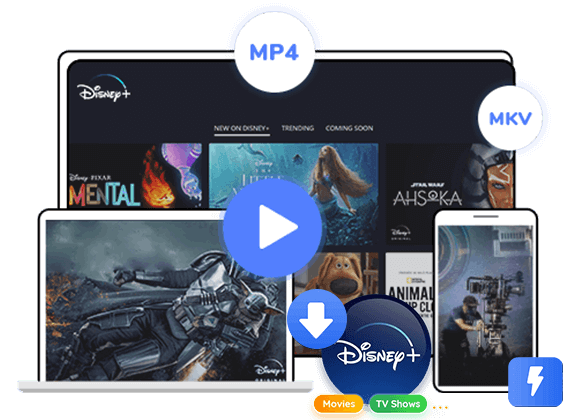
Er du nysgerrig efter, hvordan du kan se Disney Plus på flere enheder? I denne guide viser vi dig, hvordan du downloader Disney Plus-videoer som MP4 filer på din computer og gemme dem permanent, så du kan se dem på enhver enhed uden at bekymre dig om streamingbegrænsninger eller dit abonnement.
Disney Plus er en af de mest populære streamingplatforme, der tilbyder et bredt udvalg af blockbuster-film og originale serier. Det er almindeligt at dele dit abonnement med familie eller venner. Disney Plus tillader ikke kun streaming på fire enheder på én gang, men lader dig også oprette op til syv brugerprofiler, så alle kan have deres egen personlige konto.
Men selvom du kan oprette syv profiler, kan kun fire enheder streame indhold på samme tid. Hvis en femte enhed forsøger at oprette forbindelse, modtager du en besked, der siger: 'Du har nået din enhedsgrænse for streaming af Disney Plus. Du kan streame på op til fire enheder samtidigt. For at fortsætte med at se, skal du stoppe med at streame på en anden enhed (fejlkode 75).'
Så hvordan kan du se Disney+ videoer på mere end 4 enheder samtidigt? Løsningen er at downloade videoerne ved hjælp af en videodownloader og overføre dem til andre enheder til offline visning.
TunesBank Disney+ Video Downloader – Et kraftfuldt værktøj til at downloade Disney Plus-videoer
TunesBank Disney+ Video Downloader er et topvalg for brugere, rost for sine fremragende funktioner og ydeevne. En af dens iøjnefaldende funktioner er hastighed, som giver dig mulighed for at downloade en fuld film på kun 20 minutter og en tv-episode på 10 minutter. Med TunesBank kan du downloade så meget Disney Plus-indhold, som du vil, mens du beholder de originale lydspor og undertekster intakte. Derudover har du fleksibiliteten til at vælge forskellige sprog til lyd og undertekster og vælge mellem interne, eksterne eller hårdkodede undertekstformater.
Derudover, selvom du er på Disney Plus Basic-planen, giver TunesBank dig mulighed for at downloade dine yndlingsfilm og -serier til offlinevisning. Disse downloadede videoer er reklamefri og gemt i MP4 eller MKV-format, hvilket gør dem kompatible med næsten alle enheder, så du kan se dem på mere end 4 enheder på én gang når som helst, der er ingen grund til at bekymre sig om enhedsgrænsen.
tips:
Vi anbefaler også en alt-i-én videodownloader, der hedder TunesBank iMovieTool Video Downloader, som gør det muligt at downloade video til MP4/MKV i høj kvalitet fra populære streamingvideoplatforme, herunder Netflix, Amazon Prime, Disney+, Hulu, HBOMax, Apple TV+ YouTube osv.
Fremhæv funktionerne i TunesBank Disney+ Video Downloader
- Download Disney+ video til MP4/MKV.
- Understøtter download i HD 720P-kvalitet.
- Download Disney+ video med 50X hurtig hastighed i batch.
- Hold lydspor og undertekster på flere sprog.
- Bevar 5.1-surroundlyd og Dolby Atmos-lyd.
- Afspil Disney+ video på flere enheder på samme tid.
- Udstyret indbygget webbrowser, ingen brug for Disney+ app.
- Tilgængelig til Windows og Mac.
Guide: Sådan downloader du Disney+ video til MP4
Trin 1. Åbn TunesBank Disney+ Video Downloader
Download, installer og start TunesBank Disney+ Video Downloader på din computer. Når appen er åben, skal du logge ind på din Disney+ konto i grænsefladen.
Trin 2. Find Disney+-indhold
Når du er logget ind, skal du bruge søgelinjen til at finde det tv-program eller den film, du vil downloade, og derefter klikke på søgeikonet.
Trin 3. Indstil outputformat til MP4
Når du har valgt indholdet, skal du klikke på indstillingsikonet for at tilpasse din download. Du kan vælge videoformatet for at MP4, codec (H264 eller H265), og indstil din foretrukne lyd, undertekstsprog og outputmappe.
Trin 4. Download din Disney+ video til MP4
Klik på download-ikonet ved siden af den film eller det program, du vil gemme, og overførslen begynder.
Trin 5. Se downloadede filer
Efter download skal du gå til fanen "Historik" for at se dine gemte filer. Klik på det blå ikon for "outputmappe" for at finde videoen i MP4 format. Nu kan du overføre og se dem offline på enhver enhed uden at skulle bruge Disney+-appen eller -browseren.
Når du er færdig med at downloade, skal du trykke på "Bibliotek" for at kontrollere det. Du kan derefter afspille det direkte på din computer, eller du kan overføre det til en hvilken som helst enhed til offline afspilning uden at bekymre dig om enhedsgrænserne.
Konklusion
Disney Plus lader dig streame indhold på op til fire enheder på samme tid, men forsøg på at bruge en femte enhed vil blokere yderligere streaming. Du kan dog omgå denne begrænsning ved hjælp af TunesBank Disney+ Video Downloader. Det giver dig mulighed for at downloade Disney Plus-videoer til din computer og overføre dem til enhver enhed, så du ikke behøver at bekymre dig om enhedsgrænsen.







