








 USA (engelsk)
 Japan (日本語)
 Rusland (русский)
 Tyskland (tysk)
 Frankrig (Français)
 Spanien (Español)
 Italien (Italia)
 Portugal (Portugisisk)
 Kina (繁体中文)
 tyrkisk (tyrkisk dili)
 hollandsk (Nederland)
 koreansk(한국인)
 Saudi-Arabien (عربي)
 Download HD-film og tv-serier fra Disney Plus.

Gad vide, hvordan man ser Disney Plus på PlayStation? Læs denne artikel, du vil lære 2 måder at nyde dine film og tv-serier fra Disney Plus på PS4 og PS5, den ene er via Disney Plus-appen, den anden er at downloade og overføre Disney Plus til PS4 og PS5 til offlinevisning.
PlayStation er ikke kun til spil – det er et komplet underholdningscenter. Du kan nyde film og serier fra populære streamingtjenester som f. NetflixOg ja, Disney Plus fungerer på både PS4 og PS5. Med et abonnement på Disney+ Basic for $7.99 om måneden eller Disney+ Premium for $13.99 om måneden kan du få adgang til masser af Disney-indhold direkte fra din PlayStation. Du skal blot downloade Disney Plus-appen fra PlayStation Store for at begynde at se. I denne artikel finder du ud af, hvordan du... se Disney-film og -serier på din PS4 eller PS5.
Del 1. Sådan ser du Disney Plus på PS via appen
Nedenfor er trinene til at downloade og se Disney Plus på PlayStation ved hjælp af appen:
Trin 1. Tilmeld dig en Disney Plus-konto, hvis du ikke har en.
Trin 2. Tænd din PlayStation, og gå til PlayStation Store.
Trin 3. Brug navigationen til at finde og vælge "Søg"-ikonet, og se derefter efter Disney Plus-appen.
Trin 4. Når du har fundet den, skal du klikke på knappen "Download" for at installere appen på din PS.
Trin 5. Når overførslen er fuldført, skal du åbne appen og logge ind på din Disney Plus-konto. Nu er du klar til at nyde dine yndlingsfilm og -serier.
Del 2. Sådan ser du Disney Plus offline på PS uden appen
Du skal have dit PlayStation Network tilsluttet for at få adgang til Disney Plus på både PS4 og PS5. Selvom Disney Plus tilbyder muligheden for at downloade indhold til offlinevisning på op til 10 enheder, er denne funktion udelukkende tilgængelig på mobilappen. Hvis du er ivrig efter at se Disney Plus offline på din PS4 eller PS5, skal du muligvis ty til at bruge et tredjepartsværktøj. TunesBank Disney+ Downloader er en praktisk videodownloader specielt designet til at få fat i film og tv-shows fra Disney Plus i høj kvalitet. Derudover giver det dig mulighed for at gemme dine downloads på forskellige enheder, herunder spillekonsoller som PS4 og PS5.
Værktøj påkrævet – TunesBank Disney+ Downloader
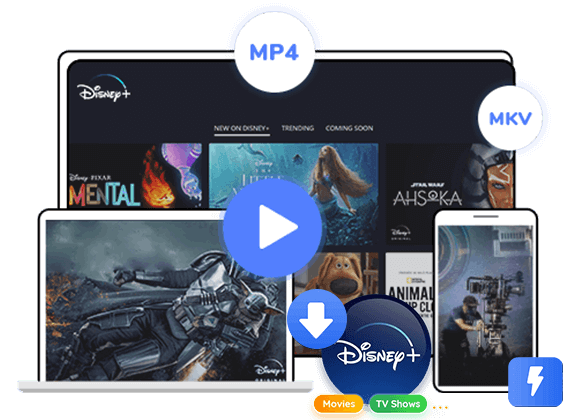
TunesBank Disney+ Downloader tilbyder omfattende enhedskompatibilitet, der fungerer problemfrit på både Windows- og macOS-systemer. Med TunesBank har du mulighed for at gem et ubegrænset antal Disney Plus-film og tv-serier i MP4 eller MKV format, mens flere lydspor og undertekster bevares. Når de er downloadet, er det en leg at overføre videoerne til din PS4 og PS5 ved blot at bruge et USB-drev. I den kommende sektion vil vi guide dig gennem, hvordan du bruger TunesBank Disney+ Downloader til at downloade videoer fra Disney Plus.
Nøglefunktioner i TunesBank Disney+ Downloader
- Download Disney Plus-film eller tv-serier til MP4/MKV.
- Download op til 50 gange hurtigere hastighed i batches.
- Behold Dolby Atmos og 5.1 surround sound til afspilning.
- Behold Disney+ videoer for evigt.
- Spil Disney Plus på alle enheder offline, inklusive PS4 og PS5.
- Indbygget Disney+ webbrowser, ingen yderligere apps påkrævet.
- Fuldt kompatibel med Windows og Mac.
Guide: Sådan downloader du Disney Plus og ser på PS4 og PS5
Trin 1. Start TunesBank Disney+ Downloader og log ind
Åbn TunesBank Disney+ Downloader på din computer, og log ind på dens integrerede webafspiller ved hjælp af din Disney+ konto.
Trin 2. Tilføj Disney+, du vil downloade
TunesBank tilbyder to måder at downloade Disney+ film og serier på. Indtast først titlen på filmen eller showet i søgefeltet. TunesBank vil finde og liste alle relaterede videoer for dig. For det andet skal du kopiere URL'en til enhver video fra Disney+ hjemmesiden og indsætte den i TunesBanks søgelinje. Klik derefter på "Søg" for at finde videoen.
Trin 3. Juster outputindstillinger
For at justere indstillingerne skal du klikke på "Tandhjuls"-ikonet øverst til højre i TunesBank. I indstillingsvinduet kan du ændre videoformatet (MP4 eller MKV), kvalitet, codec, lyd- og undertekstsprog, outputmappe og mere, der passer til dine præferencer.
Trin 4. Begynd at downloade Disney+
Når du er færdig med at tilpasse, skal du klikke på "Download"-ikonet ved siden af filmen for at begynde downloadprocessen.
Trin 5. Hent de downloadede Disney+-videoer
Når overførslen er færdig, skal du vælge "Historie" for at gennemgå de succesfulde downloadede Disney+ videoer. For at få adgang til outputmappen skal du klikke på ikonet "Blå mappe" ved siden af titlen.
Trin 6. Overfør de downloadede videoer til PS
Indsæt et USB-drev i USB-porten på din computer, og overfør derefter de downloadede videoer fra din computer til USB-drevmappen. Tilslut derefter USB-drevet til din PS og kopier videoerne til det.
Konklusion
I denne guide har du lært, hvordan du nemt kan nyde alt det fantastiske Disney Plus-indhold på din PlayStation. Derudover anbefaler vi TunesBank Disney+ Downloader, hvis du vil se Disney Plus-indhold offline på PS4 og PS5. Det er et pålideligt værktøj designet til at gemme Disney Plus-film og -serier. MP4/MKV i HD-kvalitet på din computer. Efter download kan du nemt overføre videoerne til andre enheder til offlinevisning uden begrænsninger.

Disney+ Video Downloader
Download alle Disney+ film/serier/originaler til MP4/MKV i høj kvalitet på din computer.








Et svar til "Sådan ser du Disney Plus på PS4 og PS5"
Kommentarer er lukket.