








 USA (engelsk)
 Japan (日本語)
 Rusland (русский)
 Tyskland (tysk)
 Frankrig (Français)
 Spanien (Español)
 Italien (Italia)
 Portugal (Portugisisk)
 Kina (繁体中文)
 tyrkisk (tyrkisk dili)
 hollandsk (Nederland)
 koreansk(한국인)
 Saudi-Arabien (عربي)
 Download reklamefri film, episoder og originale serier fra Hulu.
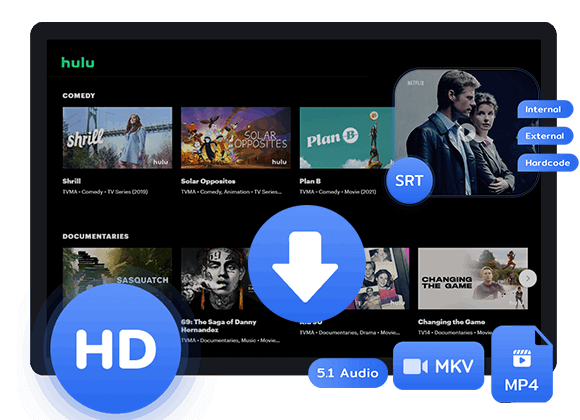
Er du i tvivl om, hvordan du kan se Hulu på din Nintendo Switch? I denne guide vil vi gennemgå den officielle måde at streame Hulu direkte på din Switch ved hjælp af Hulu-appen. Vi introducerer også en alternativ måde, der bruger et tredjepartsværktøj, der giver dig mulighed for at downloade Hulu til din computer, så du kan se film offline uden begrænsninger.
Nintendo Switch er ikke længere bare en spillekonsol, det er nu en alsidig underholdningsenhed. Med apps som Hulu tilgængelige kan du streame dine yndlingsfilm og tv-serier direkte på din Switch. Hvis du ejer en Nintendo Switch og vil se Hulu på den, er du kommet til det rette sted. I denne guide vil vi guide dig gennem trinene til installation og se Hulu på Nintendo SwitchVi giver også et par ekstra tips til at downloade Hulu-videoer på Switch for at se dem offline. Lad os dykke ned i det og komme i gang!
Del 1. Sådan ser du Hulu på Switch (officiel måde)
Med Hulu nu tilgængelig på Nintendo Switch, kan du nemt installere appen og begynde at streame film og tv-serier direkte fra din konsol. Bare følg disse enkle trin for at komme i gang:
Sådan installeres Hulu på Nintendo Switch
Trin 1 Åbn Nintendo eShop på din Nintendo Switch, og tryk på A for at bruge søgefunktionen.
Trin 2 Skriv “Hulu” i søgefeltet. Vælg Hulu-appen fra resultaterne, og bekræft installationen.
Trin 3 Når den er installeret, skal du vende tilbage til startskærmen – du vil se Hulu-appen klar til at blive startet.
Sådan tilmelder du dig Hulu på Nintendo Switch
Trin 1 Besøg Hulu-tilmeldingssiden til Nintendo Switch på din computer eller mobilenhed.
Trin 2 Åbn Hulu-appen på din Switch for at få aktiveringskoden.
Trin 3 Indtast denne kode på tilmeldingssiden, og klik derefter på "Tilmeld dig nu".
Trin 4 Følg instruktionerne for at oprette din Hulu-konto og vælge et abonnement. Når det er gjort, vil din konto være aktiveret og klar til brug på Switchen.
Huske: Hulu er kun tilgængelig for abonnenter, så du skal oprette en konto og starte en gratis prøveperiode, før du kan streame noget på din Switch.
Sådan ser du Hulu på Nintendo Switch
Trin 1 Åbn Hulu-appen på din Switch.
Trin 2 Log ind med den konto, du lige har oprettet.
Trin 3 Søg efter dine yndlingsfilm eller tv-serier, og begynd at se dem med det samme!
Del 2. Sådan downloader du Hulu-videoer på Switch for at se offline [Bedst]
Med Hulu nu understøttet på Nintendo Switch er det blevet nemmere og mere bekvemt at streame videoer på konsollen, hvilket gør det til mere end bare en spilleenhed. Der er dog et par begrænsninger. Hulu er kun tilgængelig i USA, og det tillader ikke direkte downloads til offline visning på Switchen. Hvis du vil Se Hulu-indhold offline på din Switch, skal du bruge en alternativ metode. Da Switchen ikke understøtter native downloads fra Hulu, er det første skridt at fjerne DRM-beskyttelsen og konvertere videoerne til et kompatibelt format som f.eks. MP4.
Det er her, TunesBank Hulu Video Downloader kommer ind i billedet. Det gør processen enkel ved at give dig mulighed for at downloade Hulu-videoer i høj kvalitet, så du kan overføre dem og se dem offline på din Nintendo Switch når som helst.
Det bedste værktøj til at downloade Hulu-videoer på Switch til offline visning
TunesBank Hulu Video Downloader tilbyder en effektiv løsning til at omgå Hulus kryptering, det giver dig mulighed for at Download Hulu-video til MP4 og MKV på din Windows- eller Mac-computer. Når du har gemt Hulu-videoerne som lokale filer, kan du nemt overføre dem for at se dem offline på enhver enhed, inklusive din Nintendo Switch. Derudover bevarer softwaren den originale HD-videokvalitet og lyd i høj kvalitet, hvilket giver dig en problemfri og behagelig seeroplevelse. Med TunesBank bliver det nemt og problemfrit at se Hulu-video på din Switch offline.
Hovedfunktioner i TunesBank Hulu Video Downloader
- Download film og tv-serier fra Hulu og Hulu JP til computeren.
- Download Hulu-videoer til MP4/MKV i HD 1080P.
- Behold lydspor og flersprogede undertekster.
- Download Hulu-video med 50 gange hurtig hastighed i batch.
- Se Hulu-video på Switch eller andre enheder hvor som helst og når som helst.
- Keey Hulu-videoer for evigt, selv abonnementet er opsagt.
- Kompatibel med Windows og Mac.
Guide: Sådan downloader du Hulu-video til MP4
Trin 1. Start iMovieTool og log ind på Hulu
Når du har installeret iMoveTool Video Downloader på din Windows- eller Mac-computer, skal du åbne programmet og vælge Hulu som din streamingplatform. Sørg for at matche indstillingen for websted (land/region) med regionen for din Hulu-konto.
Log derefter ind på din Hulu-konto ved hjælp af den indbyggede browser i softwaren.
Trin 2. Søg efter Hulu-video
Når du er logget ind, skal du bruge søgefeltet til at indtaste titlen på den film eller det tv-program, du vil downloade. Programmet viser automatisk tilgængeligt indhold, der kan downloades, baseret på din søgning.
Trin 3. Juster outputindstillinger
Klik på tandhjulsikonet i øverste højre hjørne af brugerfladen for at tilpasse dine downloadindstillinger.
Her kan du vælge outputformatet (MP4 eller MKV), indstil videokvaliteten, vælg undertekststile og vælg destinationsmappen til dine downloads.
Trin 4. Begynd at downloade Hulu-videoer som MP4
Klik på knappen "Download" for at starte download af det valgte indhold. Videoerne gemmes som lokale MP4 filer på din computer.
Trin 5. Se downloadede videoer
Når downloadingen er færdig, skal du gå til fanen "Historik" for at se alt downloadet indhold. Klik på det blå ikon "Åbn outputmappe" for at få adgang til dine gemte videoer. Da de er i MP4 format, kan du se dem offline på enhver enhed uden Hulu-appen.
Sådan overfører du Hulu-videoer for at skifte til at se offline
Når du har downloadet Hulu-videoer i MP4 format til din computer, kan du overføre dem til din Nintendo Switch for at se dem offline. Men da Switchen ikke understøtter lokal afspilning MP4 filer, skal du først installere et Android-operativsystem på din enhed.
Hvad du har brug for:
- En Nintendo Switch (med RCM-adgang)
- Et USB-C-kabel til at forbinde din Switch til din computer
- Et microSD-kort med mindst 16 GB ledig plads
- Din downloadede Hulu MP4 filer (via TuneFab VideOne Hulu Downloader)
Trin til at overføre og afspille Hulu-videoer på Switch
Trin 1 Indsæt dit SD-kort i din computer, og download Hekate bootloader. Dette værktøj er nødvendigt for at administrere filer og installere Android på din Switch.
Trin 2 Tag SD-kortet ud af din computer, og sæt det i din Switch. Skub RCM-jiggen ind i den højre Joy-Con-skinne, og tilslut derefter Switchen til din pc med et USB-C-kabel.
Trin 3 Sluk din Switch. Tryk og hold Lydstyrke + og Tænd/sluk nede samtidig for at gå i RCM-tilstand. Indsæt Hekate-payload-filen på din computer for at starte Hekate bootloaderen.
Trin 4 Når Hekate starter, skal du fjerne RCM-jiggen. Gå til Nyx-indstillinger for at parre dine Joy-Cons. Gå derefter til Værktøjer > Partitioner SD-kort og sæt 16 GB til side til Android.
Trin 5 Vælg tilstanden “SD UMS” i Hekate. Kopier derefter Android-systemfilerne (icosa-tab.zip eller icosa-atc.zip) til roden af dit SD-kort. Skub SD-kortet sikkert ud, når det er gjort.
Trin 6 På Switchen skal du vælge "Flash Android" og følge instruktionerne for at fuldføre installationen. På TWRP-gendannelsesskærmen skal du vælge Micro SD-kort for at fortsætte. Når Android er installeret, og enheden genstarter, kan du åbne en videoafspiller på Android for at se dine Hulu-videoer. MP4 videoer – ingen Hulu-app kræves!
Del 3. Ofte stillede spørgsmål om at se Hulu på Switch
Q1. Hvorfor vises Hulu ikke på min Nintendo Switch?
Hulu er kun tilgængelig i USA, så hvis du er uden for USA, vises appen ikke i Nintendo eShop. For at se Hulu-video på din Switch fra andre regioner kan du bruge et tredjepartsværktøj som f.eks. TunesBank Hulu Video Downloader at gemme videoer som MP4 filer. Overfør derefter disse videoer til din Switch for at se dem offline.
Q2. Hvordan geninstallerer jeg Hulu på min Switch?
Hvis du har fjernet Hulu og vil downloade det igen, skal du blot følge disse trin:
Trin 1. Gå til Systemindstillinger > Datahåndtering > Administrer software på din Switch, vælg Hulu, og vælg Slet software.
Trin 2. Genstart din Switch.
Trin 3. Åbn Nintendo eShop, søg efter Hulu, og geninstaller appen.
Trin 4. Når det er installeret, kan du logge ind på din Hulu-konto igen og begynde at streame igen.
Konklusion
Da Hulu blev tilgængelig på Nintendo Switch, tilbød det en bekvem måde for brugerne at streame film og tv-serier direkte på deres konsoller. Men hvis du vil se Hulu offline uden for USA, hvor Hulu ikke er tilgængelig, skal du bruge en alternativ metode. Det er her... TunesBank Hulu Video Downloader kommer ind. Med dette værktøj kan du downloade enhver Hulu-video som en MP4 fil, så kan du nemt overføre dem til din Nintendo Switch eller andre enheder, så du kan se dem offline uden begrænsninger.
De seneste artikler
- Download Hulu-videoer til MKV-format
- 3 metoder til at downloade Hulu-film på Mac
- Download Hulu-videoer på Windows 11/10
- Download og se Hulu-film offline på alle enheder
- 7 Bedste Hulu-videodownloadere i 2025
- Download Hulu-videoer med en annonceunderstøttet plan
- 3 måder at downloade film til at se offline
- Download HBO Max-videoer til MKV-format
- Sådan ser du HBO Max-videoer på Macbook offline
- Download HBO Max-videoer på Windows-pc
- 3 måder at rippe HBO Max-videoer i bedste outputkvalitet
- Download HBO Max-film og -serier for at se offline
- Sådan bevarer du HBO Max-videodownloads for evigt
- Sådan får du Max gratis prøveversion i 2025
- Sådan får du HBO Max Studierabat
- Sådan downloades Netflix Video til MKV
- Sådan downloades Netflix Film på Mac
- Sådan downloades Netflix Film på Windows-computer
- Sådan Watch Netflix Film på CarPlay
- Sådan spiller Netflix Videoer uden Netflix App
- Flixgrab Fuld anmeldelse i 2025
- Sådan opbevares Netflix Videoer for evigt
- Top 8 løsninger til download af streaming video
- Top 10 gratis filmdownloadsider anbefales
- 3 måder at downloade film til at se offline
- 2 verificerede metoder til at downloade X/Twitter-videoer til MP4
- Download Twitter(X)-videoer på pc, Mac og mobiltelefon
- Download Facebook-videoer på pc, Mac og mobiltelefon
- 3 måder at downloade Facebook-videoer til MP4

Hulu Video Downloader
En simpel og effektiv Hulu-videodownloader til Windows og Mac. Download film og tv-serier i batchformat fra Hulu, Hulu JP, Hulu JP Store til MP4, MKV i fuld HD 1080p. Download Hulu-videoer med et annonceunderstøttet abonnement, og nyd dem hvor som helst.







