TunesBank iMovieTool iMovieTool
iMovieTool

 Guide tips

  • Del 1. Om iMoveTool Video Downloader
  • Se videovejledning
  • Del 2. Sådan registreres iMovieTool All-in-One Video Downloader?
  • Del 3. Download Netflix Videoer til MP4/MKV
  • Del 4. Download Amazon Prime Videos til MP4/MKV
  • Del 5. Download Disney Plus-film og tv-serier til MP4/MKV
  • Del 6. Download Hulu-film og tv-serier til computeren
  • Del 7. Download HBO Max streamingfilm til MP4/MKV
  • Del 8. Download Paramount+ film/tv-serier til MP4/MKV
  • Del 9. Download YouTube-film til MP4/MKV
  • Del 10. Download alle Twitter/X-videoer til MP4/MKV
  • Del 11. Download alle Facebook-videoer til MP4/MKV
  • Del 12. Download TikTok-videoer til MP4/MKV
  • Del 13. Download Instagram-videoer til MP4/MKV gratis

Del 1. Om iMoveTool Video Downloader


TunesBank iMoveTool er et kraftfuldt alt-i-én streaming video downloadprogram, der ikke kun kan downloade film, serier eller endda hele tv-serier fra Netflix, Amazon Prime, Disney+, Apple TV+, Max (HBO), Paramount+, Hulu og YouTube Movies & TV, men kan også downloade alle videoer fra populære sociale medier gratis, lige fra YouTube, Facebook, Instagram til Twitter og TikTok.

Den gratis prøveversion af iMoveTool giver brugerne mulighed for at downloade de første 6 minutter af streamingindhold gratis. Lad os nu lære, hvordan man downloader HD MP4/MKV-videoer fra OTT-sider og sociale mediesider.

imovietool vælg service

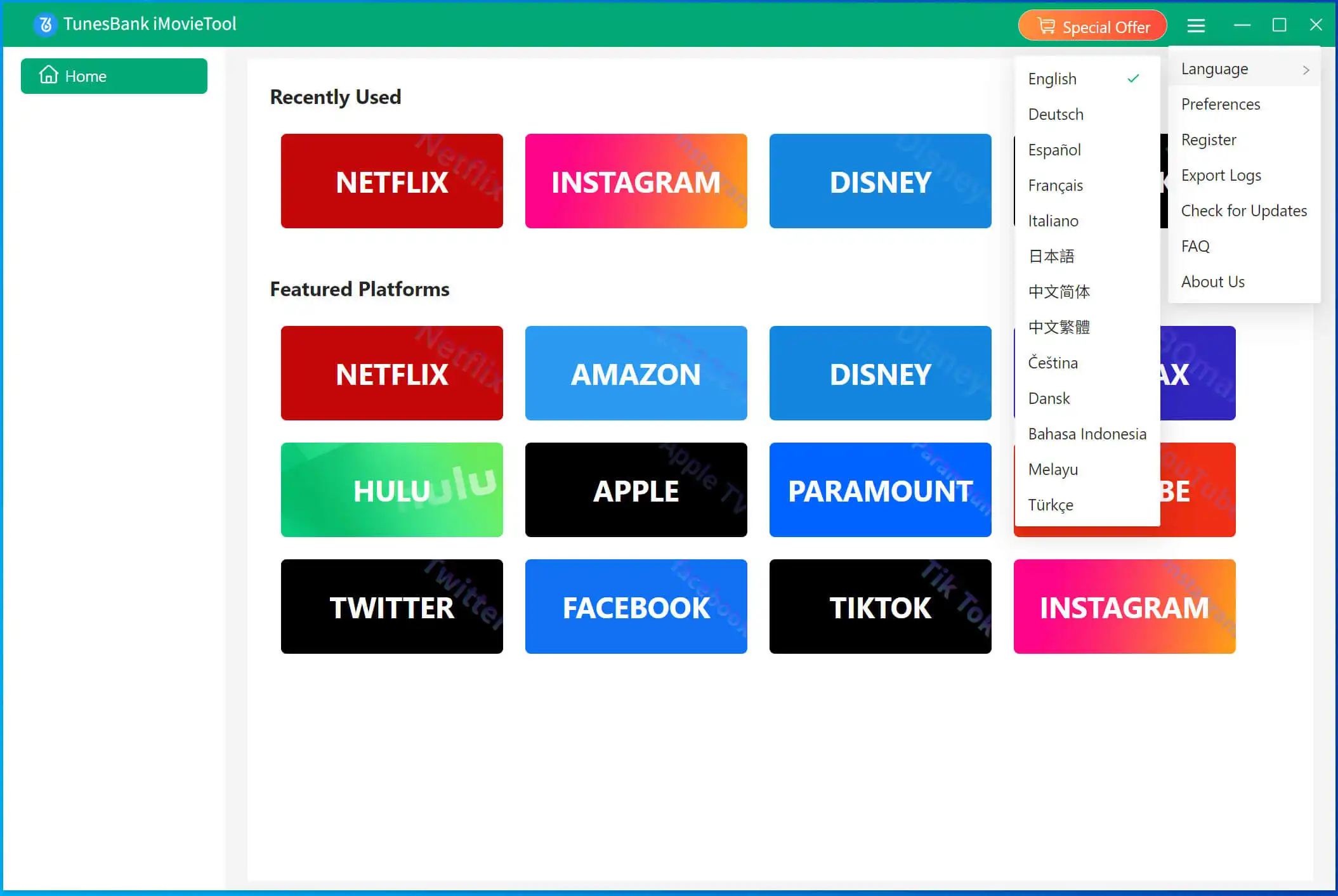
Understøttet af flere sprog

iMovieTool leverer grænseflader på flere sprog, inklusive engelsk, tysk, español, français, italiensk, 日本語, Čeština, dansk, indonesisk, Melayu, 简体中文, 繁體中文, Türkçe.
imovietool vælg sprog

Gratis prøveversion vs. fuld version

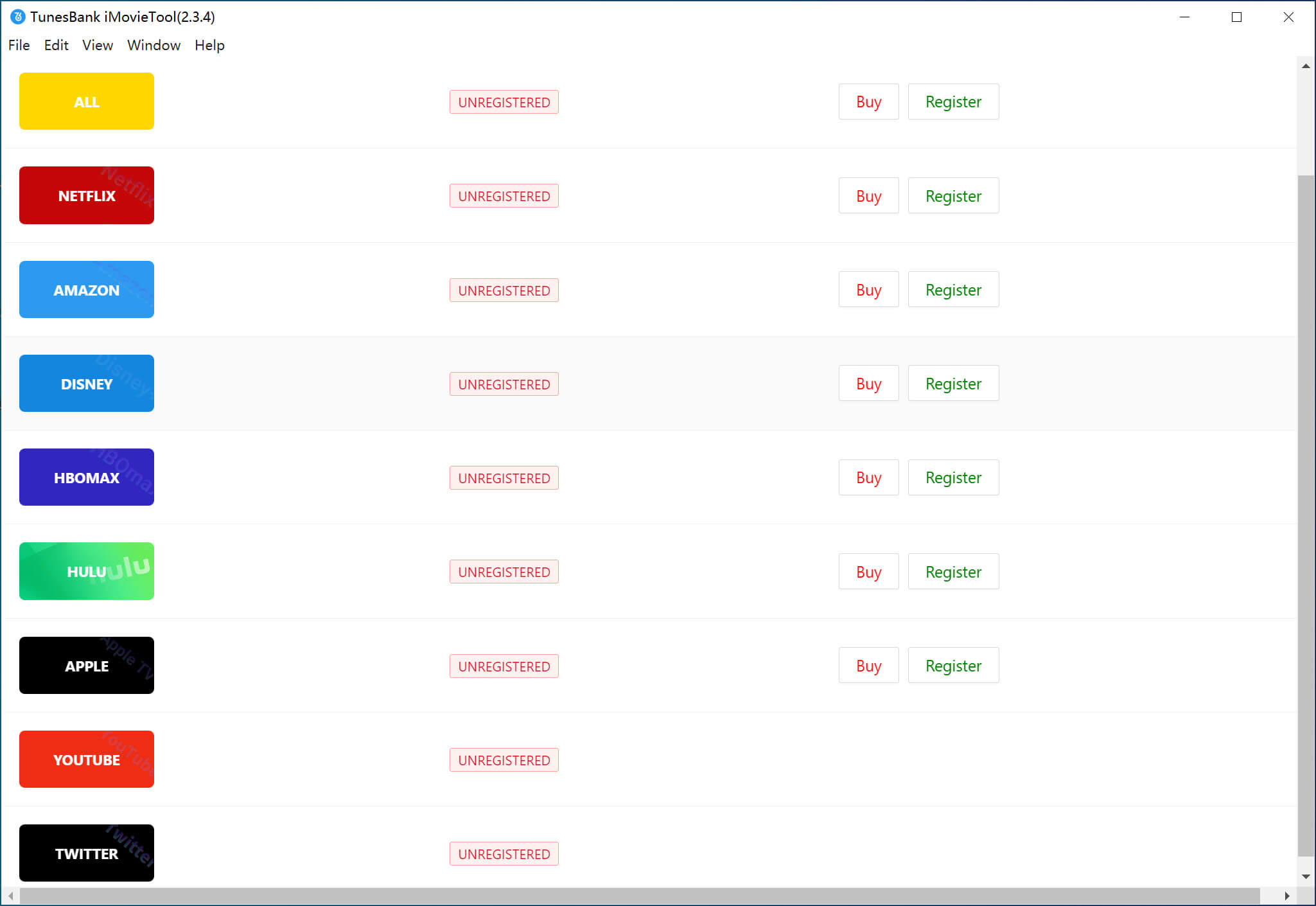
iMoveTool All-in-One Video Downloader er fuldt kompatibel med Windows og Mac. For at nye brugere kan teste sin ydeevne før køb, tilbyder TunesBank en gratis prøveversion. Du kan downloade og bruge prøveversionen af ​​iMovieTool All-in-One Video Downloader uden registrering.
imovietool download historie

Gratis prøveversion: Du har en 30-dages gratis prøveperiode, men du kan kun downloade de første 6 minutters streaming af videoindhold.

Tips: Hvis du vil have de komplette videoer, skal du købe en licenskode og registrere værktøjet for at downloade de fulde videoer.

Fulde version: Du kan downloade flere hele film, serier eller endda hele tv-serier til offline afspilning fra OTT-websteder uden begrænsninger.
iMovieTool videovejledninger


Se vores iMovieTool-videovejledninger! Lær, hvordan du nemt downloader og nyder dine yndlingsvideoer offline. Trinvise vejledninger og tips til en problemfri oplevelse.

Videovejledning: Sådan downloader du Netflix Videoer på computeren


Videovejledning: Sådan downloader du Amazon-videoer til MP4


Videovejledning: Sådan downloader du Disney Plus-videoer til MP4


Videovejledning: Sådan downloader du gratis YouTube-film til computeren


Del 2. Sådan registreres iMovieTool All-in-One Video Downloader?


Trin 1. Installer og kør iMovieTool All-in-One Video Downloader

Først og fremmest skal du klikke på ovenstående download-knap for at downloade TunesBank iMovieTool All-in-One Video Downloader på din Mac eller Windows. Dobbeltklik på softwareinstallationspakken og følg instruktionerne for nemt at installere værktøjet på din Windows/Mac-computer.

Trin 2. Køb en licenskode

Efter lancering af TunesBank iMoveTool, vil du se et indkøbskurvikon i øverste højre hjørne. Hvis du klikker på det, åbner programmet en ny grænseflade, vælg venligst den fulde plan eller en af ​​en plan for streaming af videodownload, og fortsæt med betalingen. På købssiden skal du indtaste din nøjagtige e-mailadresse, TunesBank sender automatisk en registreringskode til din indbakke inden for få sekunder.

køb-imovietværktøj

Trin 3. Registrer iMovieTool All-in-One Video Downloader

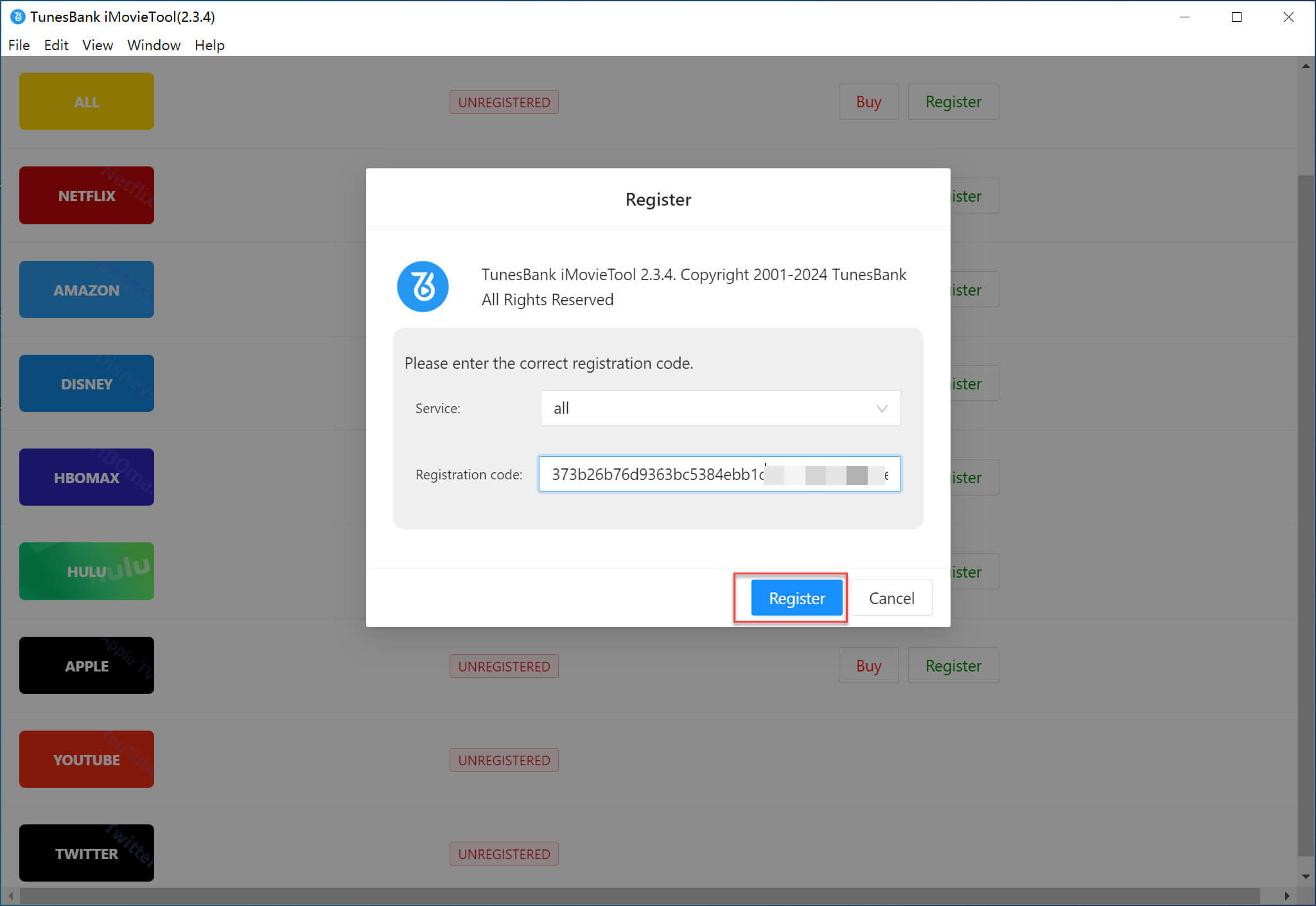
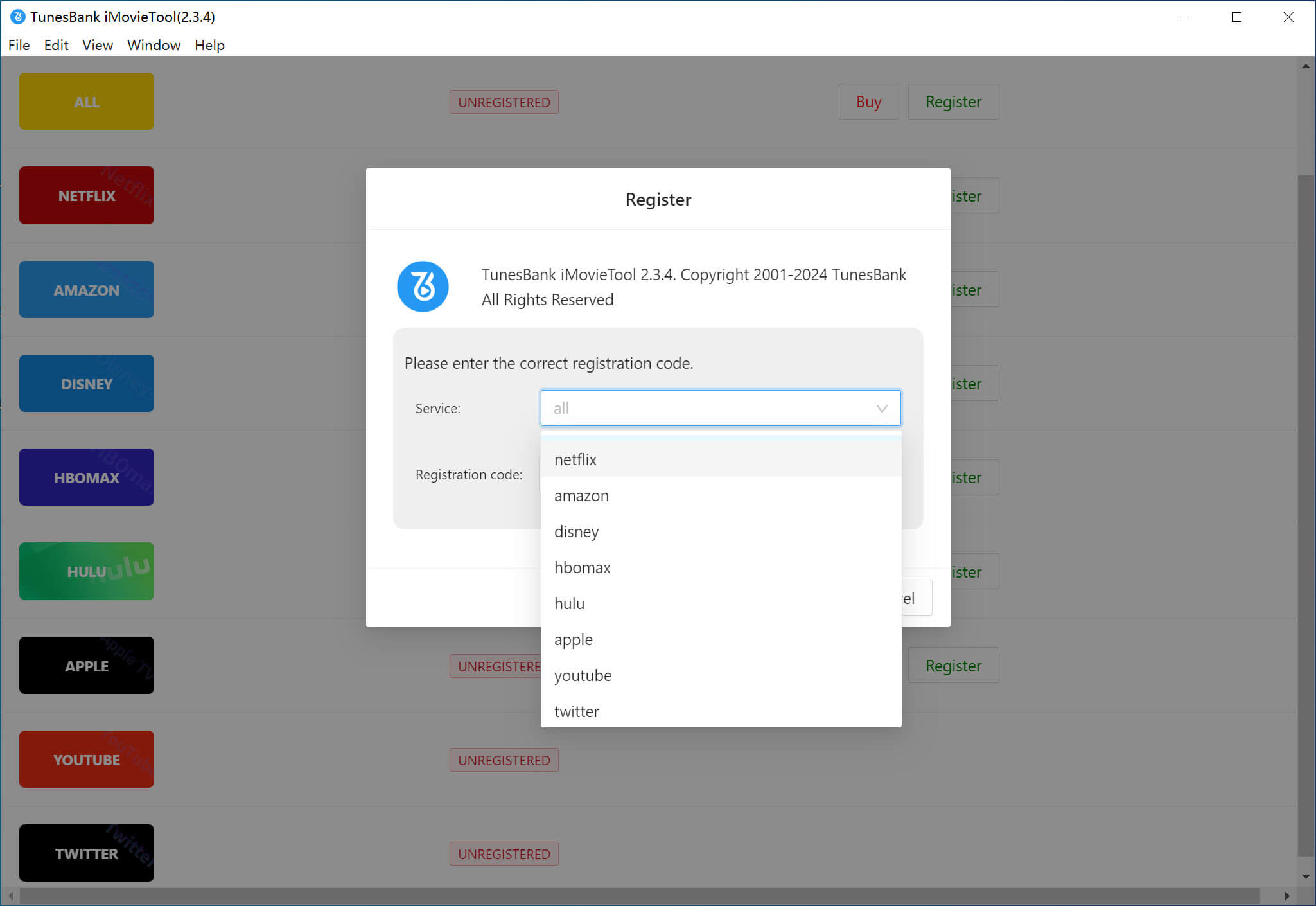
Hvis du har købt en registreringskode til dette værktøj, modtager du en registreringskode via e-mail. Tryk på det gule "Nøgle"-ikon i øverste højre hjørne af iMovieTool All-in-One Video Downloader-hjemmesiden, og vælg derefter den tjeneste, du har købt.

register-imovietool-01

Kopier derefter registreringskoden, du modtager registreringskoden, og indsæt den i registreringsboksen, og tryk derefter på knappen "Registrer" for at registrere den tilsvarende streamingtjeneste, du ønsker.

register-imovietool-02

Del 3. Download Netflix Videoer til MP4/MKVFuld guide >>>


TunesBank iMoveTool kan hjælpe dig med at downloade videoer fra NetflixDu kan søge direkte efter film og tv-episoder fra den indbyggede Netflix browser, og vælg at gemme den i MP4 eller MKV til at se offline på din computer, telefon, tablet eller tv.

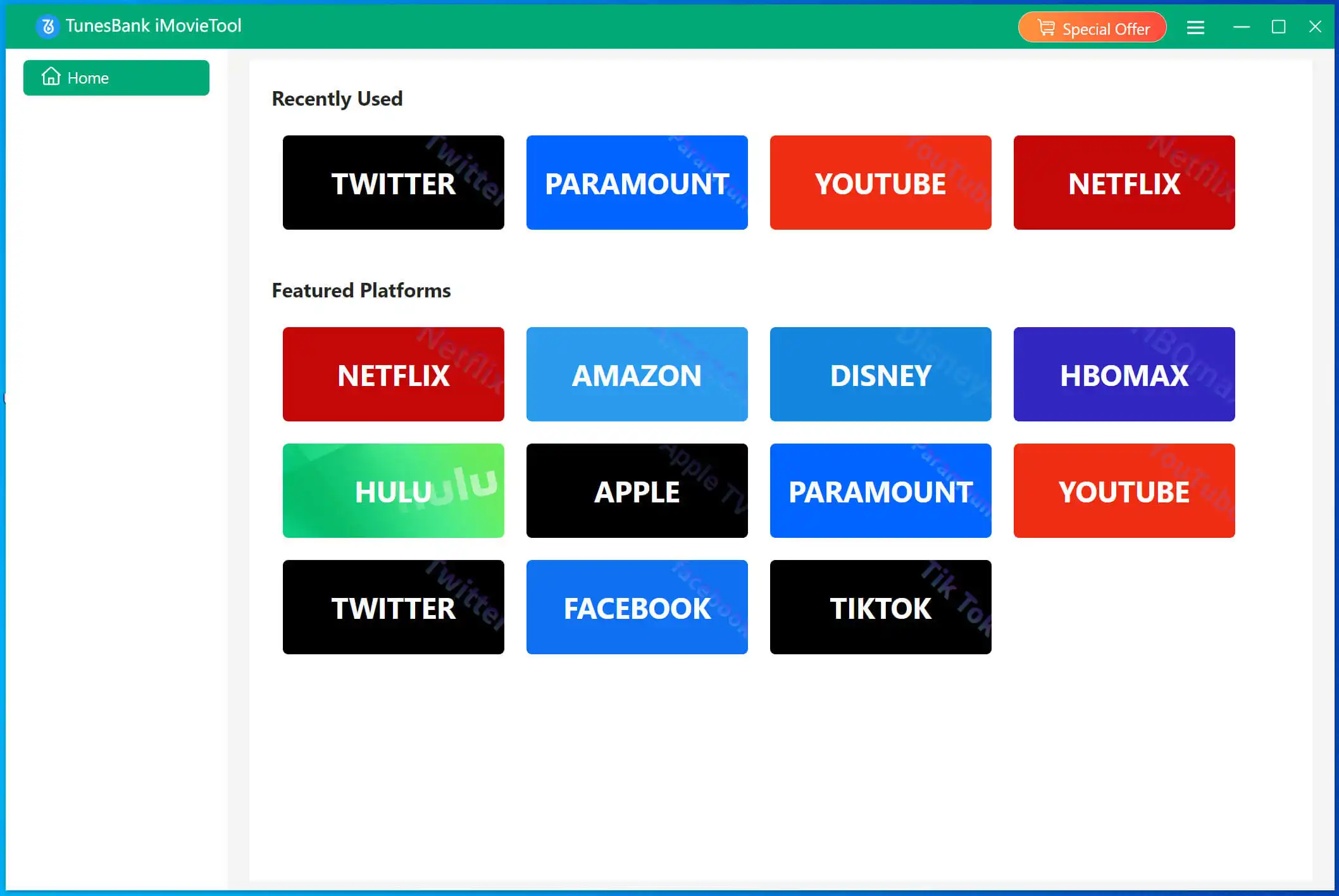
Værktøjet understøtter download af film og tv-serier fra 12 streamingplatforme. Hvis du vil downloade Netflix videoer til offlinevisning, vælg venligst Netflix på hjemmesiden til iMovieTool All-in-One Video Downloader, og log derefter ind på din Netflix konto. Du kan selvfølgelig skifte anden tjeneste når som helst, herunder Amazon Prime, Disney Plus, Apple TV+, Max (HBO), Paramount Plus, YouTube, Hulu, X/Twitter, TikTok, Facebook og Instagram.

Trin 1. Vælge Netflix Download af tjenesten og log ind på din konto

Start først iMovieTool All-in-One Video Downloader på computeren. Du kan se, at værktøjet tilbyder 12 forskellige streamingplatforme, som du kan downloade fra. For at starte Netflix video downloader-funktionen, vælg venligst Netflix, og log ind med din Netflix konto.

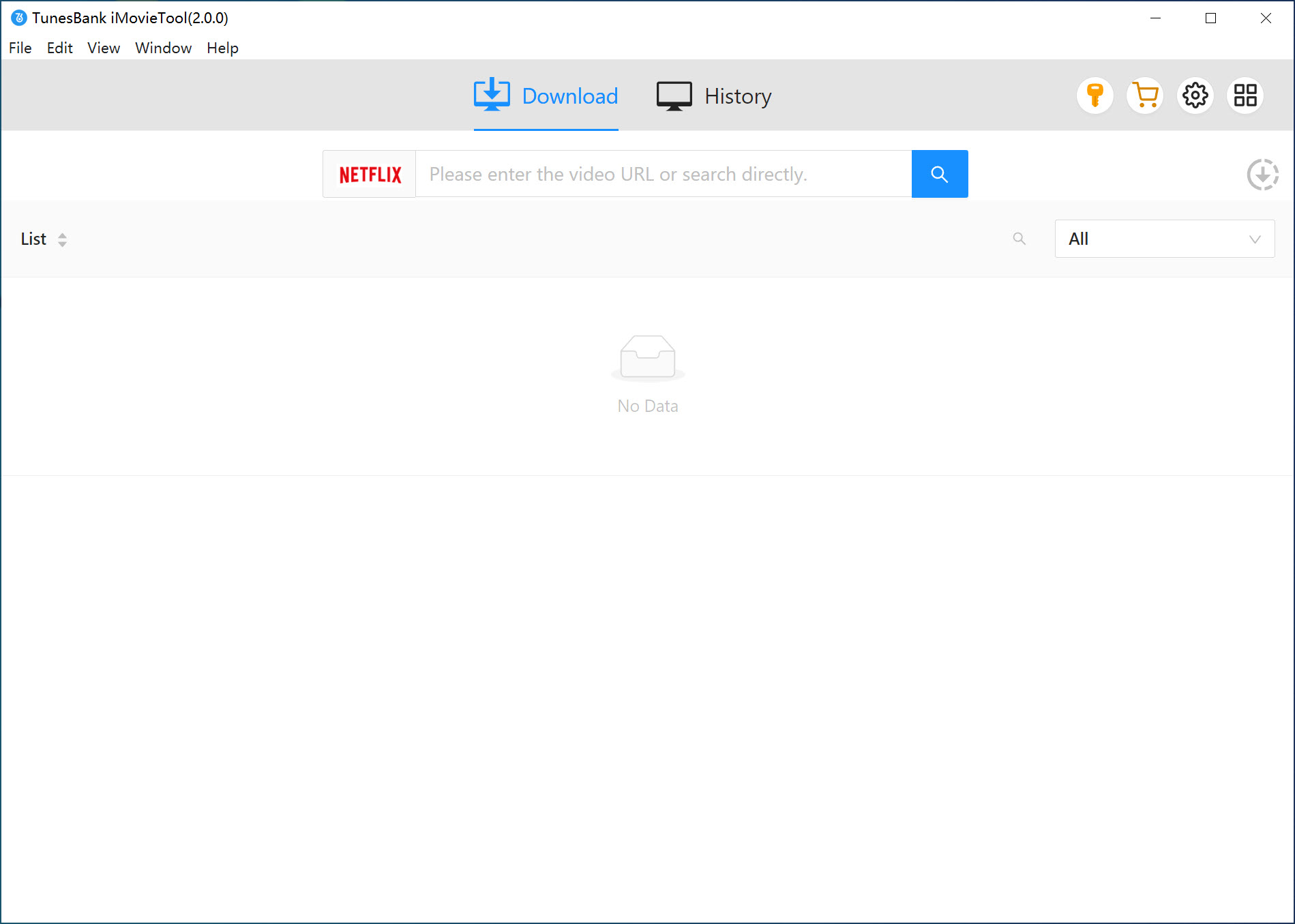
Efter at have logget ind på din konto, vil du komme nedenunder hovedgrænsefladen:

Trin 2. Søg efter videoer til download

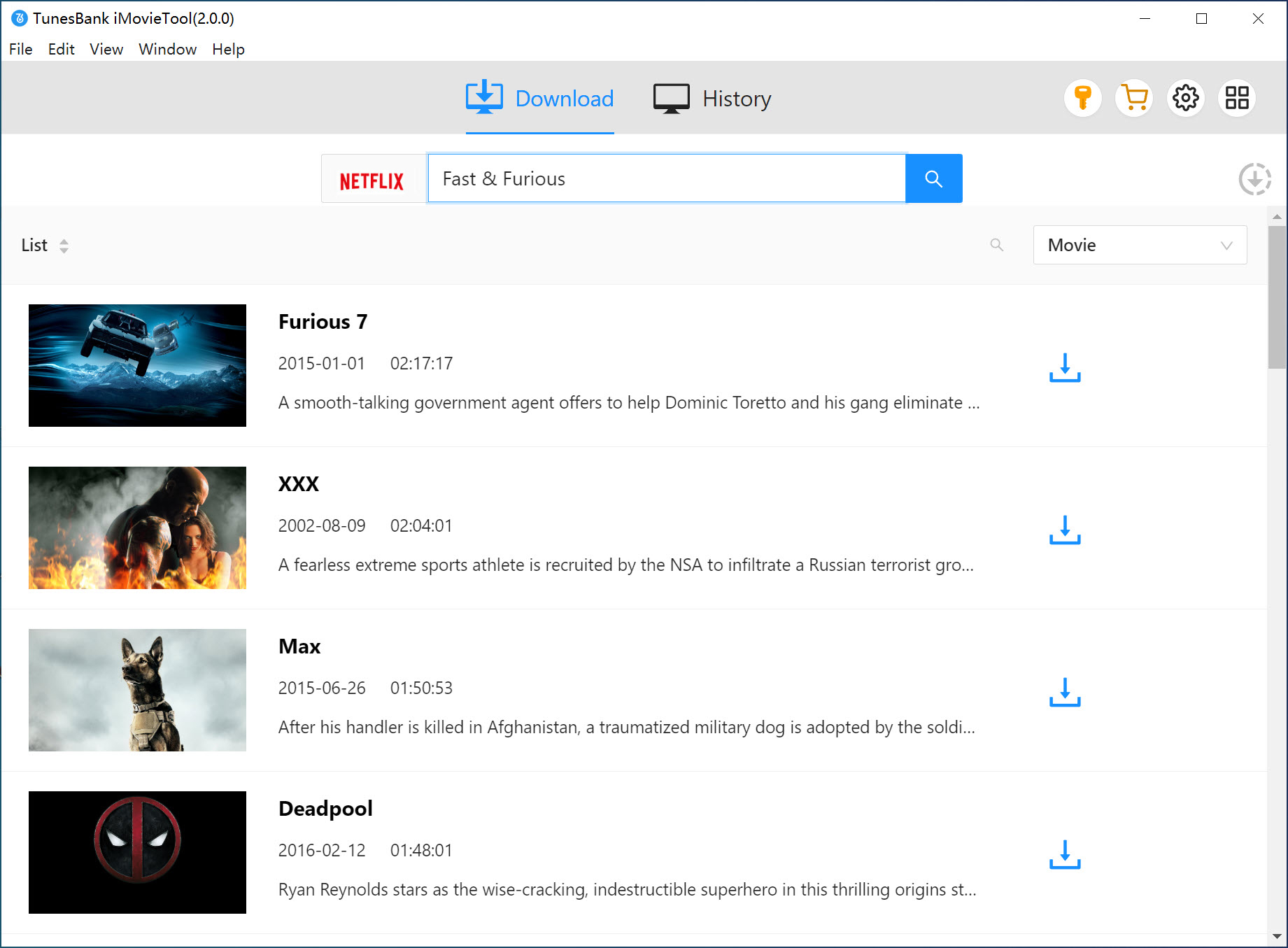
Nu kan du direkte søge i de film eller tv-serier, du vil downloade, programmet vil vise søgeresultatet for dig.

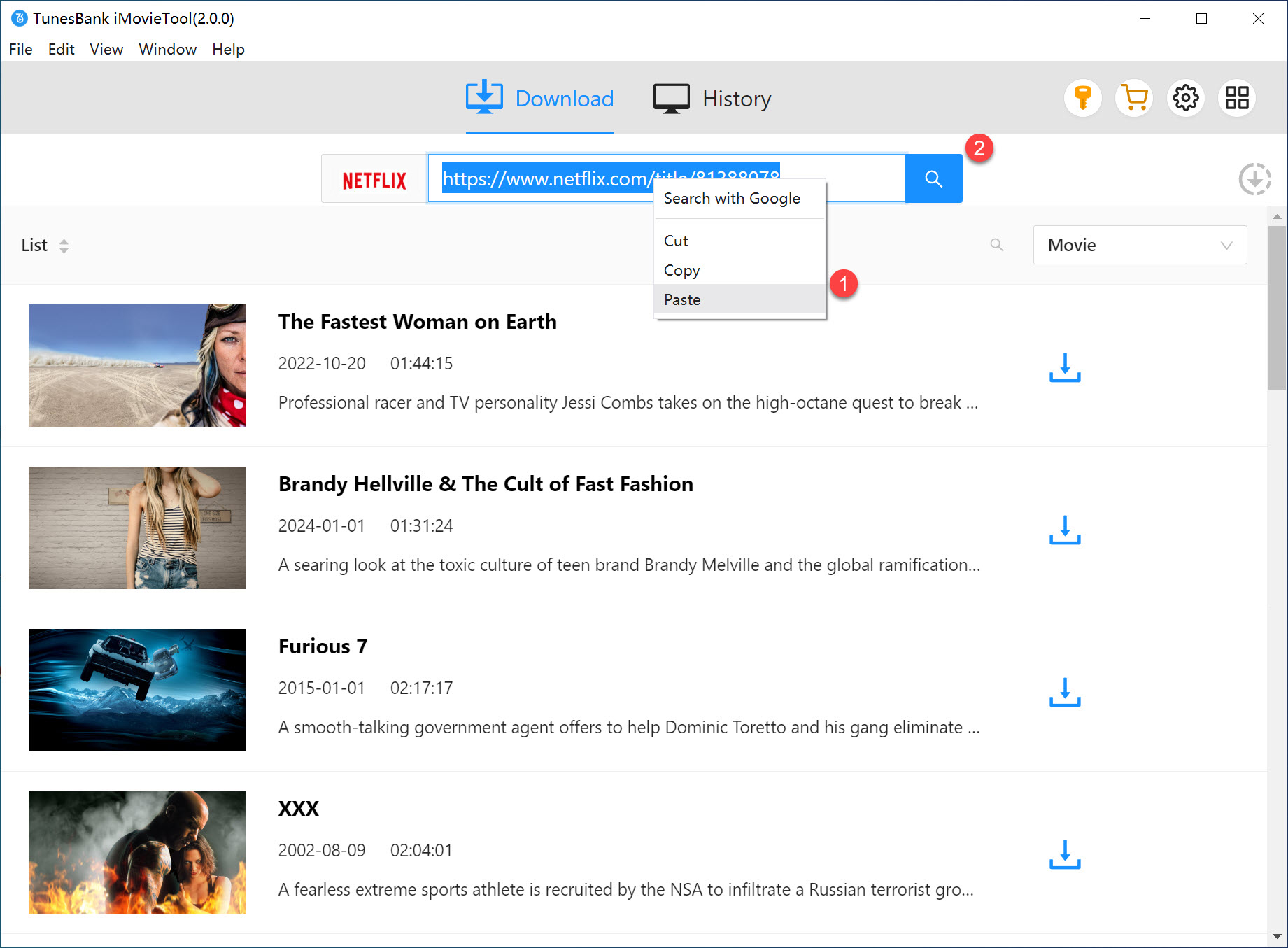
Eller du kan kopiere videolinket fra Netflix webafspilleren i browseren, indsæt den derefter i søgefeltet og klik på knappen "Søg" for at søge efter den film eller det tv-program, du vil downloade.

Trin 3. Brugerdefinerede outputindstillinger

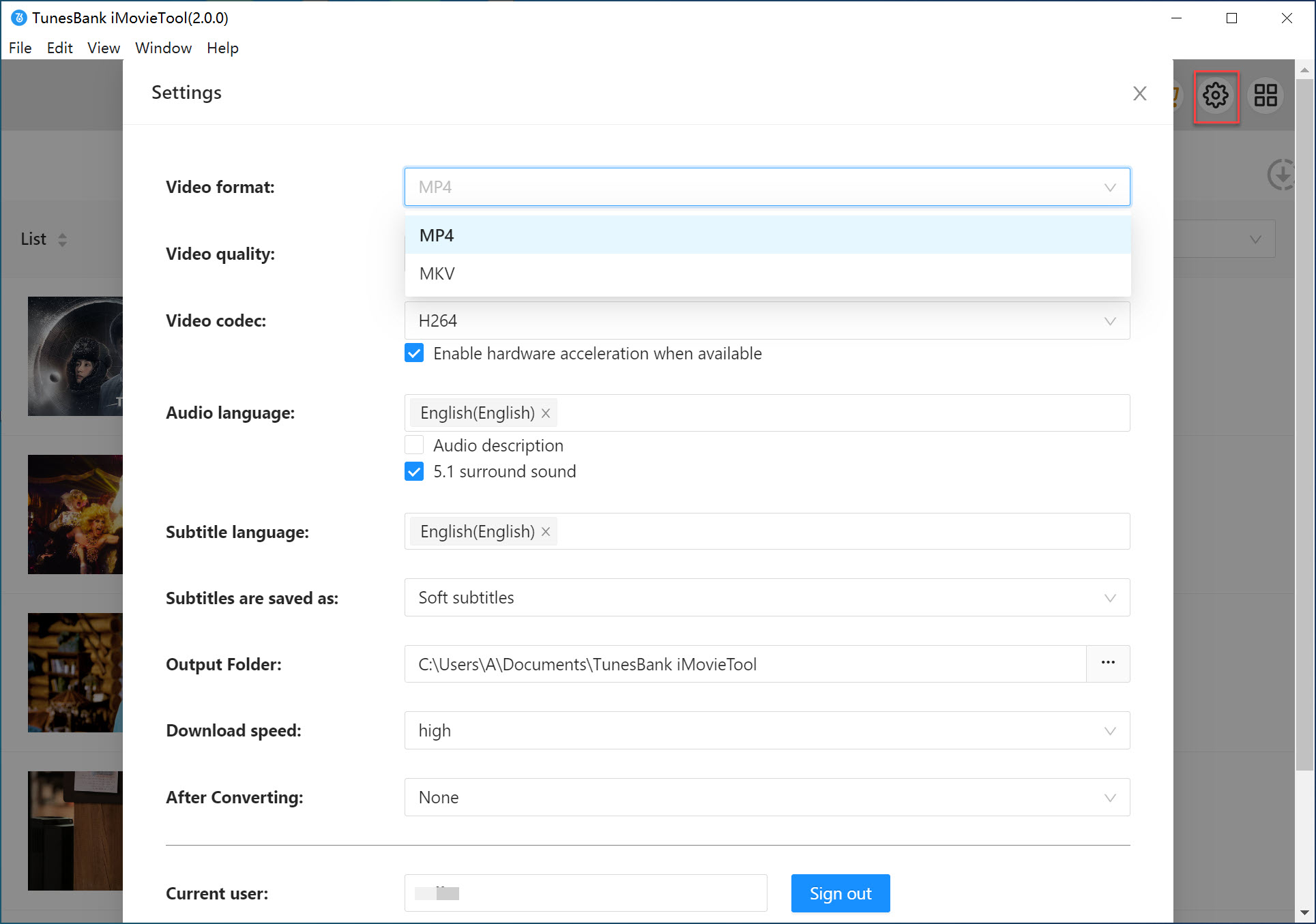
Som standard kan værktøjet downloade streamingvideoer til MP4 format, kan du også ændre andre outputindstillinger. Klik på "Tandhjul"-ikonet i øverste højre hjørne, hvorefter programmet åbner indstillingsvinduet. Her kan du vælge MP4 eller MKV som outputvideoformat, samt lydsprog, undertekstsprog, videocodec, outputmappe osv.
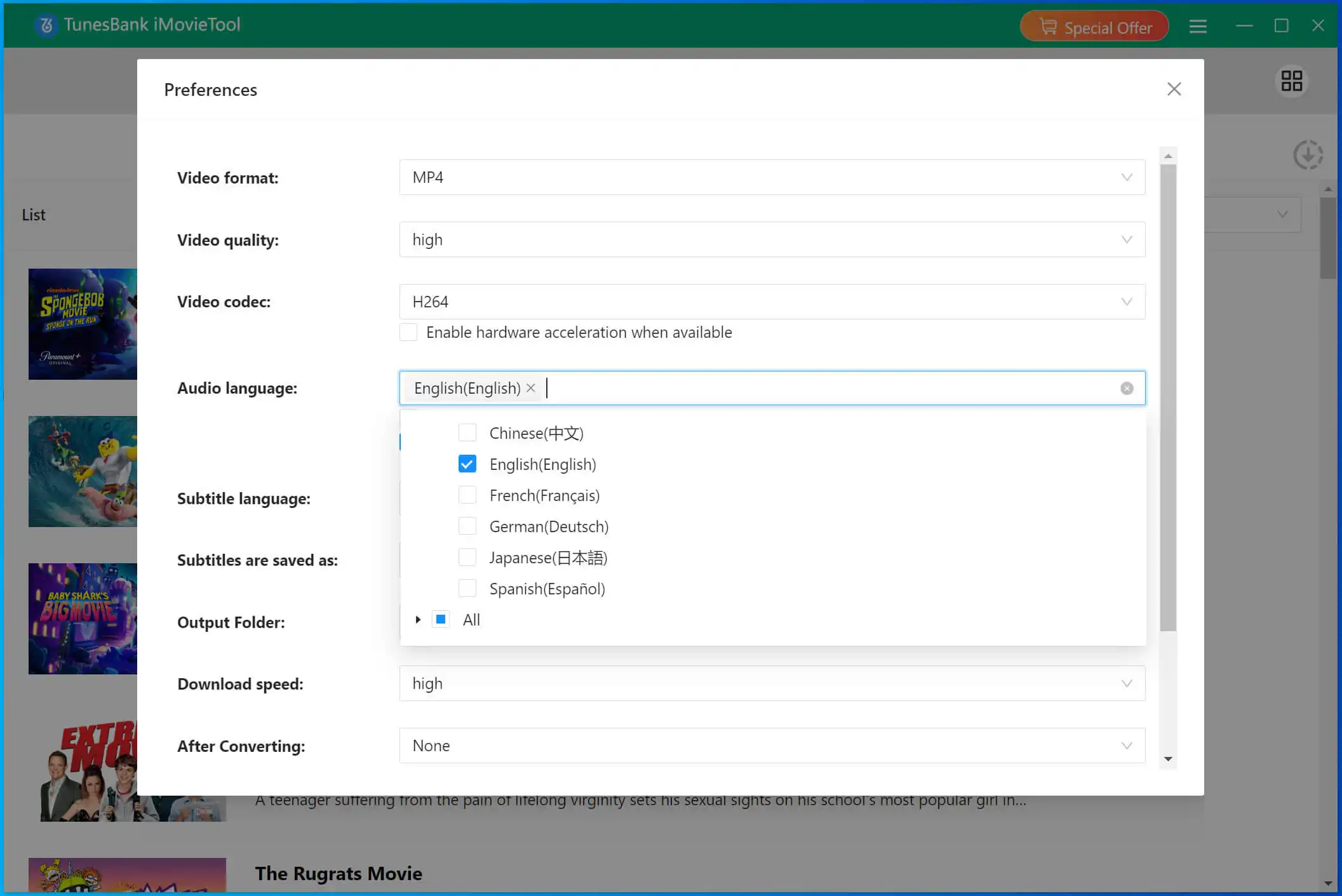
Trin 4. Download videoer fra Netflix til MP4/MKV

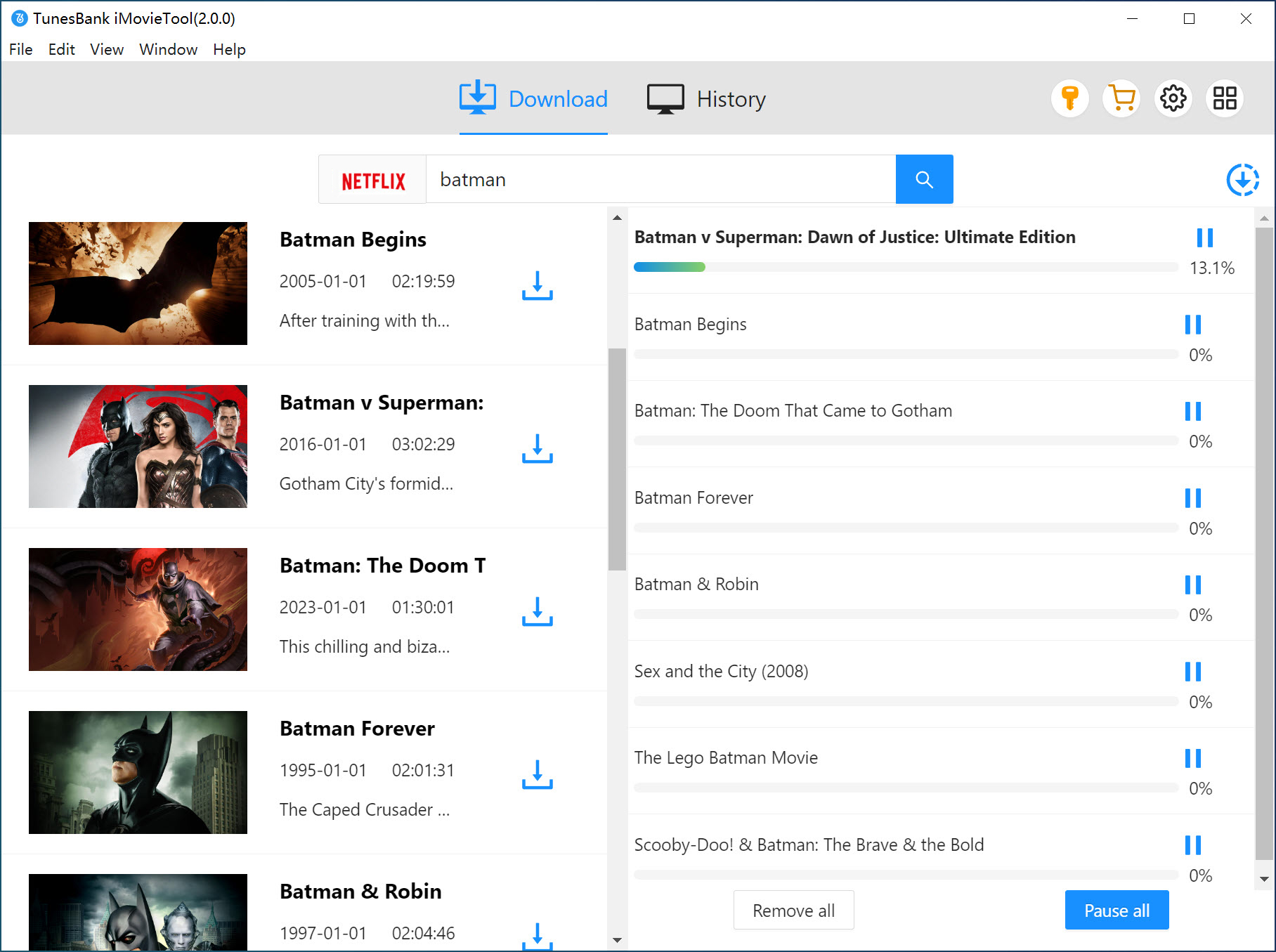
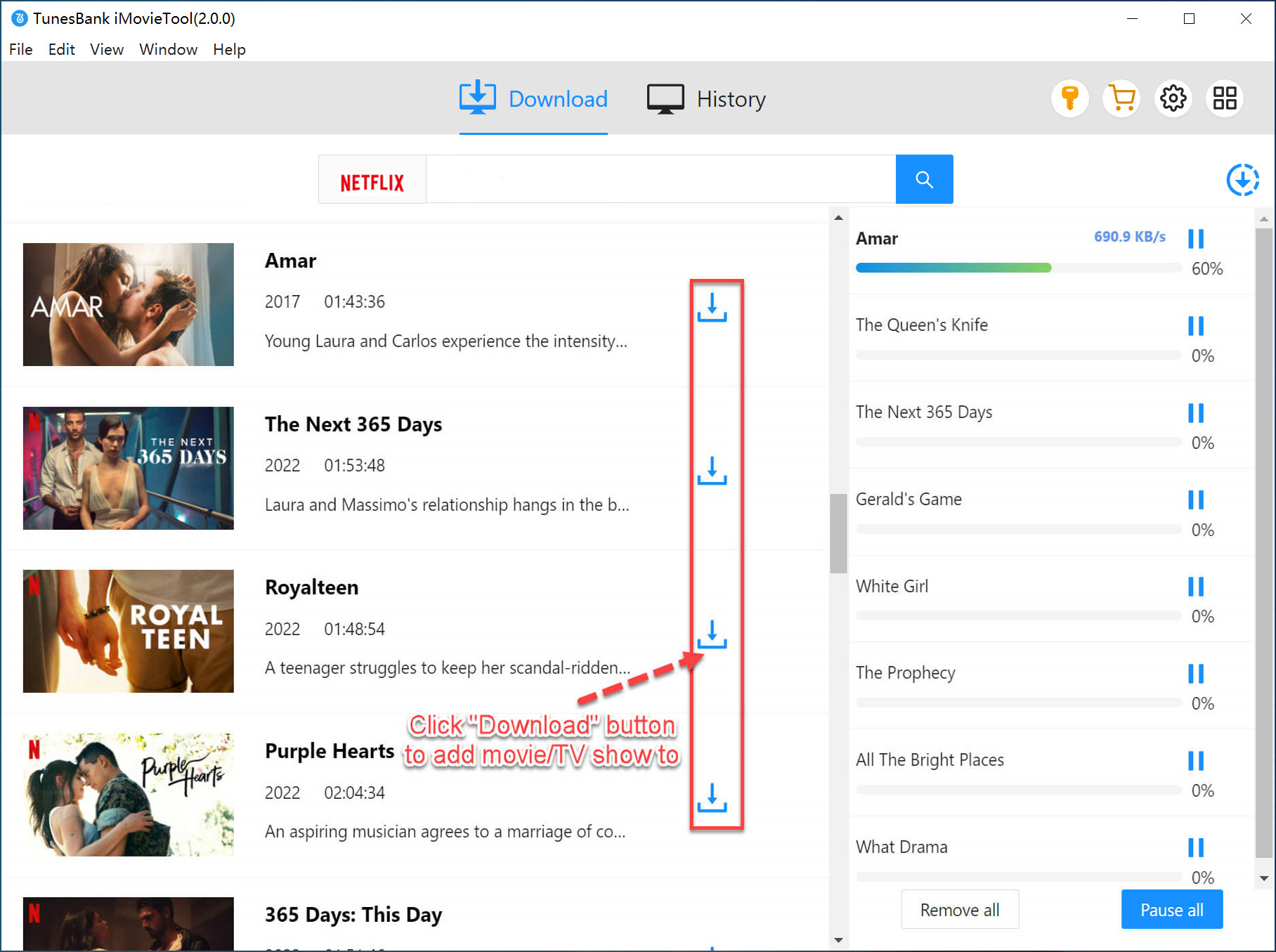
Når du har gennemført alle indstillinger og er vendt tilbage til hovedgrænsefladen, kan du nu vælge dine ønskede film eller tv-episoder og trykke på knappen "Download" for at starte downloadprocessen. Vent tålmodigt, indtil hele downloadprocessen er fuldført. Programmet vil hjælpe dig med at downloade de valgte videoer fra Netflix til computeren og gemme dem som MP4 eller MKV-format.

Tips: Under downloadprocessen kan du også søge efter flere film eller tv-serier, der skal downloades i batch. Klik blot på knappen "Download" i højre side af søgevideoresultaterne for at tilføje den valgte video til downloadlisten.

Trin 5. Se det downloadede Netflix Videoer

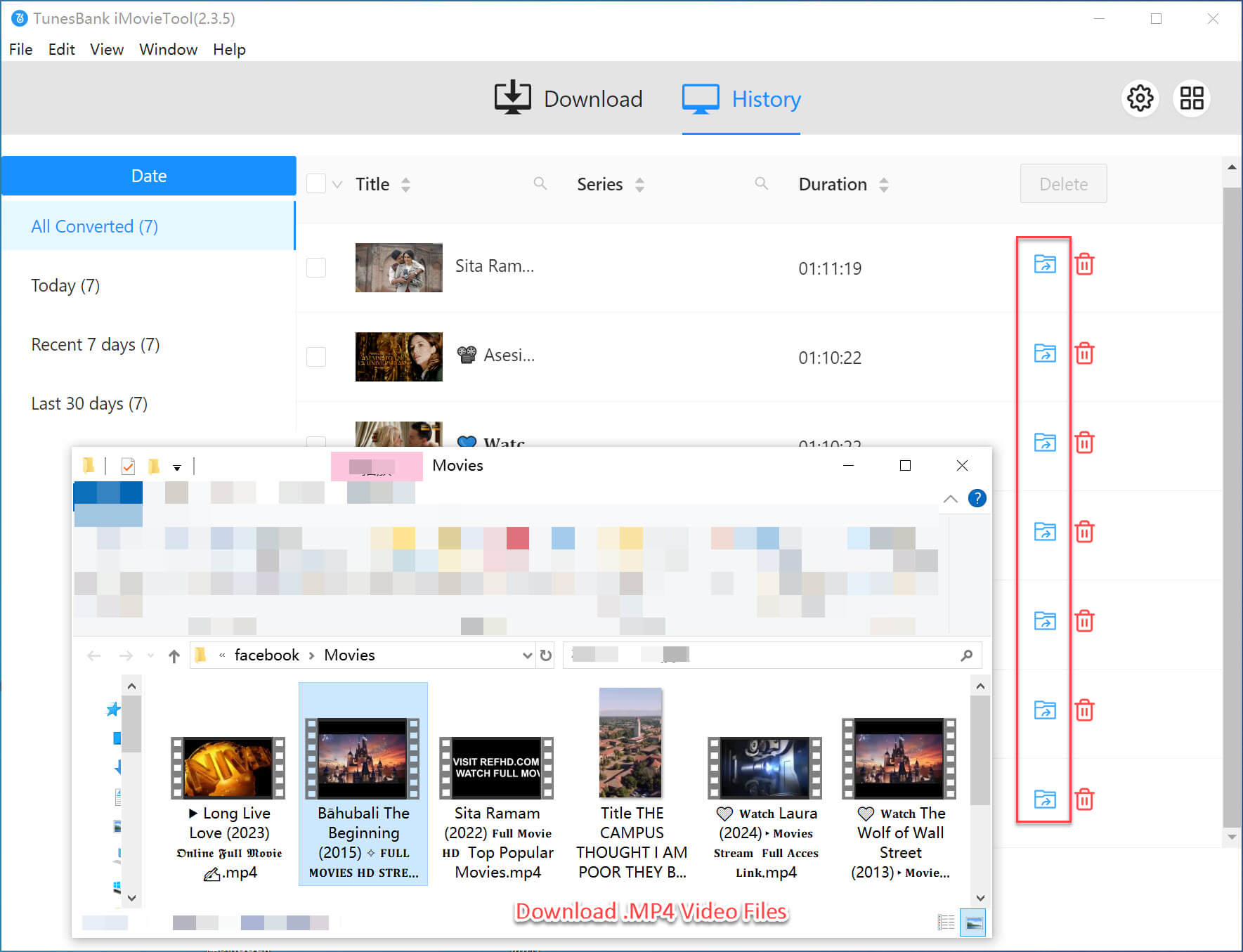
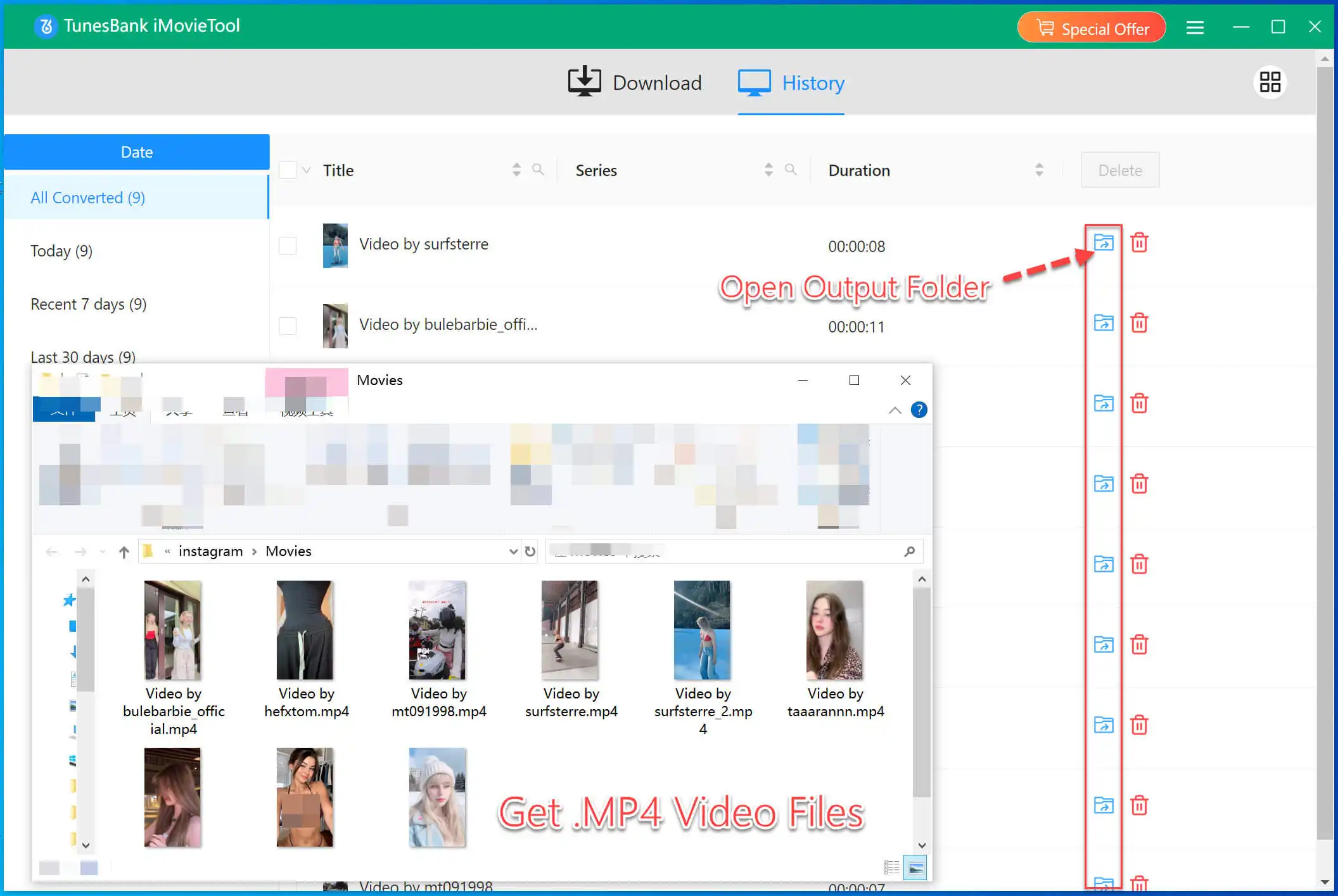
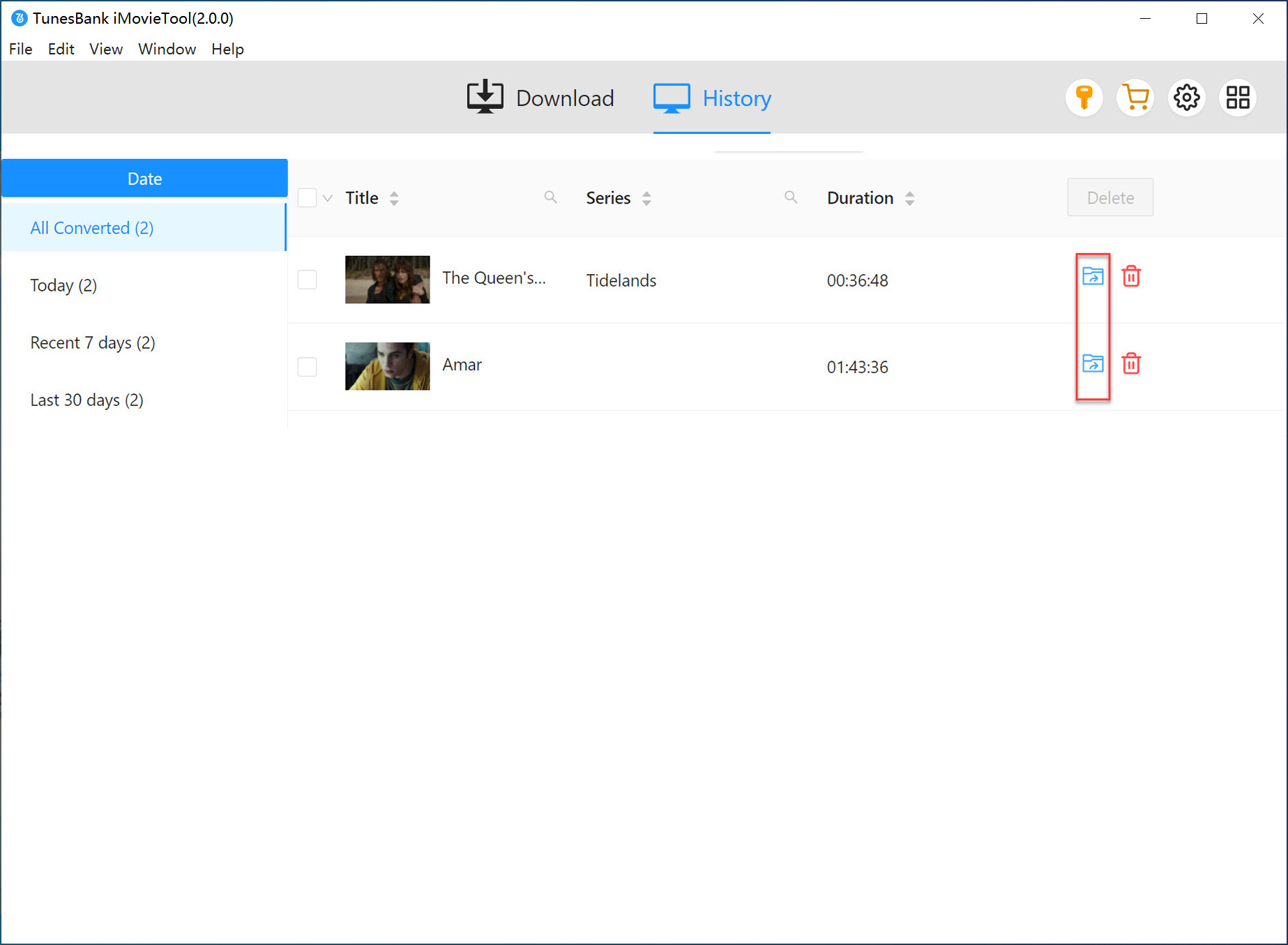
Når downloadprocessen er færdig, kan du trykke på fanen "Historik" for at gennemse alle de downloadede videoer og derefter klikke på det blå ikon "Åbn outputmappe" for at få MP4/MKV Netflix videoer.

Trin 6. Venligst vælg den downloadede fil Netflix Videoer offline

Efter download Netflix videoer som lokalt MP4 eller MKV-filer, kan du afspille dem direkte offline på computere eller overføre dem til en hvilken som helst MP4 afspiller, iPhone, iPad, Android-smartphones, Android-tablets og endda tv'er til offline afspilning uden nogen begrænsning.

Del 4. Download Amazon Prime Videos til MP4/MKVFuld guide >>>


Du kan bruge iMovieTool til at downloade film og tv-serier fra Amazon Prime til MP4/MKV i HD 1080p med 50 gange hurtigere batch-downloadhastighed. Med blot et par trin kan du gemme Amazon Prime Videos som lokale filer MP4 eller MKV-filer med EAC3 5.1-lydspor til offline-visning hvor som helst og når som helst, hvilket forbedrer Amazon Prime Videos offline-afspilningsoplevelse.

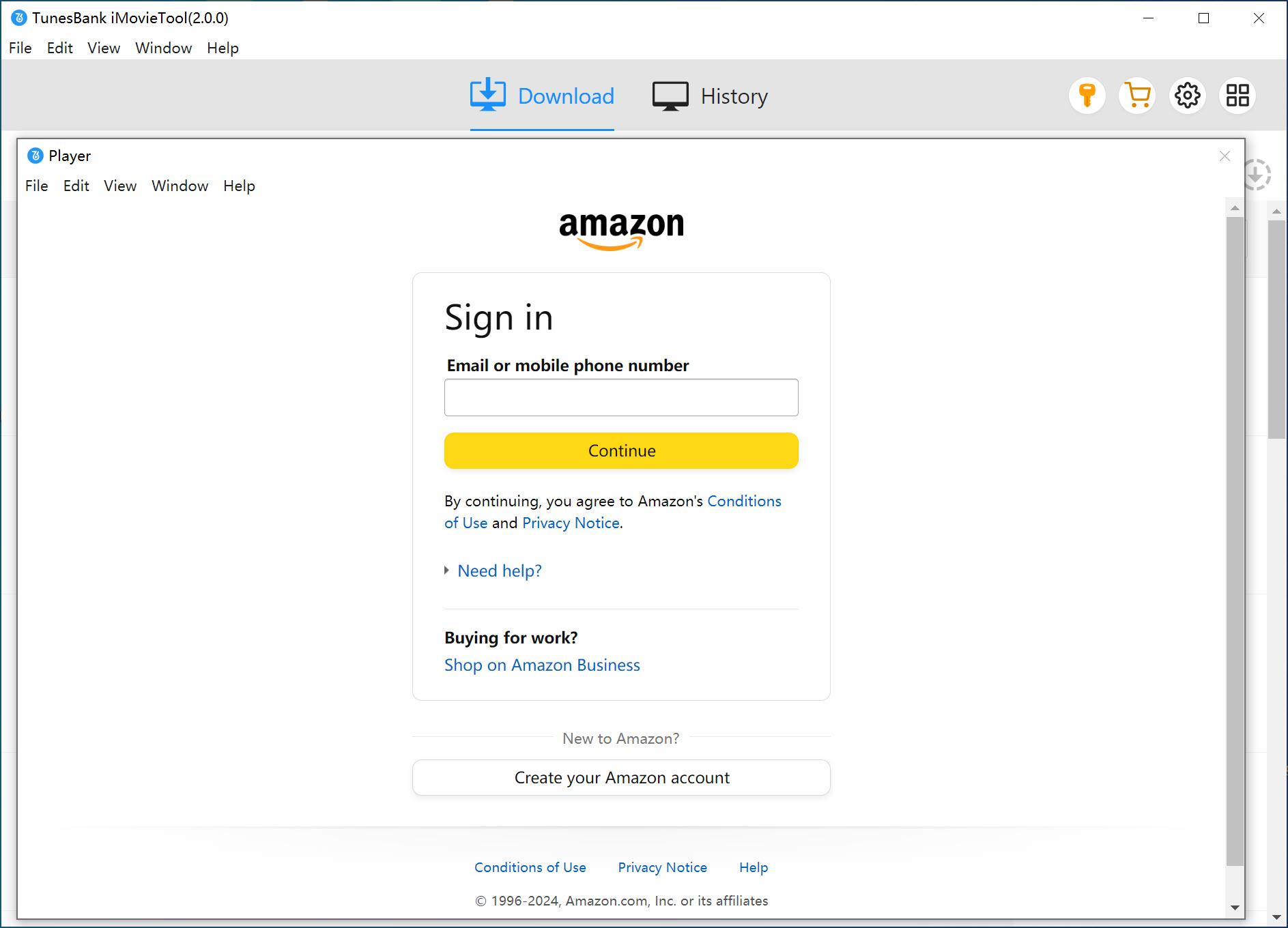
Trin 1. Log ind med din Amazon-konto

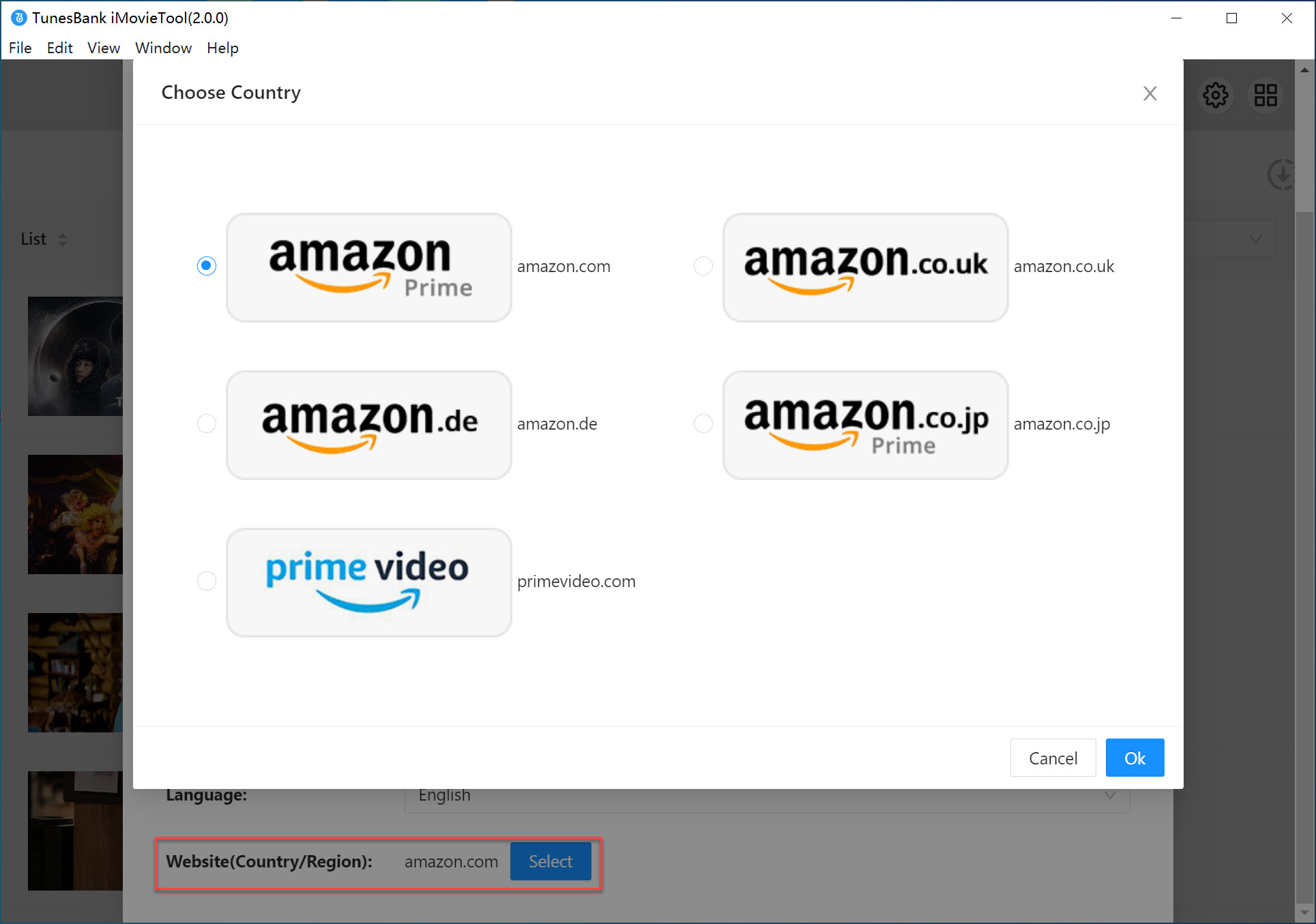
Kør iMovieTool All-in-One Video Downloader, og vælg derefter Amazon Prime som den målplatform, du vil downloade videoindhold fra. Sørg for, at den valgte "Websted(Land/Region)"-indstilling fra softwaren matcher det samme som regionen for din Amazon-konto.

Der er en indbygget Amazon Prime Video-webbrowser i programmet, du skal bare logge ind med din konto.

Trin 2. Søg efter Amazon Prime-film eller tv-serier

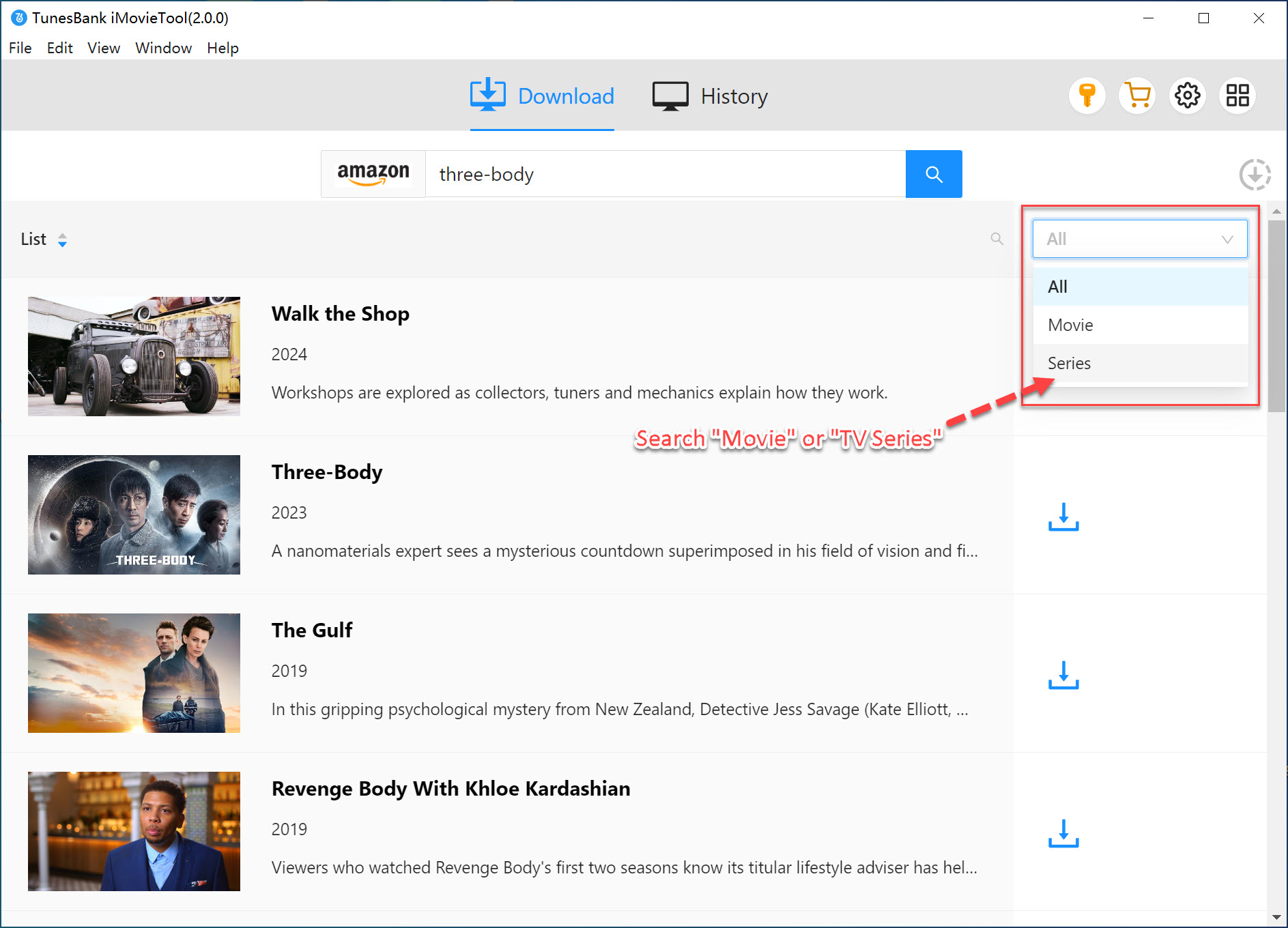
Når du har logget ind på din konto, kan du få adgang til hele Amazon Prime-biblioteket i dets indbyggede webbrowser. Du er i stand til direkte at skrive navnet på dine yndlingsvideoer (film/tv-serier) på søgelinjen for at søge i dem.

Trin 3. Vælg MP4 eller MKV-outputformat

Før du downloader, kan du klikke på "Tandhjul"-ikonet og vælge MP4 eller MKV som outputformat. Derudover kan du også tilpasse andre downloadindstillinger efter dine præferencer, f.eks. lydsporsprog, undertekstsprog, specifik videokodning (H265 eller H264), undertekster, tilpasse downloadhastighed og outputmappe osv.

Trin 4. Vælg film eller tv-udsendelse til download

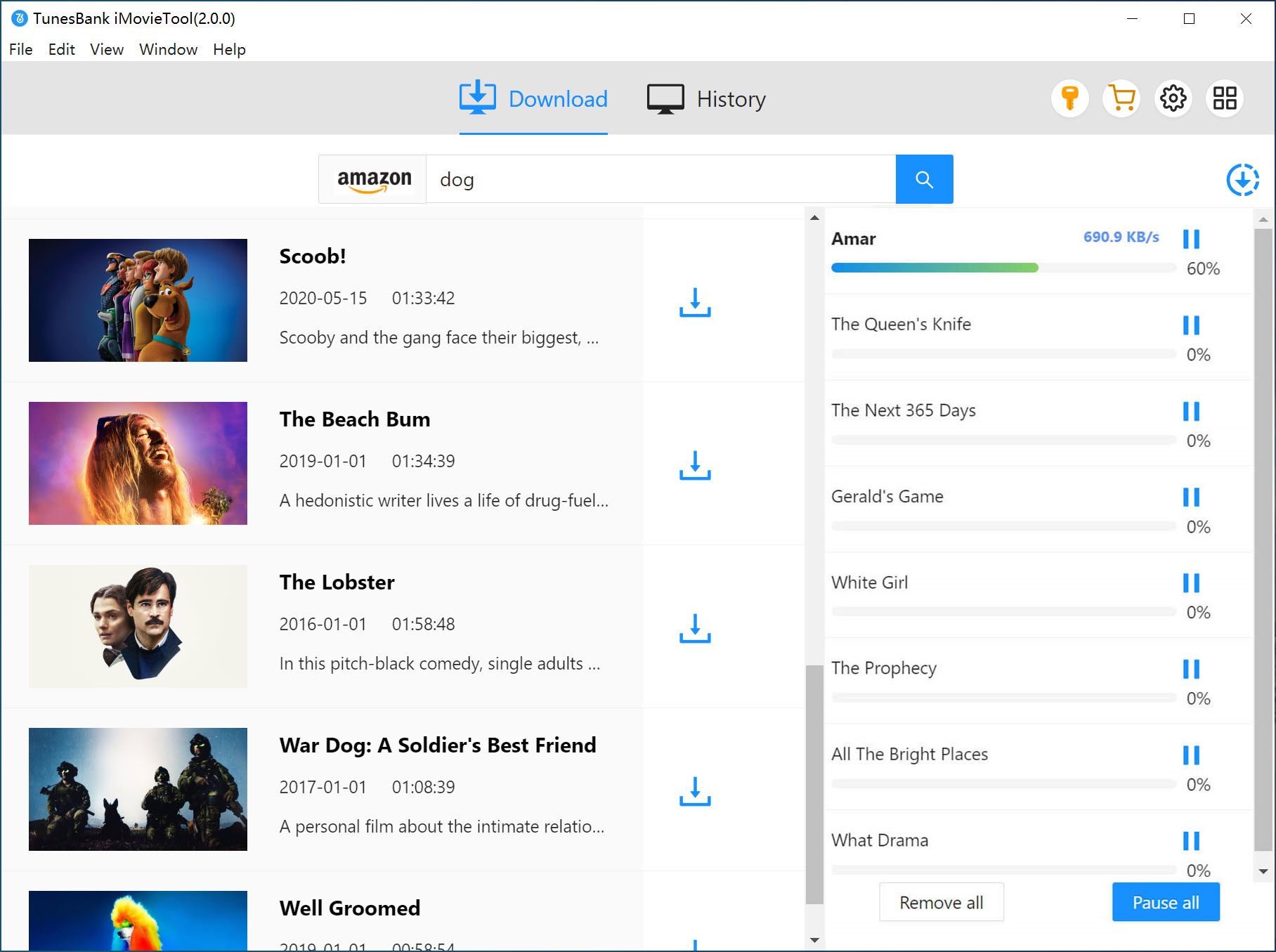
Gå tilbage til hovedgrænsefladen, og vælg de ønskede film eller tv-serier, du vil downloade. Klik på knappen "Download" for at begynde at downloade Amazon Prime Video til computeren, og gem dem som MP4 eller MKV-videofiler.

Til download af film: For at downloade Amazon Prime-film skal du blot klikke på den enkelte "Download-knap".

Til download af tv-showsFor at downloade tv-serier fra Amazon Prime kan du se, at der er en separat "Download"-knap for hver episode, som du kan vælge at downloade. Vælg de episoder, du vil downloade, eller download dem lokalt. MP4/MKV-filer til din computer.

Tips: Under downloadprocessen kan du også søge og tilføje mere videoindhold til downloadlisten til batch-download på samme tid.

Del 5. Download Disney Plus-film og tv-serier til MP4/MKVFuld guide >>>


iMovieTool All-in-One Video Downloader kan hjælpe dig med at downloade enhver Disney+ film eller serie til MP4/MKV på din Windows- eller Mac-computer for at se offline hvor som helst. Med blot et par trin kan du nemt downloade videoer fra Disney+ til din Windows-bærbare computer eller en MacBook/iMac til offline afspilning og endda overføre dem til smartphone, tablet eller tv for offline afspilning.

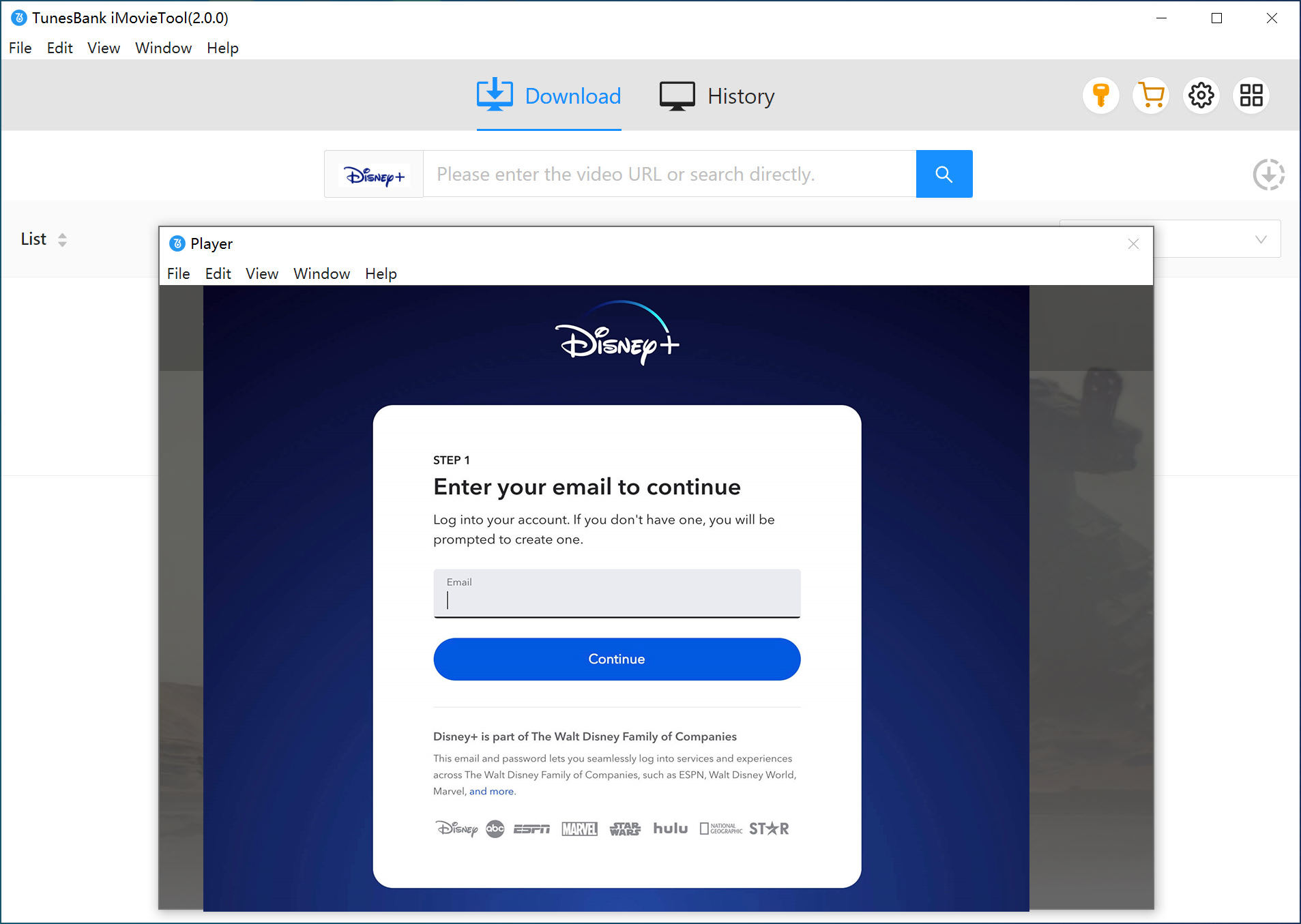
Trin 1. Vælg Disney+ Service og log på din Disney+ konto

Start iMovieTool All-in-One Video Downloader på din computer, og vælg derefter Disney+ som tjenesten på hjemmesiden. Og log derefter ind med din Disney Plus-konto.

Trin 2. Søg i Disney+ film/tv-serier

Der er to måder, hvorpå du kan søge og tilføje Disney+-indholdet til download.

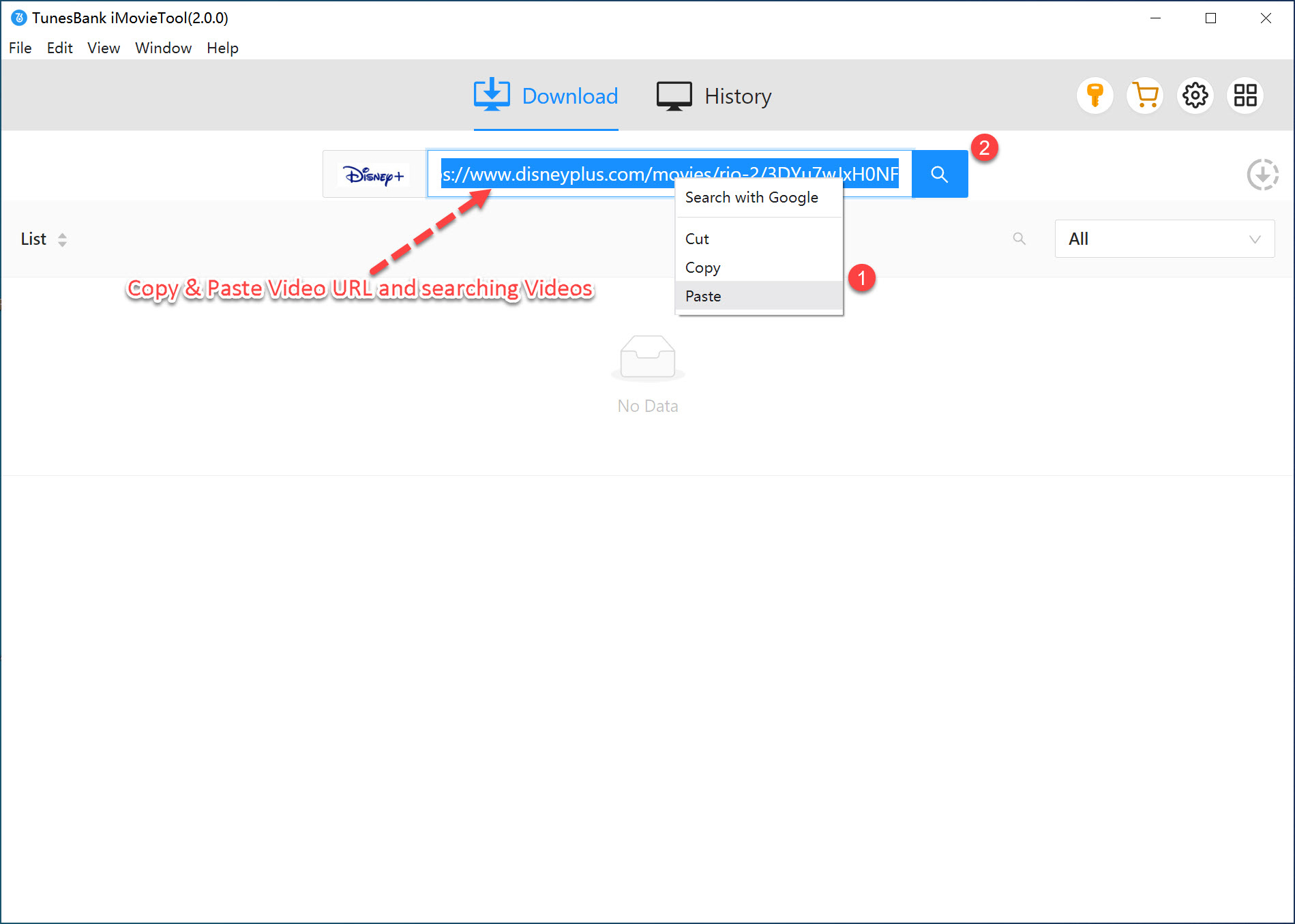
Way 1: Hvis du streamer Disney+ i en browser, kan du direkte kopiere en hvilken som helst Disney+ video-URL fra browsen og indsætte den i programmets søgelinje, bare ved at klikke på "Søg" for at finde den ønskede video.

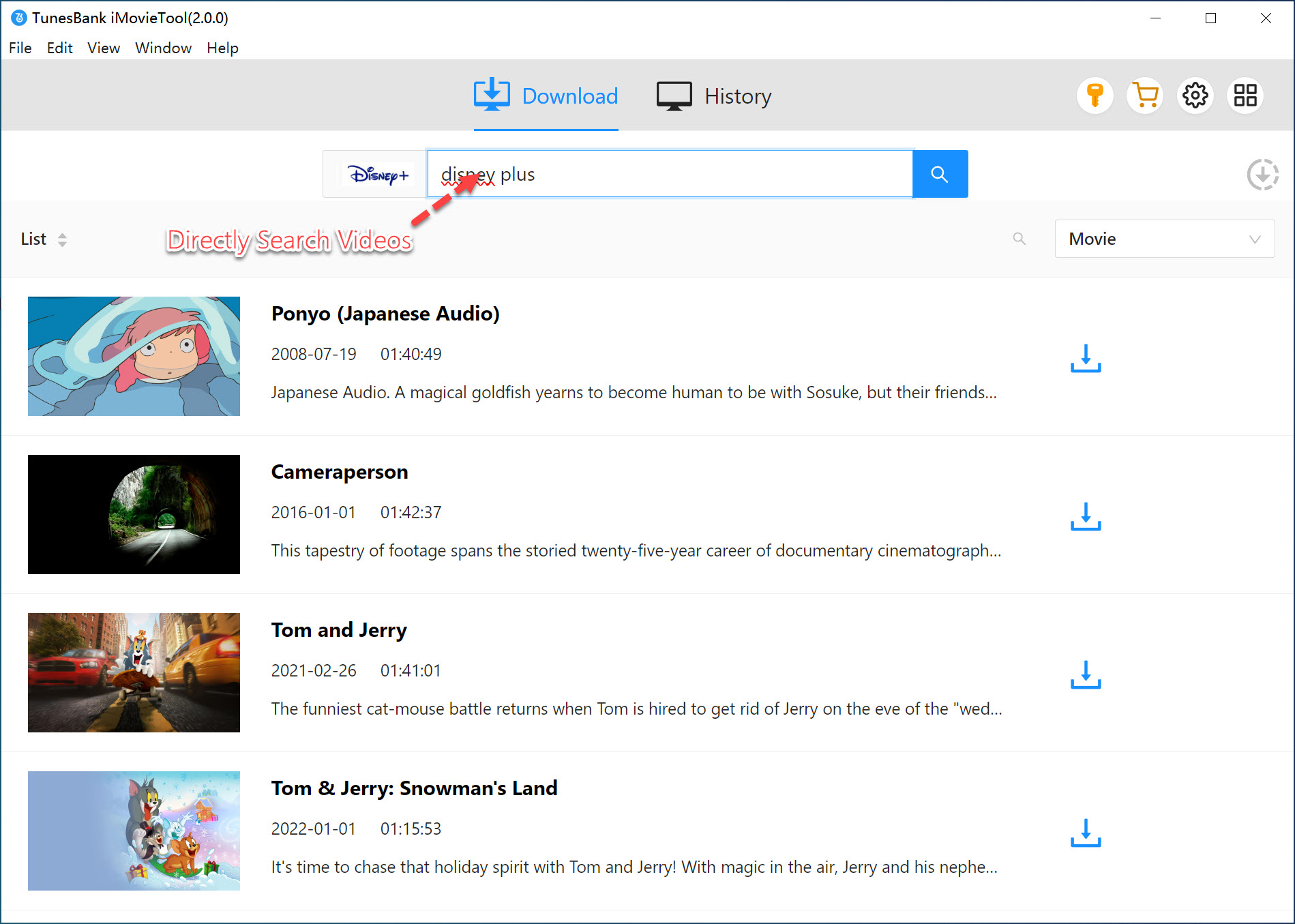
Way 2: Du kan også skrive videotitlerne direkte i søgefeltet for at søge i Disney+ film eller serier, programmet vil søge og vise alt relateret Disney+ videoindhold for dig.

Trin 3. Tilpas videoindstillinger

Klik venligst på "Gear"-ikonet øverst til højre i hovedgrænsefladen. Du kan vælge MP4 eller MKV som outputformat, tilpasning af videokvalitet, videocodec, lydsprog, undertekstsprog og ændring af outputmappen osv.

Trin 4. Download Disney Plus-film til MP4/MKV

Når indstillingerne er gennemført, skal du vende tilbage til hovedgrænsefladen og vælge film eller tv-serier, som du vil downloade.

Til download af Disney+ film: Bare ved at klikke på en enkelt "Download"-knap begynder programmet at downloade Disney+ film til din computer.

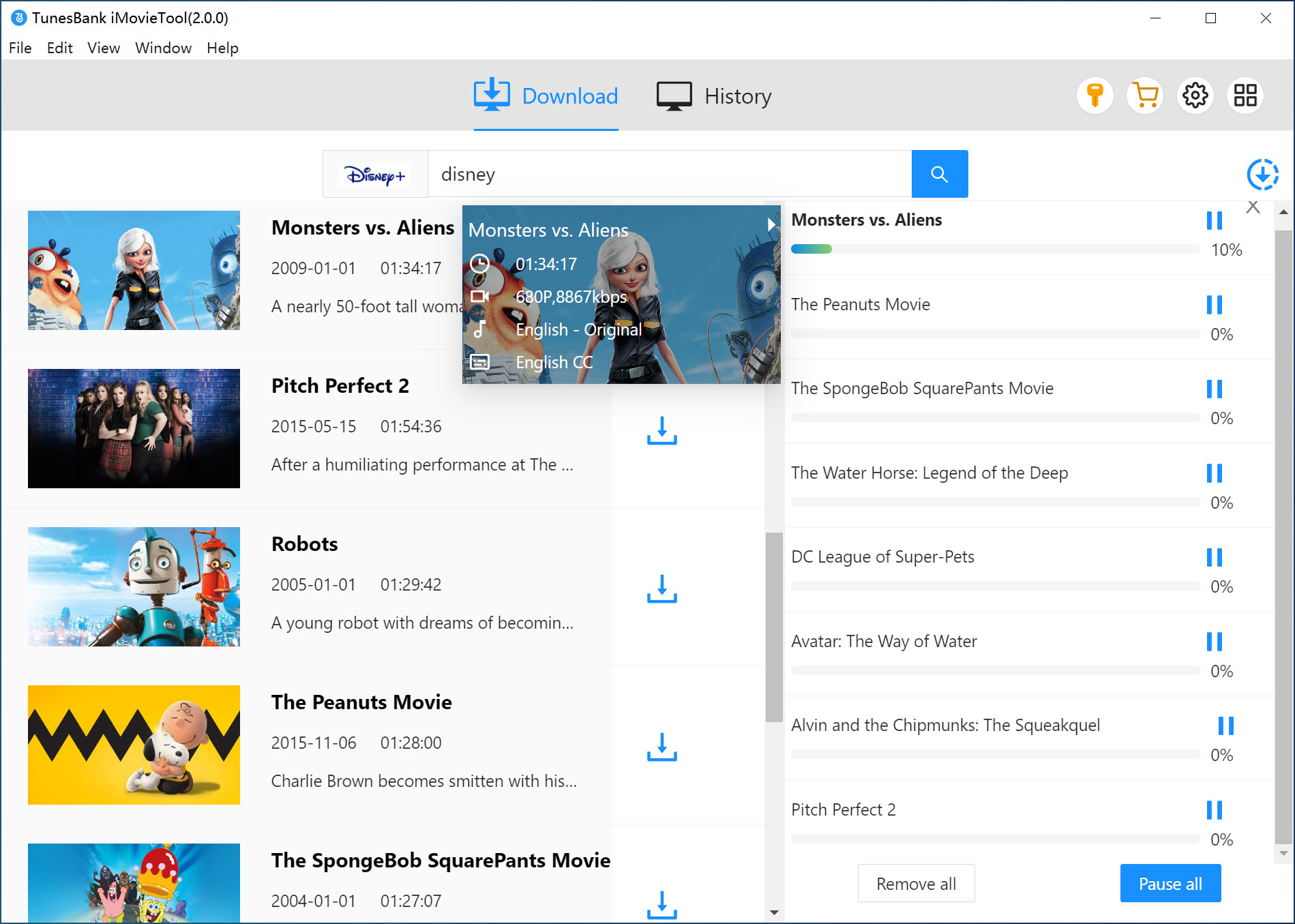
For Disney+ tv-serier Downloading: For at downloade et tv-program fra Disney+ med flere episoder, vil programmet dukke op i et nyt vindue, hvor du kan vælge de ønskede episoder til download. Selvfølgelig kan du klikke på afkrydsningsfeltet øverst for at vælge alle episoder og klikke på knappen "Download" for overhovedet at downloade dem med et enkelt klik.

Del 6. Download Hulu-film og tv-serier til computerenFuld guide >>>


Du kan bruge iMoveTool All-in-One Video Downloader til at downloade alle reklamefri film, tv-serier og anime fra Hulu til MP4/MKV i 1080p til offline visning. Programmet understøtter download af videoer fra Hulu, Hulu JP og Hulu JP Store. Uanset om du bruger en Hulu-annonceunderstøttet konto eller et Hulu-abonnement (ingen annoncer), kan du bruge iMoveTool til at gemme Hulu-videoer. MP4/MKV-filer til din computer, så de nemt kan afspilles offline.

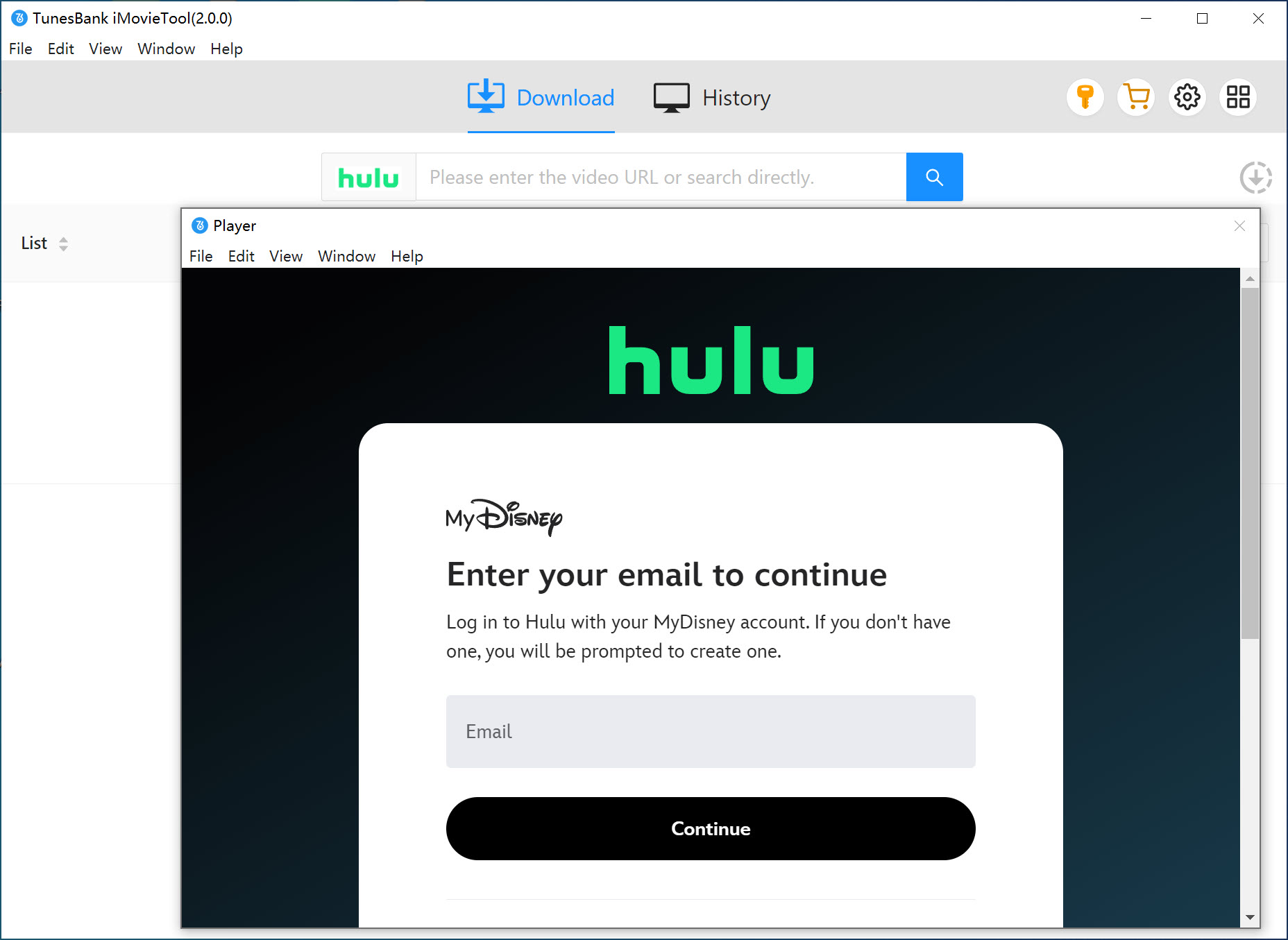
Trin 1. Start iMoveTool og log ind på Hulu

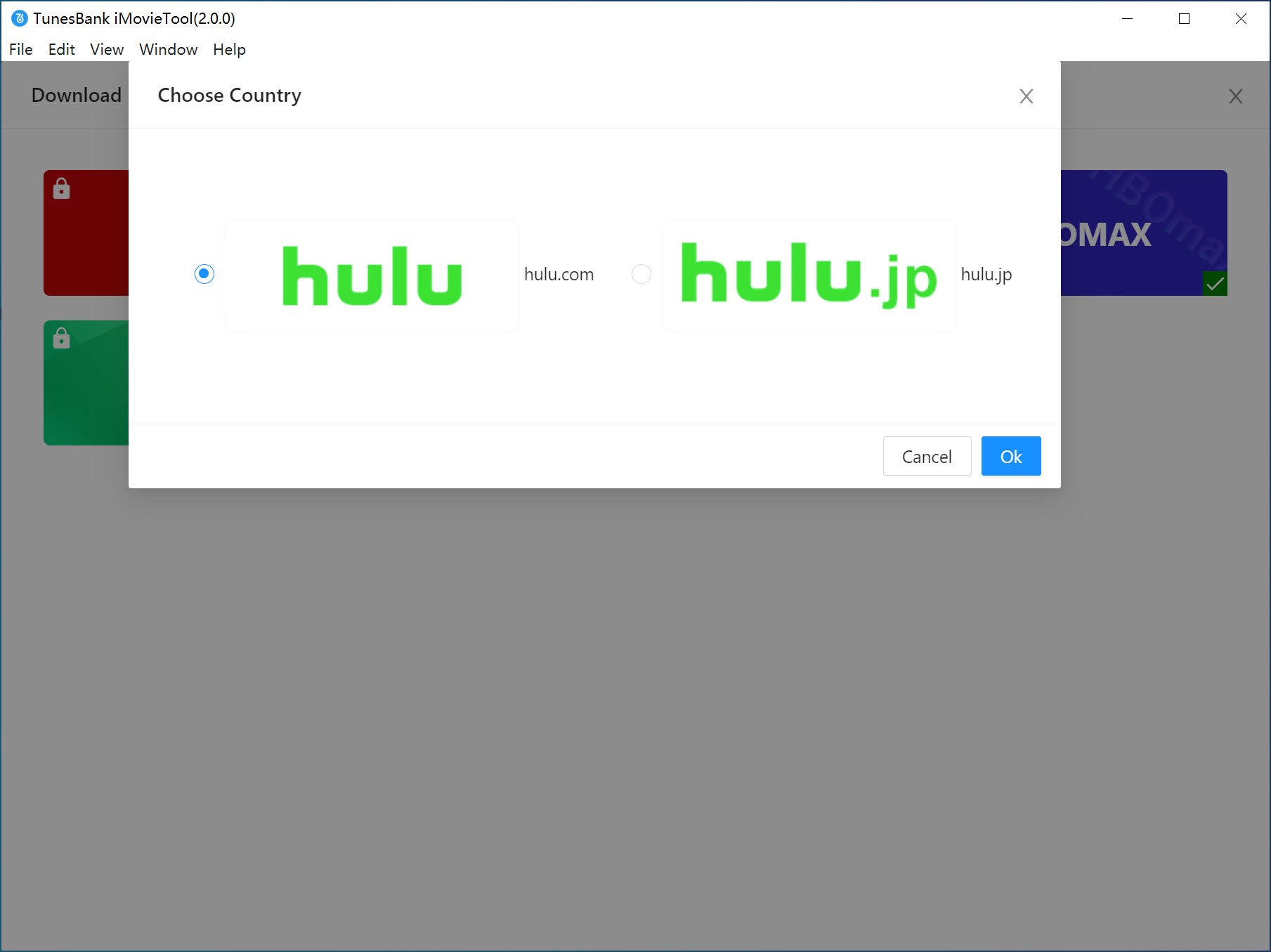
Start iMoveTool All-in-One Video Downloader på din Windows- eller Mac-computer, vælg Hulu som OTT-målplatformen. Sørg for, at "Websted(Land/Region)"-indstillingen fra softwaren er den samme som regionen for din Hulu-konto.

Log derefter ind på din Hulu-konto i dens indbyggede Hulu-webbrowser.

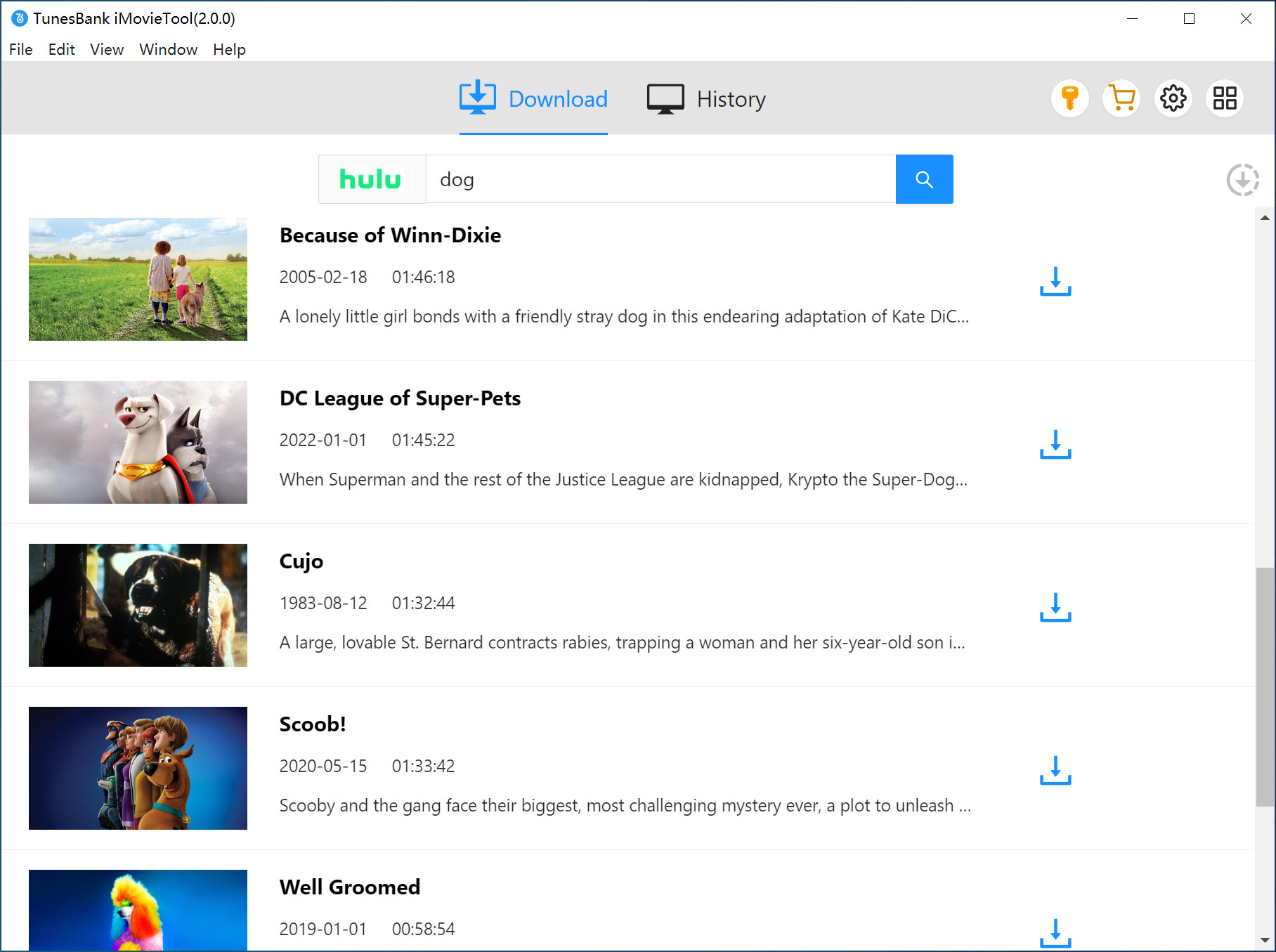
Trin 2. Søg i Hulu-videoindhold

Efter at have logget ind på din Hulu-konto, kan du direkte skrive den videotitel, du ønsker, på søgelinjen for at søge i den. Vent et sekund, programmet viser automatisk søgeresultater (film eller tv-serier, der kan downloades) for dig.

Trin 3. Indstil outputparametre

Klik venligst på "Gear"-ikonet i øverste højre hjørne af hovedgrænsefladen. Du kan vælge outputvideoformat (MP4 eller MKV), juster videokvalitet, undertekstformater og outputmappe. Du behøver selvfølgelig heller ikke at foretage nogen justeringer, softwaren downloader automatisk videoer til MP4 format som standard, og downloadningen vil følge standardindstillingerne.

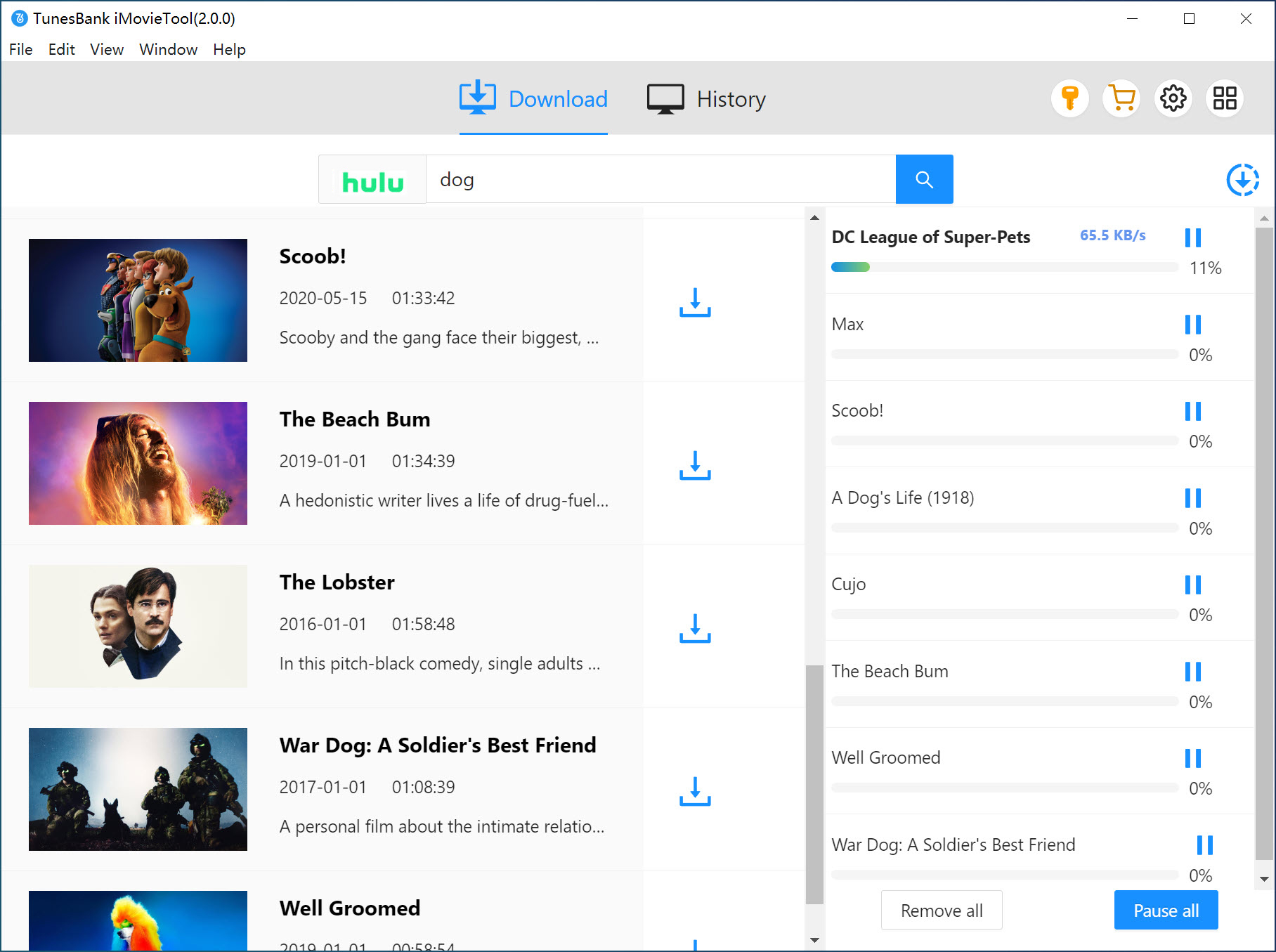
Trin 4. Download Hulu-film/serier til MP4

Du skal blot klikke på knappen "Download" for at begynde at downloade film fra Hulu, og de downloadede videoer vil være som lokale MP4 filer på din computer.

Trin 5. Se den downloadede historik

Når downloadingen er færdig, kan du se alle downloadede Hulu-film/tv-serier under tabellen "Historik". Klik på det blå ikon "Åbn outputmappe" for at finde dine downloads. Du kan se den downloadede video. MP4 format, kan du se dem offline uden Hulu-appen.

Del 7. Download HBO Max streamingfilm til MP4/MKVFuld guide >>>


iMoveTool hjælper dig med gratis at downloade HBO Max-film og tv-serier til MP4/MKV på Windows- eller Mac-computer med reklamefri eller reklameunderstøttede abonnementer, så du frit kan se HBO Max-videoer offline på dine Windows-bærbare computere, Mac, mobiltelefoner og Android-tablets.

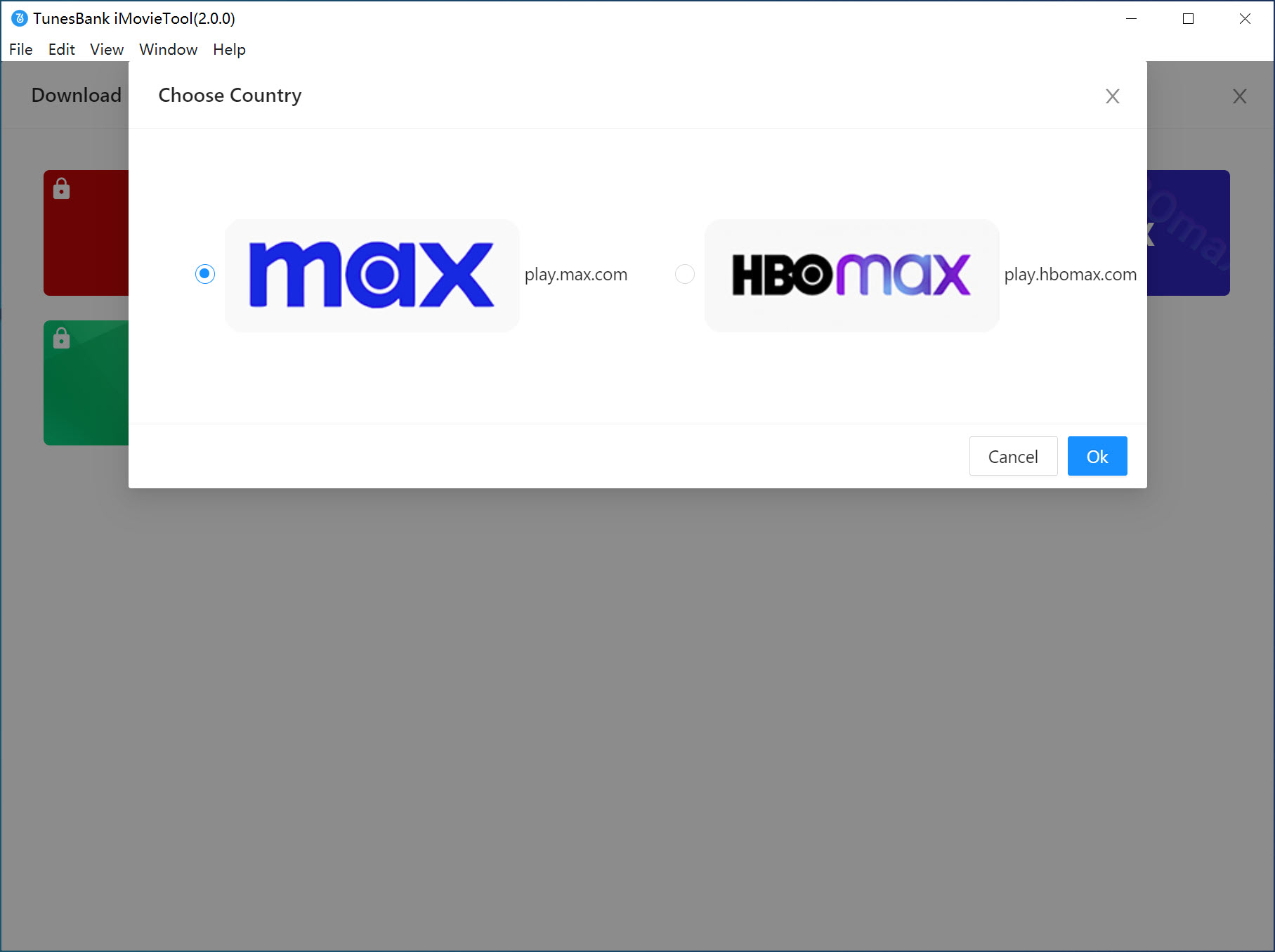
Trin 1. Vælg Max(HBO) og log ind

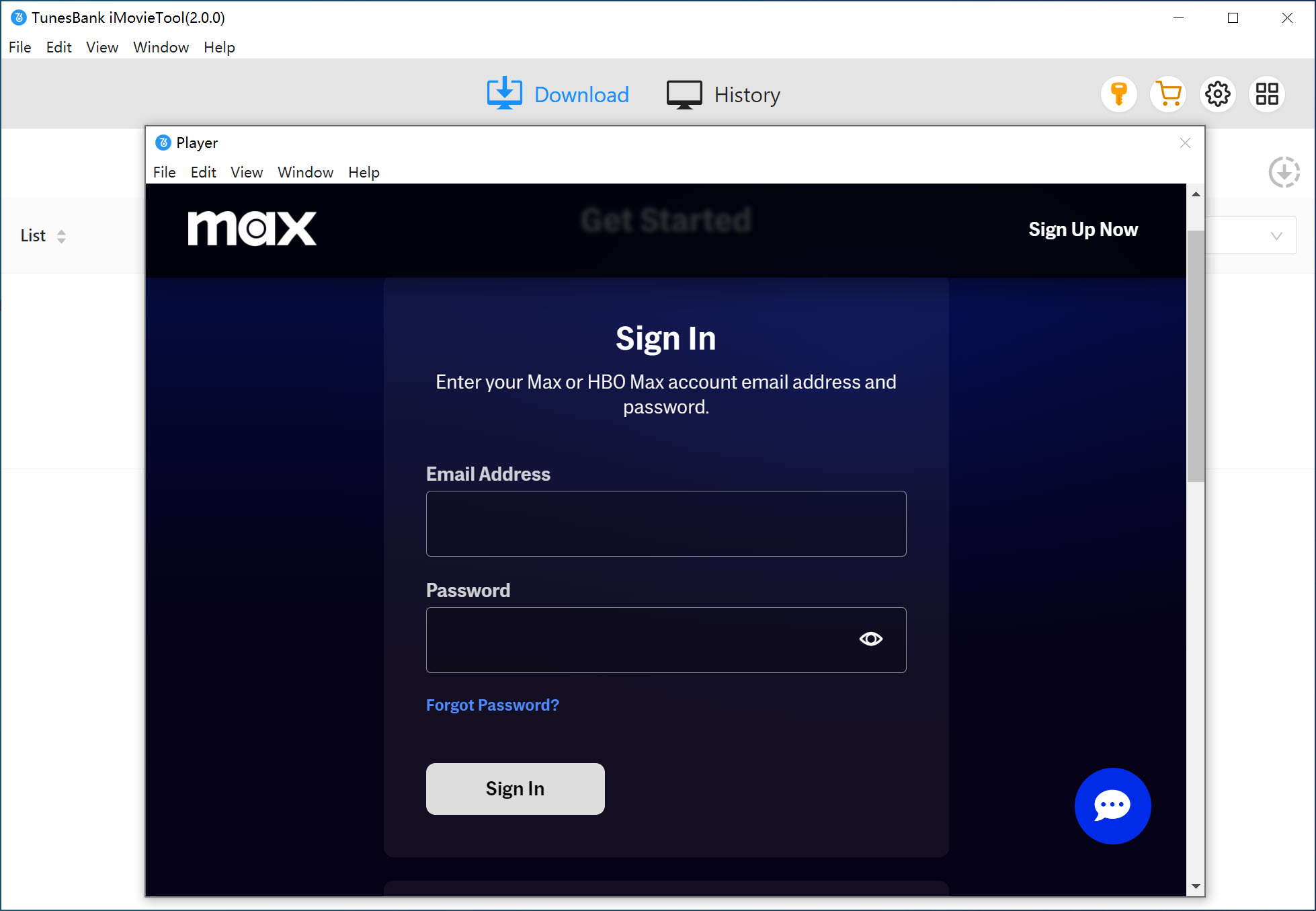
Start iMoveTool All-in-One Video Downloader på din computer, vælg venligst HBO service, programmet vil poppe op et vindue, vælg Max eller HBO Max, sørg for at softwarens "Country/Region" matcher din Max kontos placering.

Log derefter ind på din Max-konto i den indbyggede Max(HBO) vi-browser.

Trin 2. Søg efter videoer fra HBO Max

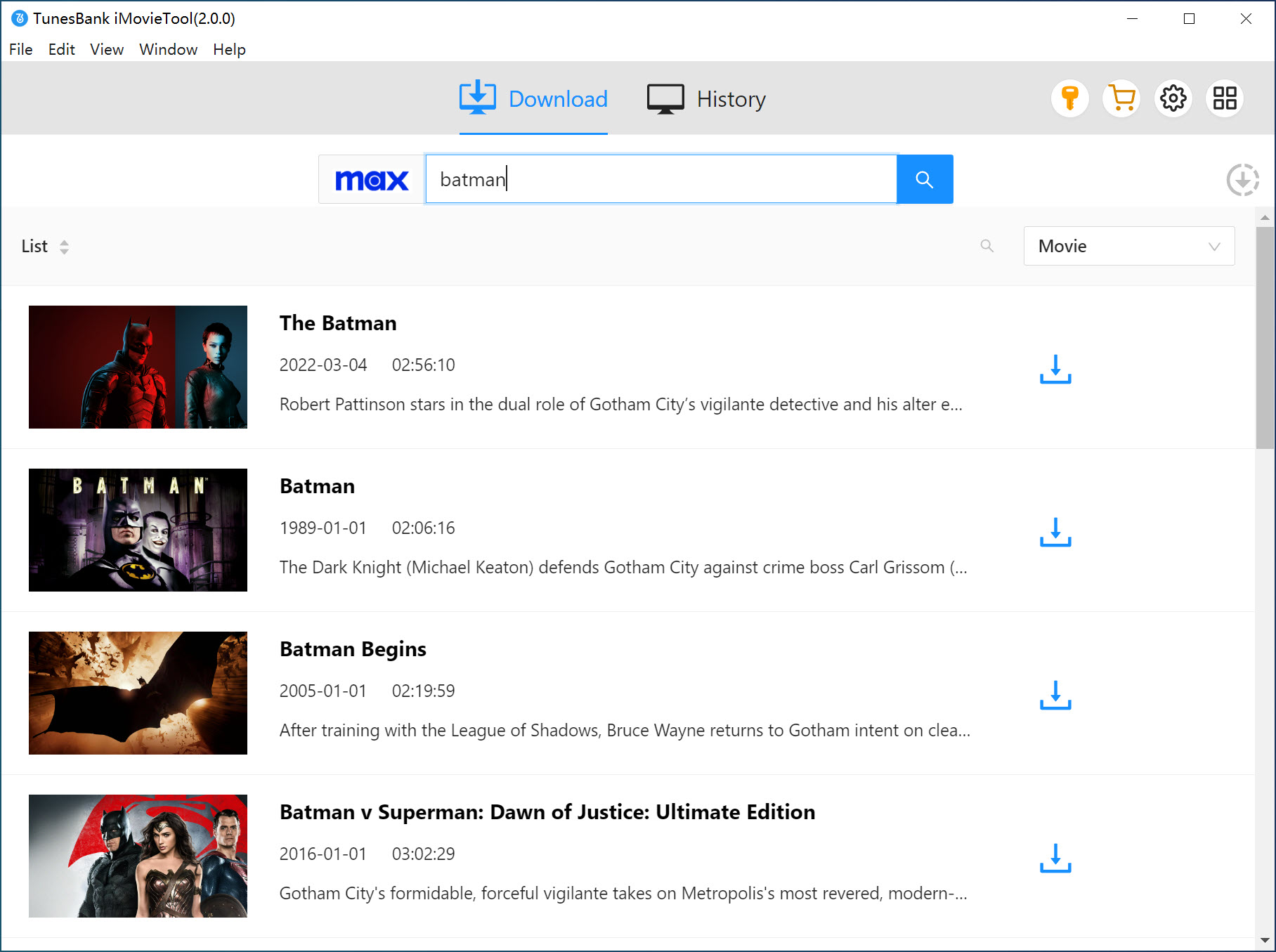
Indtast venligst en videotitel i søgefeltet, programmet vil vise relaterede film eller tv-shows for dig. Derudover kan du også kopiere og indsætte URL'en på den ønskede HBO-video i søgefeltet for at søge i den.

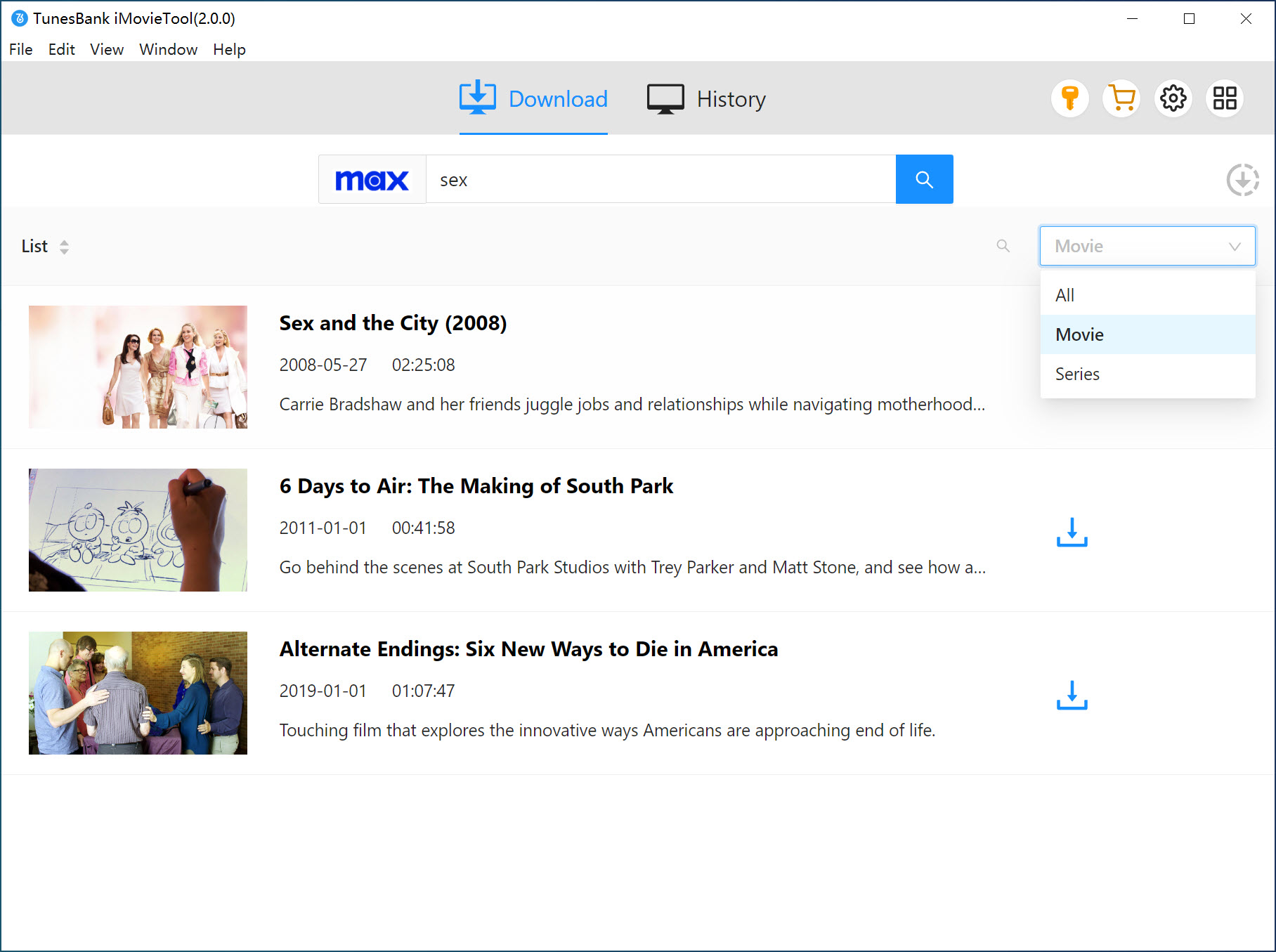
Hvis du bare vil søge efter film til download, skal du vælge "Film", programmet hjælper dig med at finde det på få sekunder.

Trin 3. Vælg MP4 eller MKV-format

Før du downloader HBO Max-film, kan du ændre outputformatet for videoen. Klik på ikonet "Indstillinger" til højre for resultatet, og du kan vælge MP4 eller MKV som outputformat. I dette indstillingsvindue kan du selvfølgelig også justere outputlydspor, downloadhastighed, lydsprog og undertekstindstillinger osv.

Trin 4. Download Max film/serier til MP4

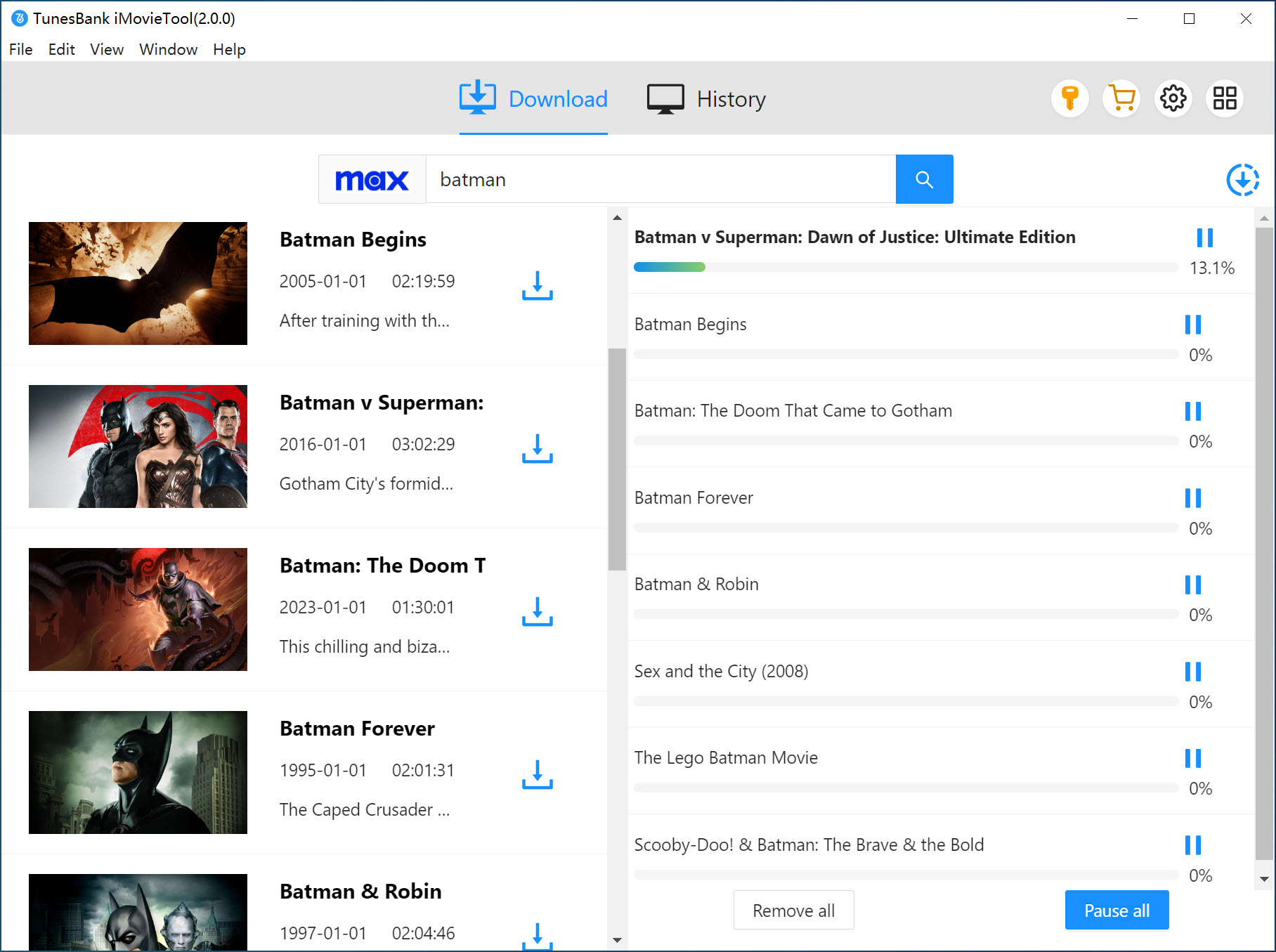
Bare ved at klikke på knappen "Download" begynder du at downloade HBO-film eller tv-serier til computeren. For download af film vil downloadprocessen begynde med det samme.

Når downloadingen er færdig, kan du finde dem under den valgte placering, alle downloadede Max-videoer i MP4 eller MKV-format, kan du se dem offline på din computer eller kopiere dem til enhver enhed for at se dem offline.

Del 8. Download Paramount+ film/tv-serier til MP4/MKVFuld guide >>>


Du kan downloade HD 1080P-videoer fra Paramount+ med 50 gange hurtigere batch-downloadhastighed. Med blot et par trin kan du gemme Paramount Plus-film og tv-serier som lokale. MP4 eller MKV-filer med EAC3 5.1-lydspor, som du kan se offline på din computer, telefon, tablet eller tv, så du får en forbedret offline-afspilningsoplevelse for Paramount Plus Video.

Trin 1. Log ind på Paramount+ konto

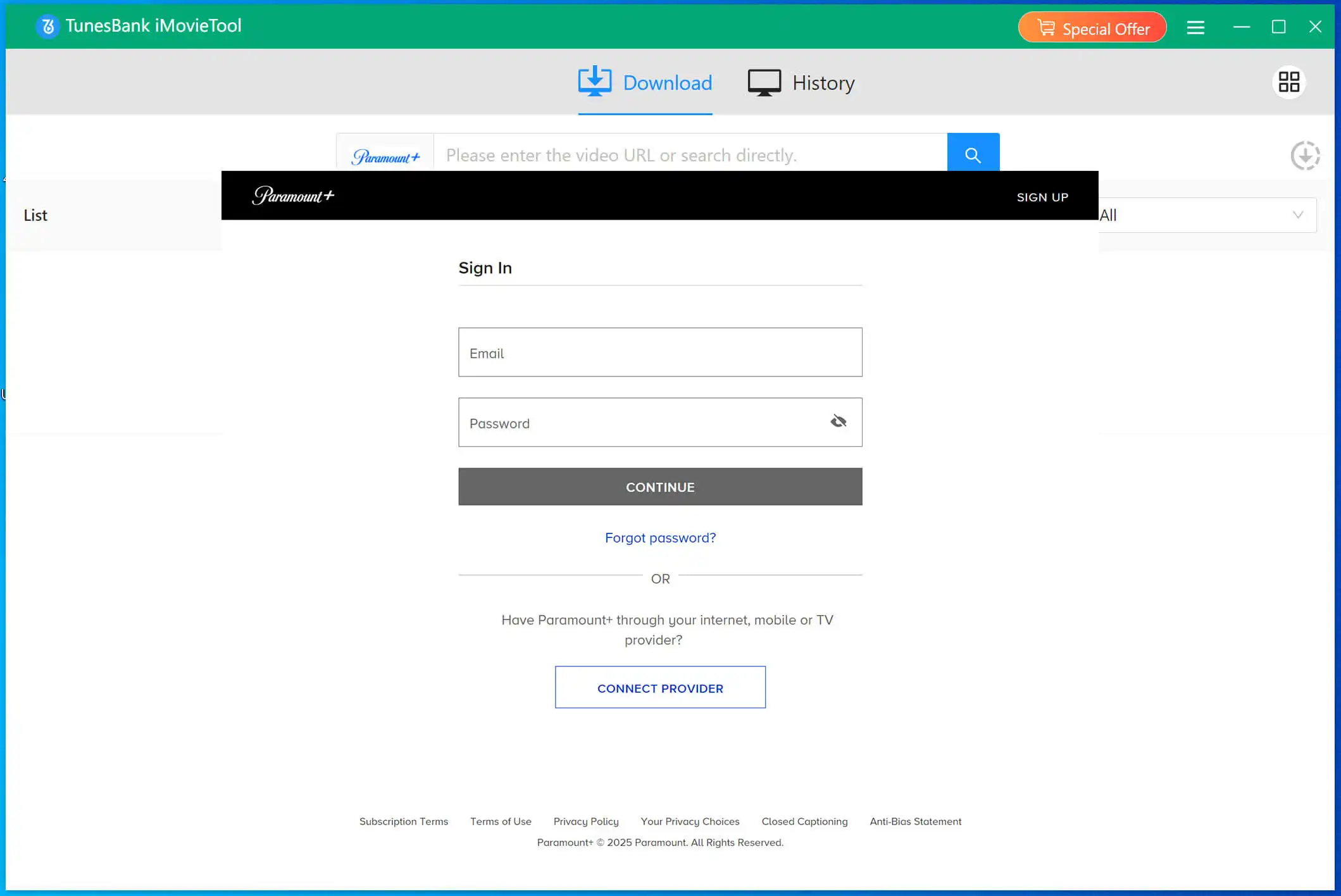
Kør iMovieTool All-in-One Video Downloader på din Windows- eller Mac-computer, du kan se softwaren kan downloade videoer fra 10 streaming-videoplatforme. På dens grænseflade skal du vælge Paramount+ som målplatform og logge ind på din konto.

Log ind på Paramount+ konto

Trin 2. Søg efter Paramount+ film/tv-serier

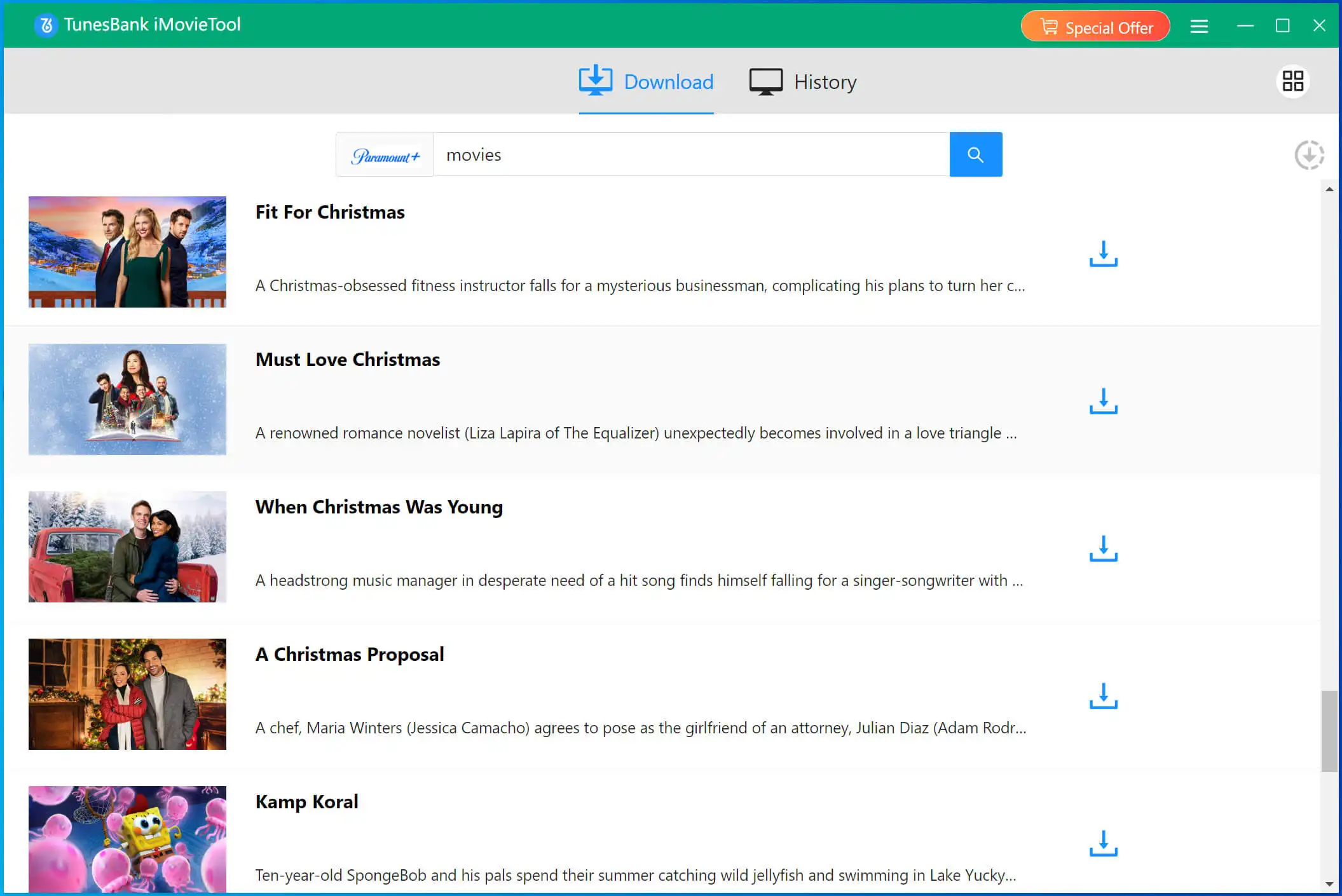
Efter at have logget ind på din konto, på den indbyggede Paramount+ webbrowser, er du i stand til at få adgang til Paramount+ biblioteket. Indtast venligst navnet på dine yndlingsvideoer i søgefeltet for at finde dem. Derudover kan du også kopiere videolinket fra Paramount+-webstedet og indsætte det i søgefeltet for at finde det.

Søg efter Paramount Plus Movies

Trin 3. Indstil MP4 som outputformat

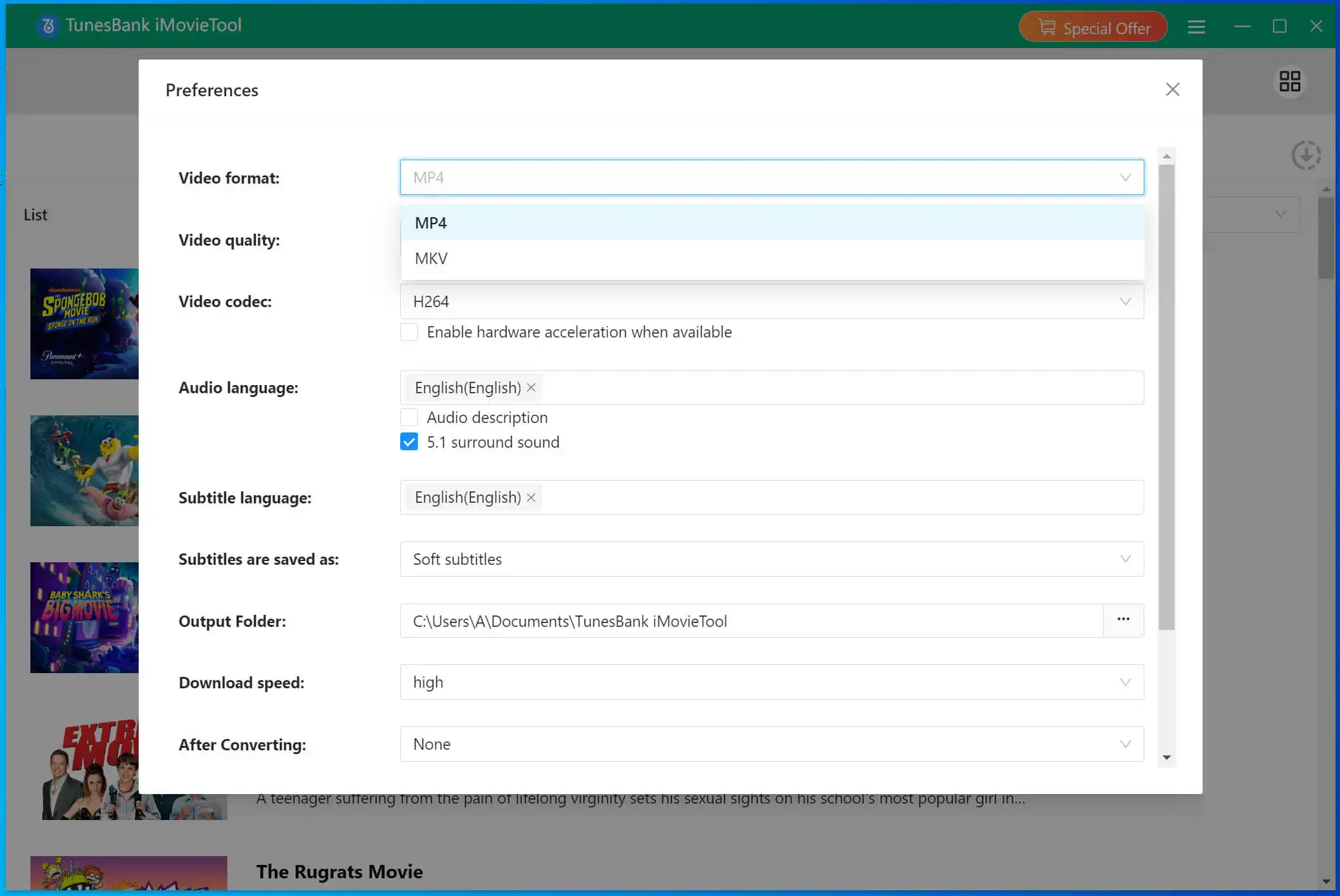
Før du downloader, kan du klikke på tandhjulsikonet og vælge MP4 Som outputformat kan programmet også downloade Paramount+ videoer til MKV-format.

sæt MP4 som outputformater

Trin 4. Tilpas andre outputindstillinger (Option)

I indstillingsvinduerne kan du også tilpasse downloads efter dine præferencer, såsom videokodning (H264 eller H265), undertekstsprog, lydsporsprog og downloadhastighed, undertekstoutput (indlejret eller gemt som separate undertekstfiler) osv.

Tilpas andre outputindstillinger

Trin 5. Download Paramount+-videoer til computeren

Når du er færdig med alle indstillingerne, skal du gå tilbage til søgeresultatet og derefter vælge dine ønskede tv-serier eller film, som du vil downloade, ved blot at klikke på knappen "Download" for at downloade dem.

Download Paramount+ film

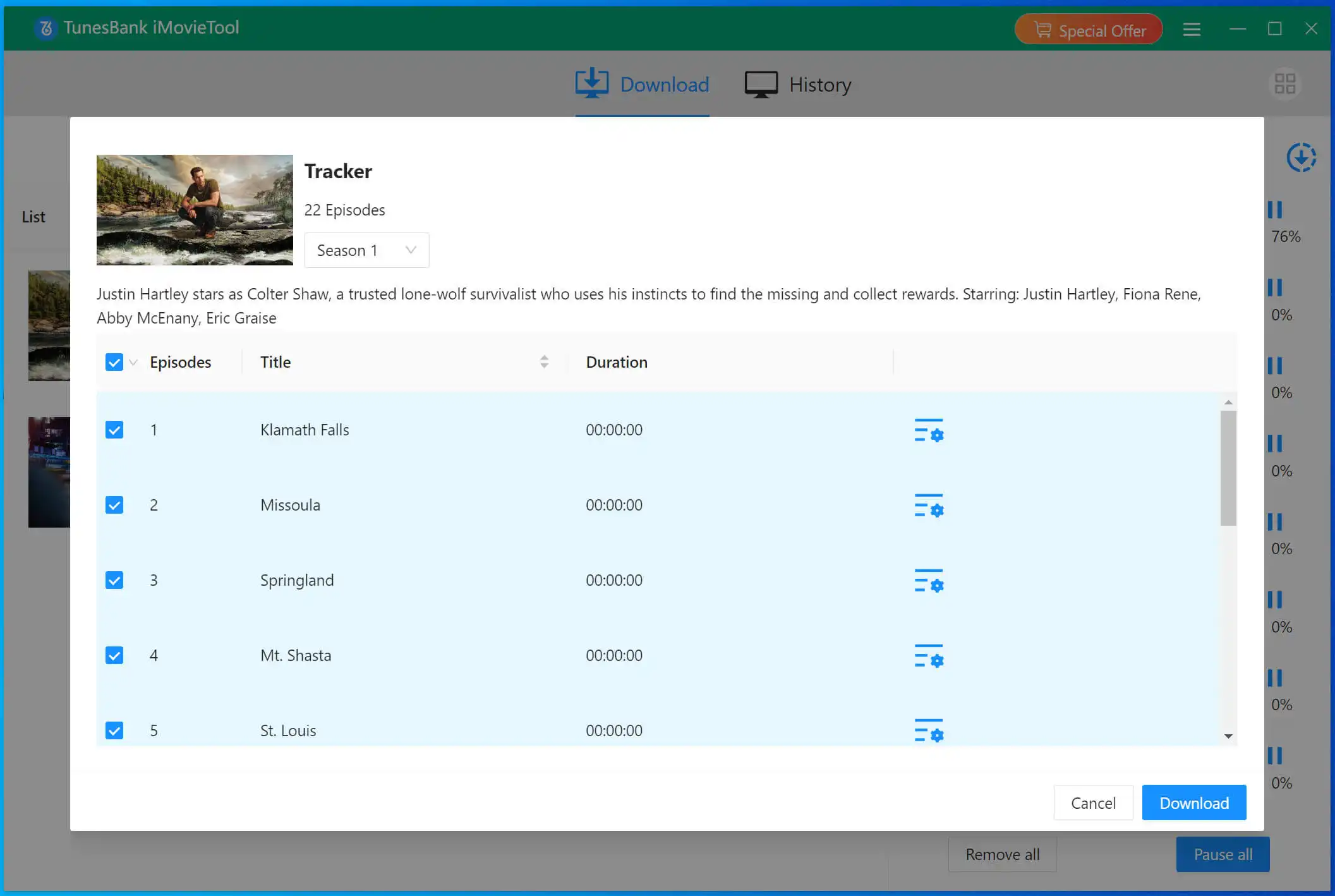
Tips: For at downloade en enkelt film skal du blot klikke på knappen "Download" for at tilføje den til downloadlisten til download, programmet understøtter batchvideo fra Paramount+. For at downloade tv-serier vil programmet dukke op med detaljeringssiden for denne tv-serie, vælg venligst de episoder, du vil downloade, og batch-download dem til din computer.

Download Paramount+ TV-serie

Trin 6. Se downloadede Paramount+-videoer

Når videodownloaden er færdig, kan du se downloadede Paramount+-videoer i "Historik". De downloadede videoer er gemt som lokale MP4 eller MKV-filer, kan du nu afspille dem via andre videoafspillere på computeren uden at bekymre dig om udløb. Derudover kan du også overføre dem til andre enheder, så du kan se dem offline hvor som helst og når som helst – det er så frit.

Få MP4 Paramount+-videoer til offline-afspilning

Del 9. Download YouTube-film til MP4/MKV


Med iMoveTool All-in-One Video Downloader kan du nemt downloade reklamefri film, tv-serier og anime fra YouTube i 1080p. MP4 eller MKV-format til offlinevisning. Dette praktiske værktøj giver dig mulighed for at gemme YouTube-indhold med EAC3 5.1-lydspor i høj kvalitet. Uanset om du rejser, pendler eller befinder dig i et område med dårlig internetforbindelse, sikrer iMoveTool uafbrudt adgang til dine videoer offline, når som helst og hvor som helst, med forbedret afspilningskvalitet og ingen annoncer eller buffering. iMoveTool gør det nemt og bekvemt at downloade og gemme YouTube-film, hvilket forbedrer din offline-oplevelse.

Trin 1. Vælg YouTube-tjeneste og log ind

Åbn iMovieTool All-in-One Video Downloader på din computer. Du vil opdage, at den understøtter download fra 12 forskellige streamingplatforme. For at downloade YouTube-film skal du vælge YouTube og logge ind med din YouTube-konto.

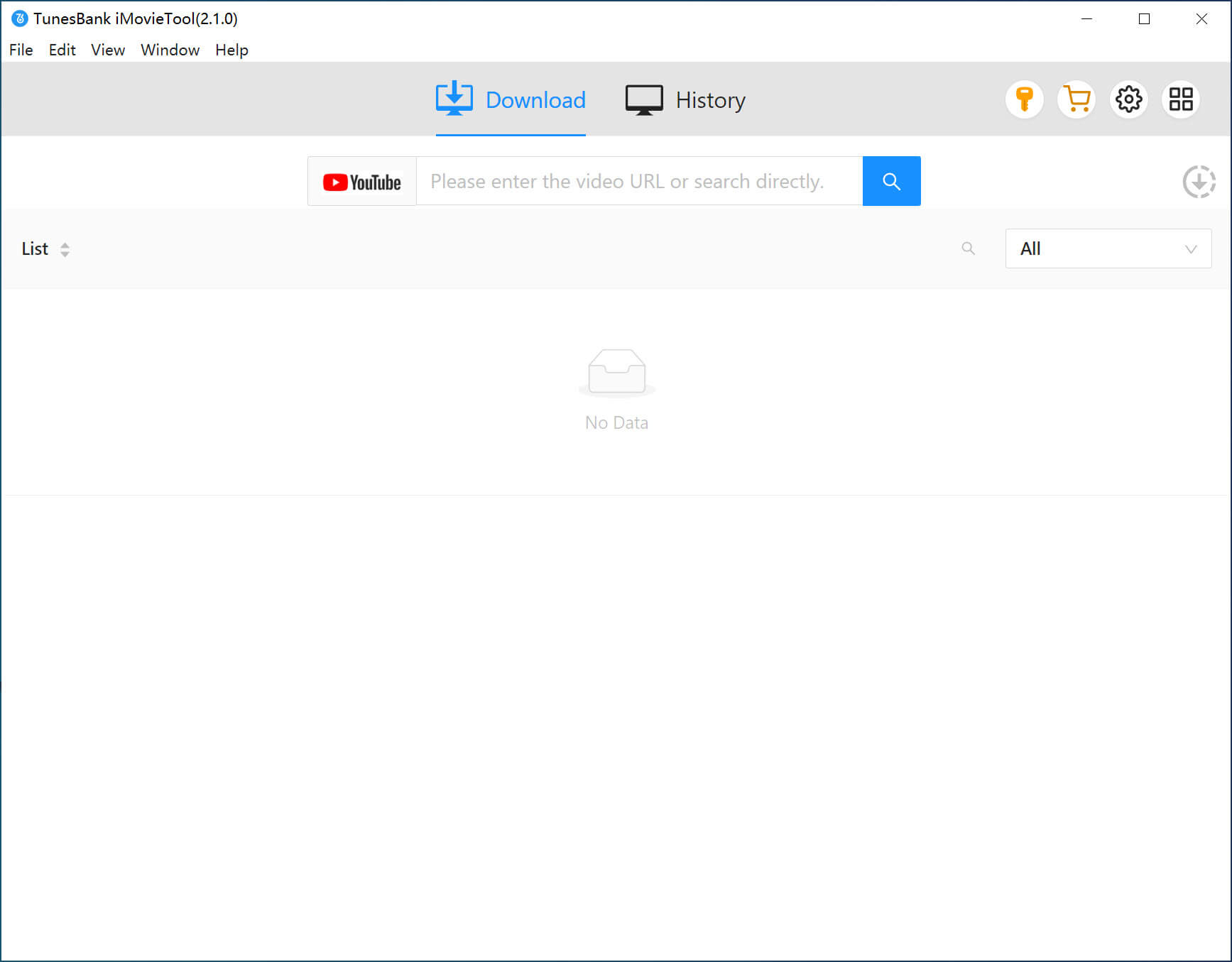
Når du har logget ind på din konto, vil du se hovedgrænsefladen nedenfor

Trin 2. Søg efter film til download

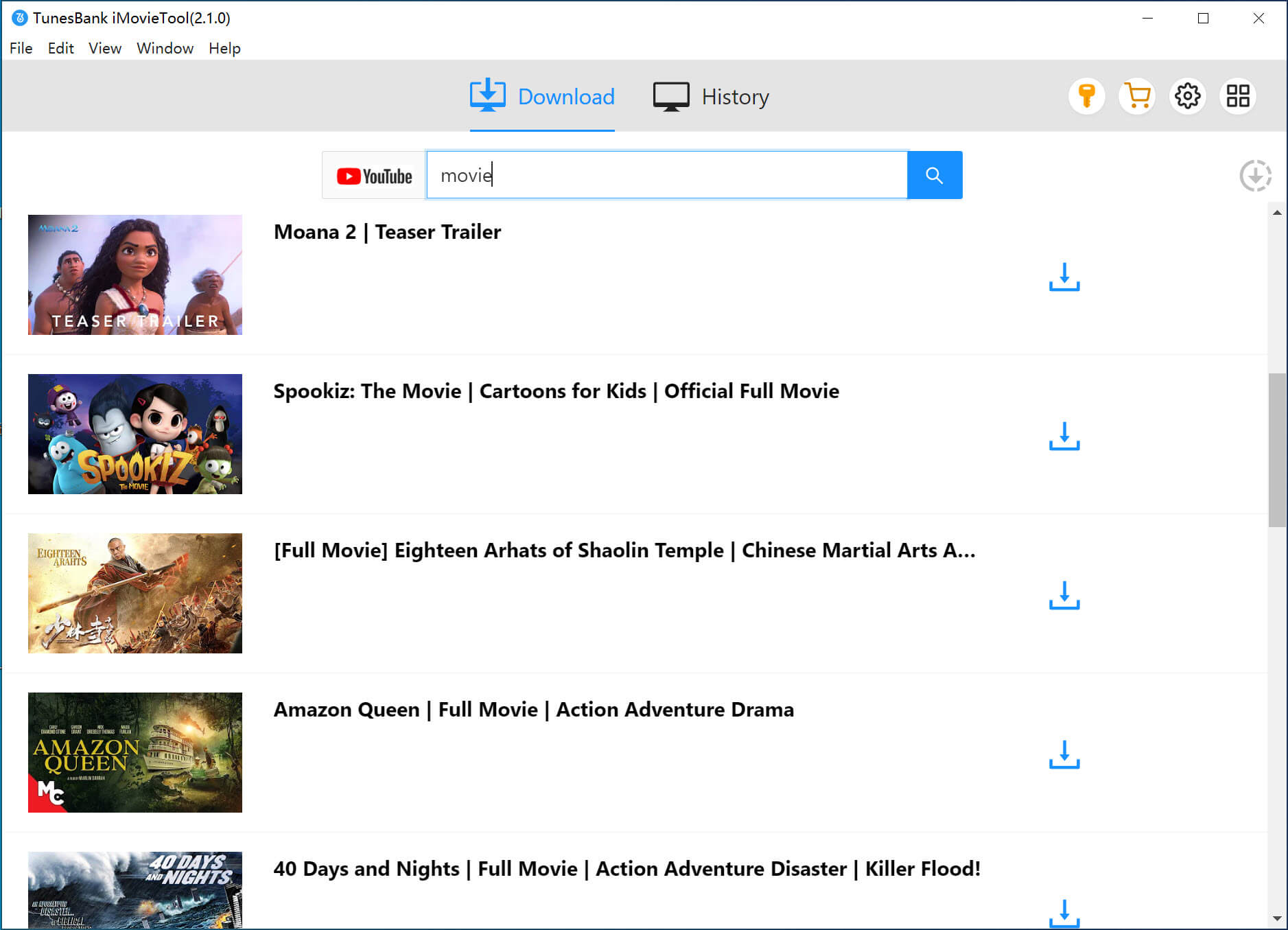
Du kan nu søge direkte efter de film, du vil downloade, én måde er at søge ved at skrive filmens titel på søgelinjen.

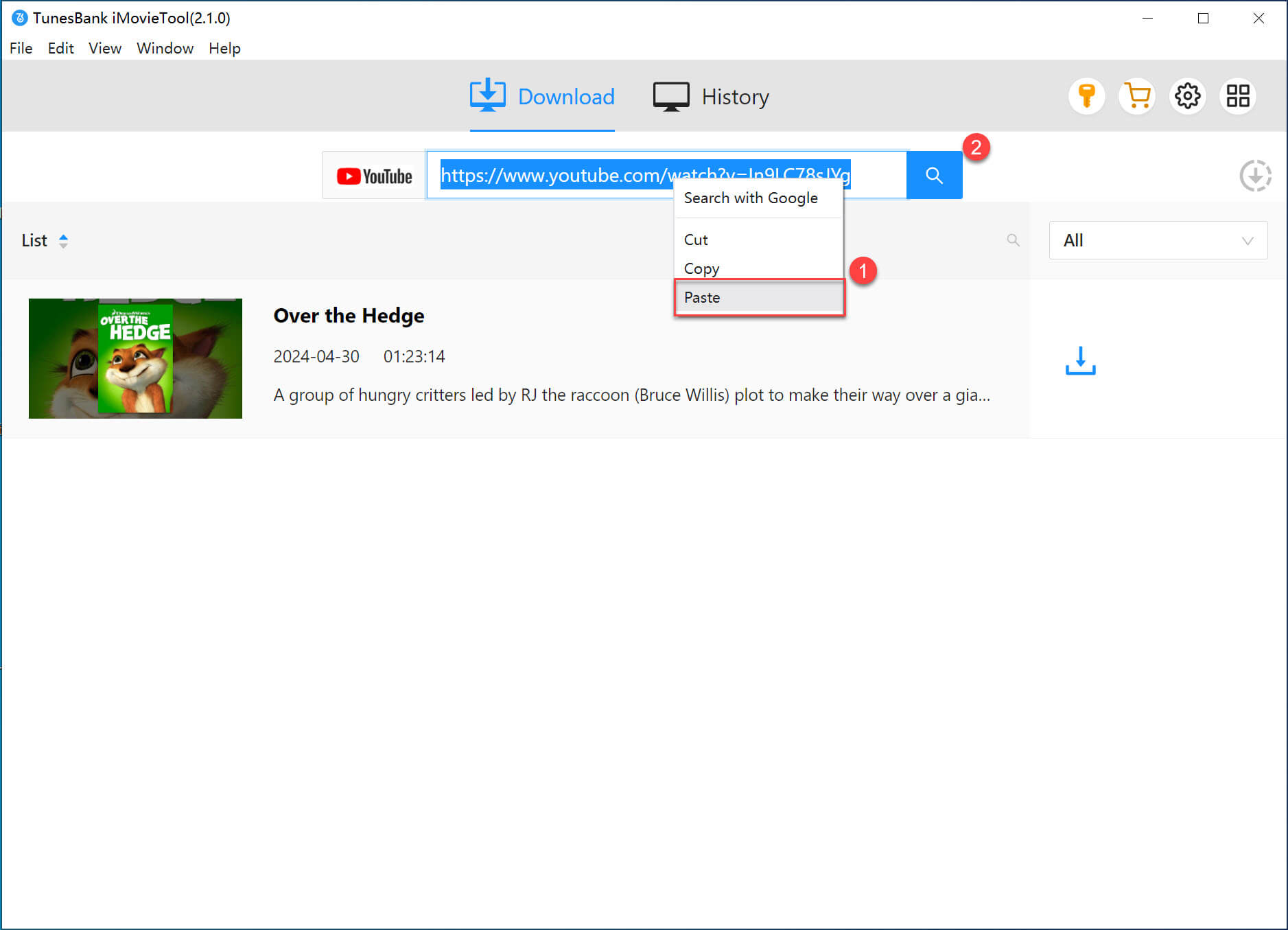
Alternativt kan du kopiere og indsætte YouTube-filmlinket i søgefeltet og derefter klikke på knappen "Søg" for at finde den specifikke film.

Trin 3. Tilpas videoindstillinger

Klik på "Tandhjul"-ikonet øverst til højre på hovedskærmen. Derefter kan du vælge enten MP4 eller MKV som format, juster videokvaliteten, vælg videocodec, indstil lyd- og undertekstsprog og skift outputmappen, blandt andre muligheder.

Trin 4. Download YouTube-film til MP4/MKV

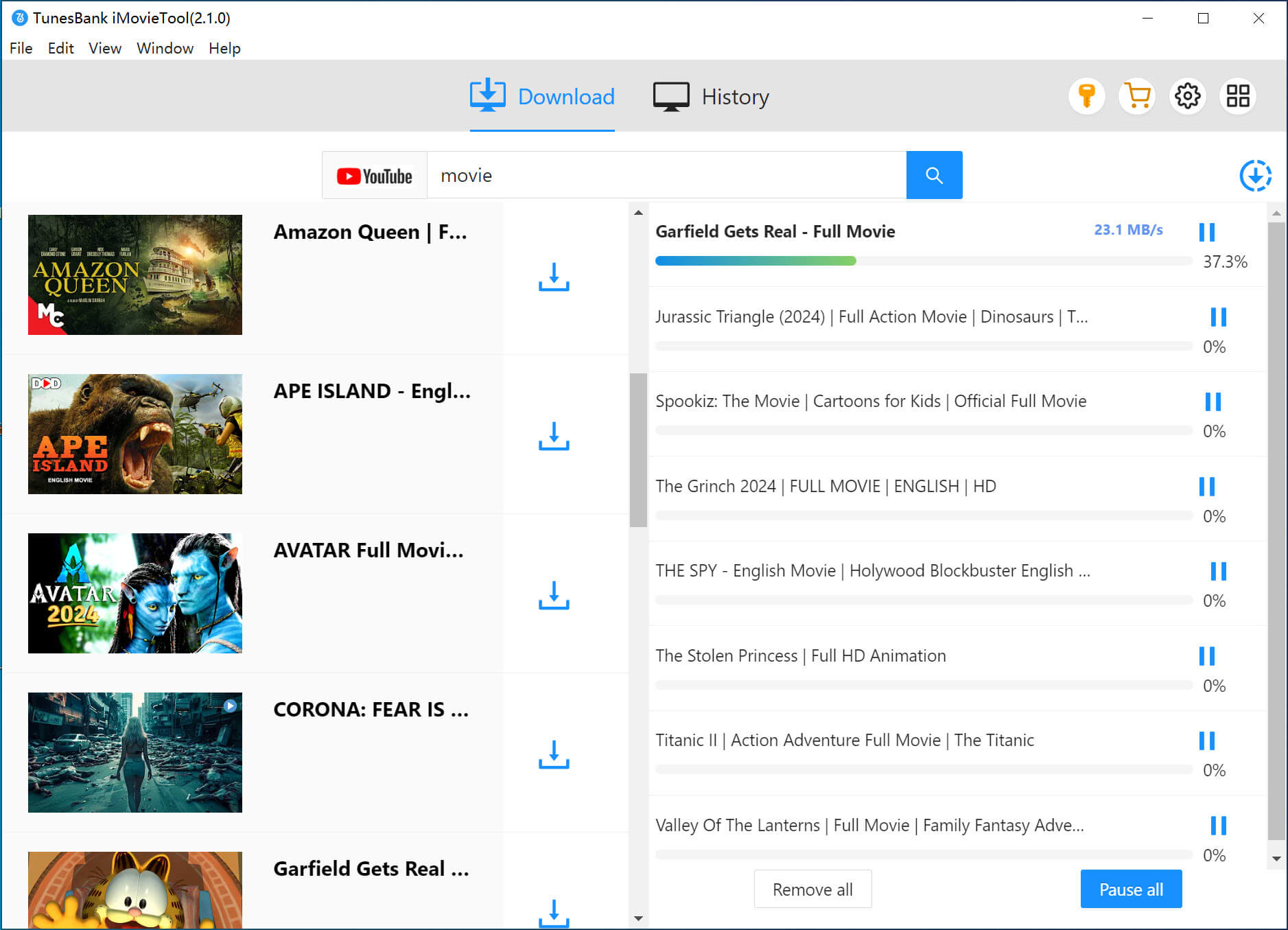
Du skal blot klikke på knappen "Download" for at begynde at downloade film fra YouTube. Når det er færdigt, gemmes de downloadede videoer som lokale MP4/MKV-filer på din computer.

Når downloadingen er færdig, kan du finde de downloadede YouTube-film i MP4 eller MKV-format på din computer, kan du se dem på din computer eller overføre dem til enhver enhed til offline-visning.

Del 10. Download alle Twitter/X-videoer til MP4/MKV


Trin 1. Kør iMovieTool Video Downloader

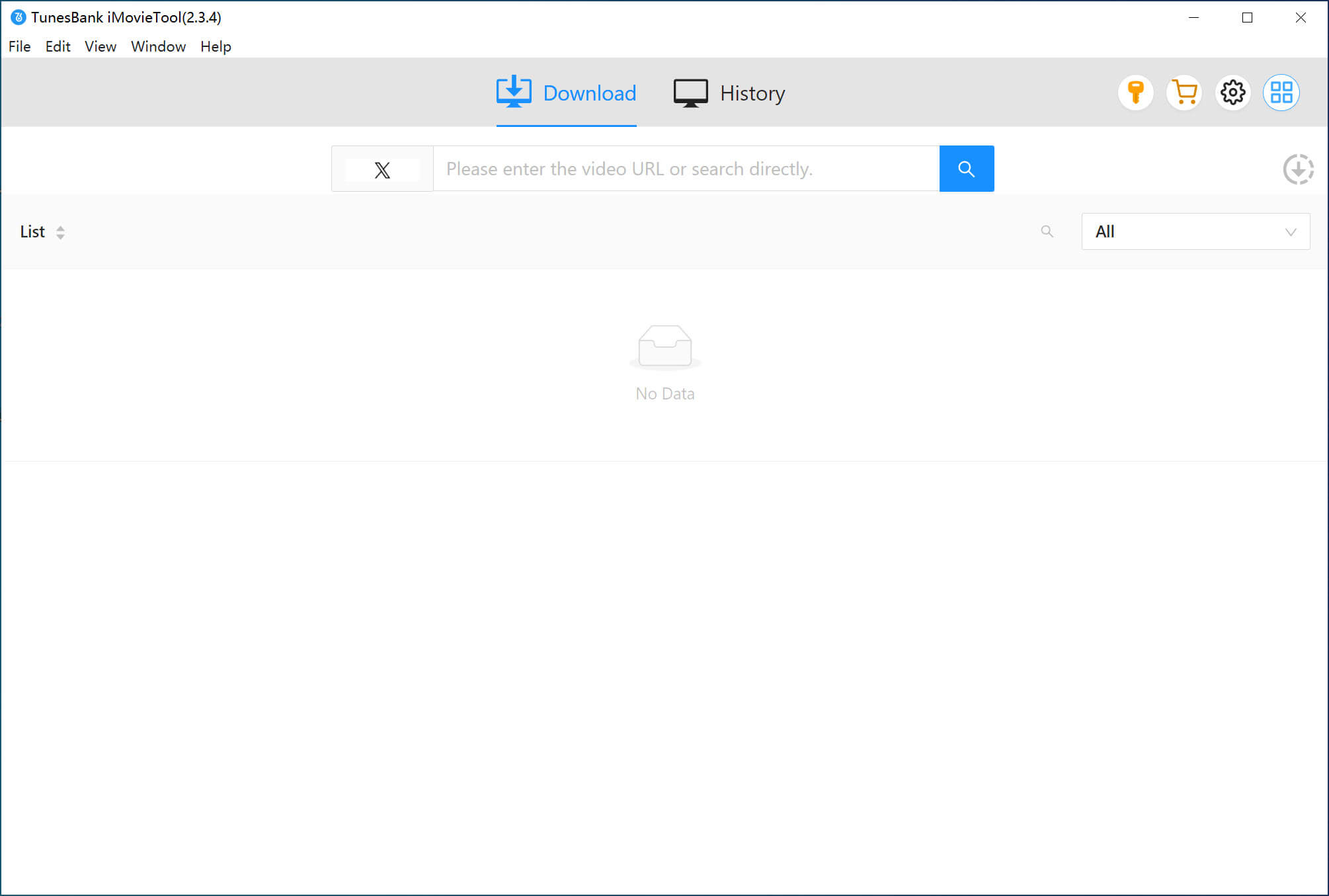
Installer og start TunesBank iMovieTool på din computer, vælg Twitter-tjeneste for at fortsætte.

Der er ingen grund til at logge ind på din Twitter-konto! Du vil se dens enkle og rene grænseflade som billedet vist nedenfor.

Trin 2. Søg efter Twitter Video

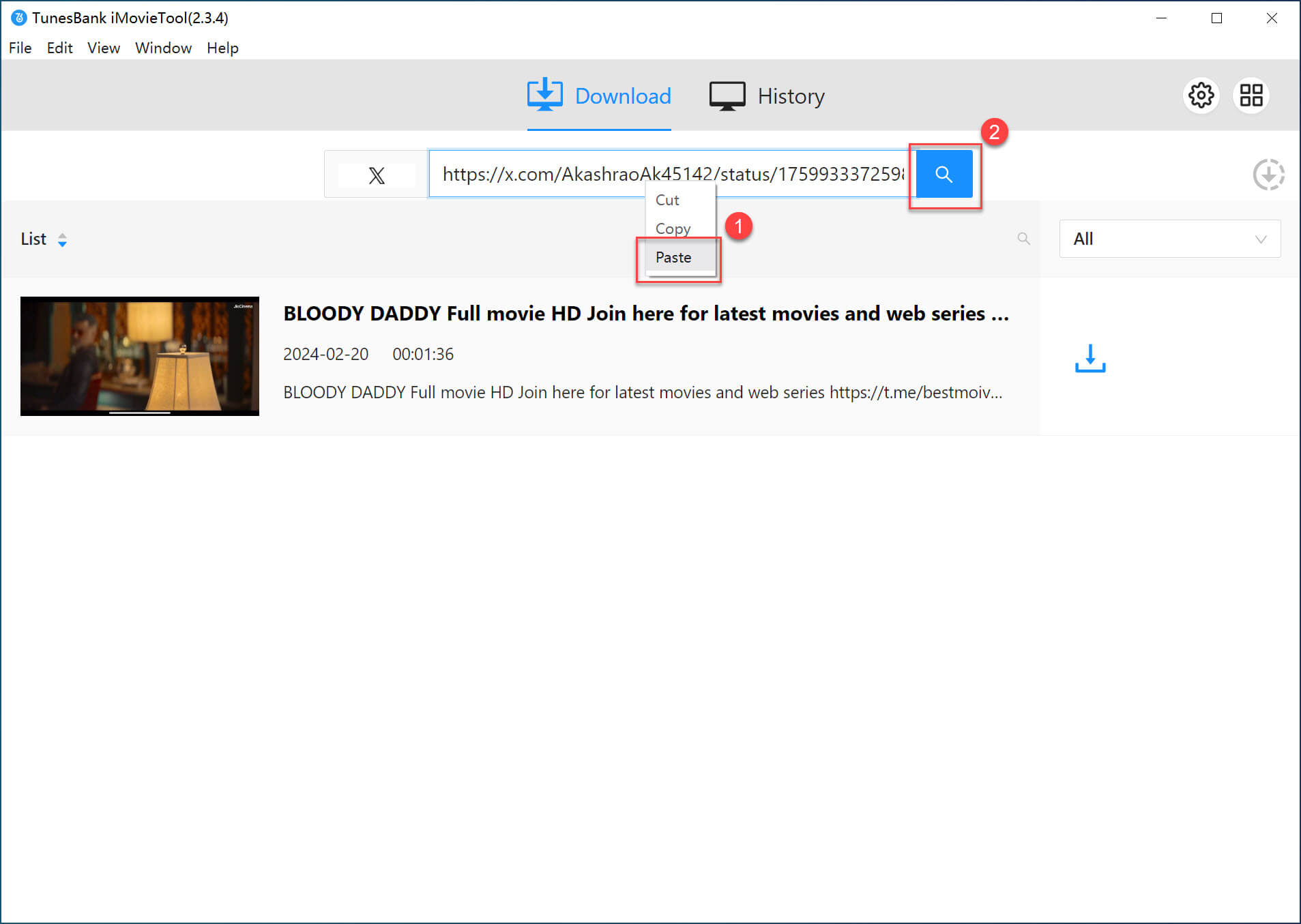
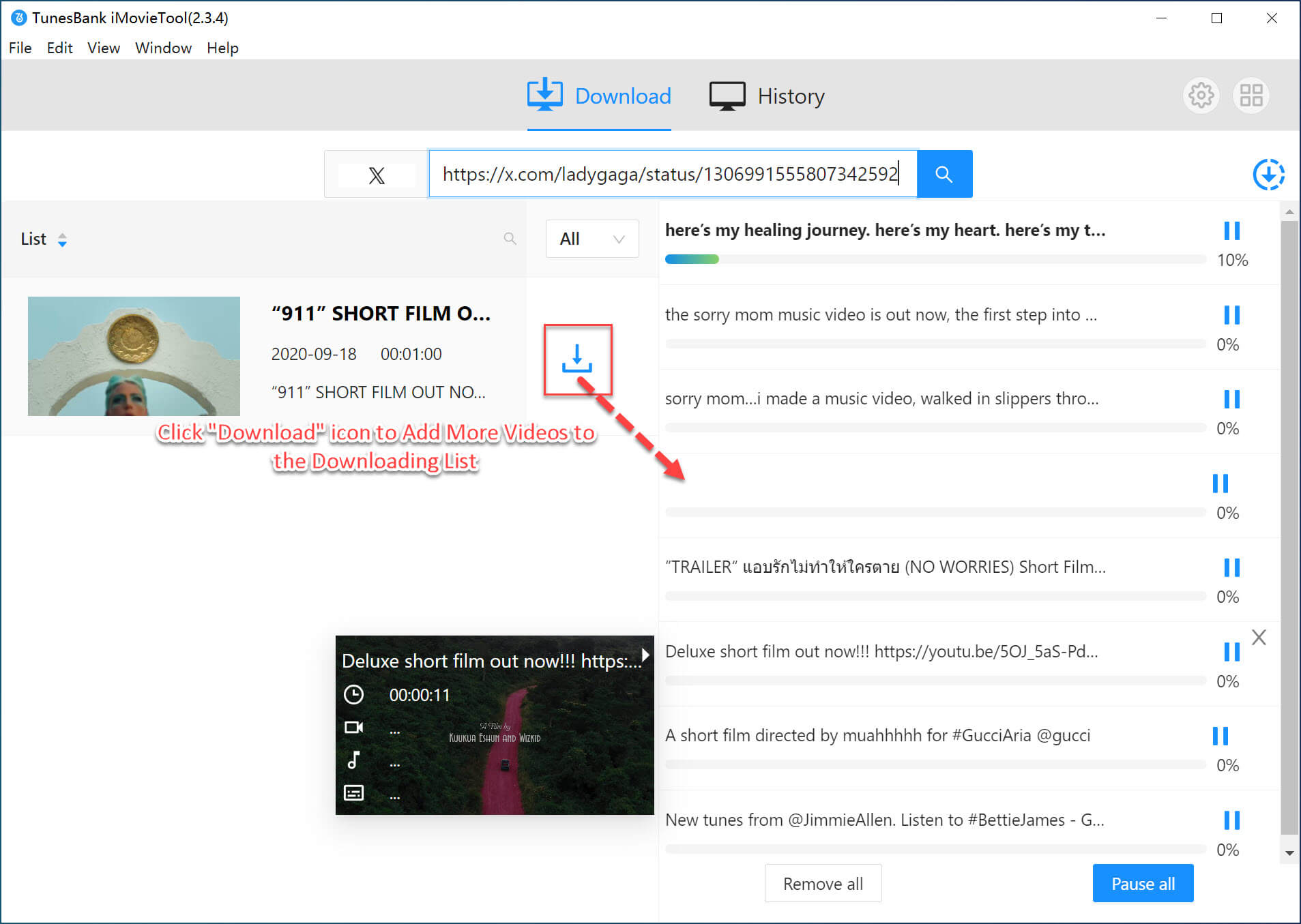
Du kan gå til Twitter-webstedet eller -appen, kopiere den video-URL, du vil downloade. Indsæt derefter videoens URL i iMovieTools søgefelt, klik på "Søg"-ikonet.

Trin 3. Rediger outputindstillinger

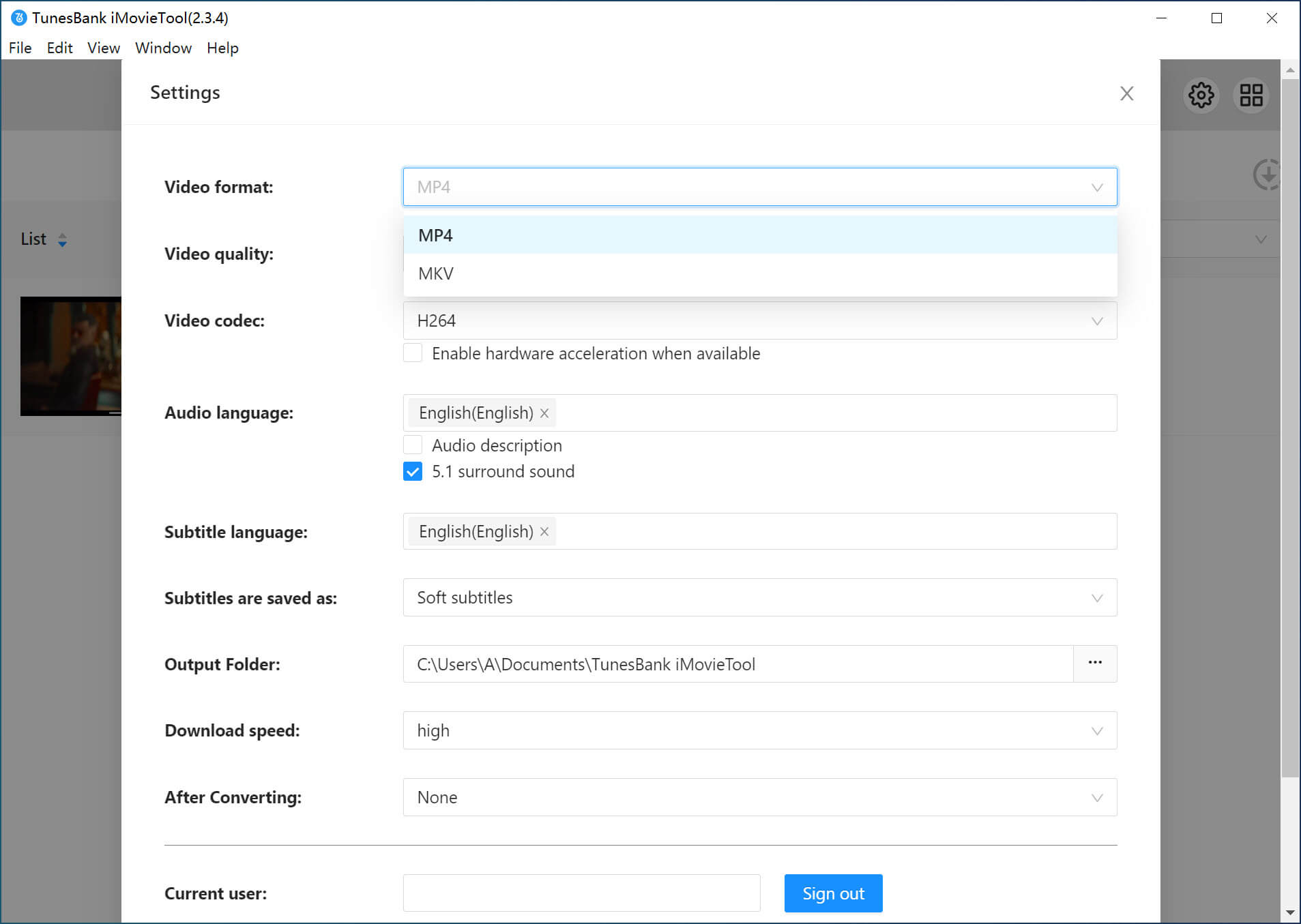
Før du downloader Twitter-video, skal du tilpasse outputindstillingerne for dine tilføjede Twitter-videoer. Klik på "Gear"-ikonet i øverste højre hjørne for at åbne indstillingsvinduet.

Hvorfra du vælger videoformatet (MP4, MKV), videokvalitet (lav, mellem, høj), videocodec (H264, H265), lydsprog, undertekstsprog og mere.

Trin 4. Download Twitter Video til PC/Mac

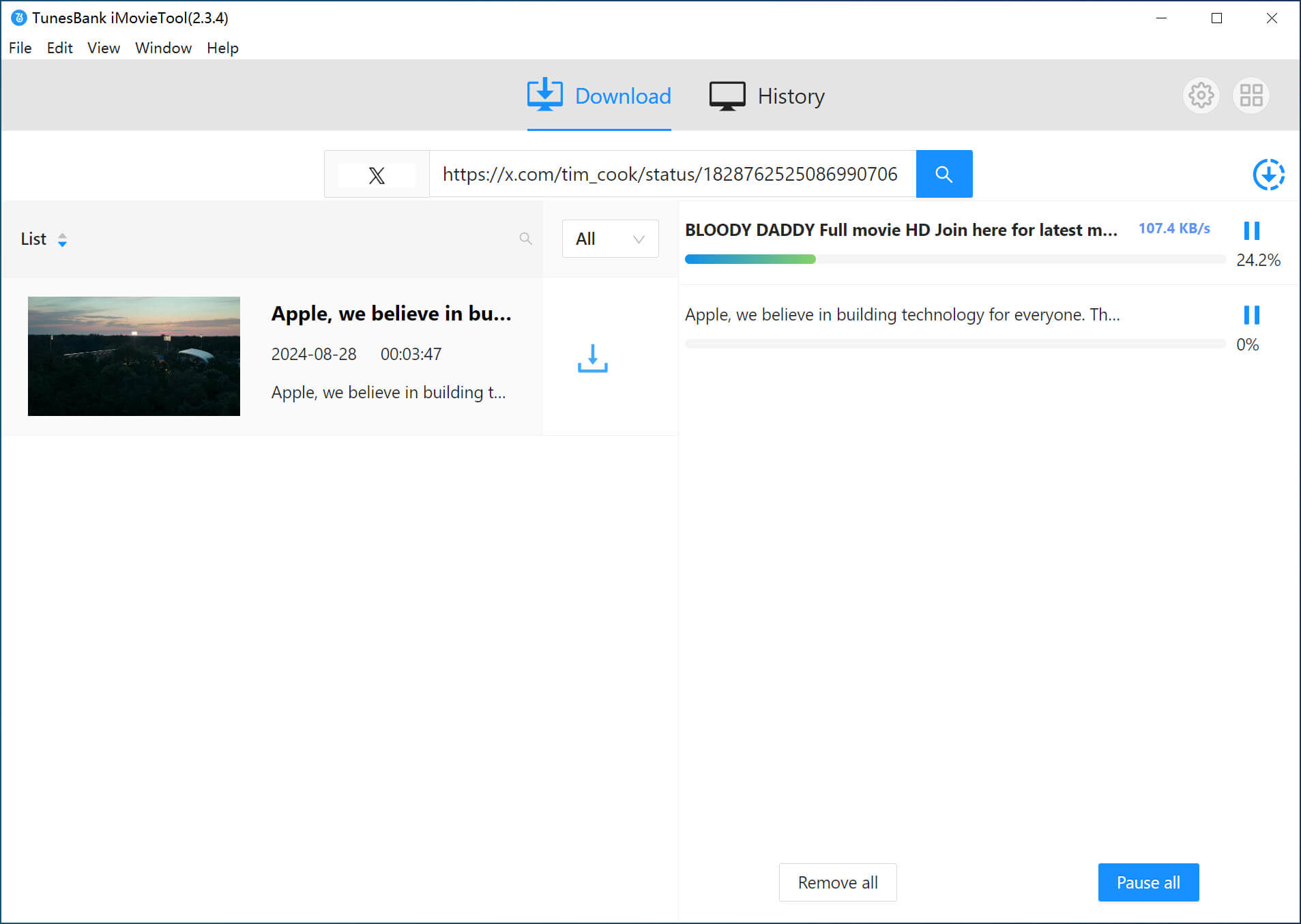
Klik på knappen "Download" for at gemme Twitter-videoen på dit computerdrev.

iMovieTool understøtter batch-download. Du kan fortsætte med at tilføje flere video-URL'er til dens søgefelt.

Trin 5. Hent de downloadede Twitter-videoer

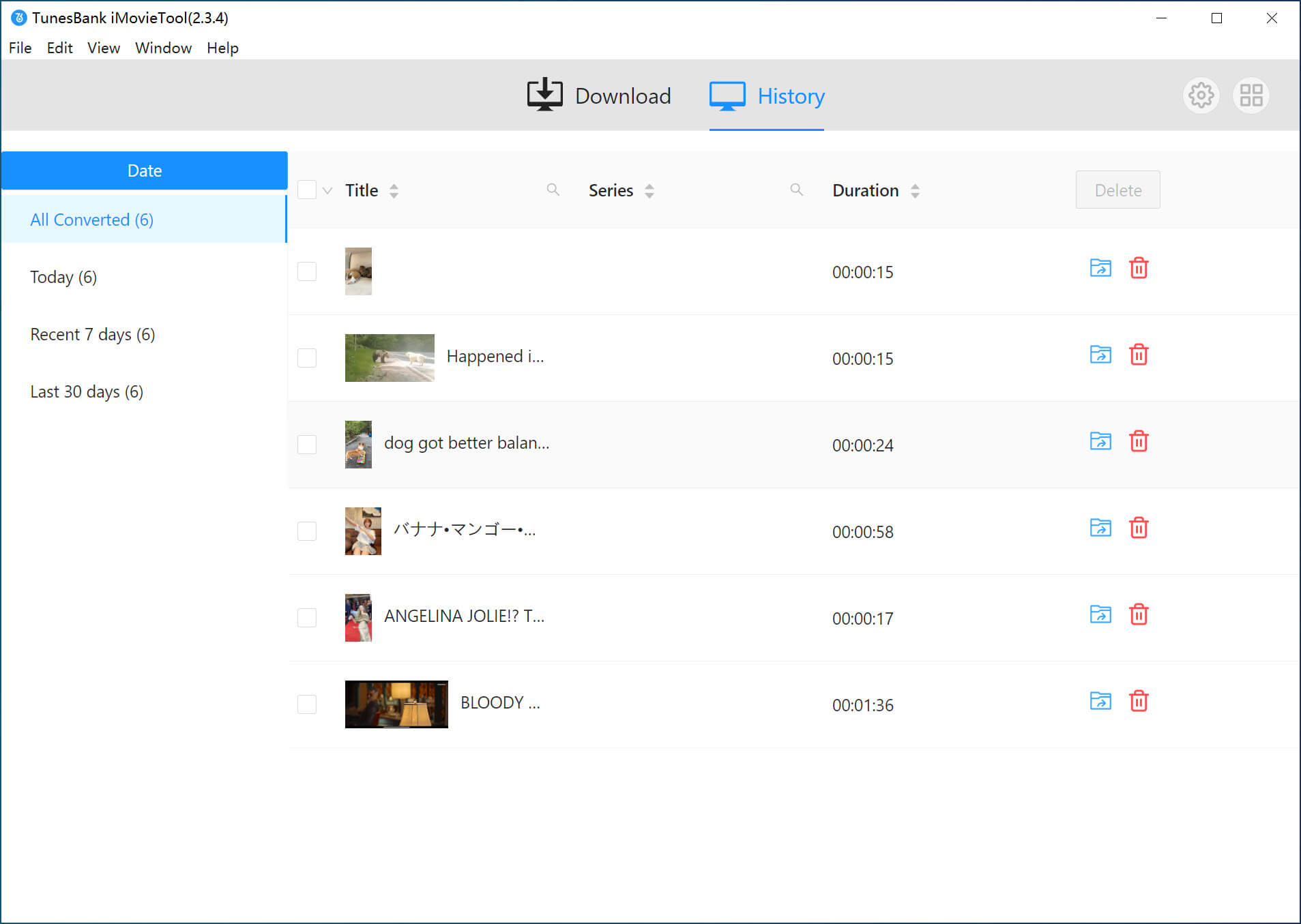
Når overførslen er fuldført, skal du gå til afsnittet "Historie" for at kontrollere de downloadede Twitter-videoer.

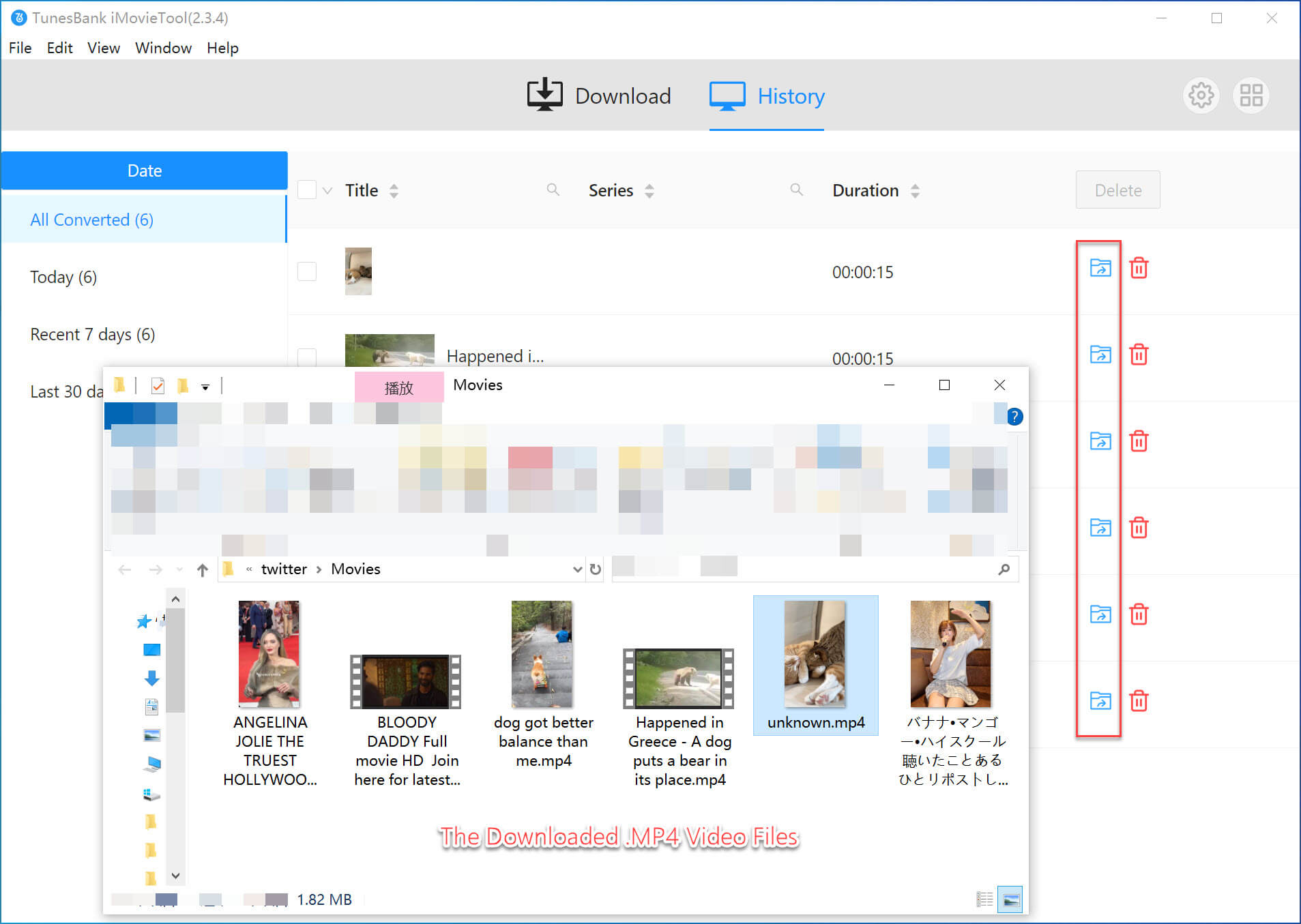
Klik på ikonet "Blå mappe" ved siden af ​​videoen, du kan finde outputmappen. Se disse Twitter-videoer med andre afspillere!

Del 11. Download alle Facebook-videoer til MP4/MKV


Trin 1. Start iMovieTool Video Downloader

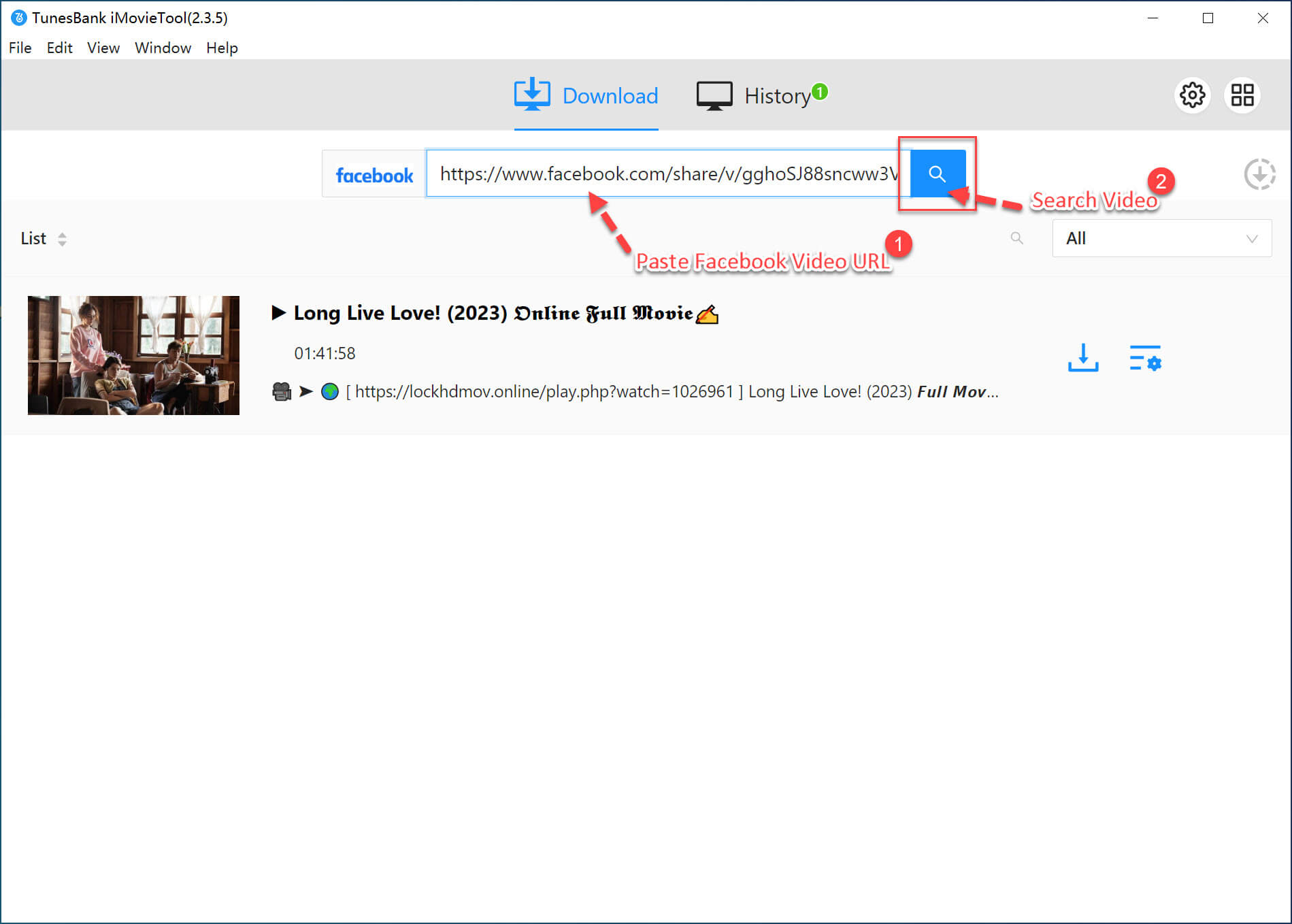
Download og installer TunesBank iMovieTool på din computer. Åbn appen og vælg Facebook-tjenesten.

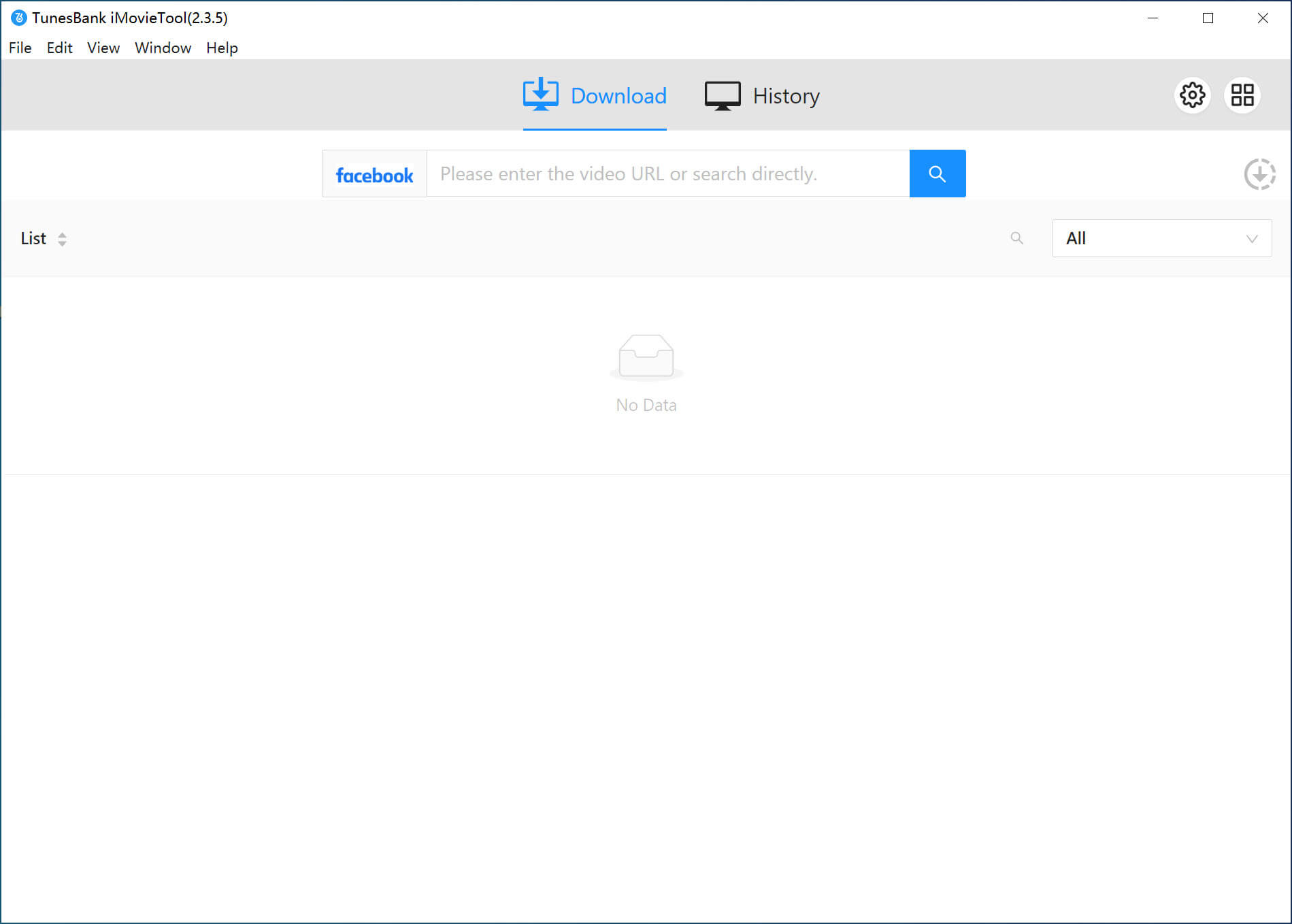
Log ind på din Facebook-konto. En ren, brugervenlig grænseflade er vist nedenfor.

Trin 2. Søg efter Facebook-video

Gå til Facebook ved hjælp af webstedet eller appen, kopier URL'en på den video, du vil downloade, og indsæt den i iMovieTools søgelinje. Klik derefter på "Søg"-ikonet for at fortsætte.

Trin 3. Tilpas outputindstillinger

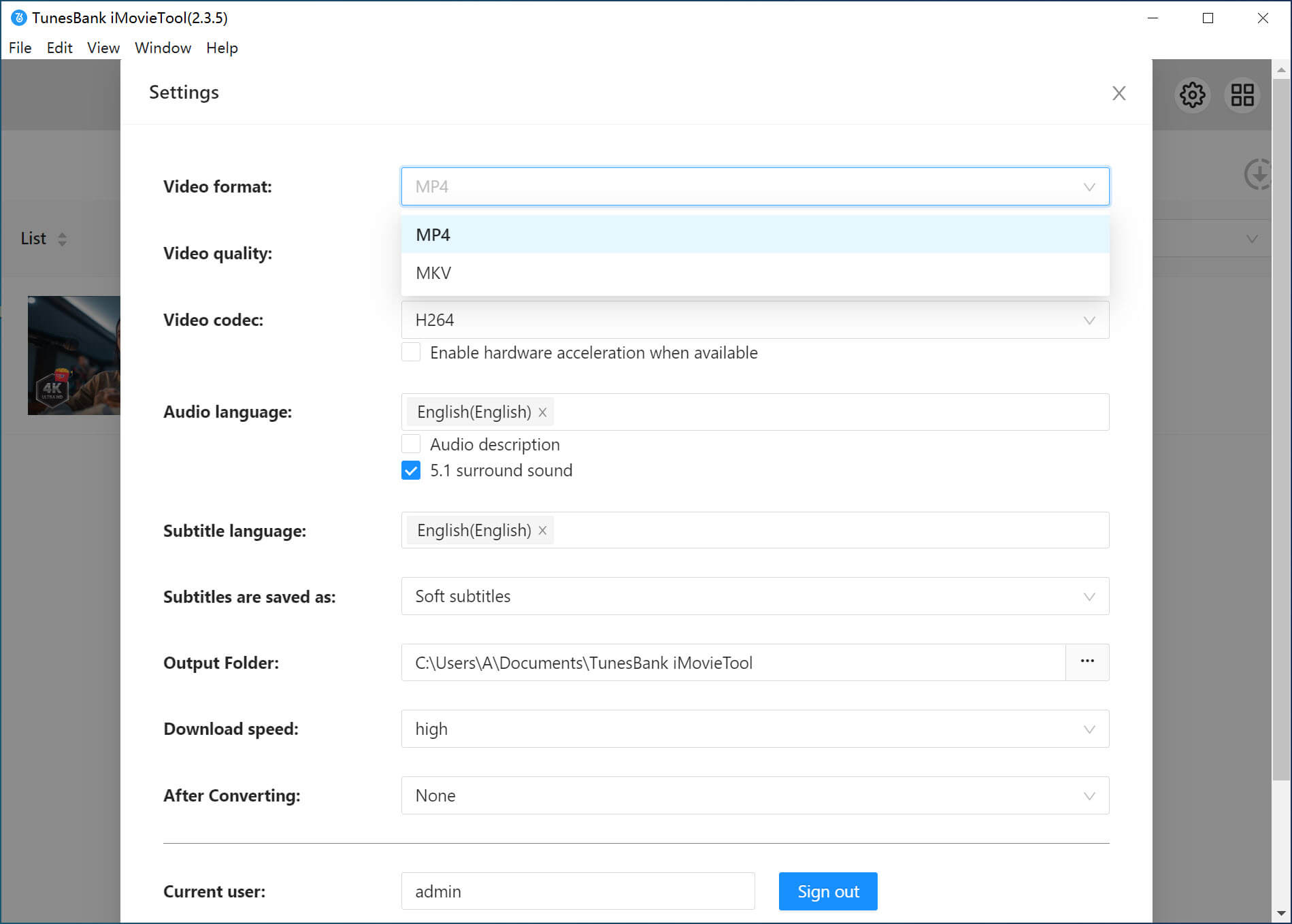
Klik på "Tandhjul"-ikonet i øverste højre hjørne for at åbne indstillingsvinduet, hvor du kan tilpasse outputindstillingerne. Derfra kan du vælge videoformatet (MP4, MKV), kvalitet (lav, medium, høj), codec (H264, H265), lydsprog, undertekstindstillinger og mere.

Trin 4. Begynd at downloade Facebook-video

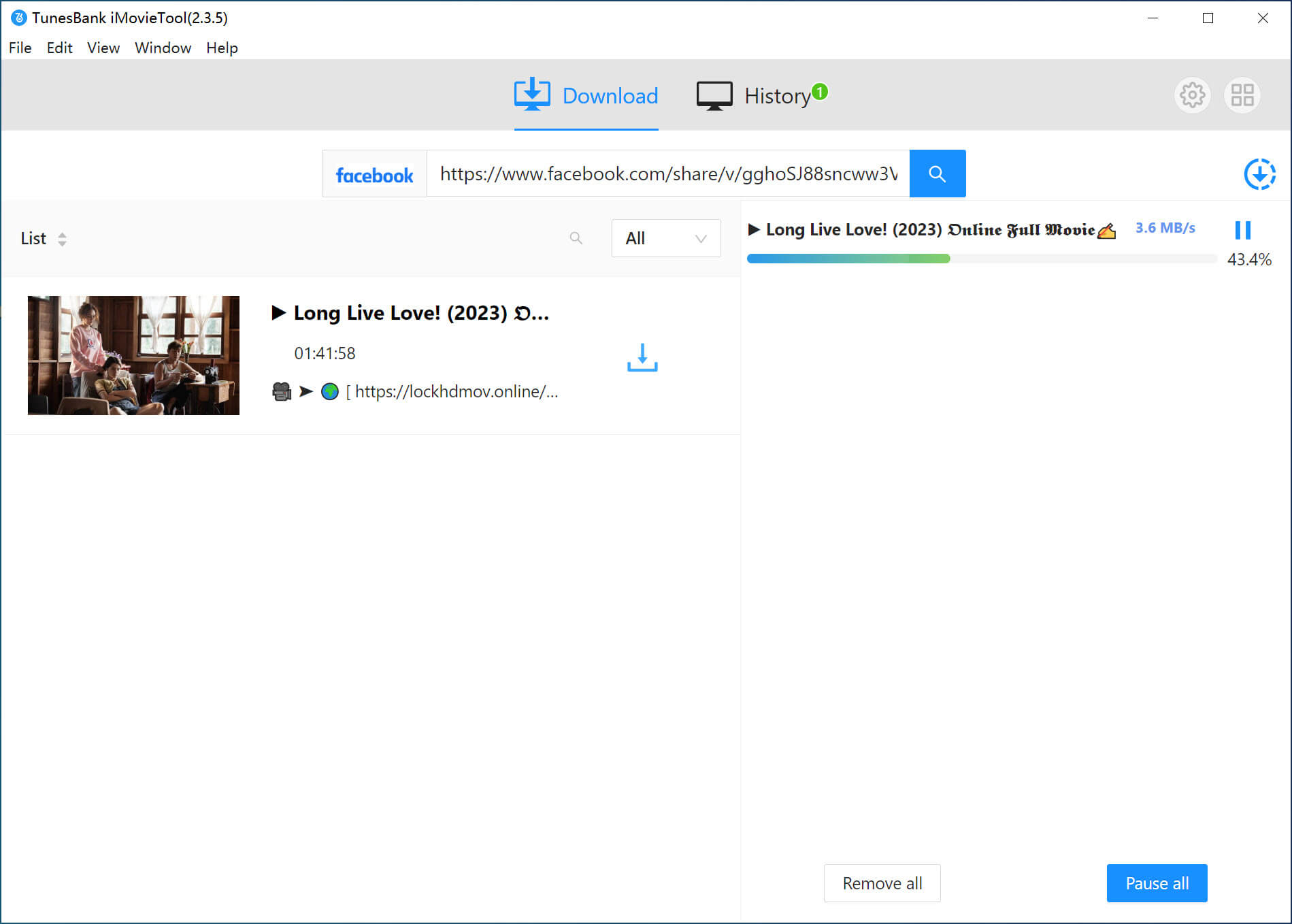
Tryk på knappen "Download" for at gemme Facebook-videoen på din computer.

iMovieTool understøtter batch-downloads, så du kan tilføje flere video-URL'er til søgelinjen for samtidig download.

Trin 5. Se overført historik

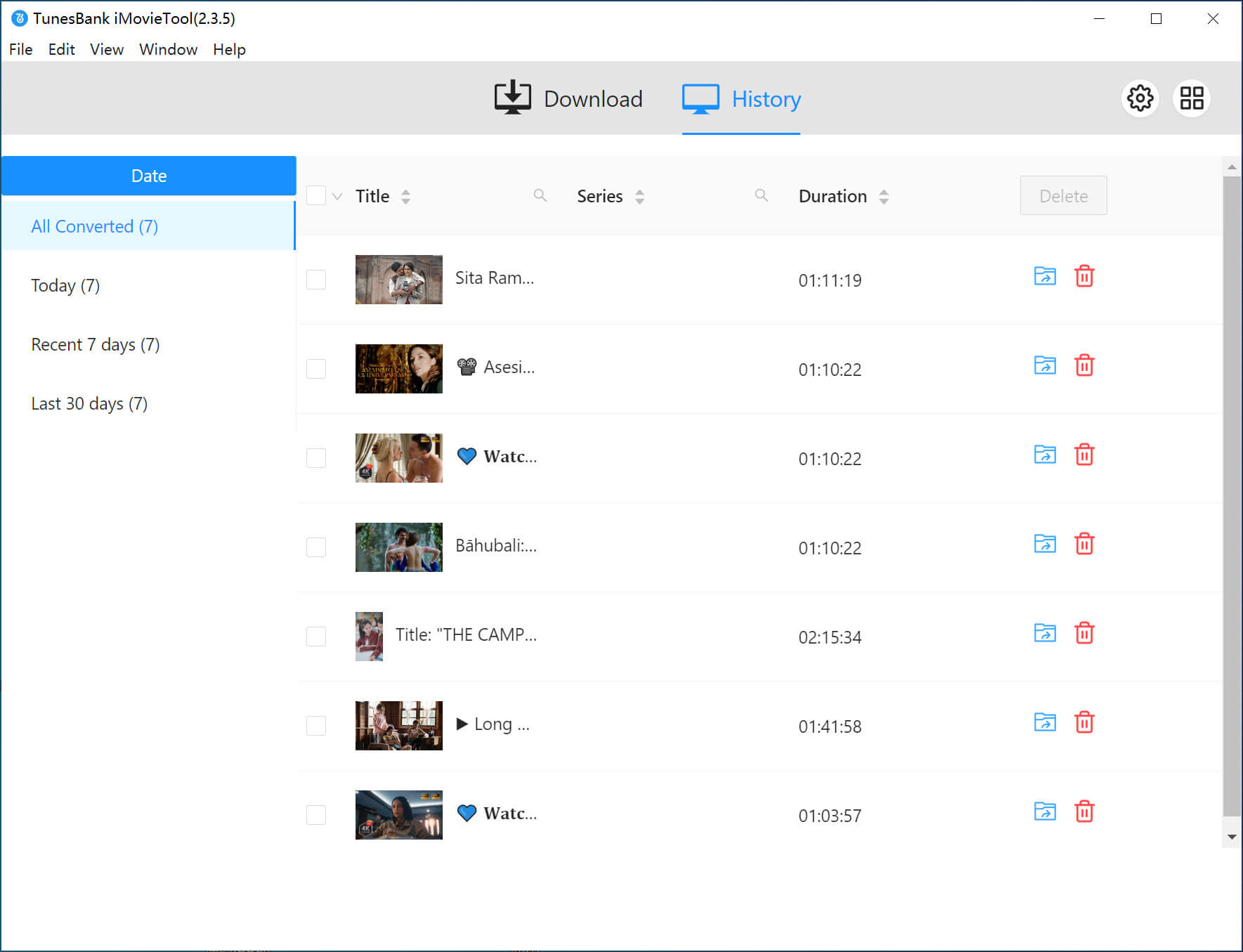
Når overførslen er færdig, skal du gå til afsnittet "Historie" for at se dine downloadede Facebook-videoer.

Trin 6. Få downloadet MP4 File (Felt)

Klik på ikonet "Blå mappe" ved siden af ​​en video for at finde outputplaceringen og nyde at se videoerne med din foretrukne medieafspiller.

Del 12. Download TikTok-videoer til MP4/MKV


Trin 1. Start iMovieTool Video Downloader

Når du har installeret iMovieTool, skal du starte det på din computer. På startsiden skal du vælge TikTok-tjeneste for at fortsætte.

Log derefter ind på din TikTok-konto for at gå ind i TikTok Downloader.

Trin 2. Søg efter TikTok-videoer

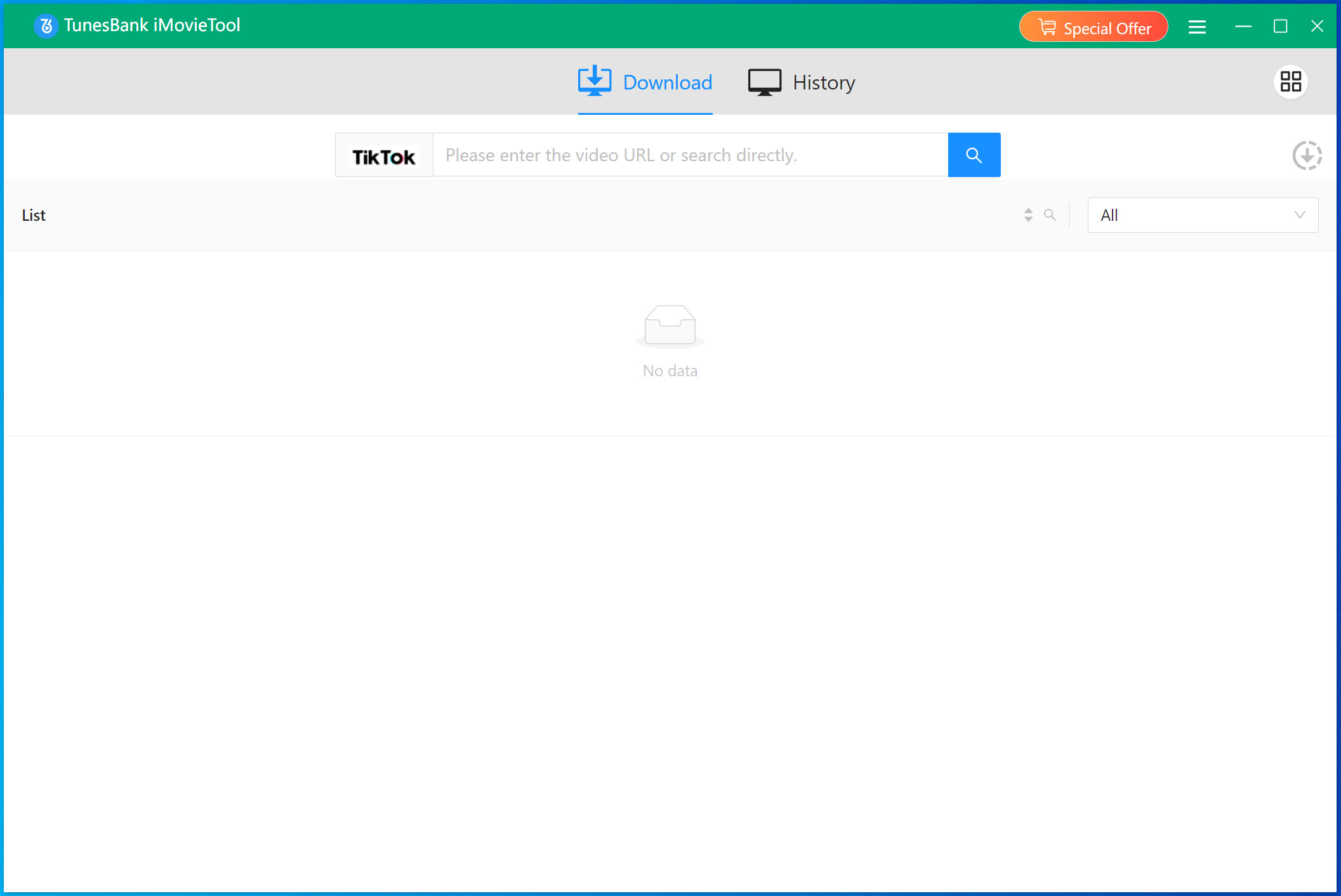
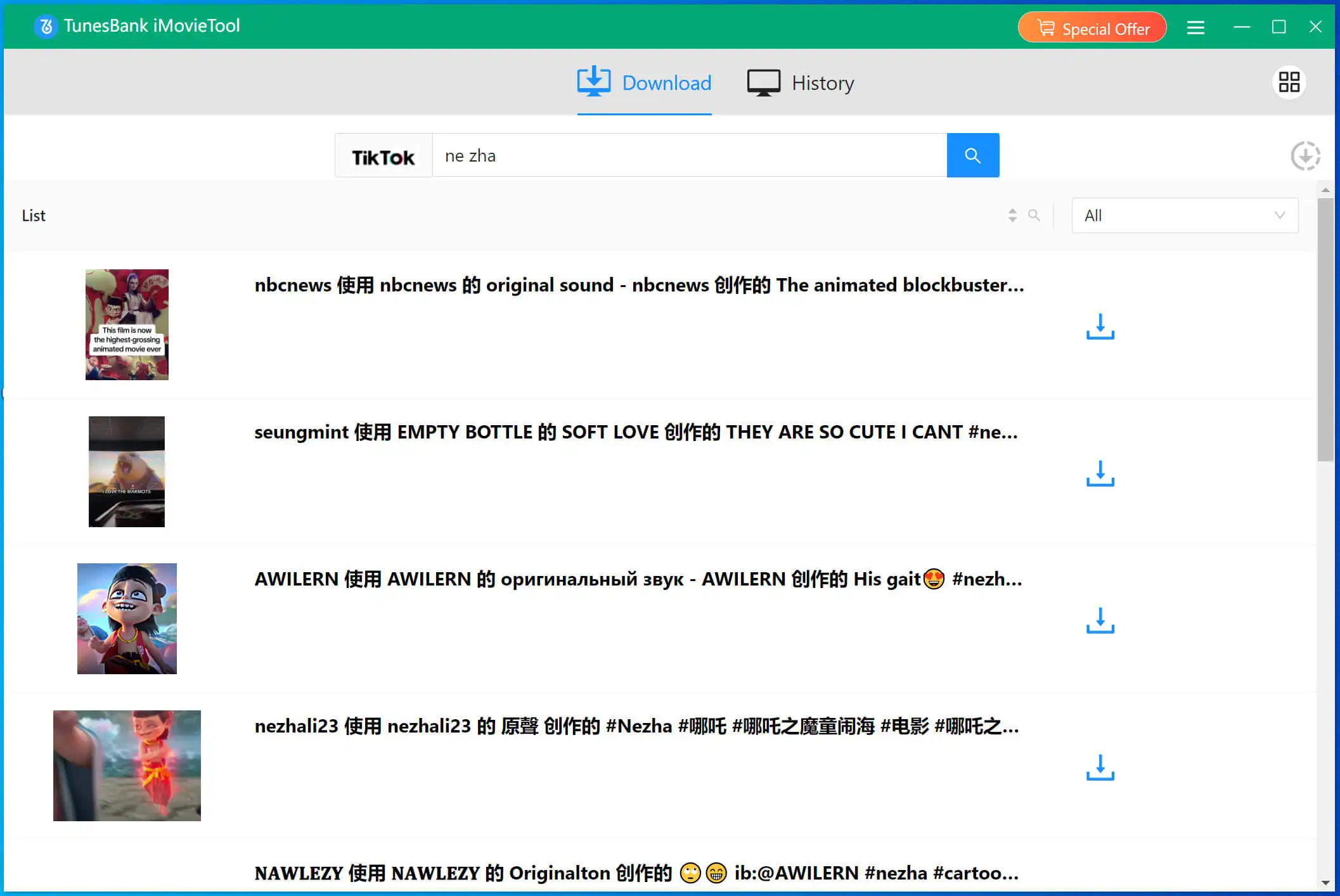
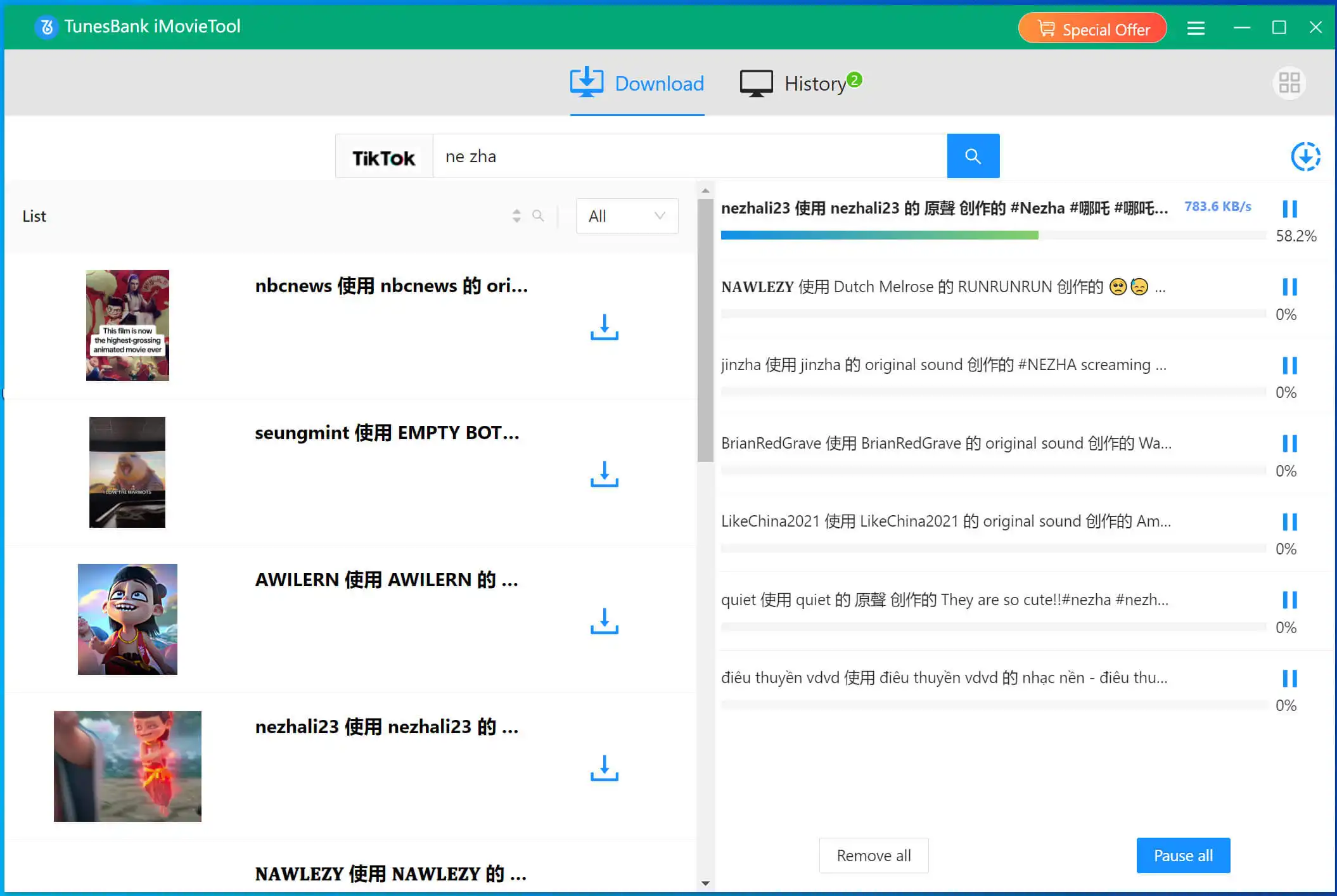
Når du er logget ind, kan du søge i din ønskede TikTok-video efter nøgleord eller navn.

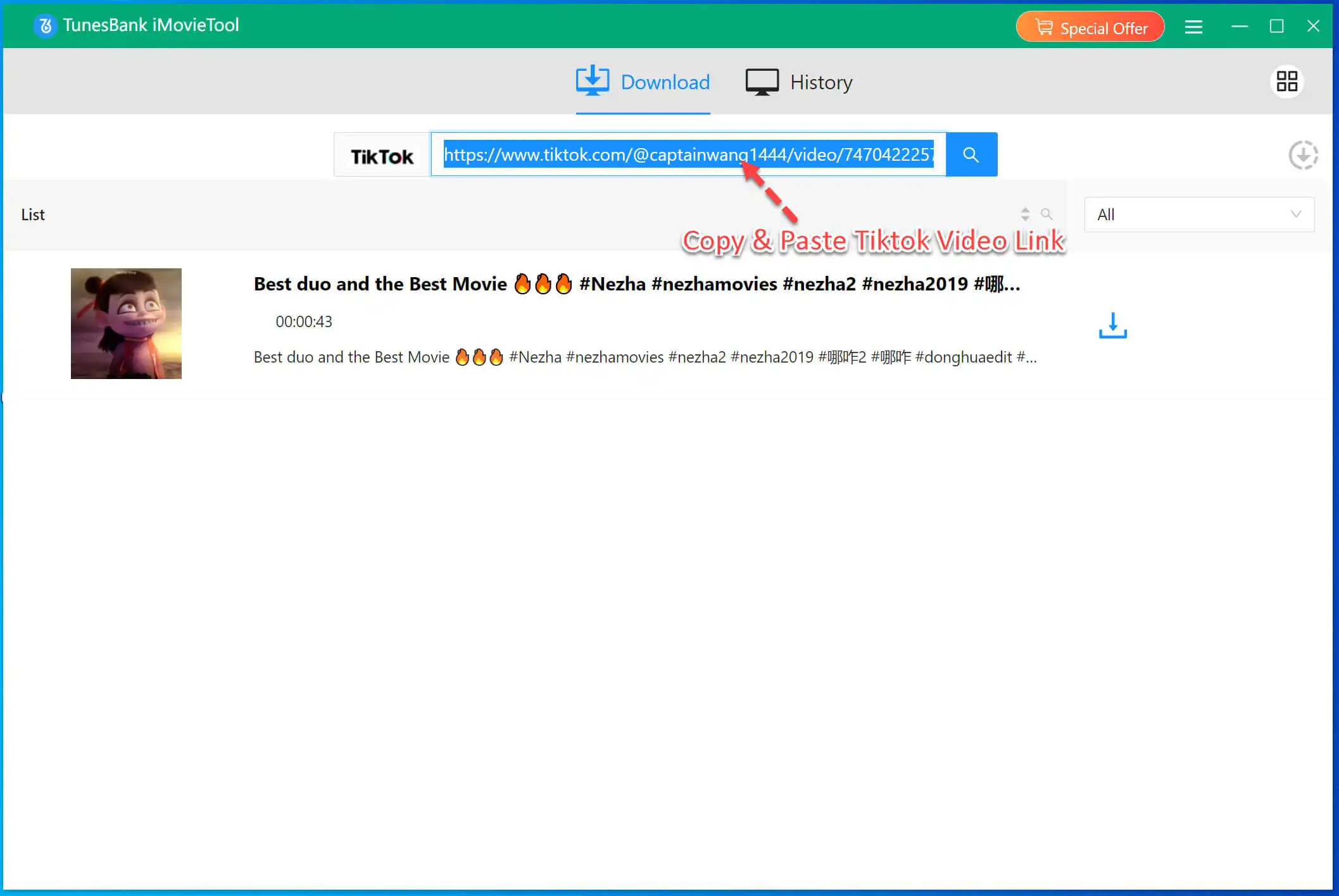
Du kan også gå til TikTok-appen eller -webstedet, kopiere videoens URL og indsætte den i iMovieTools søgelinje.

Trin 3. Tilpas downloadindstillinger

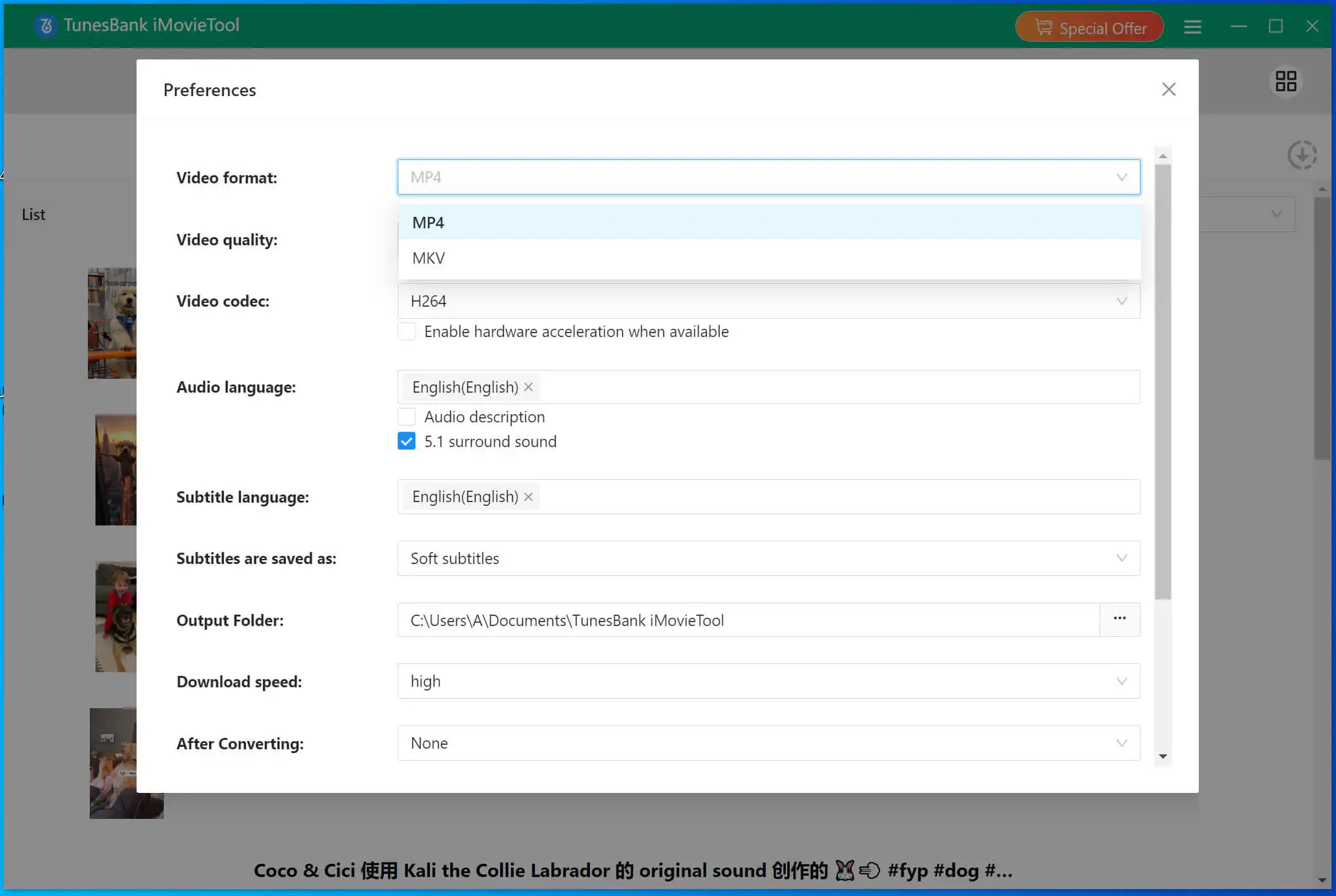
Det næste trin er at tilpasse outputindstillingerne for tilføjede TikTok-videoer. Klik på "Gear"-ikonet i øverste højre hjørne. I pop op-vinduet skal du vælge dit foretrukne videoformat (MP4, MKV), videokvalitet (op til HD 1080P), videocodec (H264, H265), lydspor og undertekstsprog frit.

Trin 4. Begynd at downloade TikTok-video til pc/Mac

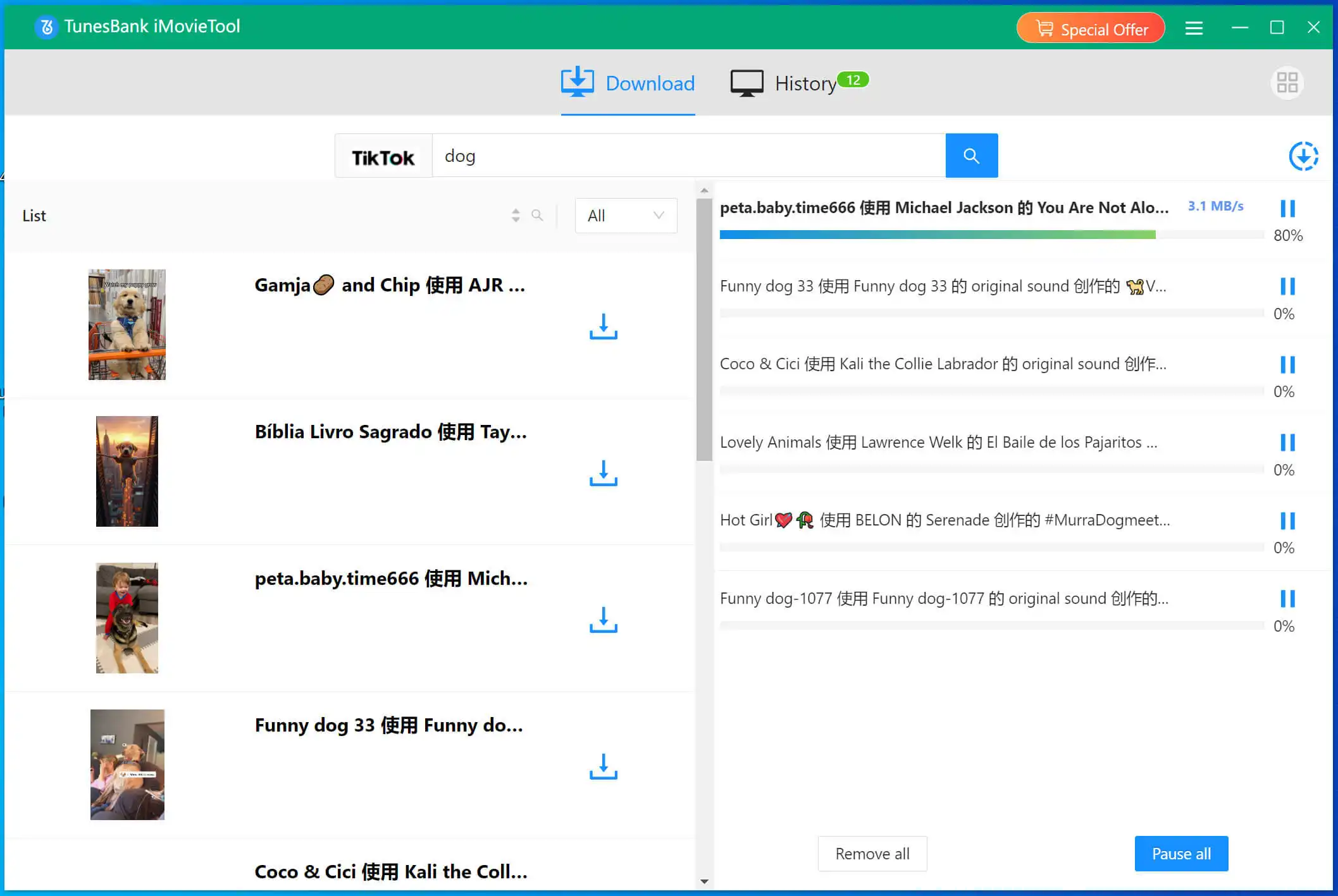
Efter alle forberedelserne skal du klikke på knappen "Download" for at gemme video fra TikTok på Mac eller pc uden vandmærke i høj kvalitet.

For batch-downloads skal du fortsætte med at tilføje video-URL'erne eller søge efter videonavn i søgelinjen.

Trin 5. Hent de downloadede TikTok-videoer

Når du er færdig, skal du gå til afsnittet "Historie" for at tjekke de godt downloadede TikTok-videoer.

Klik derefter på "Blå mappe"-ikonet ved siden af ​​videotitlen for at åbne downloadmappen og nyde din TikTok-video offline!

Del 13. Download Instagram-videoer til MP4/MKV gratis


Trin 1. Åbn iMovieTool Video Downloader

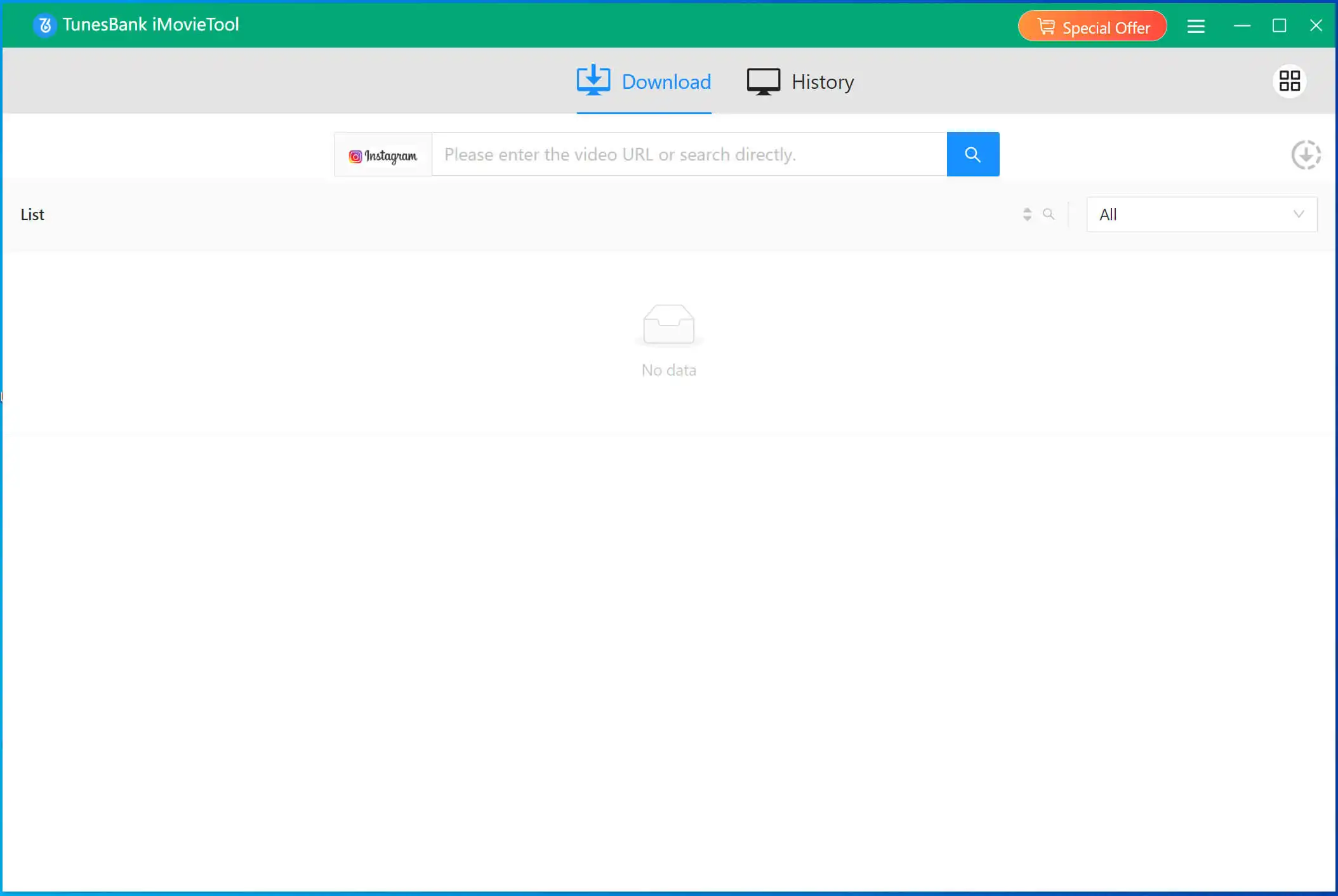
Efter installationen skal du starte iMovieTool-programmet. Vælg INSTAGRAM-tjenesten for at fortsætte.

Derefter kommer du ind i den gratis Instagram Video Downloader.

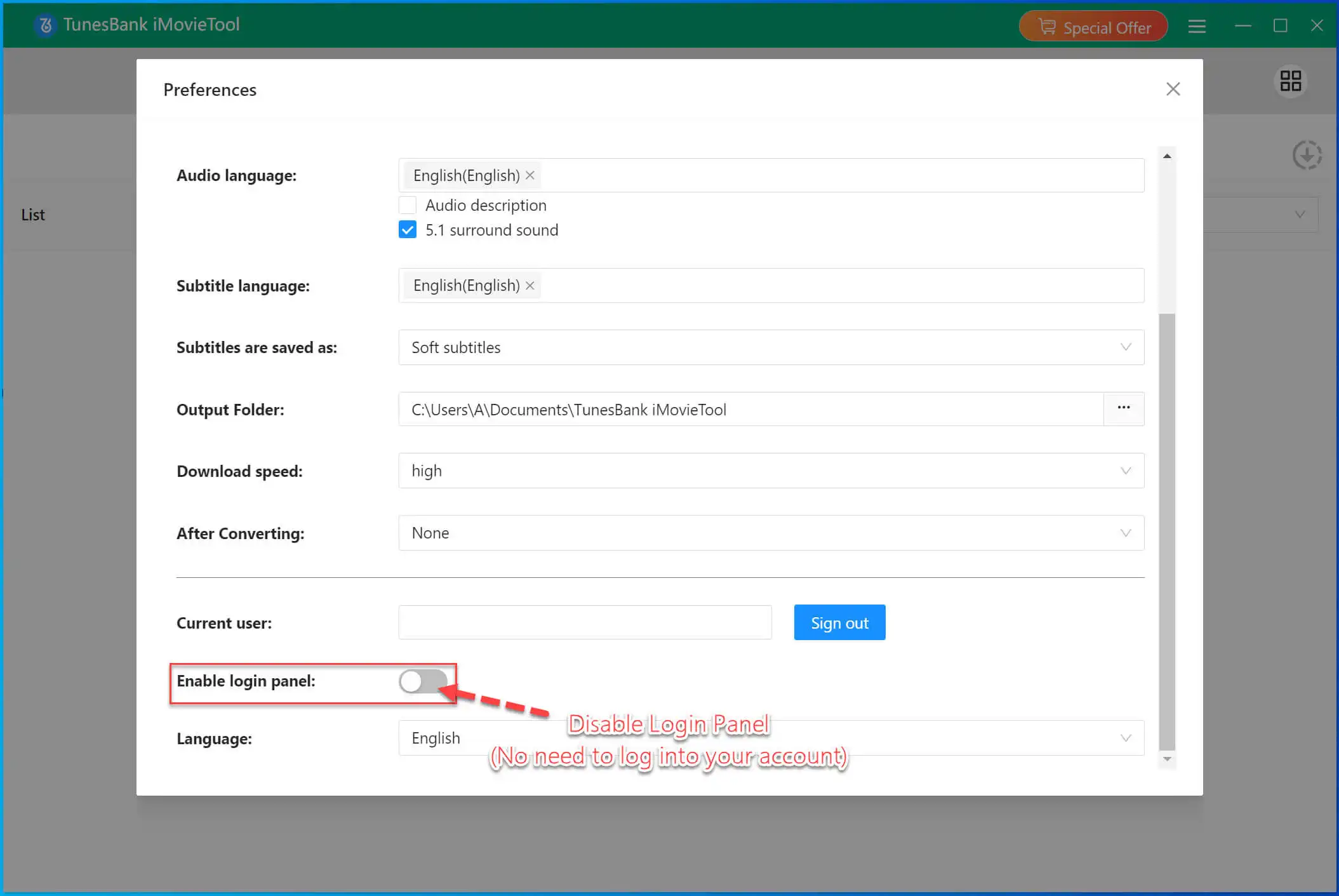
Tip: For at downloade videoer fra Instagram uden at logge ind på din konto, kan du deaktivere "Login-panelet" i vinduet Præferencer. Bare tryk på de tre vandrette linjer i øverste højre hjørne og vælg "Præference".

Trin 2. Søg efter Instagram-videoer

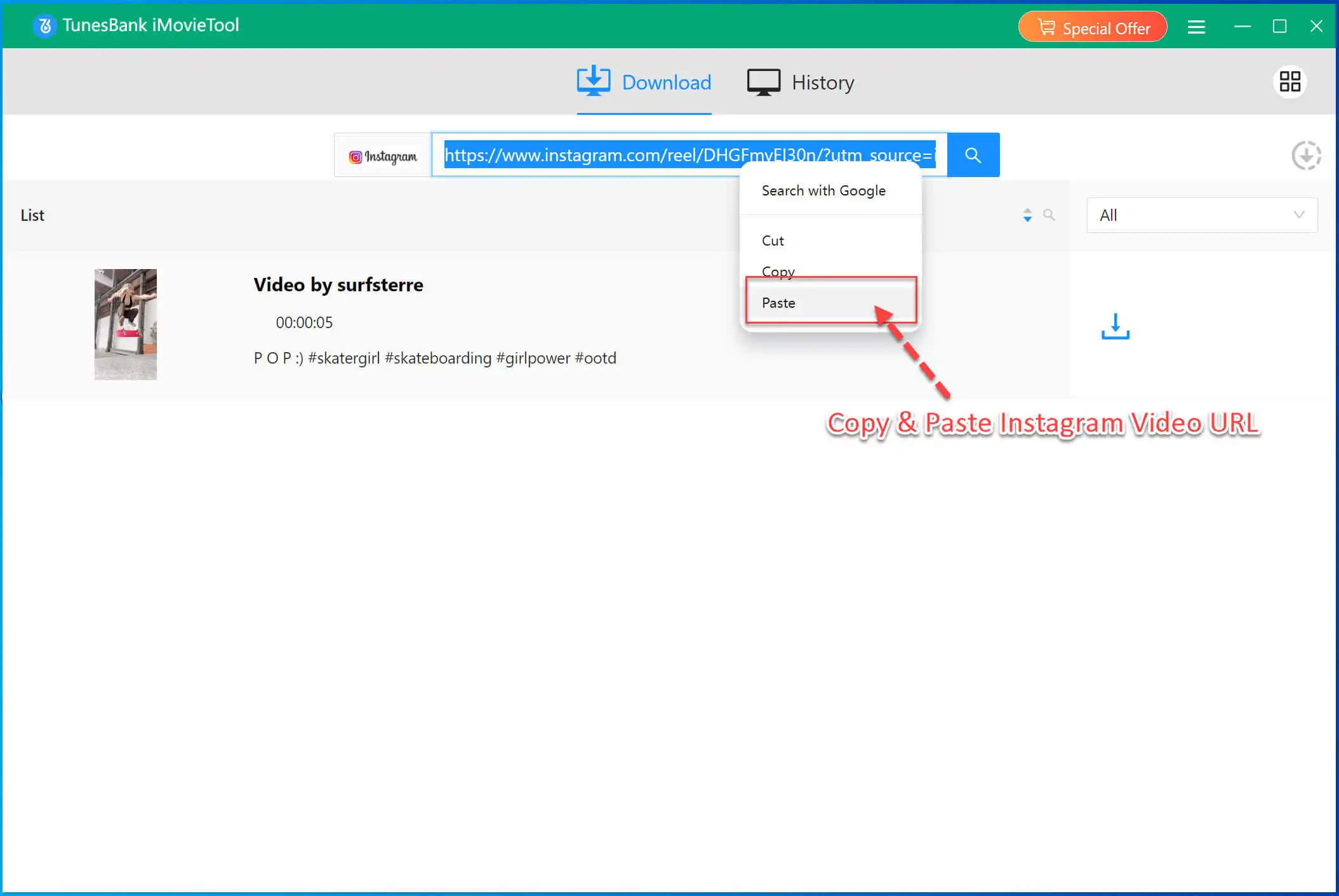
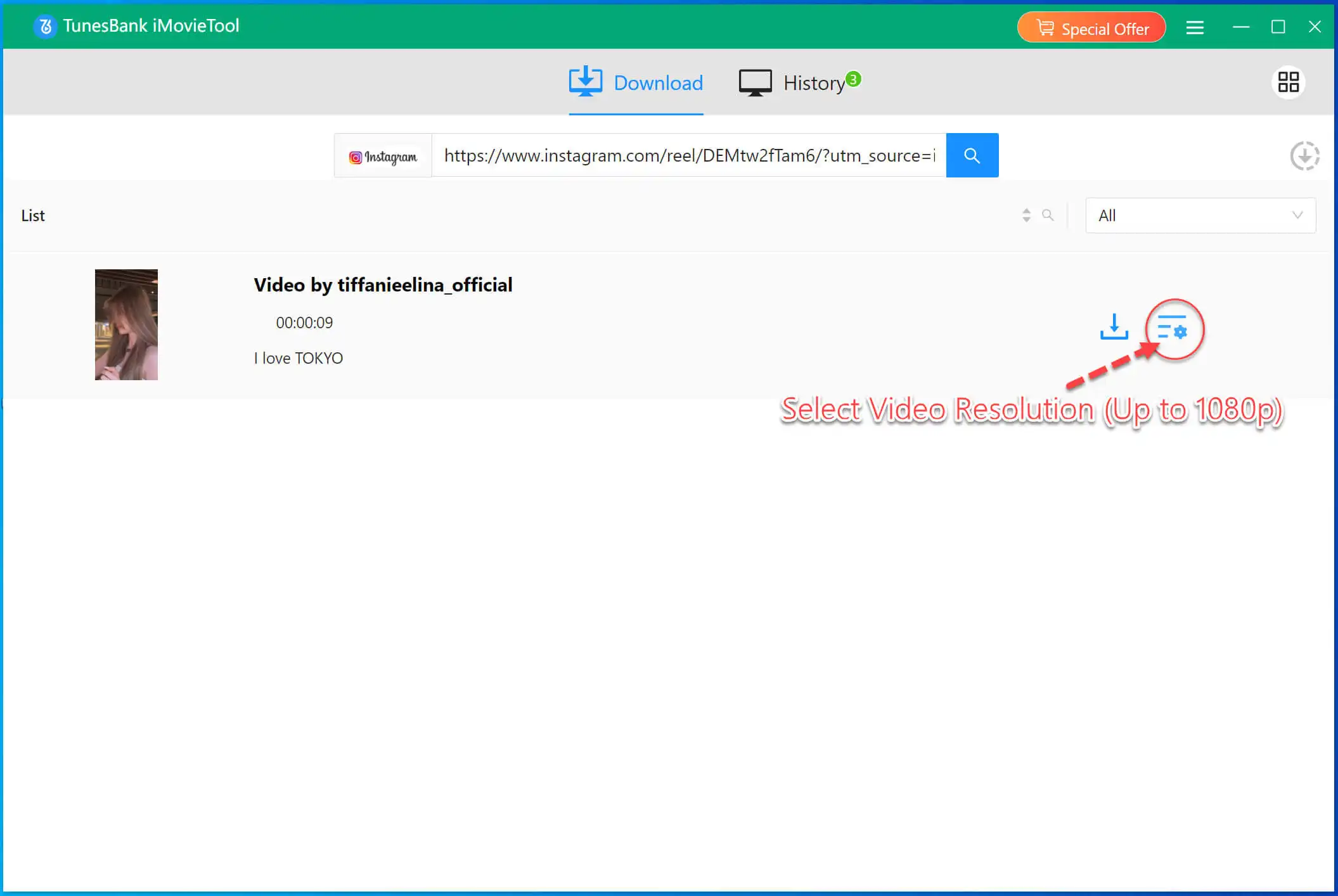
Gå til Instagrams websted eller app, søg efter enhver video, du vil downloade, og kopier dens URL. Indsæt derefter URL'en i inputfeltet i iMovieTool.

Trin 3. Definer outputindstillinger

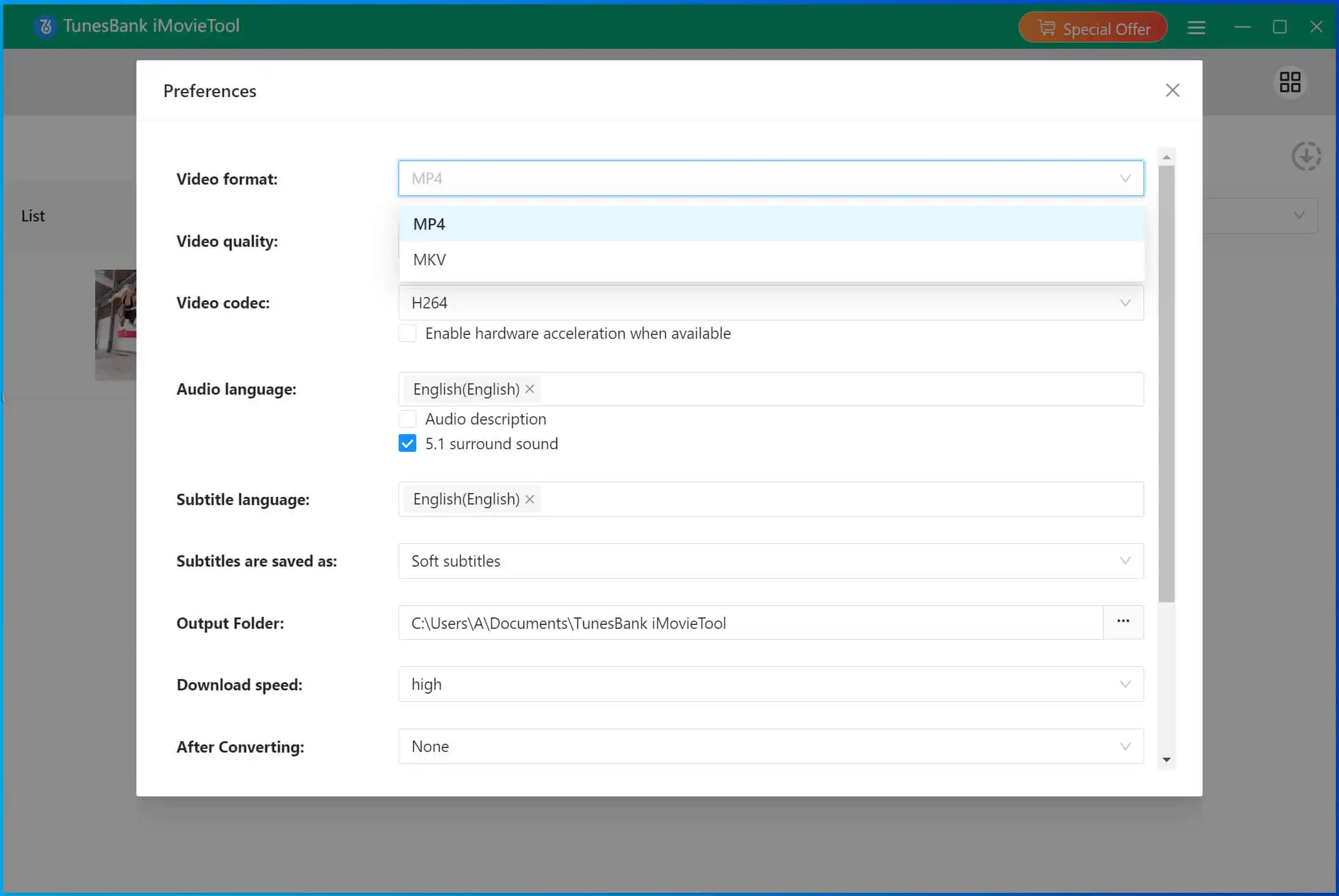
Før du downloader, skal du klikke på "Gear"-ikonet ved siden af ​​titlen, du kan tilpasse videoopløsningen (Op til 1080p), lyd og undertekst til din Instagram-video.

For flere indstillinger skal du klikke på de tre vandrette linjer og vælge "Indstillinger". I pop op-vinduet kan du frit vælge videoformatet (MP4, MKV), videokvalitet, videocodec, lydsprog, undertekstsprog og flere indstillinger.
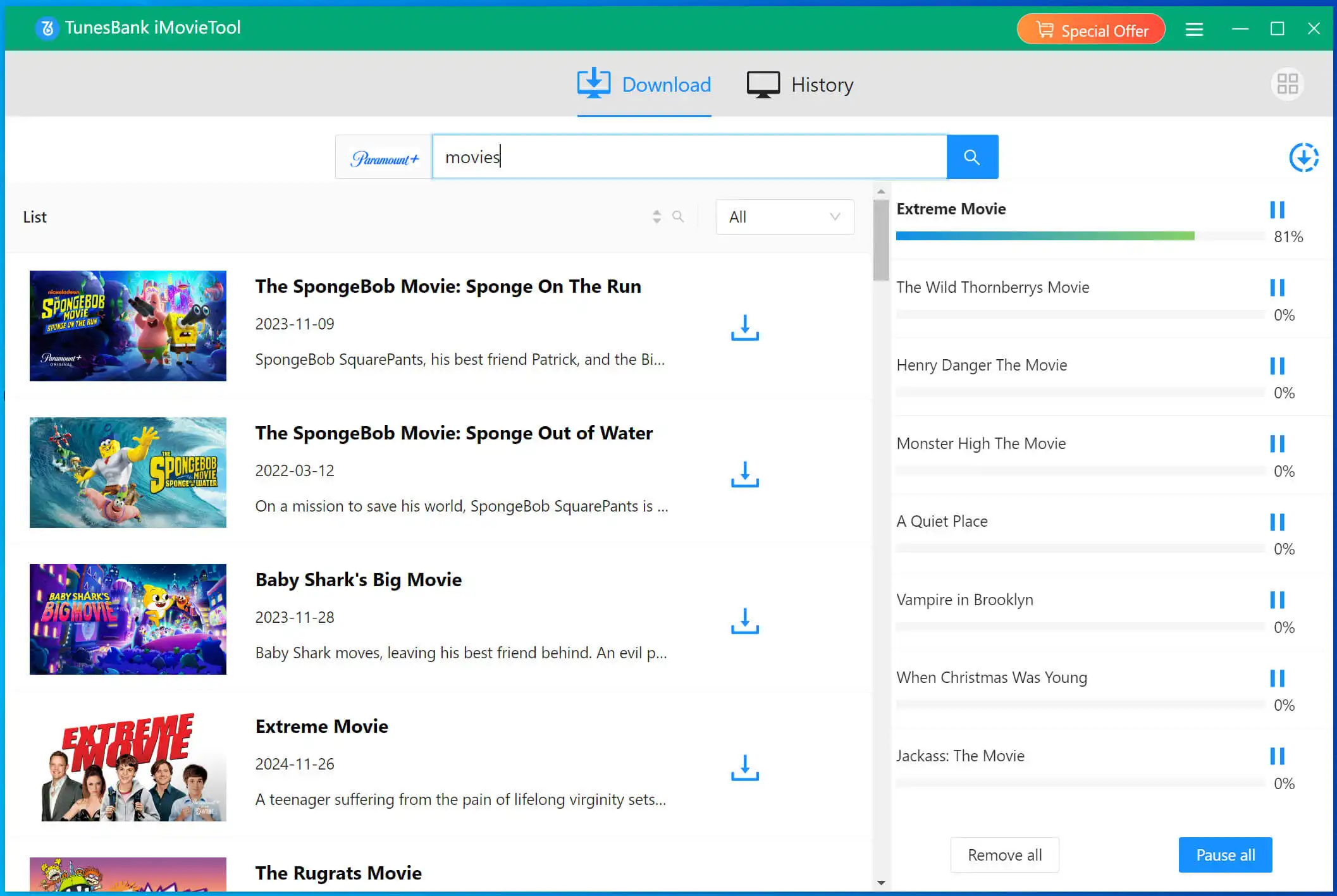
Trin 4. Begynd at downloade Instagram-video til MP4/MKV

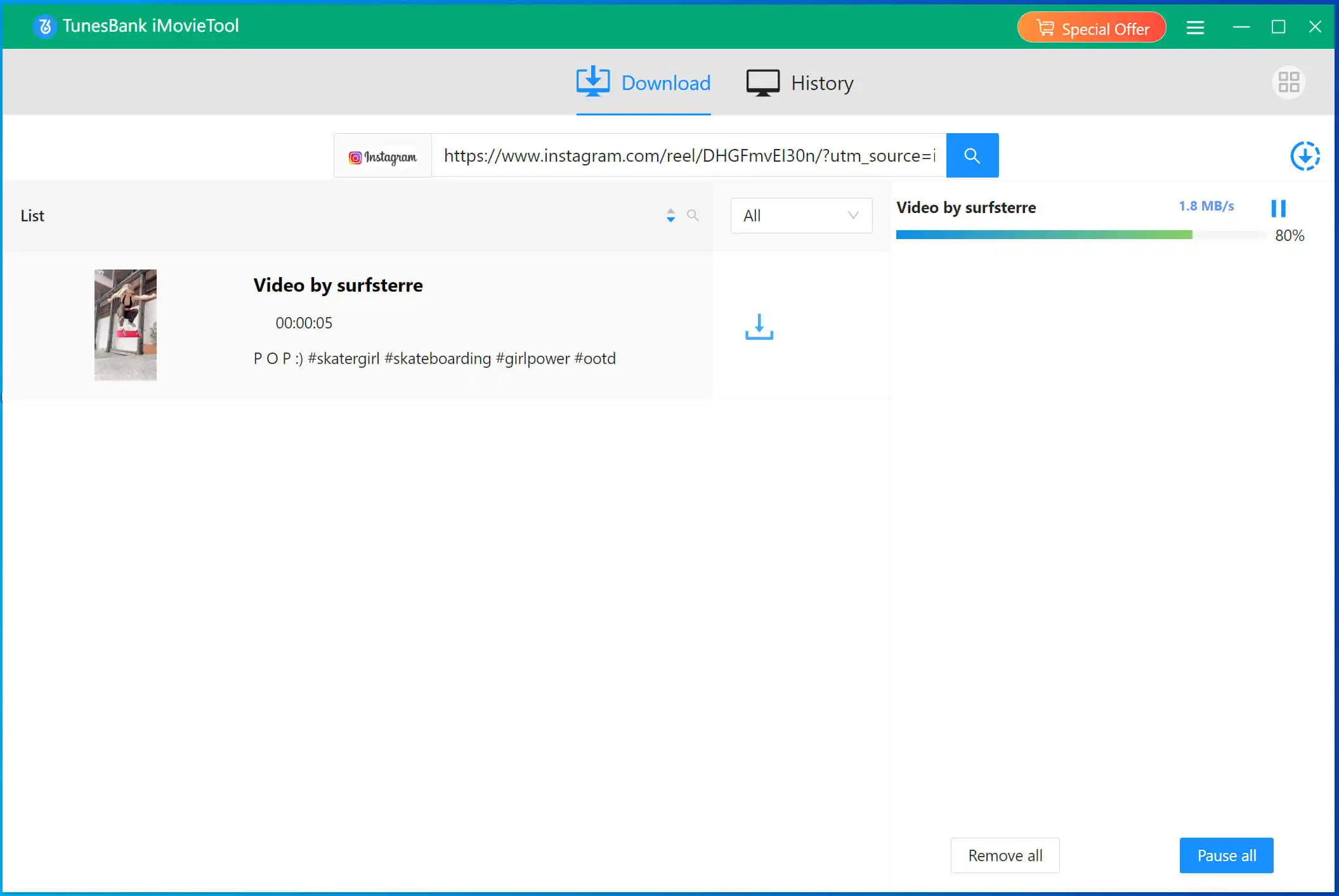
Når alle downloadindstillinger er lavet, skal du trykke på "Download"-ikonet ved siden af ​​titlen for at gemme Instagram-videoen i din lokale mappe.

Trin 5. Få downloadede Instagram-videoer

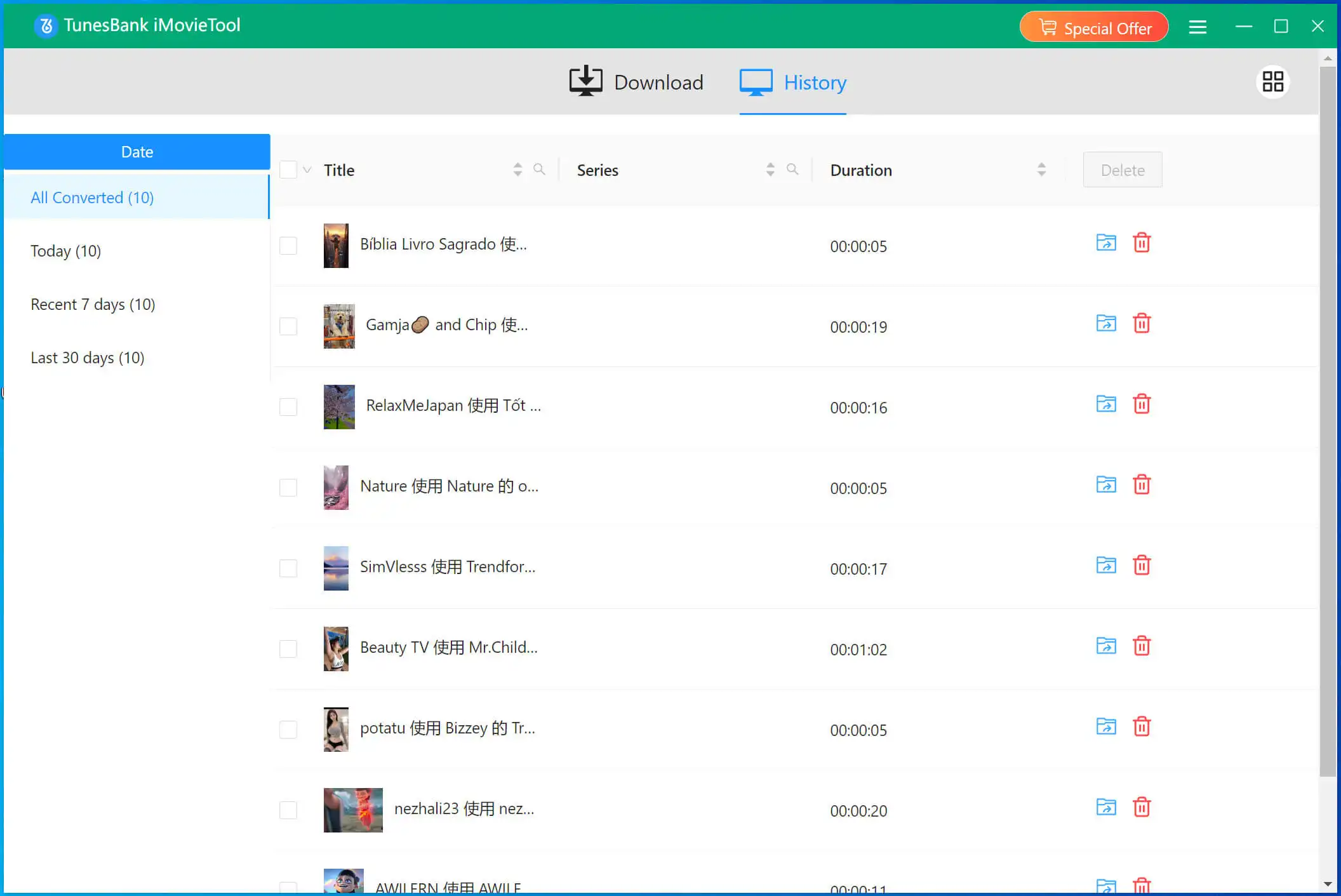
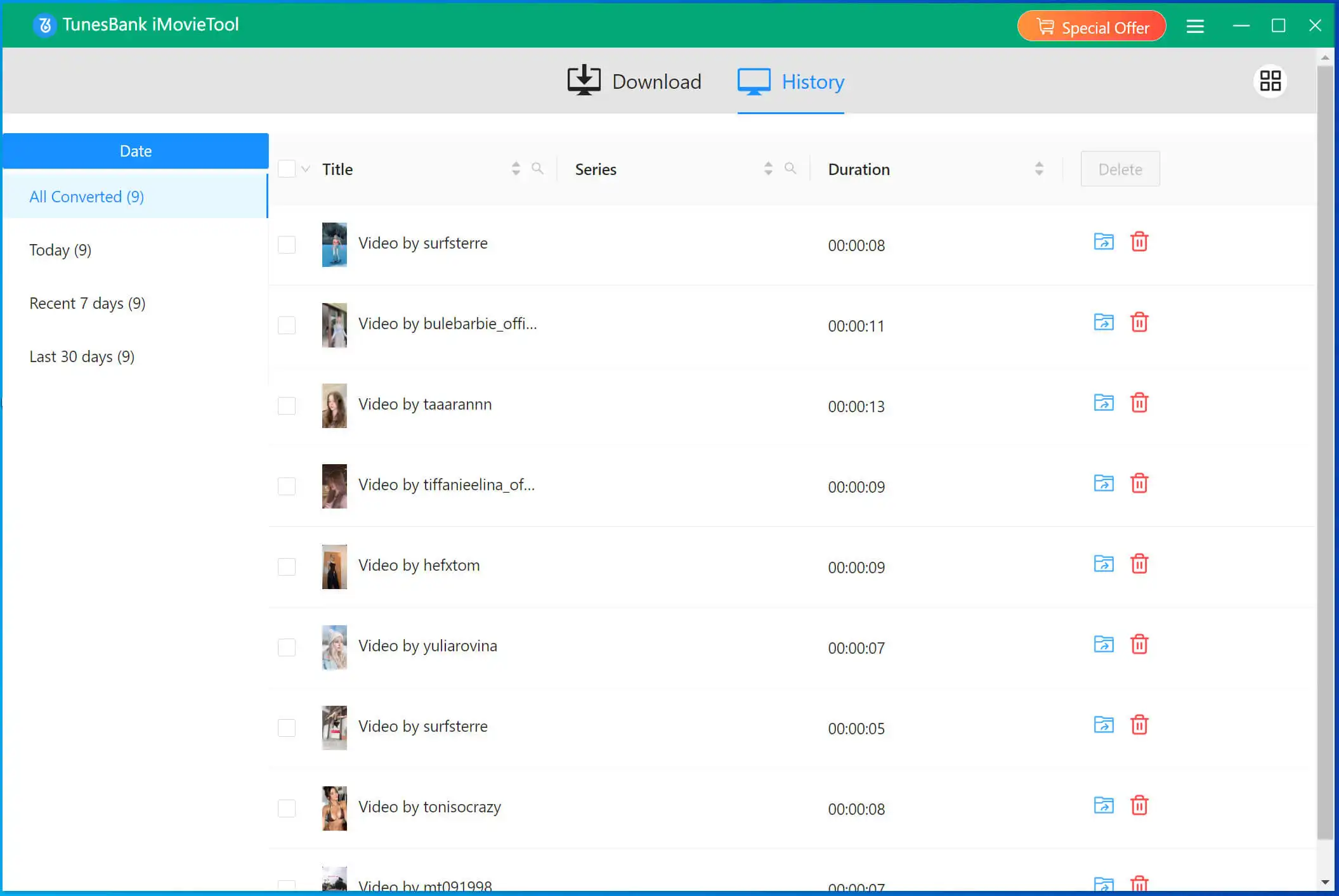
Når du er færdig, skal du gå til afsnittet "Historie" for at finde de godt downloadede Instagram-videoer.
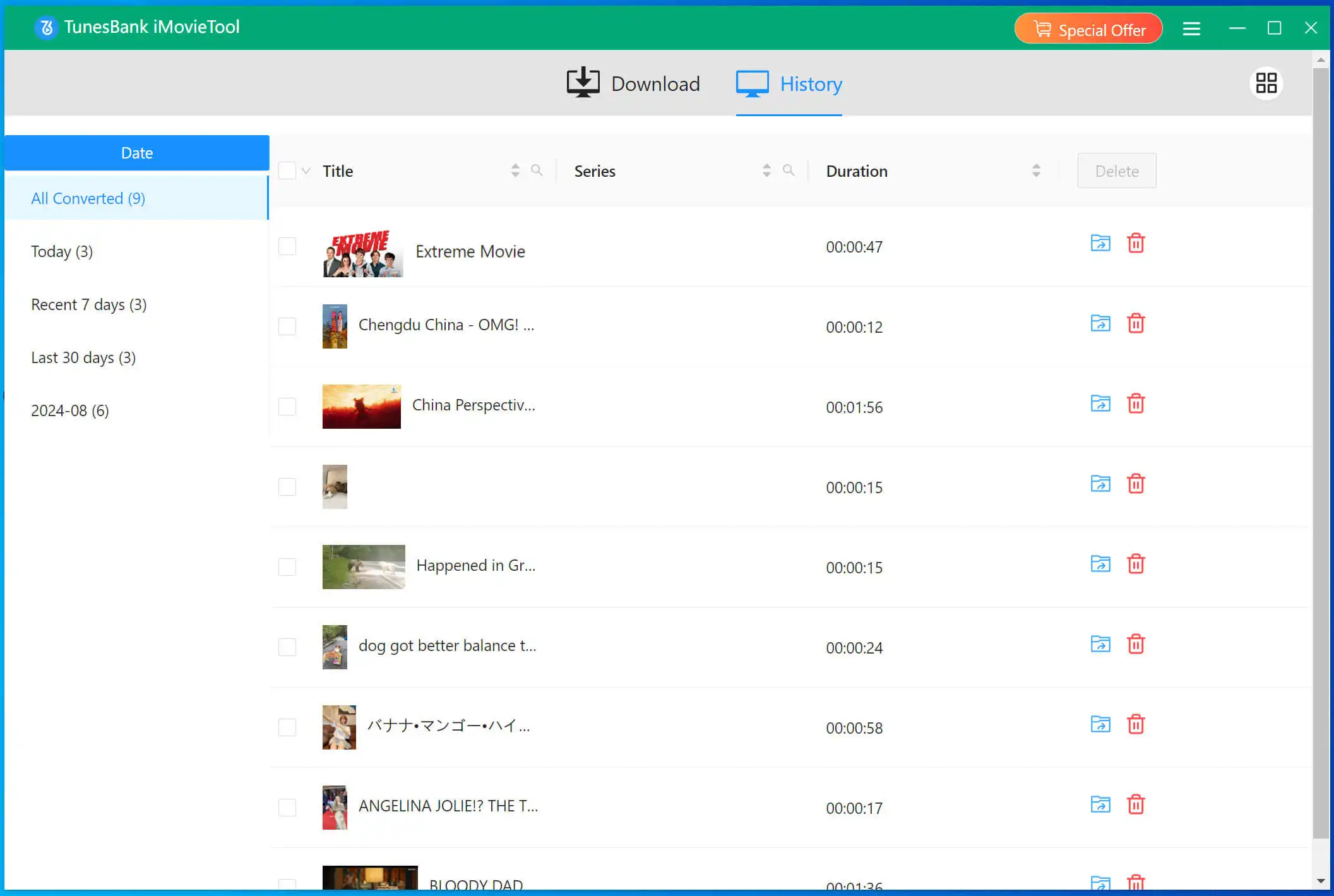
Du kan klikke på det blå "Mappe"-ikon for at navigere til mappen på din computer og se downloadede Instagram-videoer offline på din computer!