








 USA (engelsk)
 Japan (日本語)
 Rusland (русский)
 Tyskland (tysk)
 Frankrig (Français)
 Spanien (Español)
 Italien (Italia)
 Portugal (Portugisisk)
 Kina (繁体中文)
 tyrkisk (tyrkisk dili)
 hollandsk (Nederland)
 koreansk(한국인)
 Saudi-Arabien (عربي)
 Hent Netflix Film og tv-serier til at se offline.

Kan du downloade Netflix film på din Chromebook til offline afspilning? Selvfølgelig. Dette indlæg vil introducere to metoder til, hvordan man downloader og ser dem Netflix på Chromebooks med eller uden Netflix ca.
Chromebooks er blevet de foretrukne bærbare computere til uddannelse, produktivitet og underholdning takket være deres hastighed, enkelhed og problemfri integration med Google-tjenester. Vil du downloade Netflix film på din Chromebook og nyde dem uden Wi-Fi? Du er ikke alene. Ser Netflix offline på Chromebook kan være mere bekvemt og fleksibelt, især til rejser, skoleferier eller områder med begrænset internetadgang.
Skønt Netflix tillader offline downloads via sin app, men Chromebook-brugere oplever ofte begrænsninger afhængigt af enhedens kompatibilitet og systemkonfiguration. Hvis du leder efter en pålidelig måde at downloade Netflix film på Chromebooks bærbare computere, denne vejledning vil guide dig gennem hver metode trin for trin. Læs videre for at komme i gang!
Metode 1. Download Netflix Film på Chromebook via Netflix App (begrænset)
Den mest ligefremme metode er ikke længere end at bruge den officielle Netflix app! Hvis din Chromebook understøtter Android-apps via Google Play Store, kan du få den officielle Netflix appen, og brug derefter din abonnementskonto til at downloade Netflix film på din Chromebook.
Mens Netflix Appen er praktisk, men den kommer med begrænsninger såsom udløbsdatoer, enhedsbegrænsninger og afspilning kun i appen. slip af med Netflix downloadgrænser og gem Netflix film permanent på Chromebook, kan du se Metode 2 nedenfor.
-
● Google Chromebooks (med Google Play Butik installeret)
● En aktiv Netflix abonnementskonto
● En stabil Wi-Fi-netværksforbindelse
Bemærk: Netflix Appen er ikke tilgængelig på alle Chromebooks. Sørg for, at din Chromebook kører ChromeOS 76 eller nyere og understøtter Google Play Butik, før du fortsætter.
Sådan downloades Netflix Film på Chromebooks via Netflix App
Trin 1. Installere Netflix App på Chromebook
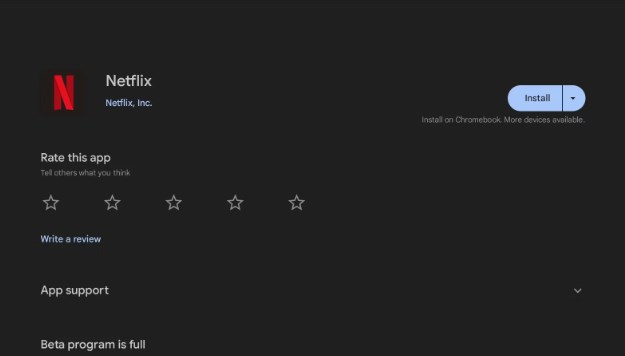
Åbn Chromebook-indstillingerne, og aktiver Google Play Butik-funktionen. Søg efter Netflix i Google Play Butik og installer appen på din Chromebook.
Trin 2. Log ind på din Netflix Konto
Start Netflix app og log ind med din aktive Netflix abonnementsoplysninger.
Trin 3. Vælg en titel, der kan downloades
Gennemse eller søg efter film og tv-serier, der understøtter offlinevisning. Åbn videoen for at starte afspilningen. Find ikonet "Download", og klik på det.
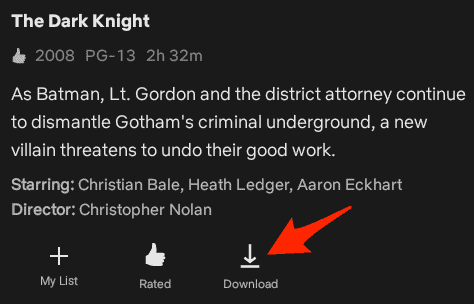
Bemærk: Ikke alle Netflix Titler kan downloades. Du kan gå til afsnittet "Downloads" > "Find mere at downloade".
Trin 5. Se Netflix Offline på en Chromebook
Efter download skal du gå til afsnittet "Downloads" i Netflix app til at starte afspilning uden internet.

Metode 2. Download og se Netflix Film på Chromebook via USB-drev
Desværre kan nogle ældre Chromebooks ofte ikke downloade Netflix app. For en anden, Netflix Downloads vil blive fjernet fra din Chromebook-bærbare computer efter 7/30 dage. Når du begynder at se, varer det kun i 48 timer. Og når en titel fjernes fra biblioteket, mister du adgangen til ressourcen. Derfor er downloading Netflix Film til USB-drev kan være et mere fleksibelt og nyttigt valg. Her har du brug for hjælp fra dette professionelle værktøj – iMovieTool Netflix Video downloader.
iMovieTool Netflix Video Downloader er en kraftfuld desktop-software designet til at hjælpe brugerne med at downloade Netflix film og tv-serier til Windows- og Mac-computere uden Netflix app. I modsætning til Netflix app, iMovieTool fjerner udløbsbegrænsninger og giver dig mulighed for at gemme Netflix videoindhold lokalt for ubegrænset offline adgang.
Med iMovieTool kan du søge efter Netflix film, tv-serier og andet indhold direkte i appen og gemmer dem i MP4 eller MKV-formater med opløsninger op til 1080p. På denne måde kan du ikke kun holde Netflix downloads permanent, Men også ur Netflix på enhver Chromebook-bærbar computer eller andre enheder via USB-drev, uden at du behøver at bekymre dig om netværksforbindelser eller visningsbegrænsninger.
Funktioner i iMovieTool Netflix Video Downloader:
- Hent Netflix videoer til Mac, PC uden Netflix app
- Hent Netflix film, tv-serier i MP4 eller MKV-format
- Gem Netflix film med original surroundlyd og 1080p-kvalitet
- Download flere sæsoner og flere film på én gang
- Hent Netflix videoer med 50 gange superhurtig hastighed for at spare tid
- Overfør Netflix videoer til enhver enhed, afspiller til permanent offline afspilning
Sådan downloader og ser du Netflix Film på Chromebook via USB?
Trin 1. Vælg Netflix & Log ind på konto
Klik på download-knappen ovenfor, hent TunesBank iMovieTool Video Downloader til din pc eller Mac. Installer og start programmet, vælg Netflix tjenesten at fortsætte.

Dernæst skal du åbne iMovieTool Netflix Video Downloader, og log ind på din aktive Netflix konto for at få adgang til hele streamingbiblioteket i downloaderen online.

Trin 2. Skift outputindstillinger
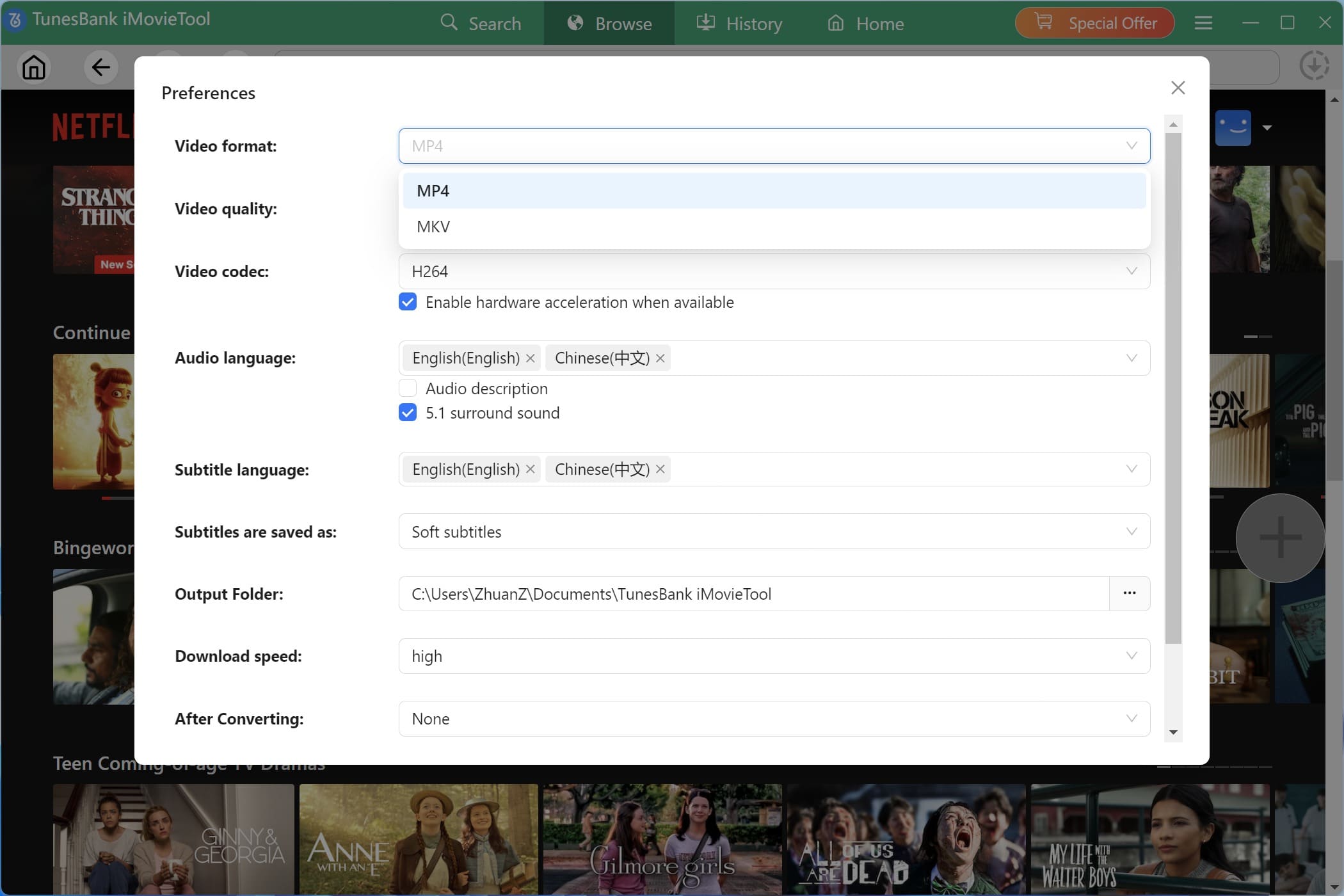
Gå til menulinjen og vælg Indstillinger for at få adgang til indstillingsvinduet. Her kan du vælge MP4 format, høj videokvalitet, tilpas dit foretrukne lydsprog og præferencer for undertekster.
Trin 3. Søg og tilføj Netflix Film
Du kan søge efter Netflix film ved hjælp af titelnavnet, indsæt filmens URL direkte, eller browse i den indbyggede Netflix grænseflade. Lad os se.
1# Gennemse online. Klik på "Gennemse" øverst, udforsk kategorier, populære titler eller anbefalinger, før du vælger det indhold, du vil downloade.
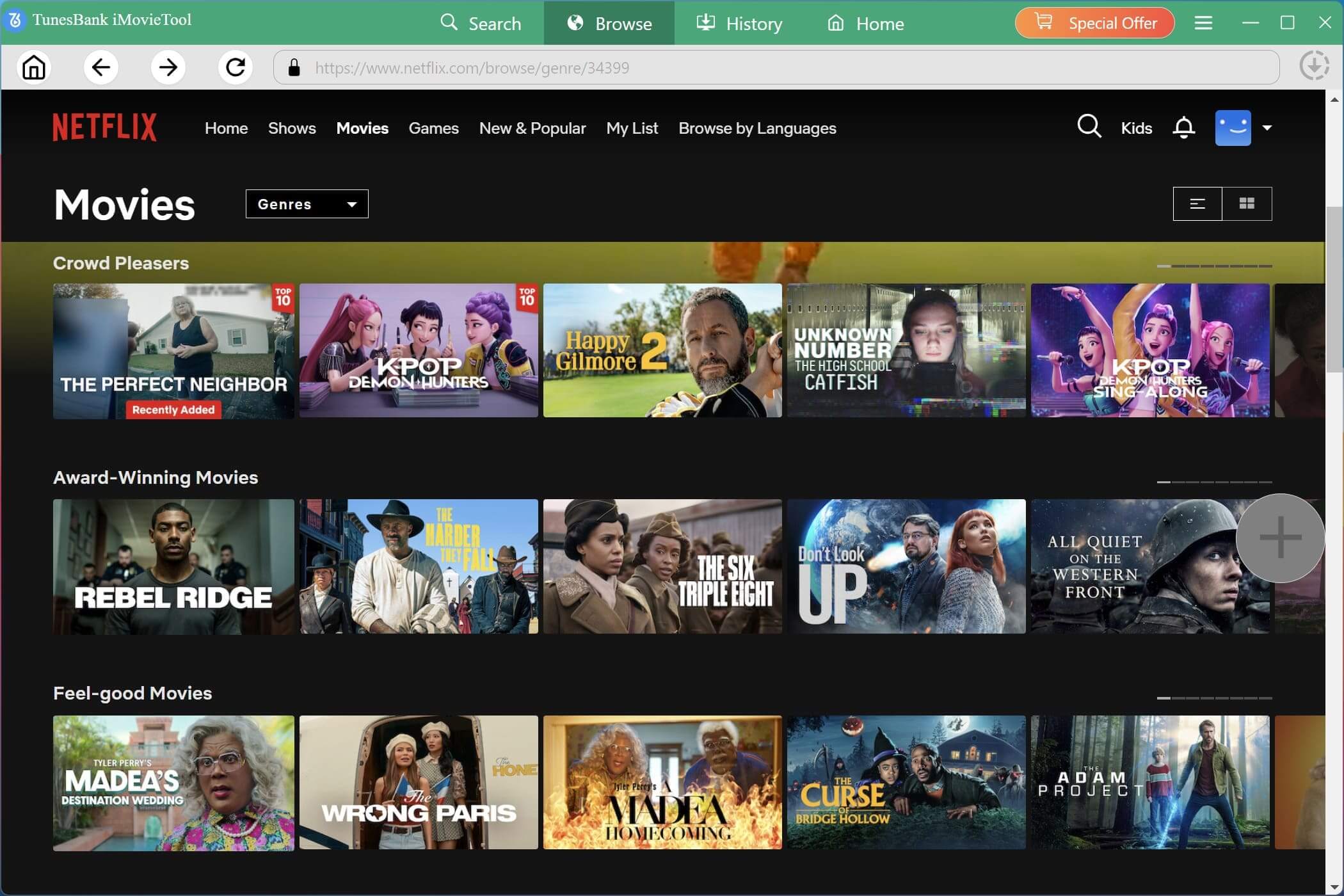
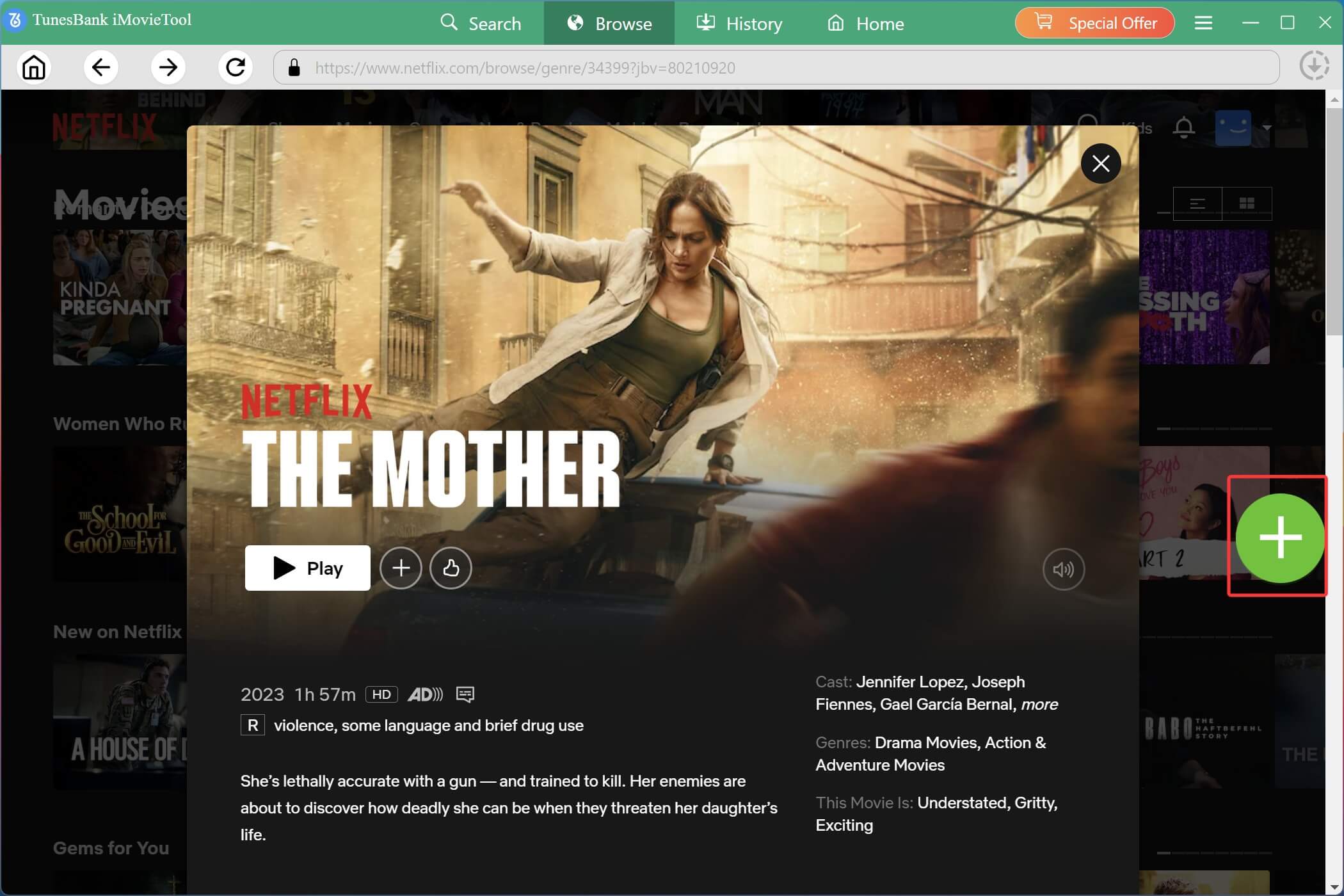
Når du finder din ønskede film, skal du åbne den og klikke på "+"-ikonet for at føje den til downloadkøen.
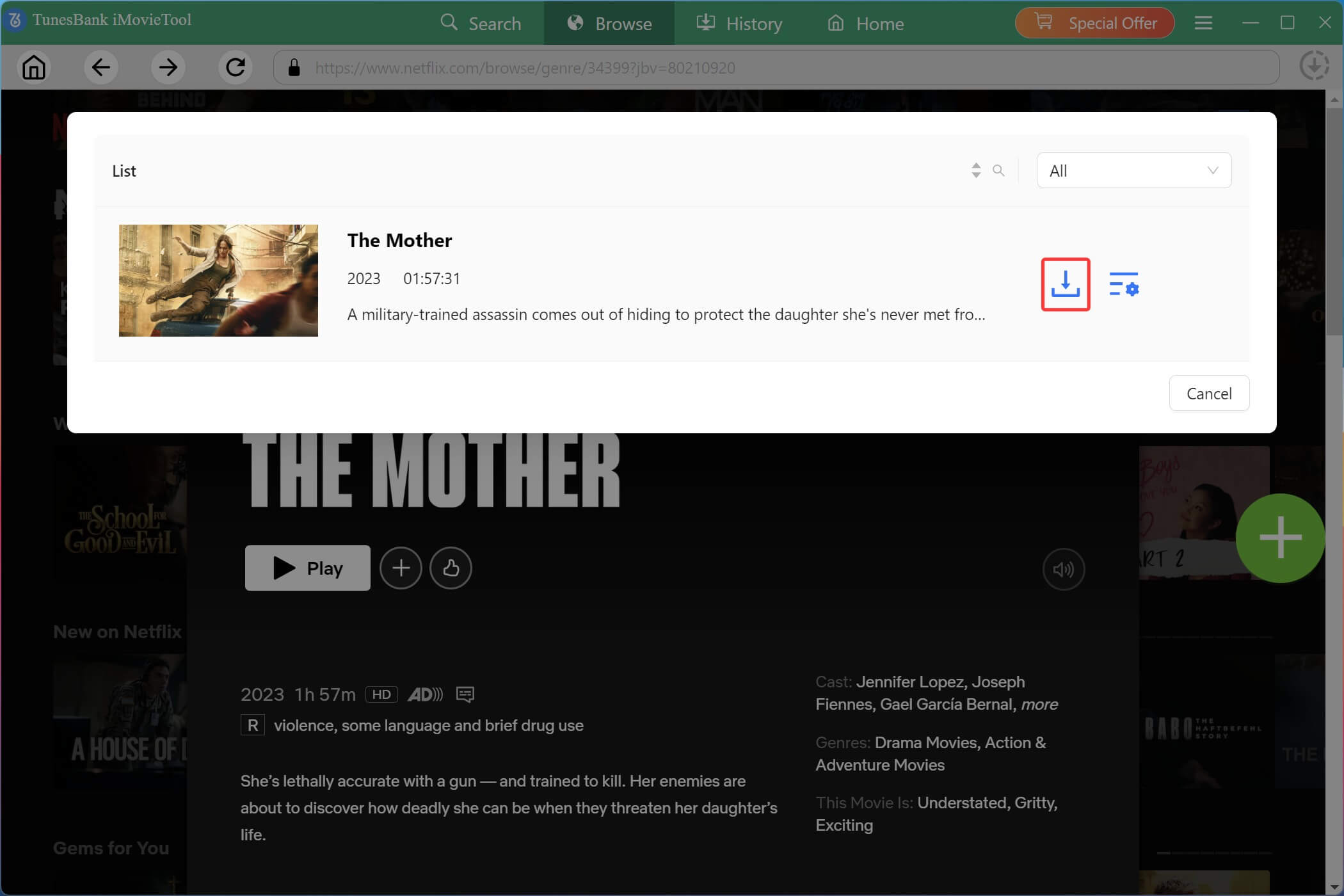
I pop op-vinduet kan du trykke direkte på ikonet "Download" for at starte download lokalt.
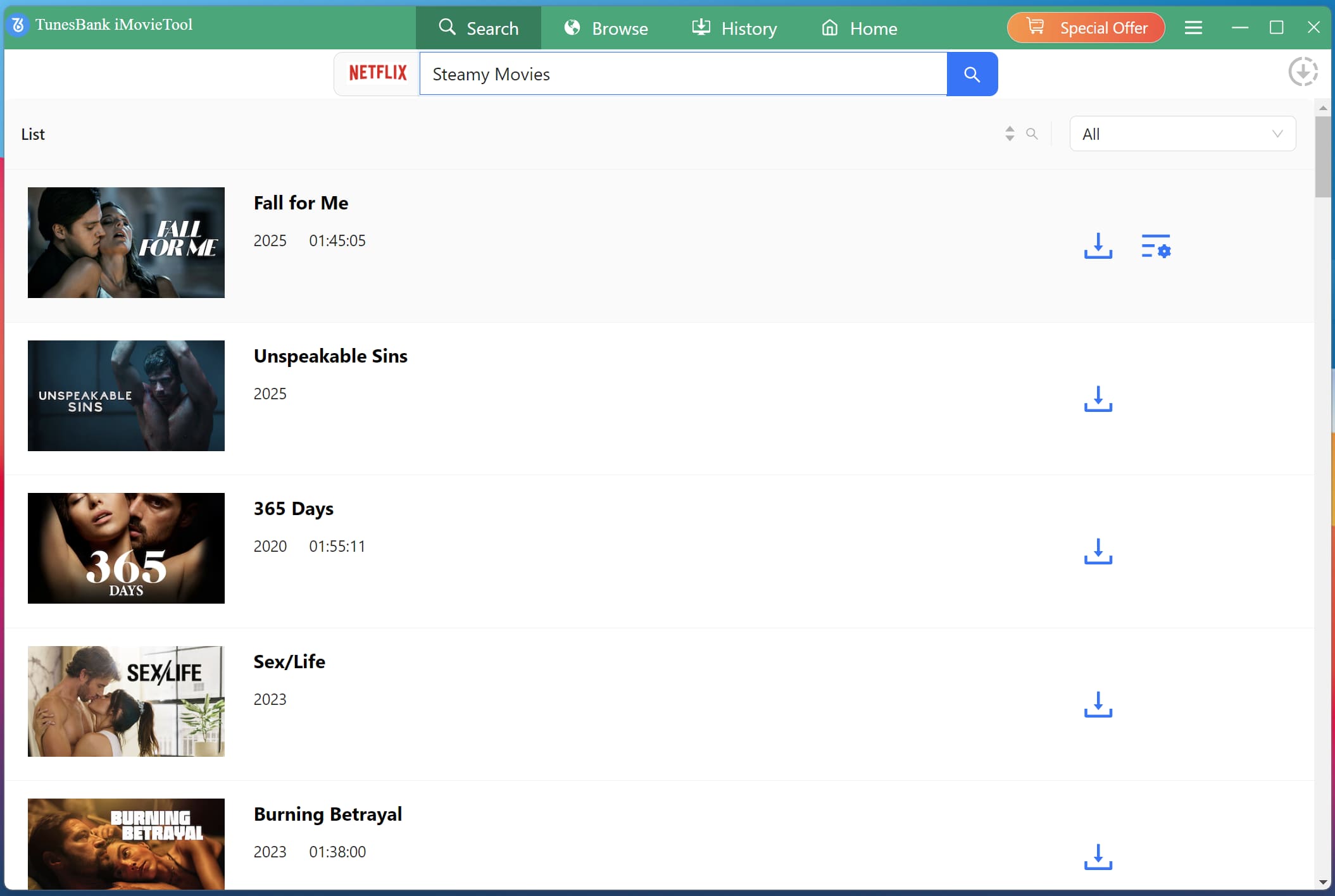
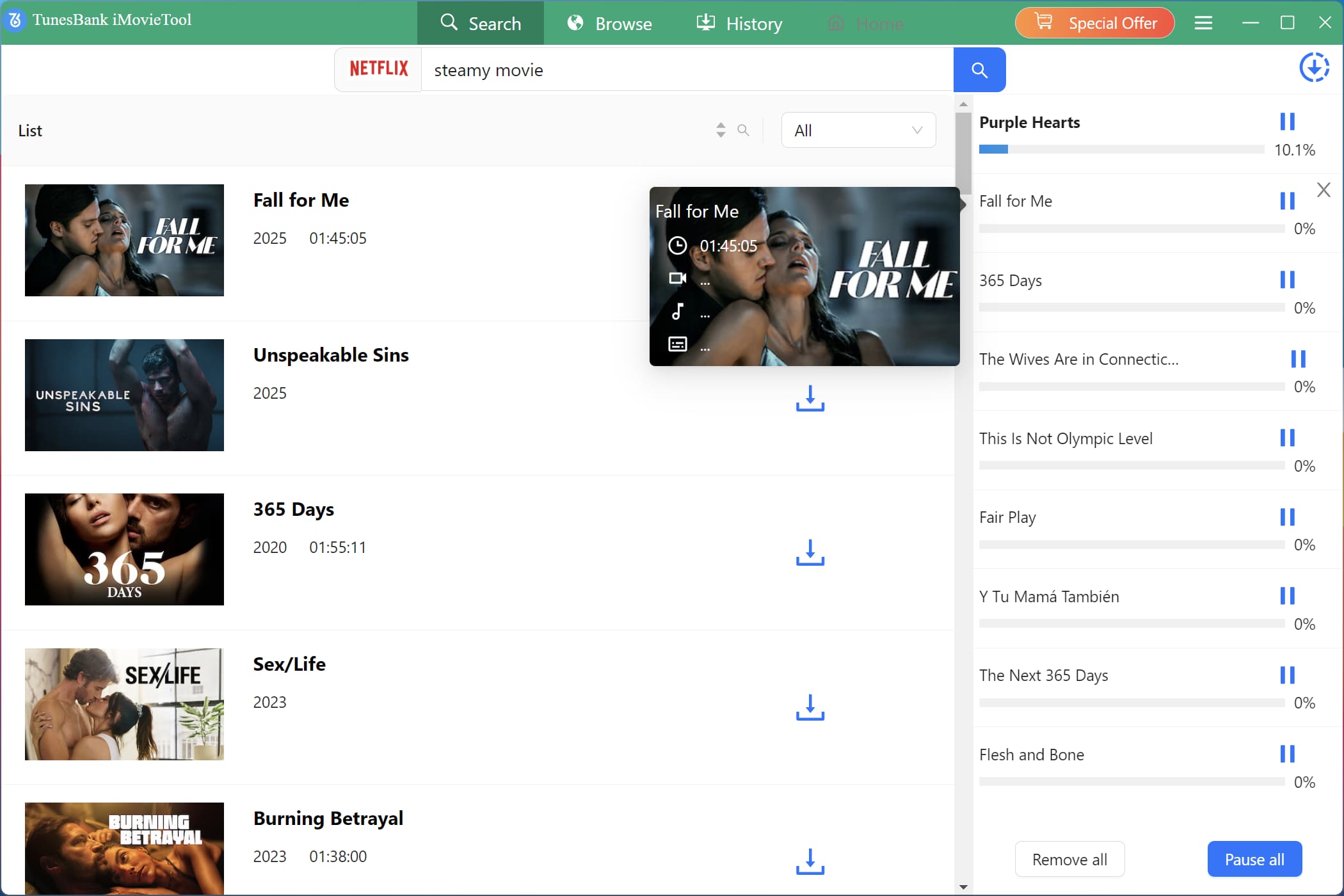
2# Brug af filmnavn. Skift til "Søg" øverst. Indtast filmens navn eller søgeord i søgefeltet. Her skriver jeg f.eks. "Hede film", vil programmet øjeblikkeligt vise matchende resultater til udvælgelse og download.
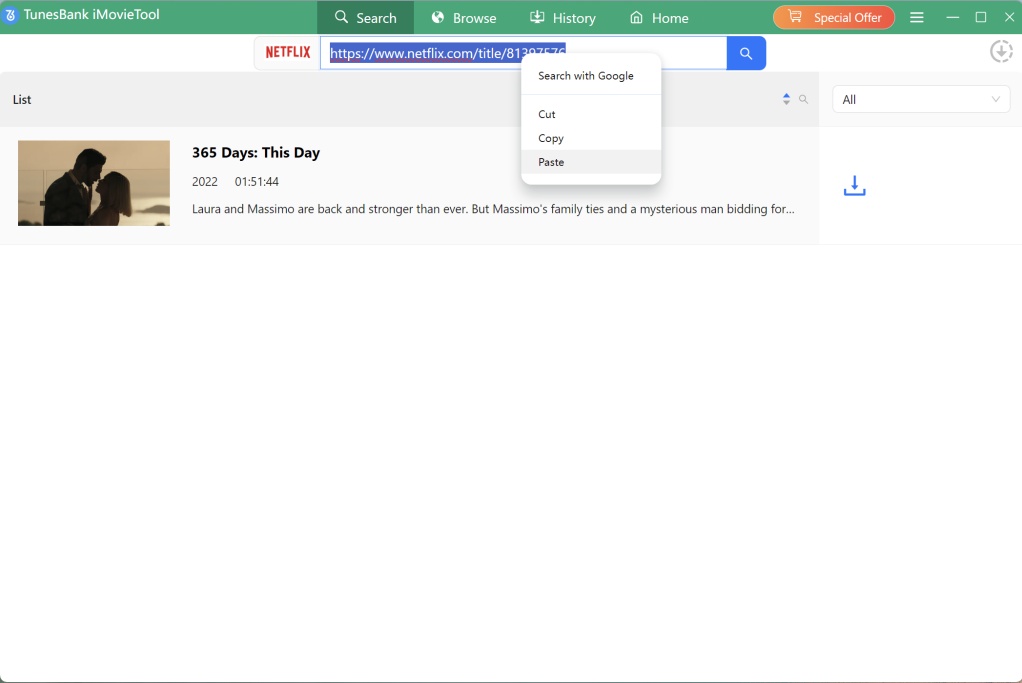
3# Indsætter film-URL. Kopier Netflix film-URL'en fra din browser og indsæt den i søgefeltet for direkte og præcis identifikation af indholdet.
Trin 4. Hent Netflix Film til MP4
Når du har valgt filmen, skal du klikke på knappen "Download". Softwaren vil begynde at behandle og gemme den. Netflix film lokalt med HD 1080p opløsning.
Trin 5. Få downloadet Netflix Film
Når det er færdigt, skal du gå til afsnittet "Historik" for at få brønden downloadet Netflix film. Åbn derefter outputmappen for at få adgang til dine downloadede Netflix filer i MP4 format.

Trin 6. Overførsel Netflix Downloads til USB-drev
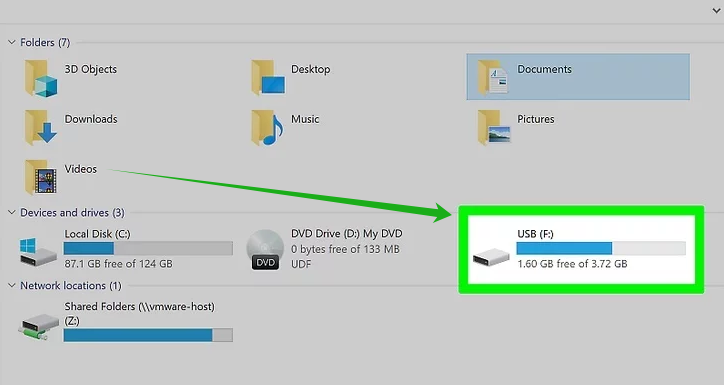
Sæt dit USB-flashdrev i din computer. Kopier den downloadede fil. Netflix MP4 filer og indsæt dem i USB-lagermappen. Skub USB-drevet sikkert ud, når overførslen er fuldført.
Trin 7. Se Netflix Offline på en Chromebook via USB
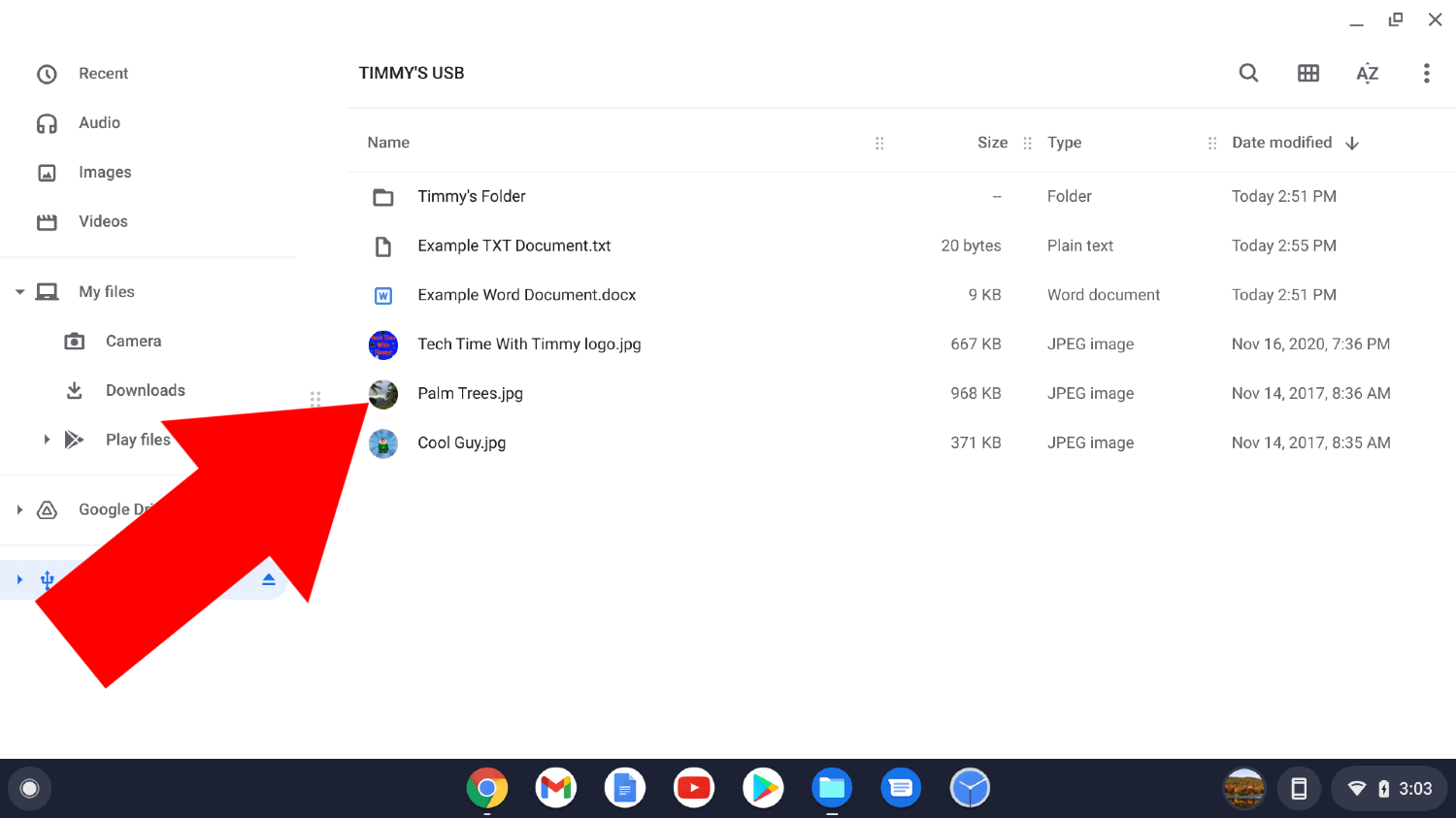
Sæt nu dit USB-flashdrev i et af USB-stikene på Chromebooken. Åbn USB-drevet, og find Netflix videofilen, og afspil den Netflix film ved hjælp af VLC-afspiller til problemfri offline-afspilning.
Konklusion
Kort sagt, dette indlæg viser, hvordan man downloader Netflix film på Chromebook som en leg. For kompatible Chromebook-bærbare computere kan du bruge den officielle Netflix app direkte. For ældre Chromebooks kan du prøve en anden mere avanceret offlineløsning. iMovieTool Netflix Video Downloader kan være en god hjælper, da den kan downloades Netflix film til MP4 eller MKV-formater. På denne måde kan du overføre dem til et USB-flashdrev og afspille dem direkte på din Chromebook ved hjælp af en medieafspiller som f.eks. VLC. Prøv det nu!
De seneste artikler
- Top 8 løsninger til download af streaming video
- Top 10 gratis filmdownloadsider anbefales
- 3 måder at downloade film til at se offline
- 2 verificerede metoder til at downloade X/Twitter-videoer til MP4
- Download Twitter(X)-videoer på pc, Mac og mobiltelefon
- Download Facebook-videoer på pc, Mac og mobiltelefon
- 3 måder at downloade Facebook-videoer til MP4

Netflix Video Downloader
Hent Netflix video til MP4 eller MKV med flersproget lydspor og undertekster. Op til 50 gange downloadhastighed. Nem download af dine yndlingsfilm/tv-serier fra Netflix til din computer for offlinevisning.







