








 USA (engelsk)
 Japan (日本語)
 Rusland (русский)
 Tyskland (tysk)
 Frankrig (Français)
 Spanien (Español)
 Italien (Italia)
 Portugal (Portugisisk)
 Kina (繁体中文)
 tyrkisk (tyrkisk dili)
 hollandsk (Nederland)
 koreansk(한국인)
 Saudi-Arabien (عربي)
 Hent Netflix Film og tv-serier til at se offline.
har problemer med Netflix VPN proxy-fejl? Leder du efter måder at løse den på? Netflix Problemet "Du bruger tilsyneladende en VPN eller proxy" står der? Følg denne vejledning for at finde løsninger på problemet. Netflix detektering af VPN-brug. Få desuden et effektivt værktøj til at downloade og se Netflix offline på enhver enhed uden begrænsninger.
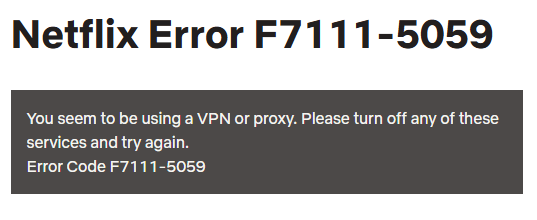
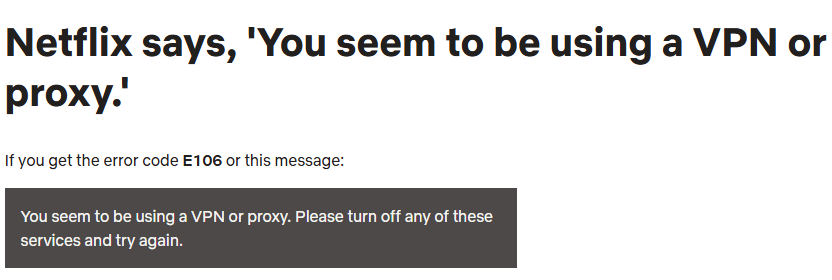
Hvis du pludselig ser beskeden Netflix Siger: "Du ser ud til at bruge en VPN eller proxy.", du er ikke alene. Denne advarsel, der ofte er forbundet med Netflix fejl F7111-5059 eller fejlkode E106 vises, når Netflix registrerer en IP-adresse, der ser ud til at komme fra en VPN, proxyserver eller anonymiseringstjeneste.
Netflix Fejl F7111-5059
Netflix fejlkode E106
I virkeligheden, Netflix håndhæver downloadgrænser og regionale licensrestriktioner. Hvis din IP-adresse f.eks. viser Sydkorea, kan du ikke se film, der er tilgængelige i USA. I dette tilfælde kan du bruge en VPN til at skjule din IP-adresse og få adgang til Netflix indhold online. Dog Netflix kan straks opdage det og vise en fejlmeddelelse. Hvordan løser du det Netflix Fejl F7111-5059 eller E106? Hvordan løses det Netflix Problemet med "Du bruger tilsyneladende en VPN eller proxy"? Fortsæt med at læse, så finder du løsningerne her. Derudover får du et bonustip til ur Netflix offline på enhver enhed uden begrænsninger!
Del 1. Sådan rettes Netflix Fejlen "Du bruger tilsyneladende en VPN eller proxy"
Nedenfor er fire dokumenterede løsninger til at løse problemet Netflix siger, "Du ser ud til at bruge en VPN eller proxy" problem trin for trin.
Løsning 1: Kontroller, om en VPN er aktiveret
En af de mest almindelige årsager Netflix Siger, "Du ser ud til at bruge en VPN eller proxy." betyder, at en VPN- eller proxytjeneste er aktiv i baggrunden. VPN-softwaren kan udløse Netflix Fejl F7111-5059. I så fald skal du slukke for din VPN.
Trin 1. Tjek dine enhedsindstillinger
På Windows: Gå til Indstillinger > Netværk og internet > VPN, og afbryd forbindelsen til alle aktive VPN'er.
På Mac: Gå til Systemindstillinger > Netværk, og deaktiver VPN-forbindelser.
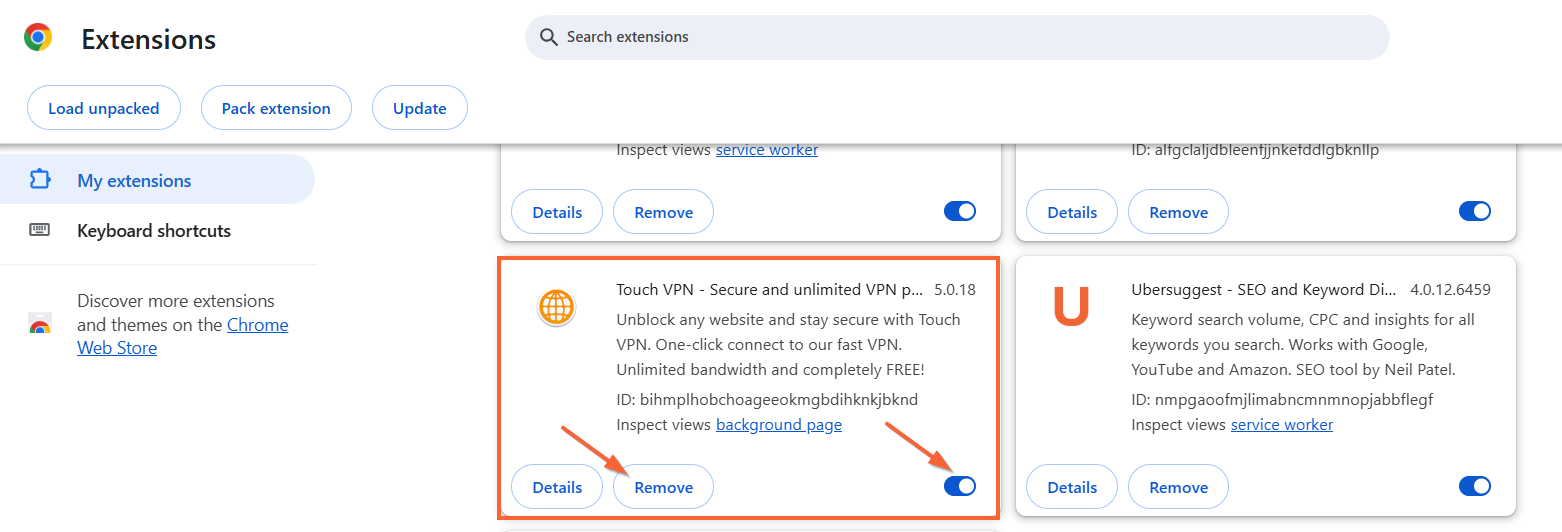
Trin 2. Deaktiver browserudvidelser
Åbn Chrome eller Edge. Gå til Udvidelser og deaktiver VPN-relaterede tilføjelser.
Trin 3. Sluk for Smart DNS-tjenester
Tjek routerindstillingerne, hvis du har konfigureret Smart DNS.
Trin 4. Genstart Netflix
Luk og åbn igen Netflix app eller webafspiller efter deaktivering af VPN.
Løsning 2: Tjek din Netflix Plan
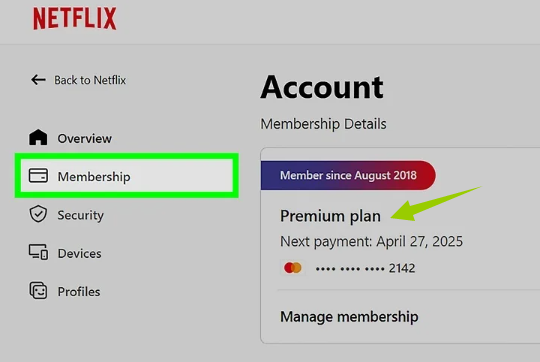
Nogle gange er problemet ikke kun netværksrelateret. Netflix tilbyder forskellige abonnementsplaner: reklamefri og reklameunderstøttet plan. Hvis du abonnerer på Netflix's annonceunderstøttede abonnement (såsom "Standard med annoncer"-niveauet), kan du generelt ikke bruge en VPN, mens du streamer. Hvis du prøver, Netflix vil sandsynligvis vise beskeden.
Så gå til din kontoside for at tjekke dit nuværende abonnement. Hvis du bruger et annonceunderstøttet abonnement, skal du opgradere til et annoncefrit abonnement for at bruge en VPN, mens du streamer. Netflix indhold.
Løsning 3: Nulstil dine netværksindstillinger
Beskadigede netværkskonfigurationer kan forårsage Netflix at fejlagtigt detektere en proxyforbindelse. Nulstilling af dit netværk kan muligvis hjælpe med at løse problemet Netflix Fejl F7111-5059.
Trin 1. Prøv at slukke for VPN'en, hvis du bruger den.
Trin 2. Nulstil netværksindstillingerne på din enhed:
På Windows
Åbn Indstillinger > Netværk og internet.
Klik på Avancerede netværksindstillinger.
Vælg Netværksnulstilling.
Genstart computeren.
På Mac:
Gå til Systemindstillinger > Netværk.
Fjern den nuværende netværksforbindelse.
Opret forbindelse til Wi-Fi igen.
På routeren:
Sluk for routeren.
Vent 5 minutter.
Genstart den.
Trin 3. Åbn efter nulstilling Netflix igen for at acceptere indholdet.
Løsning 4: Kontakt din internetudbyder
Efter at have prøvet ovenstående løsninger, hvis Netflix Hvis der stadig står "Du bruger en VPN eller proxy", skal du kontakte din internetudbyders tekniske support for at få hjælp.
Del 2. Bonustip: Se Netflix Offline på enhver enhed uden Netflix App
Når Netflix registrerer VPN-aktivitet, blokerer den streaming på grund af indholdslicensaftaler. Dette resulterer i Netflix Fejl F7111-5059, der forhindrer brugere i at få adgang til serier. For det andet, selvom du downloader indhold lovligt, kan nogle titler kun afspilles i bestemte lande. For permanent løsning Netflix Problemet "Du bruger tilsyneladende en VPN eller proxy" er løsningen, så hold øje med det. Netflix uden at bruge en VPN. Du kan downloade Netflix videoer som MP4 filer til ubegrænset afspilning uden for Netflix ca.
Her har du brug for hjælp fra iMovieTool Netflix Video DownloaderMed den kan du downloade Netflix film, tv-serier og andet indhold til den lokale computer med hurtige og enkle handlinger op til FHD 1080P i høj kvalitet. iMovieTool er egnet til alle Netflix brugere, der ønsker en problemfri og højkvalitets seeroplevelse uden at skulle Netflix app installeret.
Sammenlignet med Netflix officiel app, som angiver downloadgrænse, enhedsgrænser, downloadmængdegrænser, udløb, geografiske begrænsninger og mere, iMovieTool har ingen grænse. Den lader dig download ubegrænset Netflix videotitler til MP4 eller MKV-format til permanent offline-afspilning på enhver enhed eller afspiller. Softwaren bevarer også flersprogede lydspor og undertekster og sikrer 50 gange hurtige downloadhastigheder med batchbehandling. Du behøver ikke længere gentagne gange at komme rundt om en Netflix proxyfejl med en VPNI stedet kan du nyde din favorit Netflix film og serier offline overalt i verden.
Funktioner i iMovieTool Netflix Video Downloader:
- Download evt Netflix video direkte til Mac, PC
- Download indhold fra enhver Netflix region (USA, Japan, Korea, Storbritannien osv.)
- Hent Netflix film og serier i MP4/MKV-format
- Bevar 1080p HD-kvalitet og originale lydspor
- Download hele sæsoner og flere film i batch
- Behold episodetitler, sæsonnumre og beskrivelser osv.
- Gem Netflix videoer for evigt, og se dem offline hvor som helst
Sådan downloader og ser du Netflix Videoer offline?
Trin 1. Gå ind iMovieTool Netflix Video Downloader
Klik på download-knappen ovenfor, hent TunesBank iMovieTool Video Downloader til din pc eller Mac. Installer og start programmet, vælg Netflix tjenesten at fortsætte.
Til at begynde med skal du downloade og installere TunesBank iMovieTool Video Downloader på din computer. Når du åbner softwaren, kan du se 12 streamingplatforme i hovedgrænsefladen. Her vælger vi Netflix tjeneste til at åbne iMovieTool Netflix Video downloader.
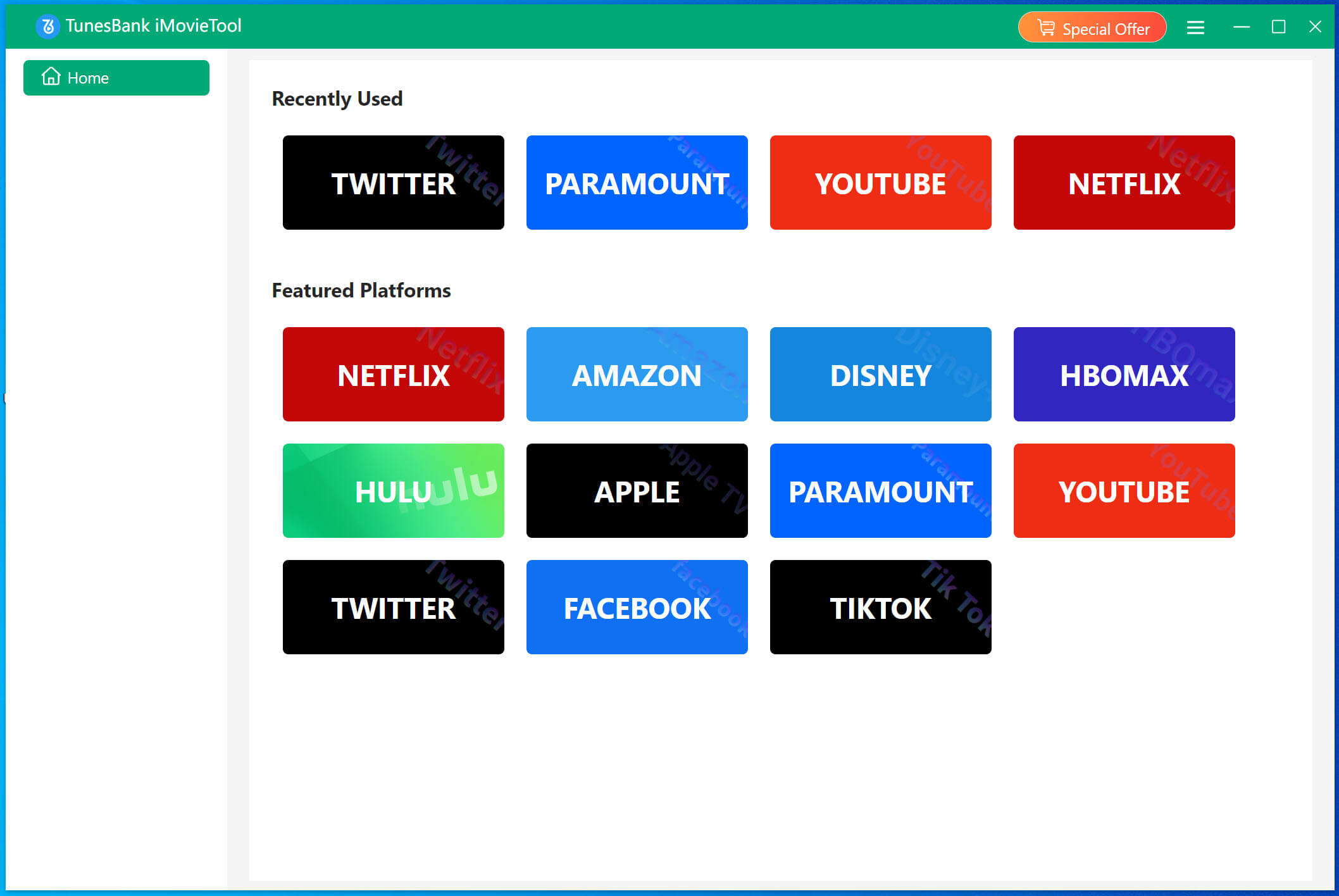
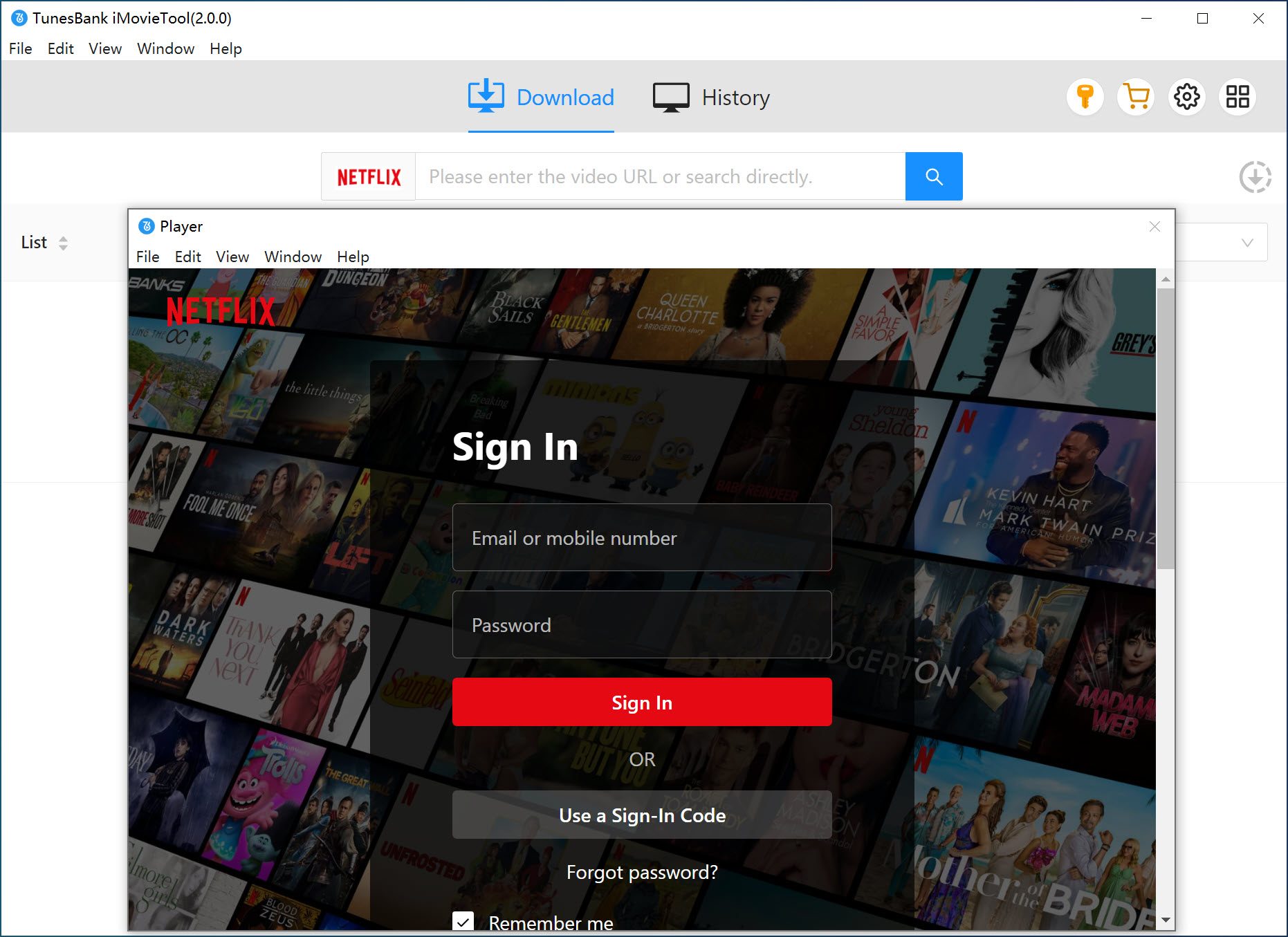
Log ind på din Netflix konto i den indbyggede browser. Dette sikrer direkte adgang til dit abonnementsbibliotek uden at åbne Netflix ca.
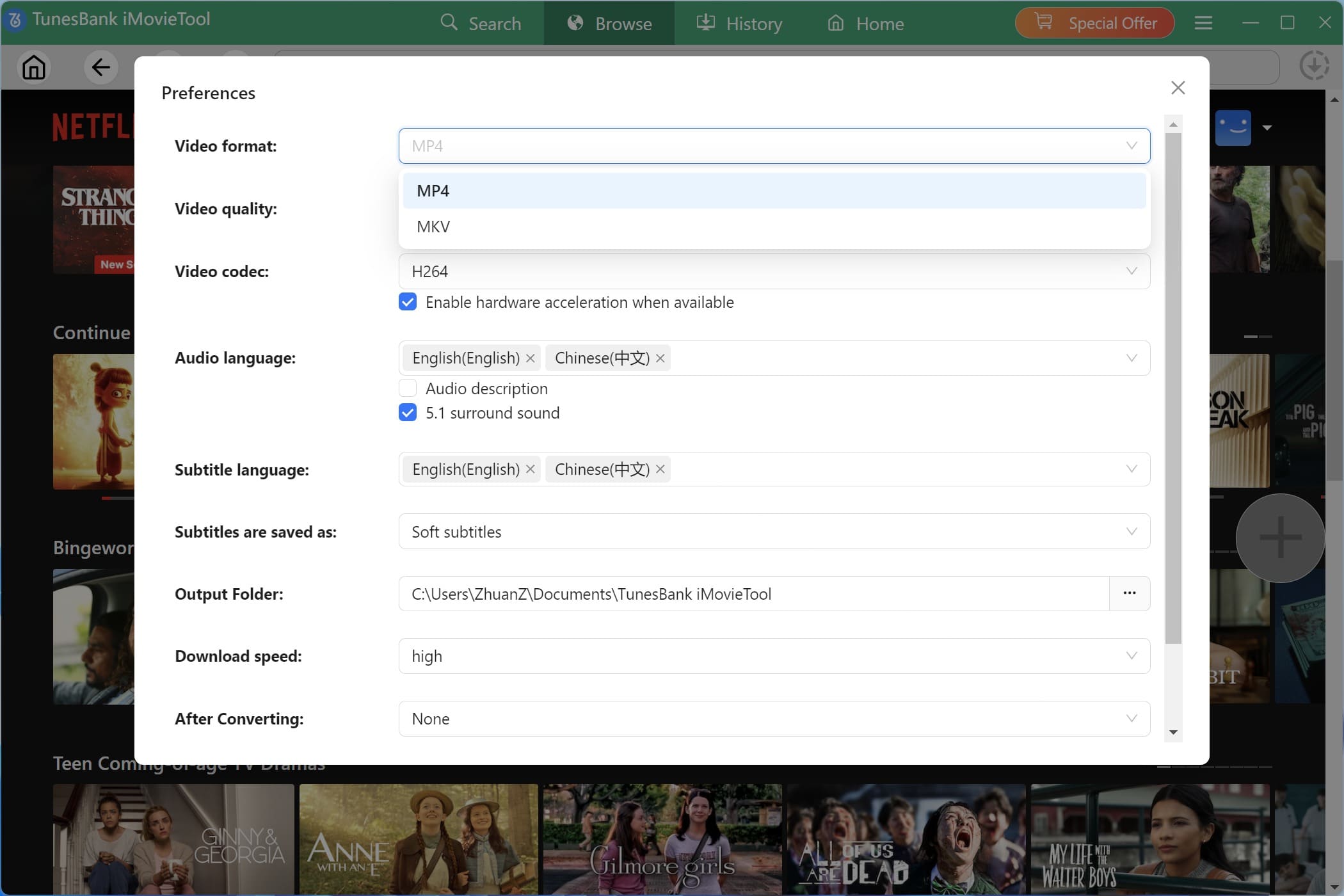
Trin 2. Definer outputindstillingerne
Før du tilføjer Netflix titler, kan du gå til menulinjen i øverste højre hjørne. Vælg "Indstillinger" for at åbne indstillingsvinduet. Vælg derefter MP4 format, høj videokvalitet, skift outputmappe, vælg dit foretrukne lydsprog og undertekstindstillinger.
Trin 3. Gennemse og tilføj Netflix Videoer
Tryk på fanen "Gennemse" øverst på skærmen. Naviger gennem Netflix's interne brugerflade i downloadprogrammet. Gennemse kategorier online, og find den film eller serie, du vil downloade.
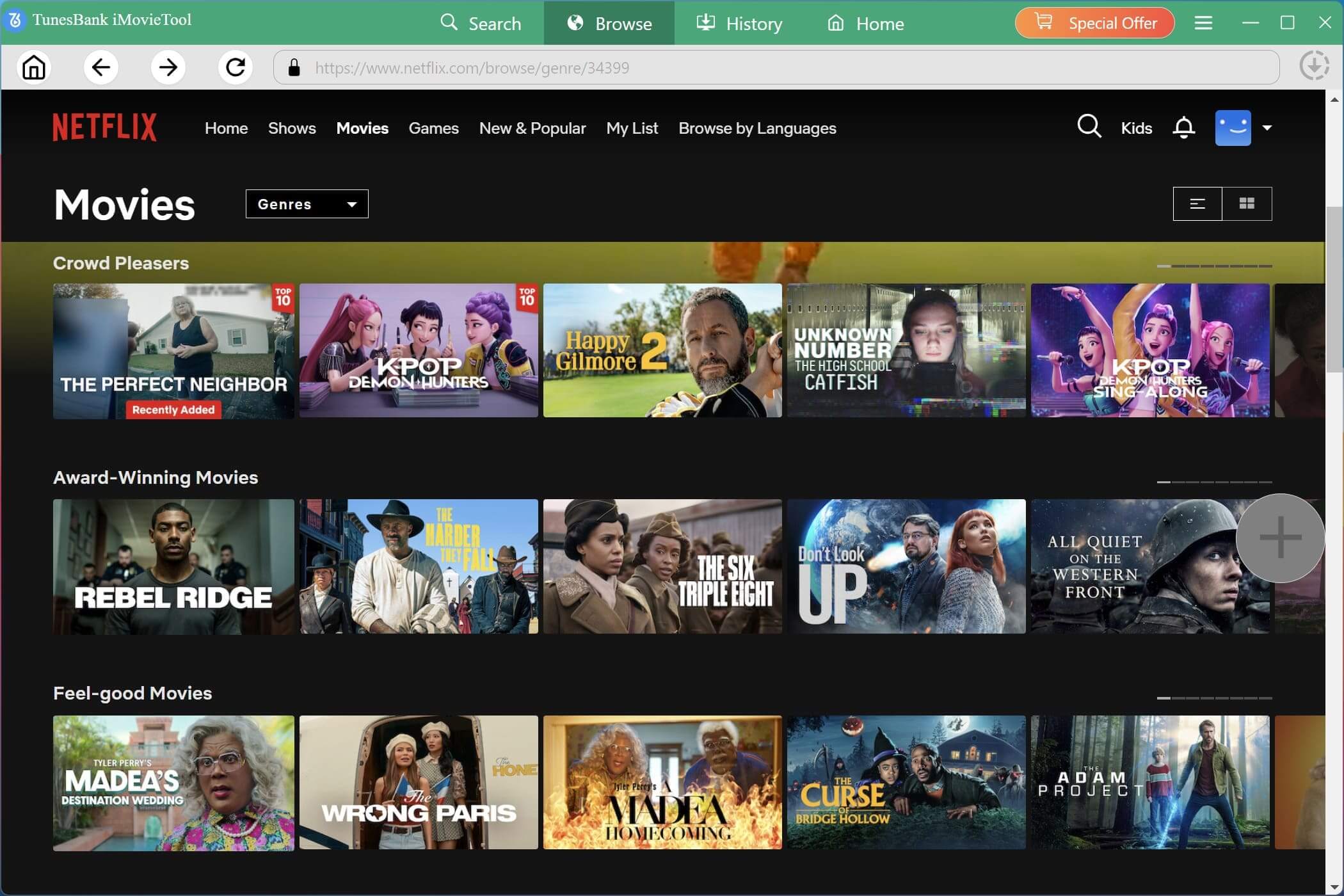
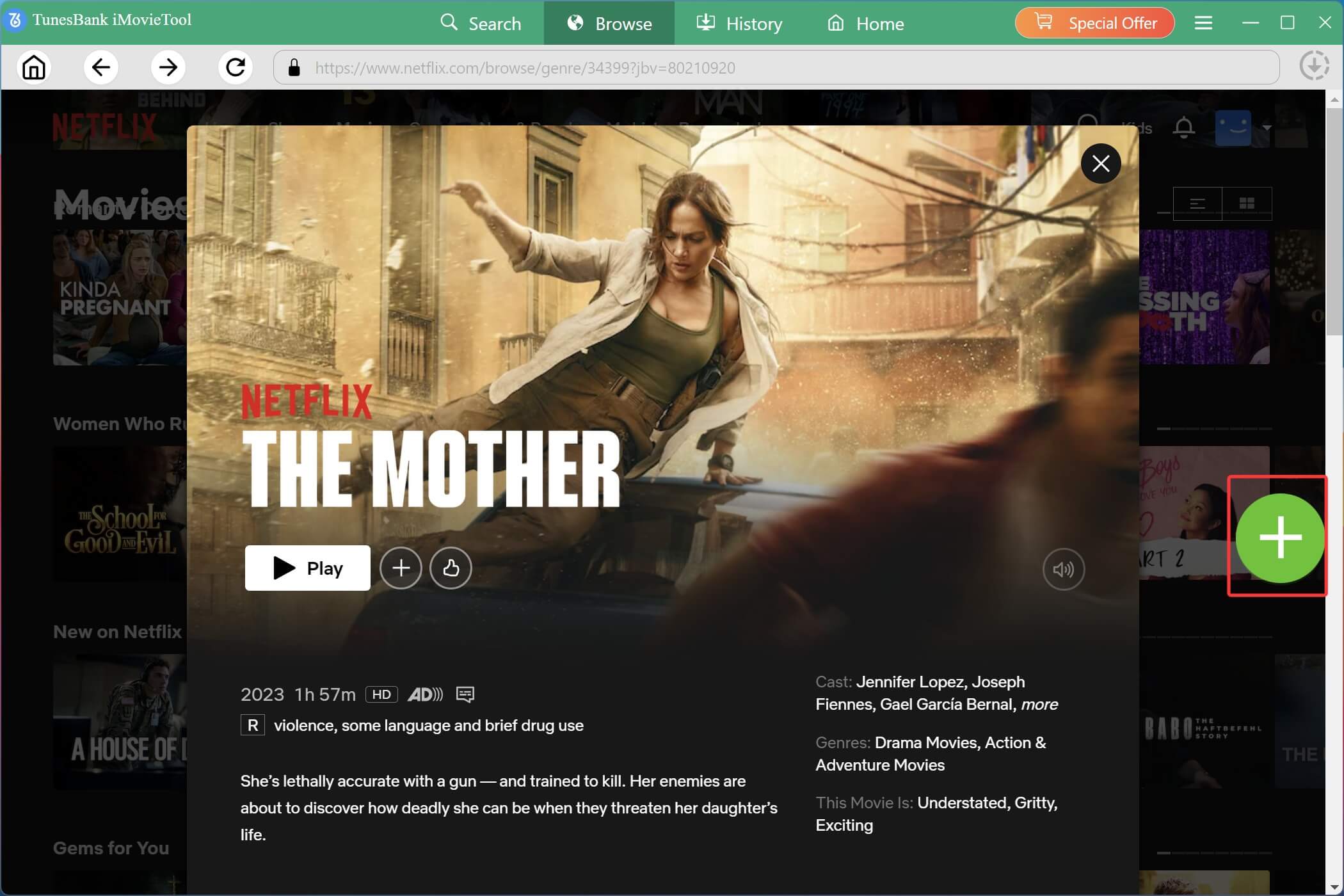
Åbn videosiden, og klik på "+"-ikonet i højre side for at føje den til downloadkøen.
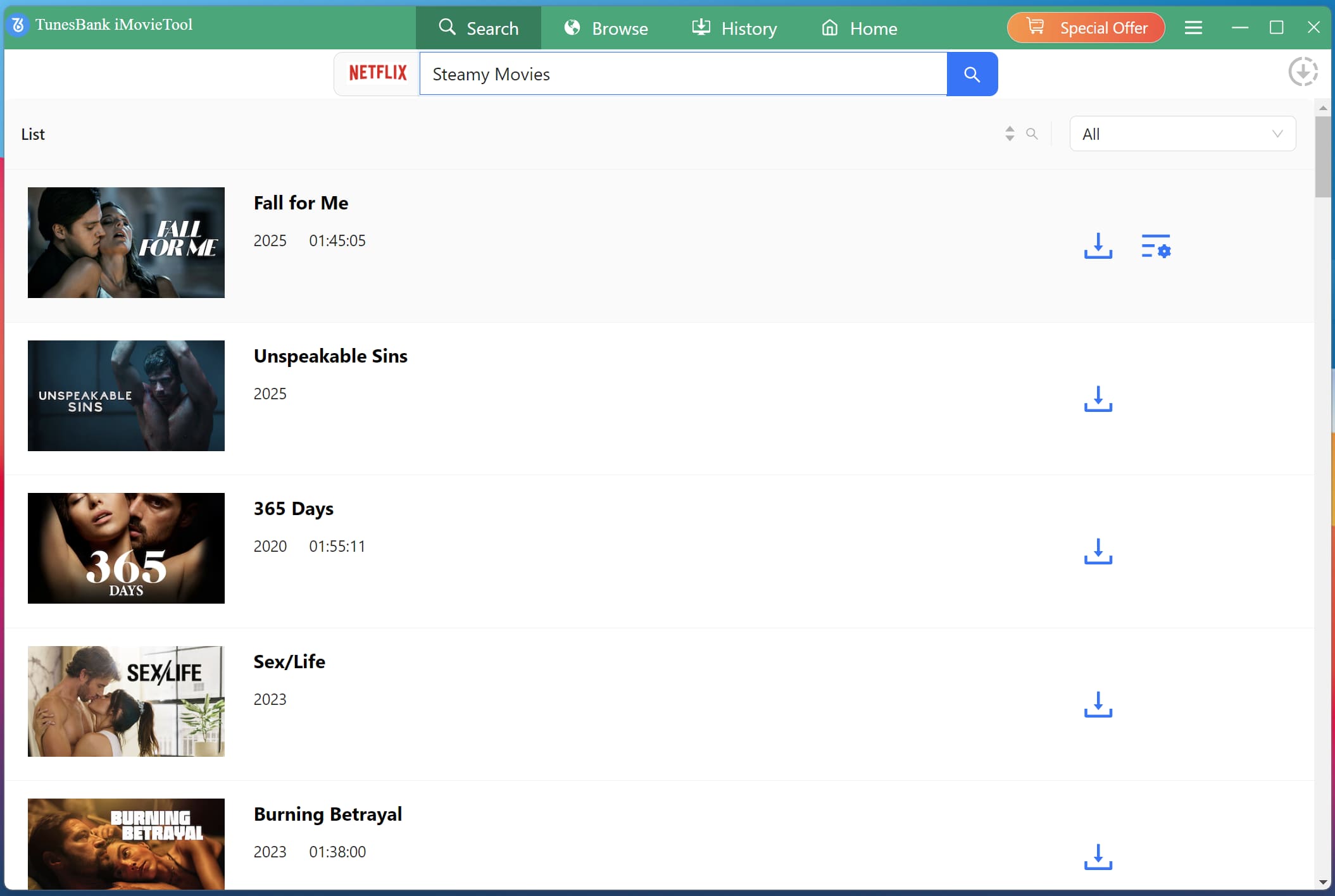
tips: Du kan også søge efter enhver video ved hjælp af navn, søgeord eller endda URL i søgefeltet. iMovieTool analyserer den og viser relaterede videoer på skærmen.
Trin 4. Hent Netflix Videoer til MP4
Når titlen er tilføjet, åbner et lille vindue. For at vælge en enkelt video kan du trykke på "Tandhjul"-ikonet. Eller du kan trykke direkte på "Download"-ikonet for at starte behandlingen og downloade videoen fra Netflix webbrowser til lokal mappe.
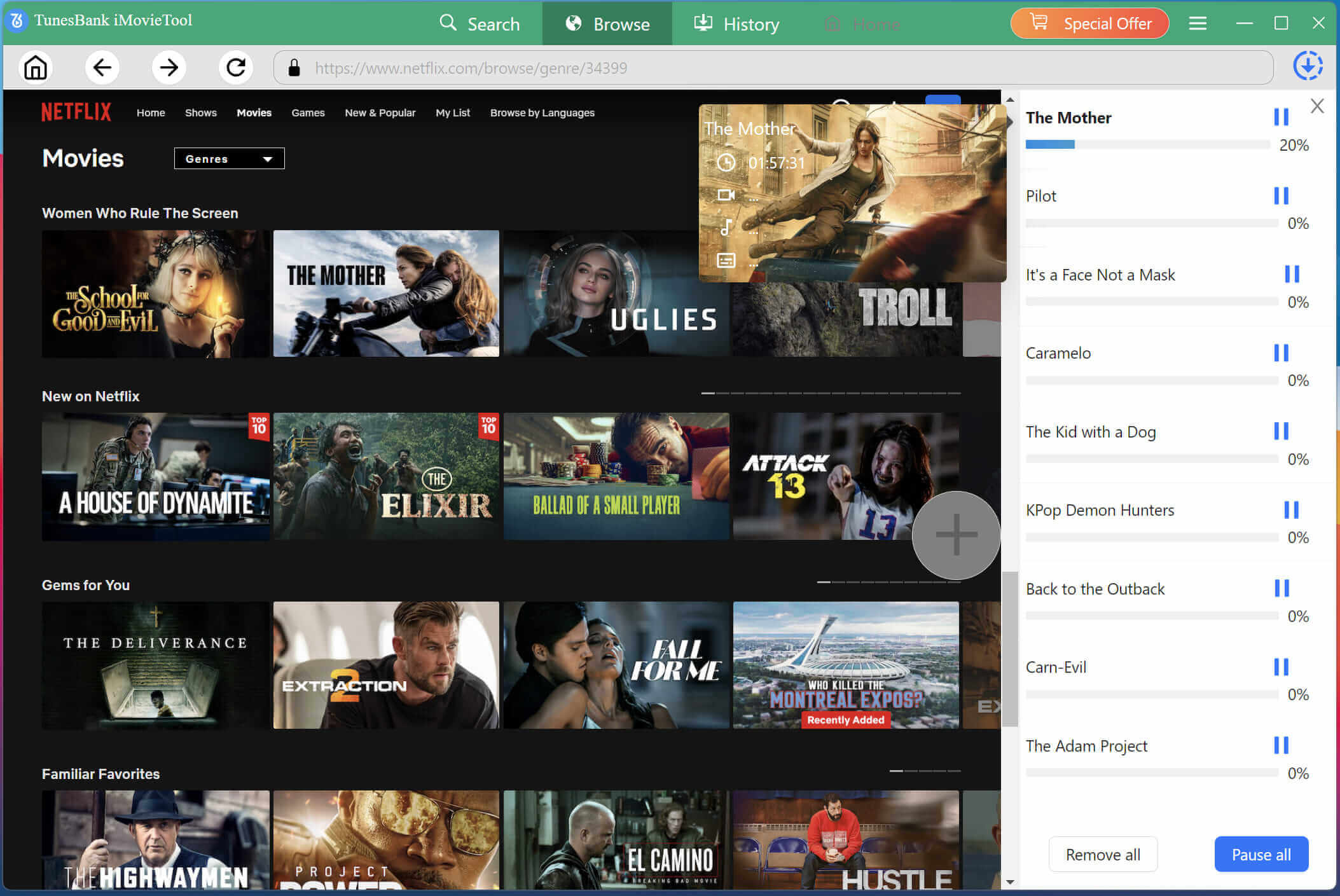
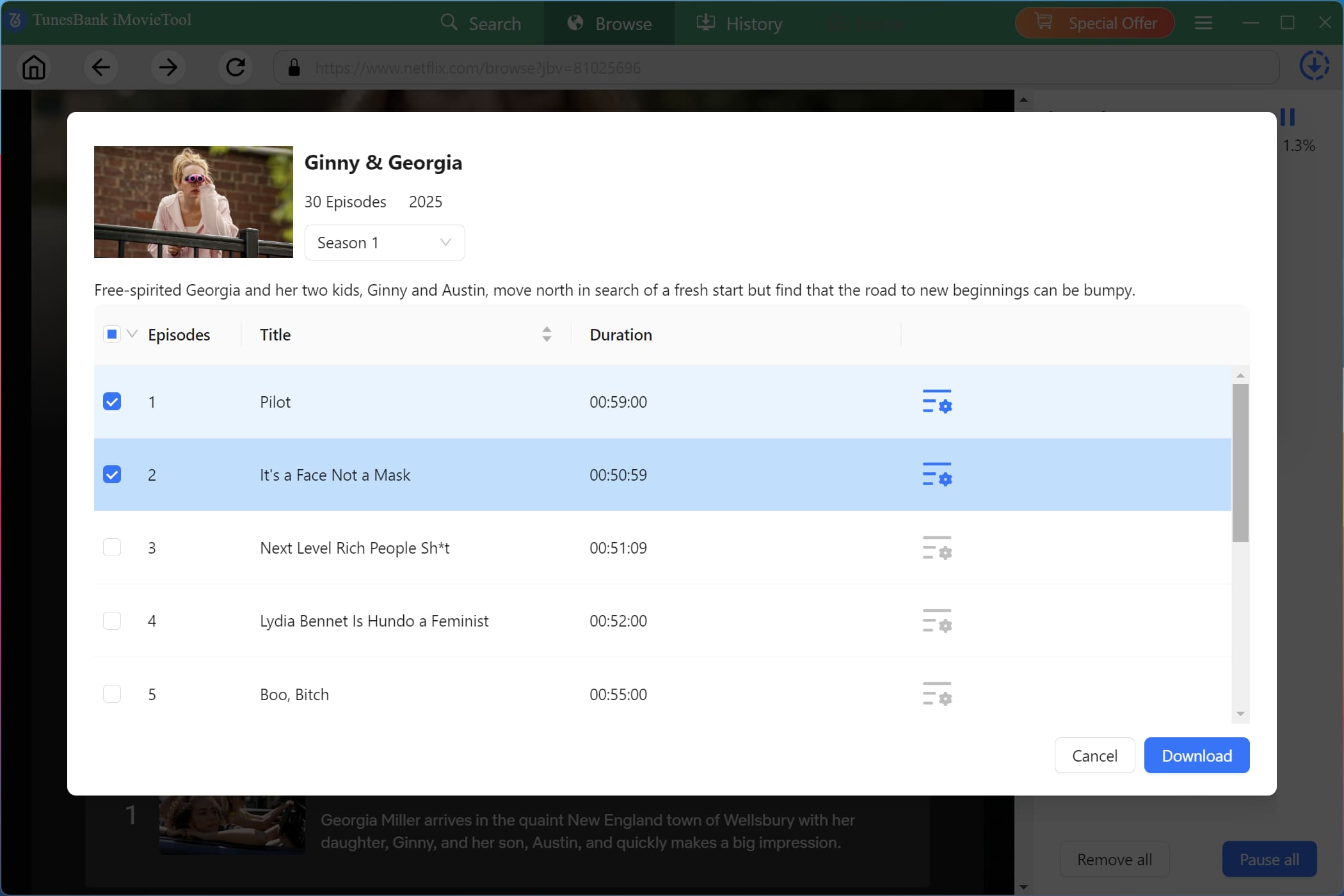
For at downloade tv-serier, når du klikker på ikonet "Download". Der vises et pop op-vindue, hvor du kan vælge bestemte sæsoner eller episoder. Bekræft dine valg, og klik på knappen "Download".
Trin 5. Få downloadet Netflix Videoer
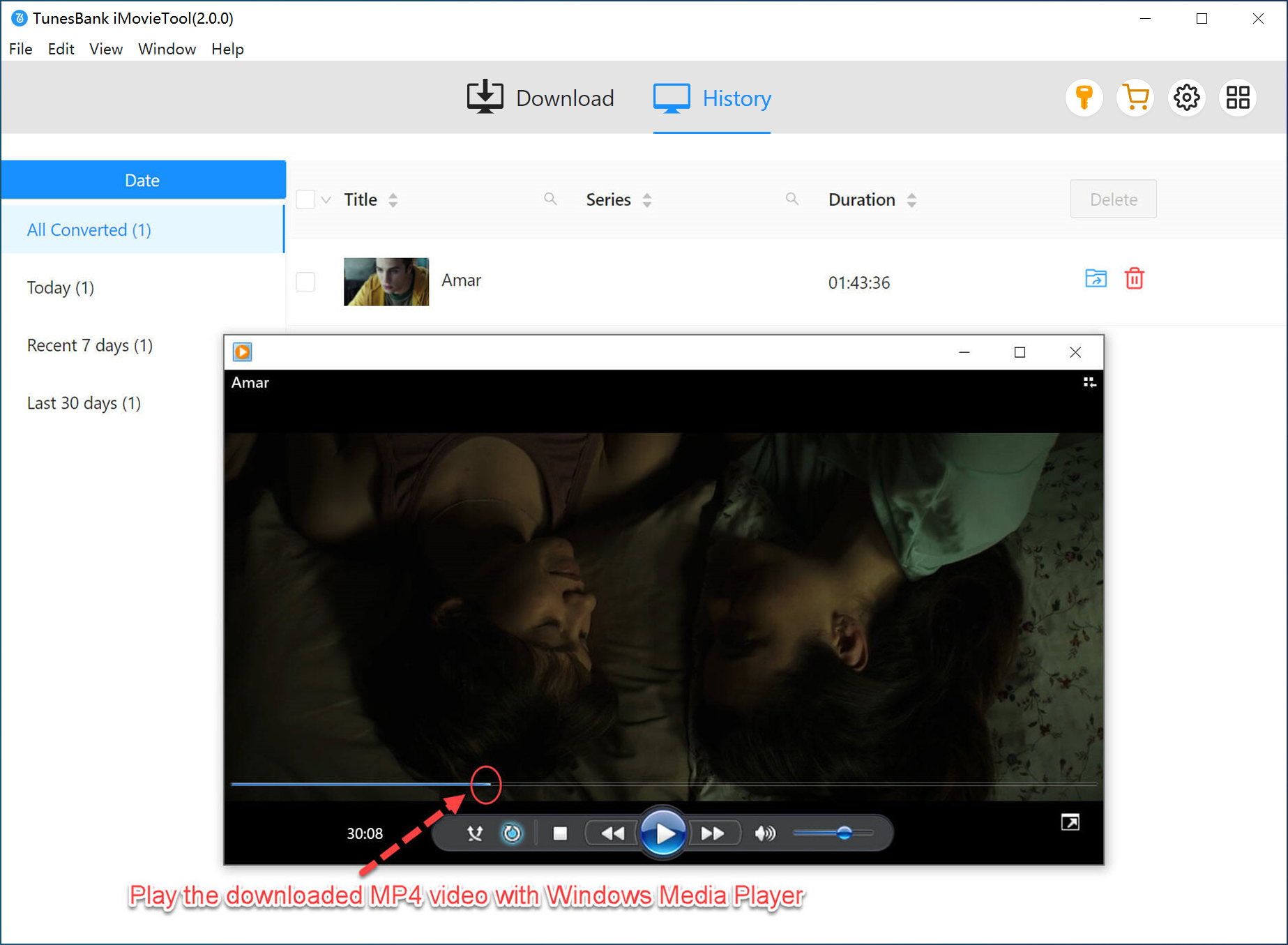
Når downloadingen er færdig, skal du gå til afsnittet "Historik" for at kontrollere, om den er downloadet korrekt. Netflix videoer. Dine Netflix Film og episoder gemmes som standard MP4 filer, som kan afspilles på enhver enhed uden Netflix app, uden internetforbindelse, uden VPN!
Afsluttende ord
Når Netflix Hvis det siger "Du ser ud til at bruge en VPN eller proxy", kan det afbryde din streaming og skabe unødvendig frustration. Heldigvis er der flere måder at løse det på. Netflix VPN-proxyfejl. Du kan deaktivere din VPN, opgradere til et reklamefrit abonnement, nulstille dit netværk eller endda kontakte din internetudbyder. For brugere, der ønsker en permanent løsning. Netflix fejl, kan du downloade Netflix videoer til MP4 med iMovieTool Netflix Video DownloaderPå denne måde kan du nyde Netflix videoer offline når som helst, hvor som helst, uden at bruge Netflix app eller webafspiller!
De seneste artikler
- Top 8 løsninger til download af streaming video
- Top 10 gratis filmdownloadsider anbefales
- 3 måder at downloade film til at se offline
- 2 verificerede metoder til at downloade X/Twitter-videoer til MP4
- Download Twitter(X)-videoer på pc, Mac og mobiltelefon
- Download Facebook-videoer på pc, Mac og mobiltelefon
- 3 måder at downloade Facebook-videoer til MP4

Netflix Video Downloader
Hent Netflix video til MP4 eller MKV med flersproget lydspor og undertekster. Op til 50 gange downloadhastighed. Nem download af dine yndlingsfilm/tv-serier fra Netflix til din computer for offlinevisning.





Ét svar til “[Rettet] Netflix Siger: "Du bruger tilsyneladende en VPN eller proxy."
Kommentarer er lukket.