









 Vereinigte Staaten (englisch)
 Japan (日本語)
 Russland (русский)
 Deutschland
 Frankreich (Français)
 Spanien (Español)
 Italien (Italia)
 Portugal (Portugiesen)
 China (繁体 中文)
 Türkisch (Türk dili)
 Niederländisch (Niederlande)
 Koreanisch(한국인)
 Saudi-Arabien(عربي)
 Laden Sie HD-Filme und Fernsehsendungen von Disney Plus herunter.
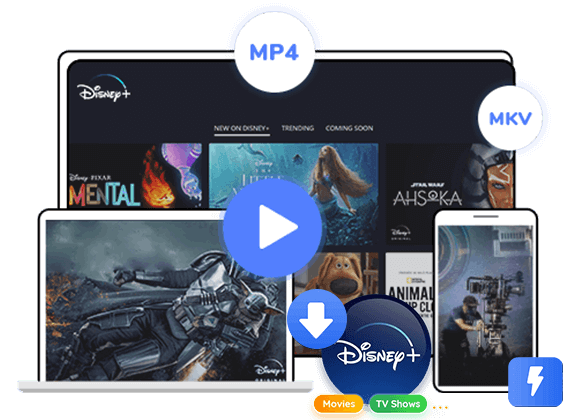
Sie fragen sich, wie Sie Disney+ auf mehreren Geräten nutzen können? In diesem Leitfaden zeigen wir Ihnen, wie Sie Disney+-Videos herunterladen können. MP4 Speichern Sie die Dateien auf Ihrem Computer und bewahren Sie sie dauerhaft auf, damit Sie sie auf jedem Gerät ansehen können, ohne sich Gedanken über Streaming-Beschränkungen oder Ihr Abonnement machen zu müssen.
Disney Plus ist eine der beliebtesten Streaming-Plattformen und bietet eine große Auswahl an Blockbuster-Filmen und Originalserien. Es ist üblich, Ihr Abonnement mit Familie oder Freunden zu teilen. Disney Plus ermöglicht nicht nur das Streaming auf vier Geräten gleichzeitig, sondern auch die Erstellung von bis zu sieben Benutzerprofilen, sodass jeder sein eigenes personalisiertes Konto haben kann.
Obwohl Sie sieben Profile einrichten können, können jedoch nur vier Geräte gleichzeitig Inhalte streamen. Wenn ein fünftes Gerät versucht, eine Verbindung herzustellen, erhalten Sie die Meldung: „Sie haben Ihr Gerätelimit für das Streaming von Disney Plus erreicht. Sie können auf bis zu vier Geräten gleichzeitig streamen. Um weiterzuschauen, beenden Sie bitte das Streaming auf einem anderen Gerät (Fehlercode 75).“
Also, wie kannst du Disney+-Videos auf mehr als 4 Geräten gleichzeitig ansehen? Die Lösung besteht darin, die Videos mit einem Video-Downloader herunterzuladen und sie zur Offline-Anzeige auf andere Geräte zu übertragen.
TunesBank Disney+ Video Downloader – Ein leistungsstarkes Tool zum Herunterladen von Disney Plus-Videos
TunesBank Disney+ Video-Downloader ist eine Top-Wahl für Benutzer und wird für seine hervorragenden Funktionen und Leistung gelobt. Eines seiner herausragenden Merkmale ist die Geschwindigkeit, mit der Sie einen ganzen Film in nur 20 Minuten und eine Fernsehfolge in 10 Minuten herunterladen können. Mit TunesBank können Sie so viele Disney Plus-Inhalte herunterladen, wie Sie möchten, während die Original-Audiospuren und Untertitel erhalten bleiben. Darüber hinaus haben Sie die Flexibilität, verschiedene Sprachen für Audio und Untertitel auszuwählen und zwischen internen, externen oder fest codierten Untertitelformaten zu wählen.
Selbst wenn Sie den Disney Plus Basic-Plan haben, können Sie mit TunesBank Ihre Lieblingsfilme und -sendungen herunterladen, um sie offline anzusehen. Diese heruntergeladenen Videos sind werbefrei und gespeichert MP4 oder MKV-Format, wodurch sie mit fast jedem Gerät kompatibel sind, sodass Sie sie jederzeit auf mehr als 4 Geräten gleichzeitig ansehen können, ohne sich um die Gerätebeschränkung kümmern zu müssen.
Tipps:
Wir empfehlen außerdem einen All-in-One-Video-Downloader namens TunesBank iMovieTool Video-Downloader, wodurch Sie Videos herunterladen können MP4/MKV in hoher Qualität von gängigen Streaming-Videoplattformen, einschließlich Netflix, Amazon Prime, Disney+, Hulu, HBOMax, Apple TV+ YouTube usw.
Hervorgehobene Funktionen des TunesBank Disney+ Video Downloader
- Lade Disney+ Videos herunter MP4/MKV.
- Unterstützt Downloads in HD-Qualität (720P).
- Laden Sie Disney+-Videos im Stapel mit 50-facher Geschwindigkeit herunter.
- Behalten Sie die Audiospur und Untertitel in mehreren Sprachen bei.
- Behalten Sie 5.1-Surround-Sound und Dolby-Atmos-Audio.
- Spielen Sie Disney+-Videos gleichzeitig auf mehreren Geräten ab.
- Ausgestattet mit integriertem Webbrowser, keine Disney+-App erforderlich.
- Verfügbar für Windows und Mac.
Anleitung: So laden Sie Disney+ Videos herunter MP4
Schritt 1. Öffnen Sie den TunesBank Disney+ Video Downloader
Laden Sie den TunesBank Disney+ Video Downloader herunter, installieren und starten Sie ihn auf Ihrem Computer. Sobald die App geöffnet ist, melden Sie sich über die Benutzeroberfläche bei Ihrem Disney+-Konto an.
Schritt 2. Disney+-Inhalte finden
Suchen Sie nach der Anmeldung über die Suchleiste nach der Fernsehsendung oder dem Film, den Sie herunterladen möchten, und klicken Sie dann auf das Suchsymbol.
Schritt 3. Ausgabeformat festlegen auf MP4
Sobald Sie die Inhalte ausgewählt haben, klicken Sie auf das Einstellungssymbol, um Ihren Download anzupassen. Sie können das Videoformat auswählen. MP4Wählen Sie den Codec (H264 oder H265) und legen Sie Ihre bevorzugten Audio- und Untertitelsprachen sowie den Ausgabeordner fest.
Schritt 4. Lade dein Disney+ Video herunter MP4
Klicken Sie auf das Download-Symbol neben dem Film oder der Sendung, die Sie speichern möchten. Der Download beginnt.
Schritt 5. Heruntergeladene Dateien anzeigen
Nach dem Herunterladen finden Sie Ihre gespeicherten Dateien im Tab „Verlauf“. Klicken Sie auf das blaue Symbol „Ausgabeordner“, um das Video zu finden. MP4 Format. Jetzt können Sie sie übertragen und offline auf jedem Gerät ansehen, ohne die Disney+ App oder einen Browser zu benötigen.
Wenn der Download abgeschlossen ist, tippen Sie auf „Bibliothek“, um ihn zu überprüfen. Sie können ihn dann direkt auf Ihrem Computer abspielen oder ihn auf ein beliebiges Gerät übertragen, um ihn offline abzuspielen, ohne sich um die Gerätebeschränkungen kümmern zu müssen.
Fazit
Mit Disney Plus können Sie Inhalte auf bis zu vier Geräten gleichzeitig streamen. Wenn Sie jedoch versuchen, ein fünftes Gerät zu verwenden, wird das zusätzliche Streaming blockiert. Sie können diese Einschränkung jedoch mithilfe des TunesBank Disney+ Video Downloader umgehen. Damit können Sie Disney Plus-Videos auf Ihren Computer herunterladen und auf jedes beliebige Gerät übertragen, sodass Sie sich keine Gedanken über die Gerätebeschränkung machen müssen.







