








 Vereinigte Staaten (englisch)
 Japan (日本語)
 Russland (русский)
 Deutschland
 Frankreich (Français)
 Spanien (Español)
 Italien (Italia)
 Portugal (Portugiesen)
 China (繁体 中文)
 Türkisch (Türk dili)
 Niederländisch (Niederlande)
 Koreanisch(한국인)
 Saudi-Arabien(عربي)
 Download von Netflix, Disney+, Prime Video, YouTube und mehr.


Kann man Streaming-Videos auf einen Laptop herunterladen? Erfahren Sie, welche Streaming-Dienste offizielle Downloads auf Laptops und PCs unterstützen und wie Sie Streaming-Videos von gängigen Streaming-Plattformen auf Ihren Windows-PC oder Laptop herunterladen können.
Streamingdienste machen das Online-Ansehen von Filmen und Serien so einfach wie nie zuvor. Windows-PCs und -Laptops können beliebte Videos der meisten Streamingdienste abspielen, bieten aber aktuell keine Offline-Downloads an. Die meisten Streamingdienste listen derzeit nur mobile Geräte als unterstützte Download-Geräte auf. Wenn Sie Streaming-Videos auf Ihrem PC oder Laptop ansehen möchten, benötigen Sie einen leistungsstarken Computer. Streaming-Video-Downloader.
In diesem Leitfaden erklären wir, welche Streaming-Dienste Downloads auf Laptops und PCs ermöglichen und welche nicht. Außerdem zeigen wir Ihnen, wie Sie Streaming-Videos auf Ihren Windows-PC oder Laptop herunterladen können, um sie dauerhaft und flexibel offline anzusehen!
Teil 1. Welche Streaming-Dienste erlauben Downloads auf Laptop und PC?
# Amazon Prime Video
Wenn es um das Herunterladen von Streaming-Videos auf den Computer geht, ist Amazon Prime Video eine gute Option. Aktuell Amazon Prime Video Amazon Prime Video ist ein Streaming-Dienst mit Offline-Wiedergabefunktion für Laptops und PCs. Im Microsoft Store gibt es eine eigene App für Windows 10/11-Laptops, mit der Sie gekaufte, geliehene und Prime-Mitgliedschaftsvideos direkt auf Ihren Laptop herunterladen und offline ansehen können.
So laden Sie Amazon Prime Video auf einen Laptop oder PC herunter
Wenn Sie Streaming-Videos mithilfe der offiziellen Prime Video-Methode auf Ihren Laptop herunterladen möchten, befolgen Sie diese allgemeinen Schritte:
Schritt 1. Laden Sie die offizielle Amazon Prime Video-Anwendung für Ihren unterstützten Windows-Computer herunter und installieren Sie sie.
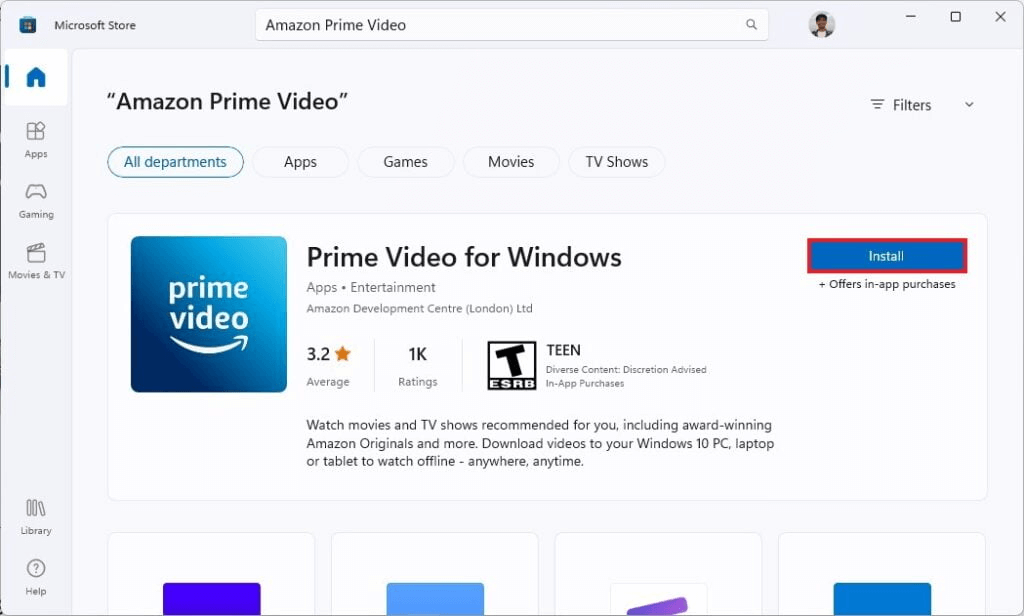
Schritt 2. Öffnen Sie die Prime Video App und melden Sie sich mit Ihrem Amazon-Konto an.
Schritt 3. Suchen Sie nach dem Film, der Serie oder der Folge, die Sie offline ansehen möchten. Oder finden Sie Ihren gekauften Film oder Ihre gekaufte Serie.
Schritt 4. Klicken Sie auf den Film oder die Serie, um die Informationsseite zu öffnen. Suchen Sie die Option „Herunterladen“ und klicken Sie darauf.
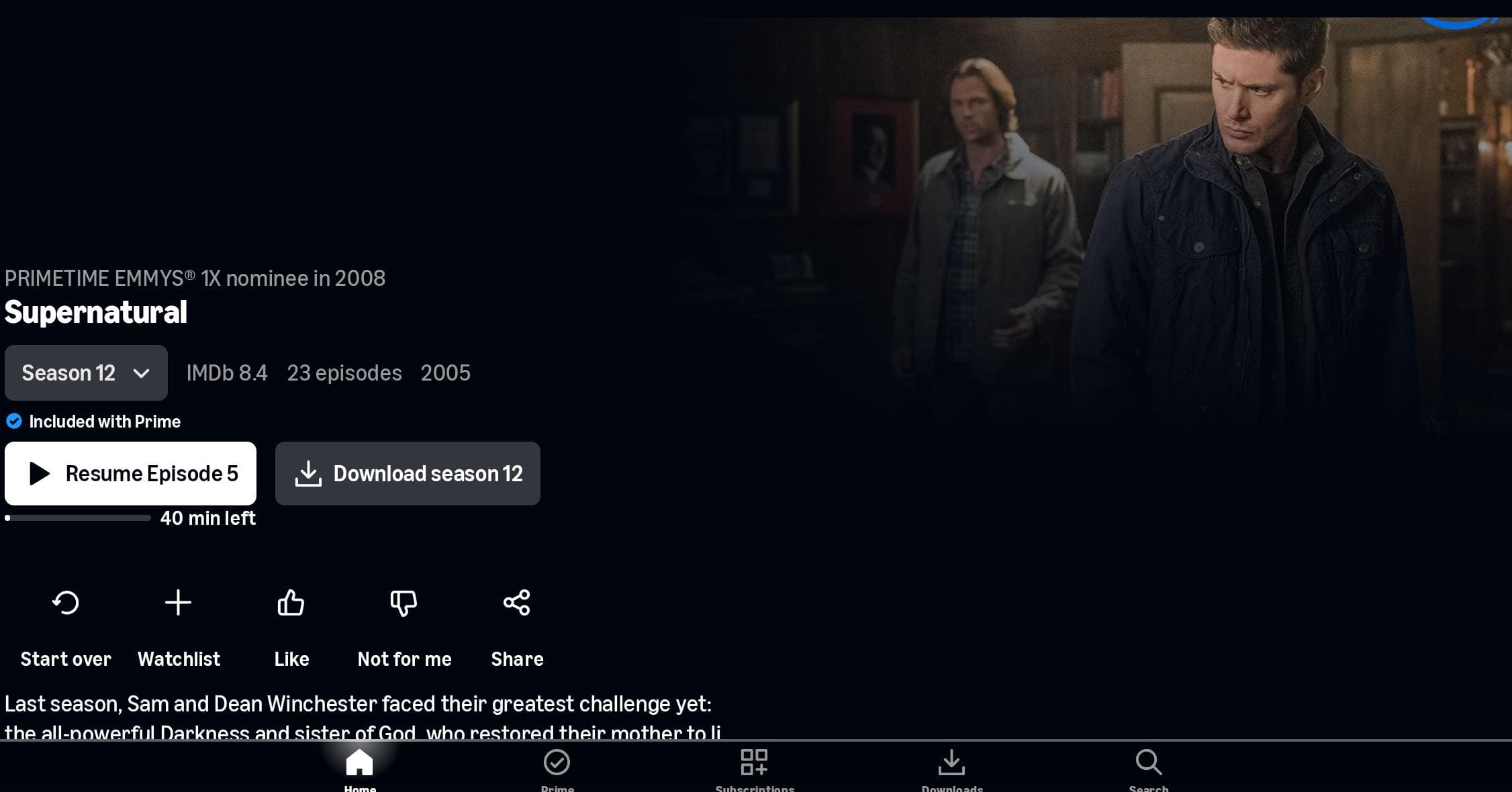
Schritt 5. Wählen Sie Ihre bevorzugte Videoqualität und Audiosprache und starten Sie dann den Download.
Schritt 6. Nach Abschluss des Downloads können Sie die Inhalte im Bereich „Meine Downloads“ auch ohne Internetverbindung ansehen.
# Youtube
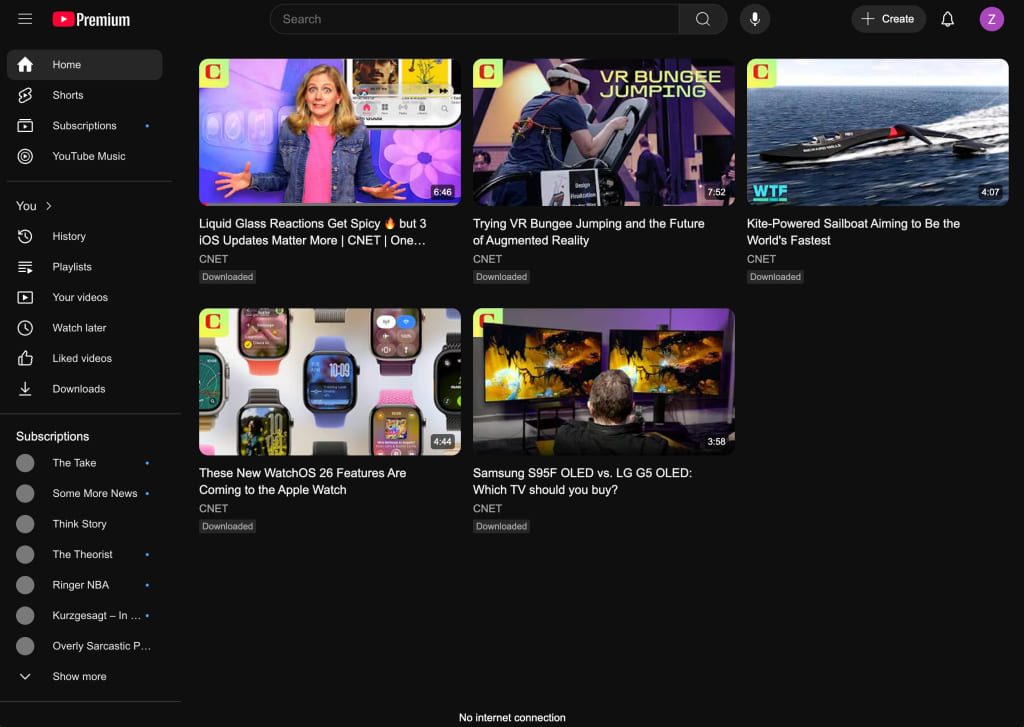
Zudem hat auch Frau YouTube Mit Premium können Nutzer unterstützte Videos für die Offline-Wiedergabe über Desktop-Browser herunterladen. Offizielle Downloads lassen sich jedoch nur im Browser abspielen und nicht als herkömmliche Videodateien speichern. Befolgen Sie diese Schritte, um YouTube-Videos über den Browser auf Ihren PC herunterzuladen.
Schritt 1. Öffnen Sie YouTube in einem unterstützten Browser auf Ihrem Windows-PC oder Laptop und melden Sie sich mit Ihrer YouTube Premium-Mitgliedschaft an.
Schritt 2. Suchen Sie das Video, das Sie speichern möchten, und öffnen Sie dessen Wiedergabeseite.
Schritt 3. Klicken Sie auf die drei Punkte (…) unten rechts im Video. Wenn das Video offline angesehen werden kann, wird ein Download-Button angezeigt. Klicken Sie darauf, um es offline zu speichern.
Schritt 4. Wählen Sie gegebenenfalls die gewünschte Downloadqualität aus.
Schritt 5. Wenn der Vorgang abgeschlossen ist, klicken Sie im linken Navigationsmenü von YouTube auf „Downloads“, um Ihre Offline-Videos anzusehen.
Teil 2. Welche Videostreaming-Plattformen unterstützen keine Offline-Nutzung auf Laptops?
Die meisten Streaming-Dienste bieten Downloads hauptsächlich für Smartphones und Tablets an, nicht aber für Windows-PCs oder Macs. Nachfolgend finden Sie eine Liste beliebter Video-Streaming-Plattformen, die Offline-Downloads auf Laptops oder PCs offiziell nicht unterstützen.
- Netflix
- Hulu
- Max
- Disney +
- Apple TV +
- Paramount +
- Pfau
- Vudu
- Fandango zu Hause
- Crunchyroll
- Britbox
- Acorn TV
- AMC +
- MUBI
- Schaudern
- Kanopy
- Hoopla
- PBS
(Netflix Die Download-Funktion wurde im Juli 2024 aus der Windows-App entfernt, was bedeutet, dass Windows-Nutzer die Windows-Anwendung nicht mehr verwenden können, um herunterladen Netflix Videos auf dem Laptop (zur Offline-Wiedergabe.)
Teil 3. Der beste Streaming-Video-Downloader für PC – iMovieTool
Streaming-Plattformen nutzen DRM und andere Schutztechnologien, um den Zugriff auf heruntergeladene Filme und Serien einzuschränken. Offizielle Downloads sind in der Regel auf unterstützte Apps oder Geräte, ausgewählte Titel und bestimmte Wiedergabezeiträume (30 Tage oder 48 Stunden) beschränkt. Heruntergeladene Titel können nicht auf andere Mediaplayer oder persönliche Geräte übertragen werden.
Zum Glück gibt es viele professionelle Streaming-Video-Downloader von Drittanbietern, die hier Abhilfe schaffen. iMovieTool All-in-One-Video-Downloader bietet eine zentrale Lösung für die wichtigsten Streaming-Video-Plattformen. Es vereint mehr als 12 Plattformen in einer einzigen Software, darunter NetflixAmazon Prime Video, Hulu, Max, Disney+, YouTube, YouTube TV, Apple+, Paramount+, Twitter, Facebook, Instagram und TikTok. Dank der integrierten Webbrowser ist dies ganz einfach. Streaming-Videos auf Windows-PC und Laptop herunterladen, iMac oder MacBook, ohne auf die Streaming-App angewiesen zu sein!
Die Software unterstützt Filme und Fernsehsendungen herunterladen in MP4 oder MKV Das Programm unterstützt verschiedene Formate mit wählbarer Ausgabequalität (720p, 1080p oder 4K). Außerdem können Sie Videos mit mehrsprachigen Tonspuren und Untertiteln speichern. Nach dem Herunterladen bleiben die Videos dauerhaft gespeichert und lassen sich zur Offline-Wiedergabe auf einen USB-Stick, ein Smartphone, ein Tablet oder ein anderes Gerät übertragen.
Funktionen des iMovieTool Video Downloader:
- Unterstützt mehrere gängige Streaming-Plattformen in einer einzigen Anwendung.
- Lädt Filme, Fernsehsendungen und Videos auf Windows-PCs und Laptops herunter unter 50X Geschwindigkeit.
- Funktioniert mit Laptops, iMacs und MacBook-Computern.
- Speichert Streaming-Videos als MP4 oder MKV-Dateien.
- Unterstützt HD 1080p und bis zu 4K-Qualität mit Dolby 5.1 Surround-Sound.
- Lädt mehrere Filme oder ganze TV-Episoden in Stapeln herunter.
- Behält ausgewählte Untertitel und verfügbare Audiospuren bei.
- Unterstützt benutzerdefinierte Ausgabeeinstellungen für flexible Wiedergabe.
- Streamen Sie Videos offline auf Ihrem Laptop oder PC – dauerhaft und ohne Ablaufdatum.
So laden Sie Streaming-Videos auf Laptop und PC herunter
Schritt 1. Wählen Netflix Service- und Anmeldekonto
Öffnen Sie nach der Installation iMovieTool All-in-One Video Downloader und wählen Sie den Streaming-Dienst mit dem gewünschten Film oder der gewünschten Fernsehsendung aus. Wählen Sie für diese Anleitung NetflixMelden Sie sich anschließend mit Ihrem Konto an. Netflix -Konto.

Nach dem Einloggen können Sie auf unterstützte Dienste zugreifen. Netflix Inhalte direkt über den in die Software integrierten Webbrowser.

Schritt 2. Download-Einstellungen festlegen
Klicken Sie oben rechts auf „Menü“ und wählen Sie „Einstellungen“. Hier können Sie das Ausgabeformat, die Videoqualität, Untertitel, Audiospuren, den Download-Speicherort und weitere Einstellungen konfigurieren.
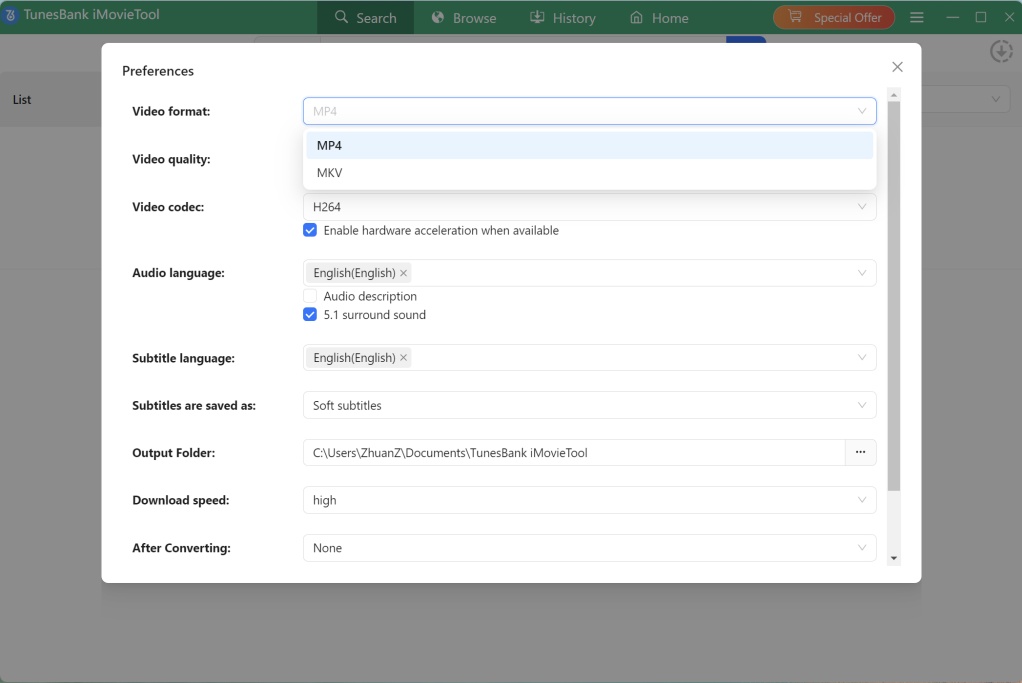
Wählen Sie zum Beispiel MP4 Wenn Sie eine breite Kompatibilität mit gängigen Mediaplayern und Geräten wünschen.
Schritt 3. Durchsuchen und Hinzufügen Netflix Videos
iMovieTool bietet drei praktische Möglichkeiten zum Auffinden eines Netflix Film oder Fernsehsendung: Suche nach Namen, füge eine unterstützte Video-URL ein oder durchsuche den Kanal. Netflix direkt über den integrierten Browser.
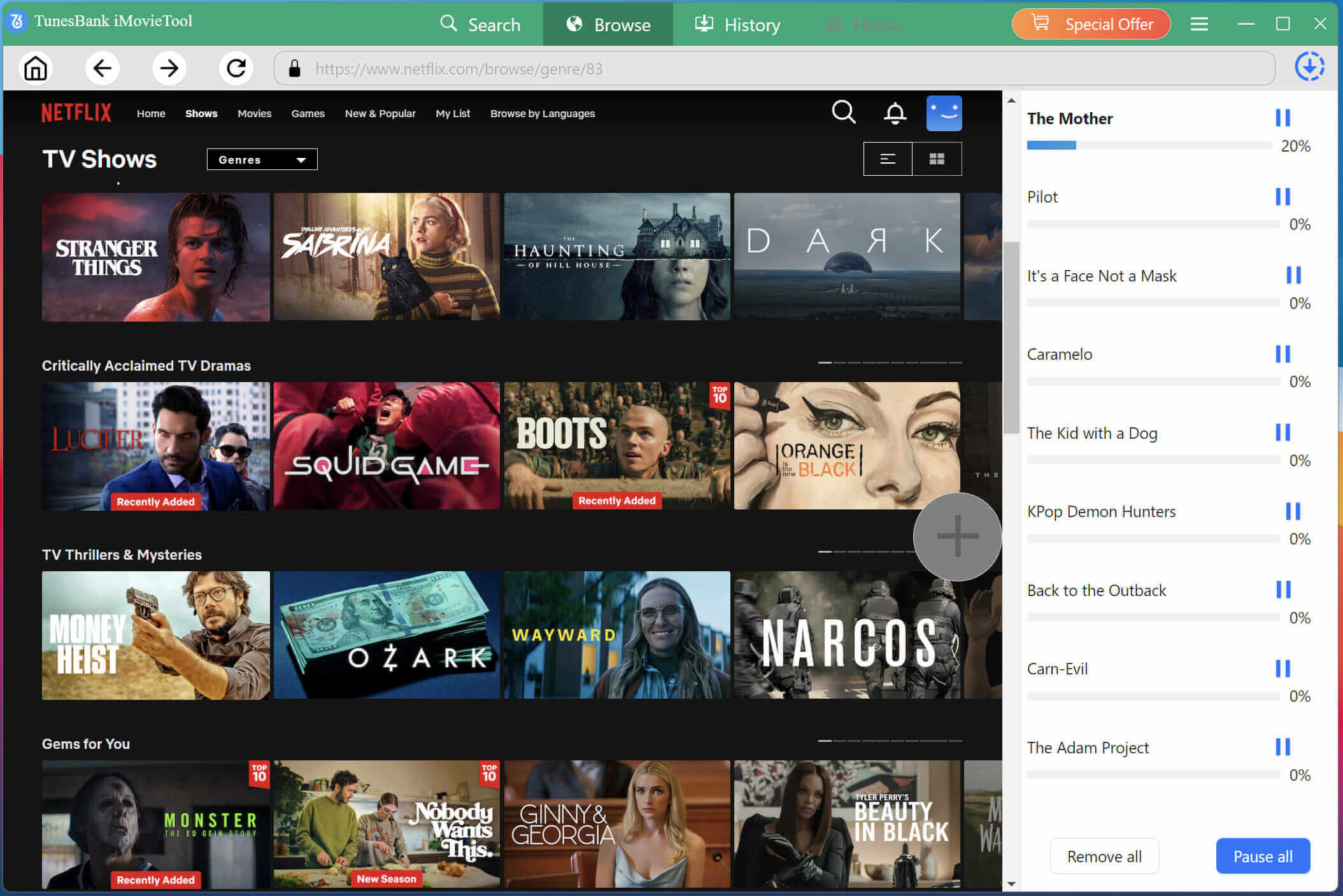
Im Bereich „Durchsuchen“ können Sie durch Kategorien oder Empfehlungen navigieren.
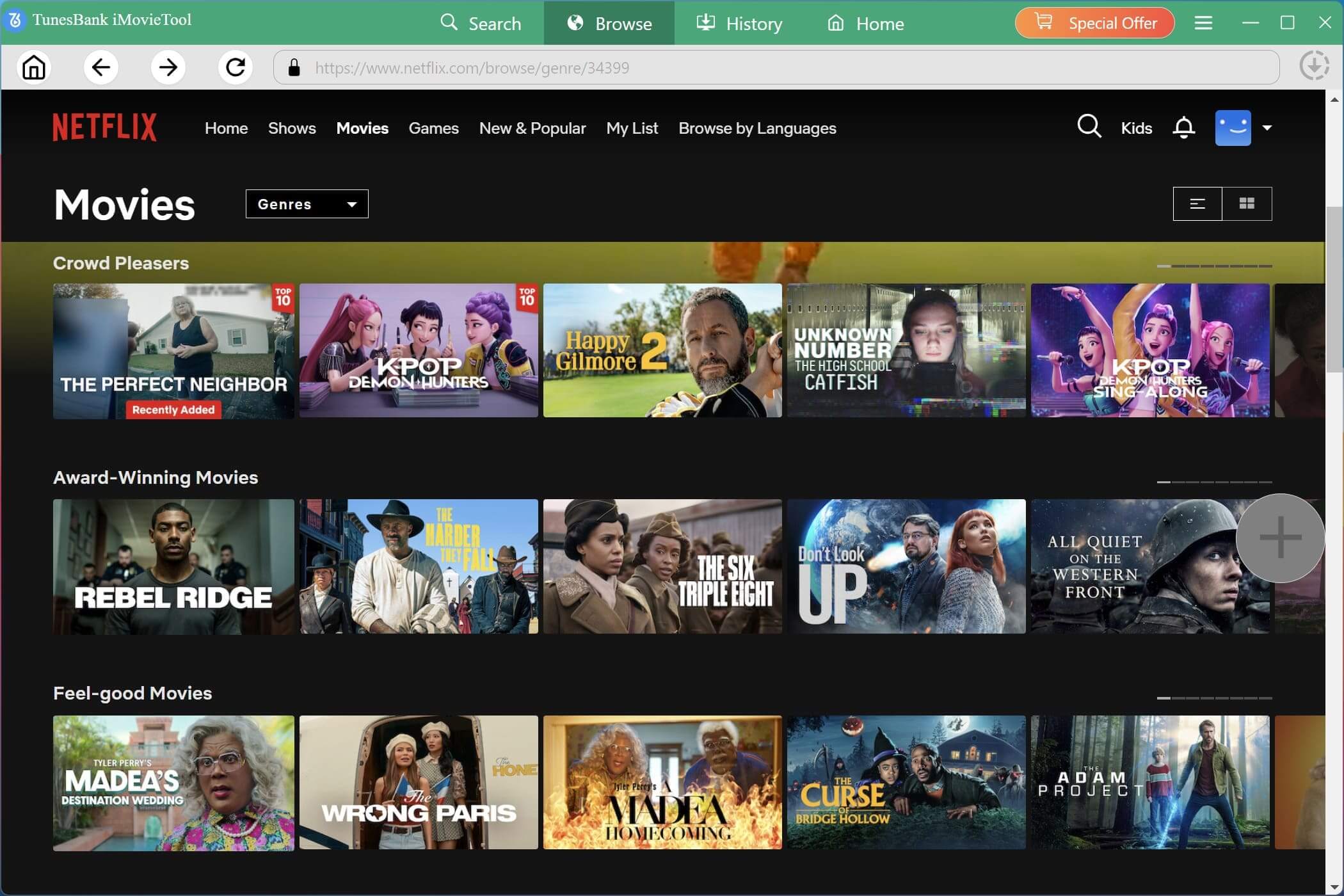
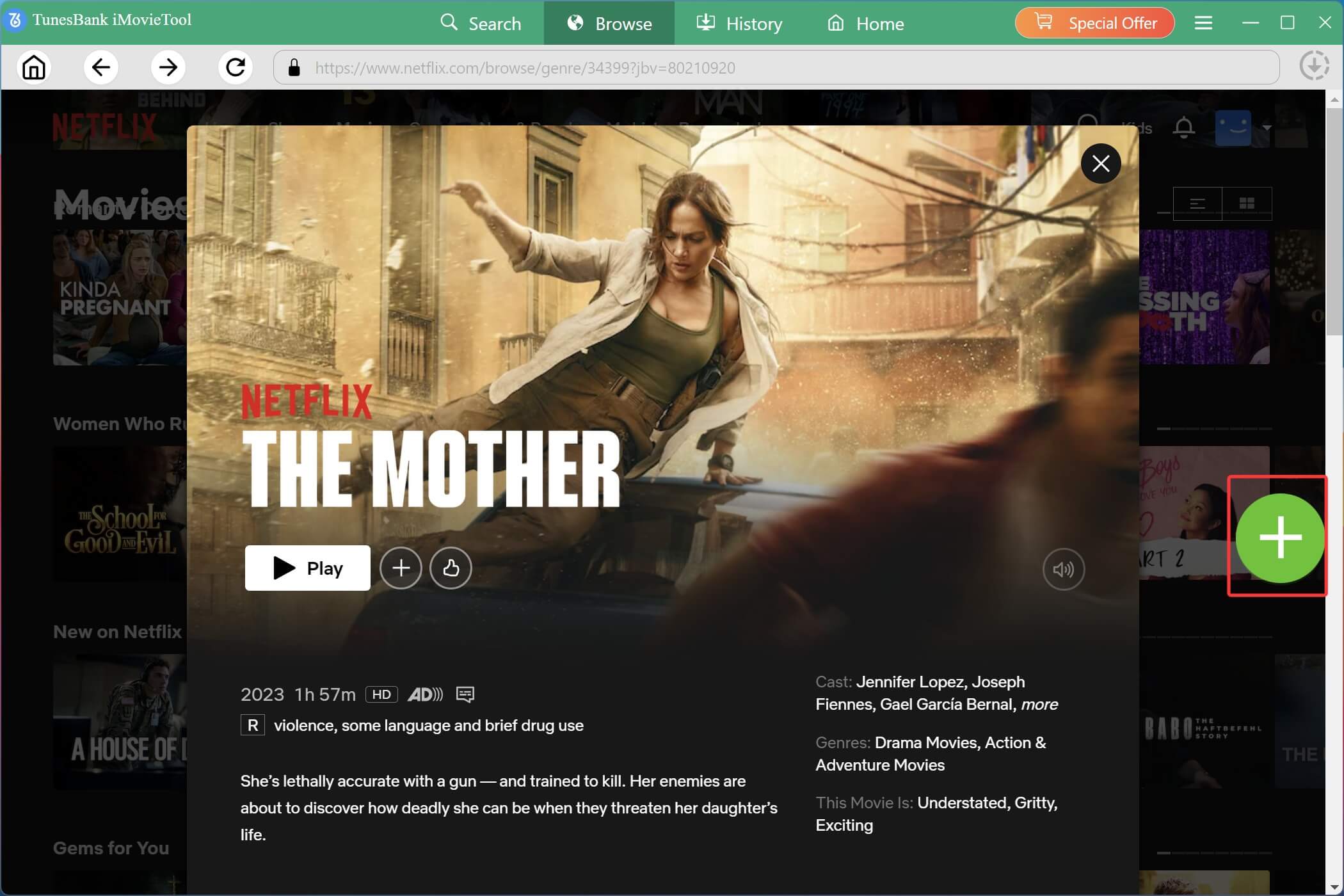
Öffnen Sie die gewünschte Film- oder Serienseite und klicken Sie auf das „+“-Symbol, um sie zur Download-Warteschlange hinzuzufügen.
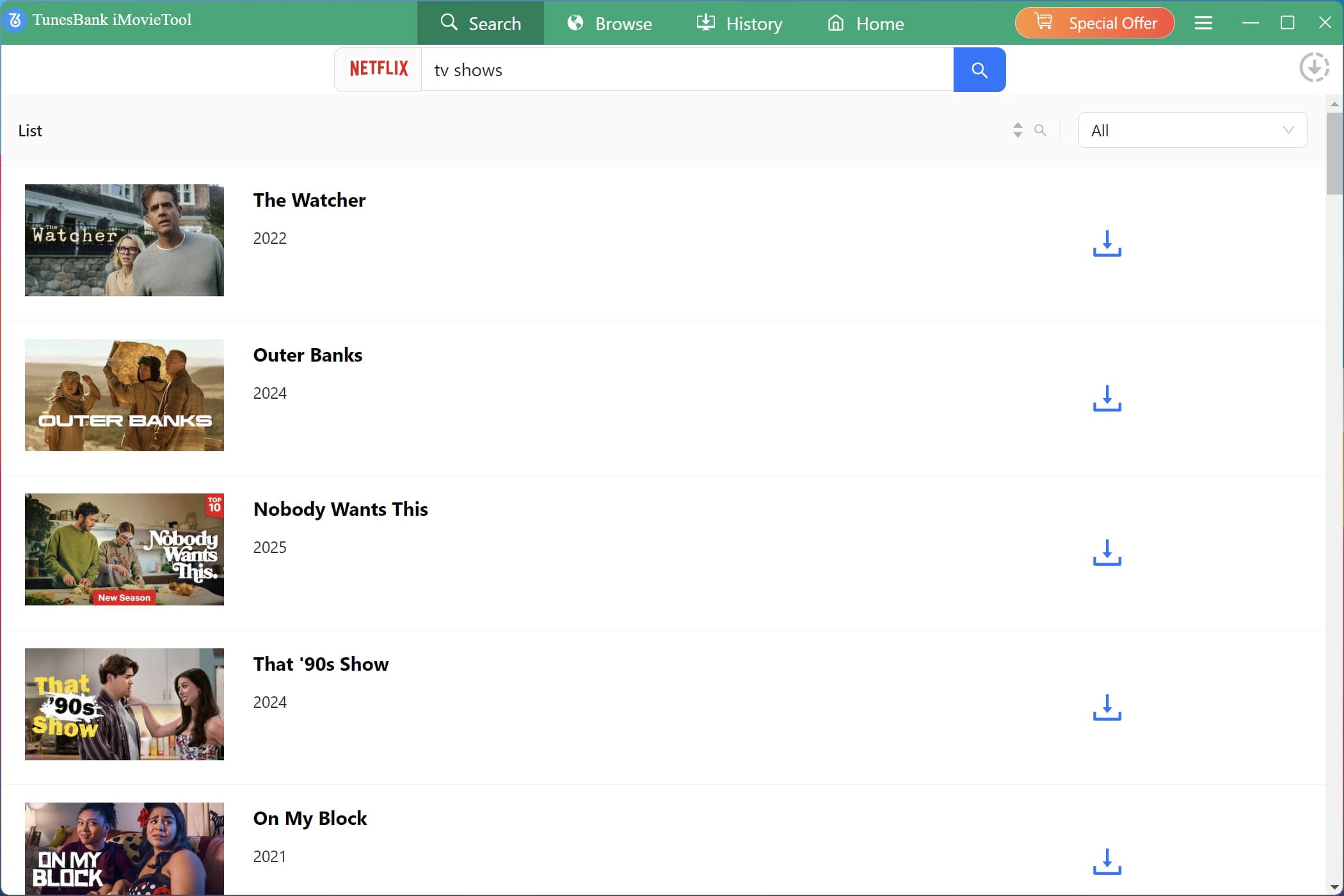
Alternativ können Sie im Bereich „Suche“ den Namen eingeben oder die URL einfügen. Netflix Geben Sie einen Film oder eine Fernsehsendung in das Suchfeld von iMovieTool ein. Die Software analysiert die Eingabe und zeigt passende Titel an, sodass Sie den gewünschten Film oder die gewünschte Serie auswählen können.
Schritt 4. Download starten Netflix Videos auf dem Laptop
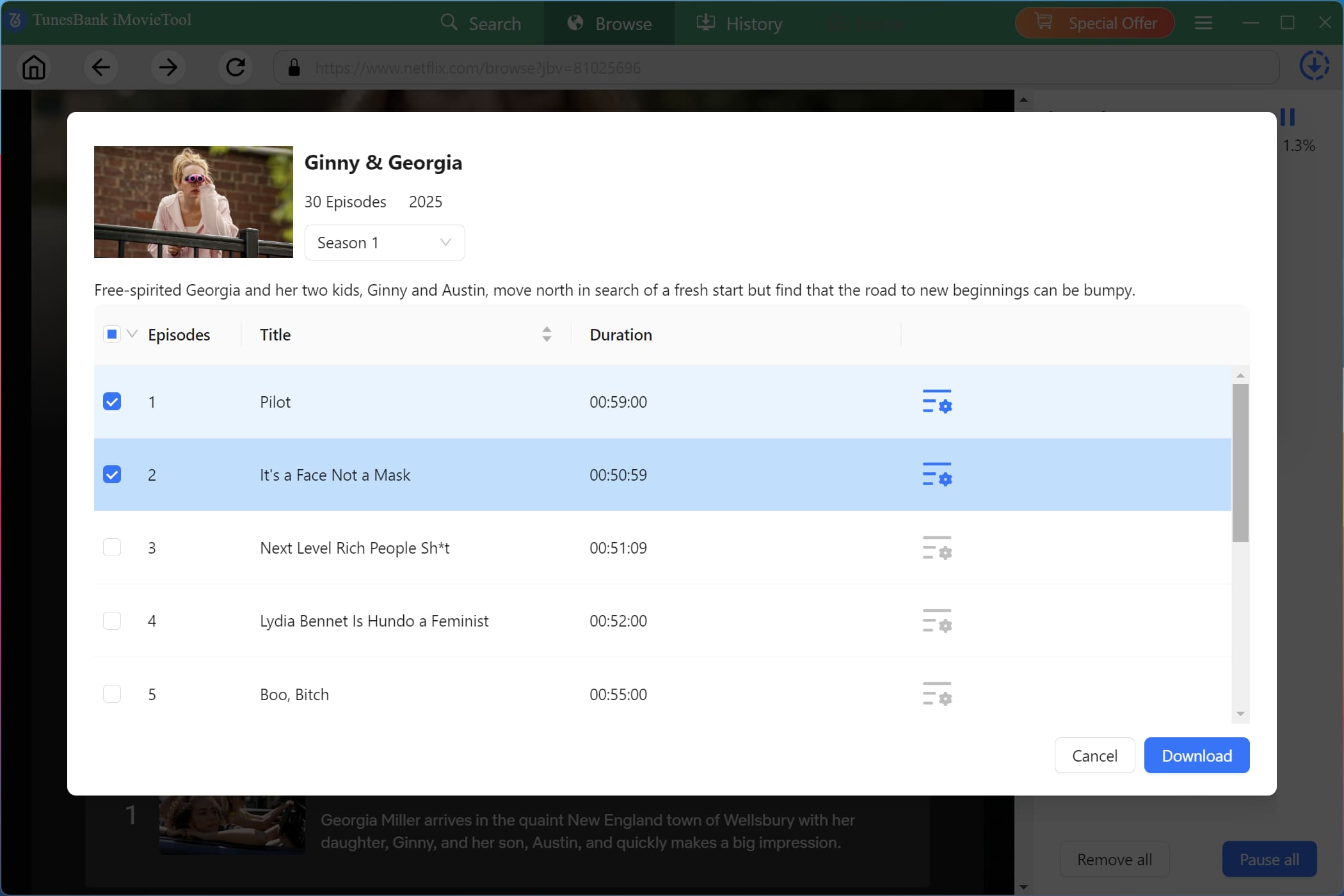
Nachdem Sie den gewünschten Film oder die gewünschten Episoden ausgewählt haben, können Sie auf das Zahnradsymbol neben dem Titel klicken, um Ausgabeformat, Auflösung, Untertitel und Audioeinstellungen zu überprüfen. Klicken Sie anschließend auf das Download-Symbol, um die Verarbeitung der ausgewählten Inhalte zu starten.
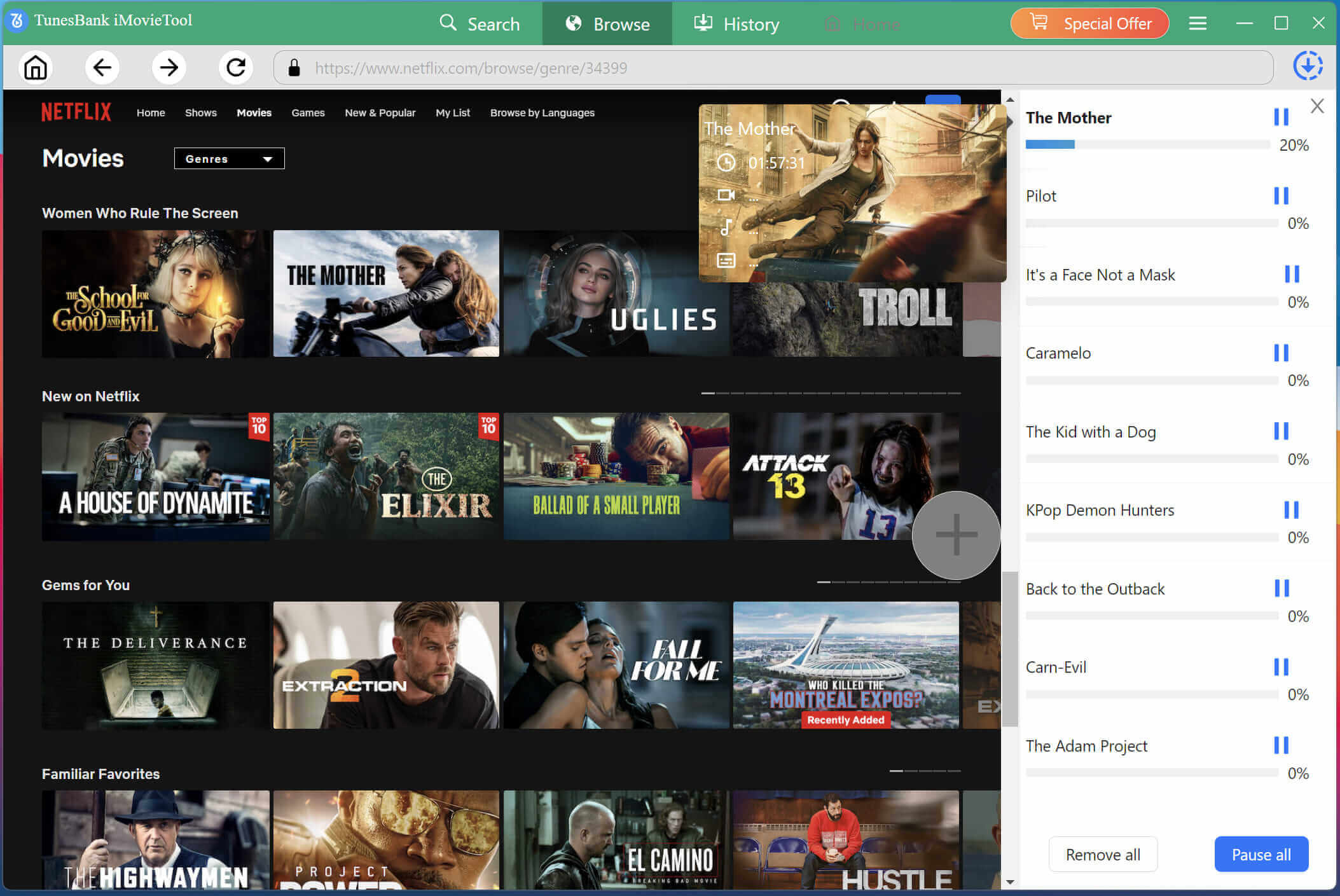
Bei Fernsehsendungen können Sie einzelne Folgen oder mehrere Folgen gleichzeitig auswählen. Das Herunterladen mehrerer Folgen gleichzeitig ist besonders nützlich, wenn Sie eine ganze Staffel für die Offline-Wiedergabe vorbereiten möchten.
Die Software zeigt den Downloadfortschritt an, sodass Sie den Vorgang überwachen können.
Schritt 5. Herunterladen Netflix Videos
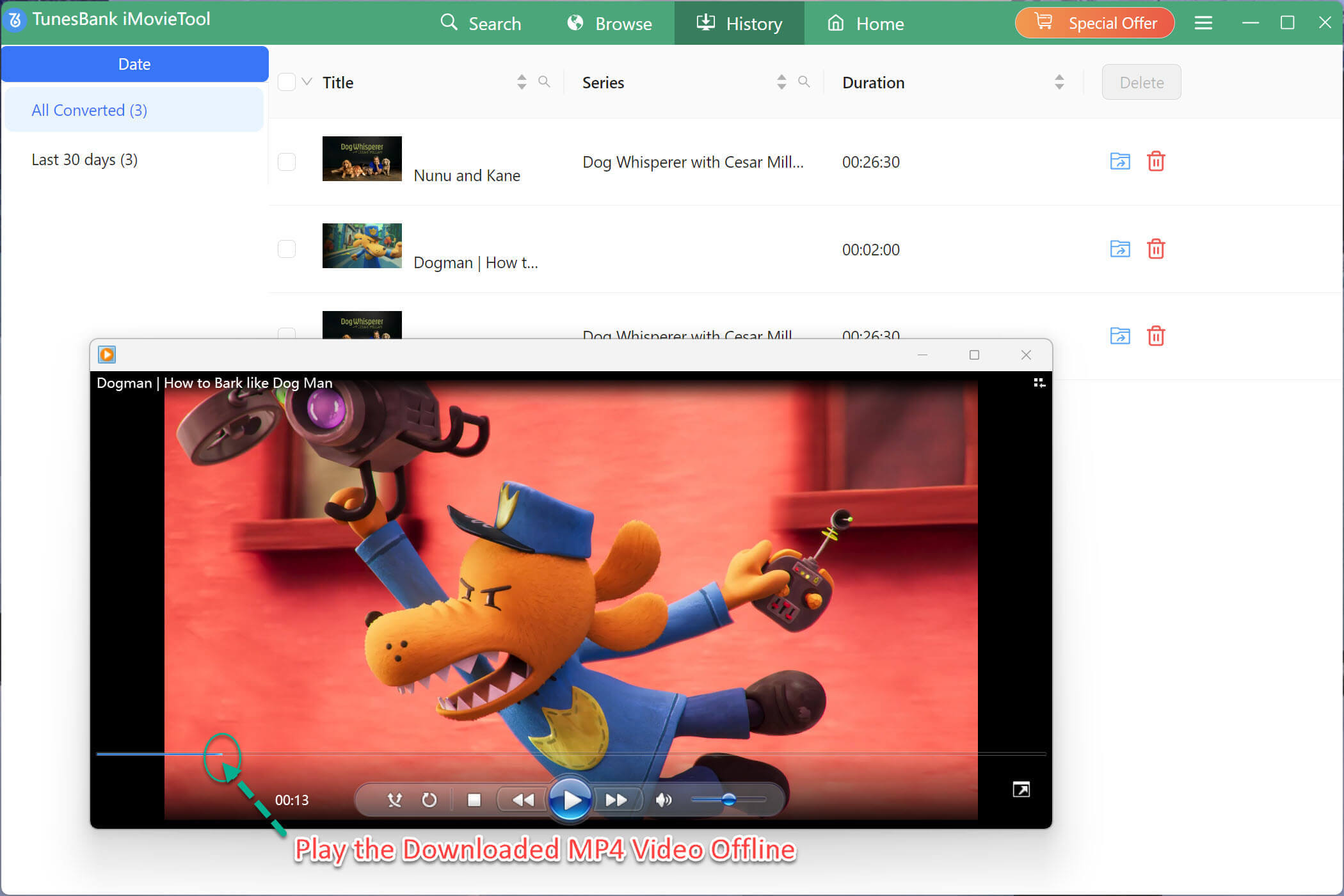
Sobald der Download abgeschlossen ist, öffnen Sie den Bereich „Verlauf“ oder navigieren Sie zu Ihrem ausgewählten Ausgabeverzeichnis. Ihre fertigen Videos stehen Ihnen dort als lokale Dateien im gewählten Format und in der gewählten Qualität zur Verfügung.

Schritt 6. Beobachten Netflix Videos auf dem Laptop offline
Anschließend können Sie die heruntergeladenen Filme oder Episoden auf Ihrem Computer organisieren und kompatible Dateien mit unterstützten Mediaplayern wie Windows Media Player, iTunes, VLC usw. abspielen.
Teil 4. Fazit
Offline-Downloads auf PCs oder Laptops sind mittlerweile plattformabhängig. Mit einer Amazon-Prime-Mitgliedschaft oder einem gekauften Titel können Sie die offizielle Prime-Video-App installieren, einen Titel per Download-Button auswählen und ihn offline in der App ansehen. YouTube bietet Premium-Abonnenten zwar auch einen browserbasierten Download-Prozess, dies ist jedoch nicht der offizielle. Kurz gesagt: Die meisten Streaming-Dienste erlauben das Online-Streaming von Inhalten nur mit Internetverbindung und bieten derzeit lediglich eine offizielle Download-Methode über eine mobile App an.
Wenn Sie Streaming-Videos auf Ihren PC oder Laptop herunterladen möchten, iMovieTool All-in-One-Video-Downloader ist die ultimative Lösung. Mit Unterstützung für mehrere Plattformen, MP4Mit MKV-Ausgabe, HD-1080p- und 4K-Optionen, Stapelverarbeitung und beworbenen Geschwindigkeiten von bis zu 50x bietet es einen komfortablen Desktop-Workflow für persönliche Offline-Video-Downloads und deren Verwaltung. Jetzt herunterladen und kostenlos testen!
Die neuesten Artikel
- Die besten Möglichkeiten, Apple TV+ auf dem Computer anzusehen
- Laden Sie Apple TV+ Serien und Filme herunter MP4
- Laden Sie Apple TV+ Movies auf einen Windows-PC herunter
- Apple TV+-Sendungen auf den Laptop herunterladen
- Die 7 besten Apple TV Plus Video-Downloader im Test
- Die 8 besten Lösungen zum Herunterladen von Streaming-Videos
- Top 10 der empfohlenen kostenlosen Websites zum Herunterladen von Filmen
- 3 Möglichkeiten zum Herunterladen von Filmen zum Offline-Anschauen
- 2 verifizierte Methoden zum Herunterladen von X/Twitter-Videos MP4
- Twitter(X)-Videos auf PC, Mac und Mobiltelefon herunterladen
- Laden Sie Facebook-Videos auf PC, Mac und Mobiltelefon herunter
- 3 Möglichkeiten, Facebook-Videos herunterzuladen MP4

iMovieTool Film-Downloader
Filme herunterladen MP4/MKV in 1080P, Filme herunterladen von NetflixAmazon Prime Video, Disney+, HBO Max, Hulu, Apple TV+, YouTube und Paramount+. Videos von Twitter, Instagram, Facebook und TikTok kostenlos herunterladen.







