








 Estados Unidos (inglés)
 Japón (日本語)
 Rusia (русский)
 Alemania (Deutsch)
 Francia (Français)
 España (Español)
 Italia (Italia)
 Portugal (portugués)
 China (繁体 中文)
 Turco (Türk dili)
 Holandés (Nederlands)
 Coreano (한국인)
 Arabia Saudita (عربي)
 Descargue películas y programas de TV HD desde Prime Video de forma rápida y sin pérdidas.

¿Te preguntas cómo tener Amazon Prime en tu televisor? En esta publicación, aprenderás cómo agregar y ver Amazon Prime Video en un televisor inteligente o convencional, incluyendo Samsung, LG, Sony, TCL, Xiaomi, Hisense, Android TV, Apple TV, Google TV, Fire TV Stick y Roku TV, entre otros.
Amazon Prime Video se ha convertido en una de las plataformas de streaming más populares del mundo, ofreciendo miles de películas, series, producciones originales de Amazon, contenido deportivo y entretenimiento exclusivo. Está disponible en múltiples dispositivos, como móviles, portátiles, reproductores multimedia y más. En comparación con los móviles o los ordenadores, muchos usuarios prefieren ver Amazon Prime Video en un televisor, ya que ofrece una experiencia de pantalla más grande, mejor calidad de audio e incluso compatibilidad con streaming 4K UHD y HDR.
Aquí viene la pregunta: ¿Se puede ver Amazon Prime en un televisor inteligente? ¡La respuesta es SÍ! Ya sea que tengas un televisor inteligente nuevo, un modelo anterior o simplemente una pantalla estándar con puertos HDMI, existen múltiples maneras de disfrutar de tus videos favoritos de Amazon en tu televisor. En este artículo, te guiaremos para que veas Amazon Prime en tu televisor, desde televisores inteligentes hasta la transmisión desde un teléfono. Incluso puedes ver Amazon Prime Video sin conexión en tu televisor sin interrupciones gracias a la potente función de reproducción en 3D. Descargador de vídeos de Amazon de TunesBank. ¡Vamos a sumergirnos!
Parte 1. ¿Está disponible Amazon Prime Video en televisores inteligentes?
Sí. Amazon Prime Video está disponible en la mayoría de los televisores inteligentes modernos, incluyendo Samsung, LG, Sony, TCL, Hisense, Panasonic, Philips y Vizio. La mayoría de los televisores inteligentes lanzados en los últimos años vienen con Prime Video preinstalado. Si no encuentras la aplicación, puedes agregar fácilmente Amazon Prime Video a tu televisor inteligente siguiendo unos sencillos pasos. Simplemente descarga e instala la aplicación Prime Video desde la tienda de aplicaciones de tu televisor, inicia sesión en tu cuenta de Amazon y comienza a disfrutar del contenido al instante.
Si su Smart TV no es compatible con la aplicación Prime Video, aún puede ver Amazon Prime Video en el televisor utilizando funciones de transmisión, dispositivos de transmisión como Fire TV Stick o Roku, conexiones HDMI o incluso reproducción sin conexión a través de una unidad USB (Parte 4).
Parte 2. Vea videos de Amazon Prime en su televisor a través de la aplicación oficial.
Como se mencionó anteriormente, la aplicación Prime Video viene preinstalada en algunos televisores inteligentes modernos (fabricados después de 2016), incluyendo marcas importantes como Samsung, LG, TCL y Sony. Puedes acceder directamente al contenido de Prime Video en tu televisor después de iniciar sesión. Si tu televisor no la tiene preinstalada, puedes descargarla gratis desde la tienda de aplicaciones del televisor.
¿Cómo obtener Prime Video en tu televisor?
Paso 1. Conecta tu Smart TV a Internet.
Antes de instalar Prime Video en tu televisor, asegúrate de que tu Smart TV esté conectada a Wi-Fi o Ethernet.
Paso 2. Abre la tienda de aplicaciones de TV.
Las distintas marcas de televisores utilizan diferentes tiendas de aplicaciones:
- Televisor Samsung: Centro inteligente de Samsung
- TV LG: Tienda de contenido LG
- Televisor Sony: Google Play Store
- Televisor Android TCL: Google Play Store
- Del año de la televisión: Tienda del canal Roku
- Televisor Hisense: Tienda VIDAA o Google Play Store
Busca “Prime Video” en la barra de búsqueda.
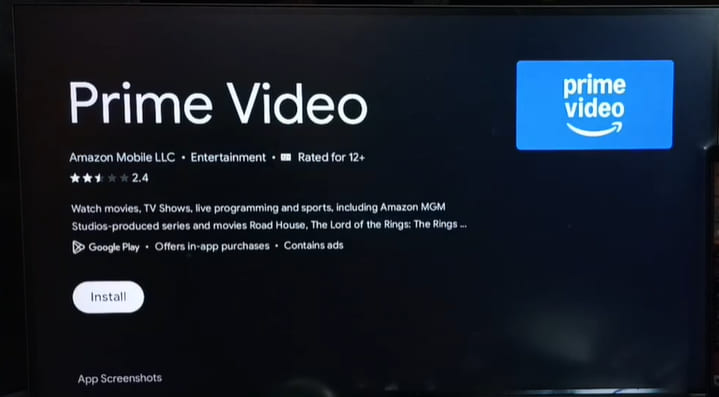
Paso 3. Descarga e instala la aplicación Prime Video.
Selecciona la aplicación Prime Video y haz clic en “Descargar” o “Instalar”. Espera a que finalice el proceso de instalación.
Paso 4. Inicia sesión en tu cuenta de Amazon.
Tras instalar la aplicación Prime Video, ábrela e inicia sesión con tu correo electrónico y contraseña de Amazon.
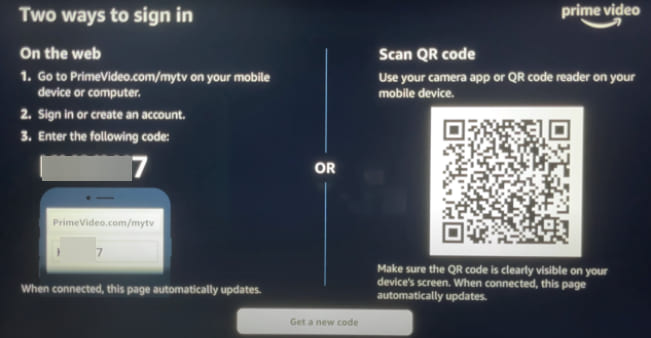
Paso 5. Usa un código QR y actívalo.
Algunos televisores mostrarán un código de registro. Puedes visitar la página de activación de Amazon desde tu teléfono o computadora. Luego, ingresa el código para activarlo.
Paso 6. Empieza a ver Amazon Prime Video en tu televisor.
Una vez que hayas iniciado sesión, podrás explorar inmediatamente las películas y series de televisión de Amazon Prime, seleccionar cualquier título y comenzar a reproducirlo al instante.
Parte 3. Transmite Amazon Prime Video a tu televisor desde tu teléfono/portátil/dispositivos de streaming.
Si tu televisor no es un Smart TV o si la aplicación oficial no está disponible, aún puedes usar la función de transmisión para reproducir Prime Video desde otro dispositivo en la pantalla del televisor de forma inalámbrica. En esta sección, te mostraremos cómo transmitir Amazon Prime Video a tu televisor usando teléfonos inteligentes, tabletas, navegadores o dispositivos de transmisión.
3.1 Transmite Amazon Prime Video a la TV desde la aplicación de Android/iOS
La aplicación móvil de Prime Video permite transmitir contenido a televisores inteligentes, dispositivos Chromecast y reproductores multimedia compatibles. De esta forma, puedes usar tu teléfono como control remoto mientras reproduces el video de Amazon Prime en la pantalla grande.
-
Tu dispositivo Android o iPhone tiene instalada la última versión de la aplicación Prime Video.
El televisor debe ser compatible con Google Cast, AirPlay (para iOS) o Miracast.
Tu smartphone o tableta y tu televisor o dispositivo de transmisión deben estar conectados a la misma red Wi-Fi.
Paso 1. Abre la aplicación Prime Video en tu teléfono o tableta Android, iPhone o iPad. Luego, inicia sesión en tu cuenta de Amazon.
Paso 2. Explora las películas, series de televisión o producciones originales de Amazon disponibles, selecciona un título y reprodúcelo.
Paso 3. Busca el icono de “Transmitir” en la interfaz de la aplicación y tócalo.
Paso 4. Seleccione su televisor o dispositivo Chromecast de la lista de dispositivos disponibles. Si su televisor no aparece, asegúrese de que la función "Google Cast" o "Duplicación de pantalla" esté activada en la configuración de su televisor.
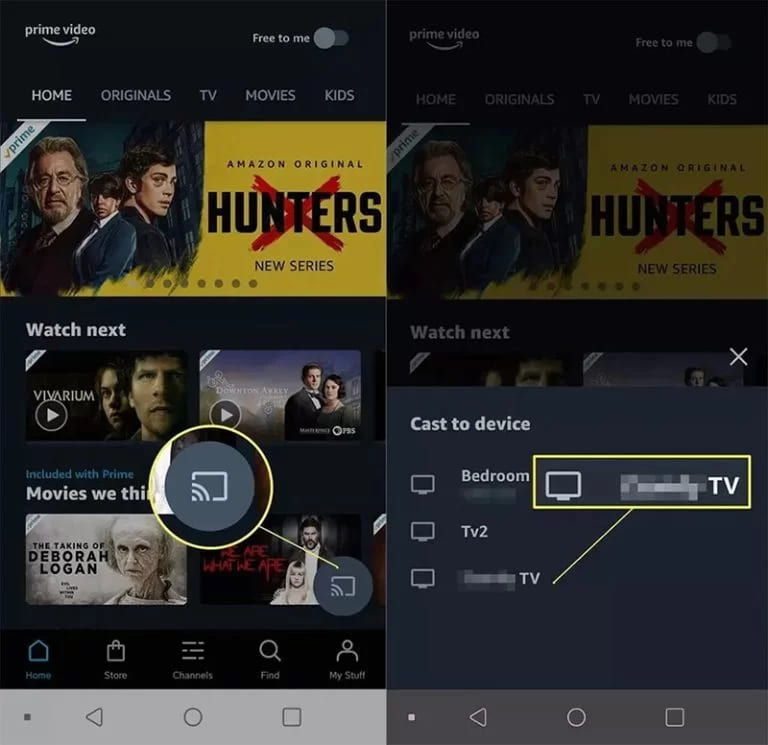
Paso 5. El vídeo de Amazon Prime comenzará a reproducirse en tu televisor o dispositivo Chromecast, y tu teléfono mostrará los controles de reproducción (pausa, volumen, subtítulos).
3.2 Transmitir contenido de Amazon Prime Video al televisor usando el navegador Chrome
Si prefieres usar una computadora portátil o de escritorio, puedes transmitir Amazon Prime Video a tu televisor a través del navegador Chrome. Este método es ideal para usuarios con televisores compatibles con Chromecast o dispositivos Google TV. Sin embargo, tu computadora portátil o de escritorio debe permanecer encendida durante la reproducción y el televisor debe ser compatible con Google Cast. Veamos cómo configurarlo:
Paso 1. Abre Google Chrome en tu ordenador o portátil Windows, Mac o Chromebook.
Paso 2. Ve al sitio web de Prime Video (primevideo.com) e inicia sesión en tu cuenta.
Paso 3. Haz clic en el menú de tres puntos en la esquina superior derecha. Selecciona “Transmitir” y luego la opción “Transmitir, guardar y compartir”.
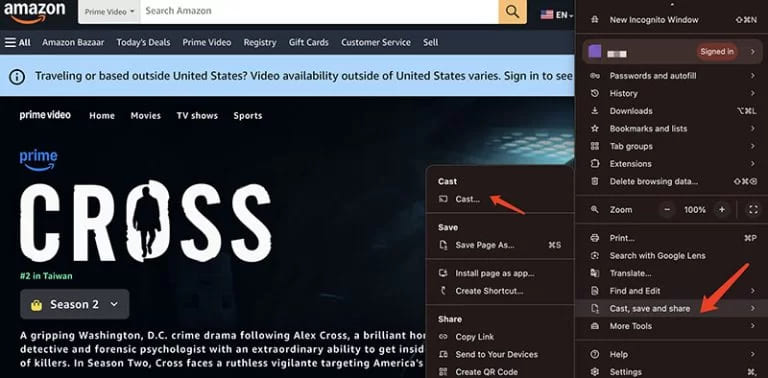
Paso 4. Seleccione su televisor de la lista de dispositivos de transmisión disponibles. Si no lo ve, haga clic en "Fuentes" y seleccione "Pestaña Transmitir" o "Transmitir escritorio".
Paso 5. Reproduce el contenido de Prime Video que desees. El vídeo de Amazon Prime aparecerá en la pantalla de tu televisor.
3.3 Utilizar un dispositivo de transmisión
Los dispositivos de streaming son otra excelente solución para ver películas de Amazon Prime en el televisor. Ofrecen mejor compatibilidad con las aplicaciones, una reproducción más fluida y soporte para streaming 4K HDR.
Entre los dispositivos de transmisión más populares se incluyen:
- Amazon Fire TV Stick
- Roku Streaming palillo
- Apple TV
- Chromecast con Google TV
- Consolas de videojuegos (PS3, PS4, PS5, Xbox One, Xbox 360)
Estos dispositivos funcionan incluso si su televisor no es compatible con Prime Video de forma nativa.
Paso 1. Conecte el dispositivo de transmisión (como Fire TV Stick) a un puerto HDMI disponible en su televisor.
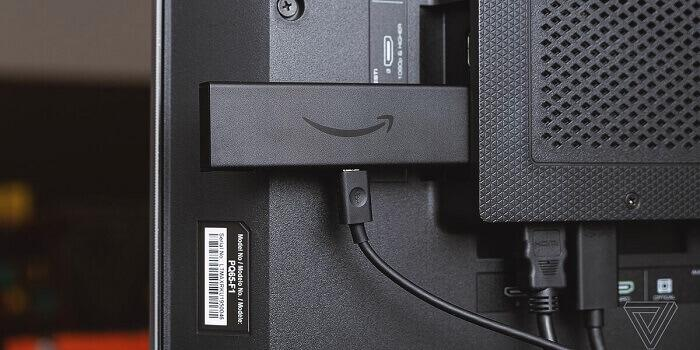
Paso 2. Conecte el dispositivo a la corriente (utilizando el cable USB incluido o el adaptador de pared).
Paso 3. Cambia la entrada de tu televisor al puerto HDMI correspondiente.
Paso 4. Sigue las instrucciones en pantalla para conectarte a la red Wi-Fi e iniciar sesión en tu cuenta de Amazon (o Google, o Apple, según el dispositivo).
Paso 5. Ve a la tienda de aplicaciones de tu dispositivo de streaming (por ejemplo, “App Store” en Apple TV, “Channel Store” en Roku, “Google Play” en Chromecast). Busca “Prime Video” e instala la aplicación.
Si utilizas un Fire TV Stick, puedes saltarte este paso.
Paso 6. Abre la aplicación Prime Video e inicia sesión en tu cuenta de Amazon.
Paso 7. Selecciona cualquier contenido y comienza a verlo.
Parte 4. Mira videos de Amazon Prime en cualquier televisor a través de una unidad USB (sin conexión) 👍
Todos los métodos anteriores requieren una conexión Wi-Fi estable. Si tu internet es lento e inestable, la transmisión puede resultar frustrante. ¿Funciona Prime Video sin conexión? ¿Se puede ver Amazon Prime en el televisor sin internet? Sí, existe una solución eficaz. Puedes descargar y guardar vídeos de Amazon en una unidad USB para reproducirlos sin conexión en cualquier televisor. ¡Aquí es donde entra en juego TunesBank Amazon Video Downloader!
Descargador de vídeos de Amazon de TunesBank es una herramienta profesional de descarga de videos diseñada para ayudar a los usuarios a descargar películas y programas de televisión de Amazon Prime Video en MP4 o formato MKV para reproducción permanente sin conexión. Después de la descarga, los usuarios pueden transferir vídeos de Amazon a unidades USBy míralas sin conexión en cualquier televisor, ya sea inteligente o convencional. ¡Sin internet, sin la aplicación Prime Video, sin interrupciones, sin caducidad, sin preocupaciones por la suscripción!
A diferencia de las grabadoras de vídeo tradicionales o las herramientas en línea, TunesBank ofrece velocidades de descarga 50 veces más rápidas, admite descargas por lotes y funciona con una amplia gama de contenido de Amazon Prime Video, incluyendo películas y series en streaming, así como vídeos comprados y alquilados. Además, el software conserva una calidad Full HD de hasta 1080p, múltiples pistas de audio (incluido sonido envolvente EAC3 5.1) y subtítulos opcionales (integrados o SRT externos), ¡brindando una experiencia premium!
Más funciones de TunesBank Amazon Video Downloader:
- Descarga películas y series de Prime Video a tu PC/Mac.
- Convertir vídeos de Amazon a MP4 o formatos MKV.
- Conserva la calidad de vídeo Full HD 1080p y el sonido envolvente 5.1.
- Mantenga pistas de audio y subtítulos en varios idiomas.
- Descarga series completas o varias películas por lotes con un solo clic.
- Reproductor web de Prime Video integrado, no se necesita la aplicación de Prime Video.
- Descarga a alta velocidad hasta 50 veces más rápido para ahorrar tiempo y esfuerzo.
- Conserva permanentemente los vídeos de Amazon descargados, sin fecha de caducidad.
- Transfiere vídeos de Amazon a unidades USB, teléfonos, tabletas y cualquier otro dispositivo.
Paso a paso: ¿Cómo ver vídeos de Amazon en la televisión desde una unidad USB?
Paso 1. Inicia sesión en tu cuenta de Amazon.
Descargue y ejecute Descargador de vídeos TunesBank iMovieToolSelecciona Amazon Prime Video como tu plataforma de streaming.
Inicia sesión en tu cuenta de Amazon directamente desde el navegador integrado para acceder a toda tu biblioteca de streaming.
Paso 2. Configurar la configuración de salida
Haga clic en el elemento Menú icono en la esquina superior derecha y seleccione Preferencia opción. Aquí puede personalizar el formato de salida, la calidad del video, el idioma de los subtítulos, el idioma del audio y la carpeta de salida. Elegir MP4 Este formato garantiza la compatibilidad con la mayoría de los televisores inteligentes y dispositivos de reproducción USB.
Paso 3. Busca y añade vídeos de Amazon.
Dirígete a la pestaña "Explorar", navega y busca películas, series de televisión o documentales de Amazon Prime que quieras descargar para verlos sin conexión.
Abre la página del vídeo deseado y haz clic en el icono "+" para añadir la película o serie a la cola de descargas.
Paso 4. Comienza a descargar Amazon Video.
En la ventana emergente, haz clic en el icono "Descargar" que aparece junto al título del vídeo. El programa descargará la película de Amazon Prime rápidamente, conservando la alta calidad de vídeo y la información de los subtítulos para su reproducción sin conexión.
Puedes supervisar el progreso en tiempo real.
Para descargar series de Amazon Prime, debes elegir la temporada y los episodios que desees y, a continuación, pulsar el botón "Descargar".
Paso 5. Descarga los vídeos de Amazon
Una vez finalizada la descarga, diríjase a la sección "Historial" y abra la carpeta de salida para acceder a los vídeos de Amazon que se han descargado correctamente.
Paso 6. Transfiere los vídeos de Amazon descargados a una unidad USB.
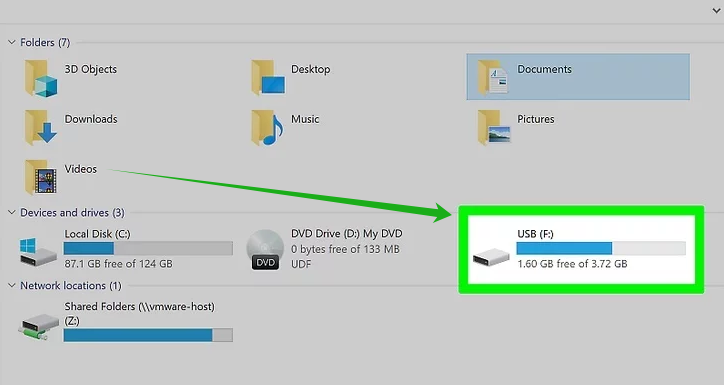
Inserta una unidad flash USB (formateada como FAT32 o exFAT) en el puerto USB de tu ordenador. Crea una nueva carpeta llamada "Amazon Video". Copia estos archivos descargados. MP4 Copia los archivos de vídeo de Amazon y pégalos en la unidad flash USB. Cuando termines, expulsa la unidad USB de forma segura.
Paso 7. Vea videos de Amazon Prime en su televisor a través de una unidad USB.
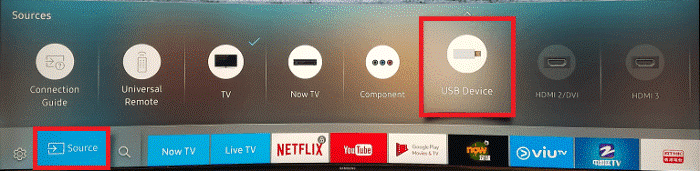
Luego, conecta la unidad USB al puerto USB de tu televisor. Abre el Reproductor de Windows Media en el televisor, navega hasta los archivos de vídeo de Amazon y selecciona la película o serie que deseas reproducir.
Parte 5. Vea videos de Amazon Prime en su televisor usando HDMI.
HDMI ofrece vídeo fluido en 1080p o 4K y audio de alta calidad a su televisor sin almacenamiento en búfer ni retrasos. Una vez que consiga vídeos de Amazon en MP4 Para formatear el archivo en tu portátil o computadora, también puedes conectar tu computadora al televisor con un cable HDMI estándar y luego reproducir los videos de Amazon descargados usando cualquier reproductor multimedia, como VLC, Windows Media Player o QuickTime. Veamos cómo hacerlo:
Paso 1. Apague tanto el televisor como el ordenador/portátil. Conecte un extremo del cable HDMI al puerto HDMI del ordenador. Y conecte el otro extremo a cualquier puerto HDMI disponible en el televisor (normalmente etiquetado como HDMI 1, HDMI 2, etc.).
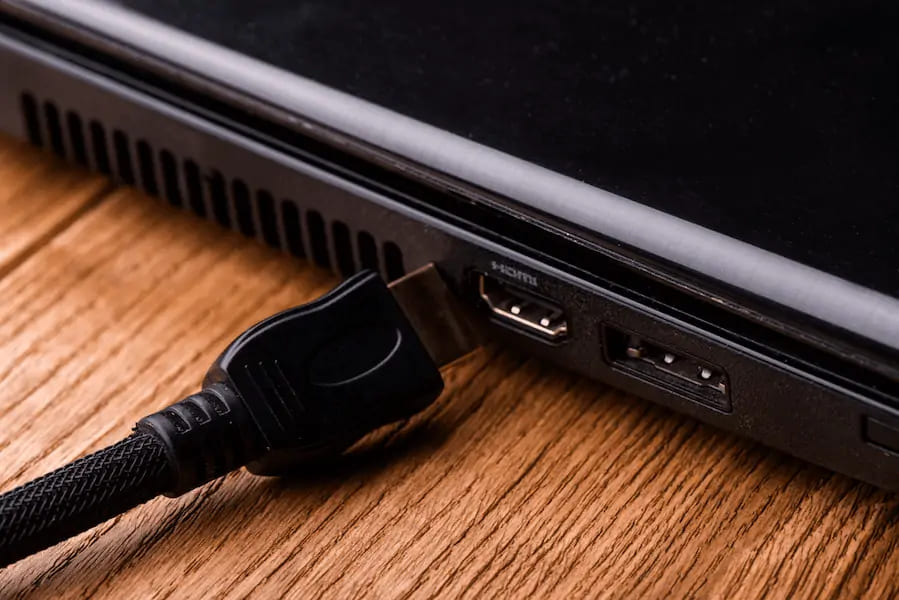
Paso 2. Encienda el televisor y use el control remoto para seleccionar la entrada HDMI correcta (por ejemplo, “HDMI 1”). Luego, encienda su computadora/portátil.
Paso 3. Configurar los ajustes de visualización:
En Windows, pulsa Windows + P y selecciona "Duplicar" para duplicar la pantalla en el televisor.
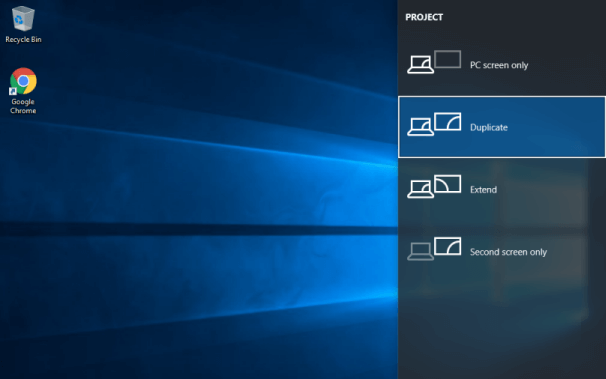
En Mac, ve a "Configuración del sistema", selecciona "Pantallas", haz clic en "Disposición" y marca la opción "Duplicar la pantalla integrada".
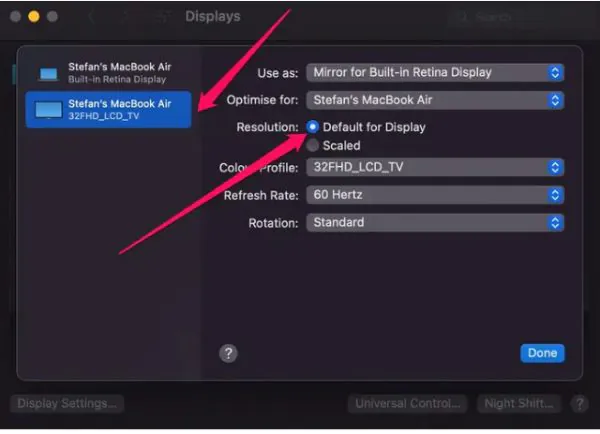
Paso 4. Abra su reproductor multimedia, como VLC, WMP, iTunes o QuickTime. Arrastre y suelte el vídeo de Amazon descargado. MP4 archivos en el reproductor multimedia.
Como alternativa, seleccione cualquier vídeo de Amazon descargado, haga clic con el botón derecho sobre él, seleccione "Abrir con" y elija "VLC media player" o "Windows Media Player".
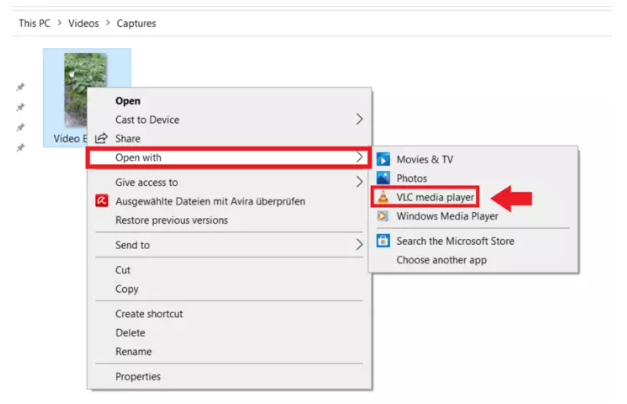
Paso 6. El video de Amazon aparecerá en la pantalla de tu televisor. Puedes usar el teclado o el ratón de tu ordenador para controlar la reproducción (pausar, saltar, volumen).
Parte 6. Preguntas frecuentes sobre cómo ver Amazon Prime en la televisión.
¿Prime Video es compatible con 4K en televisores?
Sí. Amazon Prime Video es totalmente compatible con la transmisión en 4K Ultra HD y HDR en una amplia gama de televisores inteligentes y dispositivos de transmisión compatibles. La mayoría de los televisores inteligentes modernos de marcas como Samsung, LG, Sony, TCL, Hisense y Vizio vienen con la aplicación Prime Video preinstalada y son compatibles con la reproducción en 4K. Para ver Amazon Prime en 4K, necesitas una suscripción a Prime Video, un televisor compatible con resolución 4K y HDR, y una conexión a internet estable de al menos 25 Mbps.
¿Cómo unirse a una sesión de visualización conjunta en Amazon Prime en la televisión?
Amazon Prime Video Watch Party permite que varios usuarios vean contenido sincronizado de forma remota. Sin embargo, la compatibilidad con Watch Party puede variar según el tipo de dispositivo, la región y la compatibilidad del navegador.
Paso 1. Abre el sitio web de Prime Video e inicia sesión con tu cuenta.
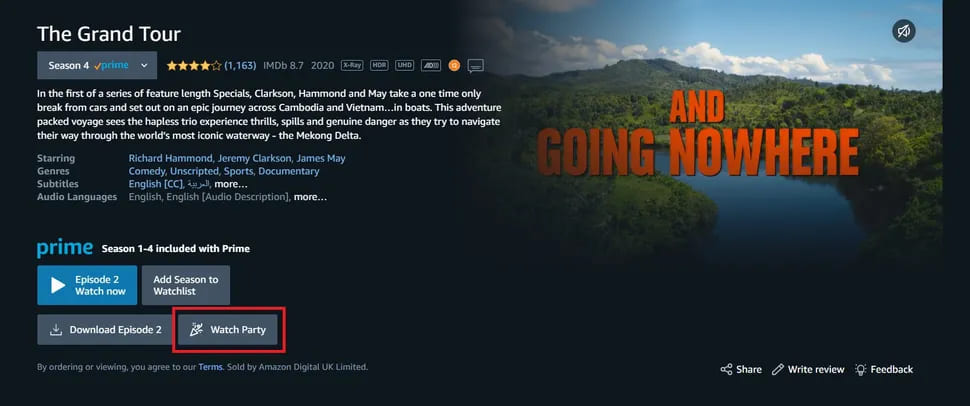
Paso 2. Navega hasta el programa que quieres ver y haz clic en el icono "Watch Party".
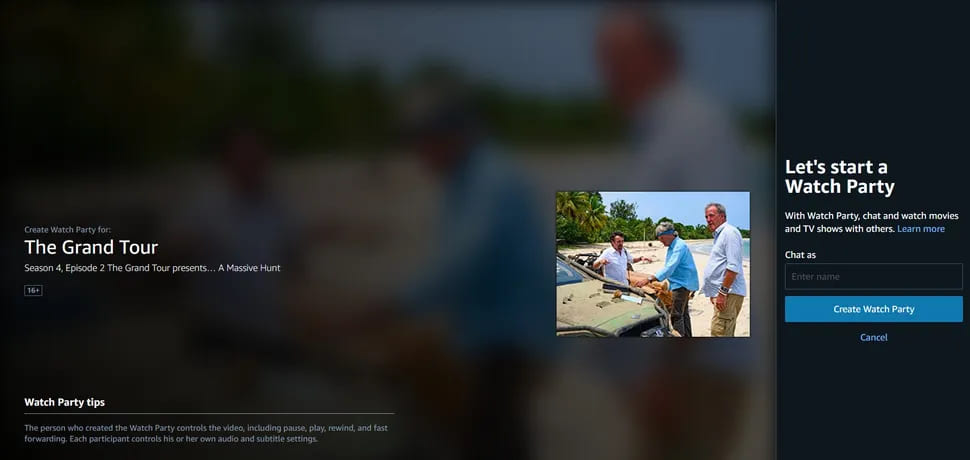
Paso 3. Introduce el nombre de usuario que desees y haz clic en “Crear grupo para ver la retransmisión”.
Paso 4. ¡Comparte el enlace de invitación con tus amigos y podréis verlo juntos!
¿Se puede ver Amazon Prime Video en la televisión sin conexión a Internet?
Generalmente, necesitas usar la aplicación Prime Video o el sitio web del navegador para transmitir videos de Amazon Prime en tu televisor con conexión a Internet. Para ver videos de Amazon Prime sin conexión en un televisor, necesitas la ayuda de una herramienta de terceros. Descargador de vídeos de Amazon de TunesBankPuede ayudarte a descargar vídeos de Amazon en HD. MP4 archivos, para que puedas transferir vídeos de Amazon a una unidad USB y disfrutar de la reproducción sin conexión en tu televisor.
¿Por qué Amazon Prime dejó de funcionar repentinamente en mi televisor?
Si no puedes ver Amazon Prime Video en tu televisor correctamente, puede deberse a problemas de conexión a internet, versiones desactualizadas de la aplicación, modelos de televisor no compatibles, fallos del sistema, problemas con la cuenta o errores temporales del servicio de streaming. Puedes probar los siguientes consejos para solucionar el problema:
- Reinicia tu TV
- Verifica la conexión a internet
- Actualiza la aplicación Prime Video.
- Actualizar el firmware de la televisión
- Reinstalar la aplicación Prime Video
- Utilice otro dispositivo compatible.
Parte 7. Conclusión
En resumen, hemos explorado diversas maneras de ver Amazon Prime en la televisión, tanto en televisores inteligentes como en televisores convencionales. Si tienes un televisor inteligente, puedes instalar la aplicación Prime Video. Para quienes tienen televisores convencionales, también pueden usar la transmisión móvil, la transmisión desde el navegador Chrome o dispositivos de streaming para acceder sin problemas.
Sin embargo, la transmisión en línea depende de la estabilidad de Internet: el almacenamiento en búfer, los fallos de la aplicación y las interrupciones de la red pueden afectar fácilmente la calidad de visualización. Si desea una experiencia sin conexión más fluida, descargue los videos de Amazon Prime a una unidad USB como MP4 archivos usando Descargador de vídeos de Amazon de TunesBank Es la mejor solución. Esta herramienta inteligente ofrece una versión de prueba gratuita, ¡consíguela ahora mismo!
Los últimos artículos
– Las mejores formas de ver Apple TV+ en la computadora
– Descarga series y películas de Apple TV+ a MP4
– Descargar películas de Apple TV+ en PC con Windows
– Descargar programas de Apple TV+ en una computadora portátil
– Reseña de los 7 mejores descargadores de videos de Apple TV Plus
– Las 8 mejores soluciones para descargar vídeos en streaming
– Los 10 mejores sitios de descarga de películas gratis recomendados
– 3 formas de descargar películas para verlas sin conexión
– 2 métodos verificados para descargar videos de X/Twitter a MP4
– Descargar vídeos de Twitter(X) en PC, Mac y teléfono móvil
– Descargar vídeos de Facebook en PC, Mac y móvil
– 3 formas de descargar videos de Facebook a MP4

Descargador de vídeos de Amazon
Descarga películas y series de televisión de Amazon Prime Video en MP4 o formato MKV con audio y subtítulos. Velocidad de descarga hasta 50 veces superior. Guarda tus vídeos favoritos de Amazon Prime en tu ordenador para verlos sin conexión.







