








 Estados Unidos (inglés)
 Japón (日本語)
 Rusia (русский)
 Alemania (Deutsch)
 Francia (Français)
 España (Español)
 Italia (Italia)
 Portugal (portugués)
 China (繁体 中文)
 Turco (Türk dili)
 Holandés (Nederlands)
 Coreano (한국인)
 Arabia Saudita (عربي)
 Descarga películas y programas de TV de alta calidad desde Apple TV+.
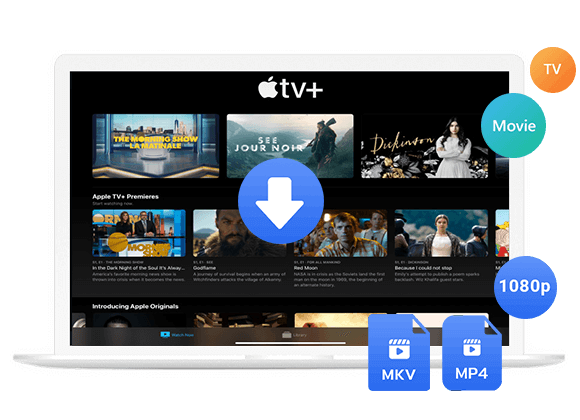
¿Te preguntas cómo ver Apple TV Plus en un Amazon Fire Stick? En esta guía, te mostraremos la forma más sencilla de obtener Apple TV Plus en tu Fire Stick y disfrutar de tus programas favoritos. También te mostraremos cómo descargar contenido de Apple TV Plus para verlo sin conexión, de modo que puedas verlo en cualquier momento, incluso después de que finalice tu suscripción.
El mercado del streaming tiene muchas opciones, y Apple TV Plus es una de las mejores. Sus programas populares lo han convertido en uno de los favoritos de los usuarios, y ahora muchos quieren verlo en diferentes dispositivos. Una pregunta común es: "¿Se puede ver en línea?" Consigue Apple TV Plus en Amazon Fire StickSi tienes un Fire TV Stick, esta guía te mostrará cómo ver Apple TV Plus en él. Sigue leyendo para obtener más información.
Parte 1. Cómo ver Apple TV Plus en Amazon Fire Stick (oficialmente)
Sigue estos sencillos pasos para ver oficialmente Apple TV Plus en tu Amazon Fire Stick:
Paso 1: Para ver Apple TV Plus en Amazon Fire Stick, necesitarás una suscripción. Puedes registrarte en el sitio web de Apple TV Plus por $4.99 al mes o directamente desde tu Fire Stick.
Paso 2: Inicia sesión en tu Fire Stick y, desde la pantalla principal, selecciona “Buscar” entre los botones Inicio y En vivo. Usa la opción de búsqueda para escribir “Apple TV Plus” o usa el botón de voz de tu control remoto. Selecciona la aplicación una vez que aparezca.
Paso 3: Haz clic en “Descargar” para instalar la aplicación. Una vez instalada, ábrela y sigue las instrucciones que aparecen en pantalla.
Paso 4: Si ya tienes una cuenta, inicia sesión con tu usuario y contraseña. Si no, puedes crear una cuenta a través de la aplicación.
Paso 5: Para que sea más fácil acceder a la aplicación, añádela a tu pantalla de inicio. Pulsa el botón que se encuentra junto al icono de ajustes, selecciona el icono “+” con tres cuadrados, desplázate hasta Apple TV Plus y elige “Mover al frente” o “Mover” para colocarla donde prefieras.
Parte 2. Pasos para cancelar Apple TV Plus en Fire Stick
Ahora que ya sabes cómo obtener Apple TV Plus en tu Amazon Fire Stick, aquí te explicamos cómo cancelar la suscripción en tu dispositivo de streaming. Sigue estos pasos:
Paso 1: Desde la página de inicio de Fire Stick, vaya a Configuración y seleccione Aplicaciones.
Paso 2: Haga clic en Administrar aplicaciones instaladas.
Paso 3: Desplácese hacia abajo para encontrar Apple TV Plus y seleccione Desinstalar.
Si ya no piensa utilizar la aplicación, asegúrese de cancelar primero su suscripción para evitar cargos adicionales. A continuación, le indicamos cómo hacerlo:
Paso 1: Abra Configuración y vaya a Usuarios y cuentas.
Paso 2: Seleccione suscripciones.
Paso 3: Busque Apple TV Plus en su lista de suscripciones y toque Cancelar suscripción.
Como alternativa, si utilizas habitualmente otros servicios de Apple como iCloud, Apple Music o Apple Arcade, considera cambiarte a una suscripción a Apple One. Este paquete ofrece una mejor relación calidad-precio en comparación con suscribirte a cada servicio por separado.
Parte 3. Cómo obtener Apple TV Plus gratis
Anteriormente, si comprabas un nuevo iPad, iPhone, Apple TV, iPod Touch o Mac después de septiembre de 2019, recibías un año gratis de Apple TV Plus. Ahora, se ha reducido a 3 meses. Sigue estos pasos para solicitar tu prueba gratis:
Paso 1: Encienda su dispositivo Apple, inicie sesión con su ID de Apple y abra la aplicación Apple TV Plus.
Paso 2: Asegúrese de que su dispositivo esté actualizado a la última versión del software.
Paso 3: La oferta gratuita debería aparecer automáticamente. Si no es así, desplázate hacia abajo en la sección “Ver ahora” hasta encontrarla.
Paso 4: Pulsa “Disfruta de 3 meses gratis”. Es posible que tengas que introducir tu ID de Apple, añadir un método de pago o confirmar tus datos de facturación.
Parte 4. Cómo descargar películas y programas de TV desde Apple TV Plus [Mejor]
Apple TV+ solo permite descargar películas y series en Mac, iPhone, iPad y iPod Touch. En Fire TV Stick, puedes reproducir contenido en streaming a través de la app Apple TV, pero no descargarlo. Si quieres ver contenido de Apple TV+ sin conexión en tu televisor, puedes usar un programa para descargar vídeos de Apple TV+ y guardarlos en MP4 formatéelos y reprodúcelos a través de una unidad USB.
Descargador TunesBank Apple TV+ ofrece una manera fácil de Descarga series y películas de Apple TV+ en 720p MP4/MKV archivos, mientras conserva múltiples pistas de audio y subtítulos para una experiencia de visualización enriquecida. Al eliminar la protección DRM del contenido de Apple TV+, esta herramienta te permite conservar tus películas y programas favoritos. permanentemente, incluso después de cancelar tu suscripción. Además, podrás transferirlos y verlos sin conexión en cualquier dispositivo, sin necesidad de la aplicación Apple TV+ o un navegador.
Características del descargador de videos TunesBank Apple TV Plus+
- Evitar la protección DRM en el contenido de Apple TV+.
- Convertir vídeos de Apple TV+ a MP4 y MKV.
- Descarga contenido de Apple TV+ en resolución HD 720p.
- Disfrute del sonido envolvente Dolby Digital 5.1.
- Conserva múltiples pistas de audio y subtítulos.
- Descargue a una velocidad 50 veces más rápida.
- Conserve sus películas y programas de Apple TV+ descargados para siempre.
- Transfiere y reproduce tu contenido descargado sin conexión en cualquier dispositivo.
- Funciona tanto en Windows como en Mac.
Guía: Cómo descargar videos de Apple TV Plus+ en Amazon Fire Stick
Paso 1. Inicie TunesBank Apple TV+ Downloader
Primero, descarga, instala y abre TunesBank Apple TV+ Video Downloader en tu computadora. Una vez que lo hayas iniciado, inicia sesión en tu cuenta de Apple TV+ directamente desde la aplicación.
Paso 2. Busque contenido de Apple TV+
Después de iniciar sesión, utilice la barra de búsqueda para encontrar el programa de televisión o la película que desea descargar, luego haga clic en el ícono de búsqueda.
Paso 3. Ajustar la configuración de descarga
Una vez que hayas seleccionado el contenido, haz clic en el icono de configuración para configurar tus preferencias. Puedes elegir el formato de vídeo (MP4 o MKV), códec (H264 o H265), idioma para audio y subtítulos, y la carpeta de salida.
Paso 4. Descarga el vídeo de Apple TV+
Haz clic en el ícono de descarga que se encuentra junto al programa o la película para comenzar la descarga. Si se trata de una película, simplemente haz clic en el ícono de descarga que se encuentra junto a ella y comenzará la descarga.
Paso 5. Acceda al historial de descargas
Una vez finalizada la descarga, ve a la pestaña «Historial» para ver todos los archivos descargados. Haz clic en el icono azul de la carpeta de salida para localizar el vídeo descargado. MP4 formato.
Ahora, puedes transferir el video de Apple TV+ a una unidad USB y mirarlo en tu Amazon Fire Stick en cualquier momento, sin restricciones.
Preguntas frecuentes sobre Apple TV Plus en Amazon Fire Stick
P1. ¿Se puede usar Apple Music en el Fire TV Stick?
Sí, puedes descargar la aplicación Apple Music en tu Fire TV Stick, pero necesitas una suscripción activa para usarla.
P2. ¿Cuál es la diferencia entre Apple TV Plus y Fire TV Stick?
Apple TV Plus y Fire TV Stick 4K Max son dispositivos de transmisión diferentes. Ambos transmiten contenido y tienen controles remotos, pero Fire TV Stick suele ser más económico.
P3. ¿Cuánto cuesta Apple TV Plus en el Fire TV Stick?
Apple TV Plus cuesta $4.99 por mes en los EE. UU., con una prueba gratuita de 7 días, o $49.99 por año.
P4. ¿Cómo desactivo los subtítulos en Apple TV Plus con Fire Stick?
Presiona el botón Abajo en tu control remoto, selecciona Subtítulos y luego elige Desactivado. Para configuraciones de todo el sistema, ve a Configuración de Fire Stick > Subtítulos > Desactivado.
P5. ¿Cómo compro programas en Apple TV Plus desde mi Fire Stick?
No puedes realizar compras directamente en el Fire TV Stick. Usa la aplicación Apple TV en tu dispositivo iOS o Mac para comprar o alquilar programas y luego míralos en la sección Biblioteca de la aplicación en tu Fire Stick.
Conclusión
Con eso en mente, analizamos si los usuarios pueden ver Apple TV Plus en Amazon Fire Stick. Además, descubrimos que con TunesBank Apple TV Plus+ Downloader, los usuarios pueden descargar fácilmente videos de Apple TV Plus para verlos sin conexión en cualquier dispositivo y conservar el contenido de forma permanente, incluso después de que caduque su suscripción.
Los últimos artículos
– Descargar películas de Apple TV+ en PC con Windows
– Descargar programas de Apple TV+ en una computadora portátil
– Descargar programas de Apple TV+ en Mac
– Cómo ver películas gratis en Apple TV+
– Cómo ver Apple TV+ en la computadora
– Reseña de los 7 mejores descargadores de videos de Apple TV Plus
– Mira vídeos de Apple TV+ sin conexión en cualquier dispositivo
– ¿Cuál es la diferencia entre Apple TV, Apple TV+ y la aplicación Apple TV?
– Descargar vídeos de HBO Max al formato MKV
– Descargar programas y películas de HBO Max
– Cómo conservar para siempre las descargas de vídeos de HBO Max
– Cómo obtener la prueba gratuita máxima en 2025
– Descargar vídeos de HBO Max en Mac/PC/teléfono móvil
– Las 8 mejores soluciones para descargar vídeos en streaming
– Los 10 mejores sitios de descarga de películas gratis recomendados
– 3 formas de descargar películas para verlas sin conexión
– 2 métodos verificados para descargar videos de X/Twitter a MP4
– Descargar vídeos de Twitter(X) en PC, Mac y teléfono móvil
– Descargar vídeos de Facebook en PC, Mac y móvil
– 3 formas de descargar videos de Facebook a MP4

Descargador de Apple TV+
TunesBank es una herramienta rápida, completa, segura y profesional para descargar vídeos de Apple TV Plus, incluyendo series, películas, contenido original y documentales. MP4Archivos MKV en alta calidad con pistas de audio AAC 2.0. Podrás verlos donde quieras sin conexión, sin necesidad de la app de Apple TV+ ni del navegador.







