








 Estados Unidos (inglés)
 Japón (日本語)
 Rusia (русский)
 Alemania (Deutsch)
 Francia (Français)
 España (Español)
 Italia (Italia)
 Portugal (portugués)
 China (繁体 中文)
 Turco (Türk dili)
 Holandés (Nederlands)
 Coreano (한국인)
 Arabia Saudita (عربي)
 Descarga películas y programas de TV en HD de Disney Plus.

Si quieres tener Disney Plus en tu muñeca, has llegado al lugar indicado. En este artículo te guiaremos paso a paso para ver Disney Plus en tu Apple Watch a través de 4 métodos posibles, con o sin iPhone.
Como uno de los relojes inteligentes más populares, el Apple Watch se destaca por sus funciones avanzadas, flexibilidad de diseño e integración con el ecosistema de Apple. Permite a los usuarios realizar llamadas, enviar mensajes de texto, escuchar música, usar aplicaciones e incluso interactuar con Siri. La mayoría de los usuarios prefieren escuchar Apple Music en Apple Watch mientras hacen ejercicio, sin tener que tener el iPhone cerca. Por eso, algunos usuarios se preguntan si podrían ver Disney Plus en Apple Watch También. Si buscas una forma de obtener Disney Plus en tu Apple Watch y acceder a tus películas favoritas de Disney, hay un truco en esta publicación. ¡Sigue leyendo!
- También te puede interesar: Cómo mirar Netflix en Apple Watch
¿Puedes obtener Disney Plus en un Apple Watch?
La respuesta es negativa. Los Apple Watch modernos son compatibles con las aplicaciones de streaming más populares, como Apple TV+, WatchTube, ViX, BET+, Fubo, BritBox, Pluto TV, etc. Puedes usar estas aplicaciones compatibles para ver películas, TV en directo, deportes, noticias, partidos en directo, breves vídeos y otros contenidos de streaming en tu reloj con conexión de red. Sin embargo, no existe una aplicación Disney Plus para los Apple Watch. ¡Pero no es el final de la historia! Hay varias formas de ver vídeos de Disney Plus en tu Apple Watch. Estas incluyen el navegador web, la aplicación de cámara del iPhone, la función AirPlay y la aplicación WatchTube. ¡Vamos a explorarlas!
Solución 1: Mira Disney Plus en Apple Watch a través del reproductor web
Una de las formas más sencillas de ver Disney+ en tu Apple Watch es mediante el reproductor web. Sin embargo, el Apple Watch no tiene una aplicación de navegador nativa como Safari. Por lo tanto, puedes usar Siri u otras aplicaciones para navegar por el sitio web. Netflix Reproductor web en tu Apple Watch. Antes de comenzar, asegúrate de que tu Apple Watch esté conectado a una red Wi-Fi o de datos móviles estable.
Opción 1: Utilizar Siri
Mantén presionada la Digital Crown (el botón redondo en el costado de tu Apple Watch). Cuando Siri se active, suelta el botón y di: “Oye Siri, abre DisneyPlus.com”. Una vez que se cargue el sitio, podrás iniciar sesión con tu cuenta de Disney Plus y acceder al contenido de video que te guste.
Opción 2: Utilizar la aplicación Mail o Mensajes
Además, puedes acceder Netflix Puedes reproducir contenido web en tu Apple Watch haciendo clic en un enlace dentro de otra aplicación, como la aplicación integrada Mail o Mensajes.
– Primero, envíate un correo electrónico o mensaje al sitio web de Disney Plus (DisneyPlus.com).
– Luego abre la aplicación Correo o Mensajes en tu Apple Watch.
– Una vez que se cargue el sitio, podrás iniciar sesión con tu cuenta de Disney Plus y seleccionar el contenido de video para reproducir en línea.
Solución 2: Duplicar Disney Plus en Apple Watch desde iPhone
El iPhone te permite duplicar la pantalla en otros dispositivos Apple. Esto significa que puedes duplicar la pantalla de música, videos, audiolibros y podcasts desde el iPhone a tu Apple Watch. Si tienes un iPhone o iPad, puedes duplicar el contenido de Disney Plus directamente en tu Apple Watch usando la función de duplicación de pantalla de iOS. Este método puede agotar rápidamente la batería de tu iPhone. Para ver videos de Disney Plus en el Apple Watch sin iPhone, puedes pasar a solución 4.
Paso 1. Abre la aplicación Disney+ en tu iPhone o iPad.
Paso 2. Selecciona cualquier película o serie de TV y comienza a reproducir.
Paso 3. Vaya a “Configuración” > “Accesibilidad” > “Duplicación de pantalla de Apple Watch” y habilítelo.
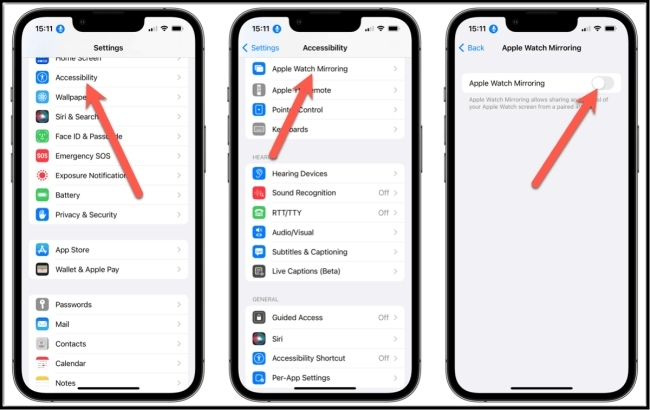
Paso 4. Desplácese hacia abajo/arriba desde la pantalla de iOS para acceder al “Centro de control” y seleccione el ícono “Duplicar pantalla”.
Paso 5. Elige tu Apple Watch de la lista de dispositivos disponibles.
La pantalla de tu iPhone ahora se reflejará en tu Apple Watch, lo que te permitirá ver el contenido de Disney Plus.
Solución 3: Mira Disney Plus en Apple Watch a través de la cámara del iPhone
Luego, disfruta de las películas o series de Disney en tu Apple Watch. También puedes usar la aplicación Cámara del iPhone. Esta mostrará el contenido en tu reloj. Así es como funciona:
Paso 1. Abra la aplicación Disney Plus o el reproductor web en un televisor, computadora, teléfono o tableta y comience a reproducir cualquier película o programa de televisión.
Paso 2. Usa la cámara trasera del iPhone para encuadrar el televisor o la pantalla que muestra el video de Disney Plus.
Paso 3. Luego, abre la aplicación Cámara de watchOS en tu Apple Watch y duplica la vista de la cámara en tu Apple Watch.
Paso 4. Ahora puedes ver el video de Disney Plus a través del visor de la cámara de tu Apple Watch.
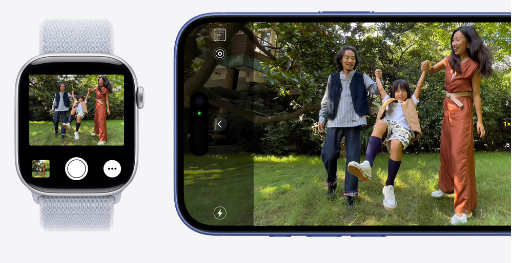
Este método es un poco incómodo y la calidad de la pantalla no es tan buena como la original. Si bien este método no es ideal para sesiones de visualización prolongadas, para una mejor experiencia de visualización, no deje de probarlo. solución 4.
Solución 4: Mira Disney Plus en Apple Watch a través de la aplicación WatchTube [sin iPhone]
A veces, los métodos anteriores no funcionan correctamente. ¡Aquí te presentamos la mejor solución para obtener Disney+ en tu Apple Watch sin un iPhone! Puedes utilizar una herramienta de terceros para descargar vídeos de Disney+. MP4 Descarga los archivos localmente y luego súbelos a tu reloj para verlos. Como todos sabemos, Disney+ aplica protección DRM a su contenido multimedia en streaming. Las descargas de Disney+ caducan a los 30 días y no se permite acceder a los vídeos descargados fuera de la aplicación de Disney+.
Este método le ayuda a deshacerse de todas las restricciones y disfrutar de una reproducción flexible de Disney Plus en Apple Watch y otros dispositivos portátiles sin la aplicación Disney Plus.
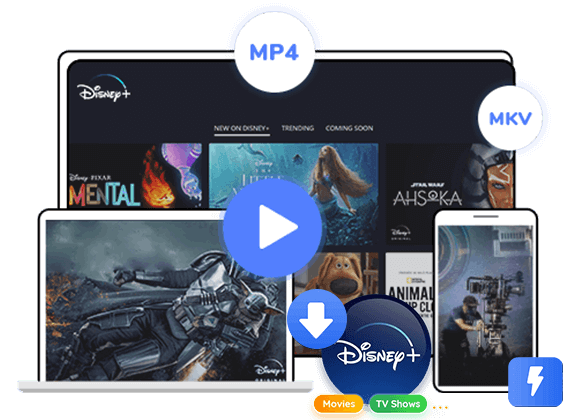
Descargador de vídeos TunesBank Disney Plus es un descargador de videos de escritorio fácil de usar. Puede ayudarte Descarga películas y series de Disney+ a tu ordenador como dispositivos locales. MP4/archivos MKVAdemás, el programa se ha integrado con el navegador web oficial. ¡Puedes descargar vídeos ilimitados sin la aplicación Disney+! Los vídeos de salida se guardarán con resolución HD y pistas de sonido originales 5.1. Los vídeos de Disney+ descargados a través del software TunesBank no tienen DRM y no tienen fecha de caducidad. Esto significa que puedes reproducir, usar y abrir libremente esos vídeos de Disney+ en cualquier otro lugar. Por lo tanto, podrás transferir los vídeos de Disney+ a tu iPhone o subirlos a aplicaciones de terceros para verlos sin conexión en Apple Watch.
Características principales de TunesBank Disney+ Video Downloader
- Admite la descarga de películas, series de TV y originales de Disney con un solo clic.
- Descarga vídeos de Disney Plus a los más populares MP4 o formato MKV en H.264 o H.265.
- Permite elegir la calidad del vídeo hasta el máximo HD 720p.
- Conserva los metadatos de video de cada video de Disney Plus descargado.
- Guarda vídeos de Disney+ con bandas sonoras y subtítulos originales.
- Transfiere videos descargados de Disney+ a cualquier dispositivo, reproductor o aplicación para verlos sin conexión.
Cómo ver Disney Plus en Apple Watch: guía paso a paso
Paso 1. Inicia sesión en tu cuenta de Disney+
Dependiendo del modelo de su computadora, puede obtener la versión para Windows o Mac de TunesBank Disney Plus Video Downloader. Después de la instalación, debe iniciar sesión con su cuenta de Disney Plus en el programa.
Paso 2. Busca videos de Disney Plus
Ingresarás a su navegador web integrado. Busca los videos de Disney Plus que desees en la barra de búsqueda. Puedes ingresar el nombre o pegar la URL de cualquier película o programa de TV.
Paso 3. Personalizar la configuración de salida
Mueve el ratón a la esquina superior derecha y haz clic en el icono del engranaje para acceder a la ventana de configuración. Para sincronizar los vídeos de Disney+ con el Apple Watch, elige MP4 Formato. Aquí también puede modificar la calidad del vídeo, el códec de vídeo, la pista de audio, los subtítulos y otros ajustes.
Paso 4. Comienza a descargar películas de Disney en Mac
Una vez que hayas terminado con los ajustes anteriores, pulsa el botón “Descargar” para descargar el vídeo de Disney Plus a tu ordenador. MP4 formato.
Paso 5. Encuentra películas de Disney descargadas
Una vez finalizada la descarga, encontrará los vídeos descargados en la sección «Historial». Haga clic en el icono de la carpeta azul para abrir la carpeta de salida y acceder a ella. MP4 archivos de video.
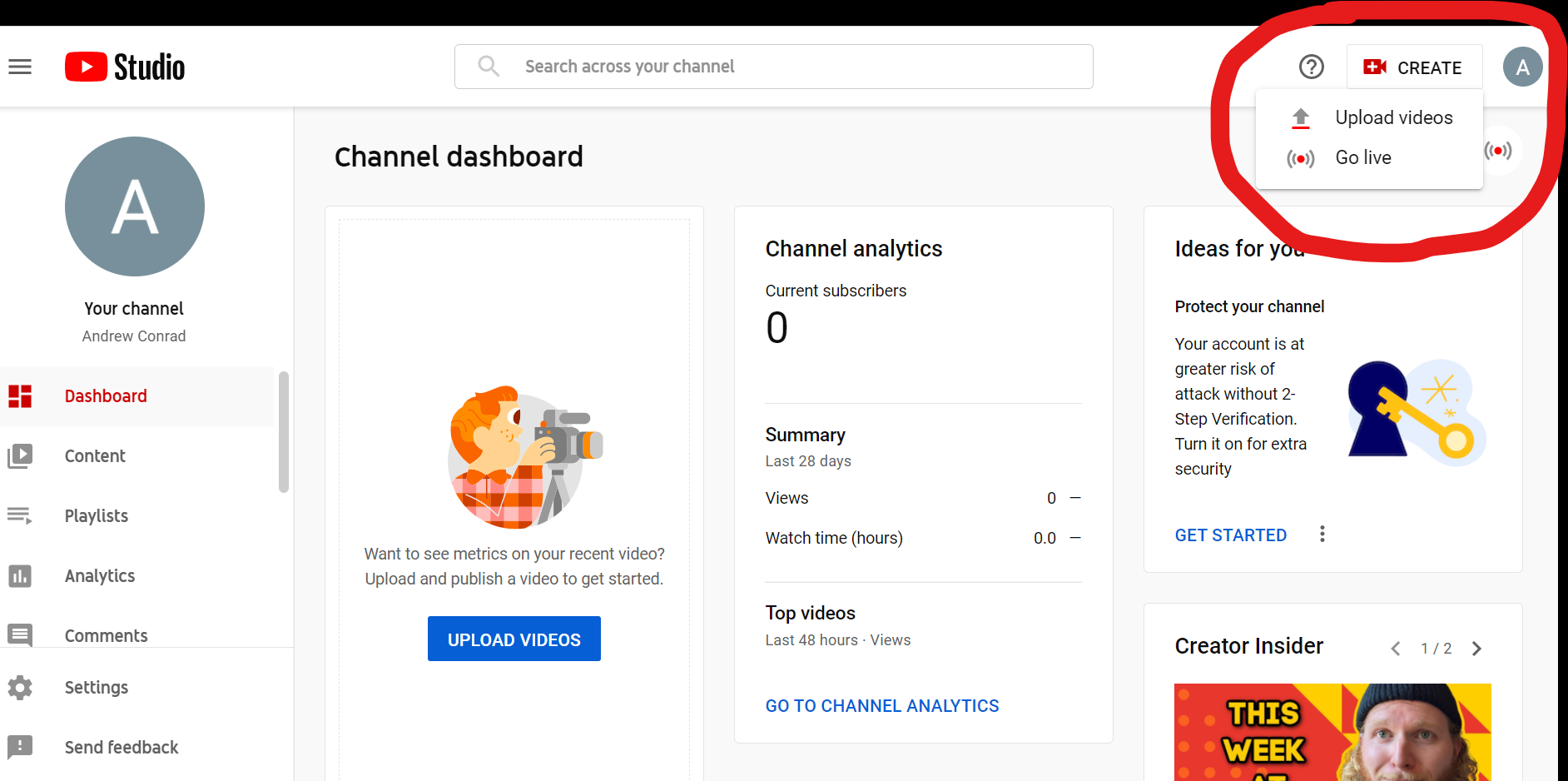
Paso 6. Sube los vídeos descargados de Disney Plus a YouTube
Ve a YouTube en tu navegador web y sube el contenido descargado de Disney+. MP4 videos a tu canal de YouTube.
Paso 7. Mira videos de Disney Plus en Apple Watch a través de la aplicación WatchTube
Vaya a la App Store en su Apple Watch e instale la aplicación WatchTube.
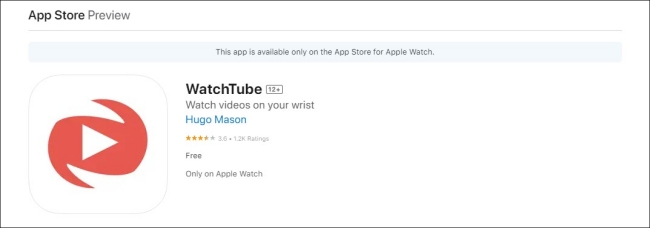
A continuación, abre la aplicación WatchTube e inicia sesión en tu cuenta de YouTube. Te llevará a YouTube. Busca tu canal de YouTube y explora los videos de Disney Plus que subiste desde YouTube.
Conclusión
Si bien Apple Watch actualmente no es compatible con una aplicación dedicada de Disney Plus, existen varias formas de acceder al contenido de Disney Plus en tu muñeca. Ya sea que uses el reproductor web, dupliques la visualización desde un iPhone o aproveches aplicaciones de terceros como WatchTube, estas soluciones te garantizan que podrás disfrutar de tus películas y programas favoritos de Disney mientras viajas. Si deseas guardar tus películas y episodios de TV favoritos de Disney+ en tu Apple Watch y otros dispositivos sin conexión, la aplicación te permite acceder a los contenidos de Disney Plus desde tu muñeca. Descargador de vídeos TunesBank Disney Plus puedo hacerte un favor

Descargador de videos de Disney+
Una excelente herramienta para descargar películas o series de Disney+ y verlas sin conexión en cualquier lugar y momento. Permite descargar vídeos de Disney+ a MP4 o archivos MKV con calidad de hasta 720P/1080P y audio Atmos/EAC3 5.1.







