






 Estados Unidos (inglés)
 Japón (日本語)
 Rusia (русский)
 Alemania (Deutsch)
 Francia (Français)
 España (Español)
 Italia (Italia)
 Portugal (portugués)
 China (繁体 中文)
 Turco (Türk dili)
 Holandés (Nederlands)
 Coreano (한국인)
 Arabia Saudita (عربي)
 Descargar Netflix Películas y series de televisión para ver sin conexión.
Puedes descargar Netflix ¿Películas en tu Chromebook para reproducir sin conexión? ¡Claro! Esta publicación te mostrará dos métodos para descargar y ver. Netflix en Chromebooks con o sin el Netflix .
Las Chromebooks se han convertido en las laptops predilectas para la educación, la productividad y el entretenimiento, gracias a su velocidad, simplicidad e integración perfecta con los servicios de Google. ¿Quieres descargar? Netflix ¿Quieres ver películas en tu Chromebook y disfrutarlas sin Wi-Fi? No estás solo. Ver Netflix sin conexión en Chromebook Puede ser más conveniente y flexible, especialmente para viajes, vacaciones escolares o áreas con acceso limitado a Internet.
Aunque Netflix permite descargas sin conexión a través de su aplicación. Los usuarios de Chromebooks suelen enfrentar restricciones según la compatibilidad del dispositivo y la configuración del sistema. Si buscas una forma confiable de... descargar Netflix películas en portátiles ChromebooksEste tutorial te guiará paso a paso por cada método. ¡Sigue leyendo para empezar!
Método 1. Descargar Netflix Película en Chromebook vía Netflix Aplicación (limitada)
El método más sencillo no es más que utilizar el formulario oficial. Netflix ¡Aplicación! Si tu Chromebook admite aplicaciones de Android a través de Google Play Store, puedes obtener la aplicación oficial. Netflix aplicación y luego use su cuenta de suscripción para descargar Netflix películas en tu Chromebook.
Aunque el Netflix La aplicación es conveniente, pero tiene restricciones como fechas de vencimiento, limitaciones del dispositivo y reproducción solo de la aplicación. deshacerse de Netflix límites de descarga y guarda Netflix películas en Chromebook de forma permanente, puedes consultar Método 2 abajo.
-
● Google Chromebooks (con Google Play Store instalado)
● Un activo Netflix cuenta de suscripción
● Una conexión de red Wi-Fi estable
Nota: Netflix La aplicación no está disponible en todas las Chromebooks, asegúrese de que su Chromebook ejecute ChromeOS 76 o posterior y sea compatible con Google Play Store antes de continuar.
Cómo Descargar Netflix Películas en Chromebooks a través de Netflix Aplicaciones
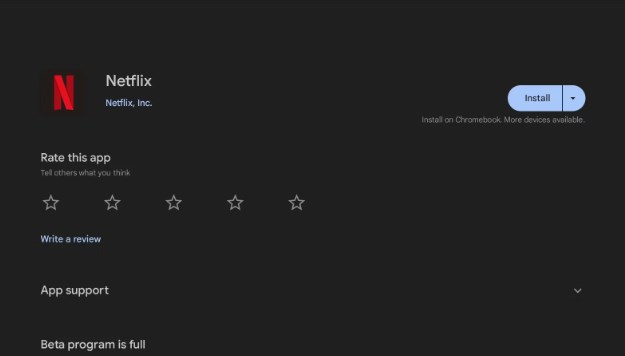
Paso 1. Instalar Netflix Aplicación en Chromebook
Abra la configuración de Chromebook y habilite la función Google Play Store. Busque Netflix en Google Play Store e instala la aplicación en tu Chromebook.
Paso 2. Inicie sesión en su Netflix Cuenta
Inicie el Netflix aplicación e inicie sesión con su cuenta activa Netflix credenciales de suscripción.
Paso 3. Elige un título descargable
Explora o busca películas y series compatibles con la reproducción sin conexión. Abre el vídeo para empezar a reproducirlo. Busca el icono de "Descargar" y haz clic en él.
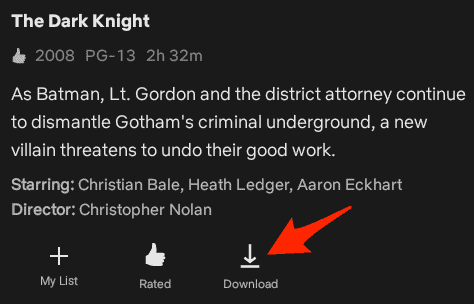
Nota: No todas las Netflix Los títulos se pueden descargar. Puedes ir a la sección "Descargas" > "Buscar más para descargar".
Paso 5. Observar Netflix Sin conexión en una Chromebook
Después de descargar, vaya a la sección “Descargas” en el Netflix Aplicación para iniciar la reproducción sin internet.

Método 2. Descargar y mirar Netflix Película en Chromebook mediante unidad USB
Lamentablemente, algunas Chromebooks más antiguas a menudo no pueden descargar el Netflix aplicación. Por otro lado, Netflix Las descargas se eliminarán de tu Chromebook después de 7 o 30 días. Una vez que comiences a ver contenido, solo durará 48 horas. Y cuando un título se elimine de la biblioteca, perderás el acceso al recurso. Por lo tanto, descargar... Netflix Convertir películas a una unidad USB puede ser una opción más flexible y útil. Para ello, necesita la ayuda de esta herramienta profesional: iMovieTool. Netflix Video Downloader.
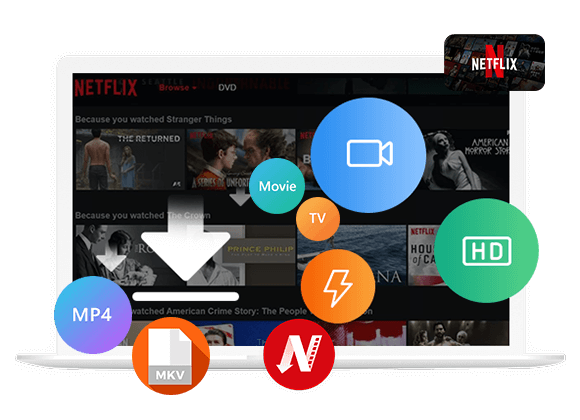
iMovieTool Netflix Video Downloader es un potente software de escritorio diseñado para ayudar a los usuarios a descargar Netflix Películas y programas de TV a computadoras Windows y Mac sin la Netflix aplicación. A diferencia de la Netflix La aplicación iMovieTool elimina las restricciones de vencimiento y le permite almacenar Netflix Contenido de video localmente para acceso ilimitado sin conexión.
Con iMovieTool, puedes buscar Netflix Películas, programas de TV y otros contenidos directamente dentro de la aplicación, guardándolos en MP4 o MKV con resoluciones de hasta 1080p. De esta manera, no solo puedes... keep Netflix descargas permanentemente, sino que también Observa Netflix en cualquier computadora portátil Chromebook u otros dispositivos a través de una unidad USB, sin preocuparse por las conexiones de red o las limitaciones de visualización.
Características de iMovieTool Netflix Descargador de video:
- Descargar Netflix vídeos a Mac, PC sin Netflix applicación
- Descargar Netflix películas, programas de televisión en MP4 o formato MKV
- Guardar Netflix Películas con sonido envolvente original y calidad 1080p
- Descarga por lotes temporadas completas y varias películas a la vez
- Descargar Netflix Vídeos a una velocidad 50 veces superior para ahorrar tiempo
- Transfer Netflix Vídeos a cualquier dispositivo, reproductor para reproducción sin conexión permanente
Cómo descargar y ver Netflix ¿Películas en Chromebook vía USB?
Paso 1. Seleccionar Netflix & Iniciar sesión en la cuenta
Haga clic en el botón Descargar arriba, descargue TunesBank iMovieTool Video Downloader en su PC o Mac. Instale y ejecute el programa, seleccione Netflix El servicio continuará.
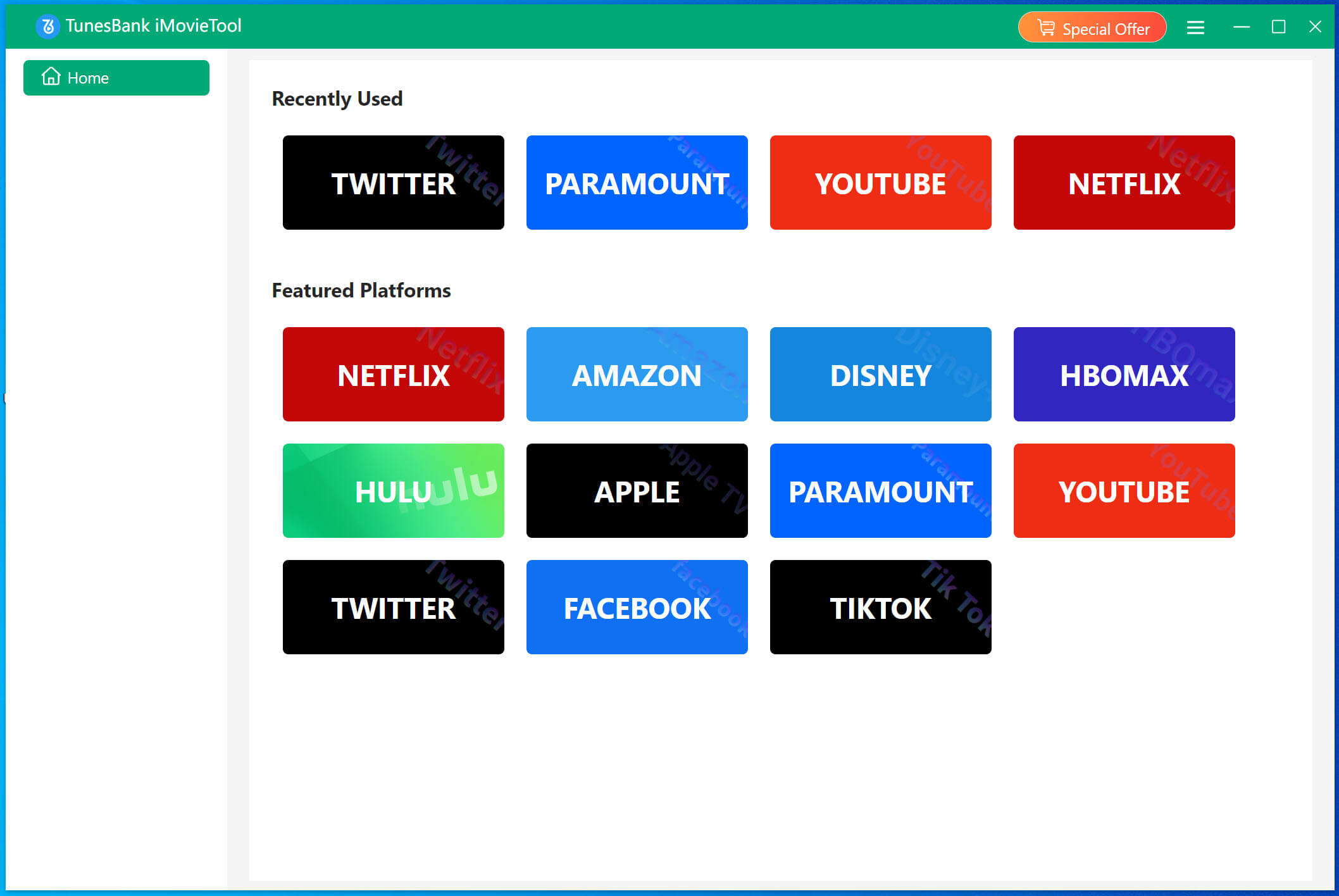
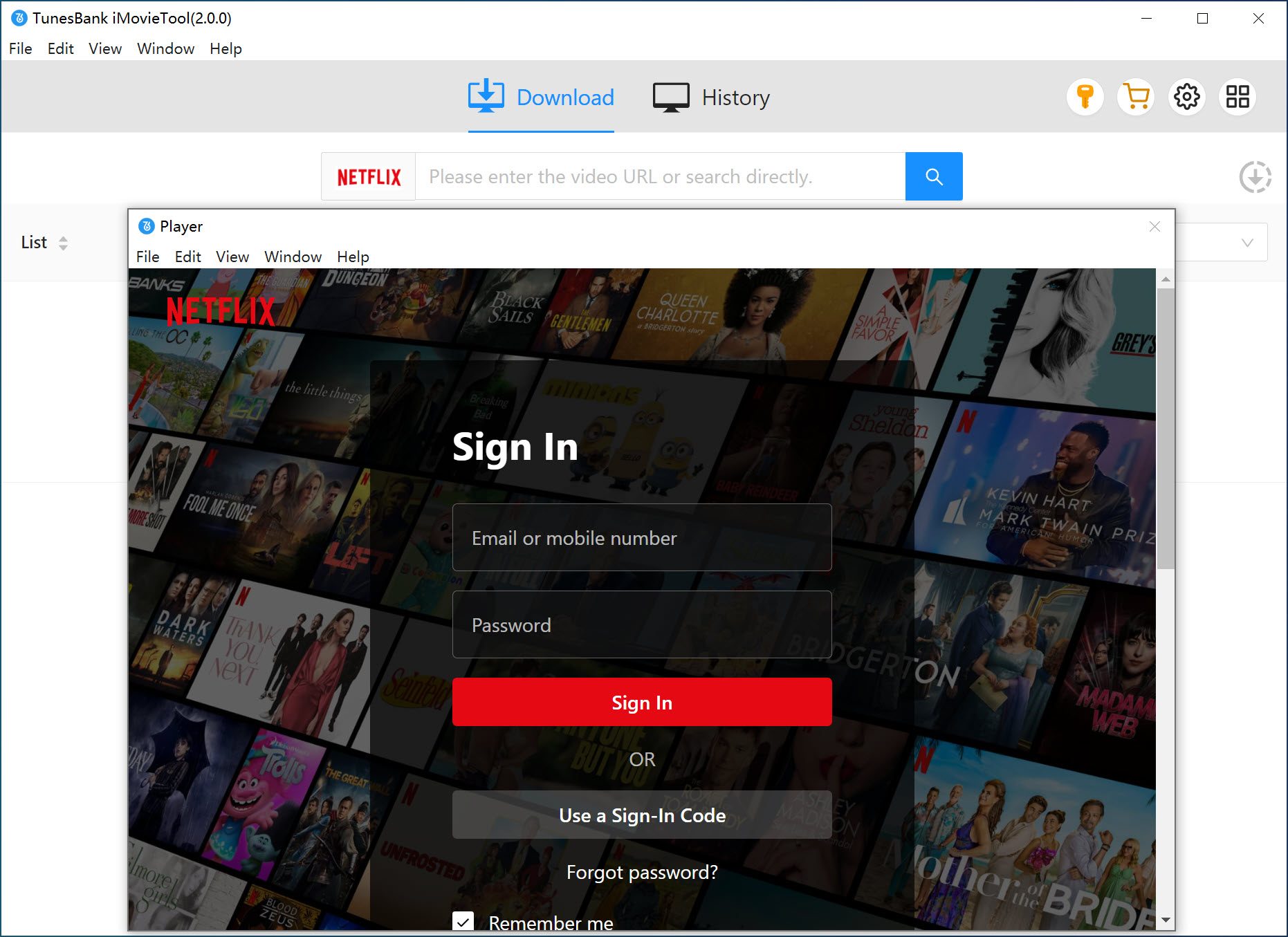
A continuación, ingresará a iMovieTool Netflix Descargador de videos y regístrate en tu cuenta activa Netflix cuenta para acceder a la biblioteca de streaming completa dentro del descargador en línea.
Paso 2. Cambiar la configuración de salida
Vaya a la barra de menú y seleccione Preferencias para acceder a la ventana de configuración. Aquí puede elegir MP4 formato, alta calidad de video, personalice su idioma de audio preferido y preferencias de subtítulos.
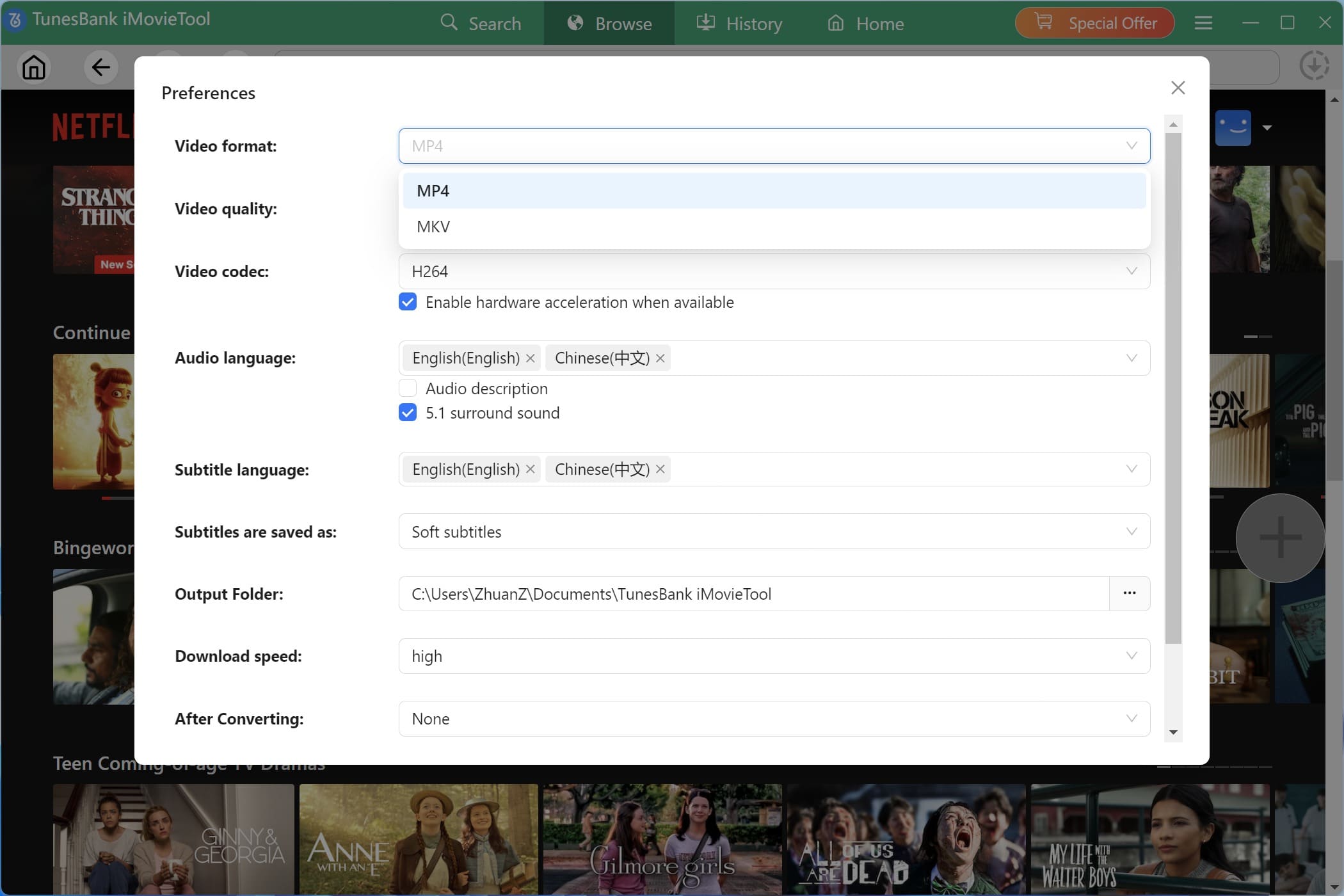
Paso 3. Buscar y agregar Netflix Películas
Puedes buscar Netflix películas usando el nombre del título, pegue la URL de la película directamente o navegue dentro del directorio integrado Netflix Interfaz. Veamos.
1# Navegar en línea. Haga clic en “Explorar” en la parte superior, explore categorías, títulos de tendencia o recomendaciones antes de seleccionar el contenido que desea descargar.
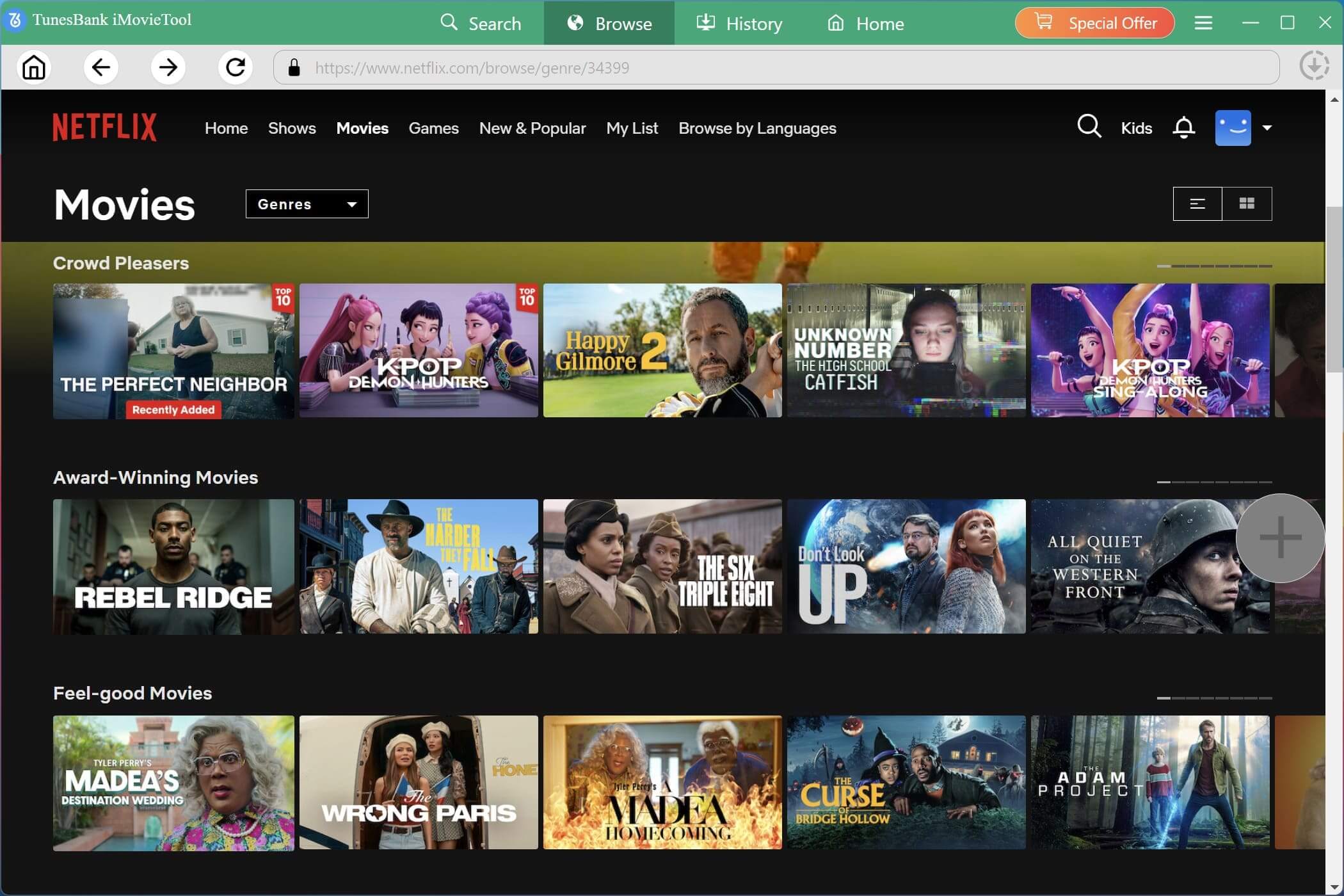
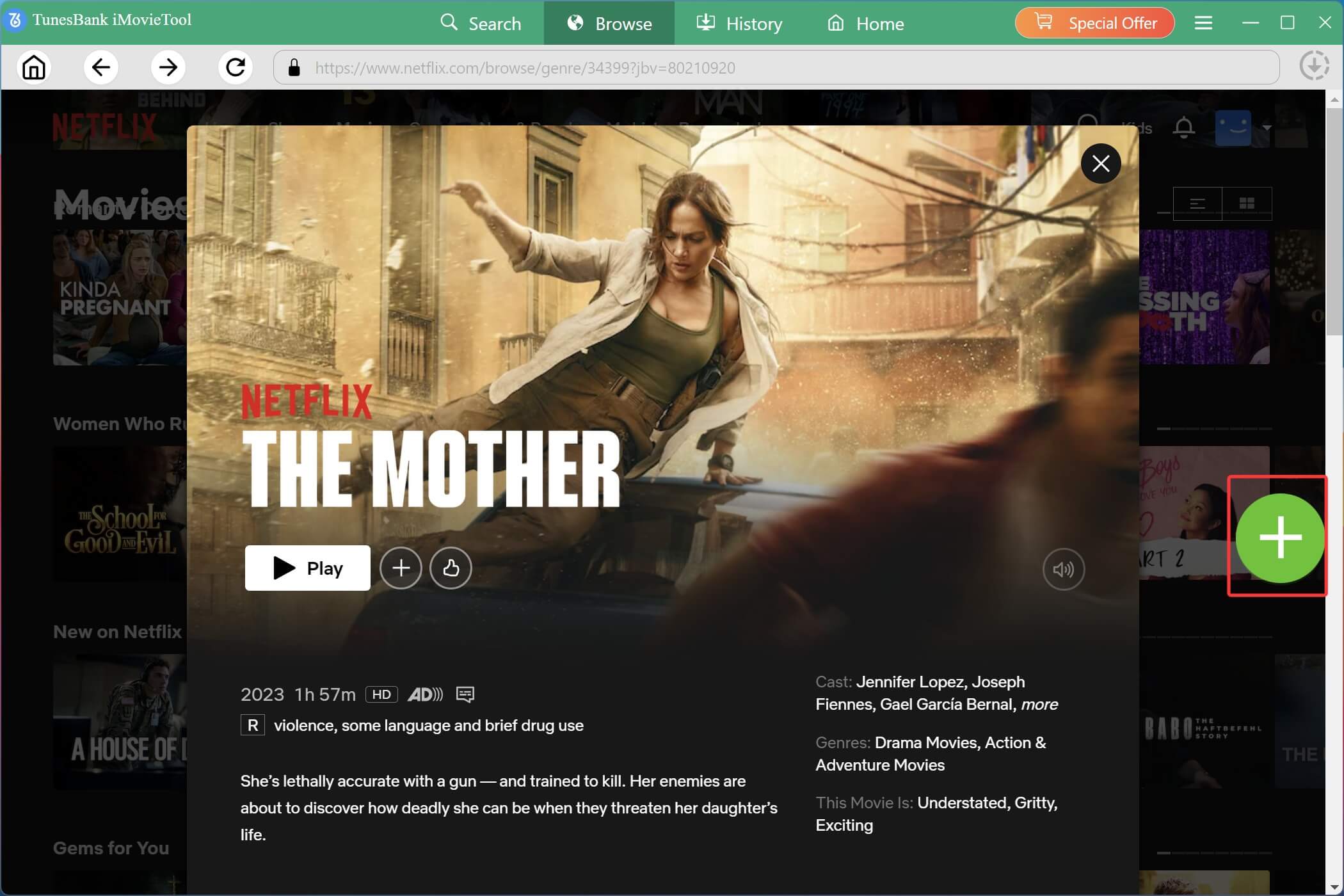
Cuando encuentre la película que desea descargar, ábrala y haga clic en el ícono “+” para agregarla a la cola de descarga.
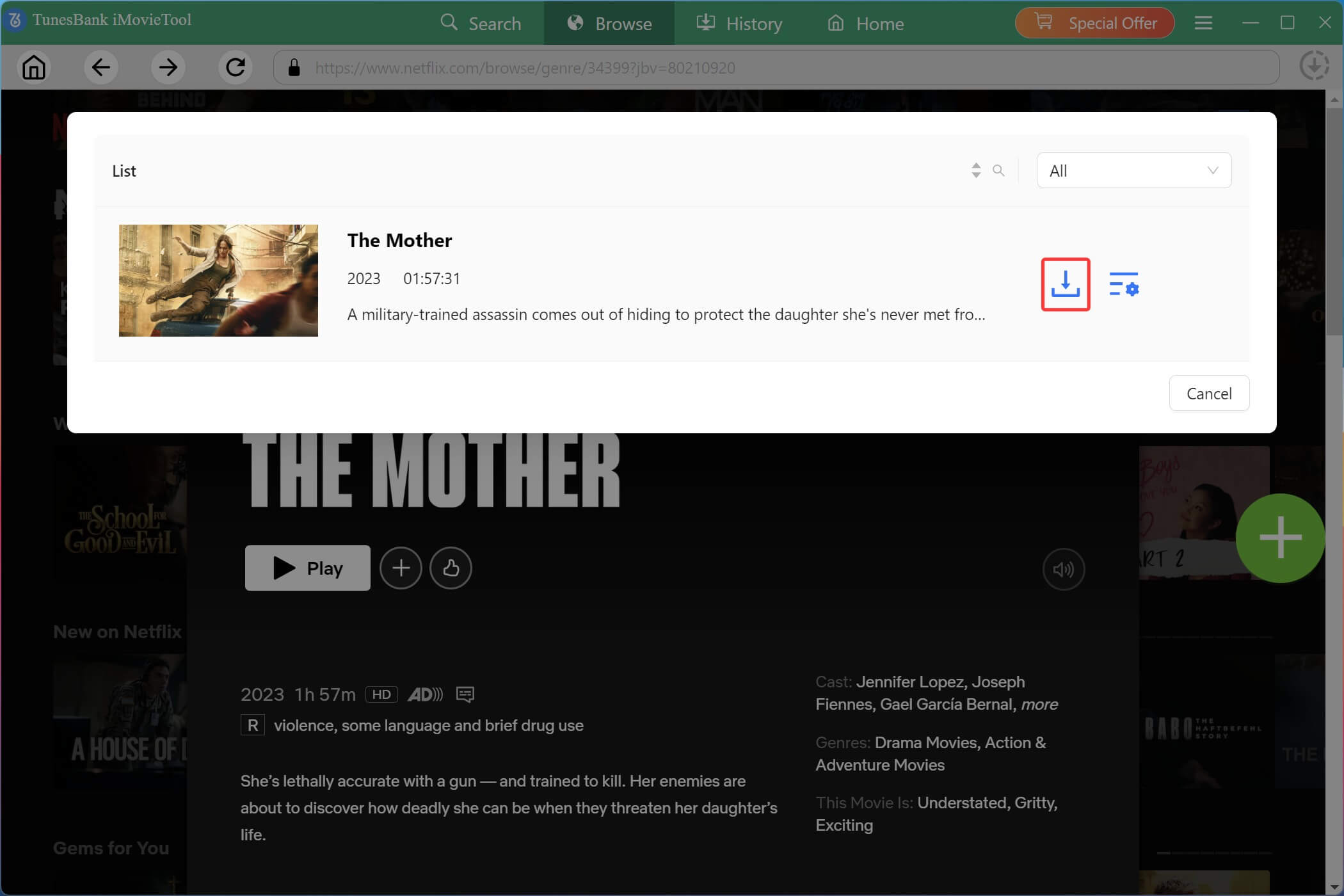
En la ventana emergente, puede tocar directamente el ícono "Descargar" para comenzar a descargar localmente.
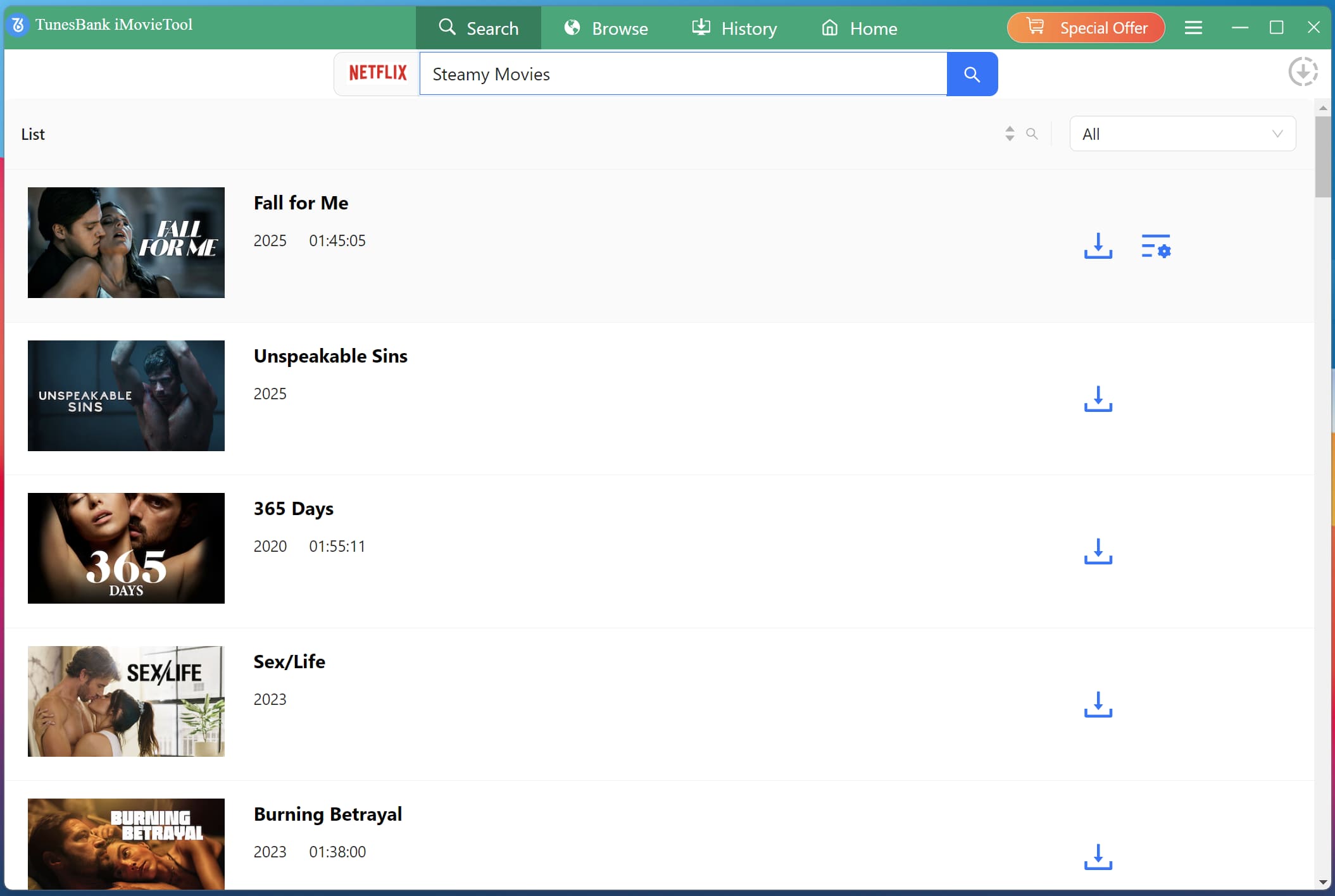
2# Usando el nombre de la película. En la parte superior, ve a "Buscar". Introduce el nombre de la película o una palabra clave en la barra de búsqueda. Por ejemplo, aquí escribo "Películas picantes“, el programa mostrará instantáneamente los resultados coincidentes para su selección y descarga.
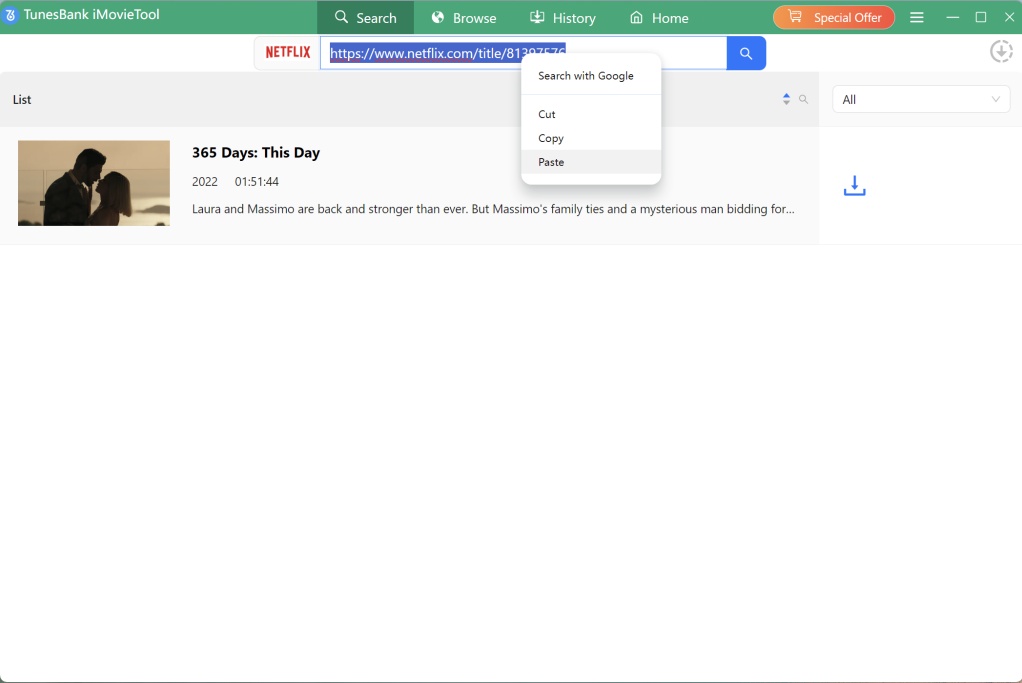
3# Pegar la URL de la película. Copia el Netflix URL de la película desde su navegador y péguela en el cuadro de búsqueda para una identificación directa y precisa del contenido.
Paso 4. Descargar Netflix Películas para MP4
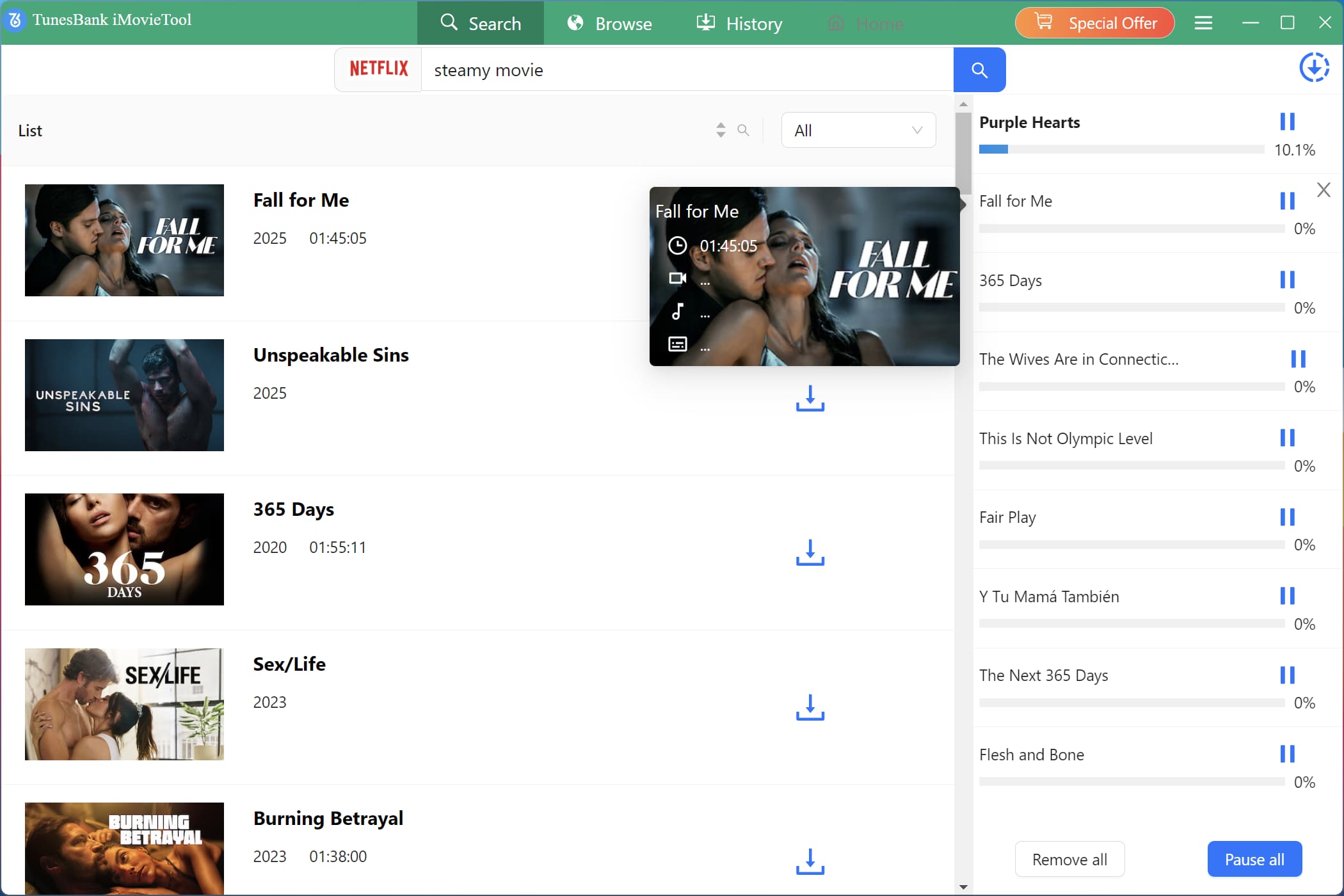
Después de seleccionar la película, haga clic en el botón "Descargar". El software comenzará a procesarla y guardarla. Netflix Película localmente con resolución HD 1080p.
Paso 5. Descargar Netflix Películas
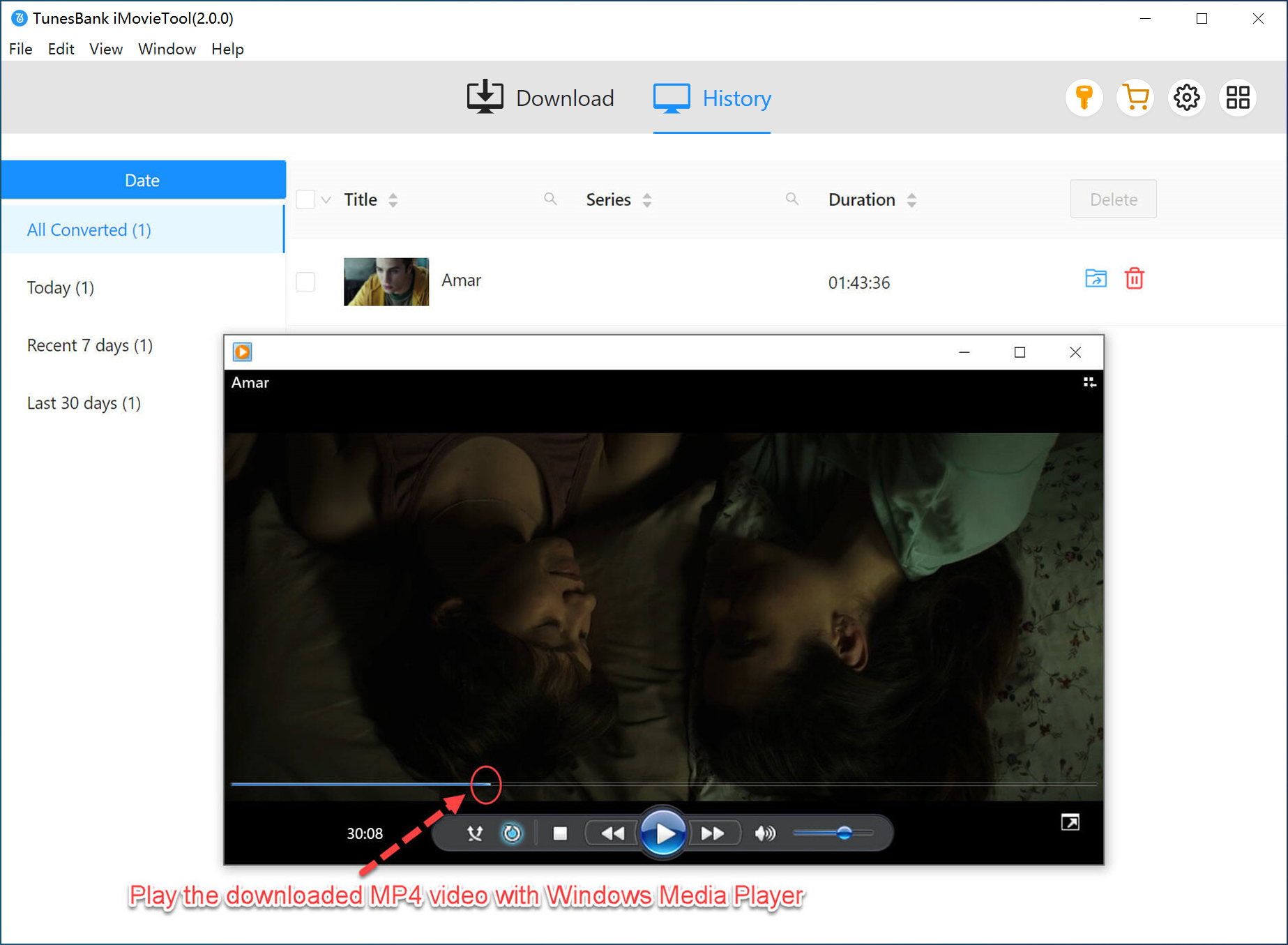
Una vez completado, pasa a la sección “Historial” para obtener el archivo descargado. Netflix Películas. Luego abra la carpeta de salida para acceder a sus archivos descargados. Netflix archivos en MP4 formato.
Paso 6. Transferir Netflix Descargas a unidad USB
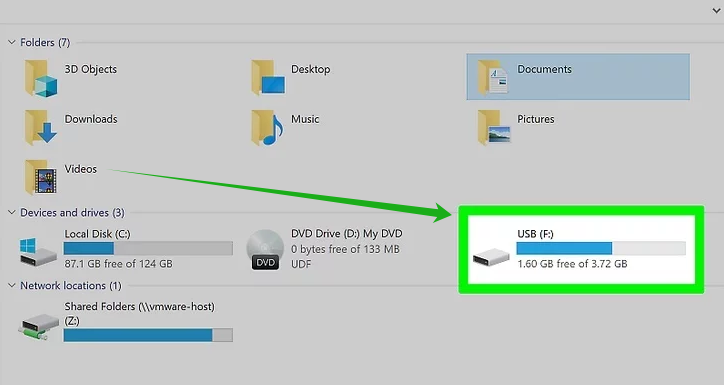
Inserte su unidad flash USB en su computadora. Copie el archivo descargado. Netflix MP4 Archivos y péguelos en la carpeta de almacenamiento USB. Expulse la unidad USB de forma segura una vez completada la transferencia.
Paso 7. Observar Netflix Sin conexión en una Chromebook a través de USB
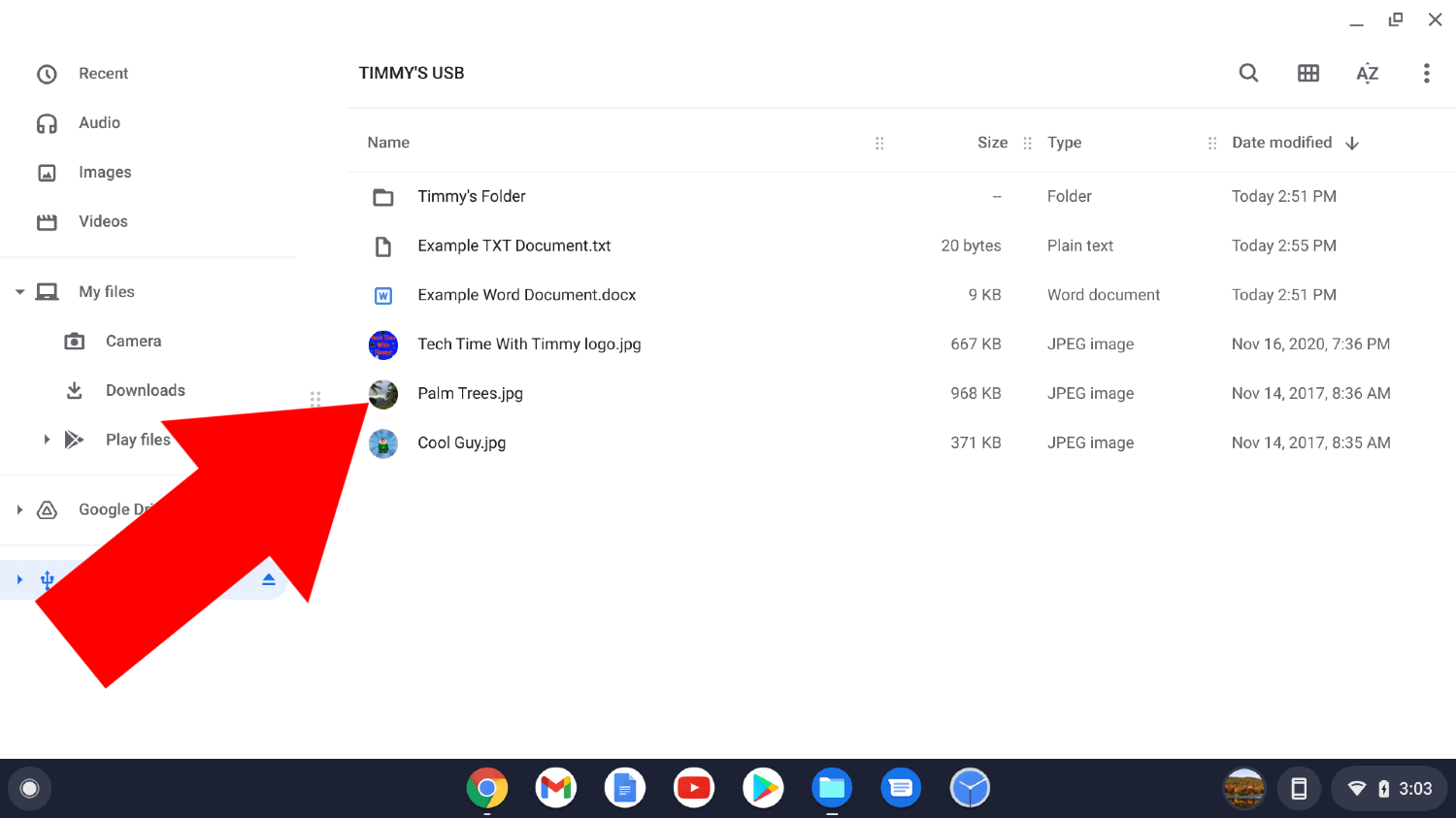
Ahora, conecta tu unidad flash USB a una de las ranuras USB de la Chromebook. Abre la unidad USB y localiza el... Netflix archivo de vídeo y reproducirlo Netflix Película que utiliza el reproductor VLC para una reproducción fluida sin conexión.
Conclusión
En resumen, este post explica cómo descargar Netflix Ver películas en Chromebooks es pan comido. Para portátiles Chromebook compatibles, puedes usar el sitio web oficial. Netflix aplicación directamente. Para Chromebooks más antiguas, prueba otra solución sin conexión más avanzada. iMovieTool Netflix Video Downloader Puede ser una buena ayuda ya que se puede descargar. Netflix películas para MP4 o MKV. Así, puedes transferirlos a una memoria USB y reproducirlos directamente en tu Chromebook con un reproductor multimedia como VLC. ¡Pruébalo ahora!
Los últimos artículos
– Descargar Netflix Video a MP4
– Descargar Netflix Películas en Macbook | 2025 NUEVO
– Descargar Netflix Películas para PC [Guía completa 2025]
– Cómo mirar Netflix en un avión sin conexión
– Cómo jugar Netflix Vídeos sin Netflix Aplicaciones
– Reseña de Flixgrab en 2025: ¿es segura?
– Las mejores formas de ver Apple TV+ en la computadora
– Descarga series y películas de Apple TV+ a MP4
– Descargar películas de Apple TV+ en PC con Windows
– Descargar programas de Apple TV+ en una computadora portátil
– Reseña de los 7 mejores descargadores de videos de Apple TV Plus
– Las 8 mejores soluciones para descargar vídeos en streaming
– Los 10 mejores sitios de descarga de películas gratis recomendados
– 3 formas de descargar películas para verlas sin conexión
– 2 métodos verificados para descargar videos de X/Twitter a MP4
– Descargar vídeos de Twitter(X) en PC, Mac y teléfono móvil
– Descargar vídeos de Facebook en PC, Mac y móvil
– 3 formas de descargar videos de Facebook a MP4

Netflix Video Downloader
Descargar Netflix vídeo a MP4 o MKV con pista de audio multilingüe y subtítulos. Velocidad de descarga hasta 50 veces mayor. Descarga fácilmente tus películas y series favoritas desde Netflix a tu ordenador para verlo sin conexión.