








 Estados Unidos (inglés)
 Japón (日本語)
 Rusia (русский)
 Alemania (Deutsch)
 Francia (Français)
 España (Español)
 Italia (Italia)
 Portugal (portugués)
 China (繁体 中文)
 Turco (Türk dili)
 Holandés (Nederlands)
 Coreano (한국인)
 Arabia Saudita (عربي)
 Descargar Netflix Películas y series de televisión para ver sin conexión.

Cuando Netflix Si tu dispositivo móvil muestra "Advertencia de límite de descarga", esto indica que se ha alcanzado el límite de descarga de una serie o película. Continúa leyendo este artículo para conocer las razones y las soluciones.
Netflix, como la plataforma líder de streaming OTT, permite a los usuarios descargar películas y series para verlas sin conexión. Sin embargo, como la mayoría de las plataformas de streaming, Netflix Establece límites de descarga estrictos que pueden afectar directamente tu experiencia de visualización. Muchos usuarios se encuentran repentinamente con mensajes como "Netflix Dice 'Advertencia de límite de descarga'" u otro Netflix problemas de descarga, lo que les impide volver a descargar el mismo título.
Entonces, ¿qué significa la advertencia de límite de descarga? Netflix ¿Qué significa realmente? ¿Por qué? Netflix ¿Restringir la cantidad de veces que se puede descargar una película o programa de televisión específico al año? Y lo más importante, ¿cómo resolverlo? Netflix ¿Aparece "Advertencia de límite de descarga"? Lea atentamente y encontrará todas las respuestas y soluciones. eliminar todo Netflix límites de descarga aquí.

Parte 1. Por qué Netflix ¿Dice “Advertencia de límite de descarga”?
Netflix Permite descargar títulos para verlos sin conexión, pero impone límites de descarga según los acuerdos de licencia con los proveedores de contenido. Cada programa de televisión o película en... Netflix Puede haber un límite de descargas diferente. Algunos títulos solo se pueden descargar un número limitado de veces al año por cuenta. Algunos títulos incluso pueden descargarse solo una vez. Netflix No te informa sobre el límite de descargas para todo un año. Pero una vez que superas el número permitido de descargas, Netflix bloqueará automáticamente futuras descargas de ese título específico hasta que se restablezca la restricción.
Es posible que aparezca uno de los siguientes mensajes cuando esto sucede:
Netflix Dice 'Has alcanzado el límite de descarga anual para este video. (10016-22007)'

Netflix Dice "Advertencia de límite de descarga". Debido a la licencia, este título solo se puede descargar una vez más antes de una fecha específica.
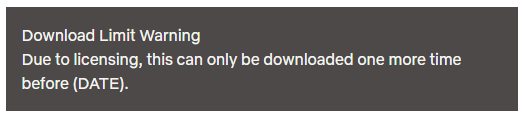
Netflix dice 'Este título solo se puede descargar 1 vez más.'

Si ves alguno de estos mensajes, no podrás volver a descargar la misma película o serie hasta la fecha indicada en el mensaje de error. ¿Hay alguna forma de solucionarlo? Netflix dice problema de 'Advertencia de límite de descarga' y Obtenga descargas ilimitadas en Netflix¡Claro! Desplázate hacia abajo para ver las soluciones.
Parte 2. Cómo resolver Netflix Dice 'Advertencia de límite de descarga'
Netflix Aplica límites de descarga para cumplir con los acuerdos de licencia de los proveedores de contenido. A continuación, le mostraremos cómo solucionar el problema. Netflix problemas de descarga.
Solución 1. Transmite el título en línea o elige otra descarga
If Netflix Si aparece una "Advertencia de límite de descarga" en tu teléfono o tableta, significa que has alcanzado el número máximo de descargas permitidas para esa película o serie. En ese caso, puedes:
- Transmite el título en línea con una conexión a Internet.
- Descargue otra película o programa de televisión que no haya alcanzado su límite.
- Espere hasta la fecha de reinicio que se muestra en el mensaje de error.
Solución 2. Descargar Netflix Vídeos para MP4 y mantenerlos fuera de línea para siempre 🔥
Si quieres resolverlo por completo Netflix dice 'Advertencia de límite de descarga' y elimina todo Netflix límites de descarga de forma permanente, utilizando un profesional Netflix El descargador de videos es la solución más efectiva.
iMovieTool Netflix Video Downloader es una potente herramienta de escritorio diseñada para ayudar a los usuarios a evitar NetflixLas restricciones de descarga y el guardado permanente de películas y programas de TV. A diferencia de la versión oficial... Netflix aplicación, que impone límites anuales, fechas de vencimiento y restricciones de dispositivos, iMovieTool le permite descargar Netflix vídeos como estándar MP4 o archivos MKV, para que puedas mantener el Netflix vídeos sin conexión para siempre y disfrútalos cuando quieras sin restricciones ni caducidad. Además, puedes transferir tus archivos descargados. Netflix vídeos a cualquier dispositivo sin preocuparse por problemas de compatibilidad.
Esta herramienta también viene con un Netflix Reproductor web, que te permite iniciar sesión en tu cuenta de forma segura y buscar cualquier contenido disponible para descargar. Además, ofrece 50X Descarga por lotes de alta velocidad y conserva la calidad original (hasta HD 1080P), pistas de audio multilingües y subtítulos. Con él, puedes descargar y ver tus programas favoritos. Netflix vídeos sin el Netflix aplicación!
Más funciones de iMovieTool Netflix Descargador de video:
- Descargar y guardar Netflix Películas y programas de televisión de forma permanente.
- Descarga Netflix videos en MP4 o MKV con calidad 1080p.
- Descargar Netflix Películas y programas de TV a la computadora 50 veces más rápido.
- Descargue una temporada completa o varias películas en una cola.
- Permite elegir su idioma preferido, formato de subtítulos.
- Mantener lo descargado Netflix videos de forma permanente sin caducidad.
A continuación, veamos cómo descargar. Netflix videos para MP4 usando iMovieTool Netflix Descargador de videos, para poder evitarlo Netflix límites de descarga y mantener su Netflix descargas para siempre.
Paso 1. Elegir Netflix & Iniciar sesión en la cuenta
Primero, haz clic en el botón de descarga que aparece arriba. Ejecuta el instalador e inicia TunesBank iMovieTool. Luego, selecciona Netflix servicio para ingresar a iMovieTool Netflix Video Downloader.

Inicie sesión utilizando la función integrada Netflix Reproductor web dentro de iMovieTool. Esto le permite acceder directamente a... Netflix Videoteca en línea, sin necesidad de cambiar a la oficial Netflix .

Paso 2. Personalizar la configuración de salida
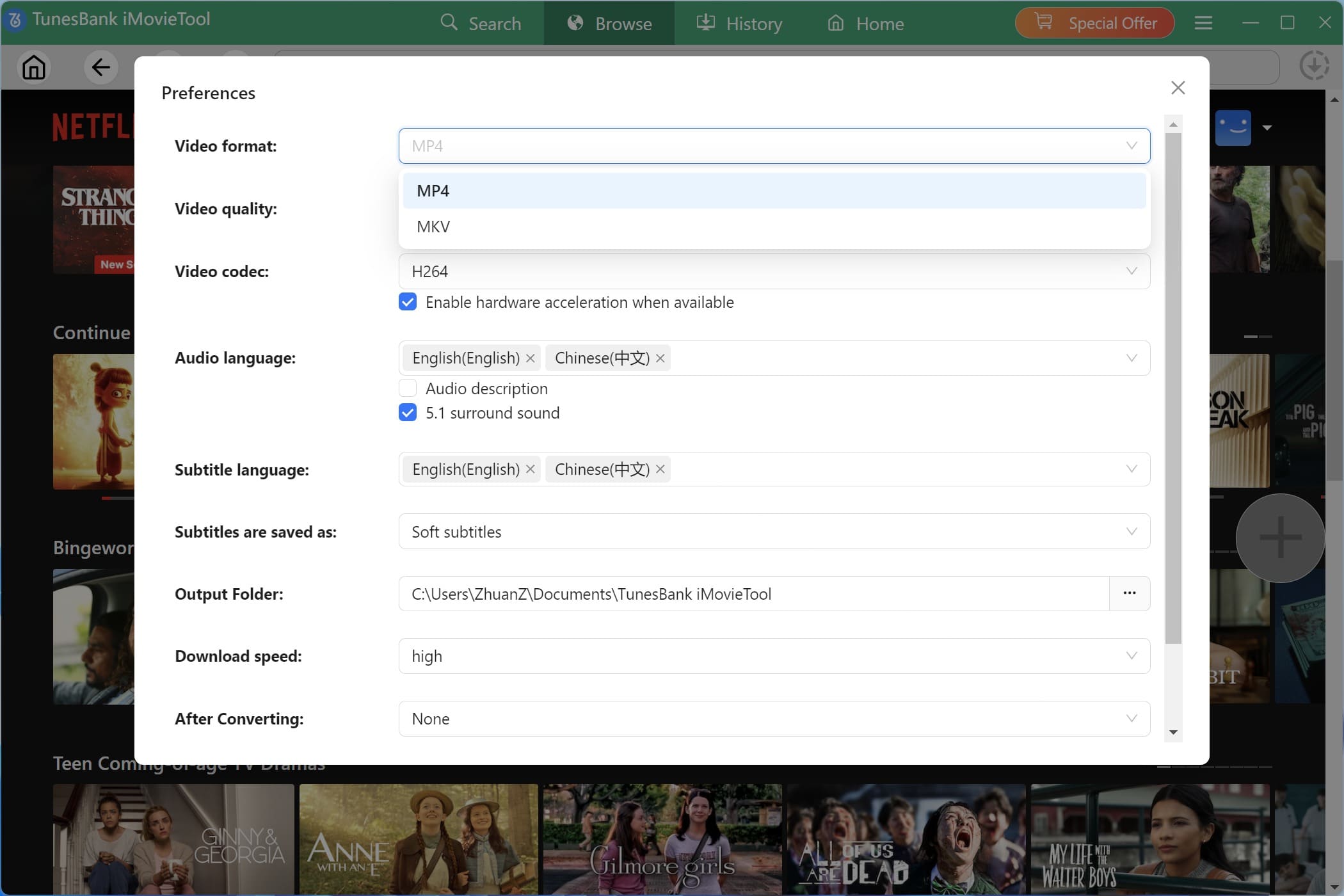
Antes de descargar Netflix vídeos, vaya a la barra de menú y seleccione Preferencias para acceder a la ventana de configuración. Elija MP4 o formato MKV, seleccione la calidad del video, el idioma del audio y las preferencias de subtítulos.
Paso 3. Explorar Netflix Vídeos en línea
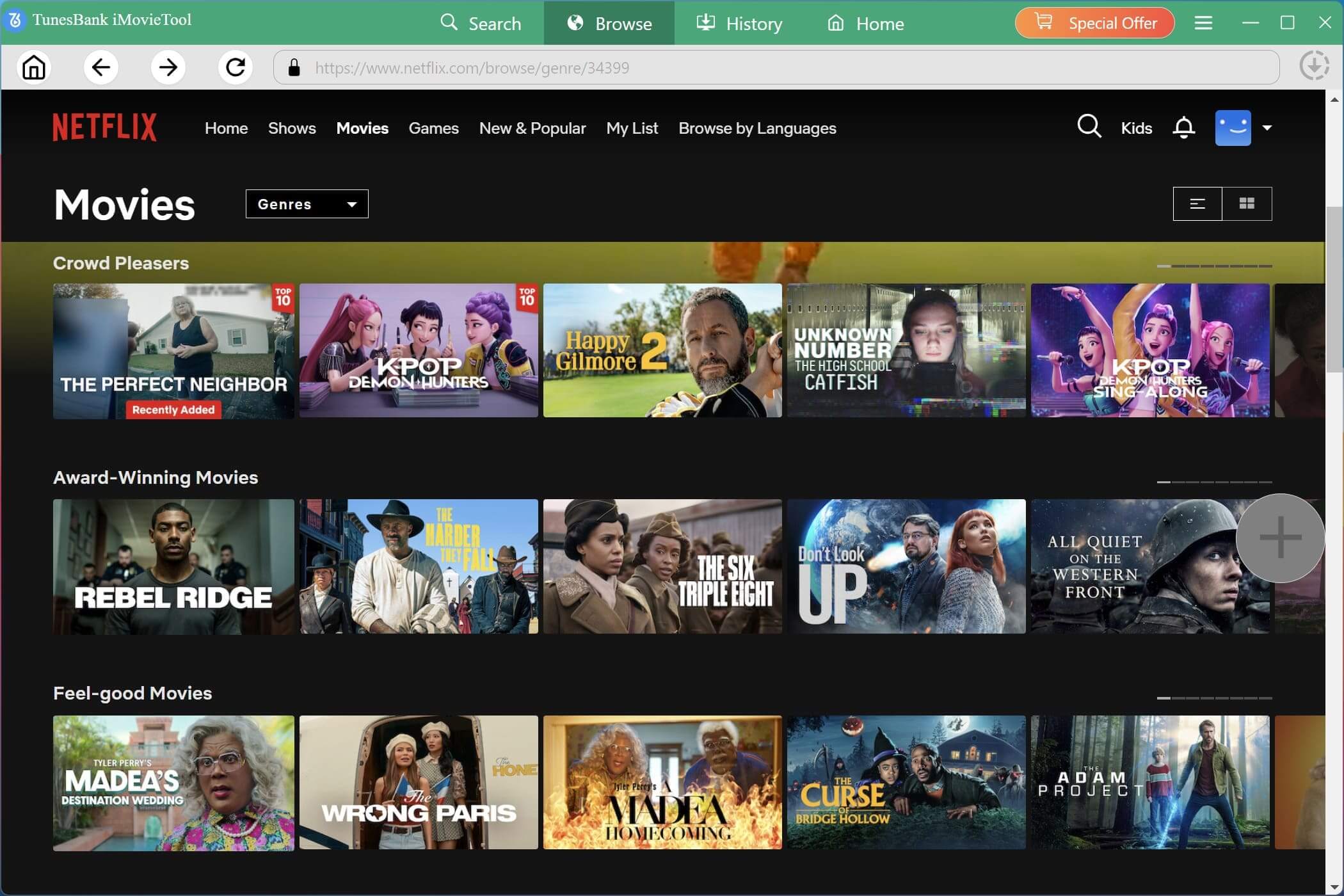
Navegar por NetflixLa interfaz de iMovieTool es la misma que la de siempre. Toca la pestaña "Explorar" y busca la película o el programa que activó la advertencia de límite de descarga.
Paso 4. Añadir Netflix Vídeo
Haz clic en él para cargar la página de detalles. Haz clic en el icono verde "+" para añadirlo a la cola de descargas.
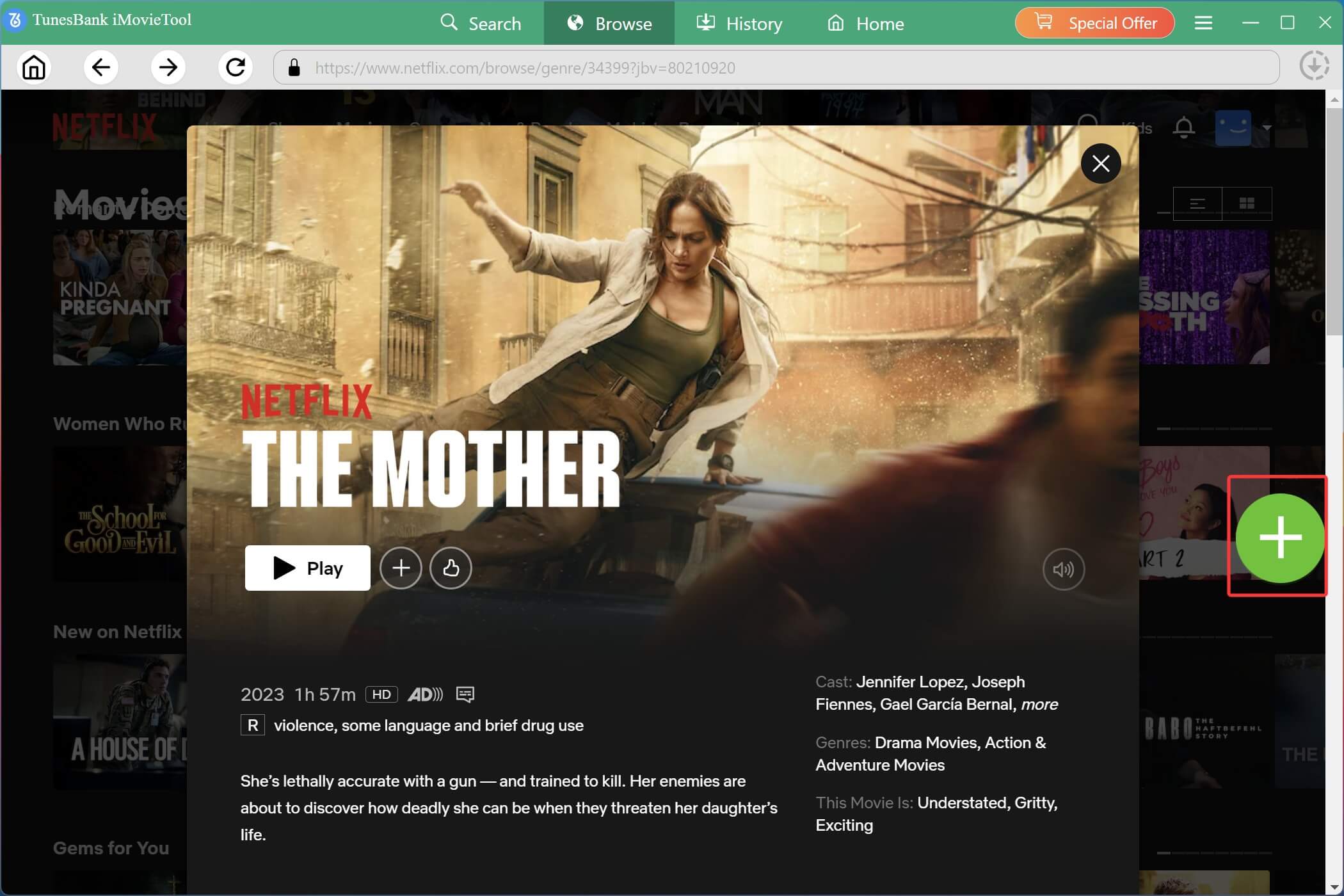
Consejos: También puedes buscar el Netflix película o programa ingresando la palabra clave, el nombre o pegando la URL en el campo de búsqueda.
Paso 5. Descargar Netflix Vídeos para MP4
Haz clic en el botón "Descargar" en la pestaña de la cola. La película comenzará a descargarse inmediatamente. Netflix Navegador web. Para descargar programas de TV, selecciona los episodios y temporadas que desees y haz clic en "Descargar".
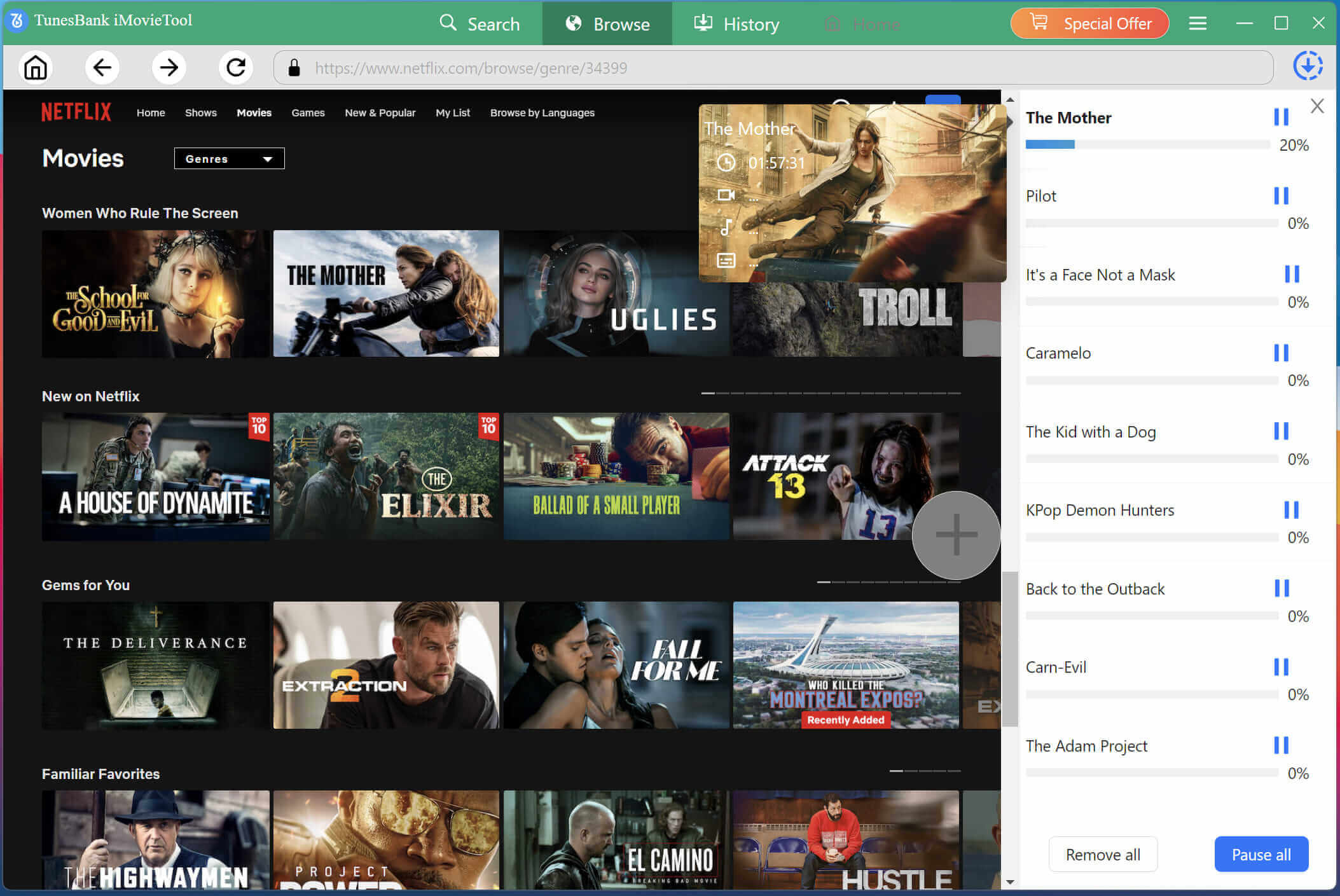
Paso 6. Disfrute de acceso permanente a Netflix Descarga
Una vez completado, el Netflix Los videos se guardan en tu carpeta local. Puedes ir a la sección "Historial" o abrir directamente la carpeta de salida y obtener tu historial local. Netflix ¡Videos! Esto te permite evitar Netflix¡Límite de descarga y míralos sin conexión en cualquier momento!

Con el mejor Netflix Alternativa de aplicación: iMovieTool Netflix Video Downloader, ya no tendrás que preocuparte por nada Netflix Aparecen problemas como 'Advertencia de límite de descarga' o 'Ha alcanzado el límite de descarga anual para este video (10016-22007)'.
Para terminar
Para resumir, Netflix ofrece a los suscriptores la increíble comodidad de descargar películas y programas de TV para verlos sin conexión. Sin embargo, NetflixLa “Advertencia de límite de descarga” de es una de las Netflix Límites de descarga, lo que frustra a los usuarios. Ya sea el límite de descarga anual, el límite de cantidad, el límite de dispositivos o el límite de suscripción, la herramienta de terceros... iMovieTool Netflix Video Downloader Puede ayudarte a sortear todas estas restricciones. Con su ayuda, puedes disfrutar de contenido ilimitado. Netflix Descarga videos y reprodúcelos sin conexión sin fechas de caducidad, límite de dispositivos ni límites anuales. Ahora, inicia esta herramienta y descarga tus favoritos. Netflix títulos de vídeo a MP4 HD!
Los últimos artículos
– Descargar Netflix Video a MP4
– Descargar Netflix Películas en Macbook | 2025 NUEVO
– Descargar Netflix Películas para PC [Guía completa 2025]
– Cómo mirar Netflix en un avión sin conexión
– Cómo jugar Netflix Vídeos sin Netflix Aplicaciones
– Reseña de Flixgrab en 2025: ¿es segura?
– Las mejores formas de ver Apple TV+ en la computadora
– Descarga series y películas de Apple TV+ a MP4
– Descargar películas de Apple TV+ en PC con Windows
– Descargar programas de Apple TV+ en una computadora portátil
– Reseña de los 7 mejores descargadores de videos de Apple TV Plus
– Las 8 mejores soluciones para descargar vídeos en streaming
– Los 10 mejores sitios de descarga de películas gratis recomendados
– 3 formas de descargar películas para verlas sin conexión
– 2 métodos verificados para descargar videos de X/Twitter a MP4
– Descargar vídeos de Twitter(X) en PC, Mac y teléfono móvil
– Descargar vídeos de Facebook en PC, Mac y móvil
– 3 formas de descargar videos de Facebook a MP4

Netflix Video Downloader
Descargar Netflix vídeo a MP4 o MKV con pista de audio multilingüe y subtítulos. Velocidad de descarga hasta 50 veces mayor. Descarga fácilmente tus películas y series favoritas desde Netflix a tu ordenador para verlo sin conexión.







