







 Estados Unidos (inglés)
 Japón (日本語)
 Rusia (русский)
 Alemania (Deutsch)
 Francia (Français)
 España (Español)
 Italia (Italia)
 Portugal (portugués)
 China (繁体 中文)
 Turco (Türk dili)
 Holandés (Nederlands)
 Coreano (한국인)
 Arabia Saudita (عربي)
 Descargar Netflix Películas y series de televisión para ver sin conexión.
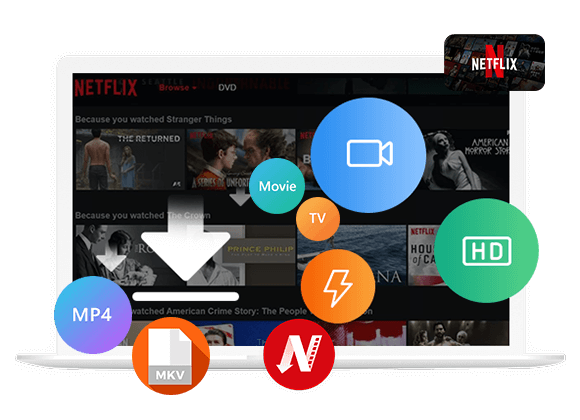
¿Te preguntas cómo ver? Netflix ¿Sin conexión? Esta guía te mostrará varias maneras fáciles de descargar tus películas y series favoritas desde NetflixYa sea que estés de viaje, no tengas acceso a internet o simplemente quieras ahorrar datos, podrás disfrutar Netflix Sin conexión a internet, en cualquier momento y lugar.
No es ningún secreto que Netflix es la plataforma de streaming líder en el mundo, con millones de usuarios en todo el planeta. Ofrece una enorme biblioteca de series de televisión, películas, dramas, comedias y documentales. Netflix Ha cambiado por completo la forma en que vemos contenido. Dependiendo de tu suscripción, puedes disfrutar de Netflix a través de su sitio web o aplicación móvil.
Sin embargo, la transmisión en alta resolución puede ser frustrante cuando la conexión a internet es lenta o inestable. Por eso Descarga de Netflix programas o películas para ver sin conexión Es una opción inteligente. Si no estás seguro de cómo hacerlo, no te preocupes, esta guía te guiará paso a paso. Te mostraremos las formas más fáciles y efectivas de descargar y... Observa Netflix digital fuera de línea. En cualquier momento y en cualquier lugar. ¡Comencemos!
Parte 1. Cómo ver Netflix Sin conexión en un PC con Windows
Si estás acostumbrado a ver Netflix En tu ordenador, descargar contenido es rápido y sencillo. Solo asegúrate de tener el Netflix La aplicación debe estar instalada en un dispositivo compatible, como un PC con Windows 10 u 11. A continuación, siga estos sencillos pasos para descargar sus series o películas favoritas y verlas sin conexión:
Paso 1: Abra el panel de Netflix Abre la aplicación en tu ordenador Windows e inicia sesión en tu cuenta.
Paso 2: Explora los títulos disponibles y encuentra el que quieras ver sin conexión. Para ahorrar tiempo, ve a Más > Mis descargas > Buscar algo para descargar para ver solo el contenido que admite descargas.
Paso 3: Cuando hayas hecho tu elección, haz clic en el Descargar Icono junto al título. Para programas de TV, selecciona el episodio que quieras y pulsa el botón de descarga que está junto a él.
Paso 4: Una vez finalizada la descarga, encontrarás tu contenido en Más > Mis descargas, listo para ver en cualquier momento, incluso sin conexión a Internet.
Sin embargo, tenga en cuenta que Netflix Las descargas no son permanentes. Cada título tiene un periodo de caducidad, que puede variar de 48 horas a 30 días, dependiendo de si ya lo has empezado a ver. Para no perder el acceso, asegúrate de ver el contenido descargado antes de que caduque.
Parte 2. Cómo ver Netflix Sin conexión en iPhone/Android
Los teléfonos móviles son más portátiles y cómodos que los ordenadores a la hora de ver la televisión. Netflix. Con el Netflix Con esta aplicación disponible tanto para dispositivos iOS como Android, puedes descargar fácilmente tus series y películas favoritas para verlas sin conexión, siempre que tengas una suscripción activa. Netflix Actualmente permite descargas sin conexión con los siguientes planes de suscripción:
- Estándar con anuncios – $7.99/mes (descargas en 2 dispositivos)
- Estándar – $17.99/mes (descargas en 2 dispositivos)
- Premium – $24.99/mes (descargas en 6 dispositivos)
Ten en cuenta que el contenido que descargues solo se puede ver en el dispositivo que usaste para descargarlo. Pero aún puedes cambiar entre Netflix perfiles en ese mismo dispositivo para ver el contenido.
Cómo Descargar Netflix en iPhone/Android
Paso 1: Abra el panel de Netflix Abre la aplicación en tu teléfono e inicia sesión.
Paso 2: Vaya al My Netflix > Descargas > Encuentra más para descargar para explorar contenido que está disponible para visualización sin conexión.
Paso 3: Elige una película o un episodio de un programa de televisión y luego toca el Descargar junto a él.
Paso 4: Una vez descargado, ve a la sección de Descargas para verlo en cualquier momento, incluso sin conexión a Internet.
Las descargas realizadas a través de Netflix Los vídeos solo se pueden ver dentro de la aplicación. No se pueden copiar, compartir ni editar. Además, los vídeos descargados pueden caducar a los 30 días, o incluso a las 48 horas de empezar a verlos, por lo que tendrás que volver a descargarlos si caducan y quieres seguir viéndolos sin conexión.
Parte 3. La mejor manera de descargar y ver Netflix Sin conexión en cualquier dispositivo [Mejor]
Para Netflix Para los suscriptores, descargar series y películas para verlas sin conexión es bastante sencillo. Sin embargo, existen algunas limitaciones frustrantes. Las descargas tienen fecha de caducidad, no todos los títulos están disponibles y algunos dispositivos, como los ordenadores Mac, no admiten la visualización sin conexión a través de la aplicación. Netflix .
Si quieres más libertad, sobre todo para ver Netflix Si quieres usar tus archivos sin conexión en tu Mac o conservar las descargas de forma permanente, necesitarás una herramienta de terceros. Aquí es donde entra en juego 4kFinder. Netflix El descargador de vídeos resulta útil.
Buscador de 4k Netflix Video Downloader y Descargador de Netflix de iMovieTool, es una herramienta potente y fácil de usar que le permite descargar Netflix películas y programas de televisión en alta calidad MP4 o en formato MKV. Tras la descarga, podrá verlos sin conexión tanto en ordenadores Windows como Mac. También podrá transferir los archivos a cualquier dispositivo compatible. MP4 o MKV sin limitaciones. Lo mejor de todo es que 4kFinder elimina NetflixProtección DRM de [nombre de la plataforma]. Esto significa que tus descargas no caducarán, y podrás conservarlas para siempre y disfrutarlas en cualquier momento y lugar con facilidad.
Excelentes funciones de 4kFinder Netflix Video Downloader
- Descarga películas, series de televisión, anime y más contenido en Netflix.
- Descargar Netflix vídeo a MP4/MKV en calidad HD 1080.
- Mantenga la pista de audio y los subtítulos en varios idiomas.
- Descarga por lotes Netflix Vídeo a 50X de velocidad.
- Ver Netflix Películas y series sin conexión en cualquier dispositivo.
- Compatible con Windows y Mac.
Tutorial: Cómo descargar Netflix vía 4kFinder
Videotutorial sobre cómo descargar Netflix a través de iMovieTool:
Paso 1. Abre 4kFinder Netflix Video Downloader
Descarga e instala 4kFinder en tu ordenador Windows o Mac. Inicia el programa e inicia sesión en tu cuenta. Netflix cuenta.
Paso 2. Busca la película o serie en Netflix
Puedes buscar el vídeo introduciendo su nombre en la barra de búsqueda, o simplemente pegarlo. Netflix Introduzca el enlace de vídeo en la casilla para localizarlo rápidamente.
Paso 3. Ajustar la configuración de descarga
Haz clic en el icono de engranaje de la esquina superior derecha para personalizar tu descarga. Elige MP4 o MKV como formato y ajuste otras configuraciones según sea necesario.
Paso 4. Comienza a descargar Netflix a MP4/MKV
Haz clic en el botón “Descargar” para comenzar a descargar la película o el episodio de TV seleccionado en MP4/Formato MKV.
Paso 5. Comprueba tu historial de descargas
Una vez finalizada la descarga, ve a la sección “Historial” para ver lo que has descargado.
Paso 6. Acceda a los archivos descargados
Haz clic en «Ver archivo de salida» para abrir la carpeta donde se encuentra tu archivo descargado. Netflix Los vídeos se guardan. ¡Ahora puedes verlos sin conexión cuando quieras!
Parte 4. Preguntas frecuentes sobre Netflix Sin publicar
P1. Puedo ver Netflix ¿Desconectado?
¡Sí! Netflix te permite descargar ciertas series y películas para verlas sin internet. Solo asegúrate de usar la Netflix Instala la aplicación en un dispositivo compatible (como un teléfono, tableta o PC con Windows). Si tienes una suscripción, consulta las partes 1 y 2 para ver los pasos. ¿No tienes suscripción? Ve a la parte 3 para otra alternativa.
P2. ¿Cuánto tiempo Netflix ¿Últimos datos de descargas?
Netflix Las descargas suelen caducar a los 7 días, pero algunas pueden caducar antes. Una vez que empiezas a ver el contenido, normalmente tienes 48 horas para terminarlo. Puedes ver cuánto tiempo queda en la sección de Descargas de la aplicación.
P3. ¿Por qué? Netflix ¿Caducan las descargas?
Las empresas propietarias del contenido establecen los plazos de caducidad. Algunos programas o películas solo se pueden descargar por tiempo limitado. Si quieres conservarlos para siempre, prueba a usar Buscador de 4k Netflix Video Downloader.
P4. ¿Por qué no puedo descargar algunos? Netflix ¿Series o películas?
Algunos títulos no se pueden descargar por problemas de derechos de autor o licencias. Si un programa debería poder descargarse, pero no aparece el icono, prueba a actualizar la aplicación o tu dispositivo; esto podría solucionar el problema.
P5. ¿Cómo elimino? Netflix Descargas
Para liberar espacio, elimina las descargas antiguas. Abre el Netflix En la aplicación, ve a Descargas, toca el icono del lápiz y selecciona lo que quieras eliminar. Para eliminar todo a la vez, ve a Configuración > Eliminar todas las descargas.
Conclusión
Para descargar Netflix para ver sin conexión. Esta guía te mostrará cómo descargar fácilmente contenido usando la Netflix La aplicación está en un dispositivo compatible con una suscripción activa. Pero si buscas una forma de ver Netflix Si necesitas trabajar sin conexión y sin límites de tiempo, o si deseas guardar las descargas permanentemente, necesitarás una herramienta como Buscador de 4k Netflix Video DownloaderEste potente software te ayuda a descargar Netflix Vídeos con fácil visualización sin conexión y sin limitaciones.
Los últimos artículos
– Las mejores formas de ver Apple TV+ en la computadora
– Descarga series y películas de Apple TV+ a MP4
– Descargar películas de Apple TV+ en PC con Windows
– Descargar programas de Apple TV+ en una computadora portátil
– Reseña de los 7 mejores descargadores de videos de Apple TV Plus
– Las 8 mejores soluciones para descargar vídeos en streaming
– Los 10 mejores sitios de descarga de películas gratis recomendados
– 3 formas de descargar películas para verlas sin conexión
– 2 métodos verificados para descargar videos de X/Twitter a MP4
– Descargar vídeos de Twitter(X) en PC, Mac y teléfono móvil
– Descargar vídeos de Facebook en PC, Mac y móvil
– 3 formas de descargar videos de Facebook a MP4

Netflix Video Downloader
Descargar Netflix vídeo a MP4 o MKV con pista de audio multilingüe y subtítulos. Velocidad de descarga hasta 50 veces mayor. Descarga fácilmente tus películas y series favoritas desde Netflix a tu ordenador para verlo sin conexión.