









 Estados Unidos (inglés)
 Japón (日本語)
 Rusia (русский)
 Alemania (Deutsch)
 Francia (Français)
 España (Español)
 Italia (Italia)
 Portugal (portugués)
 China (繁体 中文)
 Turco (Türk dili)
 Holandés (Nederlands)
 Coreano (한국인)
 Arabia Saudita (عربي)

¿Quieres usar música de Spotify como música de fondo para tu proyecto de vídeo? ¿Buscas una forma de añadir música de Spotify a Funimate Video Editor? Sigue este artículo para convertir canciones y listas de reproducción de Spotify en MP3 archivos, ¡y luego podrás importar canciones de Spotify a Funimate y a cualquier herramienta/software de edición de vídeo!
Editor de video Funimate es una herramienta de video muy conveniente para usuarios de iOS y Android. No solo le permite editar su video para satisfacer sus necesidades, sino que también le permite importar archivos de audio en el video y luego compartir los videos en plataformas de redes sociales como Facebook, Tik Tok, Twitter, Instagram, Snapchat, Musicalmente, etc. Pero, ¿puedes agregue música de Spotify a Funimate Video Editor? Como uno de los mayores servicios de transmisión de música, Spotify ofrece a sus usuarios más de 70 millones de canciones. Puede encontrar fácilmente pistas de música hermosas o divertidas para sus videoclips. Si usted es uno de los usuarios de Spotify que está buscando una forma de importar las canciones populares de Spotify a Funimate como BGM, consulte esta guía completa y obtendrá la solución para agregar música de Spotify a Funimate.
¿Puedes usar Spotify Music en Funimate?
La respuesta es sí y no. Como sabe, solo los suscriptores de Spotify Premium pueden descargar música de Spotify para escucharla sin conexión. Pero no pueden transferir/usar las canciones descargadas de Spotify en otras aplicaciones, reproductores, plataformas o dispositivos. Porque cada canción de Spotify está protegido en el formato Ogg Vorbis, los usuarios solo pueden acceder y reproducir en la aplicación de Spotify o en el reproductor web de Spotify. Por lo tanto, no hay una forma directa de agregar música de Spotify al video.
Pero esto no significa que no pueda importar música de Spotify a Funimate Video Editor. Funimate acepta MP3 archivos de sonidoPara añadir canciones de Spotify a Funimate u otros editores de vídeo, necesitas eliminar el bloqueo DRM de Spotify y convertir la música de Spotify a formato P2P. MP3 formato. En tal caso, puede recurrir a una herramienta de terceros. Le recomendamos encarecidamente TunesBank Spotify Music Converter.
Agregar música de Spotify a Funimate - Se requiere herramienta
Convertidor de música TunesBank Spotify es una herramienta de conversión de Spotify Music inteligente pero fácil de usar y una herramienta de eliminación de DRM de Spotify. Está especialmente desarrollado para ayudar a los usuarios de Spotify a eliminar DRM de Spotify y convertir canciones y listas de reproducción de Spotify a formato plano MP3Formatos M4A, FLAC o WAV. Además, se caracteriza por su interfaz limpia y ordenada, una velocidad de conversión 5 veces mayor y una calidad de audio de salida sin pérdidas. La última versión para Windows de TunesBank Spotify Music Converter permite convertir música de Spotify sin necesidad de la aplicación, ya que funciona con el reproductor web de Spotify. Al convertir la música de Spotify a MP3 archivos, puedes fácilmente importar canciones de Spotify a Funimate, iMovie, GarageBand, InShot, VLLO y cualquier herramienta/software de edición de video.
Pasos sencillos para agregar música de Spotify a Funimate Video Editor
En esta sección, te mostraremos la guía completa para añadir música de Spotify a Funimate. Primero, necesitas convertir la música de Spotify a un formato compatible. MP3 con TunesBank Spotify Music Converter, y luego transfiere y usa la música convertida de Spotify. MP3 archivos en Funimate.
Paso 1. Descargue y ejecute TunesBank Spotify Music Converter
Descargue e instale TunesBank Spotify Music Converter. Cuando inicie TunesBank Spotify Music Converter en una Mac, simplemente haga clic en "Abrir el reproductor web de Spotify" e inicie sesión en su cuenta de Spotify (Gratis o Premium).
Paso 2. Agregar canciones / listas de reproducción de Spotify a TunesBank
A continuación, ingresará al reproductor web de Spotify y verá su biblioteca de música. Arrastre cualquier canción o lista de reproducción al botón "+" para agregar música de Spotify.
Después de eso, verifique las canciones que desea usar en el editor de video Funimate, o toque el botón "Seleccionar todo:".
Paso 3. Escoger MP3 como formato de salida
Tras la adición exitosa, elige el MP3 formato de la opción “Convertir todos los archivos a:”.
Además, puede presionar en la barra de menú, elegir la opción "Preferencias". En la ventana emergente, cambie el formato de salida, la tasa de bits, la frecuencia de muestreo y la ruta de salida según lo necesite.
Paso 4. Comienza a convertir la música de Spotify a MP3
Pulsa el botón “Convertir todo” y el software TunesBank convertirá inmediatamente todas las canciones seleccionadas de Spotify a MP3.
Espere unos segundos, puede ir a la sección "Finalizado" para obtener las canciones de Spotify convertidas. Haga clic en "Ver archivo de salida" para localizar su carpeta de salida.
Paso 5. Transfiera la música de Spotify convertida a iOS y Android
Para agregar canciones de Spotify a Funimate Video Editor, primero debe transferir las canciones de Spotify convertidas a su teléfono iPhone o Android. Este inteligente Transferencia de iOS y Android La herramienta puede ayudarlo a transferir música, fotos, videos, texto y más datos desde la computadora a sus dispositivos iOS y Android. Además, también es una buena ayuda para administrar y hacer copias de seguridad de sus datos móviles.
Instala y ejecuta iOS & Android Transfer en tu Mac/PC, conecta tu iPhone o teléfono Android al ordenador mediante un cable USB. Selecciona la opción «Música» y, a continuación, arrastra y suelta la carpeta de Spotify convertida. MP3 Transfiere los archivos de tu ordenador a la ventana de Música del programa. Cuando termines, expulsa el dispositivo móvil del ordenador.
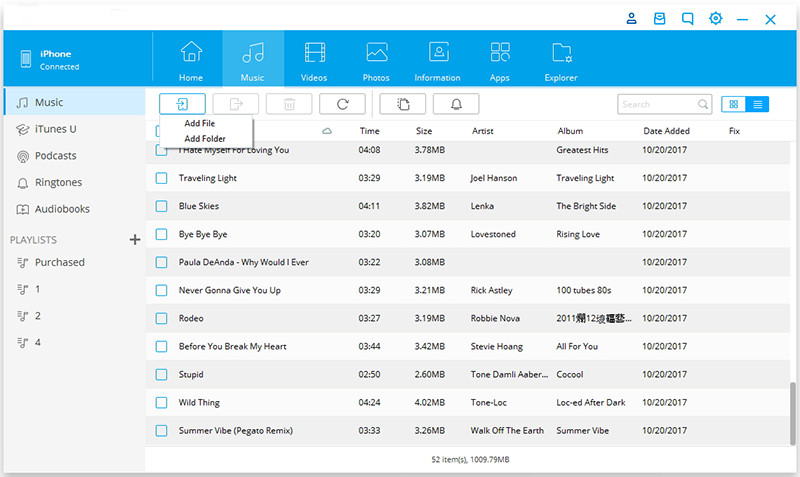
Paso 6. Agregue música de Spotify convertida a Funimate Video Editor
Ahora abra Funimate Video Editor en su iPhone o teléfono Android, seleccione un video y haga clic en el ícono "+", luego elija una de las canciones de Spotify de su teléfono.
Lo más importante es...
TunesBank Spotify Music Converter es la mejor herramienta para añadir música de Spotify a tus vídeos en cualquier editor de vídeo. Te ayuda a descargar y convertir tu biblioteca musical de Spotify a alta calidad. MP3 archivos, y luego podrías importar Spotify MP3 Puedes reproducir canciones en Funimate y en cualquier editor de vídeo, aplicación o reproductor. También puedes transferir las canciones de Spotify a tus dispositivos portátiles como MP3 reproductor, iPod Nano, unidad USB, teléfono inteligente, etc.
ARTÍCULOS RELACIONADOS
- Cómo convertir música de Spotify a MP3 Formato
- Descargar Spotify Music sin Premium
- Descarga Spotify Podcast sin Premium
- Spotify Ripper – Extrae música de Spotify a MP3
- Cómo descargar canciones de Spotify gratis
- Cómo eliminar DRM de Spotify Music
- Cómo descargar música de Spotify a MP3 en Mac
- Cómo bloquear anuncios en canciones de música de Spotify
- Cómo guardar todas tus canciones favoritas para siempre
- Descarga música de Spotify para MP3 jugador
- Cómo descargar música de Spotify a iPods
- Cómo grabar música de Spotify en un CD
- Cómo transferir la lista de reproducción de Spotify a iTunes








CBD superó mis expectativas en todos los sentidos gracias. 1500 mg de gomitas de cbd. He luchado contra el insomnio durante años, y después de enfurecer a los profesionales del CBD en el horario de máxima audiencia, finalmente experimenté una noche de sueño reparador. Fue como si me hubieran quitado un peso de encima. Los efectos calmantes fueron indulgentes pero intelectuales, lo que me permitió quedarme dormido obviamente sin ninguna simpatía confusa a la mañana siguiente. También noté una reducción en mi angustia diurna, lo cual fue una ventaja inesperada pero permitida. El tacto fue un poco brusco, pero nada intolerable. En general, el CBD ha cambiado las reglas del juego en lo que respecta a mis problemas de siesta y ansiedad, y agradezco seguir descubriendo sus beneficios.
Este Escrito es un tesoro escondido de conocimientos. ¡Gracias por los aportes!
En el ámbito de los acompañantes adultos, la felicidad del cliente no es sólo オナニー ドールuna meta; es una prioridad.