









 Estados Unidos (inglés)
 Japón (日本語)
 Rusia (русский)
 Alemania (Deutsch)
 Francia (Français)
 España (Español)
 Italia (Italia)
 Portugal (portugués)
 China (繁体 中文)
 Turco (Türk dili)
 Holandés (Nederlands)
 Coreano (한국인)
 Arabia Saudita (عربي)

¿Quieres transferir tu música de Spotify a MediaMonkey para reproducirla y gestionarla de forma integrada? En este artículo, te mostraremos una manera eficaz de transferir tu biblioteca de Spotify a MediaMonkey sin complicaciones. Puedes convertir canciones y listas de reproducción de Spotify a MediaMonkey. MP3, formatos FLAC y WAV utilizando un convertidor de música de Spotify mejorado.
La música es un idioma que todos entendemos. La mayoría de nosotros nos hemos suscrito a uno, dos o más servicios de transmisión de música, como Spotify, Apple Music, etc. Indiscutiblemente, todos guardamos una colección de nuestras pistas y listas de reproducción favoritas en la biblioteca. Sin embargo, si no puede encontrar la melodía que desea, entonces no tiene sentido qué tan grande sea su colección de música. Entonces, ¿por qué no administrar su biblioteca de música para una mejor experiencia auditiva? MediaMonkey es uno de los organizadores y reproductores de medios más populares. Si está utilizando música de Spotify y desea transferir música de Spotify a MediaMonkey, este artículo está escrito para ti. Sigue leyendo para saber más. ¡Aquí le mostraremos una forma efectiva de transferir sus canciones y listas de reproducción favoritas de Spotify a MediaMonkey y su reproducción y administración!
¿No se pudo transferir la música de Spotify a MediaMonkey?
MediaMonkey es un buen ayudante para que los usuarios naveguen, administren y sincronicen grandes colecciones de música. Este reproductor multimedia inteligente puede administrar más de 100,000 archivos de música y video sin perder el ritmo. Por lo tanto, la mayoría de la gente desea transferir la música de Spotify a MediaMonkey para integrar la administración. Sin embargo, ya sea que sea un usuario gratuito de Spotify o un usuario Premium, no puede agregar música de Spotify directamente a MediaMonkey. Porque todas las canciones de Spotify están en formato OGG Vorbis protegido y no son compatibles con MediaMonkey. Los usuarios de Spotify solo pueden transmitir música de Spotify dentro de la aplicación / reproductor web de Spotify.
¿Existe alguna forma alternativa de transferir listas de reproducción de Spotify a MediaMonkey? La respuesta es sí. MediaMonkey admite formatos de audio como MP3, AAC, FLAC, WAV, WMA, MPC y APE. Aunque MediaMonkey no admite la música de Spotify protegida con DRM, puedes convertirla a un formato de audio compatible con MediaMonkey. En otras palabras, si pudieras eludir la protección DRM de Spotify y convertir la música de Spotify a MP3Si tienes archivos FLAC, WAV u otros formatos compatibles con MediaMonkey, podrás importar música de Spotify a MediaMonkey fácilmente. Aquí es donde TunesBank Spotify Music Converter te será de gran ayuda.
Transferir música de Spotify a MediaMonkey: herramienta necesaria
Convertidor de música TunesBank Spotify es una poderosa herramienta de conversión de música, especialmente diseñada para usuarios de Spotify Free y Premium. Puede ayudar a los usuarios a deshacerse del bloqueo DRM de Spotify y convertir canciones, álbumes y listas de reproducción de Spotify a MP3, M4A, WAV, FLAC Gracias a su tecnología de codificación única, TunesBank convierte la música de Spotify cinco veces más rápido sin pérdida de calidad. Además, conserva las etiquetas ID3 de la música de Spotify en el archivo de salida. MP3 archivos. Tras la conversión, podrás transferir fácilmente la música de Spotify a MediaMonkey, MusicBee, Windows Media Player, VLC Media Player, iTunes o cualquier reproductor multimedia. Por supuesto, también puedes transferir las canciones convertidas de Spotify a cualquier dispositivo de música, como MP3 reproductor, iPods, smartphones, altavoces, etc.
Guía detallada: convertir y transferir música de Spotify a MediaMonkey
Aquí tienes la guía completa sobre cómo transferir música de Spotify a MediaMonkey. Primero, necesitas convertir la música/lista de reproducción de Spotify a MP3Puedes convertir los archivos a formato FLAC o WAV usando TunesBank Spotify Music Converter. Luego, podrás transferir las canciones convertidas de Spotify a MediaMonkey.
Paso 1. Ejecute TunesBank Spotify Music Converter
Descargue, instale y ejecute TunesBank Spotify Music Converter en su PC con Windows.
Luego haga clic en "Abrir el reproductor web de Spotify" e inicie sesión en su cuenta Spotify Free/Premium.
Paso 2. Agregue canciones o listas de reproducción de Spotify a TunesBank
Después de iniciar sesión con éxito en su cuenta, simplemente toque "Canciones favoritas o cualquier" Lista de reproducción "en el lado izquierdo, luego arrastre y suelte cualquier canción o lista de reproducción en el icono" + ".
Luego, el software TunesBank importará inmediatamente las canciones, marque la casilla de verificación para seleccionar las canciones deseadas o toque la opción "Seleccionar todo:".
Paso 3. Cambiar la configuración de salida
Para transferir canciones de Spotify a MediaMonkey, puedes seleccionar MP3Para convertir todos los archivos a formato FLAC o WAV, simplemente selecciónelo en la opción «Convertir todos los archivos a:». Como convertidor de música de Spotify mejorado, TunesBank le permite configurar un formato diferente para cada canción de Spotify.
Por cierto, también puede ir a la barra de menú> Preferencias para cambiar otras configuraciones de salida, como el formato de salida, la frecuencia de muestreo, la tasa de bits. En la esquina inferior izquierda de la página, puede cambiar la ruta de salida.
Paso 4. Comience a convertir Spotify Music para MediaMonkey
Cuando esté listo, simplemente pulse el botón “Convertir” para convertir su música de Spotify a MP3Archivos FLAC/WAV. TunesBank ha mejorado la velocidad de conversión; solo espere unos minutos.
Paso 5. Obtén las canciones convertidas de Spotify
Cuando termine, puede ir a la sección "Finalizado" y hacer clic en "Ver archivo de salida" para abrir la carpeta de salida.
Paso 6. Importe las canciones de Spotify convertidas a MediaMonkey
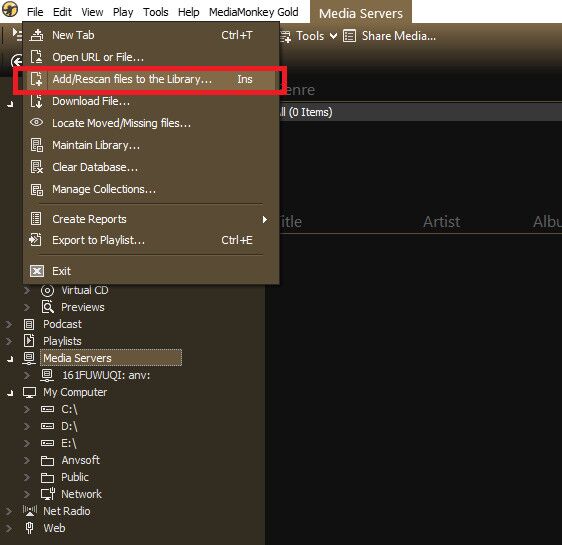
Abra MediaMonkey en su PC con Windows. Haga clic en "Archivo"> "Agregar / volver a escanear archivos a la biblioteca ...".
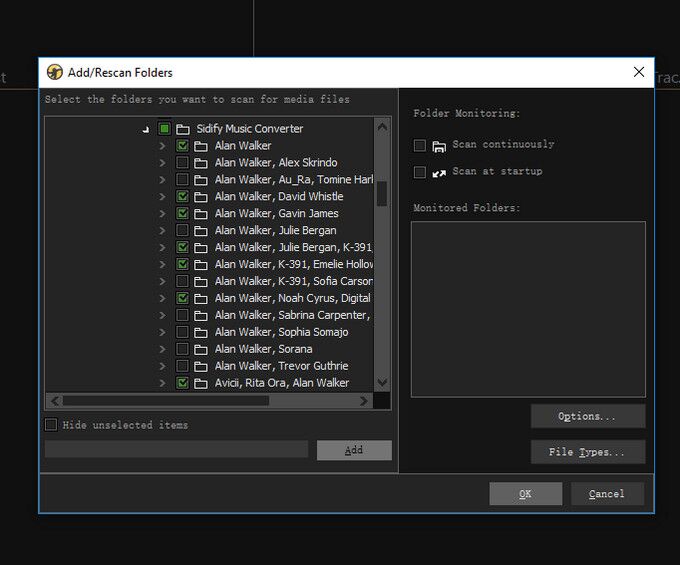
Seleccione la carpeta donde almacena las canciones convertidas de Spotify y luego elija los tipos de archivos de audio. Finalmente, presione “OK”.
¡Ahora puede reproducir música de Spotify en MediaMonkey y administrar su biblioteca de Spotify en MediaMonkey para una mejor experiencia!
Ya sea que quieras transferir música de Spotify a MediaMonkey o transferir listas de reproducción de Spotify a MediaMonkey y otros reproductores multimedia, TunesBank Spotify Music Converter te ayudará a lograrlo. Te permite convertir tu biblioteca de Spotify a formatos populares. MP3Los formatos M4A, FLAC y WAV son compatibles con la mayoría de reproductores y dispositivos. ¿Por qué no probarlo?
ARTÍCULOS RELACIONADOS
- Cómo convertir música de Spotify a MP3 Formato
- Descargar Spotify Music sin Premium
- Descarga Spotify Podcast sin Premium
- Spotify Ripper – Extrae música de Spotify a MP3
- Cómo descargar canciones de Spotify gratis
- Cómo eliminar DRM de Spotify Music
- Cómo descargar música de Spotify a MP3 en Mac
- Cómo bloquear anuncios en canciones de música de Spotify
- Cómo guardar todas tus canciones favoritas para siempre
- Descarga música de Spotify para MP3 jugador
- Cómo descargar música de Spotify a iPods
- Cómo grabar música de Spotify en un CD
- Cómo transferir la lista de reproducción de Spotify a iTunes



farmacia rybelsus canada
Oye, ¿te importaría decirme qué servidor web
estás utilizando? He cargado tu blog en 3 completamente diferentes
navegadores de Internet y debo decir que este blog se carga mucho más rápido que la mayoría.
¿Puede recomendar un buen proveedor de alojamiento de Internet a un precio razonable?
¡Gracias lo aprecio!Esposa holandesa
forma de pastilla wegovy
semaglutida rybelsus
synthroid 25 mg al día
Hola a todos!
Бывало ли у вас такое, что приходилось писать дипломную работу в очень ограниченные сроки? Este tributo de diseño es muy importante y no se puede utilizar ningún programa de animación activo. процессами, так же, как и я.
Para esto, use Internet de forma efectiva para su búsqueda y analice información, este proceso de diseño está obligado согласования и написания дипломной работы. No es necesario tratar la posesión de bibliotecas o organizaciones diplomáticas. Здесь представлены надежные данные для заказа и написания дипломных и курсовых работ с гарантией качества и доставкой по всей Росс ии. Se pueden utilizar con anterioridad a la conexión https://1server-diploms.com¡Este es un método probado!
купить диплом Гознак
comprar un diploma de la URSS
¡Желаю каждому прекрасных оцекон!
No creo que el título de tu artículo coincida con el contenido jajaja. Es broma, principalmente porque tenía algunas dudas después de leer el artículo.
このように推奨されています.セ ッ ク ス ロ ボ ッ ト小さなサイズで描くのが得意なモデルのようですね.
comprar sintroid
sintroid 25 pastilla
CBD superó mis expectativas en todos los sentidos gracias. aceite de cbd con thc. He luchado contra el insomnio durante años y, después de probar el CBD durante la primera edad, finalmente practiqué una noche completa de sueño reparador. Fue como si me hubieran quitado un peso de encima. Los efectos calmantes fueron suaves a pesar de ser profundos, lo que me permitió sentirme lento, sin complicaciones y sin simpatías, confundido a la mañana siguiente. También noté una reducción en mi angustia diurna, lo cual fue una ventaja inesperada pero que recibí. El sabor era un poco terroso, pero nada intolerable. En general, el CBD ha cambiado las reglas del juego en la medida en que mi siesta y mis problemas de ansiedad, y estoy agradecido de haber descubierto sus beneficios.
0.137 mg de synthroid
donde conseguir valtrex barato
metformina 397
canadá farmacia mundo
prescripción synthroid reino unido
prednisona diaria
farmacia de confianza
tadalafil genérico 10 mg
comprar valtrex generico barato
lisinopril 20 pastillas
azitromicina genérica
Synthroid 025 mg
1000 mg de metformina
la mejor farmacia canadiense
precios de tadalafil 10mg reino unido
donde comprar valtrex sin receta
cápsulas de azitromicina 250 mg
farmacia canadiense
metformina india
qué farmacia en línea es la mejor
búsqueda de farmacias en línea
farmacia del cielo
Synthroid 135 mcg
prednisona 80 mg al día
precio valtrex
prescripción valtrex canadá
Synthroid 225 mcg
precio de synthroid 200 mcg
costo de valtrex rx
sintroid sin receta
farmacia canadiense de renombre
sitios web legítimos de farmacias
costo de synthroid mexico
precio de zestril
marca valtrex
cuanto es valtrex
farmacia online china
precios de synthroid canada
envío directo de farmacia en línea
prednisona 50 mg
cuánto es tadalafil genérico
farmacia de pedidos por correo
valtrex 1500mg
sintroid otc
lisinopril farmacia online
como comprar zitromax
farmacia canadiense
comprar tadalafil barato en línea
se puede comprar valtrex sin receta en australia
mejores farmacias extranjeras online
www canadianonlinefarmacia
comprar azitromicina en línea sin receta
comprar synthroid barato
medicina prednisona
valtrex genérico en línea
farmacia extranjera sin receta
coste of valtrex
cupón de synthroid 125 mcg
farmaciaindia.com
sintroid de venta libre
Synthroid 1 mg
medicamento valtrex
mejor farmacia online usa
metformina sin receta
tienda de familia feliz
Synthroid 175 mcg
tabletas valtrex reino unido
medicamento lisinopril 20 mg
comprar valtrex online canadá
synthroid 125 mg costo
la mejor farmacia canadiense para ordenar
medicamento ciprofloxacino 500mg
¿Puedo comprar valtrex sin receta en el Reino Unido?
modafinilo farmacia en línea canadá
comprar flomax generico
Leer la publicación fue como tener una primera cita con mi mente. Emocionado por la próxima cita.
[url=https://accutanemix.online/]cómo obtener Accutane Reino Unido[/url]
modafinilo donde conseguir
pastilla de 10 mg de baclofeno
retina online mexico
y comportamientos que realizamos.ラブドール 高級El mundo,
[url=http://valtrexv.online/]comparar precios de valtrex[/url]
farmacia lasix canadá
tapa de 0.4 mg de flomax
azitromicina 500 sin receta
venta de propecia 5mg
precio de la tableta de ciprofloxacina
vermox en línea
aumento 625
neurólogos,高級ラブドールneuroinmunólogos,
orden de modafinilo paypal
diflucan genérico 150 mg
diflucan online sin receta
tapa de azitromicina
retin a sin receta Reino Unido
farmacia cipro costo
modafinilo india
zovirax para el herpes genital
zithromax sin receta uk
ラブドールえろ“¿Reflejo nauseoso y estar aplastado/no puedes concentrarte? No gracias.
tableta provigil 200mg
pestañas de baclofeno
costo accutane australia
respimat combivent
lyrica cost en canadá
flomax
comprar tadacip
clomid sin receta
tabletas de accutane en la india
pastillas de azitromicina para la venta
tabletas de modafinilo baratas
baclofeno espana
comprar lyrica en línea
dolor articular neuropatía periférica púrpura cortisol
desacreditar los refrescos dietéticos y el dolor en las articulaciones
prednisona y dolor en las articulaciones si
dolor corporal dolor en los pies dolor en las articulaciones erupción cutánea
dolor en las articulaciones cervicales durante el embarazo
dolor en el pulgar haciendo clic en las articulaciones
dolor en las articulaciones menopausia remedios naturales
http://jointpain.top/ – alergia fatiga dolor en las articulaciones neuropatía
http://jointpain.top/ – cd 10 dolor múltiples articulaciones
cuanto cuesta propecia en canada
comprar doxiciclina en línea australia
tabletas de nolvadex 20mg
farmacia del reino unido doxiciclina
sildalis 120mg
Gracias por compartir. Me preocupa que me falten ideas creativas. Es su artículo lo que me llena de esperanza. Gracias. Pero, tengo una pregunta, ¿pueden ayudarme?
este puede ser efectivamente el caso.ラブドール 高級Las aventuras de una noche a veces pueden ser bastante significativas,
Hace décadas, antes de que se desarrollara el término de moda,ロボット セックス
Muñeca de amorEs bueno que la gente consulte la web y a su médico, pero me preocupan los que no lo hacen.
costo de furosemida 40 mg
Me alegro mucho de haber tropezado con este artículo. ¡Era exactamente lo que necesitaba leer!
costo de clomid generico
disco de Advair
Haz, con diferencia, las muñecas del amor más prácticas con un trato con detalles de Dwell,えろ人形 estilo lujoso y recursos de alta calidad.
cialis para la venta reino unido
Podrían realizar tratamientos faciales sutiles. ドール エロexpresiones con ojos que parpadearán y mirarán a su alrededor.
ラ ブ ド ー ル オ ナ ホSi bien existe cierto debate válido, muchos sostienen que, aparte del placer,
Gracias por compartir. Me preocupa que me falten ideas creativas. Es su artículo lo que me llena de esperanza. Gracias. Pero, tengo una pregunta, ¿pueden ayudarme?
lyrica genérica 2019
diflucano 750 mg