








 Yhdysvallat (englanti)
 Japani (日本語)
 Venäjä (русский)
 Saksa (Saksa)
 Ranska (Français)
 Espanja (Español)
 Italia (Italia)
 Portugali (portugalit)
 Kiina (繁体中文)
 turkki (Turk dili)
 Hollanti (Nederlands)
 korea (한국인)
 Saudi-Arabia (عربي)
 Lataa HD-elokuvia ja TV-ohjelmia Disney Plus -palvelusta.
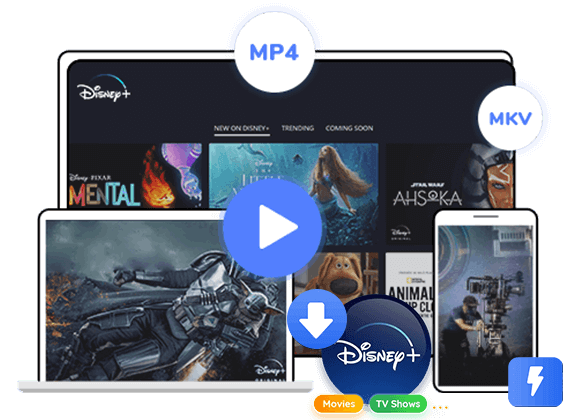

Etsitkö tapoja korjata suojatun sisällön lisenssivirhe Disney+:ssa? Tässä oppaassa käymme läpi useita käytännön ratkaisuja, joiden avulla voit ratkaista ongelman nopeasti ja palauttaa normaalin toiston. Opit myös TunesBank Disney Plus Video Downloaderista, hyödyllisestä työkalusta, jonka avulla voit ladata videoita sujuvaa offline-katselua varten ilman keskeytyksiä.
Kohtaako Disney Plus -palvelussa suojatun sisällön lisenssivirheen suoratoiston aikana Rokulla? Tämä ongelma ilmenee usein, kun laitteesi ei pysty vahvistamaan toistolupaa virheellisten asetusten tai vanhempien järjestelmäversioiden vuoksi. Tämä opas auttaa sinua ymmärtämään ongelman syyt ja tarjoaa 9 tehokasta tapaa... korjaa suojatun sisällön lisenssivirheet Disney PlussassaLisäksi näytämme sinulle, miten TunesBank Disney Plus Video Downloader voi auttaa sinua katsomaan Disney Plus -sisältöä ilman toisto-ongelmia.
Sinä saatat pitää:
Osa 1. Tehokkaita menetelmiä suojatun sisällön lisenssivirheen korjaamiseksi Disney Plus -palvelussa
🛠Tapa 1. Tarkista Disney Plus -tilauksesi
Ensimmäinen asia, joka sinun tulee tehdä korjataksesi suojatun sisällön lisenssivirheen Disney+:ssa, on tarkistaa, onko tilauksesi aktiivinen. Tämä virhe voi joskus ilmetä, kun tilauksesi on vanhentunut tai maksu ei ole onnistunut. Tarkista tilauksesi seuraavasti:
Vaihe 1. Kirjaudu sisään Disney Plus -tilillesi laitteellasi.
Vaihe 2. Siirry Tili-osioon nähdäksesi tilauksesi tilan.
Vaihe 3. Varmista, että maksutietosi ovat ajan tasalla ja että tilaustasi ei ole peruutettu tai keskeytetty.
Kun olet vahvistanut, että Disney Plus -tilauksesi on aktiivinen, voit sulkea pois tiliongelmat ja siirtyä muihin korjauksiin, jos ongelma jatkuu.
🛠Tapa 2. Katkaise VPN-yhteys ja päivitä internetyhteys
Monet käyttäjät käyttävät VPN:ää katsoakseen Disney Plus -sisältöä muilta alueilta tai matkustaessaan. VPN voi kuitenkin joskus aiheuttaa suojatun sisällön lisenssivirheen, koska Disney Plus ei voi vahvistaa todellista sijaintiasi. Korjaa ongelma seuraavasti: poista VPN käytöstä ja päivitä verkkoyhteys:
Vaihe 1. Poista VPN käytöstä laitteella, jolla katsot Disney Plussaa. Näin palvelu voi havaita todellisen sijaintisi.
Vaihe 2. Irrota laitteesi internet-yhteydestä, odota muutama sekunti ja muodosta yhteys uudelleen päivittääksesi yhteyden.
Vaihe 3. Jos virhe toistuu, palauta verkkoasetukset poistaaksesi mahdolliset jäljellä olevat VPN-asetukset. Yleensä tämä löytyy kohdasta Asetukset > Verkko > Palauta verkkoasetukset.
Näiden vaiheiden suorittamisen jälkeen VPN:n käytöstä johtuvan lisenssivirheen pitäisi korjaantua ja sinun pitäisi pystyä katsomaan Disney Plussaa normaalisti.
🛠Menetelmä 3. Tyhjennä välimuisti ja evästeet selaimessa
Jos katsot Disney Plus -sisältöä verkkoselaimessa, tallennettu välimuisti ja evästeet voivat joskus aiheuttaa toisto-ongelmia ja laukaista suojatun sisällön lisenssivirheen. Nämä tiedostot auttavat verkkosivustoja latautumaan nopeammin, mutta vanhat tai rikkinäiset tiedot voivat aiheuttaa ongelmia. Voit korjata tämän tyhjentämällä selaimen välimuistin ja evästeet. Näin teet sen Google Chromessa:
Vaihe 1. Napsauta Chromen oikeassa yläkulmassa olevaa kolmen pisteen valikkoa.
Vaihe 2. Siirry kohtaan Asetukset > Tietosuoja ja suojaus > Tyhjennä selaustiedot.
Vaihe 3. Valitse Evästeet ja muut sivuston tiedot ja Välimuistissa olevat kuvat ja tiedostot.
Vaihe 4. Valitse Tyhjennä tiedot.
Käynnistä sen jälkeen selain uudelleen ja kirjaudu sisään Disney Plus -palveluun. Tämä usein korjaa suojatun sisällön lisenssivirheen ja sallii videoiden toistumisen normaalisti.
🛠Menetelmä 4. Varmista, että HDMI-kaapeli toimii oikein
Kun katsot Disney Plussaa televisiostasi, rikkinäinen tai vanha HDMI-kaapeli voi aiheuttaa suojatun sisällön lisenssivirheen. Jos kaapeli tai yhteys ei toimi oikein, televisio saattaa estää videon toistamisen.
Kokeile näitä vaiheita korjataksesi sen:
- Jos kaapeli on viallinen, vaihda se toimivaan HDMI-kaapeliin.
- Varmista, että kaapeli on tukevasti kytketty. Irrota molemmat päät ja kytke ne takaisin tukevasti.
- Kokeile televisiosi toista HDMI-porttia siltä varalta, että portissa on ongelma.
HDMI-kaapelin toiminnan ja tukevan kytkennän tarkistaminen voi auttaa korjaamaan suojatun sisällön lisenssivirheen ja mahdollistamaan Disney Plus -sisällön normaalin toistumisen.
🛠Menetelmä 5. Päivitä television laiteohjelmisto uusimpaan versioon
Televisiosi tai suoratoistolaitteesi vanha laiteohjelmisto voi aiheuttaa ongelmia Disney Plus -sovelluksen kanssa ja johtaa suojatun sisällön lisenssivirheeseen. Laitteesi päivittäminen auttaa sitä toimimaan oikein Disney Plus -sovelluksen kanssa. Näin päivität televisiosi laiteohjelmiston:
Vaihe 1. Siirry asetuksiin ja etsi Järjestelmä- tai ohjelmistopäivitys.
Vaihe 2. Jos päivitys on saatavilla, lataa ja asenna se. Televisiosi saattaa käynnistyä uudelleen automaattisesti.
Vaihe 3. Päivityksen jälkeen käynnistä televisio uudelleen, jotta muutokset tulevat voimaan ja mahdolliset ongelmat korjataan.
Tarkista laitteiden, kuten Rokun tai Fire Stickin, asetukset varmistaaksesi, että laiteohjelmisto on ajan tasalla. Televisiosi ja suoratoistolaitteidesi pitäminen ajan tasalla voi estää suojatun sisällön lisenssivirheitä ja pitää Disney Plussan toiminnassa sujuvasti.
🛠Menetelmä 6. Poista automaattinen näytön päivitysasetus käytöstä Rokussa
Suojatun sisällön lisenssivirhe Disney Plussassa, erityisesti Rokulla, voi johtua automaattisen näytön päivityksen asetuksesta. Tämä ominaisuus muuttaa näytön virkistystaajuutta vastaamaan videota, mutta se voi joskus estää toiston. Automaattisen näytön päivityksen poistaminen käytöstä Rokulla:
Vaihe 1. Siirry Rokun aloitusnäytöltä kohtaan Asetukset.
Vaihe 2. Valitse Näyttötyyppi ja valitse 1080P.
Vaihe 3. Siirry kohtaan Järjestelmä > Järjestelmän lisäasetukset ja poista käytöstä Automaattinen näytön virkistystaajuus -asetus.
Vaihe 4. Käynnistä Roku uudelleen, jotta muutokset tulevat voimaan.
Tämän ominaisuuden poistamisen pitäisi korjata virhe, jolloin voit katsoa Disney Plussaa ongelmitta.
🛠Menetelmä 7. Käynnistä laite uudelleen
Laitteen uudelleenkäynnistäminen on helppo tapa korjata suojatun sisällön lisenssivirhe Disney Plus -palvelussa. Käytitpä sitten Rokua, älytelevisiota tai muuta suoratoistolaitetta, uudelleenkäynnistys voi poistaa häiriöitä, päivittää yhteydet ja nollata sovellustiedot. Laitteen uudelleenkäynnistys:
Vaihe 1. Sammuta Roku, televisio tai suoratoistolaite virtapainikkeella tai kaukosäätimellä.
Vaihe 2. Irrota se pistorasiasta vähintään 30 sekunniksi.
Vaihe 3. Kytke se takaisin pistorasiaan ja käynnistä se. Avaa Disney Plus ja tarkista, onko virhe poistunut.
Uudelleenkäynnistäminen päivittää järjestelmän ja korjaa usein tilapäisiä ongelmia, jotka aiheuttavat suojatun sisällön lisenssivirheen.
🛠Menetelmä 8. Pyydä apua Disney Plus -tukitiimiltä
Jos suojatun sisällön lisenssivirhe Disney+:ssa ei vieläkään ole korjattu, ota yhteyttä Disney+:n tukeen. He voivat auttaa tili-, laiteyhteensopivuus- ja sovellusongelmien kanssa. Saat apua siirtymällä Disney+:n ohjekeskukseen ja napsauttamalla Ota yhteyttä. Voit myös hakea virhekoodiasi löytääksesi vianmääritysvinkkejä.
Osa 2. Lopullinen korjaus: Katso Disney Plussaa ilman toisto-ongelmia [Parhaat]
Jos yleiset vianmääritysmenetelmät eivät toimi tai tuntuvat liian monimutkaisilta, voit kokeilla yksinkertaisempaa ja luotettavampaa ratkaisua korjaa suojatun sisällön lisenssivirheet Disney Plussassa tallentamalla suoratoistovideoita paikallisina tiedostoina. Tämä auttaa välttämään monia toisto-ongelmia, joita usein esiintyy suoratoiston aikana verkossa.
TunesBank Disney Plus Video Downloader on tähän tarkoitukseen hyödyllinen työkalu. Se toimii sekä Windowsissa että macOS:ssä ja antaa sinun ladata Disney Plus -elokuvia ja -TV-ohjelmia suoraan tietokoneellesi vain muutamalla napsautuksella. Ohjelma säilyttää alkuperäisen videon laadun ja antaa sinun valita tekstitykset ja ääniraidat tarpeidesi mukaan. TunesBankin avulla voit tallenna Disney Plus -videoita MP4 tai MKV-muodossa, mikä tekee niistä yhteensopivia useimpien laitteiden ja mediasoittimien kanssa. Latauksen jälkeen voit katsoa Disney Plus -sisältöäsi offline-tilassa milloin tahansa murehtimatta internetyhteysongelmista, toistorajoituksista tai suoratoistovirheistä.
👍TunesBank Disney Plus -videoiden latausohjelman pääominaisuudet
- Lataa Disney Plus -video kohteeseen MP4/MKV HD 720P:ssä.
- Lataa Disney Plus -video Bathista 50 kertaa nopeammin.
- Säilytä ääniraitoja ja tekstityksiä useilla kielillä.
- Säilytä Disney Plus -videoita pysyvästi offline-toistoa varten millä tahansa laitteella.
- Tarjoaa erilaisia tekstitysmuotoja (pehmeät, kovat ja ulkoiset)
- Sisäänrakennettu Disney Plus -verkkosoitin, ei Disney+ -sovellusta tarvita.
- Täysin yhteensopiva Windowsin ja Macin kanssa.
Opastus: Kuinka ladata Disney Plus palveluun MP4 rajattomasti katselua varten
Vaihe 1. Käynnistä TunesBank Disney+ Downloader
Kun olet asentanut TunesBank Disney+ Downloaderin tietokoneellesi, avaa ohjelma ja kirjaudu sisään sisäänrakennettuun verkkosoittimeen Disney+-tililläsi.
Vaihe 2. Lisää Disney Plus -videoita
TunesBank tarjoaa kolme helppoa tapaa lisätä Disney+ -elokuvia ja -TV-ohjelmia ladattavaksi.
Tapa 1: Selaa verkossa
Napsauta käyttöliittymän yläreunassa olevaa Selaa-välilehteä. Voit selata videoita tyylilajin mukaan tai selata elokuva- ja TV-ohjelmaluokkia.
Valitse ladattava elokuva tai sarja ja aloita sen toistaminen. Napsauta sitten +-kuvaketta, niin latausanalyysi-ikkuna tulee näkyviin automaattisesti. Voit napsauttaa rataskuvaketta säätääksesi tulostusasetuksia tai valita Lataa aloittaaksesi heti.
Tapa 2: Hae nimen perusteella
Kirjoita elokuvan tai TV-ohjelman nimi hakukenttään. TunesBank näyttää nopeasti kaikki aiheeseen liittyvät tulokset, joista voit valita.
Tapa 3: Liitä videon URL-osoite
Kopioi videolinkki Disney+ -verkkosivustolta, liitä se TunesBankin hakupalkkiin ja napsauta hakukuvaketta.
Vaihe 3. Mukauta lähtöasetuksia
Avaa asetusikkuna napsauttamalla oikeassa yläkulmassa olevaa valikkokuvaketta, jossa on kolme vaakasuoraa viivaa. Täällä voit valita videomuodon, kuten MP4, säätää videon laatua, valita koodekin, äänen kielen, tekstityskielen, lähtökansion ja muita asetuksia.
Vaihe 4. Aloita Disney Plus -videoiden lataaminen kohteeseen MP4
Aloita napsauttamalla Lataa-painiketta. Ohjelma lataa valitsemasi Disney+ -videot suoraan palveluun. MP4 -muodossa.
Vaihe 5. Käytä ladattuja Disney+ -videoita
Kun lataus on valmis, avaa Historia-osio nähdäksesi tallennetut videosi. Voit nyt katsoa Disney+ -sisältöä offline-tilassa milloin ja missä tahansa murehtimatta toistovirheistä tai internetyhteysongelmista.
Paketoida
Yhteenvetona tässä artikkelissa esitellään useita käytännön menetelmiä korjaa suojatun sisällön lisenssivirheet Disney Plussassa, mukaan lukien ratkaisuja, kuten VPN-verkkojen poistaminen käytöstä, välimuistitiedostojen tyhjentäminen ja laitteen laiteohjelmiston päivittäminen. Jos nämä menetelmät tuntuvat hankalilta tai eivät ratkaise ongelmaa, TunesBank Disney Plus Video Downloader voi olla hyödyllinen vaihtoehto. Sen avulla voit ladata Disney Plus -videoita paikallisina tiedostoina offline-katselua varten millä tahansa laitteella, mikä tarjoaa sujuvamman ja virheettömän katselukokemuksen.
Uusimmat artikkelit
- 8 parasta ratkaisua suoratoistovideoiden lataamiseen
- Suositeltujen 10 suosituinta ilmaista elokuvien lataussivustoa
- 3 tapaa ladata elokuvia katsottavaksi offline-tilassa
- 2 varmennettua tapaa ladata X/Twitter-videoita MP4
- Lataa Twitter(X)-videoita PC:lle, Macille ja matkapuhelimelle
- Lataa Facebook-videoita PC:lle, Macille ja matkapuhelimelle
- 3 tapaa ladata Facebook-video MP4

Disney+ Video Downloader
Lataa mitä tahansa Disney+ -elokuvia/-sarjoja/-alkuperäiselokuvia MP4/MKV korkealaatuisena tietokoneellasi.








5 vastausta artikkeliin ”Kuinka korjata suojatun sisällön lisenssivirhe Disney Plus -palvelussa”
Kommenttien lisääminen on estetty.