








 Yhdysvallat (englanti)
 Japani (日本語)
 Venäjä (русский)
 Saksa (Saksa)
 Ranska (Français)
 Espanja (Español)
 Italia (Italia)
 Portugali (portugalit)
 Kiina (繁体中文)
 turkki (Turk dili)
 Hollanti (Nederlands)
 korea (한국인)
 Saudi-Arabia (عربي)
 Lataa Netflix Elokuvia ja TV-ohjelmia offline-katseluun.
Q: "Onko olemassa Windows-työpöytäsovellusta tarkoitukseen?" NetflixTai mitkä ovat hyviä Netflix Vaihtoehtoisia sovelluksia tietokoneelle? Haluan ladata Netflix TV-ohjelmia Windows-kannettavalleni, jotta voin katsoa niitä offline-tilassa lentokoneessa.”
A: KYLLÄ! Se Netflix Windows-sovellus on muuttunut dramaattisesti kesäkuussa 2024. Perinteisen työpöytäsovelluksen sijaan se toimii nyt enemmän kuin verkkopohjainen kääre, joka vaatii Microsoft Edgen. Netflix ei myöskään enää tue offline-latauksia Windows-sovelluksen kautta, kun taas lataukset ovat edelleen saatavilla tuetuilla mobiililaitteilla ja Google Chromebookeilla. Siksi monet käyttäjät etsivät luotettavaa vaihtoehto Netflix sovellus Windowsilletai mietin, onko olemassa keinoa download Netflix videoita Windows-tietokoneella.
Täältä löydät parhaan vaihtoehdon Netflix Windows-sovellus, nimeltään iMovieTool Netflix Video DownloaderSe on työpöytäsovellus, jonka avulla voit ladata Netflix elokuvia ja TV-ohjelmia Windows-tietokoneella tai Mac-tietokoneella ilman Netflix sovellus. Jatka lukemista ja vieritä alaspäin saadaksesi lisätietoja sen yksityiskohdista ja työnkulusta.
Mikä on muuttunut Netflix Sovellus Windowsille?
Suurin muutos on se, että Netflix Windows-sovellus on poistanut kokonaan virallisen lataustoiminnon, johon PC-käyttäjät aiemmin luottivat. Tällä hetkellä Windows-käyttäjät voivat käyttää ja suoratoistaa vain Netflix sisältöä verkossa. Tässä on yleiskatsaus tärkeimmistä muutoksista uusi Netflix Sovellus Windowsissa:
- Ei enää latauksia Windowsissa: Et voi enää ladata Netflix elokuvia ja ohjelmia Windows-sovelluksen kautta.
- Microsoft Edge vaaditaan: Windows-sovellus vaatii Edgen asentamisen.
- Suoratoisto on edelleen saatavilla: Voit katsoa Netflix Windows-sovelluksen tai tuetun selaimen kautta.
- Bittinopeus pudonnut 4K:sta: Päivitetty Windows-sovellus on rajoitettu HD 1080p -tarkkuuteen, joten et voi enää nauttia 4K-suoratoistosta samalla kuvanlaadulla.
- Ei surround-ääntä: Edistynyttä 5.1-surround-äänen tukea ei enää ole saatavilla verkkosivustolla.
iMovieTool – Paras vaihtoehto Netflix Sovellus Windows-tietokoneella
Hyviä uutisia! Tässä on varmuuskopio lataamisen helpottamiseksi. Netflix videoita Windowsissa ilman, että on riippuvainen Netflix sovellus! Siirrytään parhaaseen vaihtoehtoon Netflix Windows-sovellus.
iMovieTool Netflix Video Downloader on työpöytäversion vaihtoehto Netflix sovellus on suunniteltu käyttäjille, jotka haluavat säästää Netflix elokuvia ja TV-ohjelmia Windowsilla tai MacillaSen sijaan, että luottaisi viralliseen Netflix latausominaisuus, se tarjoaa integroidun Netflix verkkoselaimessa, jossa voit kirjautua sisään, hakea videoita ja lisätä niitä latausjonoon. Se tukee MP4ja MKV-ulostulo, jopa 1080p videonlaatu, monikielinen ääni ja tekstitykset sekä erälataus.
iMovieToolilla kaikki Netflix Käyttäjät voivat ladata rajattomasti elokuvia, TV-ohjelmia ja alkuperäisiä sarjoja erissä suoraan Windows- tai Mac-tietokoneilleen. Netflix Lataukset tallennetaan pysyvästi kiintolevylle, joten niitä voi katsella millä tahansa laitteella ilman vanhenemispäiviä tai rajoituksia.
iMovieToolin ominaisuudet Netflix Videon latausohjelma:
- Sisäänrakennettu verkkoselain kaikkien lataamiseen Netflix videoita ilman Netflix App.
- Lataa Netflix TV-ohjelmat, elokuvat ja videot PC:lle/Macille MP4 tai MKV-muodossa.
- Säästä Netflix videoita jopa Full HD 1080p -tarkkuudella ja 5.1-tilaäänellä.
- Säilytä kullekin videolle saatavilla olevat monikieliset ääniraidat ja tekstitykset.
- Lataa useita jaksoja tai kokonainen kausi osoitteesta Netflix heti.
- 50 kertaa nopeampi suorituskyky laitteistokiihdytystekniikoiden ansiosta.
- Pitää Netflix videoita pysyvästi, ei vanhenemista, ei toistorajoituksia.
Lataaminen Netflix Videoita Windowsissa MP4?
iMovieTool Netflix Video Downloader toimii Windows 11/10/8.1/8/7 (32-bittinen ja 64-bittinen) ja Mac OS X 10.11:ssä tai uudemmissa. Voit ladata ja asentaa ohjelmiston alla olevan Lataa-painikkeen kautta.
Vaihe 1. Valita Netflix ja Kirjaudu sisään
Käynnistä iMovieTool Video Downloader ja valitse Netflix tuetuilta alustoilta. Tämän jälkeen avaat iMovieTool-ohjelman Netflix Video Downloader.
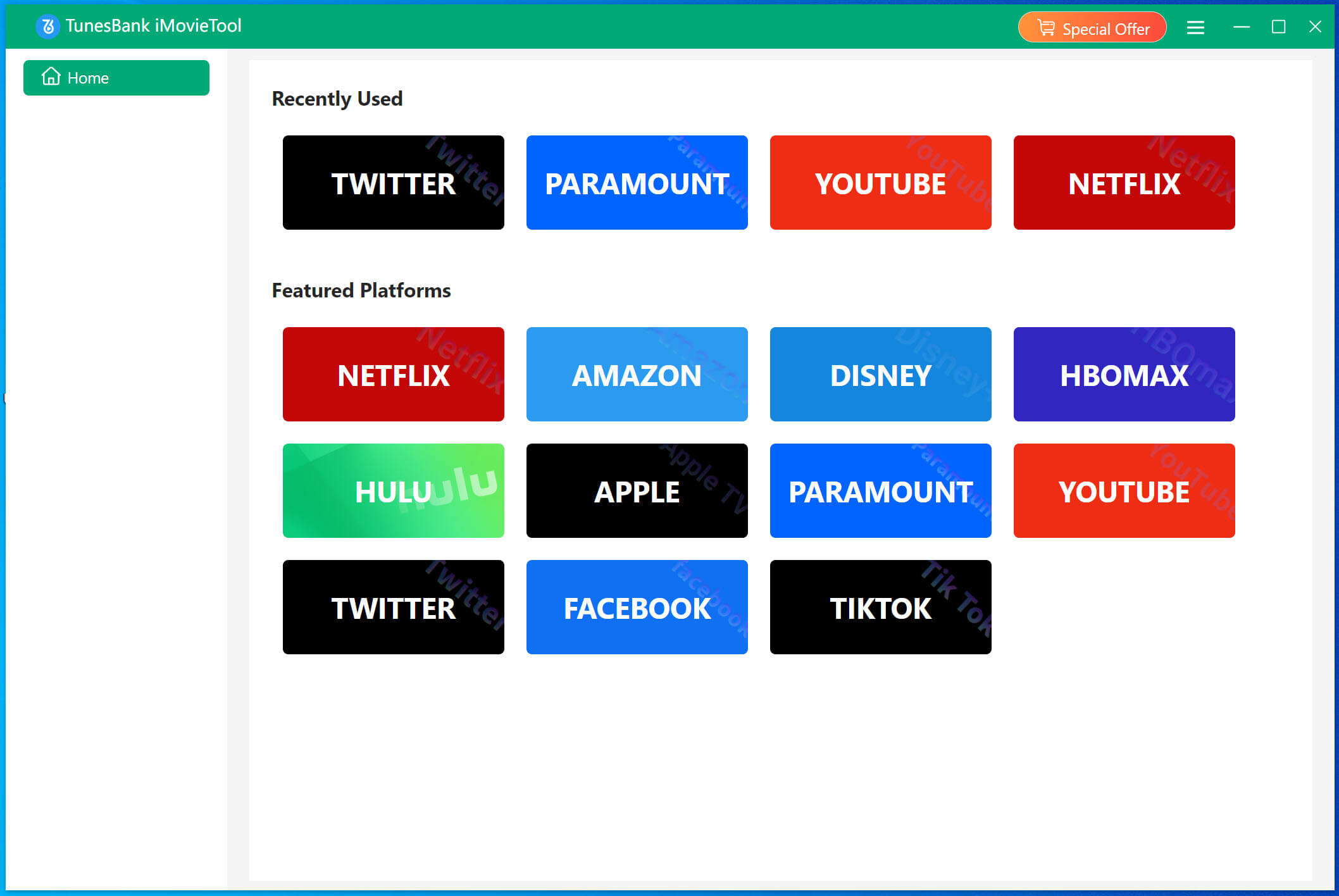
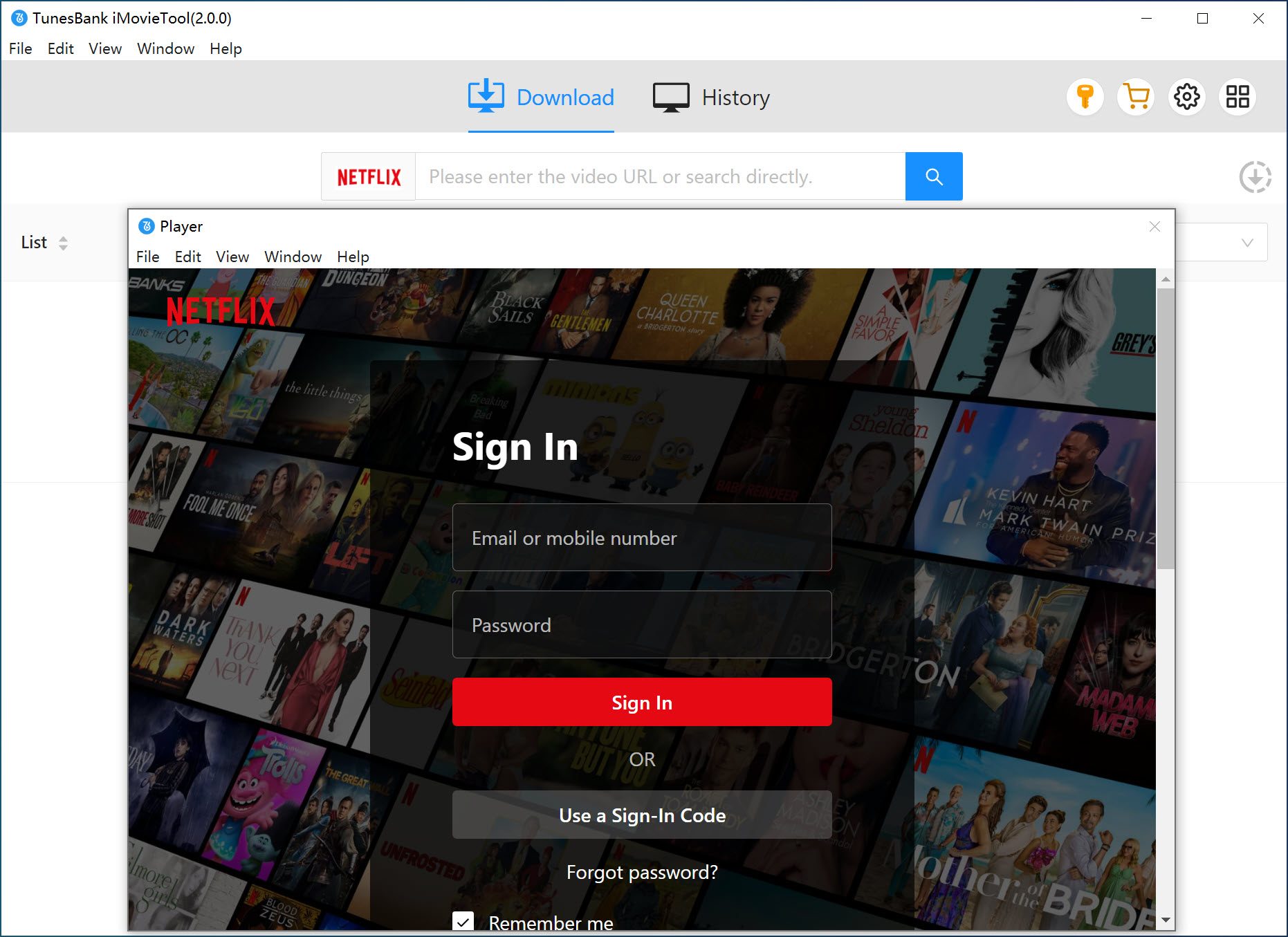
Kirjaudu sisään Netflix sisäänrakennettu tili Netflix selaimen, jonka avulla voit käyttää elokuvia ja ohjelmia.
Vaihe 2. Määritä lähtöasetukset
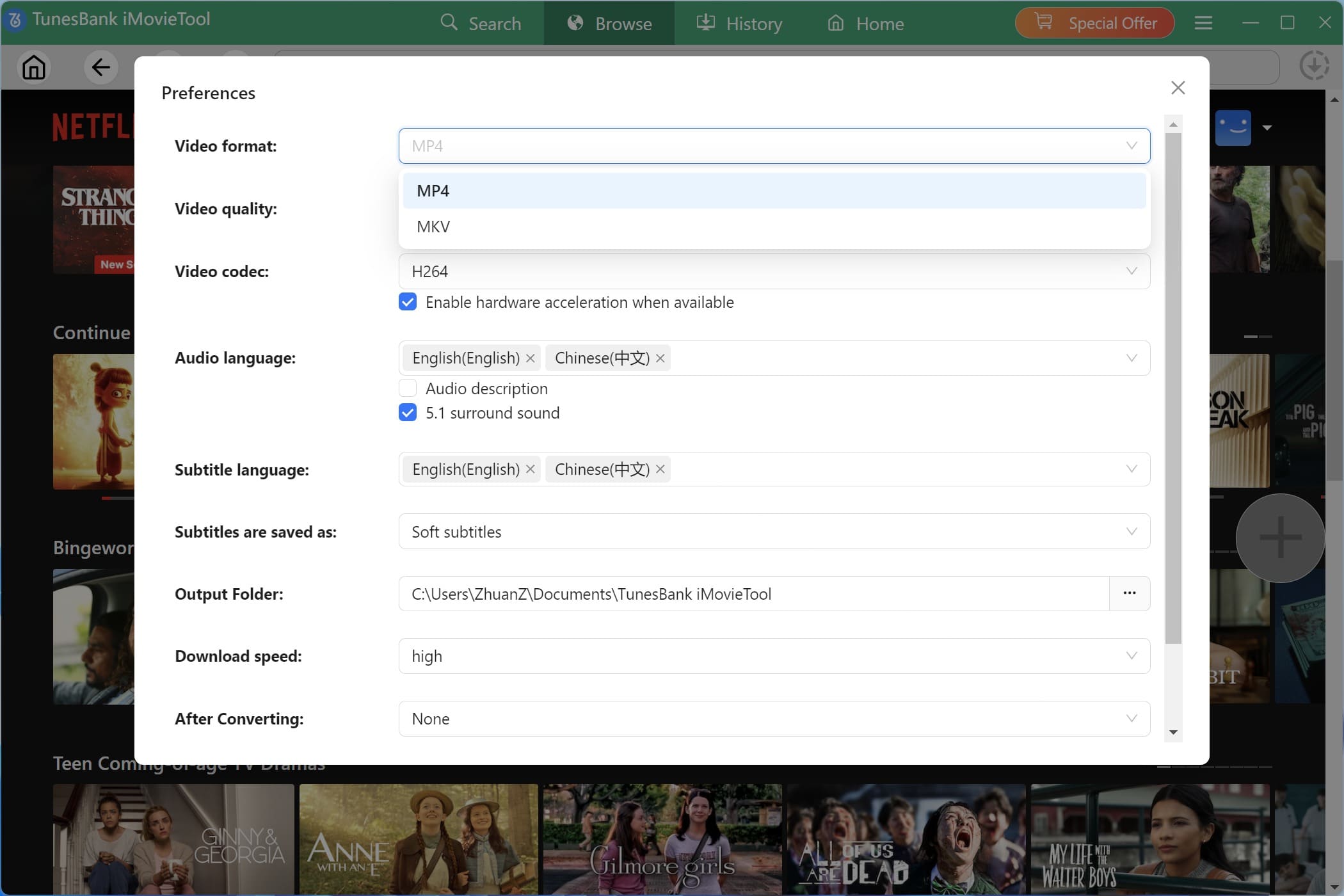
Siirry valikkoon ja valitse Asetukset määrittääksesi latausasetuksesi. Täällä voit asettaa oletusvideomuodon (MP4, MKV), videokoodekki (H264, H265), videon laatu, ensisijainen äänikieli, tekstityskieli ja tekstitystyyppi.
Vaihe 3. Hae elokuvaa tai TV-ohjelmaa
iMovieTool tarjoaa useita tapoja löytää Netflix video, jonka haluat ladata:
1. Hae nimen perusteella
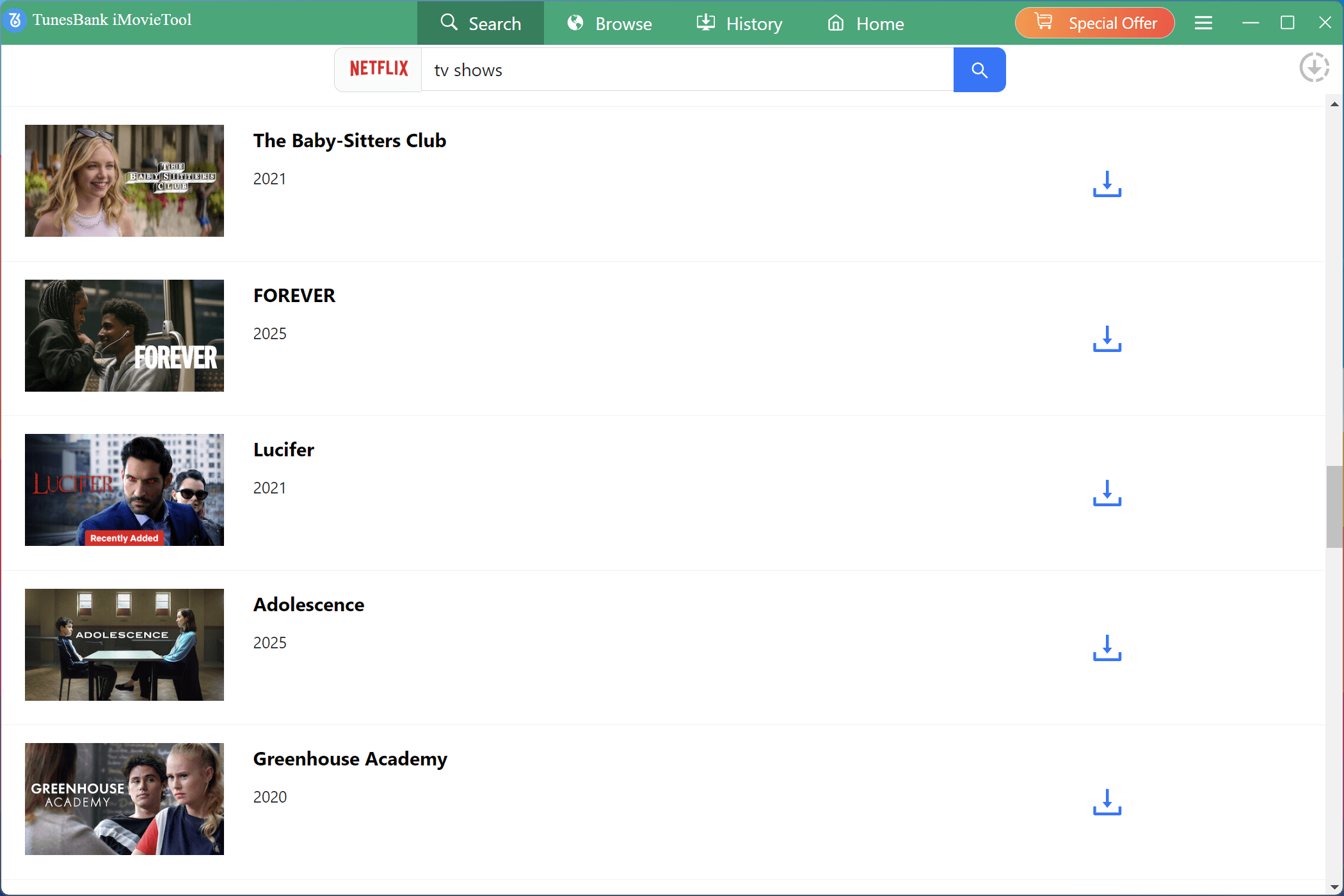
Siirry ”Haku”-osioon ja kirjoita elokuvan, TV-ohjelman tai jakson nimi hakukenttään. iMovieTool analysoi nimen ja näyttää vastaavan Netflix sisältöä, josta voit valita.
2. Liitä URL-osoite
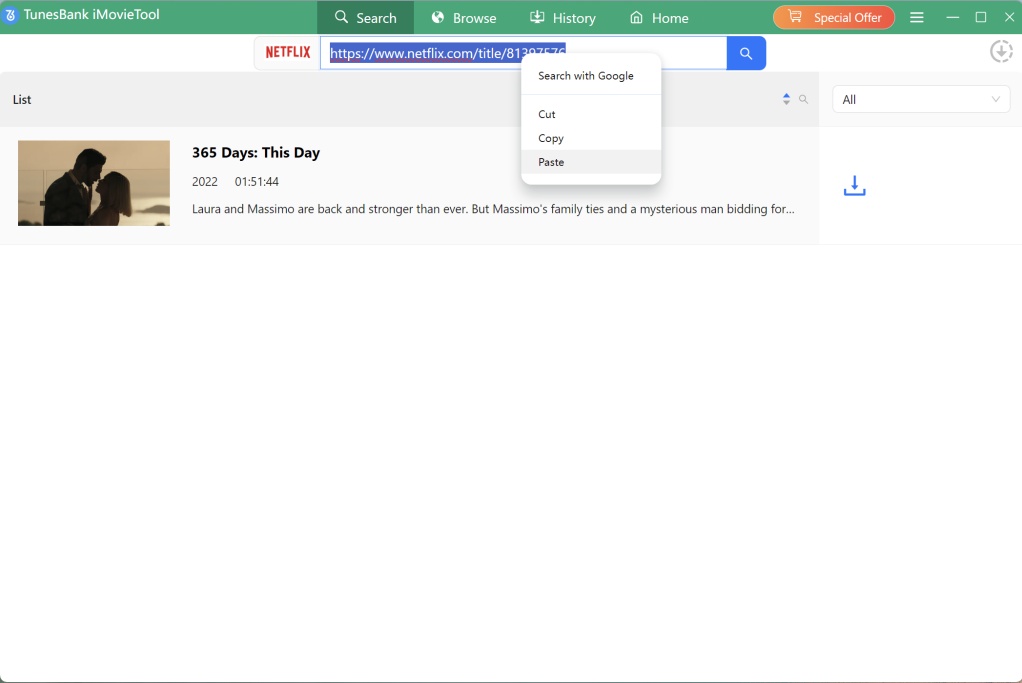
Jos sinulla on jo Netflix sivun URL-osoite, kopioi ja liitä se iMovieTooliin hakukenttään. Ohjelmisto voi analysoida linkin ja ladata vastaavan videon ladattavaksi.
3. Selaa verkossa
Siirry "Selaa"-osioon, jossa voit myös selata Netflix suoraan kotisivulle. Avaa kategoriat tai etsi nimike manuaalisesti aivan kuten tavallisella verkkosivustolla.
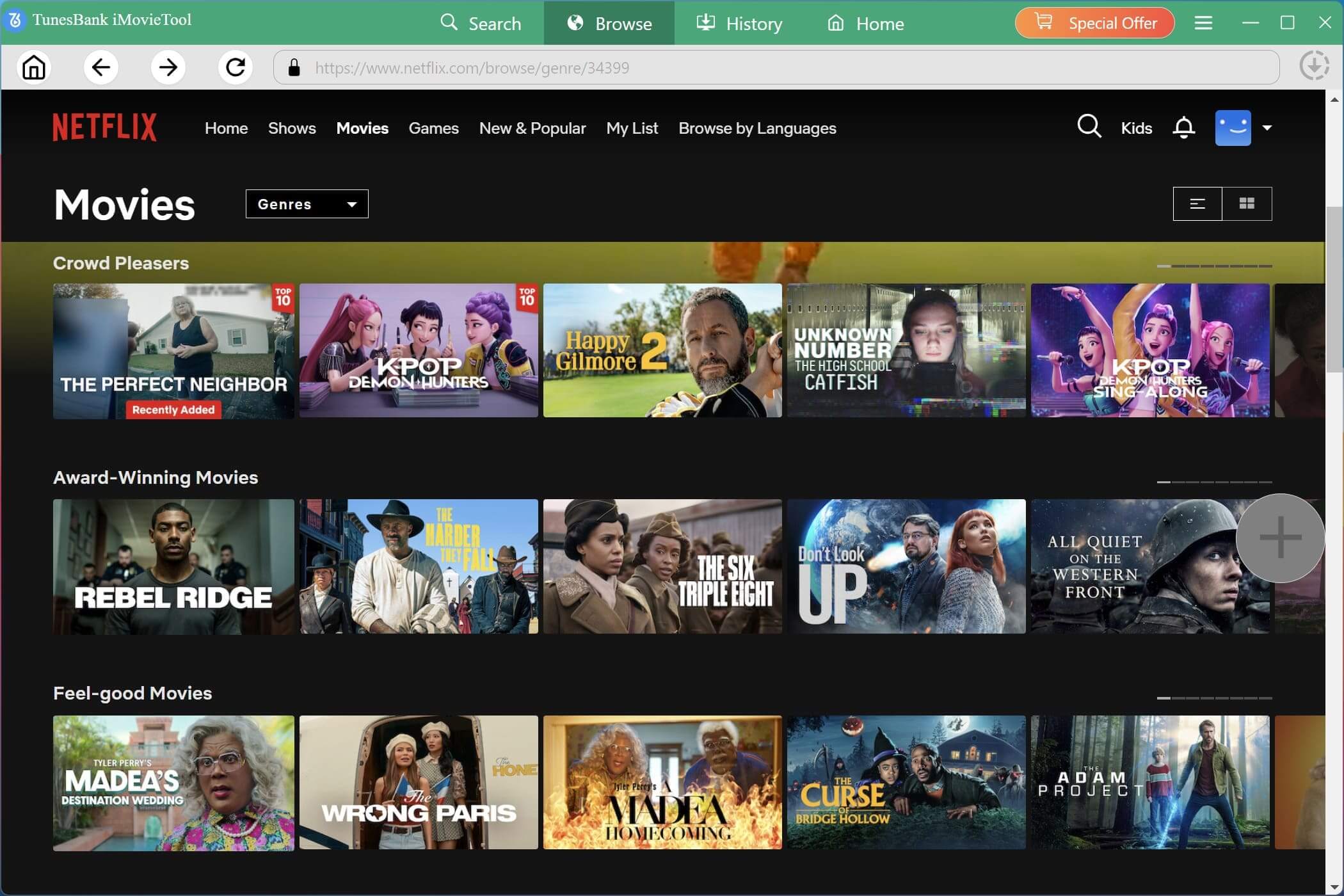
Kun olet löytänyt elokuvan tai ohjelman, avaa sen videosivu ja lisää se latausjonoon napsauttamalla +-kuvaketta.
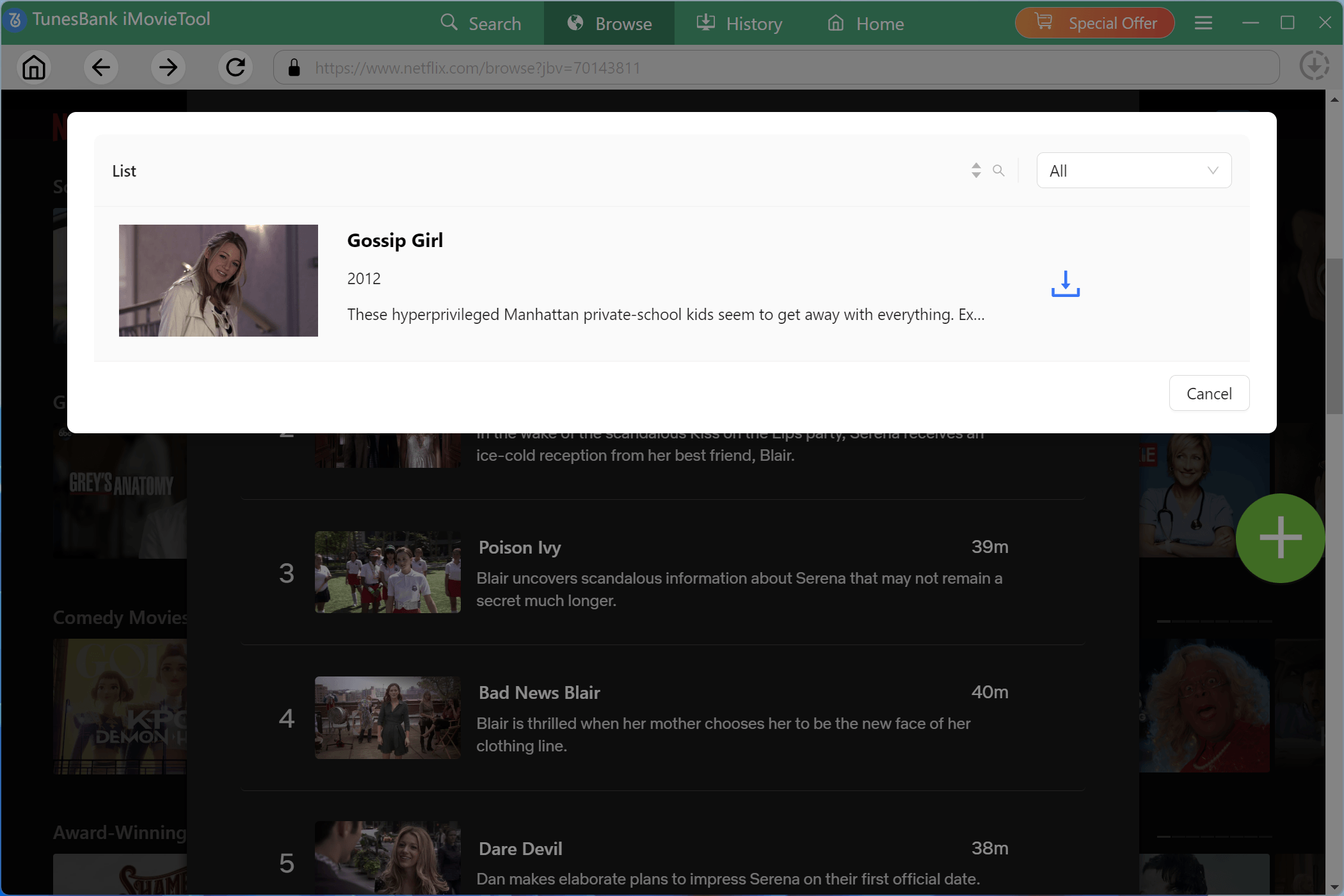
TV-ohjelmien kohdalla voit valita tallennettavat jaksot.
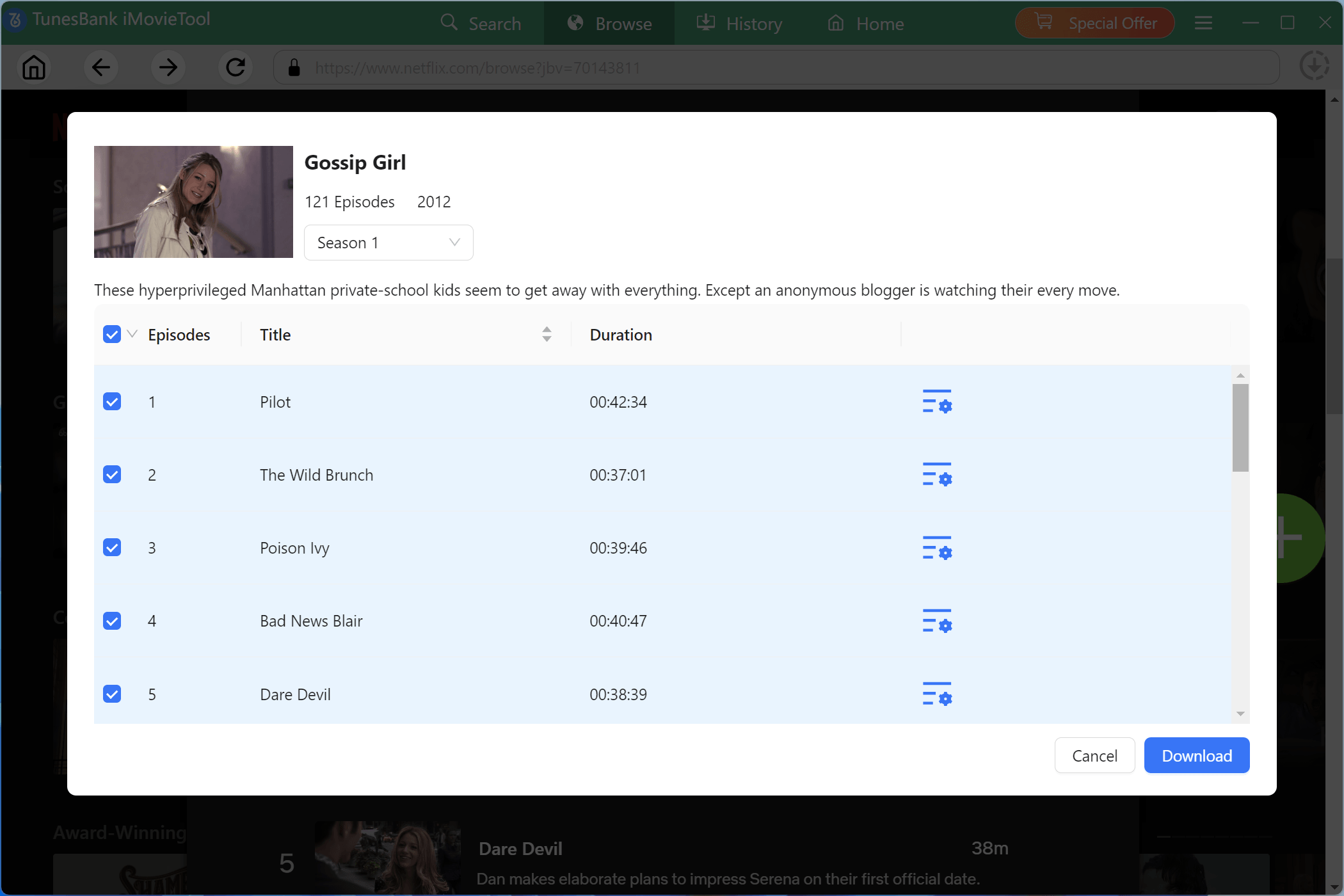
Vaihe 4. Aloita lataus Netflix Videot Windowsiin
Kun kaikki on valmista, paina “Lataa”-painiketta. iMovieTool alkaa välittömästi ladata elokuvaa tai TV-jaksoja Netflix verkkoselaimella Windows-tietokoneellesi. Prosessin aikana voit lisätä lisää nimikkeitä latausjonoon.
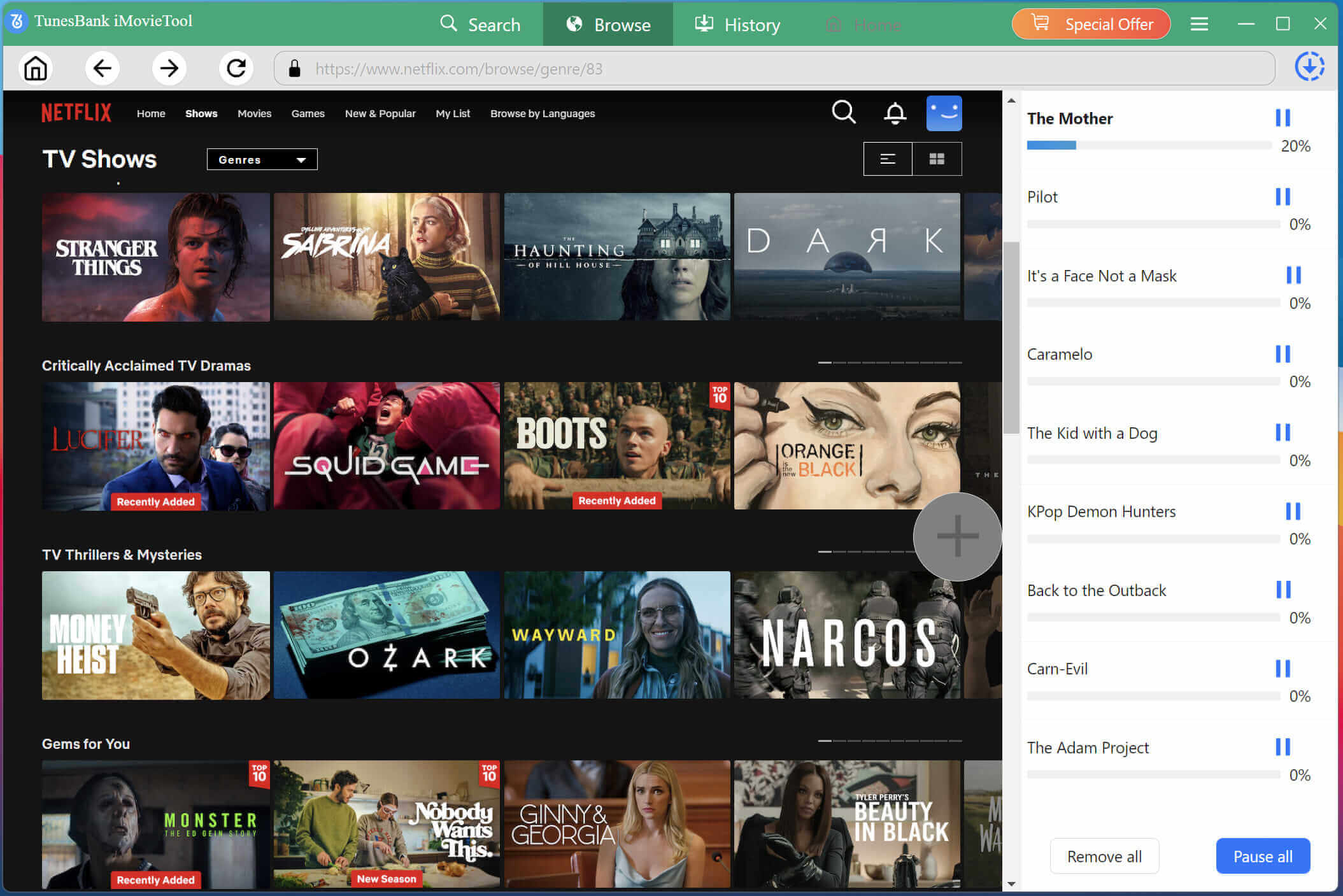
Vaihe 5. Etsi ladattu tiedosto Netflix Videoita
Kun prosessi on valmis, avaa ”Historia”-osio löytääksesi ladatut tiedostot. Netflix videoita. Voit avata ja katsoa näitä Netflix videoita paikallisen mediasoittimen kautta tai siirrä ne kannettaville laitteillesi!
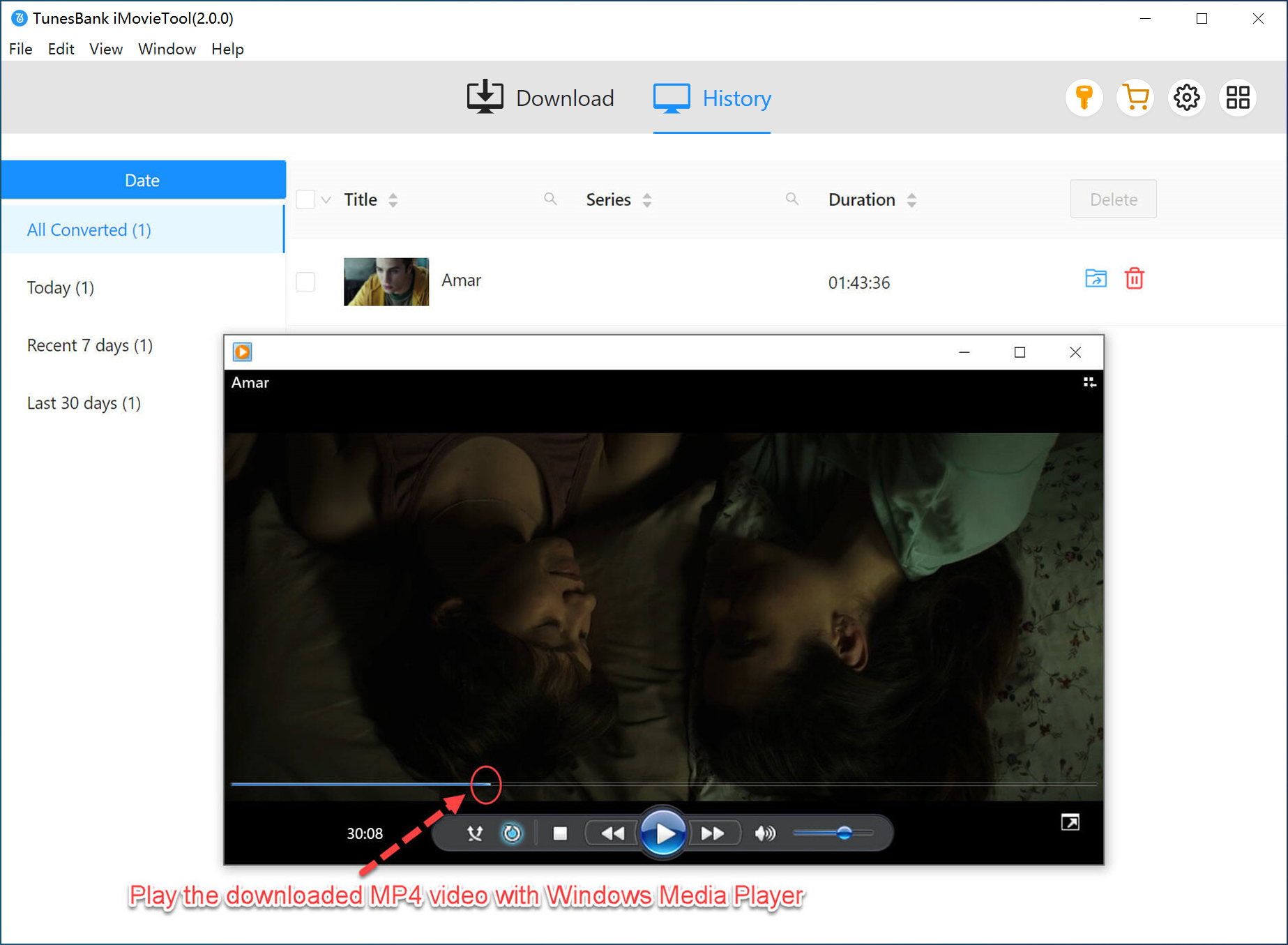
Johtopäätös: Onko iMovieTool hyvä vaihtoehto Netflix Sovellus?
Ehdottomasti! Lataukset poistettu uudesta Netflix Windows-sovelluksen käyttäjät voivat kääntyä tämän tehokkaan Netflix lataaja – iMovieTool Netflix Video DownloaderSe voi korvata Netflix sovellus Windows-tietokoneelle, jonka avulla voit ladata Netflix videoita Windows-tietokoneella HD-laadulla MP4 tai MKV-tiedostoja, jotka eivät koskaan vanhene, toistetaan millä tahansa laitteella ja pysyvät käytettävissä myös tilauksesi päättymisen jälkeen. Sisäänrakennettu Netflix Web-soitin tekee prosessista saumattoman, ja ominaisuudet, kuten erälataus, parantavat merkittävästi videoiden latauksen tehokkuutta. Voit saada sen ilmaisen kokeilujakson offline-kirjaston rakentamiseen Windows-tietokoneellesi heti!
Uusimmat artikkelit
- Lataa Netflix Video kohteeseen MP4
- Lataa Netflix Elokuvat Macbookilla | 2025 UUSI
- Lataa Netflix Elokuvat PC:llä [2025 Täydellinen opas]
- Miten katsella Netflix lentokoneessa offline-tilassa
- Pelaaminen Netflix Videot ilman Netflix Sovellus
- Flixgrab-arvostelu vuonna 2025: Onko se turvallista?
- 8 parasta ratkaisua suoratoistovideoiden lataamiseen
- Suositeltujen 10 suosituinta ilmaista elokuvien lataussivustoa
- 3 tapaa ladata elokuvia katsottavaksi offline-tilassa
- 2 varmennettua tapaa ladata X/Twitter-videoita MP4
- Lataa Twitter(X)-videoita PC:lle, Macille ja matkapuhelimelle
- Lataa Facebook-videoita PC:lle, Macille ja matkapuhelimelle
- 3 tapaa ladata Facebook-video MP4

Netflix Video Downloader
Lataa Netflix video MP4 tai MKV monikielisellä ääniraidalla ja tekstityksellä. Jopa 50-kertainen latausnopeus. Lataa helposti suosikkielokuvasi/TV-ohjelmasi Netflix tietokoneellesi offline-katselua varten.