








 Yhdysvallat (englanti)
 Japani (日本語)
 Venäjä (русский)
 Saksa (Saksa)
 Ranska (Français)
 Espanja (Español)
 Italia (Italia)
 Portugali (portugalit)
 Kiina (繁体中文)
 turkki (Turk dili)
 Hollanti (Nederlands)
 korea (한국인)
 Saudi-Arabia (عربي)
 Lataa Netflix Elokuvia ja TV-ohjelmia offline-katseluun.

Voitko ladata Netflix elokuvia Chromebookillasi offline-toistoa varten? Tietenkin. Tässä viestissä esitellään kaksi tapaa ladata ja katsella. Netflix Chromebookeilla, joissa on tai ei ole Netflix App.
Chromebookeista on tullut ykköskannettavia tietokoneita koulutukseen, tuottavuuteen ja viihteeseen nopeutensa, yksinkertaisuutensa ja saumattoman Google-palveluiden integrointinsa ansiosta. Haluatko ladata? Netflix elokuvia Chromebookillasi ja nauttia niistä ilman Wi-Fiä? Et ole yksin. katselu Netflix offline-tilassa Chromebookilla voi olla kätevämpää ja joustavampaa, erityisesti matkoilla, koulujen loma-aikoina tai alueilla, joilla on rajoitettu internetyhteys.
Vaikka Netflix sallii offline-lataukset sovelluksensa kautta, Chromebookin käyttäjät kohtaavat usein rajoituksia laitteen yhteensopivuudesta ja järjestelmän kokoonpanosta riippuen. Jos etsit luotettavaa tapaa download Netflix elokuvia Chromebook-kannettavalla, tämä tutoriaali opastaa sinut jokaisen menetelmän läpi askel askeleelta. Lue lisää aloittaaksesi!
Tapa 1. Lataa Netflix Elokuva Chromebookilla kautta Netflix Sovellus (rajoitettu)
Yksinkertaisin menetelmä on käyttää virallista Netflix sovellus! Jos Chromebookisi tukee Android-sovelluksia Google Play Kaupasta, voit hankkia virallisen Netflix sovellus ja lataa sitten tilaustiliäsi käyttäen Netflix elokuvia Chromebookillasi.
Kun taas Netflix sovellus on kätevä, mutta siihen liittyy rajoituksia, kuten vanhenemispäivät, laiterajoitukset ja vain sovelluksessa tapahtuva toisto. hankkiutua eroon Netflix latausrajat ja tallenna Netflix elokuvia Chromebookilla pysyvästi, voit katsoa Menetelmä 2 alla.
-
● Google Chromebookit (Google Play Kauppa asennettuna)
● Aktiivinen Netflix tilaustili
● Vakaa Wi-Fi-verkkoyhteys
Huomautus: Netflix sovellus ei ole saatavilla kaikilla Chromebookeilla, varmista, että Chromebookissasi on ChromeOS 76 tai uudempi ja että se tukee Google Play Kauppaa, ennen kuin jatkat.
Lataaminen Netflix Elokuvia Chromebookeilla kautta Netflix Sovellus
Vaihe 1. Asentaa Netflix Sovellus Chromebookilla
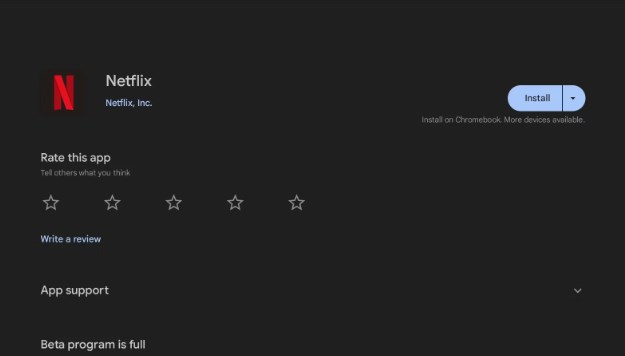
Avaa Chromebookin asetukset ja ota käyttöön Google Play Kauppa -ominaisuus. Hae Netflix Google Play Kaupasta ja asenna sovellus Chromebookillesi.
Vaihe 2. Kirjaudu sisään Netflix Tili
Käynnistä Netflix sovellukseen ja kirjaudu sisään aktiivisella Netflix tilaustunnukset.
Vaihe 3. Valitse ladattava nimike
Selaa tai hae elokuvia ja TV-ohjelmia, jotka tukevat offline-katselua. Avaa video aloittaaksesi toiston. Etsi "Lataa"-kuvake ja napsauta sitä.
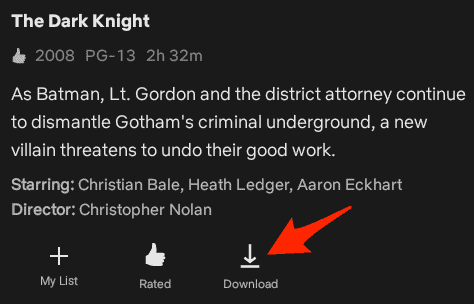
Huomautus: Ei kaikki Netflix nimikkeet ovat ladattavissa. Voit siirtyä kohtaan ”Lataukset” > ”Etsi lisää ladattavaa”.
Vaihe 5. Katso Netflix Offline-tilassa Chromebookilla
Lataamisen jälkeen siirry kohtaan ”Lataukset” Netflix sovellus toiston aloittamiseksi ilman internetiä.

Menetelmä 2. Lataa ja katso Netflix Elokuva Chromebookilla USB-muistin kautta
Valitettavasti jotkut vanhemmat Chromebookit eivät usein pysty lataamaan Netflix sovellus. Toiseksi, Netflix Lataukset poistetaan Chromebook-kannettavastasi 7/30 päivän kuluttua. Kun aloitat katselun, se kestää vain 48 tuntia. Ja kun nimike poistetaan kirjastosta, menetät pääsyn resurssiin. Siksi lataaminen Netflix Elokuvien siirtäminen USB-asemalle voi olla joustavampi ja hyödyllisempi vaihtoehto. Tässä tarvitset apua ammattilaisen työkalulta – iMovieToolilta. Netflix Video Downloader.
iMovieTool Netflix Video Downloader on tehokas työpöytäohjelmisto, joka on suunniteltu auttamaan käyttäjiä lataamaan Netflix elokuvia ja TV-ohjelmia Windows- ja Mac-tietokoneille ilman Netflix sovellus. Toisin kuin Netflix iMovieTool-sovellus poistaa vanhenemisrajoitukset ja antaa sinun tallentaa Netflix videosisältöä paikallisesti rajoittamatonta offline-käyttöä varten.
iMovieToolilla voit etsiä Netflix elokuvia, TV-ohjelmia ja muuta sisältöä suoraan sovelluksessa, tallentamalla ne MP4 tai MKV-muotoja, joiden resoluutio on jopa 1080p. Tällä tavoin voit paitsi pitää Netflix lataukset pysyvästi, Mutta myös katsella Netflix millä tahansa Chromebook-kannettavalla tai muita laitteita USB-aseman kautta ilman huolta verkkoyhteyksistä tai katselurajoituksista.
iMovieToolin ominaisuudet Netflix Videon latausohjelma:
- Lataa Netflix videoita Macille ja PC:lle ilman Netflix sovelluksen
- Lataa Netflix elokuvia, TV-ohjelmia MP4 tai MKV-muodossa
- Säästä Netflix elokuvia alkuperäisellä surround-äänellä ja 1080p-laadulla
- Lataa useita elokuvia ja kokonaisia tuotantokausia kerralla
- Lataa Netflix videoita 50 kertaa supernopeammalla nopeudella ajan säästämiseksi
- Siirtää Netflix videoita mille tahansa laitteelle, soitin pysyvää offline-toistoa varten
Kuinka ladata ja katsoa Netflix Elokuvia Chromebookilla USB:n kautta?
Vaihe 1. valita Netflix Kirjaudu sisään tilille
Napsauta yllä olevaa Lataa-painiketta ja lataa TunesBank iMovieTool Video Downloader tietokoneellesi tai Macillesi. Asenna ja käynnistä ohjelma, valitse Netflix palvelu jatkuu.

Seuraavaksi avaat iMovieTool-ohjelman. Netflix Videoiden latausohjelma ja kirjaudu sisään aktiiviseen Netflix tili käyttääksesi koko suoratoistokirjastoa latausohjelmassa verkossa.

Vaihe 2. Muuta lähtöasetuksia
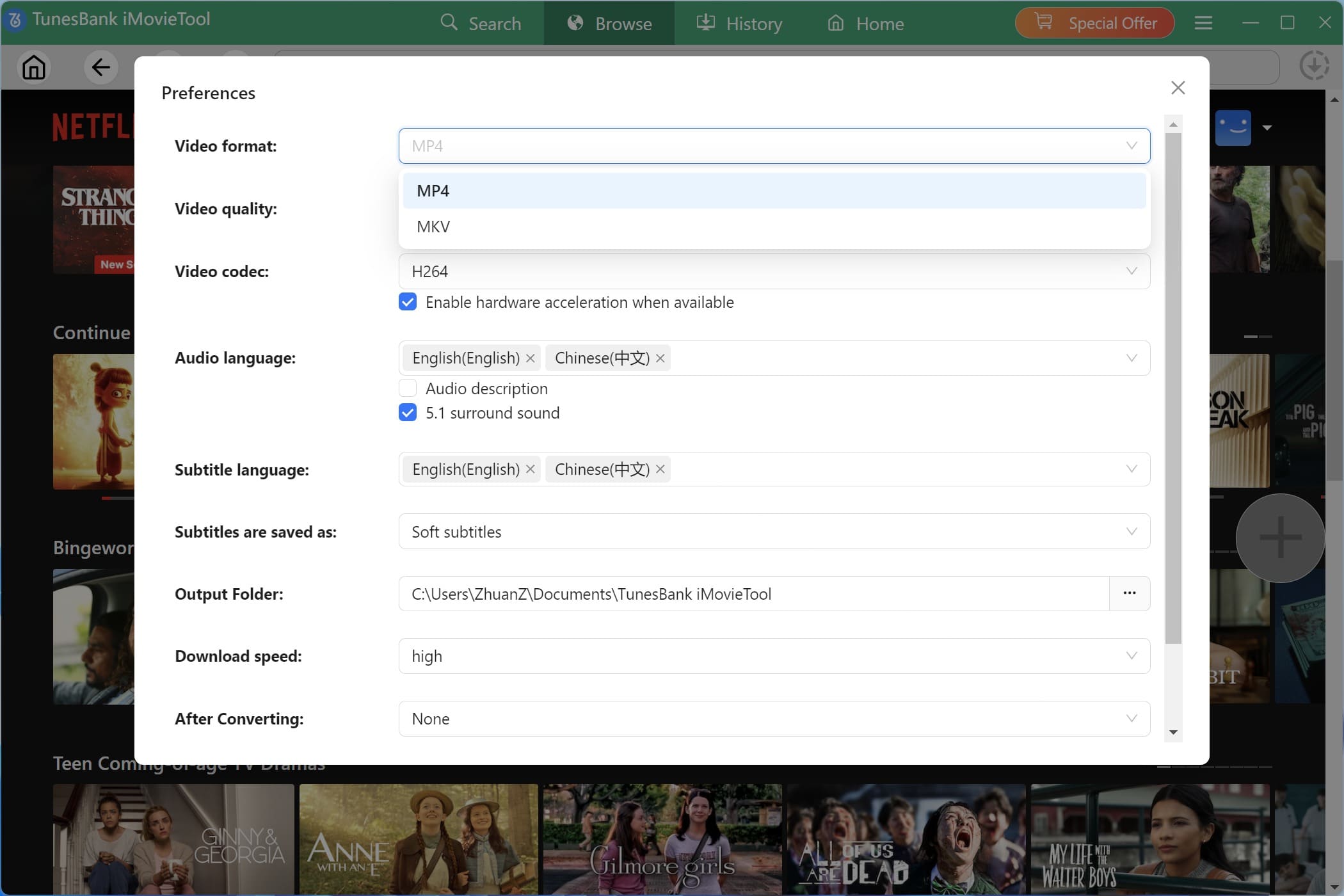
Siirry valikkoriville ja valitse Asetukset päästäksesi asetusikkunaan. Täällä voit valita MP4 muoto, korkea videonlaatu, mukauta haluamasi äänikieli ja tekstitysasetukset.
Vaihe 3. Hae ja lisää Netflix Elokuvat
Voit etsiä Netflix elokuvia otsikon nimellä, liitä elokuvan URL-osoite suoraan tai selaa sisäänrakennettua Netflix käyttöliittymä. Katsotaanpa.
1. Selaa verkossa. Napsauta yläreunassa olevaa ”Selaa”-painiketta, tutustu kategorioihin, trendaaviin nimikkeisiin tai suosituksiin ennen kuin valitset ladattavan sisällön.
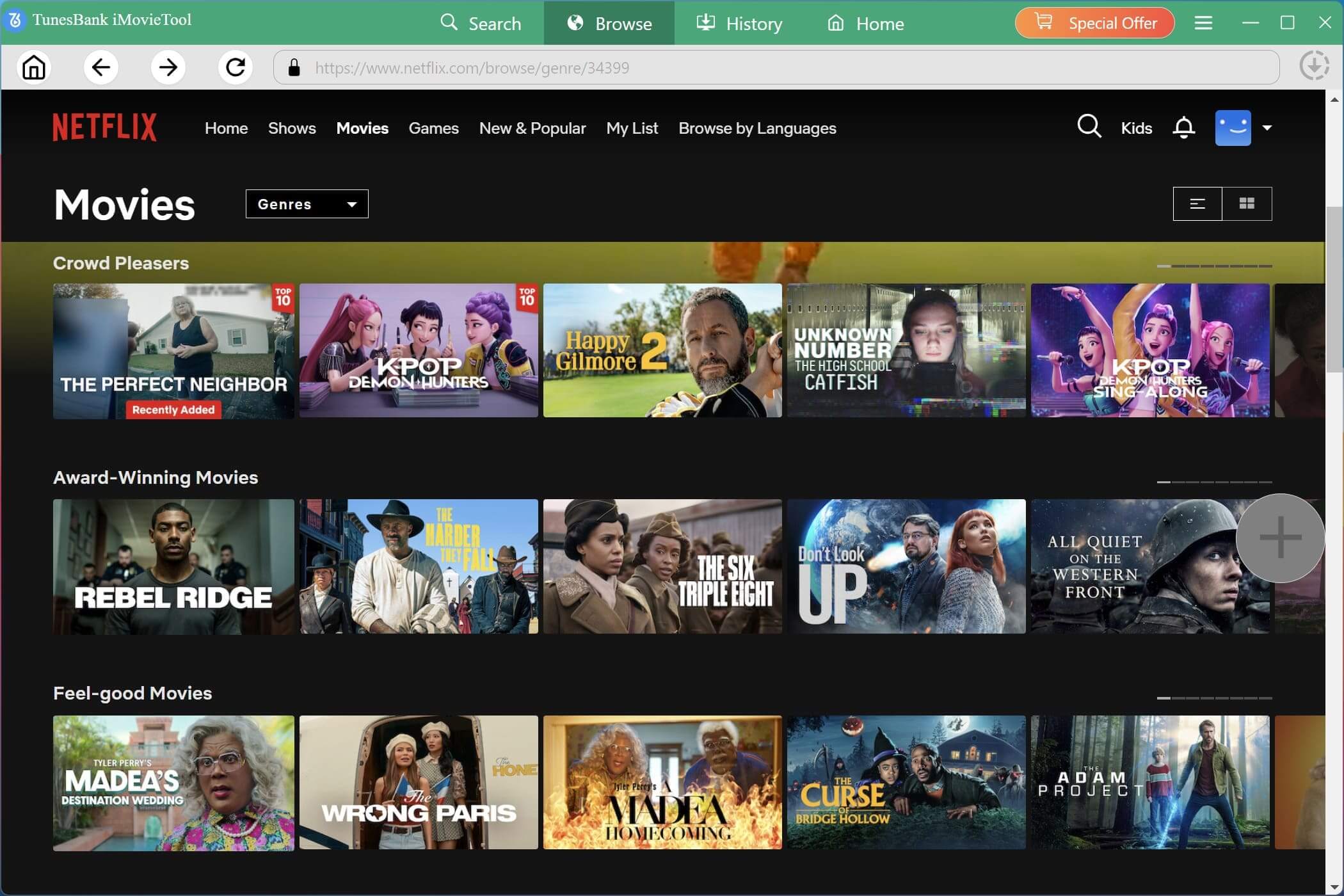
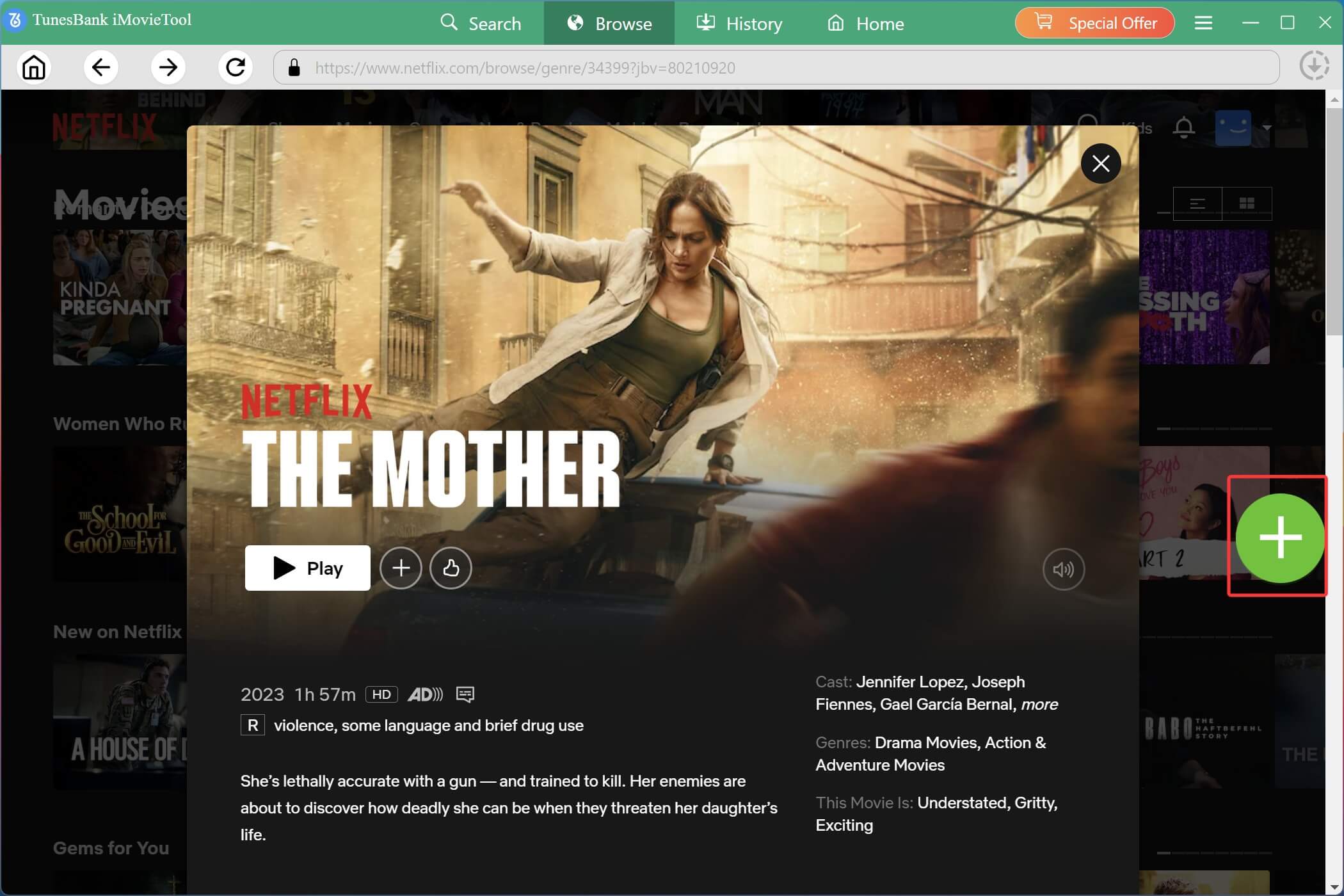
Kun löydät kohdeelokuvasi, avaa se ja lisää se latausjonoon napsauttamalla +-kuvaketta.
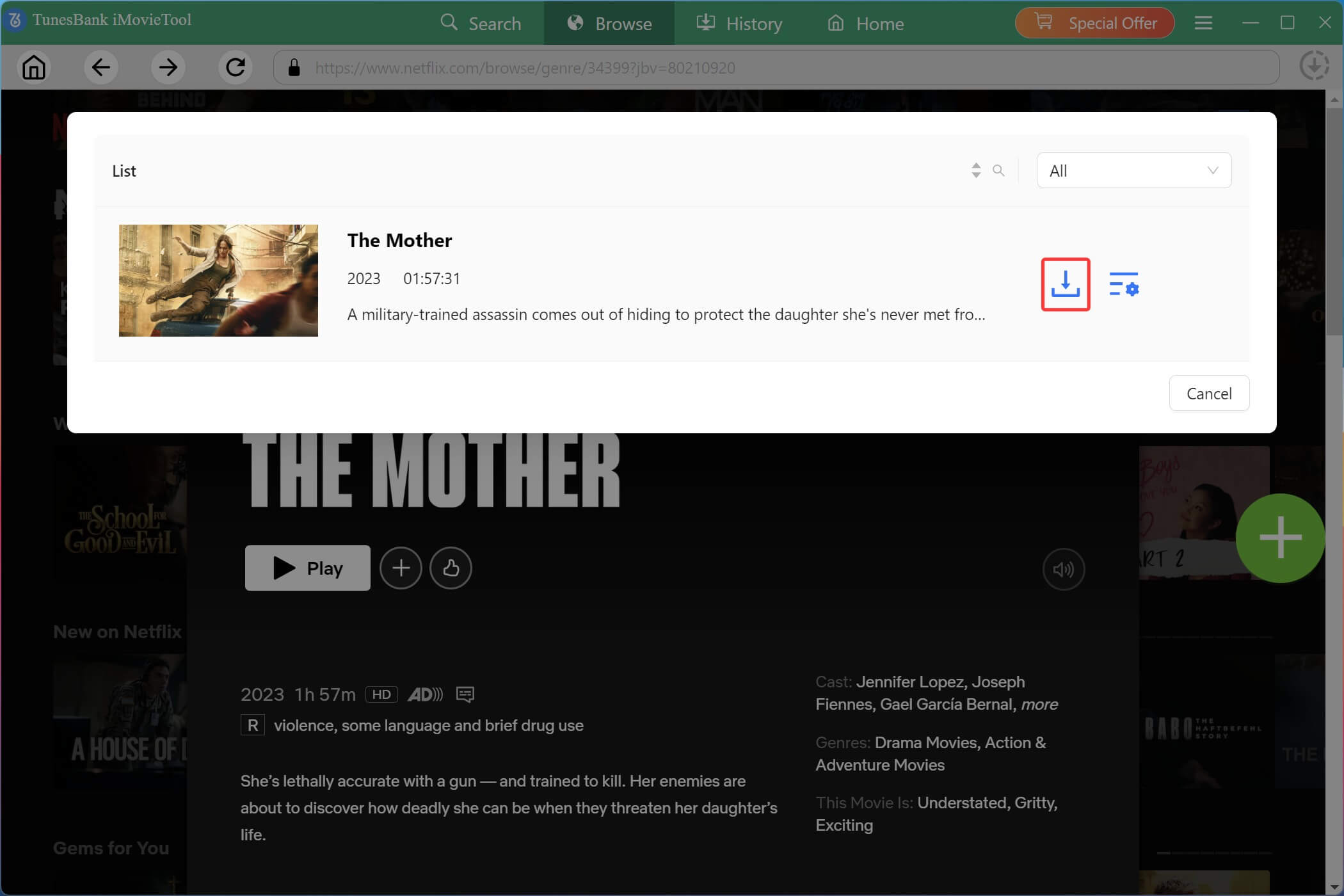
Ponnahdusikkunassa voit napauttaa suoraan "Lataa"-kuvaketta aloittaaksesi paikallisen latauksen.
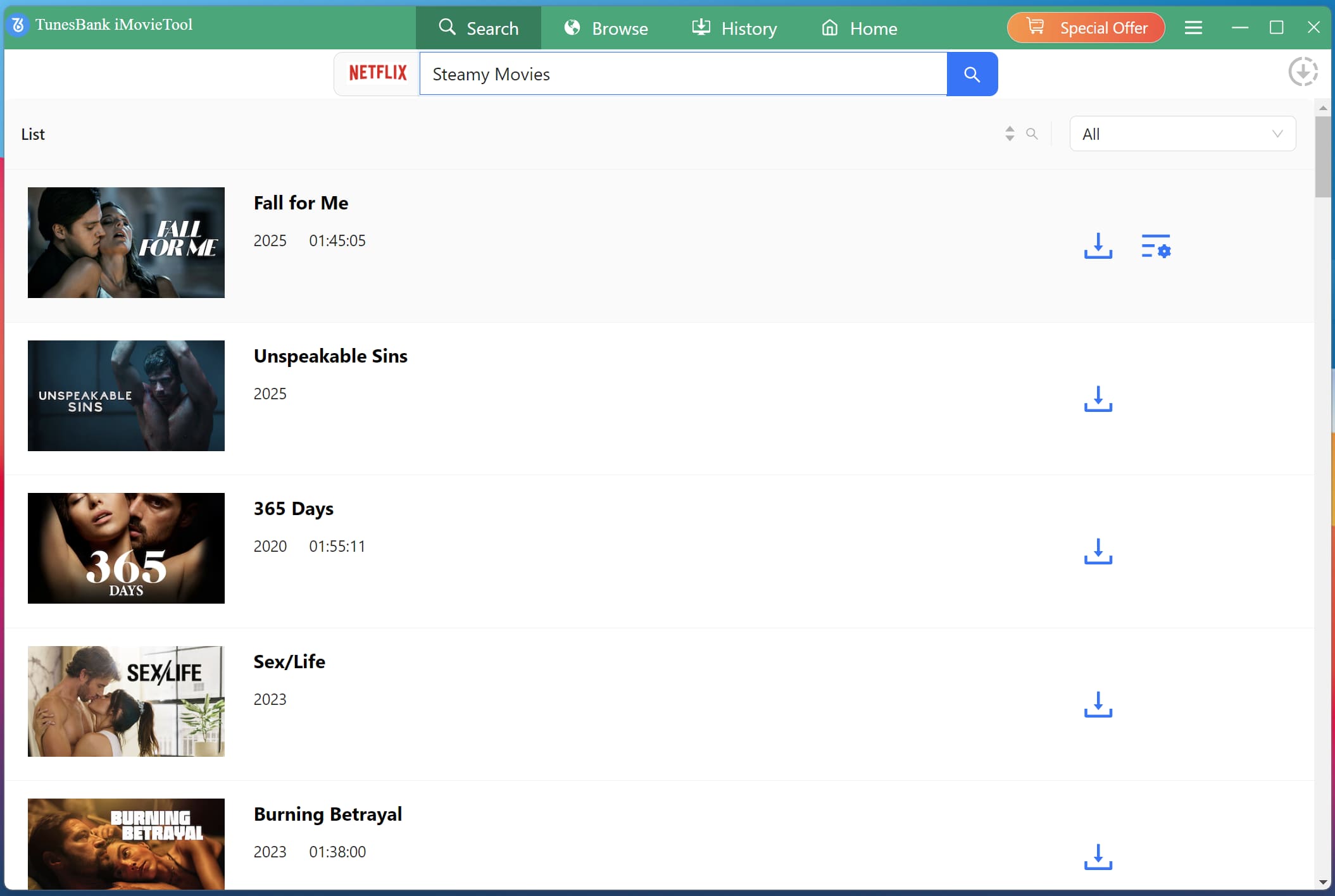
2# Elokuvan nimen käyttäminen. Vaihda yläreunassa olevaan ”Haku”-kohtaan. Kirjoita elokuvan nimi tai avainsana hakukenttään. Esimerkiksi tässä kirjoitan ”Höyryävät elokuvat", ohjelma näyttää välittömästi vastaavat tulokset valintaa ja latausta varten.
3# Elokuvan URL-osoitteen liittäminen. Kopioi Netflix elokuvan URL-osoite selaimestasi ja liitä se hakukenttään sisällön suoraa ja tarkkaa tunnistamista varten.
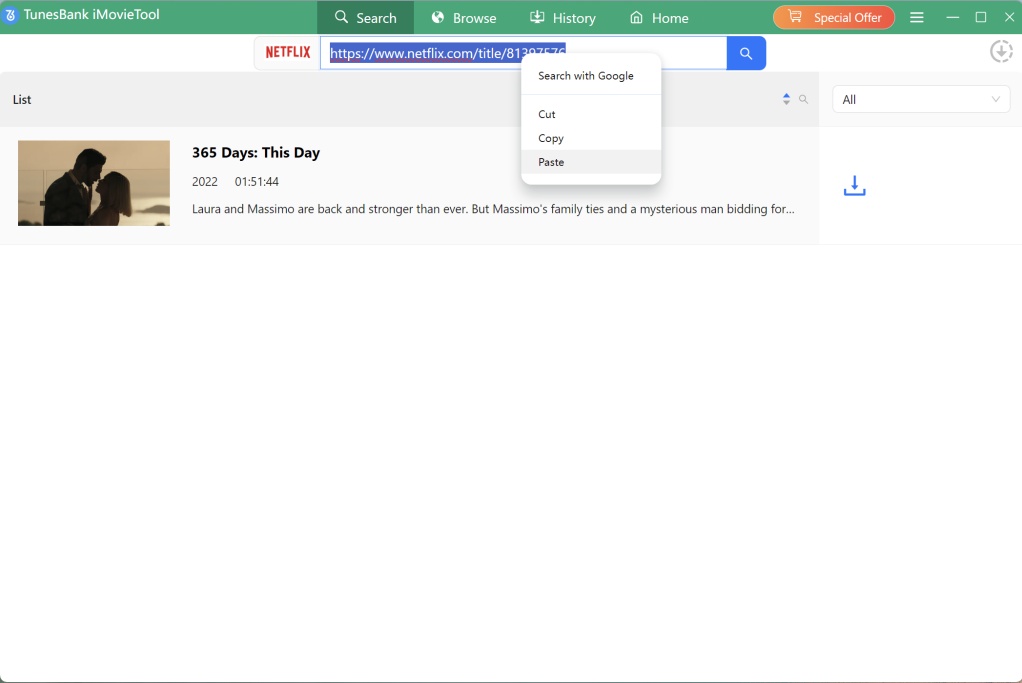
Vaihe 4. ladata Netflix Elokuvat kohteeseen MP4
Kun olet valinnut elokuvan, napsauta “Lataa”-painiketta. Ohjelmisto alkaa käsitellä ja tallentaa sitä. Netflix elokuva paikallisesti HD 1080p -resoluutiolla.
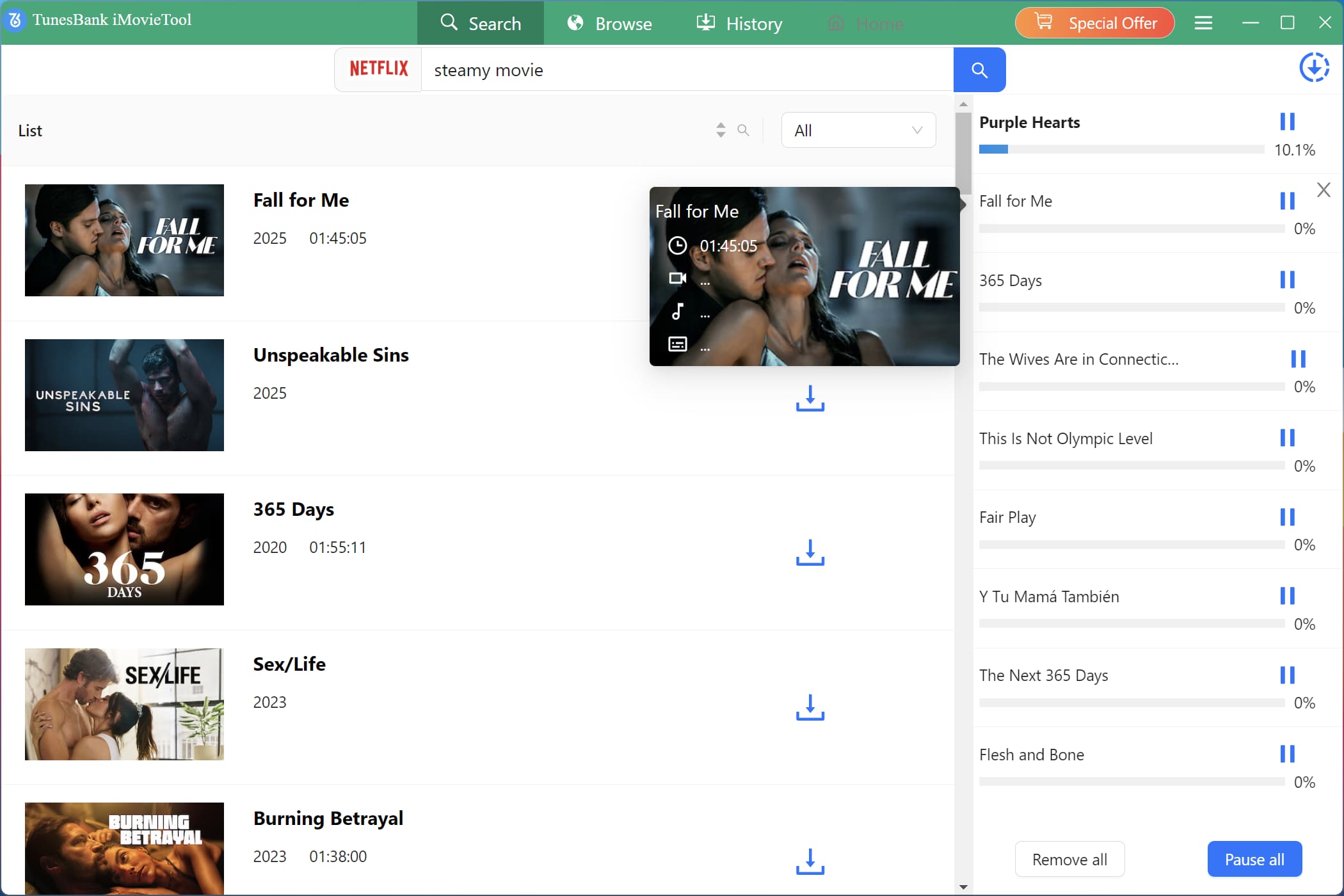
Vaihe 5. Lataa tiedosto Netflix Elokuvat
Kun olet valmis, siirry "Historia"-osioon ladataksesi tiedoston. Netflix elokuvia. Avaa sitten kohdekansio päästäksesi käsiksi ladattuihin tiedostoihin Netflix tiedostot MP4 -muodossa.

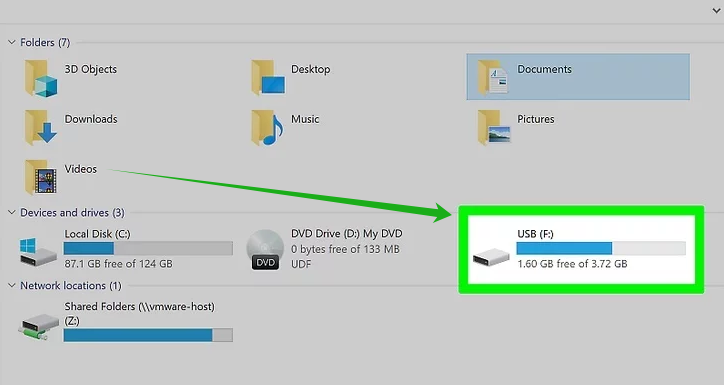
Vaihe 6. Siirto Netflix Lataukset USB-muistitikulle
Aseta USB-muistitikku tietokoneeseen. Kopioi ladattu tiedosto. Netflix MP4 tiedostot ja liitä ne USB-tallennuskansioon. Irrota USB-asema turvallisesti, kun siirto on valmis.
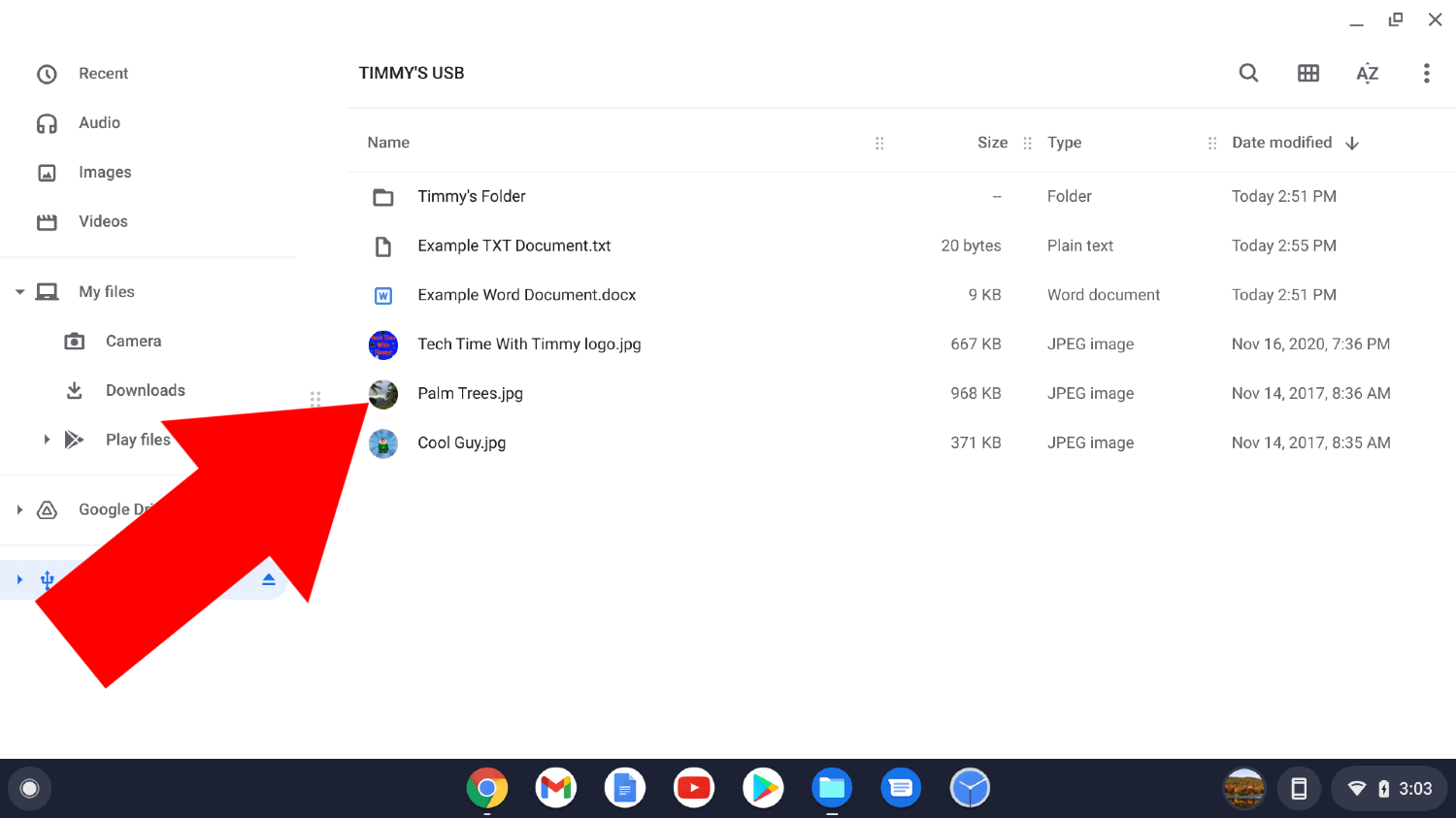
Vaihe 7. Katso Netflix Offline-tilassa Chromebookilla USB:n kautta
Liitä nyt USB-muistitikku Chromebookin USB-porttiin. Avaa USB-asema ja etsi Netflix videotiedosto ja toista se Netflix elokuvan VLC Playerilla sujuvaa offline-toistoa varten.
Yhteenveto
Lyhyesti sanottuna tässä viestissä kerrotaan, miten ladata Netflix elokuvien katselu Chromebookilla on helppoa. Yhteensopivien Chromebook-kannettavien osalta voit käyttää virallista Netflix sovelluksen suoraan. Vanhemmilla Chromebookeilla kokeile toista edistyneempää offline-ratkaisua. iMovieTool Netflix Video Downloader voi olla hyvä apulainen, koska se voi ladata Netflix elokuvia MP4 tai MKV-muodoissa. Tällä tavoin voit siirtää ne USB-muistitikulle ja toistaa niitä suoraan Chromebookillasi mediasoittimella, kuten VLC-mediasoittimella. Kokeile nyt!
Uusimmat artikkelit
- Lataa Netflix Video kohteeseen MP4
- Lataa Netflix Elokuvat Macbookilla | 2025 UUSI
- Lataa Netflix Elokuvat PC:llä [2025 Täydellinen opas]
- Miten katsella Netflix lentokoneessa offline-tilassa
- Pelaaminen Netflix Videot ilman Netflix Sovellus
- Flixgrab-arvostelu vuonna 2025: Onko se turvallista?
- 8 parasta ratkaisua suoratoistovideoiden lataamiseen
- Suositeltujen 10 suosituinta ilmaista elokuvien lataussivustoa
- 3 tapaa ladata elokuvia katsottavaksi offline-tilassa
- 2 varmennettua tapaa ladata X/Twitter-videoita MP4
- Lataa Twitter(X)-videoita PC:lle, Macille ja matkapuhelimelle
- Lataa Facebook-videoita PC:lle, Macille ja matkapuhelimelle
- 3 tapaa ladata Facebook-video MP4

Netflix Video Downloader
Lataa Netflix video MP4 tai MKV monikielisellä ääniraidalla ja tekstityksellä. Jopa 50-kertainen latausnopeus. Lataa helposti suosikkielokuvasi/TV-ohjelmasi Netflix tietokoneellesi offline-katselua varten.







