








 Yhdysvallat (englanti)
 Japani (日本語)
 Venäjä (русский)
 Saksa (Saksa)
 Ranska (Français)
 Espanja (Español)
 Italia (Italia)
 Portugali (portugalit)
 Kiina (繁体中文)
 turkki (Turk dili)
 Hollanti (Nederlands)
 korea (한국인)
 Saudi-Arabia (عربي)
 Lataa Netflix Elokuvia ja TV-ohjelmia offline-katseluun.

Jos suoratoiston aikana esiintyy puskurointia Netflix tai TV-ohjelmasi tai elokuvasi latautuu hitaasti, voit seurata tätä perimmäistä vianetsintäopasta Netflix puskurointiongelmia ja saat sujuvan ja keskeytymättömän toiston.
Netflix tarjoaa laajan kokoelman elokuvia, TV-ohjelmia, dokumentteja ja alkuperäistä sisältöä. Se antaa käyttäjille myös mahdollisuuden download Netflix offline-videoita katsottavaksiLataustoiminto on kuitenkin käytettävissä vain Netflix mobiilisovellus. Monien käyttäjien on katsottava Netflix sisältöä verkossa. Valitettavasti suoratoistoprosessi ei aina ole mutkaton. Jotkut käyttäjät ovat huomanneet, että Netflix puskuroi jatkuvasti suoratoiston aikana.
Älä huoli, täällä opit miten korjata Netflix puskurointiongelmia suoratoistaessasi kannettavilla tietokoneilla, älytelevisioilla, pelikonsoleilla tai mobiililaitteilla. Lukemisen jälkeen voit vihdoin nauttia sujuvasta ja keskeytymättömästä suoratoistokokemuksesta.
Miksi Netflix Jatketaanko puskurointia?
Siihen voi olla monia syitä Netflix puskuroi tai jumiutuu jatkuvasti suoratoiston aikana. Alla on yleisimmät syyt:
- Internetin nopeus alle Netflixvähimmäisvaatimus
- Liian monta laitetta on yhdistetty samaan Wi-Fi-verkkoon
- Laitteen tallennustilan vähäisyys aiheuttaa sovelluksen kaatumisen
- Vanhentunut laitteisto kamppailee sujuvan suoratoiston kanssa
- Tilauksesi rajoittaa UHD-suoratoiston laatua
- Reitittimen ongelmat, kuten vanhentunut laiteohjelmisto tai väärin määritetyt asetukset
- Iltaisten ruuhkien huippu hidastaa internet-palveluntarjoajien nopeuksia
- Heikko Wi-Fi-signaali etäisyyden tai fyysisten esteiden vuoksi
Vieritä nyt alas saadaksesi 13 todistettua korjaustapaa Netflix puskurointiongelmia laitteillasi.
Korjaus 1. Tarkista verkkorajoitukset
Ennen kuin yrität vianmääritystä, sinun on ensin selvitettävä, onko verkkosi julkinen vai yksityinen. Monet käyttäjät, jotka kokevat Netflix puskuroi älytelevisiossa, ovat yhteydessä julkisiin verkkoihin, jotka rajoittavat suoratoistoliikennettä. Hotellit, koulut, kahvilat ja toimistojen Wi-Fi-verkot usein rajoittavat videon kaistanleveyttä tai estävät sen käytön. Netflix täysin.
Jos käytät julkista Wi-Fi-verkkoa, kysy järjestelmänvalvojalta, onko suoratoistopalveluita rajoitettu. Jos mahdollista, vaihda yksityiseen mobiilihotspottiin tai kotiverkkoon. Tämä auttaa usein korjaamaan ongelman. Netflix puskurointiongelmat televisiossa välittömästi.
Korjaus 2. Tarkista internet-yhteytesi nopeus
Kun Netflix latautuu hitaasti, se voi johtua hitaasta yhteydestä. Jos kaistanleveys ei vastaa odotuksiasi Netflixvähimmäisvaatimuksia, puskurointia tapahtuu laitteen suorituskyvystä riippumatta.
Netflix suosittelee seuraavia vähimmäisnopeuksia:
0.5 Mbps – Miniminopeus (puskurointi todennäköistä)
1.5 Mbps – Suositeltu vähimmäisnopeus
3.0 Mbps – SD-laatu
5.0 Mbps – HD-laatu
25 Mbps – UHD/4K-suoratoisto
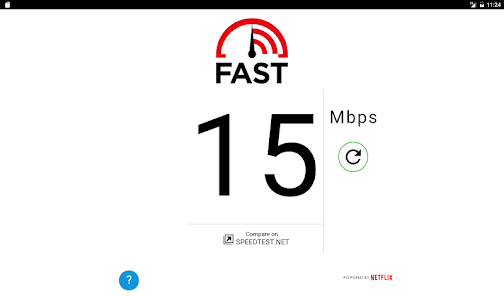
Ratkaista Netflix puskurointiongelmia, sinun kannattaa tehdä nopeustesti verkossa. Jos nopeutesi ovat jatkuvasti näiden kynnysarvojen alapuolella, ota yhteyttä internet-palveluntarjoajaasi (ISP) keskustellaksesi liittymäsi päivittämisestä. Tai suoratoista Netflix sisältöä heikompilaatuisena. Jatka lukemista.
Korjaus 3. Säädä suoratoiston laatua
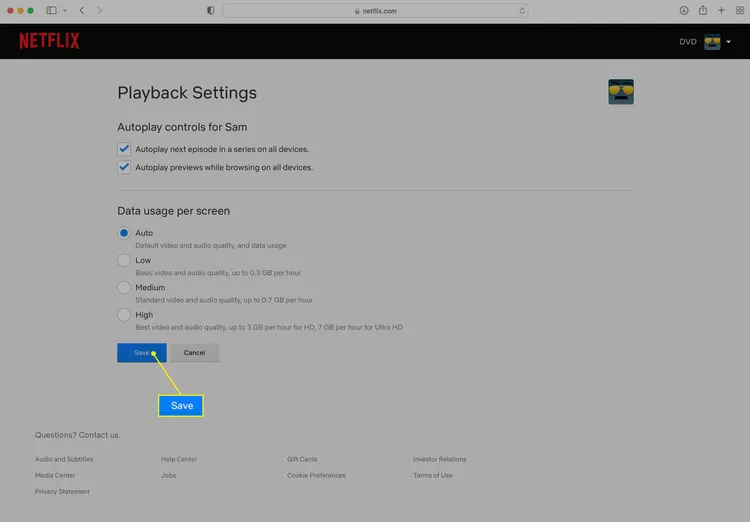
Jos yhteysnopeutesi on rajoitettu, videon laadun alentaminen voi korjata ongelman merkittävästi. Netflix puskurointi. Voit siis muuttaa toistoasetuksia manuaalisesti puskurointitiheyden vähentämiseksi seuraavasti:
Vaihe 1. Avaa Netflix verkkosivusto selaimessa ja kirjaudu sisään Netflix tili.
Vaihe 2. Siirry kohtaan ”Tili” oikeassa yläkulmassa ja napsauta ”Toistoasetukset”.
Vaihe 3. Valitse ”Keskitaso” tai ”Matala” korkean sijaan.
Vaihe 4. Tallenna muutokset ja käynnistä toisto uudelleen.
Korjaus 4. Käynnistä modeemit, reitittimet ja laitteet uudelleen
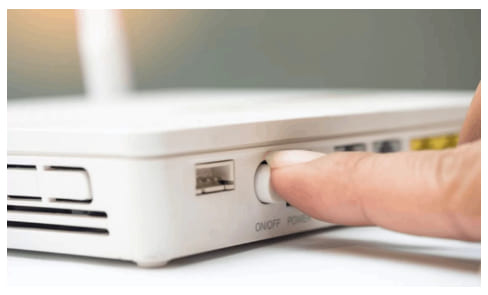
Vaikka internet-yhteys olisi vahva, tilapäiset verkkohäiriöt voivat silti aiheuttaa puskurointia. Tällaisessa tapauksessa sinun tarvitsee vain käynnistää laite, modeemi tai reititin uudelleen. Tämä voi auttaa päivittämään IP-yhteytesi ja korjaamaan tilapäiset verkkovirheet.
Korjaus 5. Käynnistä verkkoselaimesi uudelleen
If Netflix Jos puskurointi jatkuu Chromessa, Edgessä tai Safarissa, selaimesi saattaa olla ylikuormittunut. Voit korjata puskuroinnin suoratoiston aikana. Netflix Selaimessa kokeile sulkea kaikki välilehdet ja käynnistää selain kokonaan uudelleen. Tämä auttaa tyhjentämään muistia ja päivittämään suoratoistoskriptejä, mikä parantaa toiston suorituskykyä.
Korjaus 6. Tyhjennä selaimen välimuisti
Selaimesi tallentaa automaattisesti kuvia ja sivustotietoja selaamisen aikana. Netflix puskuroi jatkuvasti verkkoselaimessasi, toinen nopea tapa ratkaista ongelma on tyhjentää selaimen välimuisti.
Vaihe 1. Avaa selaimen asetukset ja siirry kohtaan ”Tietosuoja ja turvallisuus”.
Vaihe 2. Valitse ”Tyhjennä selaustiedot” ja valitse ”Evästeet ja välimuistissa olevat tiedostot”.
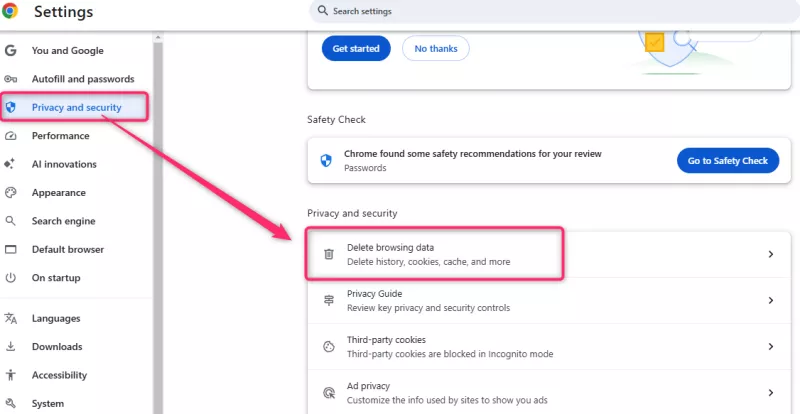
Vaihe 3. Vahvista ja käynnistä selain uudelleen ja yritä Netflix uudelleen.
Korjaus 7. Päivitys Netflix Sovellus- ja laiteohjelmisto
Jos Netflix sovellusta ei ole päivitetty pitkään aikaan, joten syynä voi olla bugi. Netflix puskurointia. Lisäksi vanhentunut ohjelmisto voi aiheuttaa yhteensopivuusongelmia, jotka johtavat puskurointiin. Joten miten korjata se, kun Netflix jatkaa puskurointia?
Se on helppoa! Avaa ensin sovelluskauppa laitteellasi, päivitä Netflix sovellus uusimpaan versioon.
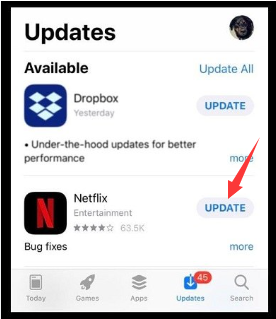
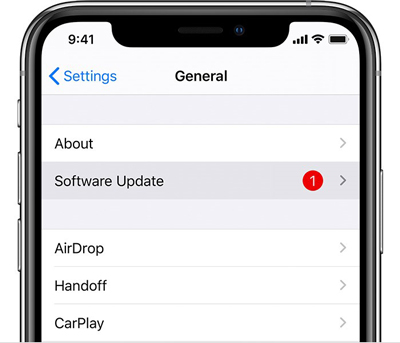
Päivitä myös mobiililaitteesi, kannettavasi, pöytätietokoneesi tai suoratoistolaitteesi (Smart TV, Roku, pelikonsoli) uusimpaan käyttöjärjestelmään laitteen asetuksissa. Tämä toiminto voi parantaa yhteensopivuutta ja suorituskykyä.
Korjaus 8. Asenna uudelleen Netflix Sovellus
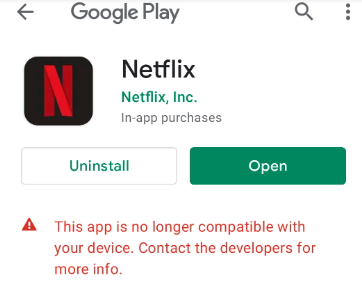
Jos puskurointi keskeyttää edelleen toistuvasti Netflix Yllä mainittujen menetelmien kokeilemisen jälkeen itse sovelluksen asennus voi olla vioittunut. Siksi voit kokeilla tätä menetelmää: poistamalla Netflix sovelluksen ja sen uudelleenasentamisen. Uusi asennus varmistaa, että sinulla on uusin versio ilman vioittuneita väliaikaistiedostoja ja voi tehokkaasti ratkaista ongelman Netflix puskurointiongelma.
Vaihe 1. Poista asennus Netflix sovelluksen laitteeltasi.
Vaihe 2. Käynnistä laite kokonaan uudelleen.
Vaihe 3. Siirry laitteesi viralliseen App Storeen.
Vaihe 4. Etsi Netflix ja lataa uusin versio.
Vaihe 5. Avaa sitten Netflix sovellukseen, kirjaudu sisään ja testaa toistoa.
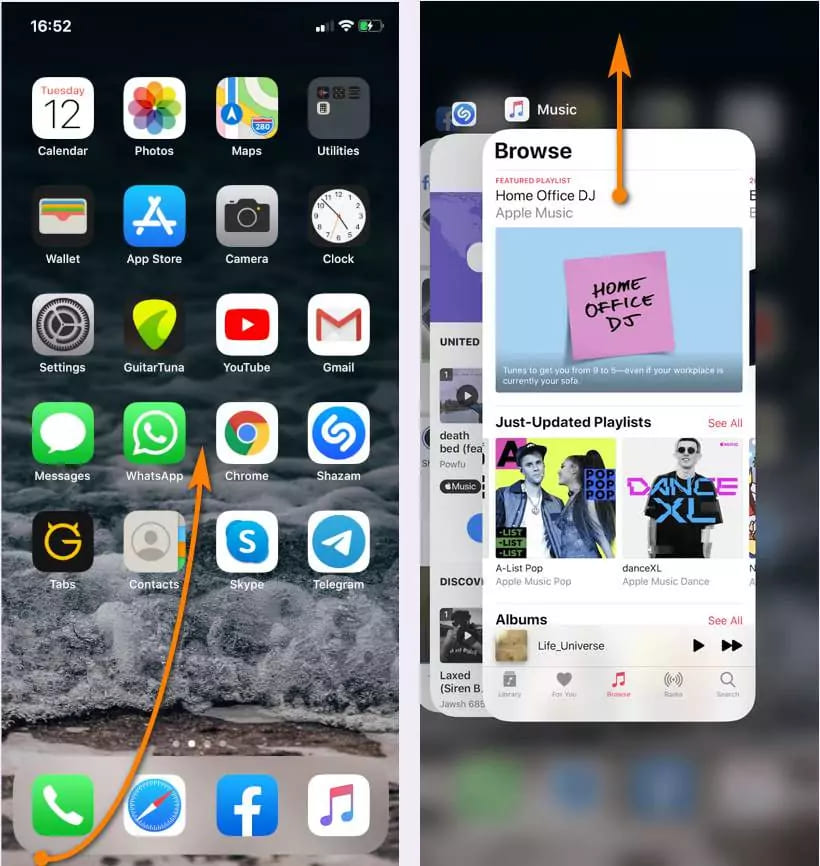
Korjaus 9. Sammuta muut sovellukset
Taustasovellukset kuluttavat kaistanleveyttä ja muistia, mikä vaikuttaa suoraan suoratoiston suorituskykyyn. Jotta suoratoisto olisi sujuvaa, sulje käyttämättömät sovellukset televisiossasi, puhelimessasi tai tietokoneessasi ratkaistaksesi ongelman. Netflix puskurointiongelmat nopeammin.
Korjaus 10. Vaihda Netflix Verkkosoitin tai sovellus
Joskus puskurointi on laitekohtaista pikemminkin kuin verkkoon liittyvää. Alustan vaihtaminen voi auttaa ratkaisemaan ongelman. Netflix laitteistorajoitusten aiheuttamat puskurointiongelmat.
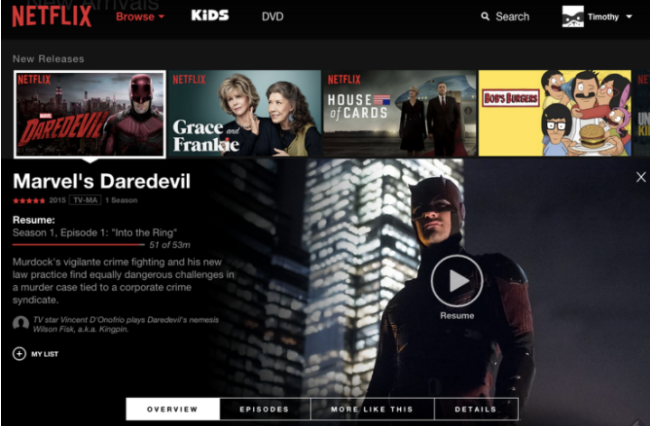
Jos TV-ohjelma tai elokuva latautuu hitaasti tai puskuroi jatkuvasti Netflix verkkoselaimella, kokeile käyttää Netflix sovellus. Samoin, jos Netflix puskuroi jatkuvasti älytelevisiossa, kokeile käyttää kannettavan tietokoneen selainta tai suoratoistolaitetta.
Korjaa 11. Säädä Netflix Puskurointinopeus (edistynyt)
Jos internetyhteys toimii moitteettomasti kaikkialla muualla, tarkista todellinen yhteys näiden ohjeiden avulla. Netflix puskurointinopeus.
Videon toiston aikana:
- Windows-tietokone: Paina Shift + Alt + Vasen napsautus
- MacOS: Paina Shift + Option + Klikkaa
- Pelikonsoli: Paina Ylös > Ylös > Alas > Alas > Vasen > Oikea > Vasen > Oikea > Ylös > Ylös > Ylös
Säädä puskuriasetuksia varovasti.
Korjaus 12. Paranna Wi-Fi-signaaliasi
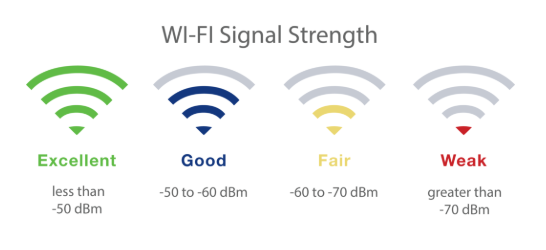
Heikko signaalinvoimakkuus on tärkein syy Netflix puskuroi laitteellasi jatkuvasti. Jos olet katsomassa Netflix Televisiossa, pelikonsolia tai muita vastaavia laitteita, harkitse langattoman reitittimen tai suoratoistolaitteen uudelleensijoittamista. Poista myös kaikki mahdolliset esteet, kuten akvaariot, paksut seinät tai suuret metalliesineet.
Paras tapa välttää Netflix Puskurointiongelmat pysyvästi
Yllä esitellyillä 12 menetelmällä voit korjata Netflix pitää puskurointia useimmissa tapauksissa. Kuitenkin Netflix suoratoisto on erittäin riippuvainen reaaliaikaisesta internetin vakaudesta. Jopa lataukset Netflix sovelluksen käyttö on rajoitettu alueen, tilausrajoitusten ja voimassaoloajan mukaan.
Luotettavin tapa ratkaista pysyvästi Netflix puskurointiongelmat ovat lataaminen Netflix videoita kuten MP4 tiedostoja offline-katseluun ulkopuolella Netflix sovellus tai verkkosoitin.
iMovieTool Netflix Video Downloader on ammattimainen työpöytäsovellus, joka on suunniteltu auttamaan käyttäjiä lataamaan Netflix elokuvissa ja TV-ohjelmissa MP4 tai MKV-muodossa. Ohjelmisto tallentaa Netflix videoita pysyvästi FHD 1080p -tarkkuudella säilyttäen tekstitykset ja useita ääniraitoja. Lataamisen jälkeen voit säilyttää Netflix latautuu pysyvästi tietokoneesi kansioon ja katso Netflix offline-tilassa milloin tahansa, missä tahansa, jopa siirto Netflix videoita muihin laitteisiin, soittimiin.
iMovieToolin ominaisuudet Netflix Videon latausohjelma:
- Lataa Netflix TV-ohjelmat, elokuvat, videot PC:lle, Macille ilman Netflix sovelluksen
- Lataa Netflix videoita MP4 ja MKV-muodot maksimaalisen yhteensopivuuden takaamiseksi
- Säilyttää alkuperäiset monikieliset ääniraidat ja tekstitykset
- Lataa useita elokuvia ja kokonaisia tuotantokausia 50-kertaisella nopeudella
- Säilyttää 5.1-tilaäänen ja 1080p-laadun elokuvateatterimaista kokemusta varten
- Katso pysyvästi offline-tilassa millä tahansa laitteella, ilman puskurointikatkoksia
Lataaminen Netflix Videot sisään MP4 Katsella Offline-tilassa?
Vaihe 1. Avaa iMovieTool Netflix Video Downloader
Lataa, asenna ja käynnistä TunesBank iMovieTool Video Downloader pöytätietokoneelle tai kannettavalle tietokoneelle (jossa on Windows- tai Mac-käyttöjärjestelmä). iMovieTooliin pääsemiseksi Netflix Videoiden latausohjelma, valitse Netflix palvelu pääkäyttöliittymästä.

Kirjaudu sitten sisään Netflix tili ohjelmistossa käyttääksesi virallista Netflix kirjasto.

Vaihe 2. Muuta latausasetuksia
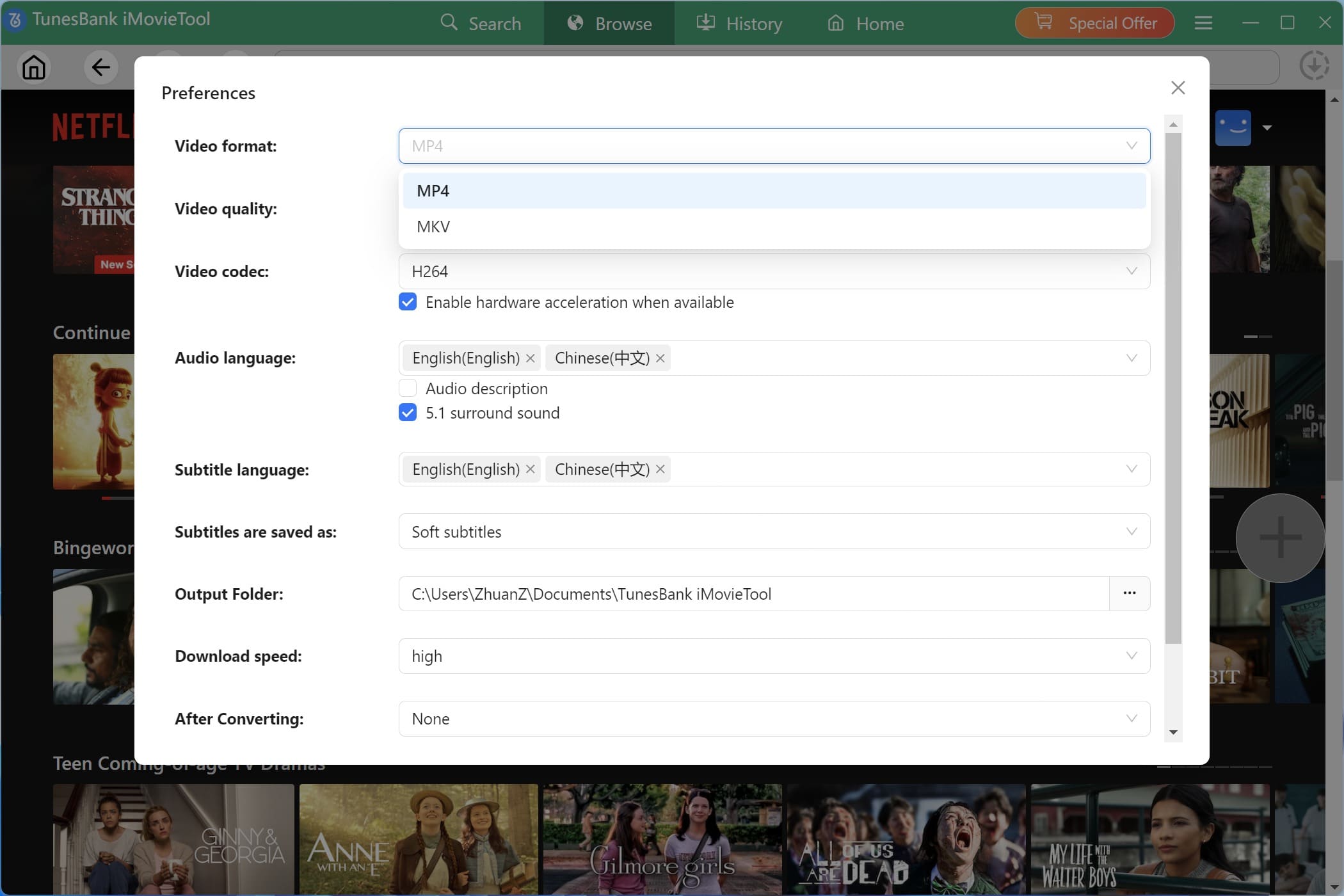
Seuraava vaihe on latausasetusten määrittäminen. Siirry oikeassa yläkulmassa olevaan valikkoriviin ja valitse Asetukset. Valitse ponnahdusikkunassa tulostusmuoto (MP4 (suositus), videon laatu (korkea), ääniraidat, tekstityskieli ja kohdekansio laitteen yhteensopivuustarpeiden mukaan.
Vaihe 3. Hae ja lisää Netflix Videoita
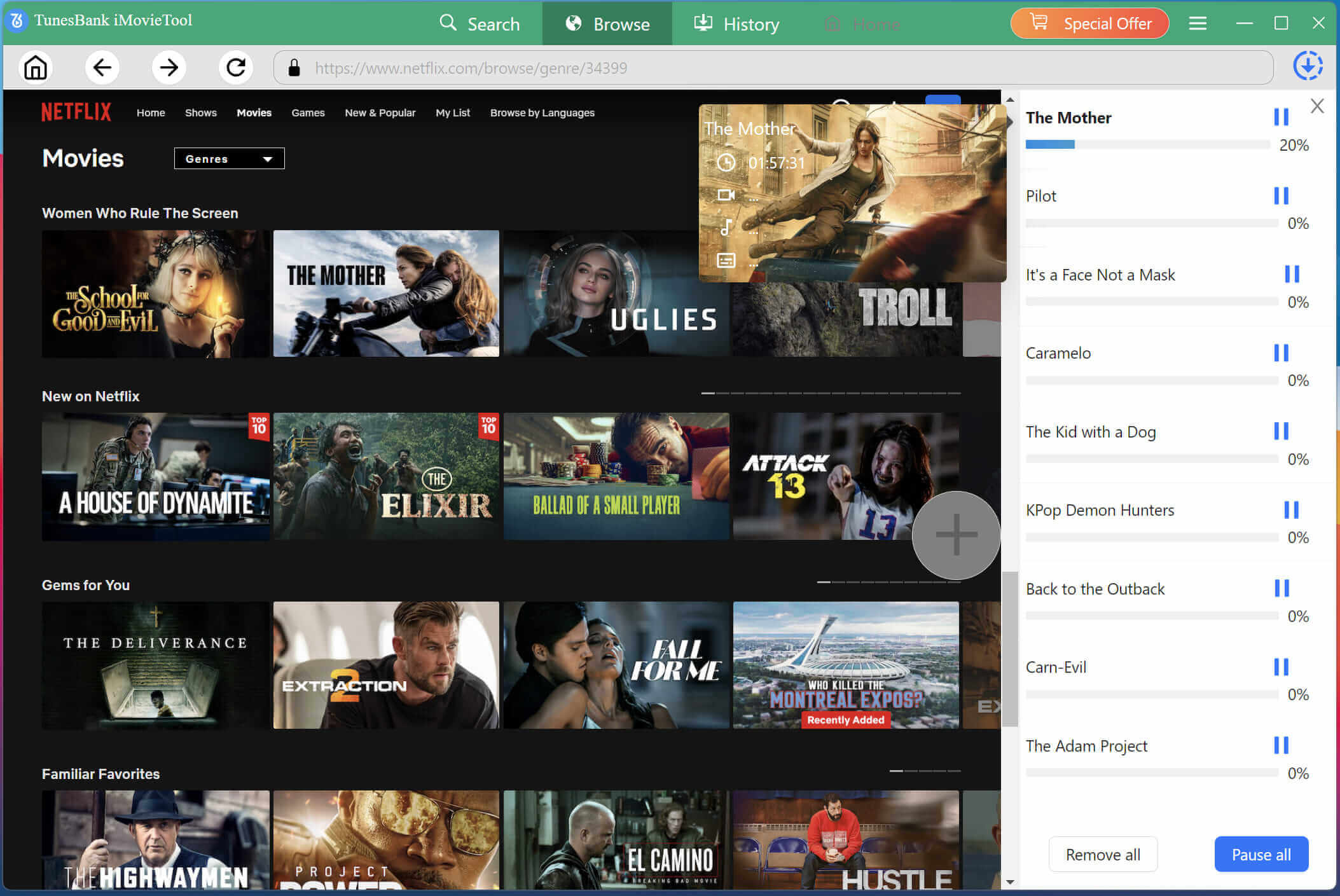
Tapa 1. Selaa sisältöä verkossa: Napauta ”Selaa”-välilehteä näytön yläreunassa. Navigoi Netflix normaalisti aivan kuten virallisella verkkosivustolla. Selaa luokkia, suosituksia ja trendaavia nimikkeitä verkossa.
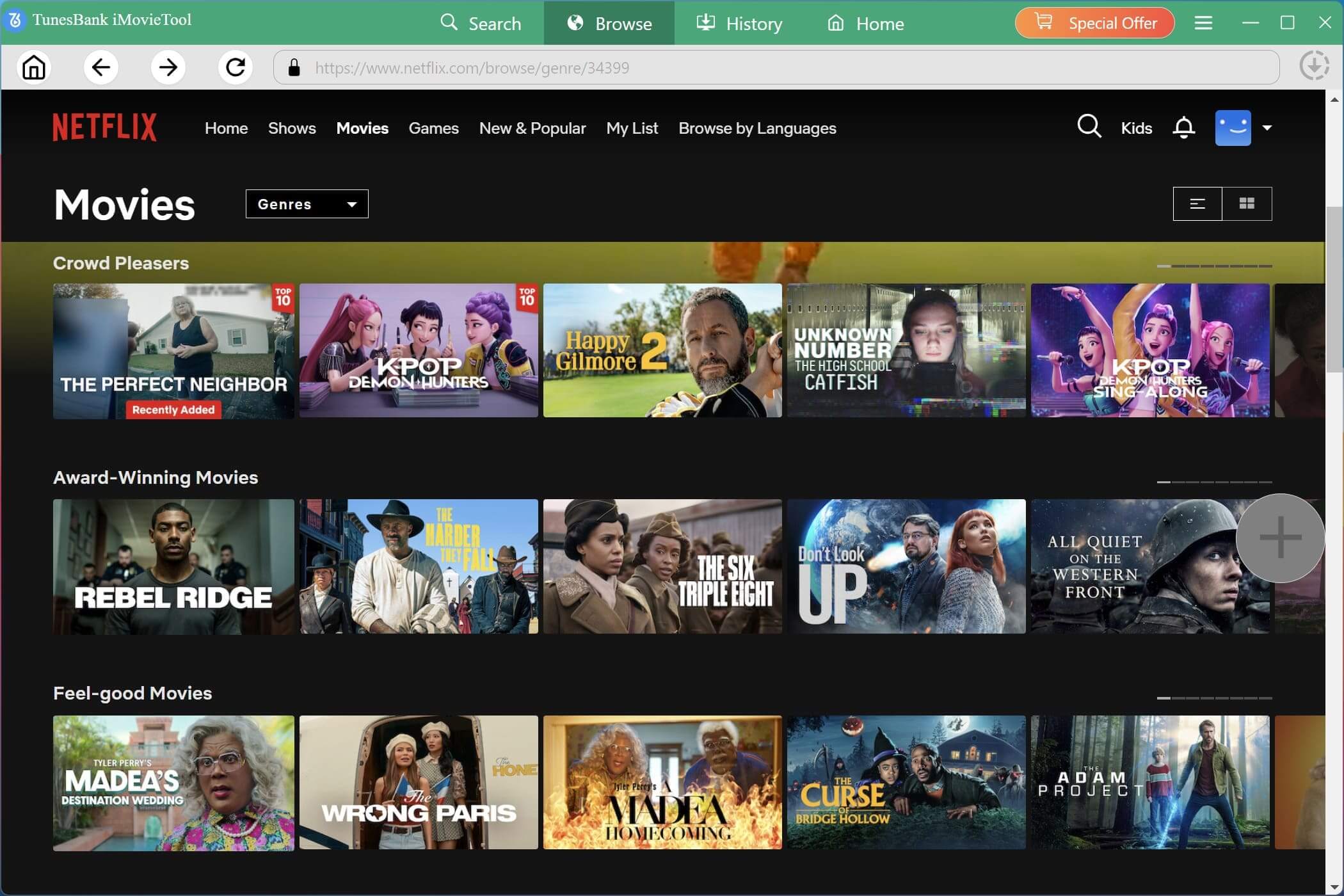
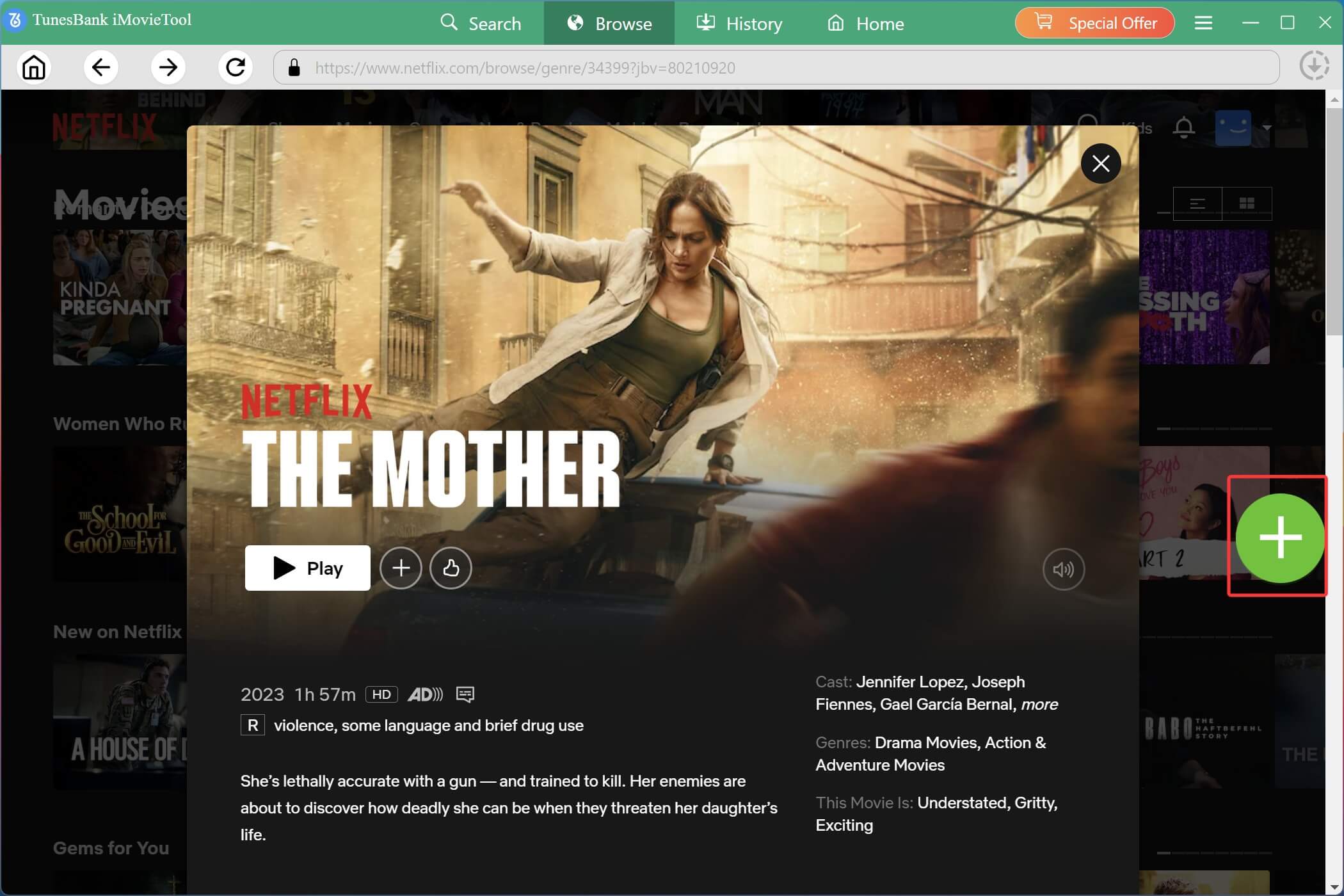
Avaa tallennettava video. Löydät vihreän "+"-kuvakkeen oikealta puolelta. Napsauta sitä lisätäksesi nimikkeen latausjonoon.
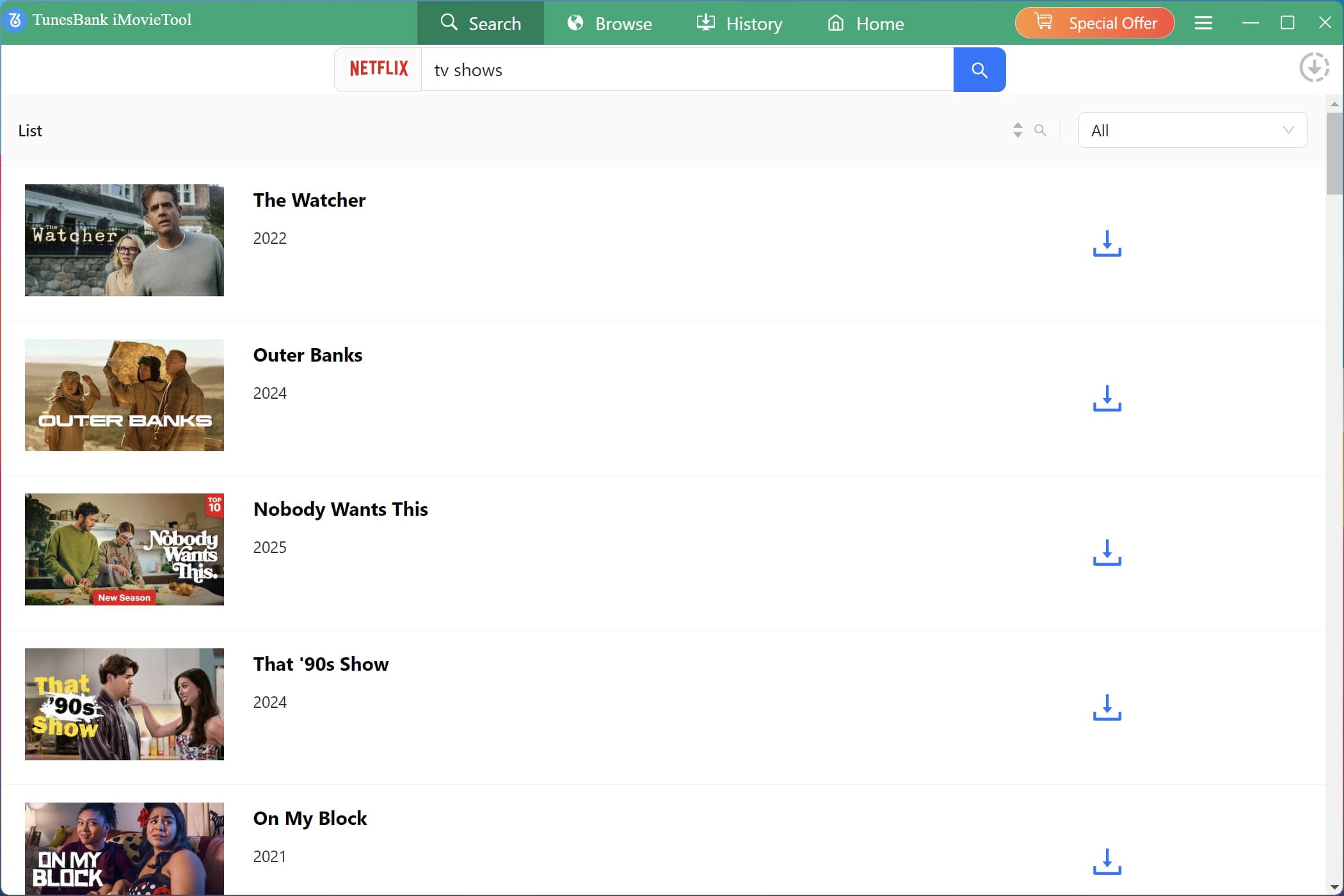
Tapa 2. Nimen käyttäminen: Kirjoita vain etsimäsi elokuvan tai ohjelman nimi hakukenttään. Ohjelmisto näyttää vastaavat tulokset Netflixn kirjasto.
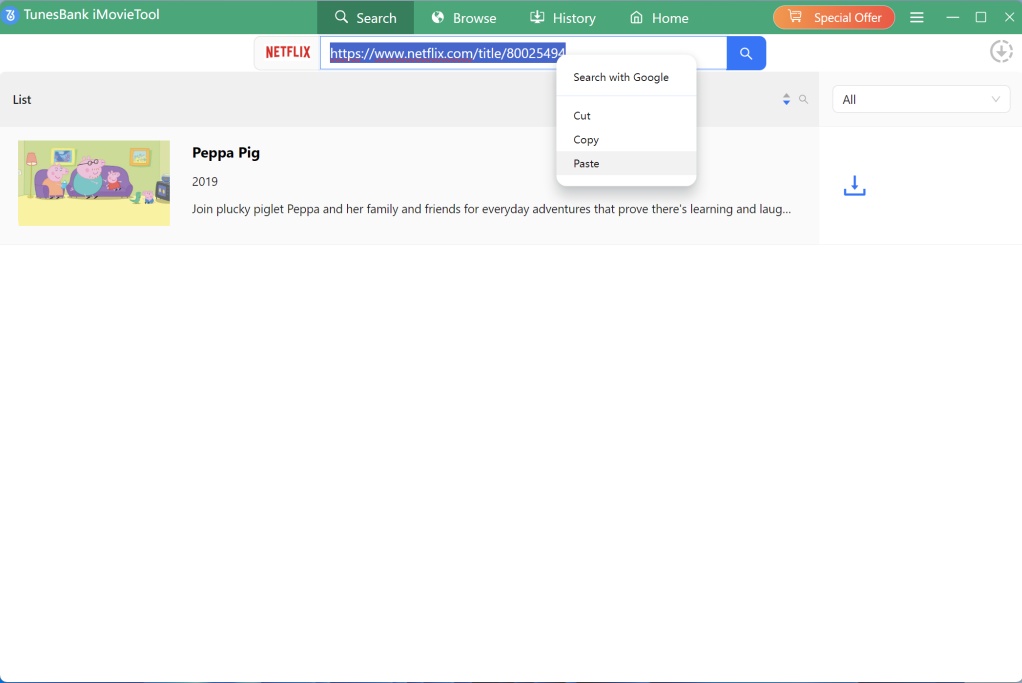
Tapa 3. Videon URL-osoitteen käyttäminen: Jos sinulla on jo videon tarkka URL-osoite Netflix Kun otsikko on auki tavallisessa selaimessasi, kopioi ja liitä se iMovieTooliin hakupalkkiin siirtyäksesi suoraan kyseiseen sisältöön.
Vaihe 4. Aloita lataus Netflix Videot kohteeseen MP4
Kun olet valinnut elokuvan tai jakson, napsauta otsikon vieressä olevaa Lataa-kuvaketta. Ohjelmisto alkaa käsitellä ja ladata sisältöä 50 kertaa nopeammin.
TV-sarjojen kohdalla voit valita ladattavaksi tiettyjä tuotantokausia ja jaksoja. Paina sitten “Lataa”-painiketta.
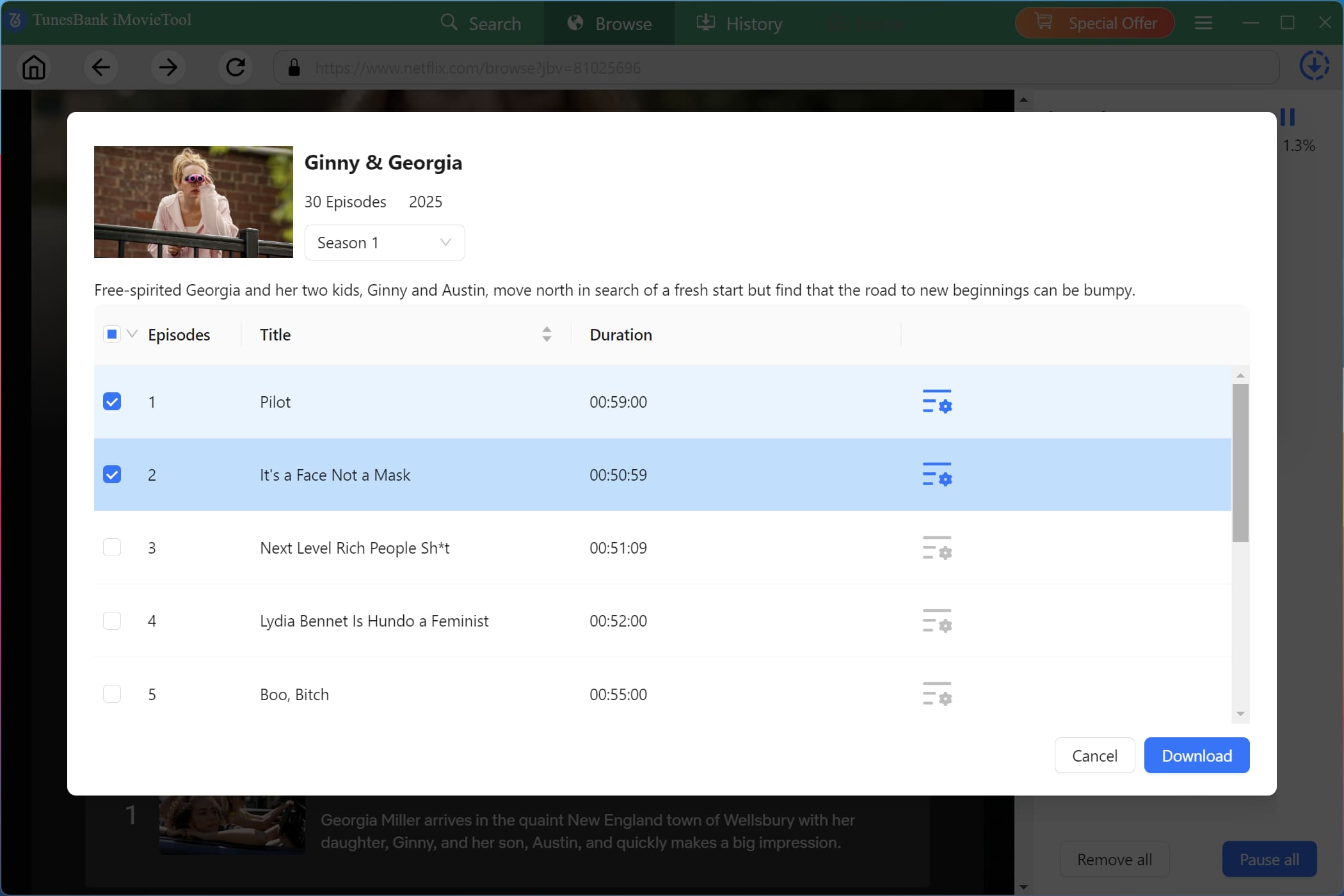
Vaihe 5. Löytyy ladatuksi Netflix Videoita
Kun lataus on valmis, napsauta "Historia"-välilehteä nähdäksesi ladatut tiedostosi. Netflix videoita. Avaa paikallinen tallennussijainti napsauttamalla sinistä kansiokuvaketta.

Vaihe 6. Katso Netflix Offline-tilassa ulkona Netflix Sovellus
Voit toistaa näitä ladattuja Netflix videoita millä tahansa mediasoittimella tai siirtää niitä muihin laitteisiin tai jopa polttaa levylle kokoelmaa varten.
Yhteenveto
If Netflix puskuroi jatkuvasti, älä panikoi. Verkon nopeuden tarkistamisesta toistoasetusten säätämiseen on monia korjaustapoja. Netflix puskurointiongelmat millä tahansa laitteella tehokkaasti. Pysyvän ratkaisun löytämiseksi harkitse iMovieTool Netflix Video Downloader rakentaaksesi oman offline-kokoelmasi. Se auttaa sinua lataamaan Netflix videoita paikallisina MP4 tiedostot, mikä varmistaa, ettei sinun tarvitse luottaa Netflix sovelluksen tai verkkosoittimen. Sen avulla voit vihdoin nauttia puskurointivapaasta viihteestä ikuisesti.
Uusimmat artikkelit
- Lataa Netflix Video kohteeseen MP4
- Lataa Netflix Elokuvat Macbookilla | 2025 UUSI
- Lataa Netflix Elokuvat PC:llä [2025 Täydellinen opas]
- Miten katsella Netflix lentokoneessa offline-tilassa
- Pelaaminen Netflix Videot ilman Netflix Sovellus
- Flixgrab-arvostelu vuonna 2025: Onko se turvallista?
- 8 parasta ratkaisua suoratoistovideoiden lataamiseen
- Suositeltujen 10 suosituinta ilmaista elokuvien lataussivustoa
- 3 tapaa ladata elokuvia katsottavaksi offline-tilassa
- 2 varmennettua tapaa ladata X/Twitter-videoita MP4
- Lataa Twitter(X)-videoita PC:lle, Macille ja matkapuhelimelle
- Lataa Facebook-videoita PC:lle, Macille ja matkapuhelimelle
- 3 tapaa ladata Facebook-video MP4

Netflix Video Downloader
Lataa Netflix video MP4 tai MKV monikielisellä ääniraidalla ja tekstityksellä. Jopa 50-kertainen latausnopeus. Lataa helposti suosikkielokuvasi/TV-ohjelmasi Netflix tietokoneellesi offline-katselua varten.







