








 Yhdysvallat (englanti)
 Japani (日本語)
 Venäjä (русский)
 Saksa (Saksa)
 Ranska (Français)
 Espanja (Español)
 Italia (Italia)
 Portugali (portugalit)
 Kiina (繁体中文)
 turkki (Turk dili)
 Hollanti (Nederlands)
 korea (한국인)
 Saudi-Arabia (عربي)
 Lataa Netflix Elokuvia ja TV-ohjelmia offline-katseluun.

Netflix latauksiin liittyy rajoituksia, jotka vaikuttavat laitteisiin, nimikkeisiin ja vanhenemiseen jne. Tässä artikkelissa selitetään kaikki asiaan liittyvät rajoitukset. Netflix latausrajoitukset ja esittelee tehokkaan Netflix lataaja ohittaa Netflix latausrajoitukset pysyvästi.
Netflix on yksi maailman suosituimmista suoratoistoalustoista, joka tarjoaa tuhansia elokuvia, TV-ohjelmia, dokumentteja, draamoja ja alkuperäisohjelmia. offline Netflix videon katselu, se tarjoaa virallisen latausominaisuuden maksaville tilaajilleen. Kuitenkin tiukkoja rajoituksia on lisätty Netflix. Netflixlatausrajoitukset voivat olla turhauttavia, varsinkin kun ne keskeyttävät offline-katselun tai estävät lataukset kokonaan.
Siksi monet käyttäjät etsivät tapoja poistaa Netflix latausrajoitus hyvän latauskokemuksen saamiseksi NetflixTässä artikkelissa selitämme mikä on Netflix hakurajan, ja miten ohittaa Netflix latausrajatTämän artikkelin luettuasi voit ladata ja katsella rajattomasti Netflix videoita ilman rajoituksia. Sukelletaanpa asiaan.
Osa 1. Mitä ovat Netflix Latausrajoitukset?
Netflix latausrajoitukset ovat joukko virallisia rajoituksia, jotka on asettanut Netflix. Netflix Latausrajoitukset auttavat tasapainottamaan tilaustuloja sisällön lisensointi- ja jakelukustannusten kanssa. Nämä rajoitukset vaihtelevat tilaussopimuksen, laitetyypin, alueen ja sisällön lisenssin mukaan.
Tässä Netflix Suunnitelmat ja hinnoittelu:
- Vakiohinta mainoksilla: 7.99 $/kk
- Vakio: 17.99 dollaria / kk
- Premium: $24.99/kk
1. Netflix Latauslaitteiden rajoitus
Netflix tukee videosisällön lataamista mobiililaitteille vain virallisen sovelluksen kautta. Lataamista varten Netflix Tarvitset jonkin näistä laitteista TV-ohjelmien tai elokuvien katseluun offline-tilassa
- Android-puhelin tai -tabletti, jossa on käyttöjärjestelmäversio 4.4.2 tai uudempi
- iPhone tai iPad, jossa on iOS 9.0 tai iPadOS 9.0 tai uudempi
- Amazon Fire -tabletti, jossa on Fire OS 4.0 tai uudempi
- Google Chromebook, johon on asennettu Google Play Kauppa
erityisesti Netflix on poistanut latausvaihtoehdon Windowsista Netflix sovellus heinäkuussa 2024. Latausvaihtoehtoa ei enää ole saatavilla pöytätietokoneille tai kannettaville tietokoneille. Mac-käyttäjät voivat suoratoistaa vain Netflix sisältöä verkkoselaimen kautta, kuten Netflix ei käynnistä erillistä Netflix macOS-sovellus. Onneksi, jos haluat download Netflix elokuvia Macilla tai Windows, johon voit luottaa iMovieTool Netflix Video DownloaderTämän työpöytäsovelluksen avulla voit ladata Netflix videoita tietokoneesi kansioon HD-laadulla MP4/MKV-tiedostot.
2. Latauslaitteiden määrän rajoitus
Kohtaat myös laitteiden rajallisen määrän. Netflix tarjoaa kolmenlaisia tilausvaihtoehtoja. Netflix Standard-tilaukset mainoksilla ja Standard-tilaukset sallivat lataukset kaksi tuettuja laitteita kerrallaan, kun taas Premium-paketti sallii kuusi tuettuja laitteita kerrallaan.
| Standardi mainoksilla | Standard | Palkkio | |
|
Samanaikaiset streamit |
Katso kahdella tuetulla laitteella kerrallaan |
Katso kahdella tuetulla laitteella kerrallaan |
Katso kahdella tuetulla laitteella kerrallaan |
|
Samanaikaiset lataukset |
Lataa 2 tuetulle laitteelle kerrallaan |
Lataa 2 tuetulle laitteelle kerrallaan |
Lataa 6 tuetulle laitteelle kerrallaan |
Kun tämä raja ylittyy, Netflix näyttää virheilmoituksen:”Sinulla on latauksia liian monella laitteella".

Ohittaaksesi Netflix samanaikaisten laitteiden latausrajoituksen, voit:
- Poista Netflix lataukset toiselta laitteelta.
- Korottaa johonkin Netflix Standard- tai Premium-paketti.
- Tai lataa Netflix videoita MP4 iMovieTool Netflix Video Downloader.
3. Ladattavien nimikkeiden enimmäismäärä
Lisäksi niiden lukumäärälle on rajoitus Netflix Laitteellesi ladattavien videoiden määrä riippuu tilaustasostasi. Netflix sallii vain Standard With Ads -tilaajan lataa 15 videota laitetta kohden, kun taas Standard- ja Premium-tilaajat voivat lataa jopa 100 nimikettä laitetta kohdenSelkeän yleiskuvan saamiseksi tarkista alla oleva taulukko.
| Standardi mainoksilla | Standard | Palkkio | |
|
Latausten enimmäismäärä yhteensä |
15 latausta laitetta kohden kalenterikuukaudessa |
100 latausta kerrallaan laitetta kohden |
100 latausta kerrallaan laitetta kohden |
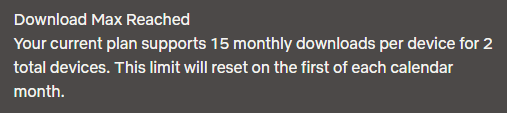
Jos saavutat latausrajan, saatat saada viestin, jossa lukee ”Latausraja saavutettuTämä edellyttää joidenkin latausten poistamista Netflix sovellus laitteellasi.
4. Jotkin nimikkeet eivät ole ladattavissa
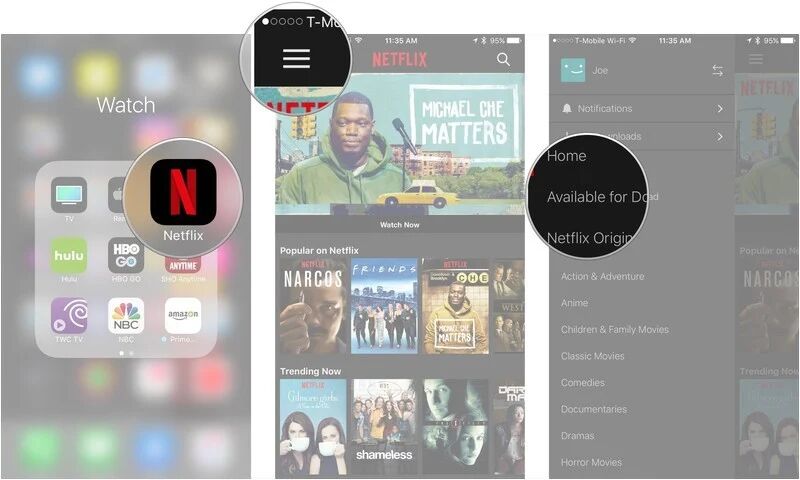
Ei kaikki Netflix videoita on ladattavissa. Lisenssisopimusten vuoksi joitakin elokuvia ja ohjelmia voi suoratoistaa vain verkossa. Löydät kaikki Netflix ladattavissa olevia elokuvia ja ohjelmia, avaa vain Netflix app, mene valikko > Saatavana ladattavaksi.
5. Netflix Latausten vanheneminen
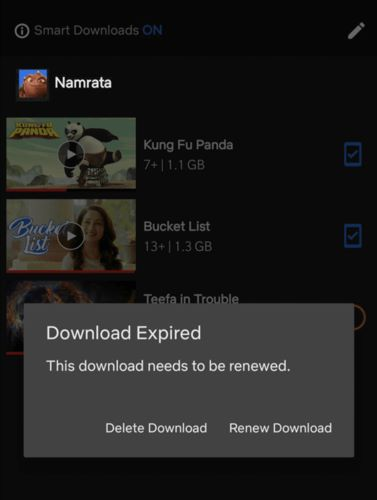
Kuinka kauan voit säilyttää ladattuja elokuvia NetflixItse asiassa useimmat Netflix ladatut nimikkeet vanhenevat 7 - 30 päivää latauksen jälkeen. Kun aloitat ladatun nimikkeen katselun, se saattaa vanhentua 48 tuntia myöhemmin. Vanhenemisen jälkeen video on ladattava uudelleen, mikä lasketaan mukaan muihin Netflix latausrajoitukset. Lisäksi, jos sinä peruuta oma Netflix tilaus, kaikki ladatut videot muuttuvat käyttökelvottomiksi.
- Katso myös: Kuinka säilyttää Netflix Lataukset ikuisesti
6. Yhden nimikkeen vuosittainen latausrajoitus
Joitakin elokuvia Netflix ovat tuotantoyhtiön tai studion tekijänoikeuksin suojattuja, ja jokainen nimike voidaan ladata vain kerran tai muutaman kerran. Kun saat puhelimeesi tai tablettiisi viestin, jossa lukee ”Olet saavuttanut tämän videon vuosittaisen latausrajan. (10016-22007)TaiTämän nimikkeen voi ladata enää kerran.", se tarkoittaa, että et voi ladata sitä uudelleen myöhempää katselua varten.

7. Maantieteelliset rajoitukset Netflix Lataukset
Netflix rajoittaa myös sisällön lataamista eri maissa ja alueilla. Yhdessä maassa ladattu nimike ei välttämättä ole saatavilla toisella alueella lisenssiehtojen erojen vuoksi. Esimerkiksi jos matkustat Yhdysvalloissa, Etelä-Koreassa lataamaasi elokuvaa ei voi toistaa Yhdysvalloissa. Paras ratkaisu tämän kiertämiseksi on pelata Netflix videoita sovelluksen ulkopuolella.
Osa 2. Kuinka ohittaa Netflix Latausrajoitukset pysyvästi?
Kaupankäynti Netflixlatausrajoitusten noudattaminen voi olla vaikea tehtävä katseltaessa Netflix videoita offline-tilassa. Jotta voit todella ohittaa Netflix latausraja ja hankkiutua eroon Netflix latausrajoitusongelmat ikuisestivoit kääntyä ammattimaisen kolmannen osapuolen puoleen Netflix videoiden latausohjelmia. Niistä suosittelemme lämpimästi iMovieToolia Netflix Video Downloader.
iMovieTool Netflix Video Downloader on paras vaihtoehto Netflix sovellus, saatavilla kaikille tasoille Netflix käyttäjille. Sen avulla käyttäjät voivat ladata rajattomasti Netflix elokuvat ja TV-ohjelmat suoraan tietokoneensa kansioon ja tallentaa lataukset nimellä MP4 or MKV tiedostoja 1080p resoluutio. Se pystyy säilyttämään alkuperäisen videon laadun, ääniraidat ja tekstitykset. Ja se antaa käyttäjien valita haluamansa kielen, tekstitysmuodon ja videon resoluution, mikä varmistaa ensiluokkaisen offline-katselukokemuksen.
Poimintoja: iMovieTool tarjoaa sisäänrakennetun Netflix verkkosoitin, jonka avulla käyttäjät voivat hakea, selata ja ladata sisältöä suoraan ohjelmistosta. Sinun ei tarvitse asentaa Netflix sovellusta tai huolehdi yhteensopivuusongelmista.
iMovieToolista lisää ominaisuuksia Netflix Videon latausohjelma:
- Lataa Netflix elokuvia ja TV-ohjelmia, alkuperäisiä Macilla, Windows ilman Netflix App.
- Lataukset Netflix videoita jopa 1080p-tarkkuudella alkuperäisellä äänenlaadulla (AAC 5.1, EAC3 5.1).
- Lataa ja muunna Netflix videot MP4 tai MKV-muodossa joustavaa offline-toistoa varten.
- Lisää kokonainen Netflix TV-sarjojen tuotantokaudet jonossa erälatauksia varten.
- Sisäänrakennettu Netflix verkkosoitin helppoon selaamiseen, hakemiseen ja lataamiseen.
- Tarjoaa 50 kertaa nopeamman lataus- ja tallennusnopeuden Netflix videoita sekunneissa.
- Säilytä ääniraita ja tekstitys Netflix lataukset haluamillasi kielillä.
Kun Netflix videot ladataan, niitä voidaan tallentaa ikuisesti, siirtää USB-asemat tai ulkoisilla asemilla, toistettavissa millä tahansa mediasoittimella tai katsottavissa offline-tilassa ilman internetyhteyttä.
Katsotaanpa nyt, miten iMovieTool toimii. Netflix Video Downloader auttaa sinua poistamaan Netflix latausrajoitukset pysyvästi.
Vaihe 1. Valita Netflix Kirjaudu sisään tilille
Napsauta yllä olevaa Lataa-painiketta ja lataa TunesBank iMovieTool Windows- tai Mac-tietokoneellesi tai kannettavaan tietokoneeseen. Asenna ja käynnistä ohjelmisto. Valitse pääkäyttöliittymästä Netflix palvelut iMovieTooliin siirtymiseksi Netflix Video Downloader.

Seuraavaksi sinun on kirjauduttava sisään Netflix tilaustili. Tämä antaa iMovieToolille valtuutetun pääsyn sisältöösi. Älä huoli, se on 100 % turvallinen ja luotettava.

Vaihe 2. Lisää Netflix Elokuva tai ohjelma
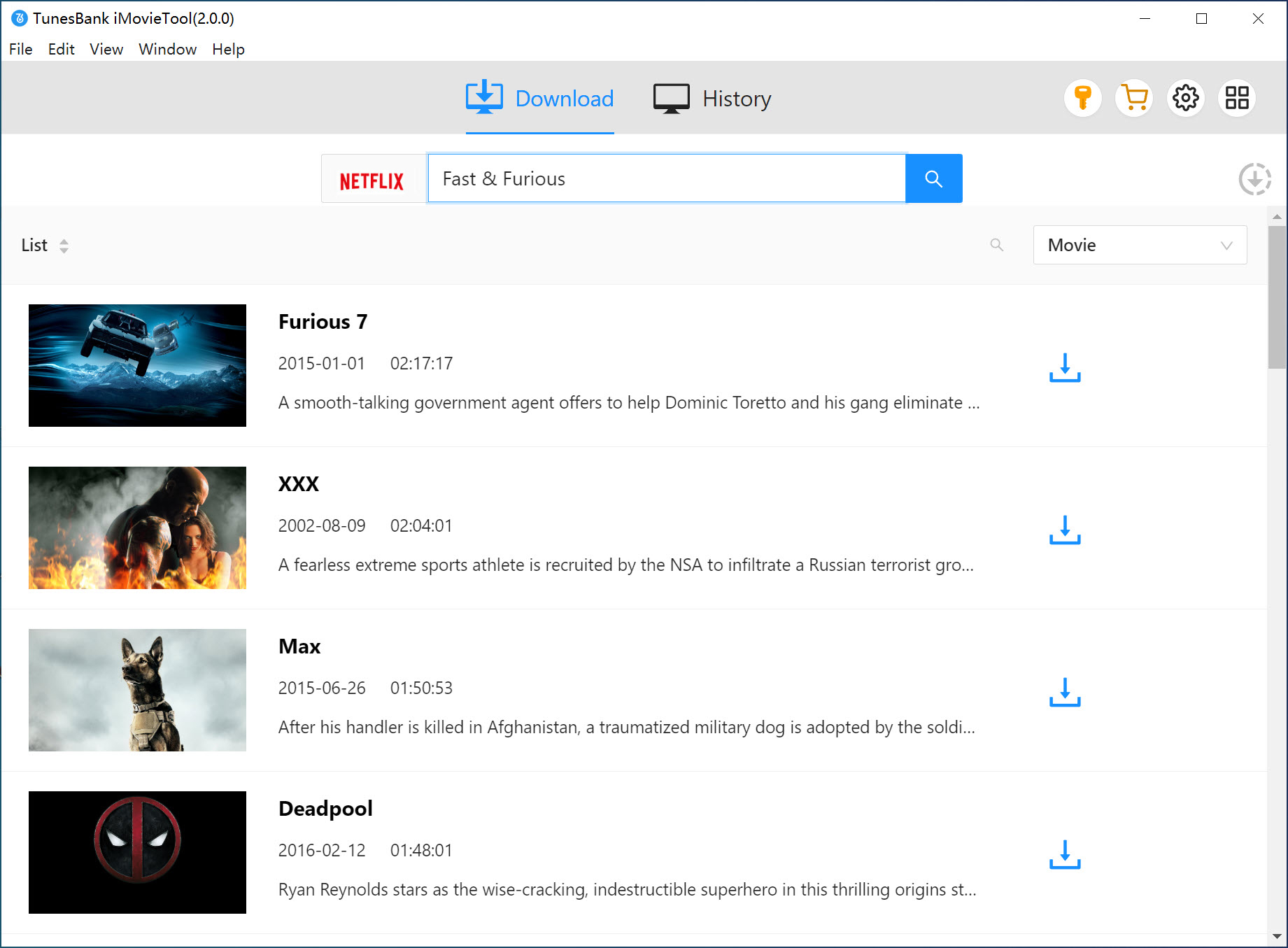
Kirjoita ladattavan elokuvan tai TV-ohjelman nimi. Voit selata suoraan sovelluksessa tai liittää Netflix videon URL-osoite.
Vaihe 3. Määritä latausasetukset
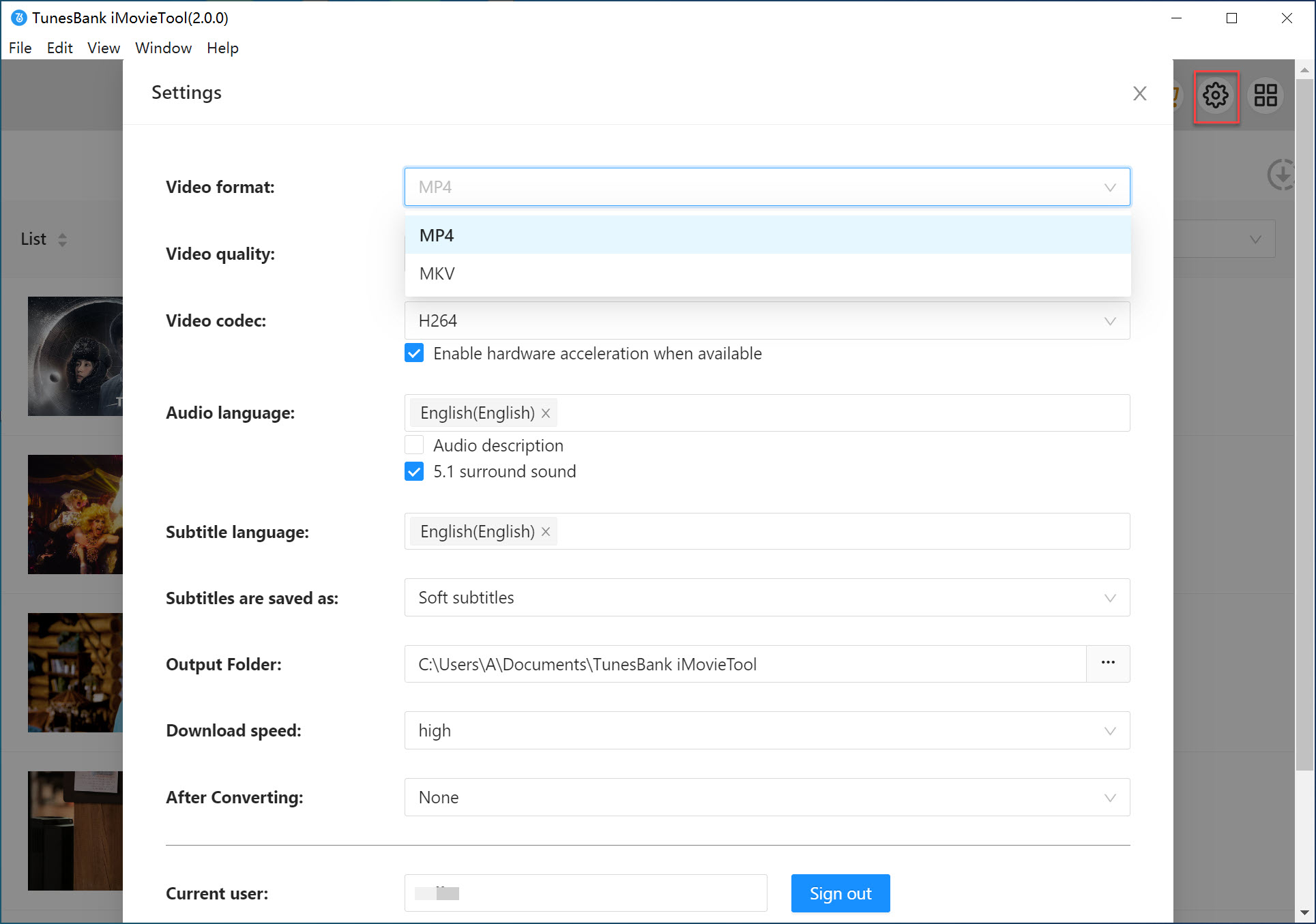
Ennen lataamista siirry kohtaan Valikko > Asetukset. Näkyviin tulee ponnahdusikkuna, jossa voit valita videomuodon, videon laadun, videokoodekin, ääniraidan kielen ja upotetut tekstitysraidat. Näiden asetusten avulla voit ohittaa Netflix latausrajoitukset säilyttäen samalla korkean laadun.
Vaihe 4. ladata Netflix Video tietokoneelle
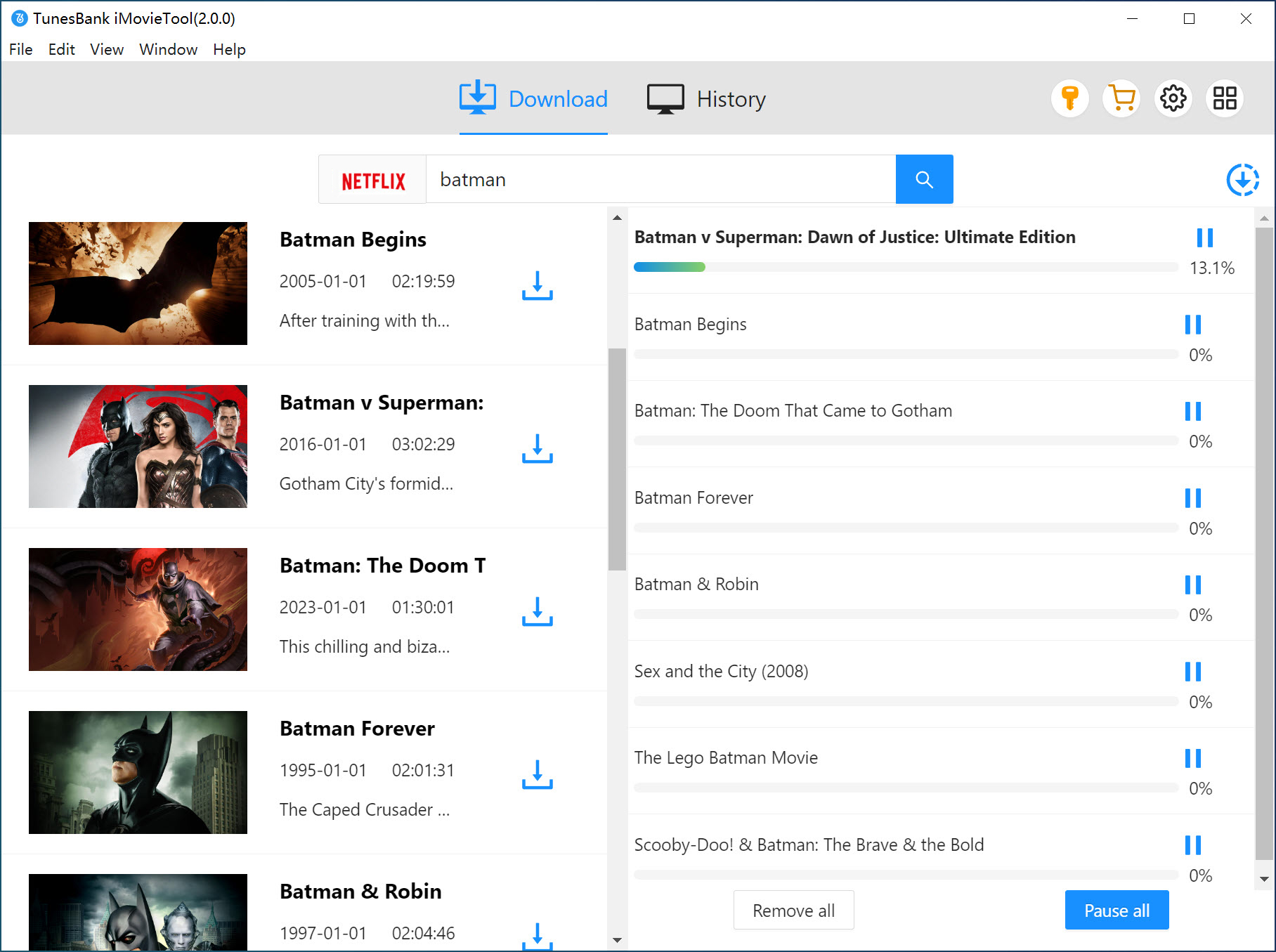
Kun kaikki asetukset ovat valmiit, napsauta "Lataa"-painiketta aloittaaksesi videoiden lataamisen NetflixErätilassa voit lisätä lisää nimikkeitä latausjonoon.
Vaihe 5. Katso Netflix Offline-tilassa tietokoneella
Valmistuttuaan, Netflix videot tallennetaan paikallisesti ja pysyvästi. Siirry "Historia"-osioon, niin voit nyt katsoa ne. Netflix videoita muilla pelaajilla milloin tahansa.

Osa 3. Netflix Virallinen sovellus vs. iMovieTool Netflix Video Downloader
| Netflix Virallinen sovellus | iMovieTool Netflix Video Downloader | |
|
Tilausmaksu |
● Vakiotila mainoksilla – 7.99 $/kk |
● Peruspaketti – 24.95 $/kk |
|
Sisältörajoitus |
Monet nimikkeet eivät ole ladattavissa lisensointiongelmien vuoksi. |
Ei sisältörajoitusta, voit ladata minkä tahansa katsottavan nimikkeen Netflix |
|
Lataustoiminnolla varustetut laitteet |
Rajoitettu puhelimiin/tabletteihin (Android, iOS, Fire, Chromebook). |
Latautuu suoraan Windows-/Mac-tietokoneelle ja antaa sinun siirtää latauksesi mihin tahansa laitteeseen/soittimeen. |
|
Ladattavien nimikkeiden kiintiö |
Enintään 100 nimikettä (Standard/Premium) tai 15 nimikettä (Standard mainoksilla) laitetta kohden. |
Rajoittamaton määrä nimikkeitä tietokoneesi käytettävissä olevan tallennustilan mukaan. |
|
Samanaikaiset latauslaitteet |
2 laitetta (vakiopaketit) tai 6 laitetta (premium). |
Käytännössä rajattomasti. Voit ladata tiedostot yhdelle tietokoneelle, jossa on iMovieTool, ja siirtää ne mihin tahansa laitteeseen. |
|
Vuosittainen latausrajoitus nimikettä kohden |
Kyllä. |
Ei. Lataat kerran ja pidät sen. Netflix videoita ikuisesti. Ei uudelleenlatausta tarvita. |
|
Viimeinen käyttöpäivä |
7–30 päivää tai 48 tuntia |
Ei koskaan vanhene |
|
Maantieteelliset rajoitukset |
Kyllä |
Ei, voit katsoa offline-tilassa Netflix lataukset missä tahansa sen ulkopuolella Netflix App. |
Osa 4. Usein kysytyt kysymykset Tietoja Netflix Latausrajoitus
Onko olemassa rajaa Netflix lataukset?
Kyllä. Netflix Latausrajoituksiin kuuluvat laiterajoitukset, nimikkeiden kiintiöt, vanhenemispäivät ja vuosittaiset rajoitukset nimikkeittäin, maantieteelliset rajoitukset jne. tilaussopimuksestasi riippuen.
Kuinka kauan Netflix lataukset viimeksi?
Yleensä suurin osa Netflix Lataukset vanhenevat 7–30 päivässä. Kun ladattu nimike katsotaan, se poistetaan laitteeltasi 48 tunnin kuluttua.
Kuinka korjata "lataukset liian monella laitteella" -ongelma Netflix virhe?
Voit poistaa latauksia käyttämättömiltä laitteilta tai ohittaa Netflix latausrajoitus pysyvästi käyttämällä työkalua, kuten iMovieTool Netflix Video Downloader.
Miten voin pitää Netflix lataukset ikuisesti?
Hankkiutua eroon Netflix latausrajoitus ja säilytä Netflix videoita ikuisesti, voit ladata Netflix videoita kuten MP4 tiedostot iMovieToolilla Netflix Video Downloader.
Osa 5. Johtopäätös
Vaikka Netflix asettaa rajoituksia latauksille, voit ohittaa latausrajoituksen Netflix kolmannen osapuolen työkalun avulla – iMovieTool Netflix Video DownloaderOhjelmisto on suunniteltu erityisesti auttamaan käyttäjiä poistamaan Netflix latausrajoitukset pysyvästi ja nauti Netflix sisältöä missä tahansa ilman rajoituksia. Sen avulla voit ladata rajattomasti Netflix elokuvia ja TV-ohjelmia HD-laatuisina MP4/MKV pysyvään tallennukseen ja toistoon, vaikka käyttäisit mainostuettua tiliä. Lataa iMovieTool nyt ja sano hyvästit Netflix latausrajoitukset!
Uusimmat artikkelit
- Lataa Netflix Video kohteeseen MP4
- Lataa Netflix Elokuvat Macbookilla | 2025 UUSI
- Lataa Netflix Elokuvat PC:llä [2025 Täydellinen opas]
- Miten katsella Netflix lentokoneessa offline-tilassa
- Pelaaminen Netflix Videot ilman Netflix Sovellus
- Flixgrab-arvostelu vuonna 2025: Onko se turvallista?
- 8 parasta ratkaisua suoratoistovideoiden lataamiseen
- Suositeltujen 10 suosituinta ilmaista elokuvien lataussivustoa
- 3 tapaa ladata elokuvia katsottavaksi offline-tilassa
- 2 varmennettua tapaa ladata X/Twitter-videoita MP4
- Lataa Twitter(X)-videoita PC:lle, Macille ja matkapuhelimelle
- Lataa Facebook-videoita PC:lle, Macille ja matkapuhelimelle
- 3 tapaa ladata Facebook-video MP4

Netflix Video Downloader
Lataa Netflix video MP4 tai MKV monikielisellä ääniraidalla ja tekstityksellä. Jopa 50-kertainen latausnopeus. Lataa helposti suosikkielokuvasi/TV-ohjelmasi Netflix tietokoneellesi offline-katselua varten.








3 vastausta artikkeliin “Kaikki aiheesta Netflix Latausraja ja miten se ohitetaan?
Kommenttien lisääminen on estetty.