









 Yhdysvallat (englanti)
 Japani (日本語)
 Venäjä (русский)
 Saksa (Saksa)
 Ranska (Français)
 Espanja (Español)
 Italia (Italia)
 Portugali (portugalit)
 Kiina (繁体中文)
 turkki (Turk dili)
 Hollanti (Nederlands)
 korea (한국인)
 Saudi-Arabia (عربي)
 Joukkolataa kappaleita, albumeita, soittolistoja, podcasteja, äänikirjoja jne.
Viesti kertoo, kuinka voit toistaa Spotify Musicia Huawei Watchilla offline-tilassa lataamalla Spotify Musicin paikallisiin tiedostoihin TunesBank Spotify Music Converterin avulla.
Älykellolla on hyvä suorituskyky, pitkä akunkesto, se tarjoaa sinulle terveyden seurantakyvyn ja monia muita toimintoja. Siitä tulee nykyajan ihmisten puettava mobiililaite. Älykello tarjoaa paikallisen kosketusnäyttöliittymän päivittäiseen käyttöön, kun taas siihen liittyvä älypuhelinsovellus mahdollistaa hallinnan ja telemetrian. Se on hyvä valinta kuunnella musiikkia älykellolla juosten, kävellen tai työskennellessäsi. Jotkut älykellomallit toimivat mediasoittimena, FM-radiolla ja musiikin toistolla äänitiedostojen Bluetoothin kautta. Huawei Watch erottuu kaikista kuumimmista älykellomerkeistä, mukaan lukien Huawei Watch GT -sarja, Huawei Watch D -sarja ja Huawei Watch Fit -sarja. Miten toista Spotify Music -kappaleita Huawei Watchissa?
Miksi Spotify-musiikkia ei voi toistaa suoraan Huawei Watchissa?
Tunnetun musiikin suoratoistoalustana Spotify tarjoaa yli 50 miljoonaa kappaletta kuuntelijalle. On kuitenkin sääli, että et voi toistaa Spotify Musicia suoraan Huawei Watchissa. Koska Spotify Music on DRM-rajoitettu musiikki, kaikki Spotify Musicin sisältö on suojattu tekijänoikeustekniikalla, mikä estää käyttäjiä arvioimasta Spotify Musicia millä tahansa laitteilla ilman Spotifyn valtuutusta. Tiedetään, että Spotify-kappaleet muodostetaan Ogg Vorbisissa, voit toistaa niitä vain Spotify-sovelluksessa. Vaikka latasit kappaleet Premium-tilillä, et saa tuoda kappaleita Huawei Watchiin, koska kaikki lataukset ovat vain välimuistitiedostoja paikallisten tiedostojen sijaan. Jos haluat toistaa Spotify Musicia Huawei Watchissa, sinun tulee ensin muuntaa Spotify Music yleiseen äänimuotoon.
Osa 1. Muunna Spotify-musiikki muotoon MP3 Huawei Watchiin lisäämistä varten
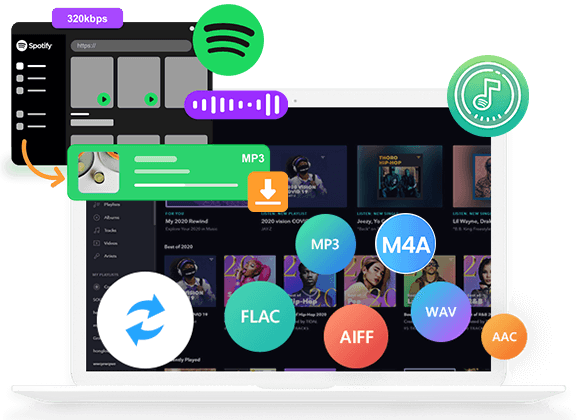
Toisin sanoen, jotta Spotify Music olisi toistettavissa Huawei Watchissa, sinun on muutettava Spotify-kappaleiden muotoa. TunesBank Spotify Music Converter auttaa sinua saamaan tämän toimimaan. Se on tehokas musiikin latausohjelma ja muunnin Spotifylle. TunesBank-ohjelmiston avulla voit ladata Spotify Music -kappaleita paikallisiin tiedostoihin, muunna Spotify-soittolista muotoon MP3, M4A, WAV, FLAC. Vielä tärkeämpää on, että muunnetut Spotify Music -kappaleet säilytetään ilman äänenlaadun heikkenemistä ja kaikki ID3-tunnisteet säilyvät. Joten voit helposti siirtää ja toista Spotify Musicia Huawei Watchissa offline-tilassa. Lisäksi ohjelmisto toimii 10X nopeammalla erässä. Tämän seurauksena voit saada tiedostot muutamassa minuutissa.
TunesBank Spotify Music Converterin pääominaisuudet
- Lataa Spotify Music paikallisiin tiedostoihin
- Muunna Spotify-musiikki muotoon MP3, M4A-, WAV- ja FLAC-muoto
- Muunna Spotify Music ilman äänenlaadun heikkenemistä
- Muunna Spotify Music säilyttämällä ID3-tunnisteet
- Siirrä ja toista Spotify Musicia Huawei Watchissa offline-tilassa
- Aja 10X suuremmalla nopeudella erässä
Vaihe 1. Asenna ohjelma ja kirjaudu sisään Spotify-tilille
Asennuksen jälkeen suorita TunesBank Spotify Music Converter PC-/Mac-tietokoneella, napauta "Avaa Spotify-verkkosoitin" kirjautuaksesi sisään Spotify-tilillesi.
Vaihe 2. Lisää Spotify-musiikki muunnosluetteloon
Vedä haluamasi Spotify Music -kappaleet tai soittolista "+" -kuvakkeeseen, niin kaikki valittu musiikkisisältö näkyy muunnosluettelossa.
Vaihe 3. Aseta MP3 tulostusmuotona
Kun kaikki valitut musiikkitiedostot on ladattu ohjelman käyttöliittymään, voit asettaa tulostusmuodon. Käytettävissä on neljä vaihtoehtoa: MP3, M4A, WAV, FLAC. Musiikin lisäämiseksi Huawei Watchiin on suositeltavaa valita MP3 vaihtoehto.
Vaihe 4. Lataa ja muunna Spotify-musiikki muotoon MP3
Lopuksi napsauta “Muunna kaikki” tai “Muunna X kohdetta” -painiketta ladataksesi Spotify Musicin paikallisiin tiedostoihin ja muuntaaksesi Spotify Musicin muotoon MP3 tiedostoja ilman äänenlaadun heikkenemistä.
Vaihe 5. Hanki muunnetut Spotify-musiikkitiedostot
Kun musiikin muunnos on valmis, vaihda kohtaan "Valmis" ja napsauta "Näytä tulostiedosto" saadaksesi tulostekansion tietokoneeseen, joka tallentaa Spotify Music -tiedostot. Voit tarkistaa jokaisen kappaleen yksityiskohtaisesti.
Osa 2. Tuo ja toista Spotify-musiikkia Huawei Watchissa
Nyt sinulla on MP3 Spotify Music -kappaleiden toistaminen: lisää vain Spotify-kappaleet Google Play Musiikkiin. Tämän jälkeen Spotify-musiikkia voi toistaa Huawei Watchilla offline-tilassa.
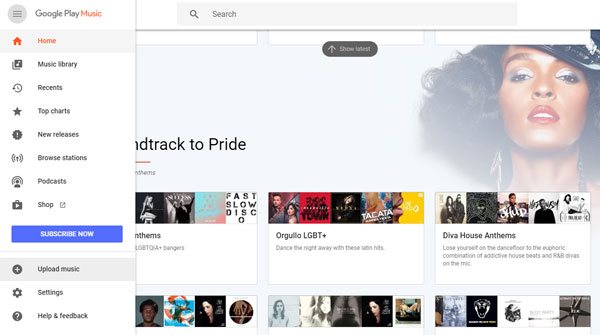
Vaihe 1. Käynnistä Chrome. Varmista, että käytät samaa tiliä kuin Google Play Musiikki kirjautuaksesi Chromeen. Avaa Google Play Musiikin verkkosoitin. Napsauta "Valikko" ja sitten "Lähetä musiikkia" -painiketta ladataksesi Spotify-tiedostot.
Vaihe 2. Suorita Play Kauppa Huawei Watch -mallillasi. Etsi Google Play Musiikki -sovellus. Napsauta "Asenna" -painiketta asentaaksesi sen kelloon.
Vaihe 3. Napauta "Toista musiikkia" -vaihtoehtoa älykellosi luettelosta. Kirjaudu sisään Google-tilillesi. Paina Spotify Music -kappaletta, jonka haluat toistaa älykellossa. Sitten kappaleet ladataan älykellollesi.
Vaihe 4. Napsauta "Asetukset"-painiketta. Valitse "Yhteydet" > "Bluetooth" > "Saatavilla olevat laitteet". Yhdistä Huawei-älykello Bluetooth-kuulokkeisiin. Nyt voit toistaa Spotify Musicin kappaleita Huawei Watchissa offline-tilassa kuulokkeiden kautta ilman puhelinta lähellä, kuten Huawei Watch GT -sarja, Huawei Watch D -sarja, Huawei Watch Fit -sarja jne.
Uusimmat artikkelit

Spotify Music Converter
Ammattimainen Spotify-latausohjelma ja Spotify-musiikkimuunnin. Muunna Spotify-sisältöä häviöttömästi korkealaatuiseksi MP3, M4A, WAV jne. Lataa Spotify-kappaleita, -albumeita ja -soittolistoja kuuntelua varten offline-tilassa ilman Premium-tilausta.





CBD ylitti odotukseni kaikin tavoin, kiitos nukkua cbd-kumit. Olen kamppaillut unettomuuden kanssa kiinnostusvuosina, ja raivostuttuani CBD-ammatin avainhetkellä koin viime hetkellä kiireisen yön rentouttaen. Tuntui kuin ennakkoasenne olisi nostettu olkapääni hulluksi. Rauhoittavat vaikutukset olivat rauhallisia huolimatta syvällisestä, antaen minulle mahdollisuuden tarkoittaa hidasta mutkattomasti ilman herkkyyttä woozy seuraavana aamuna. Huomasin myös päiväsaikaan ahdistukseni vähentyneen, mikä oli odottamaton mutta hyväksyttävä bonus. Viljely oli karkeaa, mutta ei mitään sietämätöntä. Kaiken kaikkiaan CBD on ollut pelin muuttaja uni- ja levottomuusongelmieni osalta, ja olen kiitollinen, että saan tietää sen hyödyt.
Oivallus lisäsi paljon arvoa tavalla, josta vain Google Scholar haaveilee. Kiitos valistuksesta.
canadapharmacy.com
parhaiksi arvioitu verkkoapteekki
Mutta narsistiset ihmiset osallistuvat usein rakkauspommituksiin, joissa he käyttävät huomiota,seksirobotti
Kanadan apteekit ilman rx: tä
alennusapteekkini
Vibraattorit ja aikuisten lelut : Target Jos sinulla on kysyttävää, älä epäröi
lähetä meille sähköpostia tai ota yhteyttä.
Peniksellä käytettynä ne stimuloivat kumppanin toimintaa
erogeeniset alueet.
Realistinen dildo
Realistinen dildo
hevonen dildo
hieromasauva
dildo
miesten seksilelut
aikuisten myymälä
Hihna
Hihna
kukko rengas
eläinten dildo
halpoja seksileluja
aikuisten myymälä
penis pumppu
penis pumppu
homoseksuaalilelut
tukku-dildo
tukku-dildo
dildo
penis pumppu
penis pumppu
hevonen dildo
hieromasauva
penis pumppu
hieromasauva