








 Yhdysvallat (englanti)
 Japani (日本語)
 Venäjä (русский)
 Saksa (Saksa)
 Ranska (Français)
 Espanja (Español)
 Italia (Italia)
 Portugali (portugalit)
 Kiina (繁体中文)
 turkki (Turk dili)
 Hollanti (Nederlands)
 korea (한국인)
 Saudi-Arabia (عربي)
 Lataa Netflix, Disney+, Prime Video, YouTube ja paljon muuta.


Voiko kannettavalle tietokoneelle ladata suoratoistovideoita? Lue, mitkä suoratoistopalvelut tukevat virallisia latauksia kannettavalle tietokoneelle ja tietokoneelle, ja miten voit ladata suoratoistovideoita Windows-tietokoneelle tai kannettavalle tietokoneelle suosituilta suoratoistoalustoilta.
Suoratoistopalvelut ovat helpottaneet elokuvien ja TV-ohjelmien katselua verkossa kuin koskaan. Windows-tietokoneella ja -kannettavalla voi katsella suosittuja videoita useimmissa suoratoistopalveluissa, mutta niitä ei ole listattu nykyisissä offline-latauksissa. Useimmat suoratoistopalvelut listaavat tällä hetkellä vain mobiililaitteet tuettuina latauslaitteina. Jos haluat katsoa suoratoistovideoita tietokoneellasi tai kannettavallasi, voit luottaa tehokkaaseen... suoratoistovideoiden latausohjelma.
Tässä oppaassa selitämme, mitkä suoratoistopalvelut sallivat lataamisen kannettavalle tietokoneelle ja tietokoneelle ja mitkä eivät. Lisäksi näytämme, kuinka voit ladata suoratoistovideoita Windows-tietokoneelle ja -kannettavalle pysyvää ja joustavaa offline-katselua varten!
Osa 1. Mitkä suoratoistopalvelut sallivat lataamisen kannettavalla tietokoneella ja tietokoneella?
#Amazon Prime Video
Kun kyse on suoratoistovideoiden lataamisesta tietokoneelle, Amazon Prime Video on hyvä vaihtoehto. Tällä hetkellä Amazon Prime Video on suoratoistopalvelu, jossa on offline-katselutoiminto kannettavalla tai PC:llä. Amazon Prime Video tarjoaa Microsoft Storessa erillisen sovelluksen Windows 10/11 -kannettaville, jonka avulla voit ladata ostettuja, vuokrattuja ja Prime-jäsenyysvideoita offline-katselua varten suoraan kannettavalla tietokoneellasi.
Kuinka ladata Amazon Prime Video kannettavalle tietokoneelle tai tietokoneelle
Jos haluat ladata suoratoistovideoita kannettavalle tietokoneelle virallisella Prime Video -menetelmällä, noudata näitä yleisiä ohjeita:
Vaihe 1. Lataa ja asenna virallinen Amazon Prime Video -sovellus tuetulle Windows-tietokoneellesi.
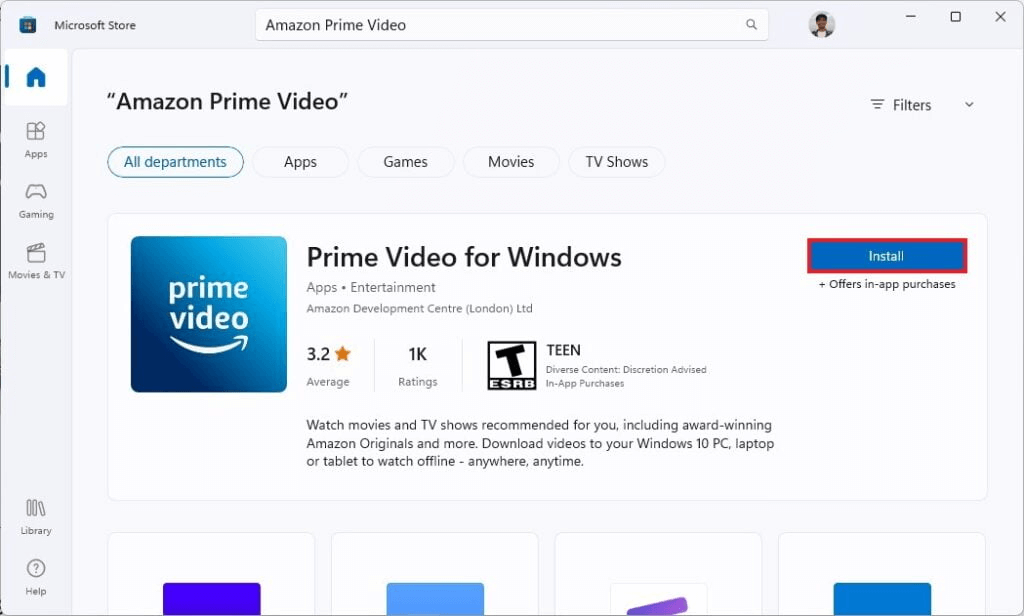
Vaihe 2. Avaa Prime Video -sovellus ja kirjaudu sisään Amazon-tililläsi.
Vaihe 3. Hae elokuvaa, sarjaa tai jaksoa, jota haluat katsoa offline-tilassa. Tai etsi ostamasi elokuva tai ohjelma.
Vaihe 4. Avaa elokuvan tai ohjelman tietosivu napsauttamalla sitä. Etsi ”Lataa”-vaihtoehto ja napsauta sitä.
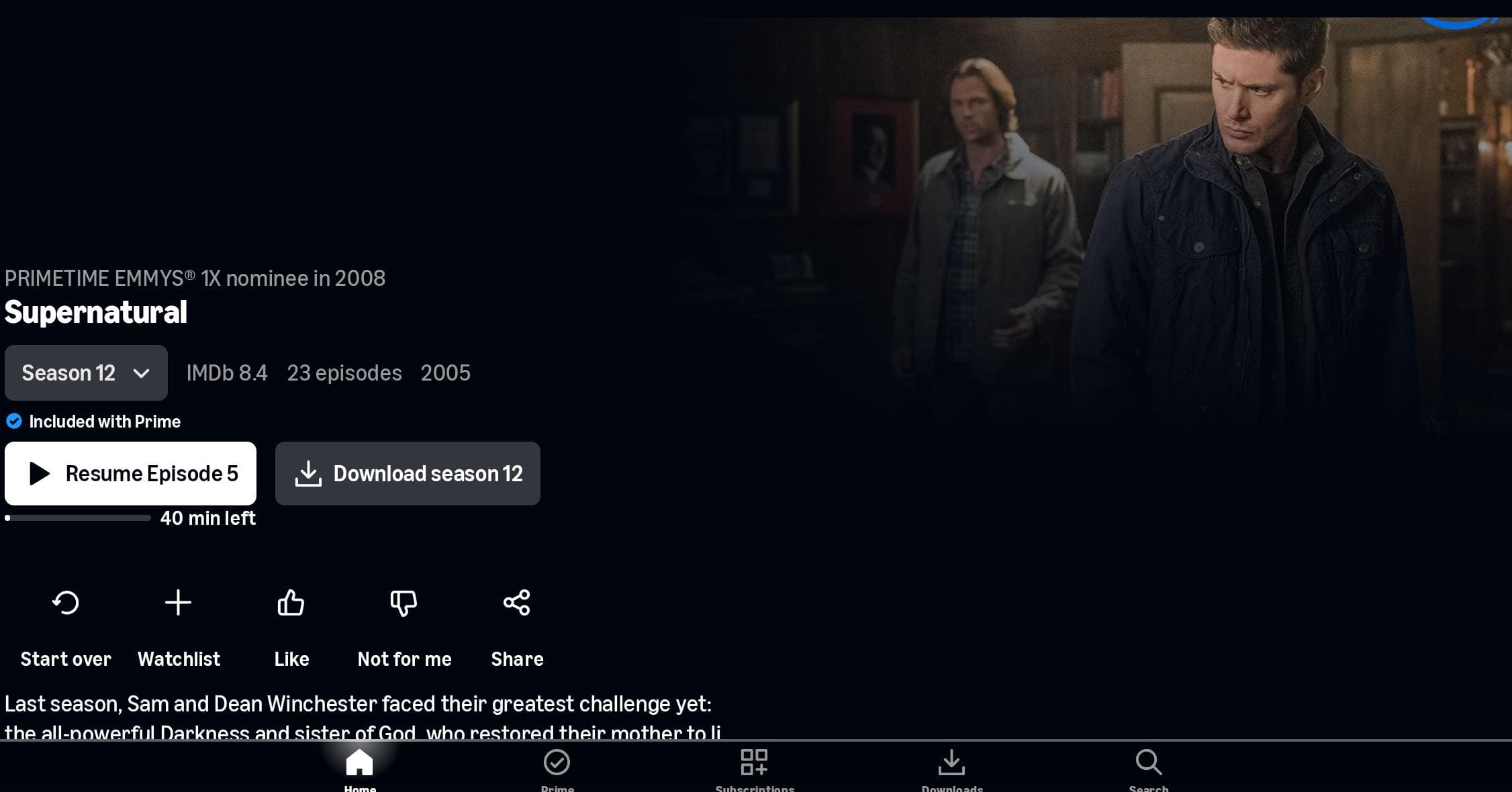
Vaihe 5. Valitse haluamasi videon laatu ja äänikieli ja aloita sitten lataus.
Vaihe 6. Kun lataus on valmis, siirry kohtaan ”Omat lataukset” katsoaksesi sisältöä ilman internetyhteyttä.
#YouTube
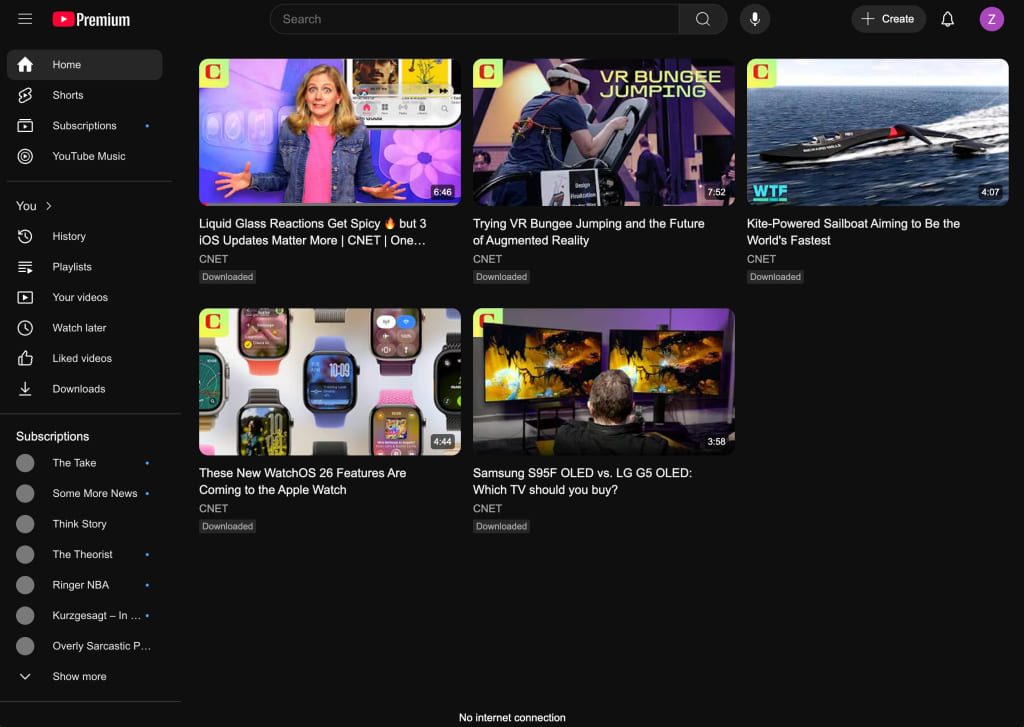
Lisäksi, YouTube Premium-versio antaa käyttäjien ladata tuettuja videoita offline-katselua varten työpöytäselaimilla. Viralliset lataukset toistetaan kuitenkin vain selaimessa, eikä niitä voida tallentaa tavallisina videotiedostoina. Voit ladata YouTube-videoita tietokoneelle selaimen kautta seuraamalla näitä ohjeita.
Vaihe 1. Avaa YouTube tuetussa selaimessa Windows-tietokoneellasi tai -kannettavallasi ja kirjaudu sisään YouTube Premium -jäsenyydelläsi.
Vaihe 2. Etsi tallennettava video ja avaa sen katselusivu.
Vaihe 3. Napsauta videon oikeassa alakulmassa olevia kolmea pistettä (…). Jos video on katsottavissa offline-tilassa, näet Lataa-painikkeen. Napsauta sitä tallentaaksesi sen offline-tilaan.
Vaihe 4. Valitse pyydettäessä haluamasi latauslaatu.
Vaihe 5. Kun olet valmis, napsauta YouTuben vasemmanpuoleisessa navigointivalikosta ”Lataukset” nähdäksesi offline-videosi.
Osa 2. Mitkä videoiden suoratoistoalustat eivät tue offline-tilaa kannettavalla tietokoneella?
Useimmat suoratoistopalvelut tarjoavat latauksia pääasiassa älypuhelimille ja tableteille, mutta eivät Windows PC- tai Mac-tietokoneille. Alla on luettelo suosituista videoiden suoratoistoalustoista, jotka eivät virallisesti tue offline-latauksia kannettavilla tietokoneilla tai tietokoneilla.
- Netflix
- Hulu
- max
- disney +
- Apple TV +
- Paramount +
- Riikinkukko
- Vudu
- Fandango kotona
- Crunchyroll
- BritBox
- Tammenterho-TV
- AMC +
- HUONO
- Vapista
- Kanopy
- hoopla
- PBS
(Netflix poisti latausominaisuuden Windows-sovelluksestaan heinäkuussa 2024, mikä tarkoittaa, että Windows-käyttäjät eivät voi enää käyttää Windows-sovellusta download Netflix videoita kannettavalla tietokoneella offline-toistoa varten.)
Osa 3. Paras suoratoistovideoiden latausohjelma tietokoneelle – iMovieTool
Suoratoistoalustat käyttävät DRM:ää ja muita suojaustekniikoita rajoittaakseen ladattujen elokuvien ja TV-ohjelmien käyttöä. Viralliset lataukset rajoittuvat tyypillisesti tuettuihin sovelluksiin tai laitteisiin, valittuihin nimikkeisiin ja tiettyihin katseluaikoihin (30 päivää tai 48 tuntia). Etkä voi siirtää ladattuja nimikkeitä muihin mediasoittimiin tai henkilökohtaisiin laitteisiin.
Onneksi on olemassa monia ammattimaisia kolmannen osapuolen suoratoistovideoiden lataustyökaluja, jotka tulevat avuksi. iMovieTool All-in-One Video Downloader tarjoaa keskitetyn ratkaisun tärkeimmille suoratoistovideoalustoille. Se yhdistää yli 12 alustaa yhdeksi ohjelmistoksi, mukaan lukien Netflix, Amazon Prime Video, Hulu, Max, Disney+, YouTube, YouTube TV, Apple+, Paramount+, Twitter, Facebook, Instagram ja TikTok. Sisäänrakennettujen verkkoselainten ansiosta tämä tekee lataa suoratoistovideoita Windows-tietokoneelle, kannettavalle tietokoneelle, iMacilla tai MacBookilla ilman suoratoistosovelluksen käyttöä!
Ohjelmisto tukee elokuvien ja TV-ohjelmien lataaminen MP4 tai MKV -muodossa, valittavana 720P, 1080P tai 4K -lähtölaatu. Lisäksi sen avulla voit tallentaa videoita monikielisillä ääniraidoilla ja tekstityksillä. Lataamisen jälkeen voit säilyttää nämä videolataukset pysyvästi ja siirtää ne USB-asemalle, puhelimeen, tablettiin tai mihin tahansa laitteeseen offline-katselua varten.
iMovieTool Video Downloaderin ominaisuudet:
- Tukee useita suosittuja suoratoistoalustoja yhdessä sovelluksessa.
- Lataa elokuvia, TV-ohjelmia ja videoita Windows-tietokoneille ja kannettaville tietokoneille osoitteessa 50X nopeus.
- Toimii kannettavien tietokoneiden, iMacin ja MacBookin kanssa.
- Tallentaa suoratoistettavat videot nimellä MP4 tai MKV-tiedostoja.
- Tukee HD 1080p- ja jopa 4K-laatua Dolby 5.1 -surround-äänellä.
- Lataa useita elokuvia tai kokonaisia TV-jaksoja erissä.
- Säilyttää valitut tekstitykset ja käytettävissä olevat ääniraidat.
- Tukee mukautettuja lähtöasetuksia joustavaa toistoa varten.
- Katso suoratoistovideoita offline-tilassa kannettavalla tietokoneella tai tietokoneella pysyvästi, ilman vanhenemista.
Kuinka ladata suoratoistovideoita kannettavalle tietokoneelle ja tietokoneelle
Vaihe 1. Valita Netflix Palvelu ja kirjautumistili
Asennuksen jälkeen avaa iMovieTool All-in-One Video Downloader ja valitse suoratoistopalvelu, joka sisältää haluamasi elokuvan tai TV-ohjelman. Tässä oppaassa valitse Netflixja kirjaudu sitten sisään Netflix tili.

Kirjautumisen jälkeen voit käyttää tuettuja Netflix sisältöä suoraan ohjelmiston sisäänrakennetun verkkoselaimen kautta.

Vaihe 2. Määritä latausasetukset
Napsauta oikeassa yläkulmassa olevaa ”Valikko”-painiketta ja valitse ”Asetukset”. Täällä voit määrittää lähtömuodon, videon laadun, tekstitykset, ääniraidat, latauspaikan ja muita käytettävissä olevia asetuksia.
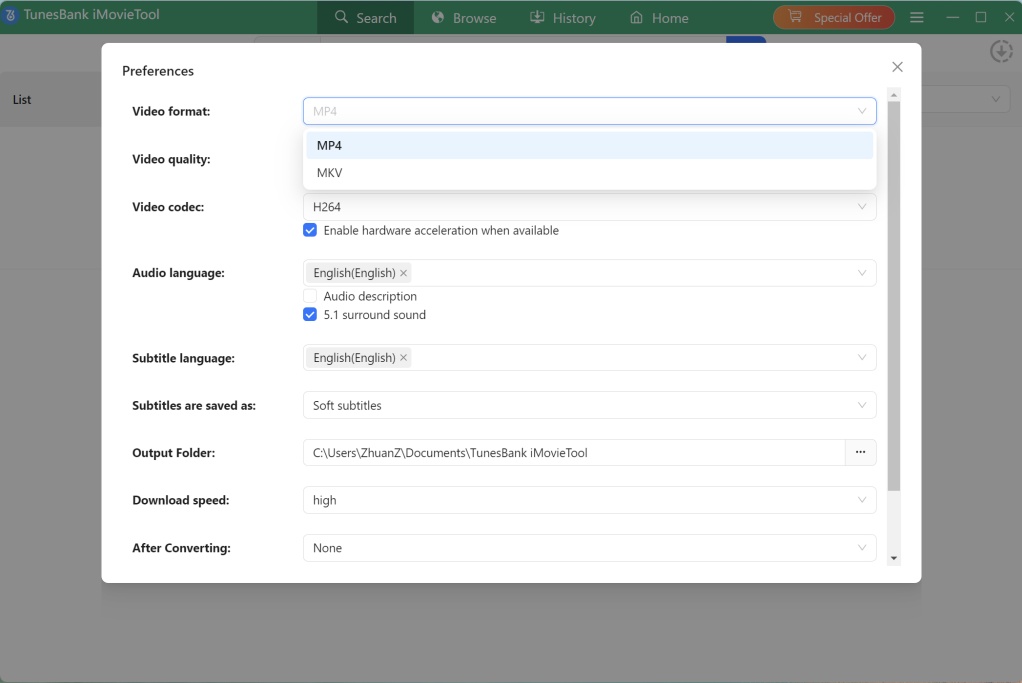
Valitse esimerkiksi MP4 jos haluat laajan yhteensopivuuden yleisten mediasoittimien ja laitteiden kanssa.
Vaihe 3. Selaa ja lisää Netflix Videoita
iMovieTool tarjoaa kolme kätevää tapaa paikantaa Netflix elokuva tai TV-ohjelma: hae nimen perusteella, liitä tuettu videon URL-osoite tai selaa Netflix suoraan sisäänrakennetun selaimen kautta.
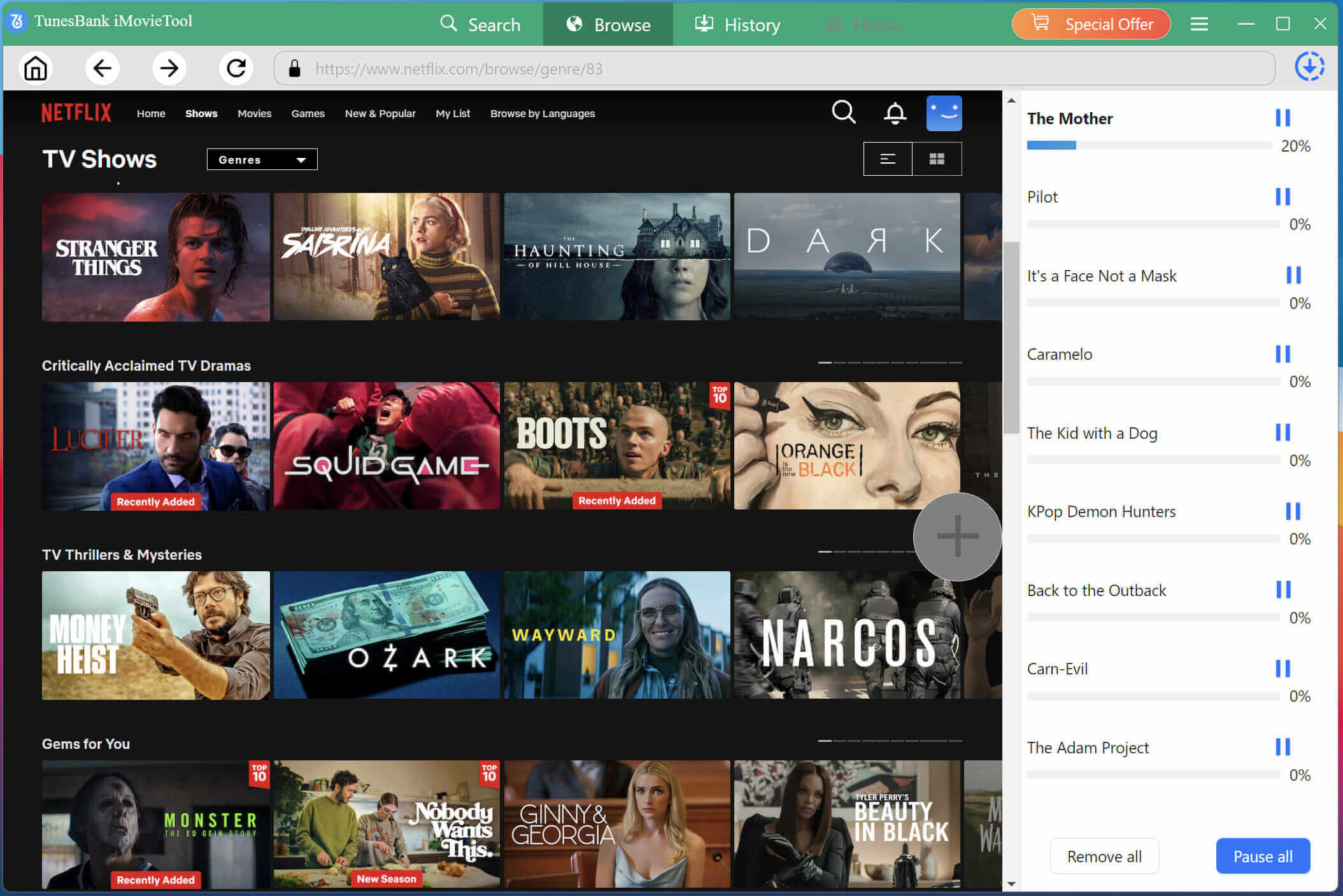
Siirry "Selaa"-osioon, jossa voit selata luokkia tai suosituksia.
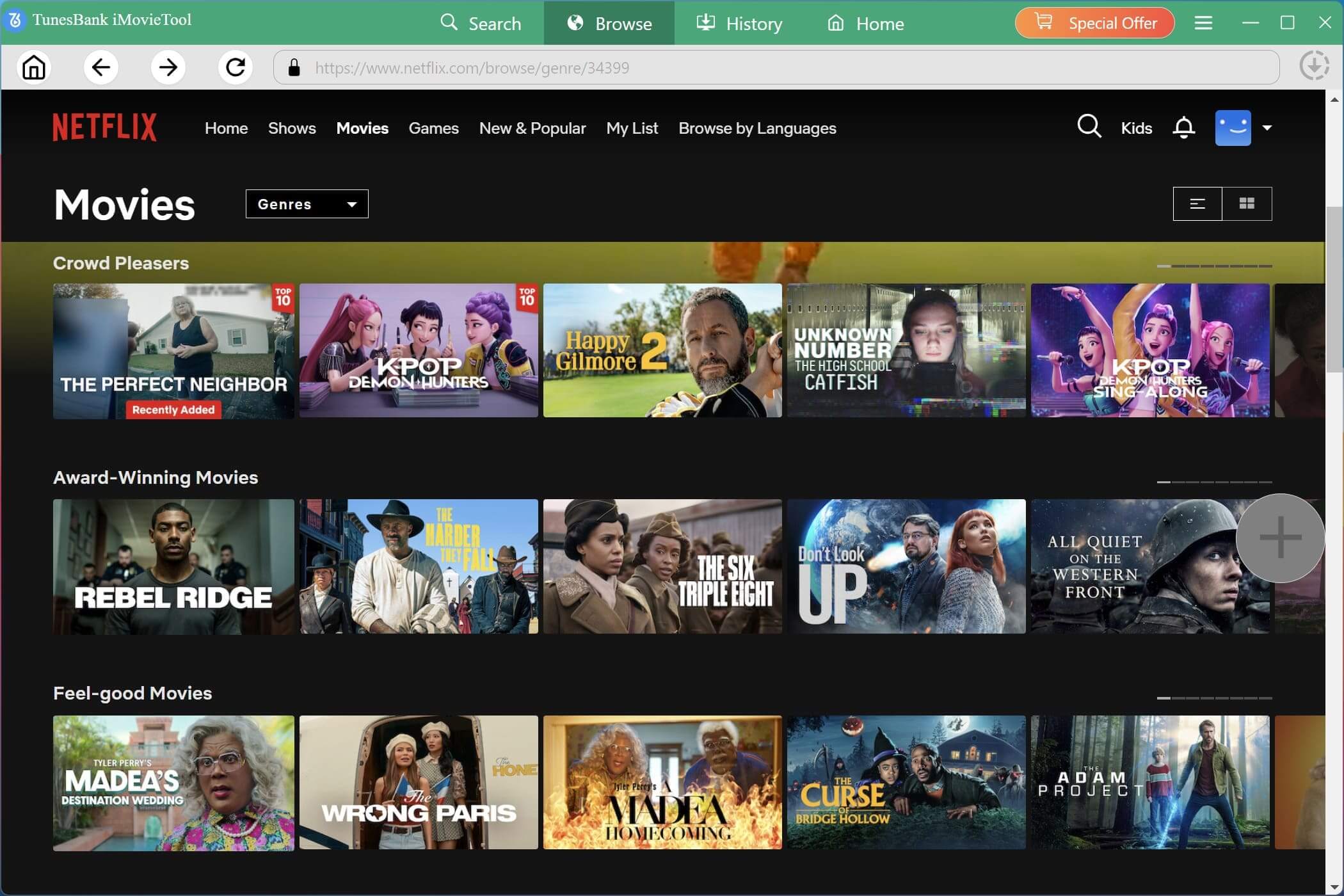
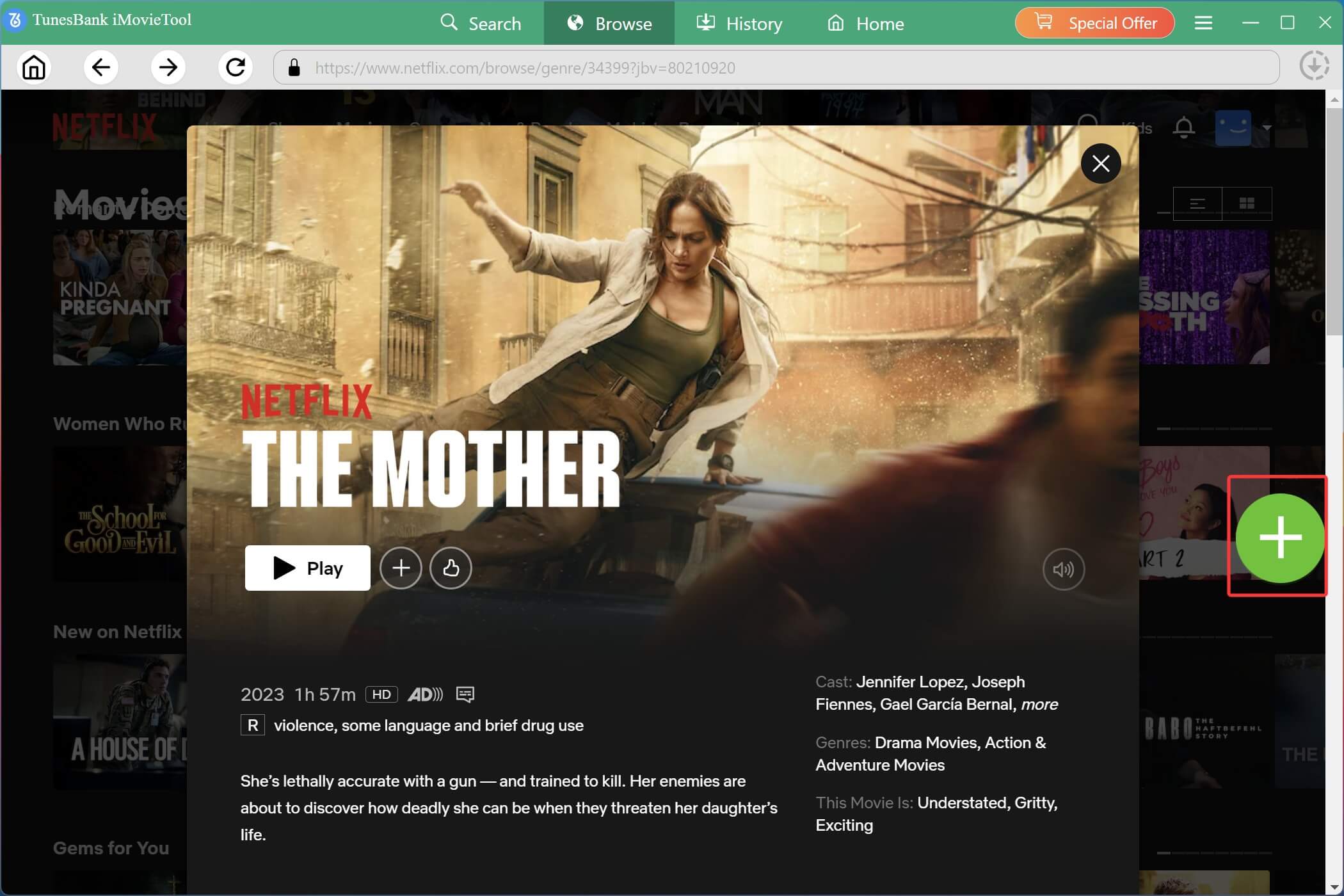
Avaa haluamasi elokuvan tai sarjan sivu ja lisää se latausjonoon napsauttamalla +-kuvaketta.
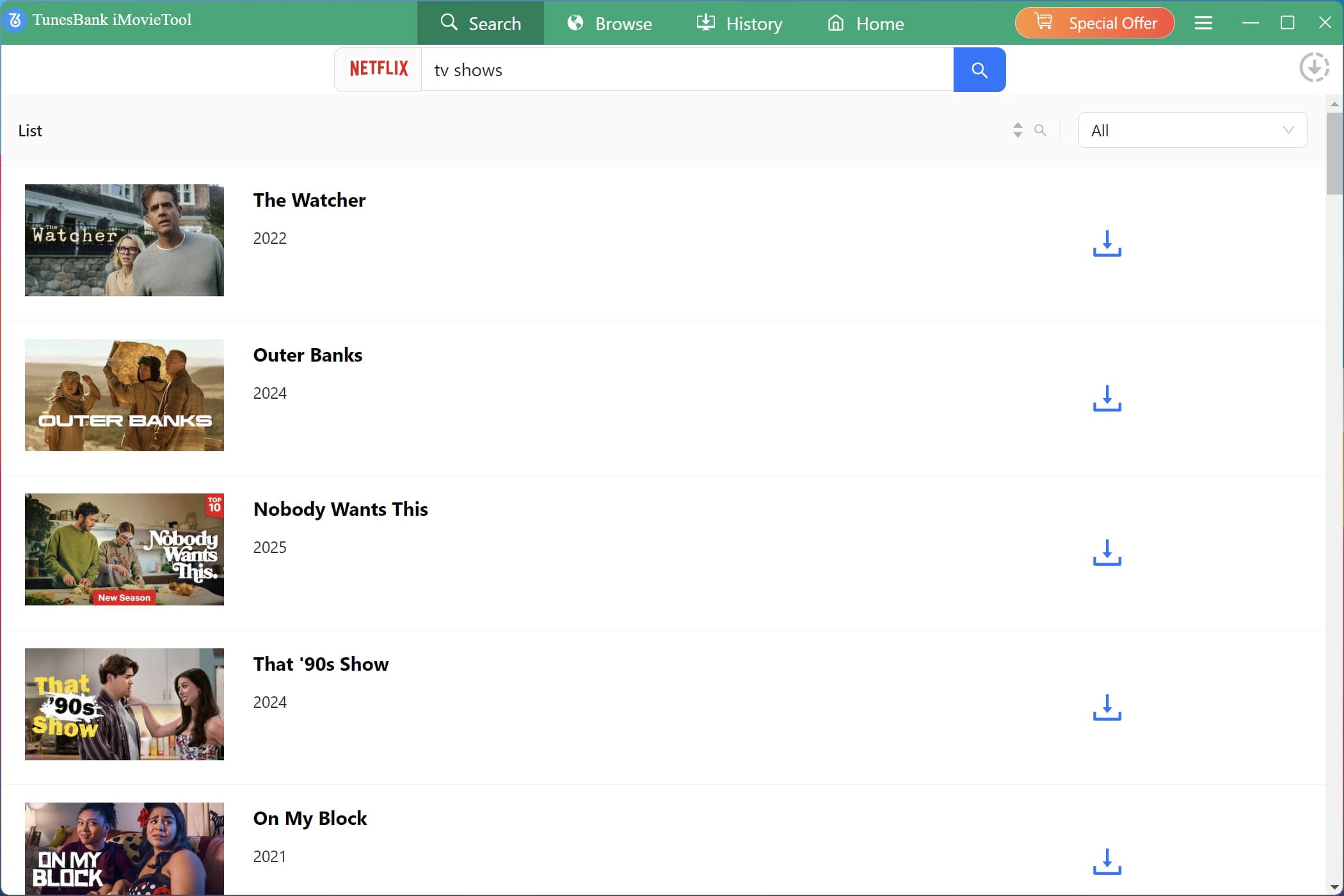
Voit myös siirtyä "Haku"-osioon ja kirjoittaa nimen tai liittää URL-osoitteen. Netflix elokuva tai TV-ohjelma iMovieTooliin hakukenttään. Ohjelmisto analysoi sen ja näyttää vastaavat otsikot, jolloin voit valita oikean elokuvan tai sarjan.
Vaihe 4. Aloita lataus Netflix Videoita kannettavalla tietokoneella
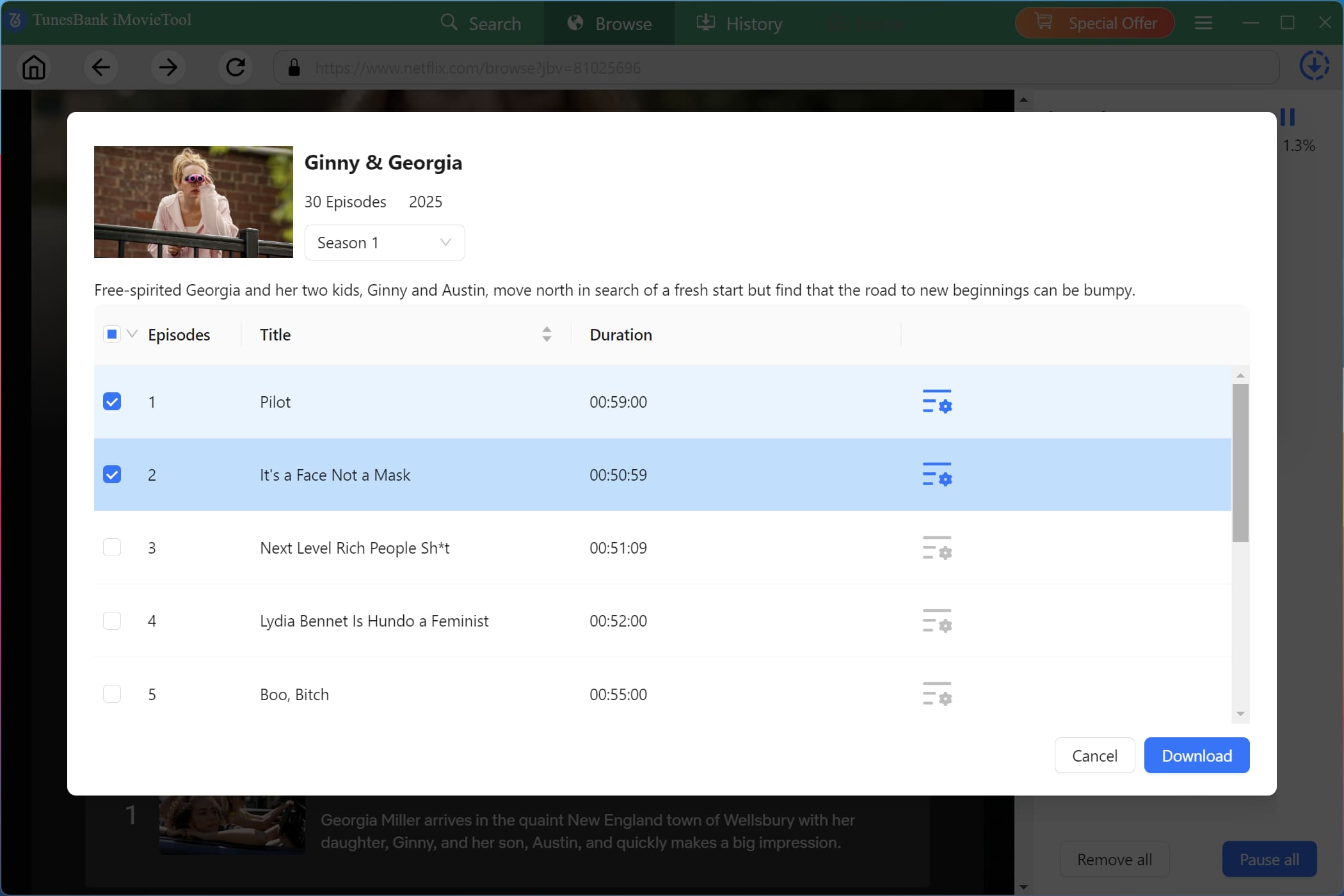
Kun olet valinnut haluamasi elokuvan tai jaksot, voit napsauttaa otsikon vieressä olevaa "Ratas"-kuvaketta tarkistaaksesi lähtömuodon, resoluution, tekstitykset ja ääniasetukset. Napsauta sitten "Lataa"-kuvaketta aloittaaksesi valitun sisällön käsittelyn.
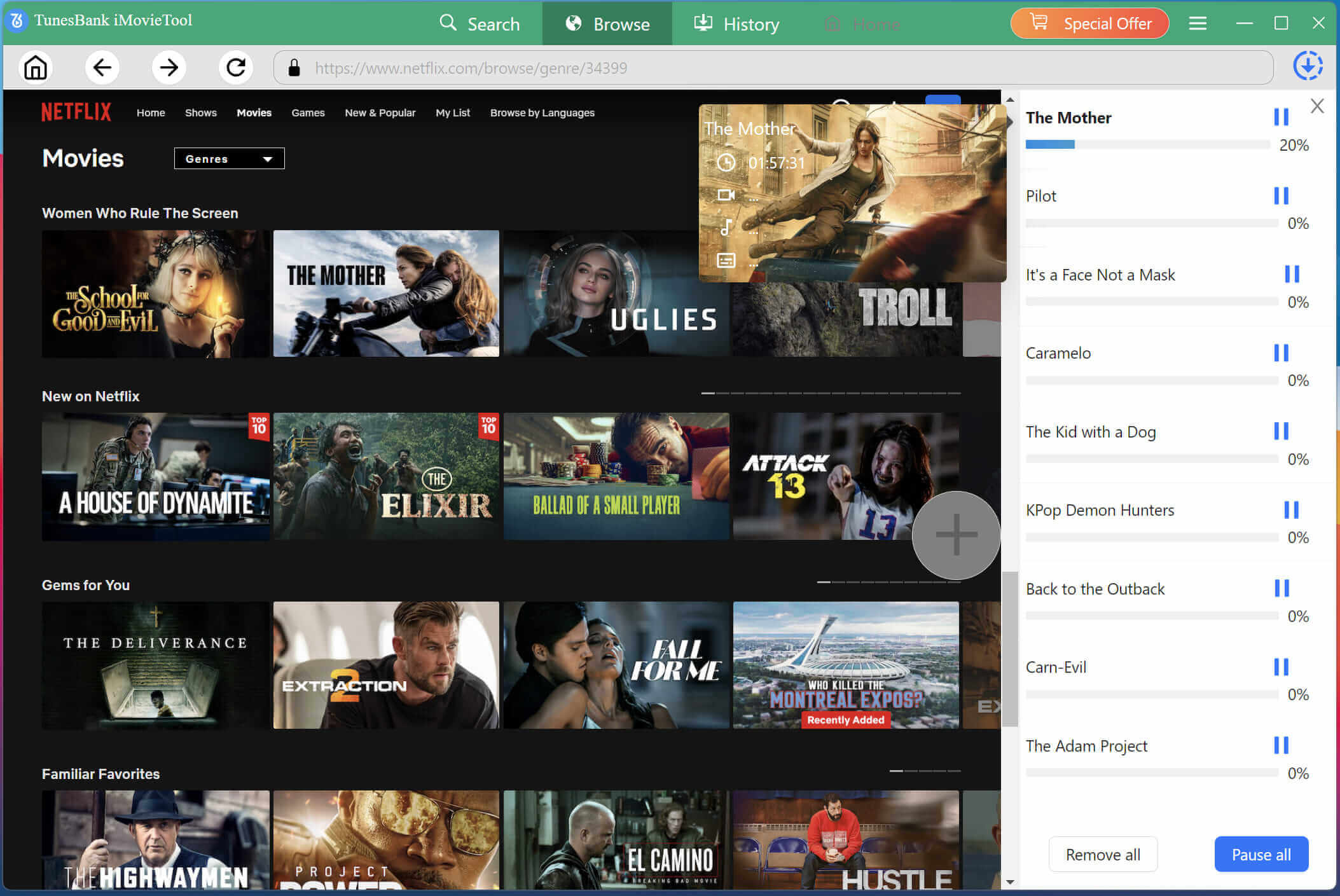
TV-ohjelmien kohdalla voit valita yksittäisiä jaksoja tai useita jaksoja kerralla. Erälataus voi olla erityisen hyödyllinen, kun haluat valmistella koko kauden henkilökohtaiseen offline-katseluun.
Ohjelmisto näyttää latauksen edistymisen, jotta voit seurata prosessia.
Vaihe 5. Lataa tiedosto Netflix Videoita
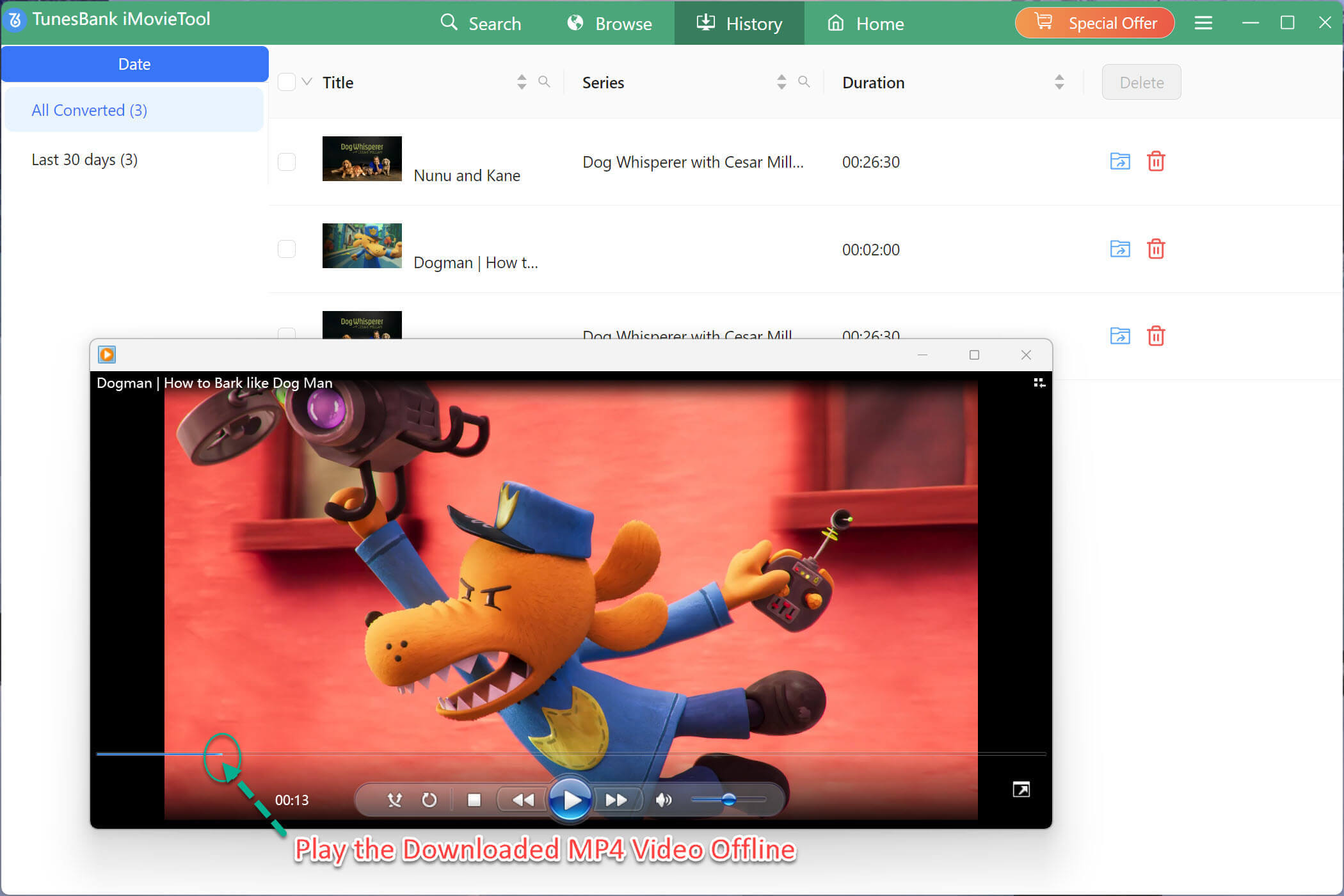
Kun lataus on valmis, avaa ”Historia”-osio tai siirry valitsemaasi kohdekansioon. Valmiit videosi ovat saatavilla paikallisina tiedostoina valitsemassasi muodossa ja laadussa.

Vaihe 6. Katso Netflix Videoita kannettavalla tietokoneella offline-tilassa
Voit sitten järjestää ladatut elokuvat tai jaksot tietokoneellasi ja toistaa yhteensopivia tiedostoja tuetuilla mediasoittimilla, kuten Windows Media Playerilla, iTunesilla, VLC:llä ja niin edelleen.
Osa 4. Johtopäätös
Offline-lataukset tietokoneilla tai kannettavilla tietokoneilla ovat nyt alustakohtaisia. Jos sinulla on Amazon Prime -jäsenyys tai olet ostanut jonkin nimikkeen, voit asentaa virallisen Prime Video -sovelluksen, valita nimikkeen latauspainikkeella ja katsoa sen offline-tilassa Prime Video -sovelluksen sisällä. Lisäksi YouTube tarjoaa selainpohjaisen latausprosessin Premium-tilaajille, mutta tämä ei ole virallinen prosessi. Lyhyesti sanottuna useimmat suoratoistovideopalvelut sallivat sisällön suoratoiston verkossa vain internet-yhteydellä, ja tällä hetkellä niillä on vain virallinen mobiilisovelluksen lataustapa.
Jos haluat ladata suoratoistovideoita tietokoneelle tai kannettavalle tietokoneelle, iMovieTool All-in-One Video Downloader on lopullinen ratkaisu. Usean alustan tuen ansiosta MP4/MKV-ulostulo, HD 1080p- ja 4K-vaihtoehdot, erälataus ja jopa 50-kertaiset mainostetut nopeudet tarjoavat kätevän työpöytätyönkulun henkilökohtaisiin offline-videoiden latauksiin ja hallintaan. Lataa tämä työkalu nyt ja kokeile sitä ilmaiseksi!
Uusimmat artikkelit
- 8 parasta ratkaisua suoratoistovideoiden lataamiseen
- Suositeltujen 10 suosituinta ilmaista elokuvien lataussivustoa
- 3 tapaa ladata elokuvia katsottavaksi offline-tilassa
- 2 varmennettua tapaa ladata X/Twitter-videoita MP4
- Lataa Twitter(X)-videoita PC:lle, Macille ja matkapuhelimelle
- Lataa Facebook-videoita PC:lle, Macille ja matkapuhelimelle
- 3 tapaa ladata Facebook-video MP4

iMovieTool-elokuvien latausohjelma
Lataa elokuvia kohteeseen MP4/MKV 1080P-laadulla, lataa elokuvia Netflix, Amazon Prime Video, Disney+, HBO Max, Hulu, Apple TV+, YouTube ja Paramount+. Lataa videoita Twitteristä, Instagramista, Facebookista ja TikTokista ilmaiseksi.







