








 États-Unis (anglais)
 Japon ()
 Russie (русский)
 Allemagne (Deutsch)
 France (Français)
 Espagne (Español)
 Italie (Italie)
 Portugal (portugais)
 Chine (中文)
 Turc (Türk dili)
 Néerlandais (Nederlands)
 Coréen (한국인)
 Arabie Saoudite(عربي)
 Télécharger à partir de NetflixDisney+, Prime Video, YouTube et bien plus encore.


Découvrez quels services de streaming permettent le téléchargement hors ligne sur Mac. Et apprenez deux méthodes simples pour télécharger et regarder des vidéos en streaming sur iMac/MacBook : l’utilisation d’une application de streaming dédiée et celle d’un logiciel tiers de téléchargement de vidéos.
Vous souhaitez télécharger des vidéos en streaming sur Mac pour les regarder hors ligne ? La réponse est plus complexe qu’il n’y paraît. En général, vous pouvez regarder des vidéos en streaming sur votre Mac via un navigateur web, car de nombreuses plateformes de streaming populaires ne proposent pas de bouton de téléchargement pour les ordinateurs Mac.
Dans ce guide, nous vous expliquerons quelles plateformes de streaming vidéo permettent les téléchargements sur MacBook ou iMac, et nous vous présenterons un professionnel téléchargeur de vidéos en streaming pour Mac qui vous permettent de Téléchargez des films et des séries TV sur votre Mac directement, sans passer par les applications de streaming !
Partie 1. Quels services de streaming vidéo autorisent les téléchargements sur Mac ?
Si vous souhaitez regarder des vidéos en streaming hors ligne sur Mac, seuls quelques services de streaming majeurs proposent des options de téléchargement officielles pour macOS. Les plateformes suivantes permettent aux utilisateurs Mac de télécharger des films et des séries TV directement via leurs applications officielles ou les navigateurs web compatibles.
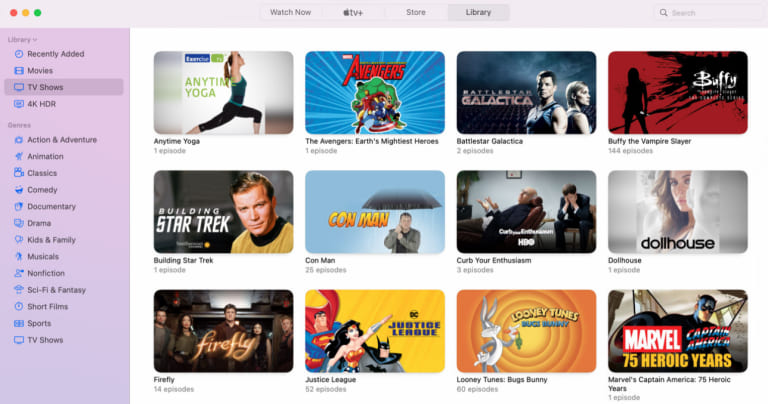
Apple TV +
Apple TV+ prend en charge le téléchargement hors ligne sur macOS via l'application Apple TV intégrée. Vous pouvez télécharger des séries et des films Apple TV+, ainsi que du contenu acheté ou loué, directement sur votre Mac pour les regarder hors ligne.
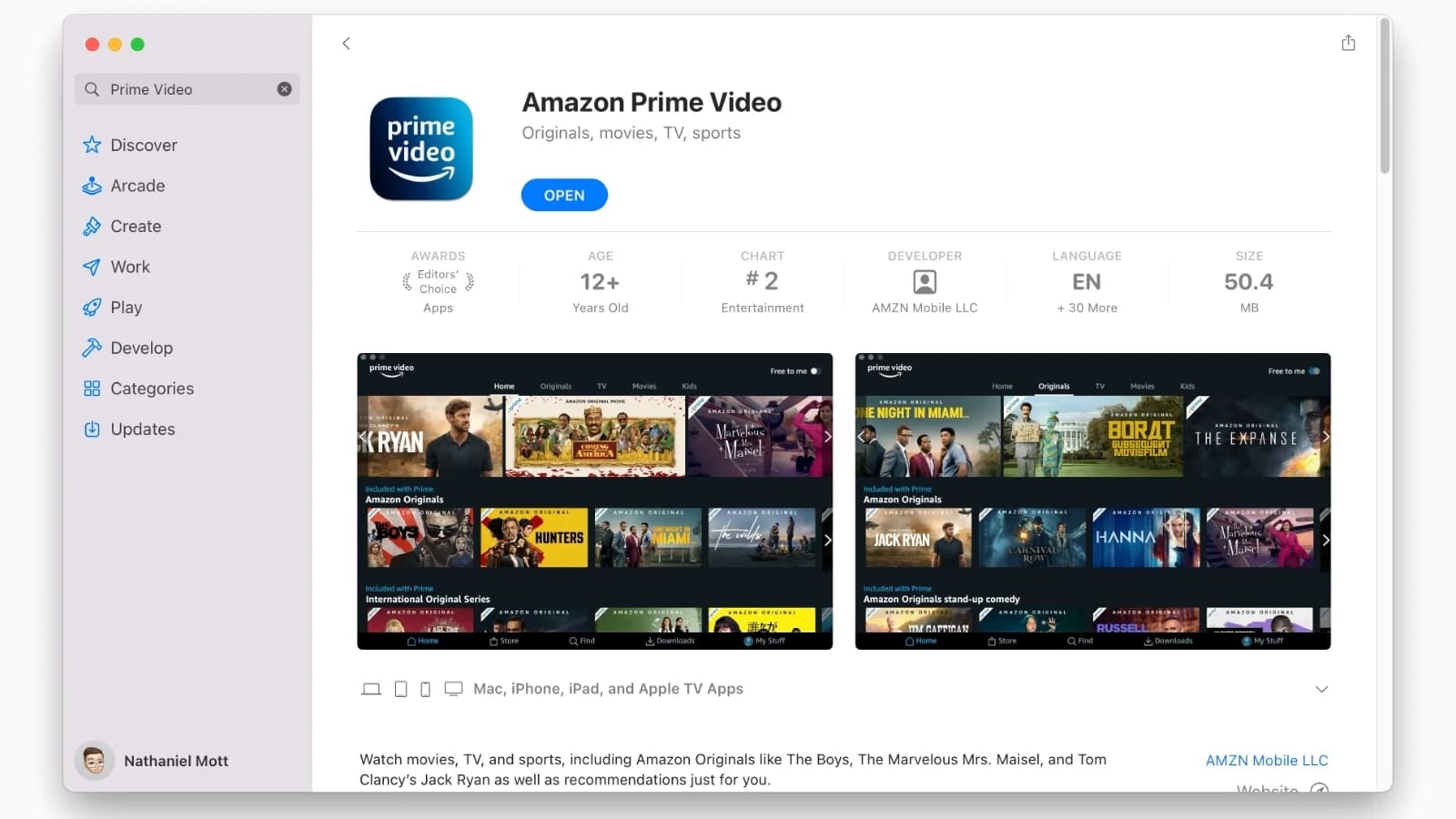
Amazon Prime Video
Amazon Prime Video propose une application macOS dédiée. Les utilisateurs disposant d'un abonnement Prime peuvent télécharger des films et des séries TV Prime Video sur leur Mac. De plus, les contenus achetés ou loués peuvent être téléchargés sur Mac pour un visionnage hors ligne.
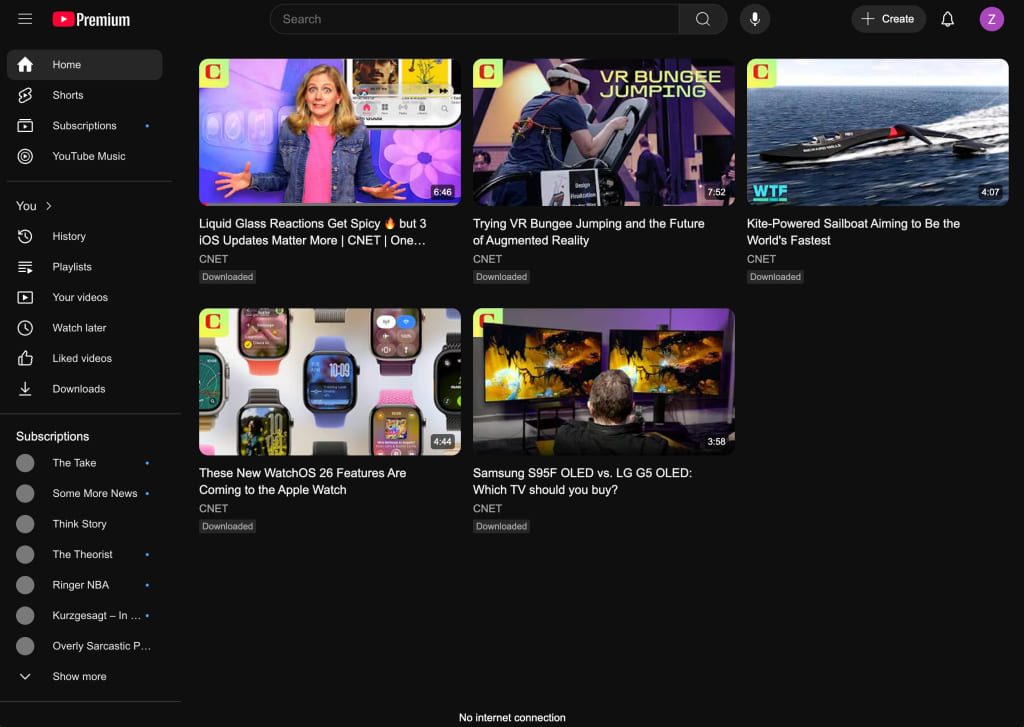
YouTube
Les abonnés YouTube Premium peuvent télécharger des vidéos YouTube sur Mac via un navigateur web compatible comme Chrome, Edge, Firefox ou Opera. Ces téléchargements sont destinés à une lecture hors ligne sur le site web de YouTube, et non via une application YouTube dédiée.
Nous prendrons ci-dessous l'Apple TV comme exemple pour vous montrer étape par étape comment télécharger des séries et des films Apple TV sur Mac.
Étape 1. Ouvrez l’application Apple TV sur votre MacBook ou iMac. Connectez-vous avec votre compte Apple associé à votre abonnement Apple TV+ ou au contenu acheté.
Étape 2. Parcourez Apple TV+ ou utilisez la fonction de recherche pour trouver le film, la série ou l'épisode que vous souhaitez regarder hors ligne.
Pour accéder au contenu acheté, sélectionnez « Bibliothèque » puis cliquez sur « Films » pour voir tout ce que vous possédez.
Étape 3. Ouvrez la page d'information du film et cliquez sur le bouton « Télécharger ».
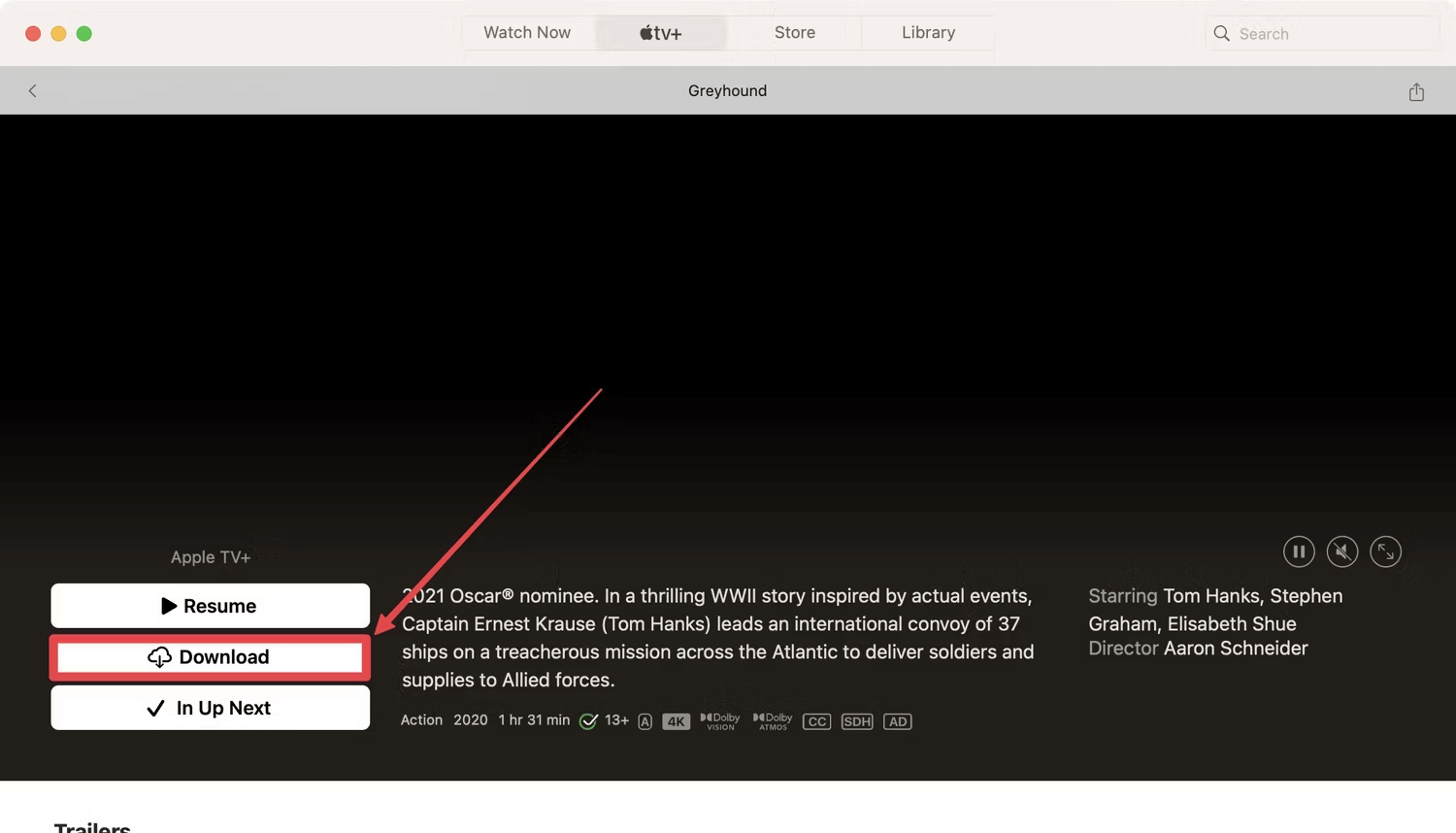
Pour une série télévisée, vous pourrez peut-être télécharger des épisodes individuels ou plusieurs épisodes, selon les options disponibles.
Étape 4. Une fois le téléchargement terminé, sélectionnez la section « Bibliothèque » et ouvrez « Téléchargés » pour consulter votre contenu hors ligne.
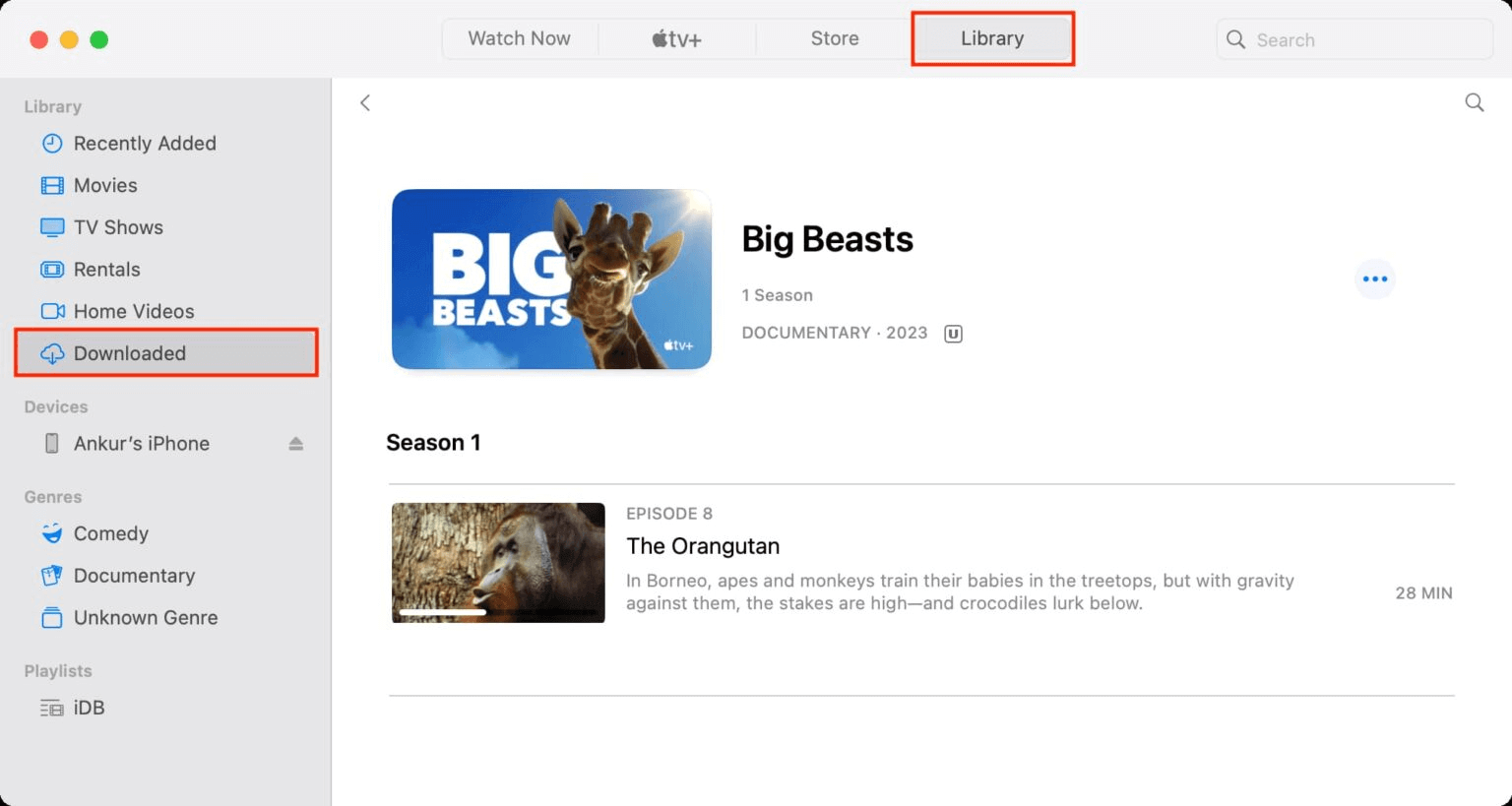
Vous pourrez ensuite regarder le film ou l'épisode téléchargé hors ligne sur votre Mac, sans connexion Internet active.
Partie 2. Quelles plateformes de streaming vidéo n'autorisent pas les téléchargements sur Mac ?
La plupart des plateformes de streaming vidéo populaires ne prennent pas en charge les téléchargements hors ligne officiels sur Mac, y compris NetflixDisney+, Hulu, Max, Paramount+, Peacock, Crunchyrollet autres. Les utilisateurs de Mac sont généralement limités au streaming via navigateur avec une connexion Internet.
Bien que la plupart des services vidéo permettent le visionnage hors ligne sur smartphones ou tablettes compatibles, voire sur Mac (Apple TV+, Prime Video), ces téléchargements officiels sont souvent soumis à des restrictions telles que la lecture uniquement via l'application, une date d'expiration et des limitations liées à l'appareil. Ils ne peuvent pas être enregistrés de manière classique. MP4 Les fichiers peuvent être transférés vers d'autres appareils ou lecteurs. Par conséquent, si vous souhaitez télécharger des vidéos en streaming sur Mac et les conserver définitivement, vous aurez peut-être besoin d'un logiciel tiers de téléchargement de vidéos en streaming pour Mac afin de contourner ces restrictions. Poursuivez votre lecture !
Partie 3. Meilleur téléchargeur de vidéos en streaming pour Mac – iMovieTool
En ce qui concerne le téléchargement de vidéos en streaming sur Mac, Téléchargeur vidéo tout-en-un iMovieTool est la meilleure solution. Il s'agit d'un logiciel de téléchargement de vidéos pour ordinateur conçu pour télécharger des films et des séries TV depuis de multiples plateformes de streaming vers les ordinateurs Mac et Windows. Cette application de bureau performante prend en charge les principales plateformes OTT, notamment : NetflixIl est compatible avec Amazon Prime Video, Disney+, Hulu, Max, YouTube et les plateformes de réseaux sociaux populaires comme Twitter, Facebook, Instagram et TikTok. Il peut enregistrer des vidéos en streaming au format standard. MP4 ou des fichiers MKV compatibles avec tous les appareils, lecteurs multimédias et logiciels de montage. Par exemple, Netflix Les utilisateurs peuvent utiliser iMovieTool pour download Netflix vidéos sur Mac à regarder hors ligne !
Le logiciel préserve la qualité vidéo d'origine (jusqu'à 1080p ou 4K), prend en charge plusieurs pistes audio et sous-titres, et permet le téléchargement par lots de saisons entières. Que vous utilisiez un MacBook Air, un MacBook Pro, un iMac ou un PC Windows, iMovieTool offre une expérience de téléchargement fluide et rapide, facilitant ainsi la création de votre vidéothèque hors ligne.
Autres fonctionnalités d'iMovieTool Video Downloader :
- Prise en charge de plusieurs plateformes de streaming populaires dans une seule application.
- Téléchargez des films, des séries télévisées, des animés, des documentaires, des contenus sportifs et des tutoriels sur Mac.
- Compatible avec MacBook, iMac, PC Windows et ordinateurs portables.
- Enregistrer les vidéos en streaming sous MP4 ou les fichiers MKV de manière permanente.
- Offre des vitesses de téléchargement jusqu'à 50 fois plus rapides pour récupérer les vidéos rapidement.
- Téléchargez des vidéos en ligne en résolution HD 1080p ou 4K.
- Téléchargez par lots plusieurs films, épisodes ou saisons de séries télévisées.
- Conserver les sous-titres originaux et les pistes audio multilingues.
- Téléchargez et enregistrez les sous-titres dans trois formats différents.
- Fournir un navigateur intégré pour les services de streaming pris en charge.
- Personnalisez l'emplacement de sortie, le format, la qualité et d'autres paramètres.
- Conservez les métadonnées vidéo pour faciliter la gestion locale des vidéos.
Comment télécharger des vidéos en streaming en HD sur MacBook MP4 Fichier?
Étape 1. Choisissez une plateforme et connectez-vous
Une fois installé, ouvrez iMovieTool All-in-One Video Downloader sur votre MacBook ou iMac et sélectionnez un service de streaming parmi les plateformes disponibles.

Par exemple, ici nous choisissons Disney+ et nous nous connectons avec un compte Disney+ actif pour accéder au contenu éligible.
Étape 2. Modifier les paramètres de sortie
Cliquez sur « Menu » dans le coin supérieur droit et sélectionnez « Préférences » pour ouvrir le panneau des paramètres. Ici, vous pouvez choisir le format vidéo (MP4 (recommandé), qualité vidéo (élevée), sous-titres, pistes audio et dossier de destination selon vos besoins.
Étape 3. Rechercher le film Disney Plus
Grâce au navigateur Web intégré, vous disposez de trois façons de trouver des films et des séries TV Disney+ : saisir le titre, coller l’URL de la vidéo ou parcourir Disney+ via le navigateur intégré.
Méthode 1. Utiliser le nom
Appuyez sur l'onglet « Recherche », puis saisissez le nom du film ou de la série Disney+ dans le champ de recherche. iMovieTool effectuera une recherche parmi les contenus Disney+ disponibles et affichera les résultats correspondants, vous permettant ainsi de sélectionner le titre que vous souhaitez télécharger.
Méthode 2. Utilisation d'une URL
Copiez l'URL du film ou de la série Disney+ que vous souhaitez enregistrer. Collez-la ensuite dans le champ de recherche d'iMovieTool. Le logiciel analysera le lien et identifiera la vidéo correspondante si elle est compatible.
Méthode 3. Navigation en ligne
Passez à l'onglet « Parcourir » pour accéder directement à Disney+ via le navigateur intégré.
Trouvez le film ou la série de votre choix, ouvrez sa page de détails et cliquez sur le bouton « + » pour l'ajouter à votre liste de téléchargement.
Étape 4. Commencez le téléchargement de vidéos Disney+ sur votre Mac.
Une fois la configuration terminée, cliquez sur l'icône « Télécharger » pour lancer le traitement du contenu sélectionné et l'enregistrer dans un dossier de votre Mac.
Pour les séries télévisées, vous pouvez sélectionner plusieurs épisodes ou une saison entière et les télécharger par lots, ce qui facilite la préparation de plusieurs épisodes pour un visionnage hors ligne.
Étape 5. Trouvez les vidéos Disney+ téléchargées
Une fois le téléchargement terminé, ouvrez la section « Historique » en haut de l’écran ou accédez au dossier de destination sélectionné dans les Préférences. Les vidéos Disney+ téléchargées seront enregistrées localement au format choisi et vous pourrez les gérer sur votre Mac. Vous pourrez ensuite les lire sur votre Mac avec iTunes, QuickTime, VLC ou tout autre logiciel compatible.
Partie 4. Derniers mots
En résumé, Apple TV+ et Amazon Prime Video offrent une solution intégrée avec des limitations importantes, YouTube nécessite des solutions de contournement, et les principales plateformes comme Netflix Disney+ ne propose aucune prise en charge officielle du téléchargement pour Mac. Téléchargeur vidéo tout-en-un iMovieTool offre une solution de bureau pratique pour les plateformes prises en charge. Grâce à sa compatibilité multiplateforme, MP4Sortie MKV, options de qualité HD, téléchargement par lots, sous-titres et audio personnalisables : cette application offre une alternative flexible aux utilisateurs Mac qui souhaitent télécharger et regarder des vidéos en streaming hors ligne ! Cliquez sur le bouton Télécharger et enregistrez vos vidéos préférées sur votre Mac !
Les derniers articles
- Les meilleures façons de regarder Apple TV+ sur un ordinateur
- Télécharger des séries et des films Apple TV+ sur MP4
- Télécharger des films Apple TV+ sur un PC Windows
- Téléchargez des émissions Apple TV+ sur un ordinateur portable
- Évaluation des 7 meilleurs téléchargeurs de vidéos Apple TV Plus
- Les 8 meilleures solutions pour télécharger des vidéos en streaming
- Top 10 des sites de téléchargement de films gratuits recommandés
- 3 façons de télécharger des films pour les regarder hors ligne
- 2 méthodes vérifiées pour télécharger des vidéos X/Twitter MP4
- Téléchargez des vidéos Twitter(X) sur PC, Mac et téléphone portable
- Téléchargez des vidéos Facebook sur PC, Mac et téléphone portable
- 3 façons de télécharger des vidéos Facebook MP4

Téléchargeur de films iMovieTool
Télécharger des films sur MP4/MKV en 1080p, téléchargez des films depuis NetflixAmazon Prime Video, Disney+, HBO Max, Hulu, Apple TV+, YouTube et Paramount+. Téléchargez gratuitement des vidéos depuis Twitter, Instagram, Facebook et TikTok.







