








 États-Unis (anglais)
 Japon ()
 Russie (русский)
 Allemagne (Deutsch)
 France (Français)
 Espagne (Español)
 Italie (Italie)
 Portugal (portugais)
 Chine (中文)
 Turc (Türk dili)
 Néerlandais (Nederlands)
 Coréen (한국인)
 Arabie Saoudite(عربي)
 Télécharger à partir de NetflixDisney+, Prime Video, YouTube et bien plus encore.


Est-il possible de télécharger des vidéos en streaming sur un ordinateur portable ? Découvrez quels services de streaming proposent le téléchargement officiel sur ordinateur portable et PC, et comment télécharger des vidéos en streaming sur un PC ou un ordinateur portable Windows depuis les plateformes de streaming les plus populaires.
Les services de streaming ont considérablement simplifié le visionnage de films et de séries en ligne. Les PC et ordinateurs portables Windows peuvent lire des vidéos populaires sur la plupart des plateformes de streaming, mais ne proposent pas de téléchargement hors ligne. Actuellement, la plupart des services de streaming n'autorisent le téléchargement que sur appareils mobiles. Si vous souhaitez regarder des vidéos en streaming sur votre PC ou ordinateur portable, vous pouvez utiliser un lecteur multimédia performant. téléchargeur de vidéos en streaming.
Ce guide vous explique quels services de streaming autorisent le téléchargement sur ordinateur portable et PC, et lesquels ne le permettent pas. Nous vous montrons également comment télécharger des vidéos en streaming sur votre PC ou ordinateur portable Windows pour un visionnage hors ligne permanent et flexible !
Partie 1. Quels services de streaming autorisent les téléchargements sur ordinateur portable et PC ?
# Amazon Prime Video
Pour télécharger des vidéos en streaming sur ordinateur, Amazon Prime Video est une bonne option. Actuellement, Amazon Prime Video Amazon Prime Video est un service de streaming offrant la possibilité de visionner des vidéos hors ligne sur ordinateur portable ou PC. Une application dédiée est disponible sur le Microsoft Store pour les ordinateurs portables Windows 10/11. Elle permet de télécharger les vidéos achetées, louées et celles incluses dans l'abonnement Prime pour les visionner hors ligne directement sur votre ordinateur portable.
Comment télécharger Amazon Prime Video sur un ordinateur portable ou un PC
Si vous souhaitez télécharger des vidéos en streaming sur votre ordinateur portable en utilisant la méthode officielle Prime Video, suivez ces étapes générales :
Étape 1. Téléchargez et installez l'application officielle Amazon Prime Video sur votre ordinateur Windows compatible.
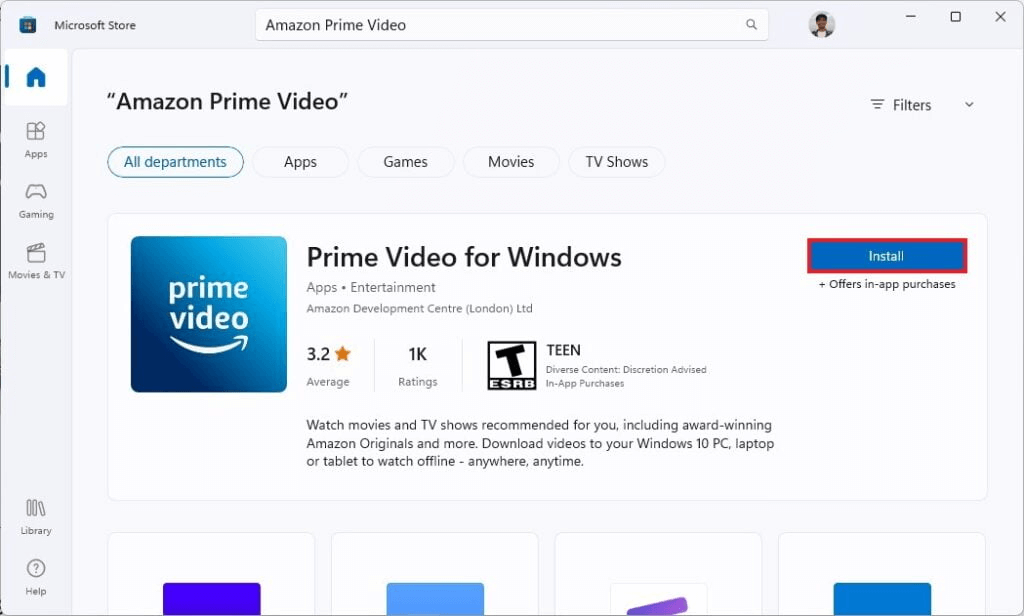
Étape 2. Ouvrez l'application Prime Video et connectez-vous avec votre compte Amazon.
Étape 3. Recherchez le film, la série ou l'épisode que vous souhaitez regarder hors ligne. Ou localisez le film ou la série que vous avez acheté(e).
Étape 4. Cliquez sur le film ou la série pour ouvrir sa page d'informations. Recherchez l'option « Télécharger » et cliquez dessus.
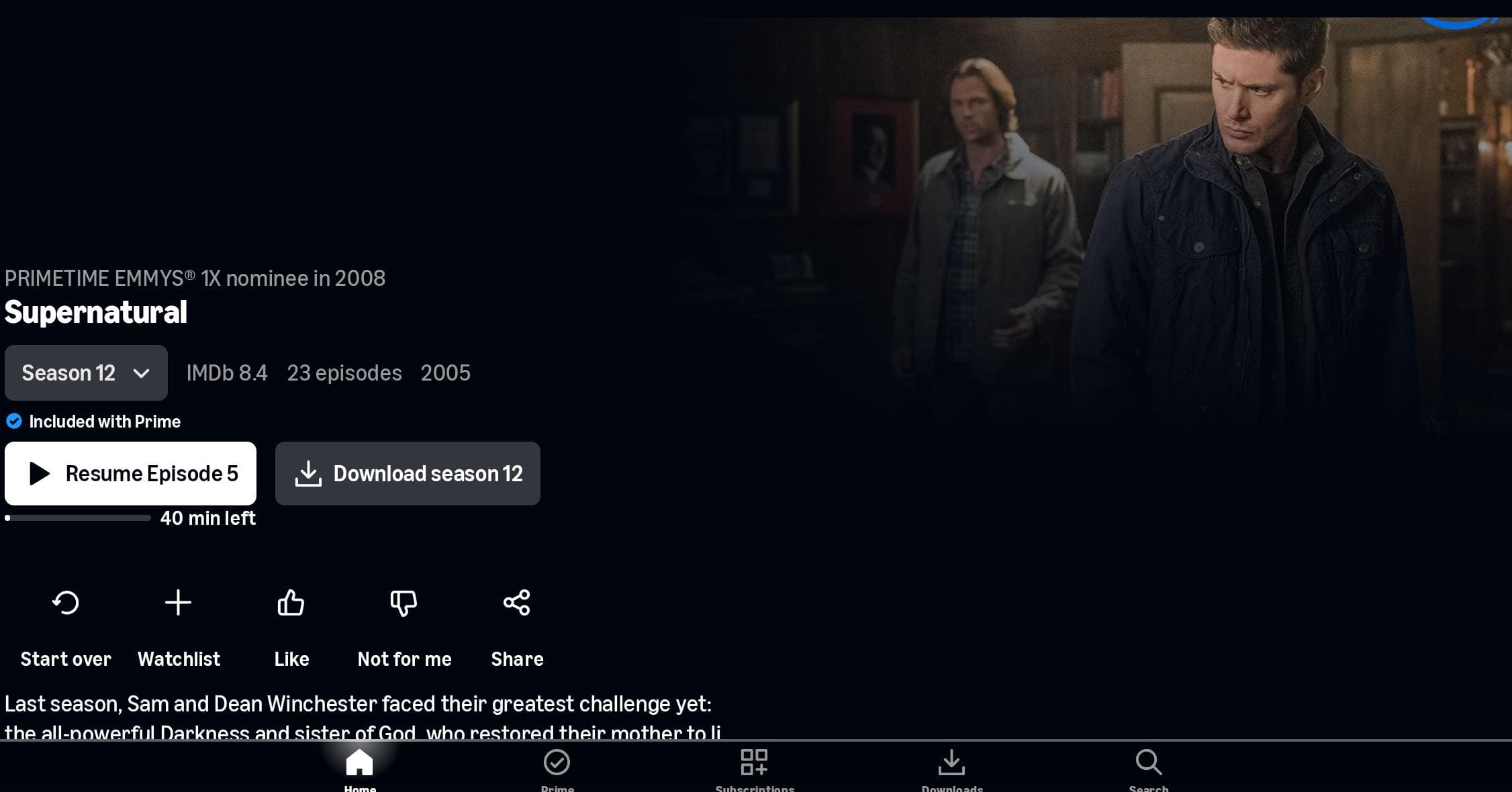
Étape 5. Choisissez la qualité vidéo et la langue audio de votre choix, puis lancez le téléchargement.
Étape 6. Une fois le téléchargement terminé, rendez-vous dans la section « Mes téléchargements » pour visionner le contenu sans connexion Internet.
# Youtube
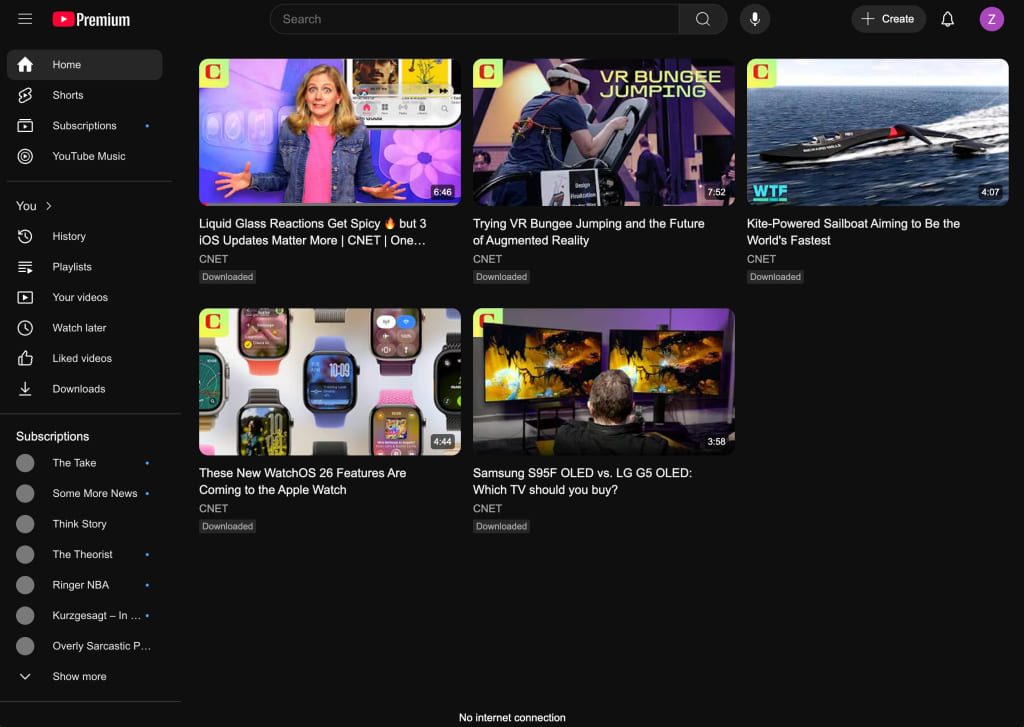
Par ailleurs, YouTube L'abonnement Premium permet de télécharger les vidéos compatibles pour les visionner hors ligne via un navigateur web. Cependant, les téléchargements officiels ne peuvent être lus que dans le navigateur et ne peuvent pas être enregistrés en tant que fichiers vidéo standard. Vous pouvez suivre ces étapes pour télécharger des vidéos YouTube sur votre ordinateur via votre navigateur.
Étape 1. Ouvrez YouTube dans un navigateur compatible sur votre PC ou ordinateur portable Windows et connectez-vous avec votre abonnement YouTube Premium.
Étape 2. Trouvez la vidéo que vous souhaitez enregistrer et ouvrez sa page de visionnage.
Étape 3. Cliquez sur les trois points (…) situés en bas à droite de la vidéo. Si la vidéo peut être visionnée hors ligne, un bouton Télécharger apparaîtra. Cliquez dessus pour l'enregistrer.
Étape 4. Si le système vous le demande, choisissez la qualité de téléchargement que vous préférez.
Étape 5. Une fois terminé, cliquez sur « Téléchargements » dans le menu de navigation de gauche de YouTube pour visionner vos vidéos hors ligne.
Partie 2. Quelles plateformes de streaming vidéo ne prennent pas en charge le mode hors ligne sur ordinateur portable ?
La plupart des services de streaming proposent principalement le téléchargement sur smartphones et tablettes, mais pas sur ordinateurs Windows ou Mac. Vous trouverez ci-dessous une liste des plateformes de streaming vidéo populaires qui ne prennent pas officiellement en charge le téléchargement hors ligne sur ordinateurs portables ou PC.
- Netflix
- Hulu
- Max
- Disney +
- Apple TV +
- Paramount +
- Paon
- Vudu
- Fandango à la maison
- Crunchyroll
- BritBox
- Acorn TV
- AMC +
- MUBI
- Shudder
- Kanopy
- Hoopla
- PBS
(Netflix La fonctionnalité de téléchargement a été supprimée de son application Windows en juillet 2024, ce qui signifie que les utilisateurs Windows ne peuvent plus utiliser l'application Windows pour download Netflix vidéos sur ordinateur portable pour la lecture hors ligne.)
Partie 3. Le meilleur logiciel de téléchargement de vidéos en streaming pour PC : iMovieTool
Les plateformes de streaming utilisent la gestion des droits numériques (DRM) et d'autres technologies de protection pour limiter l'accès aux films et séries téléchargés. Les téléchargements officiels sont généralement limités aux applications ou appareils compatibles, à une sélection de titres et à des périodes de visionnage spécifiques (30 jours ou 48 heures). De plus, il est impossible de transférer un titre téléchargé vers d'autres lecteurs multimédias ou appareils personnels.
Heureusement, de nombreux outils professionnels tiers de téléchargement de vidéos en streaming viennent à la rescousse. Téléchargeur vidéo tout-en-un iMovieTool offre une solution centralisée pour les principales plateformes de vidéo en streaming. Elle combine plus de 12 plateformes en un seul logiciel, notamment NetflixAmazon Prime Video, Hulu, Max, Disney+, YouTube, YouTube TV, Apple+, Paramount+, Twitter, Facebook, Instagram et TikTok. Grâce à ses navigateurs web intégrés, il est facile de… Télécharger des vidéos en streaming sur PC ou ordinateur portable Windows, iMac ou MacBook, sans avoir besoin de l'application de streaming !
Le logiciel prend en charge télécharger des films et des séries télévisées dans MP4 ou MKV Ce format offre une qualité de sortie sélectionnable : 720p, 1080p ou 4K. De plus, il permet d’enregistrer des vidéos avec des pistes audio multilingues et des sous-titres. Une fois téléchargées, ces vidéos peuvent être conservées définitivement et transférées sur une clé USB, un téléphone, une tablette ou tout autre appareil pour un visionnage hors ligne.
Caractéristiques du téléchargeur vidéo iMovieTool :
- Prend en charge plusieurs plateformes de streaming populaires dans une seule application.
- Téléchargez des films, des séries télévisées et des vidéos sur PC et ordinateurs portables Windows. 50X la vitesse.
- Compatible avec les ordinateurs portables, les iMac et les MacBook.
- Enregistre les vidéos en streaming sous MP4 ou des fichiers MKV.
- Compatible avec la résolution HD 1080p et jusqu'à la qualité 4K avec son surround Dolby 5.1.
- Télécharge plusieurs films ou des épisodes entiers de séries télévisées par lots.
- Conserve les sous-titres sélectionnés et les pistes audio disponibles.
- Prend en charge des paramètres de sortie personnalisés pour une lecture flexible.
- Regardez des vidéos en streaming hors ligne sur votre ordinateur portable ou PC, de façon permanente et sans date d'expiration.
Comment télécharger des vidéos en streaming sur un ordinateur portable et un PC
Étape 1. Choisir Netflix Service et compte de connexion
Après l'installation, ouvrez iMovieTool All-in-One Video Downloader et sélectionnez le service de streaming contenant le film ou la série TV souhaité(e). Pour ce guide, choisissez Netflix, puis connectez-vous avec votre Netflix compte.

Après vous être connecté, vous pouvez accéder aux services pris en charge Netflix le contenu directement via le navigateur Web intégré du logiciel.

Étape 2. Définir les paramètres de téléchargement
Cliquez sur « Menu » en haut à droite et sélectionnez « Préférences ». Vous pourrez alors configurer le format de sortie, la qualité vidéo, les sous-titres, les pistes audio, l’emplacement de téléchargement et d’autres paramètres.
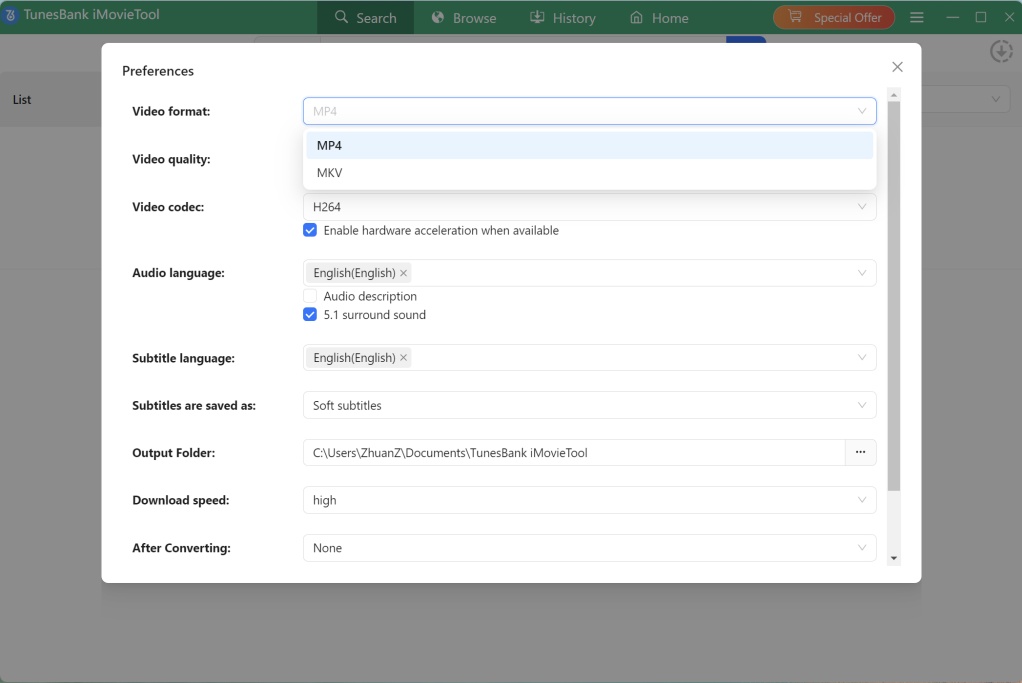
Par exemple, choisissez MP4 si vous souhaitez une large compatibilité avec les lecteurs et appareils multimédias courants.
Étape 3. Parcourir et ajouter Netflix Vidéos
iMovieTool propose trois méthodes pratiques pour localiser un Netflix Film ou série : recherchez par nom, collez une URL vidéo compatible ou parcourez les fichiers. Netflix directement via le navigateur intégré.
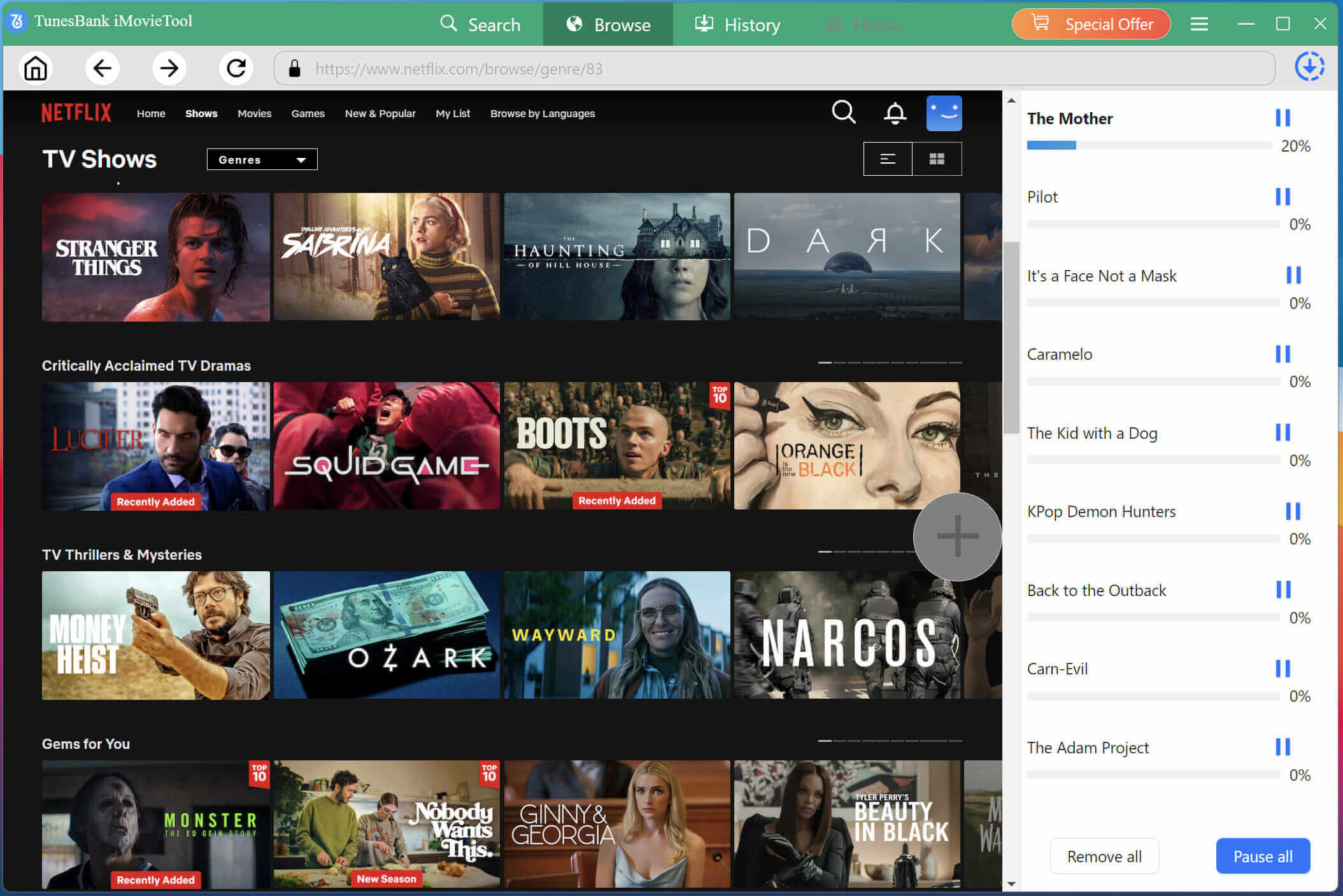
Rendez-vous dans la section « Parcourir », vous pourrez naviguer entre les catégories ou les recommandations.
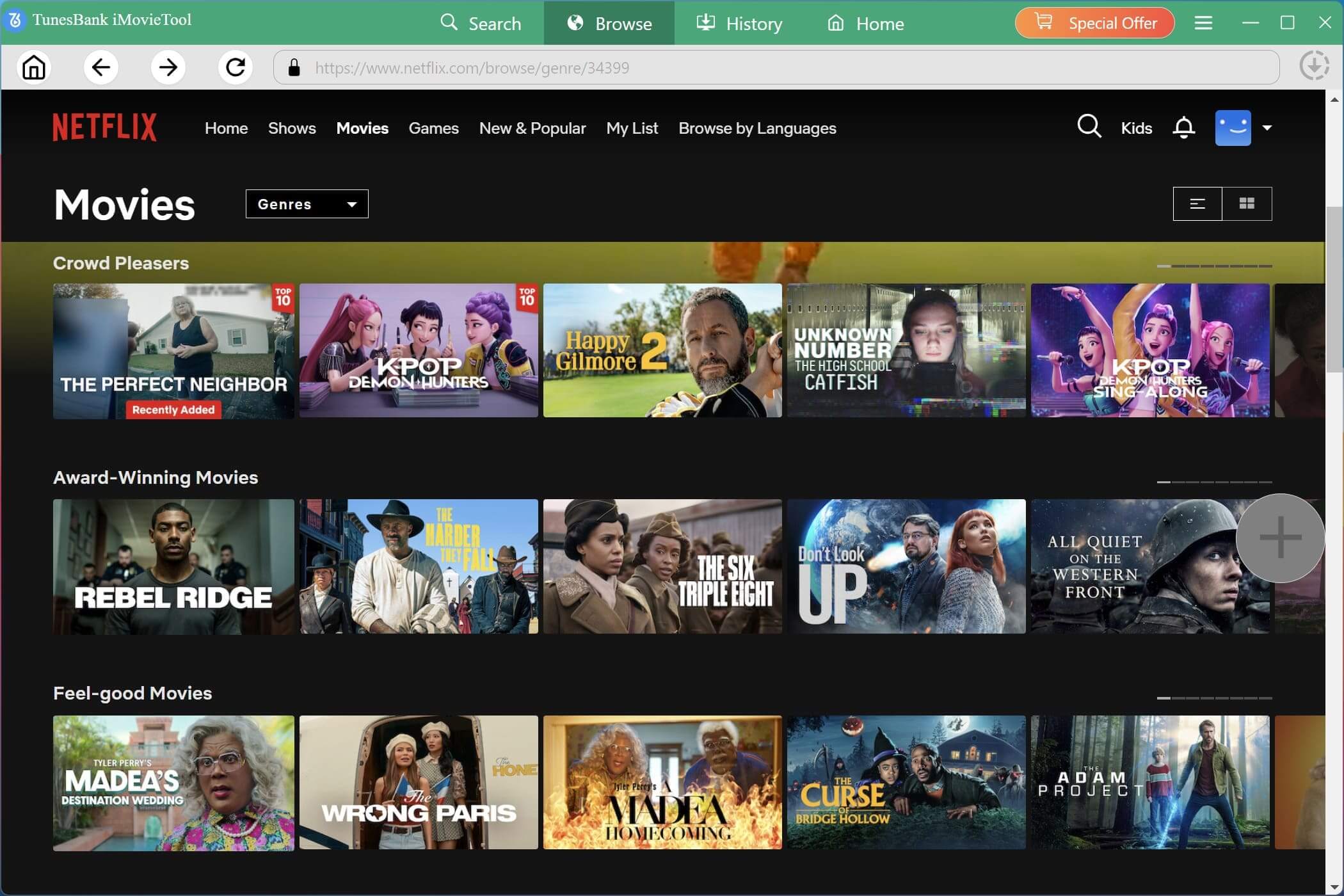
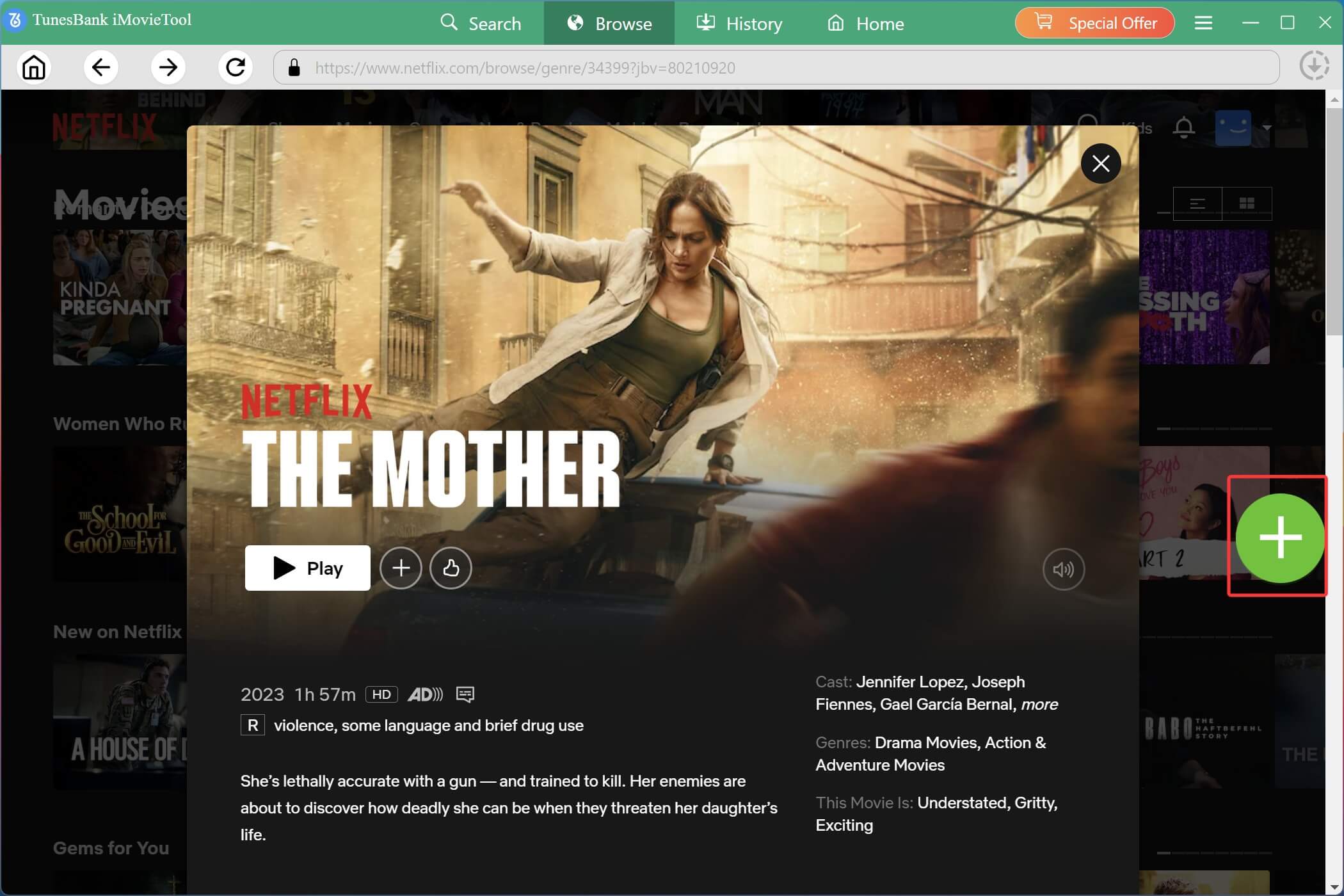
Ouvrez la page du film ou de la série souhaité(e), puis cliquez sur l'icône « + » pour l'ajouter à la file d'attente de téléchargement.
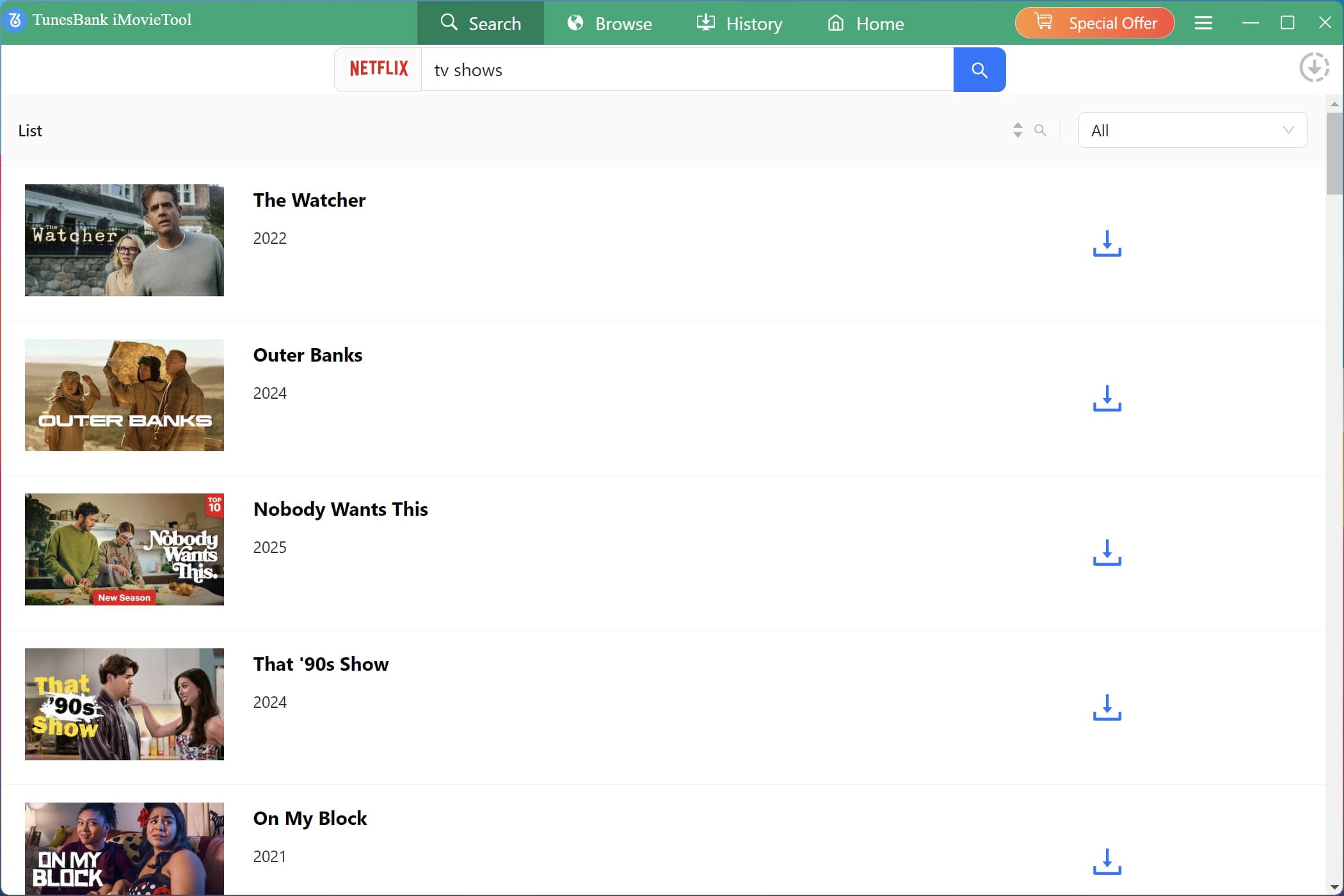
Vous pouvez également vous rendre dans la section « Recherche », saisir le nom ou coller l'URL du Netflix Saisissez « film » ou « série » dans le champ de recherche d'iMovieTool. Le logiciel analysera votre requête et affichera les titres correspondants, vous permettant ainsi de sélectionner le film ou la série souhaité(e).
Étape 4. Début du téléchargement Netflix Vidéos sur ordinateur portable
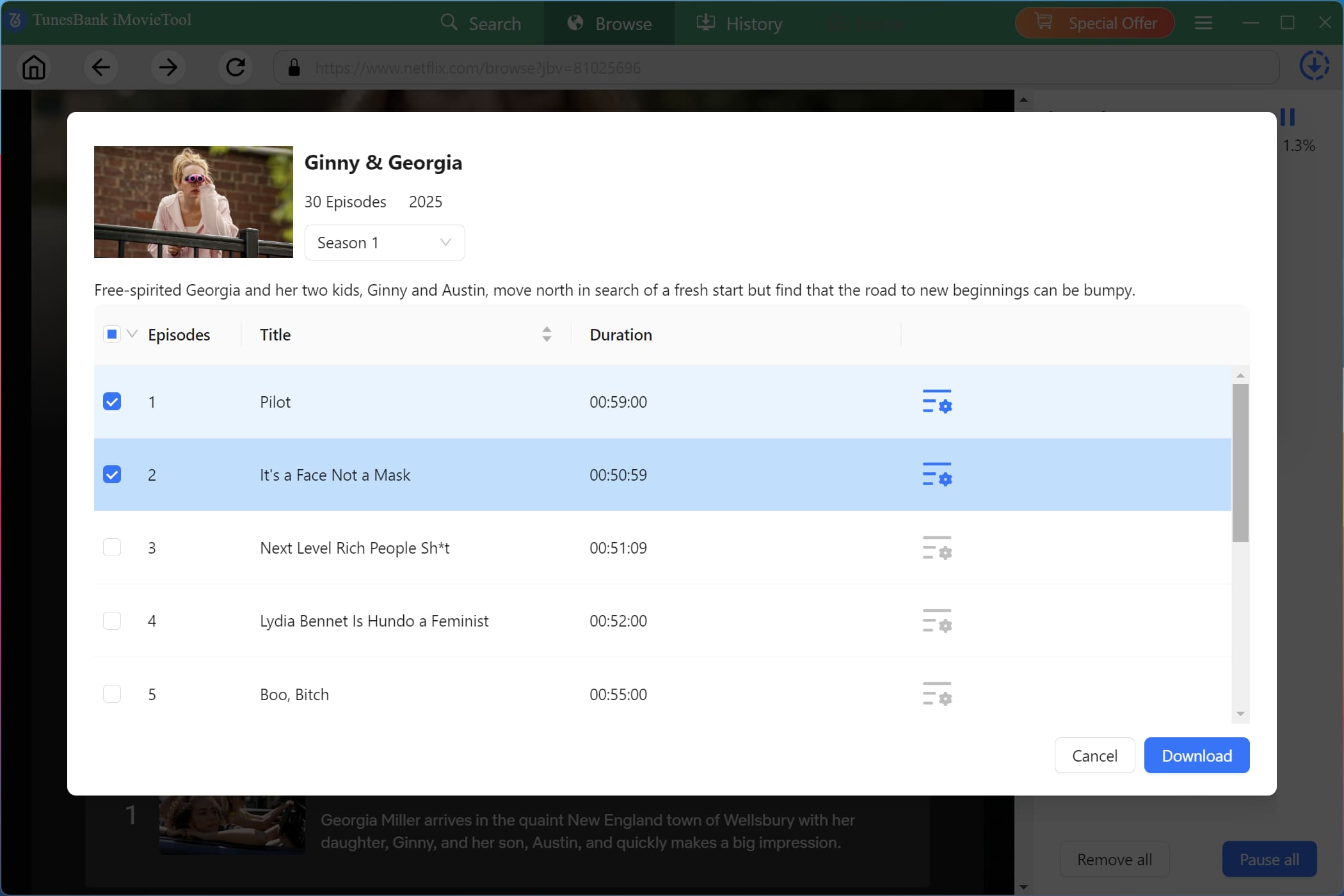
Après avoir sélectionné le film ou les épisodes souhaités, cliquez sur l'icône « Engrenage » à côté du titre pour consulter le format de sortie, la résolution, les sous-titres et les paramètres audio. Cliquez ensuite sur l'icône « Télécharger » pour lancer le traitement du contenu sélectionné.
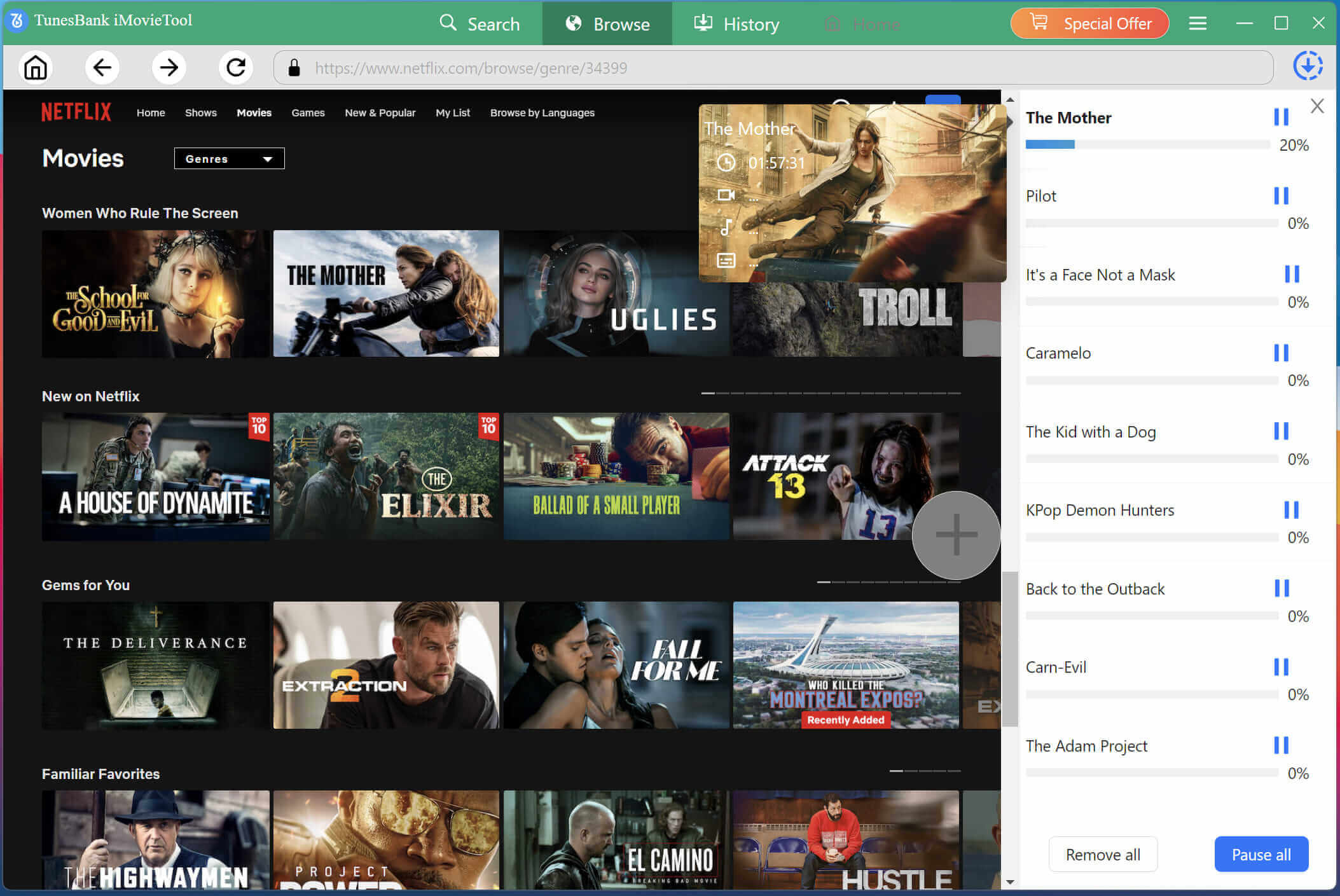
Pour les séries télévisées, vous pouvez choisir des épisodes individuels ou plusieurs à la fois. Le téléchargement par lots peut s'avérer particulièrement utile si vous souhaitez préparer une saison entière pour un visionnage hors ligne.
Le logiciel affichera la progression du téléchargement afin que vous puissiez suivre le processus.
Étape 5. Télécharger Netflix Vidéos
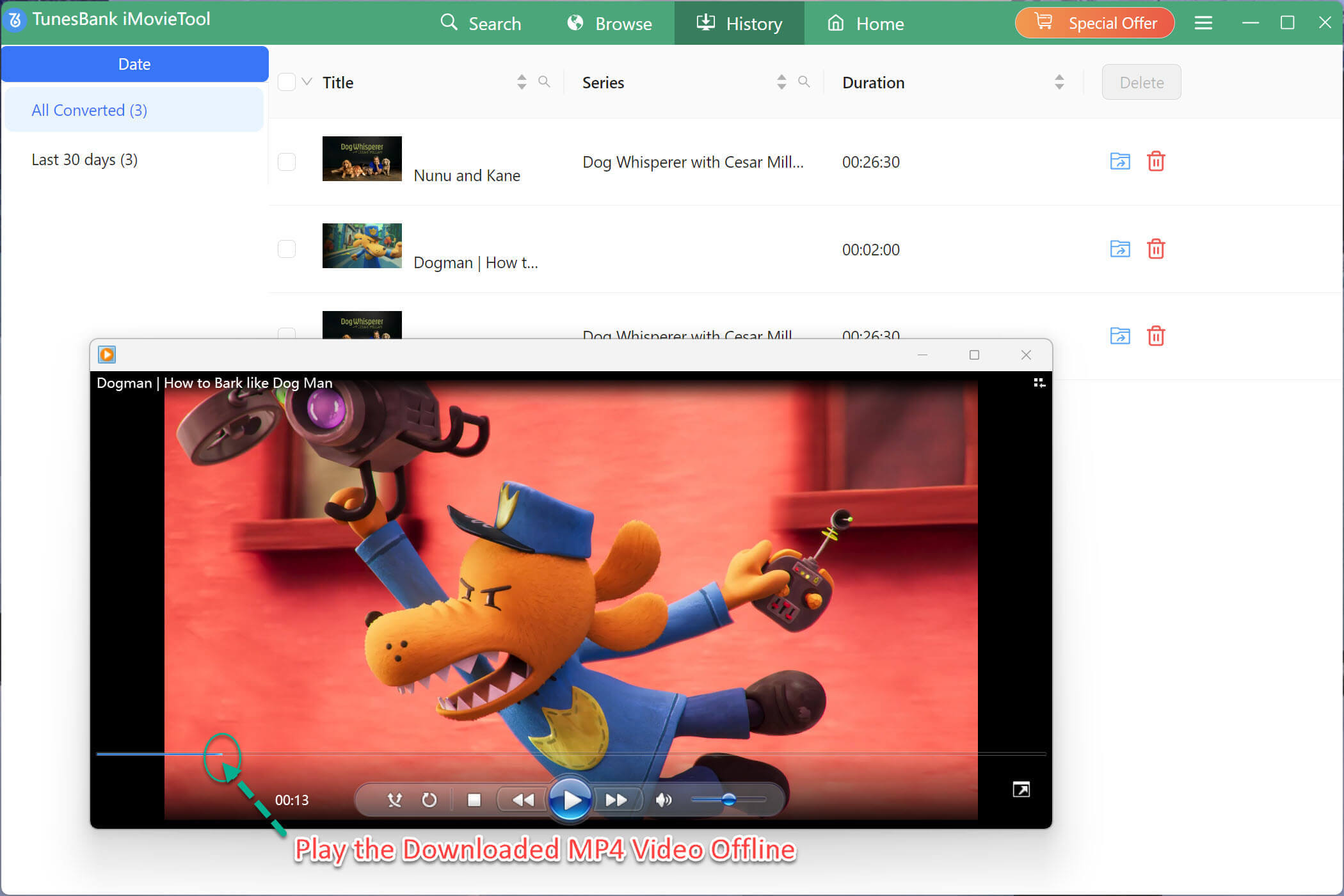
Une fois le téléchargement terminé, ouvrez la section « Historique » ou accédez au dossier de sortie que vous avez sélectionné. Vos vidéos finalisées seront disponibles sous forme de fichiers locaux, au format et à la qualité que vous avez choisis.

Étape 6. Regardez Netflix Vidéos hors ligne sur ordinateur portable
Vous pouvez ensuite organiser les films ou épisodes téléchargés sur votre ordinateur et lire les fichiers compatibles avec des lecteurs multimédias pris en charge tels que Windows Media Player, iTunes, VLC, etc.
Partie 4. Conclusion
Le téléchargement hors ligne sur PC ou ordinateur portable dépend désormais de la plateforme. Si vous êtes abonné à Amazon Prime ou si vous avez acheté un titre, vous pouvez installer l'application officielle Prime Video, sélectionner un titre avec le bouton de téléchargement et le regarder hors ligne directement dans l'application. Par ailleurs, YouTube propose une méthode de téléchargement via navigateur pour ses abonnés Premium, mais il ne s'agit pas de la procédure officielle. En résumé, la plupart des services de streaming vidéo permettent uniquement de visionner du contenu en ligne avec une connexion Internet et ne proposent actuellement qu'une application mobile officielle pour le téléchargement.
Si vous souhaitez télécharger des vidéos en streaming sur votre PC ou ordinateur portable, Téléchargeur vidéo tout-en-un iMovieTool est la solution idéale. Grâce à sa compatibilité multiplateforme, MP4Avec la sortie MKV, les options HD 1080p et 4K, le téléchargement par lots et des vitesses annoncées jusqu'à 50 fois supérieures, ce logiciel offre un flux de travail pratique pour télécharger et gérer vos vidéos hors ligne. Téléchargez-le dès maintenant et essayez-le gratuitement !
Les derniers articles
- Les meilleures façons de regarder Apple TV+ sur un ordinateur
- Télécharger des séries et des films Apple TV+ sur MP4
- Télécharger des films Apple TV+ sur un PC Windows
- Téléchargez des émissions Apple TV+ sur un ordinateur portable
- Évaluation des 7 meilleurs téléchargeurs de vidéos Apple TV Plus
- Les 8 meilleures solutions pour télécharger des vidéos en streaming
- Top 10 des sites de téléchargement de films gratuits recommandés
- 3 façons de télécharger des films pour les regarder hors ligne
- 2 méthodes vérifiées pour télécharger des vidéos X/Twitter MP4
- Téléchargez des vidéos Twitter(X) sur PC, Mac et téléphone portable
- Téléchargez des vidéos Facebook sur PC, Mac et téléphone portable
- 3 façons de télécharger des vidéos Facebook MP4

Téléchargeur de films iMovieTool
Télécharger des films sur MP4/MKV en 1080p, téléchargez des films depuis NetflixAmazon Prime Video, Disney+, HBO Max, Hulu, Apple TV+, YouTube et Paramount+. Téléchargez gratuitement des vidéos depuis Twitter, Instagram, Facebook et TikTok.







