








 संयुक्त राज्य अमेरिका (अंग्रेज़ी)
 जापान (日本語)
 रूस (русский)
 जर्मनी (Deutsch)
 फ्रांस (फ्रैंक)
 स्पेन (Español)
 इटली (इटली)
 पुर्तगाल (पुर्तगाली)
 चीन (繁体中文)
 तुर्की (तुर्क दिली)
 डच (नीदरलैंड्स)
 कोरियाई(한국인)
 सऊदी अरब (عربي)
 से डाउनलोड करें Netflix, डिज़्नी+, प्राइम वीडियो, यूट्यूब, और बहुत कुछ।


क्या आप लैपटॉप पर स्ट्रीमिंग वीडियो डाउनलोड कर सकते हैं? जानिए कौन सी स्ट्रीमिंग सेवाएं लैपटॉप और पीसी पर आधिकारिक डाउनलोड की सुविधा देती हैं, और लोकप्रिय स्ट्रीमिंग प्लेटफॉर्म से विंडोज पीसी या लैपटॉप पर स्ट्रीमिंग वीडियो कैसे डाउनलोड करें।
स्ट्रीमिंग सेवाओं ने ऑनलाइन फिल्में और टीवी शो देखना पहले से कहीं ज्यादा आसान बना दिया है। विंडोज पीसी और लैपटॉप पर ज्यादातर स्ट्रीमिंग सेवाओं पर लोकप्रिय वीडियो देखे जा सकते हैं, लेकिन वे फिलहाल ऑफलाइन डाउनलोड के लिए उपलब्ध नहीं हैं। ज्यादातर स्ट्रीमिंग सेवाएं फिलहाल सिर्फ मोबाइल डिवाइस को ही सपोर्टेड डाउनलोड डिवाइस के रूप में दिखाती हैं। अगर आप अपने पीसी या लैपटॉप पर स्ट्रीमिंग वीडियो देखना चाहते हैं, तो आप एक शक्तिशाली स्ट्रीमिंग सेवा का उपयोग कर सकते हैं। स्ट्रीमिंग वीडियो डाउनलोडर.
इस गाइड में, हम आपको बताएंगे कि कौन सी स्ट्रीमिंग सेवाएं लैपटॉप और पीसी पर डाउनलोड की अनुमति देती हैं और कौन सी नहीं। साथ ही, हम आपको यह भी दिखाएंगे कि स्ट्रीमिंग वीडियो को विंडोज पीसी और लैपटॉप पर डाउनलोड करके आप उन्हें हमेशा के लिए और सुविधाजनक तरीके से ऑफलाइन कैसे देख सकते हैं!
भाग 1. कौन सी स्ट्रीमिंग सेवाएं लैपटॉप और पीसी पर डाउनलोड की अनुमति देती हैं?
# अमेज़न प्राइम वीडियो
कंप्यूटर पर स्ट्रीमिंग वीडियो डाउनलोड करने की बात आती है तो अमेज़न प्राइम वीडियो एक अच्छा विकल्प है। फिलहाल, अमेज़ॅन प्राइम वीडियो Amazon Prime Video एक स्ट्रीमिंग सेवा है जो लैपटॉप या पीसी पर ऑफ़लाइन देखने की सुविधा प्रदान करती है। Amazon Prime Video Microsoft Store में Windows 10/11 लैपटॉप के लिए एक समर्पित ऐप प्रदान करता है, जिससे आप खरीदे गए, किराए पर लिए गए और Prime Membership वाले वीडियो को सीधे अपने लैपटॉप पर ऑफ़लाइन देखने के लिए डाउनलोड कर सकते हैं।
लैपटॉप या पीसी पर अमेज़न प्राइम वीडियो कैसे डाउनलोड करें
यदि आप आधिकारिक प्राइम वीडियो विधि का उपयोग करके लैपटॉप पर स्ट्रीमिंग वीडियो डाउनलोड करना चाहते हैं, तो इन सामान्य चरणों का पालन करें:
चरण 1. अपने समर्थित विंडोज कंप्यूटर के लिए आधिकारिक अमेज़ॅन प्राइम वीडियो एप्लिकेशन डाउनलोड और इंस्टॉल करें।
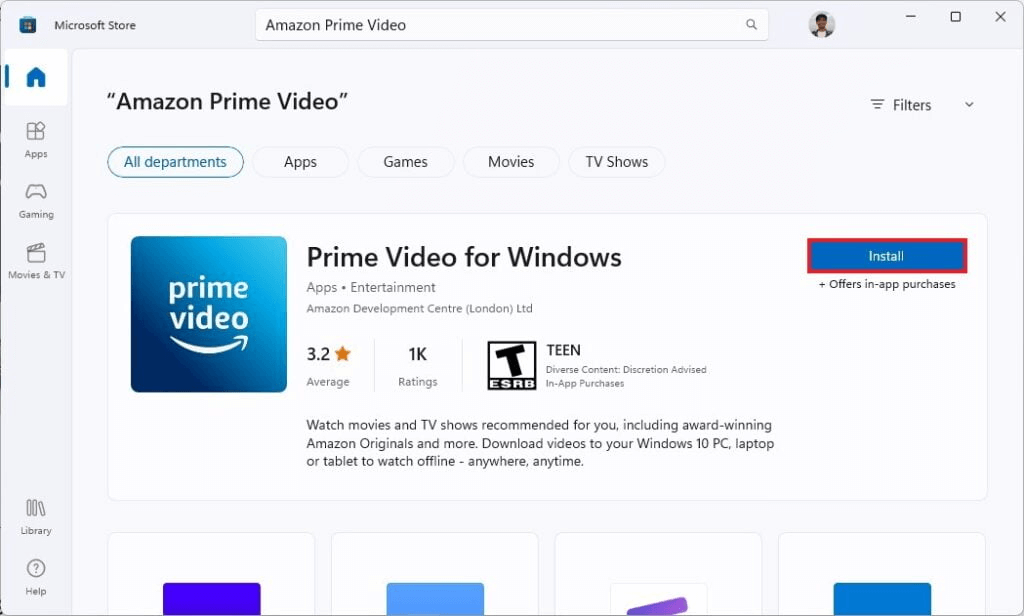
चरण 2. प्राइम वीडियो ऐप खोलें और अपने अमेज़न खाते का उपयोग करके साइन इन करें।
चरण 3. वह फिल्म, श्रृंखला या एपिसोड खोजें जिसे आप ऑफ़लाइन देखना चाहते हैं। या अपनी खरीदी हुई फिल्म या शो ढूंढें।
चरण 4. फिल्म या शो पर क्लिक करके उसका सूचना पृष्ठ खोलें। "डाउनलोड" विकल्प ढूंढें और उस पर क्लिक करें।
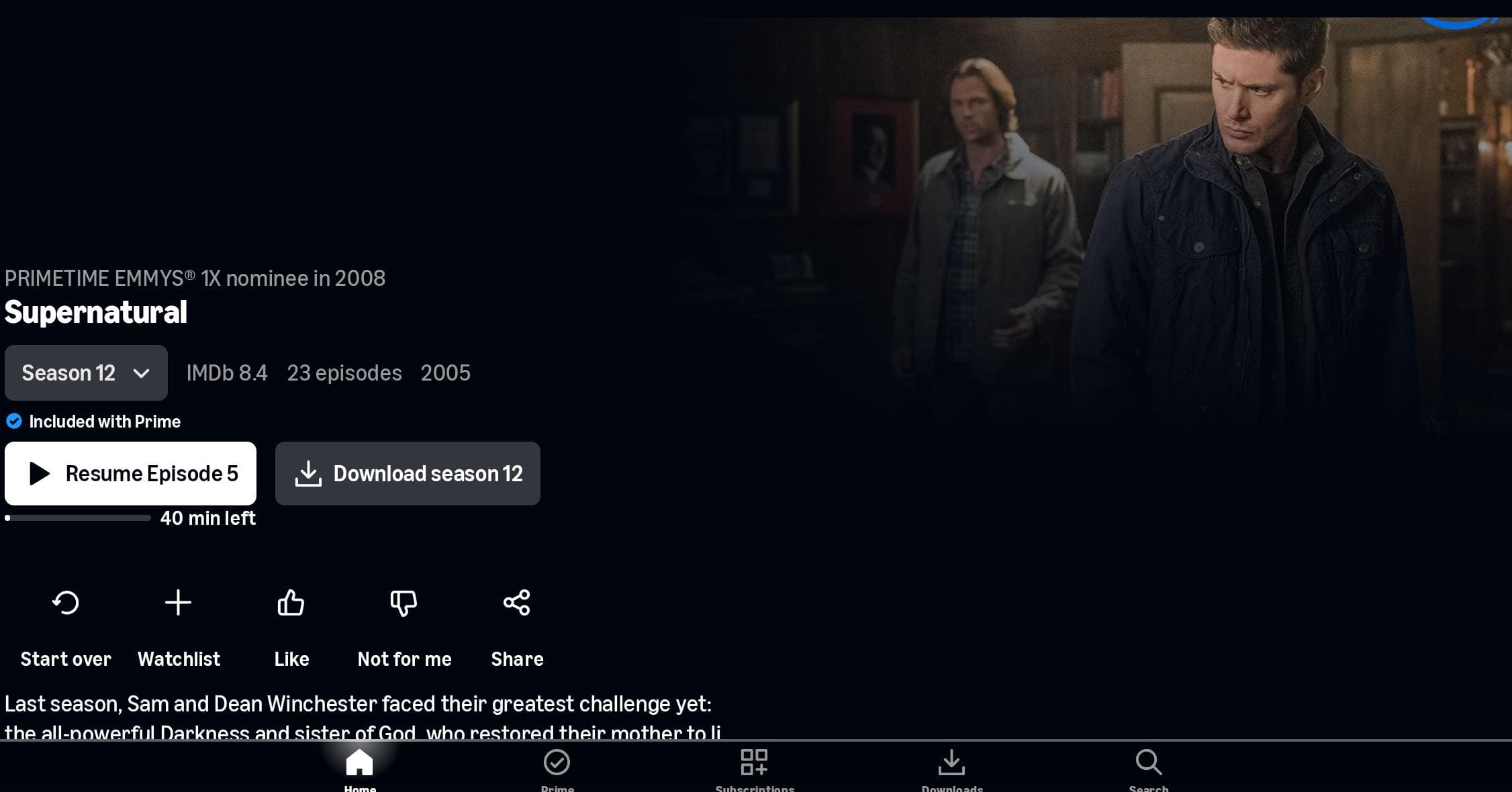
चरण 5. अपनी पसंदीदा वीडियो गुणवत्ता और ऑडियो भाषा चुनें, फिर डाउनलोड शुरू करें।
चरण 6. डाउनलोड पूरा होने के बाद, इंटरनेट कनेक्शन के बिना सामग्री देखने के लिए "मेरे डाउनलोड" अनुभाग पर जाएं।
# यूट्यूब
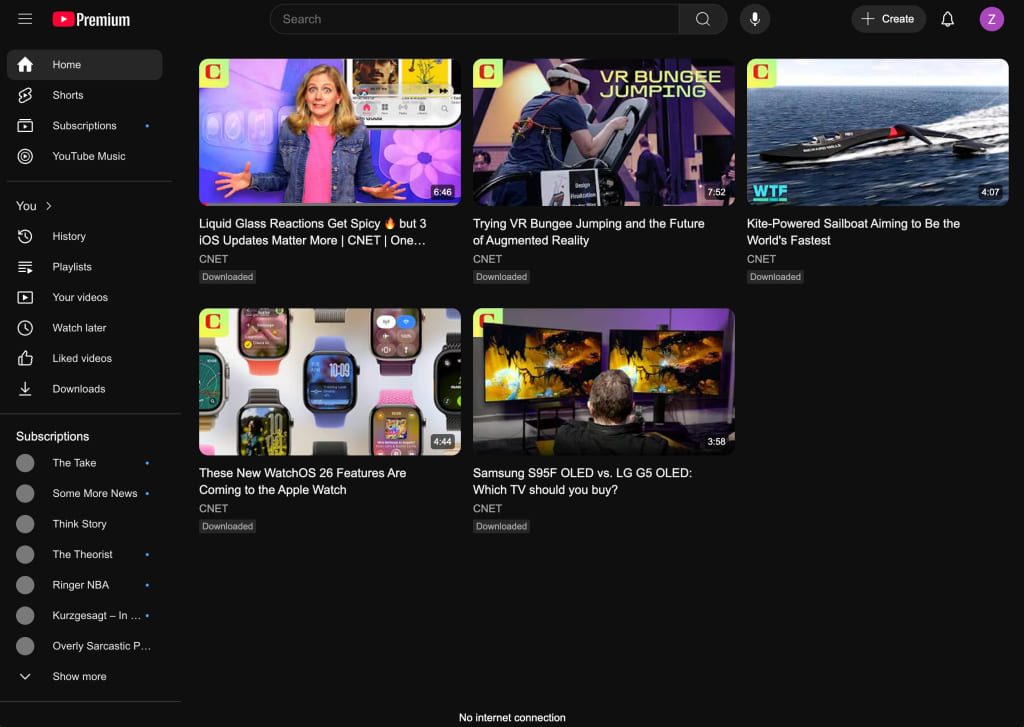
इसके अलावा, YouTube प्रीमियम प्लान की मदद से उपयोगकर्ता समर्थित वीडियो को डेस्कटॉप ब्राउज़र के ज़रिए ऑफ़लाइन देखने के लिए डाउनलोड कर सकते हैं। लेकिन आधिकारिक डाउनलोड केवल ब्राउज़र के अंदर ही चलते हैं और उन्हें सामान्य वीडियो फ़ाइलों के रूप में सहेजा नहीं जा सकता। आप ब्राउज़र के ज़रिए YouTube वीडियो को अपने पीसी पर डाउनलोड करने के लिए इन चरणों का पालन कर सकते हैं।
चरण 1. अपने विंडोज पीसी या लैपटॉप पर समर्थित ब्राउज़र में YouTube खोलें और अपनी YouTube प्रीमियम सदस्यता के साथ साइन इन करें।
चरण 2. वह वीडियो ढूंढें जिसे आप सहेजना चाहते हैं और उसका देखने वाला पृष्ठ खोलें।
चरण 3. वीडियो के निचले दाएं कोने के पास स्थित तीन बिंदुओं (…) पर क्लिक करें। यदि वीडियो ऑफ़लाइन देखने के लिए उपलब्ध है, तो आपको डाउनलोड बटन दिखाई देगा। इसे ऑफ़लाइन सहेजने के लिए उस पर क्लिक करें।
चरण 4. यदि पूछा जाए, तो अपनी पसंदीदा डाउनलोड गुणवत्ता चुनें।
चरण 5. पूरा होने पर, अपने ऑफ़लाइन वीडियो देखने के लिए YouTube के बाईं ओर स्थित नेविगेशन मेनू से "डाउनलोड" पर क्लिक करें।
भाग 2. लैपटॉप पर कौन से वीडियो स्ट्रीमिंग प्लेटफॉर्म ऑफलाइन मोड को सपोर्ट नहीं करते हैं?
अधिकांश स्ट्रीमिंग सेवाएं मुख्य रूप से स्मार्टफोन और टैबलेट पर डाउनलोड की सुविधा देती हैं, लेकिन विंडोज पीसी या मैक कंप्यूटर पर नहीं। नीचे लोकप्रिय वीडियो स्ट्रीमिंग प्लेटफॉर्म की सूची दी गई है जो लैपटॉप या पीसी पर आधिकारिक तौर पर ऑफलाइन डाउनलोड का समर्थन नहीं करते हैं।
- Netflix
- Hulu
- मैक्स
- डिज्नी +
- Apple TV +
- पैरामाउंट +
- मोर
- Vudu
- घर पर फैंडैंगो
- Crunchyroll
- ब्रिटबॉक्स
- एकोर्न टी.वी.
- एएमसी +
- MUBI
- कंपकंपी
- Kanopy
- गड़बड़
- पीबीएस
(Netflix जुलाई 2024 में इसने अपने विंडोज ऐप से डाउनलोड सुविधा हटा दी, जिसका मतलब है कि विंडोज उपयोगकर्ता अब विंडोज एप्लिकेशन का उपयोग नहीं कर सकते हैं। डाउनलोड Netflix लैपटॉप पर वीडियो (ऑफ़लाइन प्लेबैक के लिए।)
भाग 3. पीसी के लिए सर्वश्रेष्ठ स्ट्रीमिंग वीडियो डाउनलोडर – iMovieTool
स्ट्रीमिंग प्लेटफॉर्म डाउनलोड की गई फिल्मों और टीवी शो तक पहुंच को सीमित करने के लिए DRM और अन्य सुरक्षा तकनीकों का उपयोग करते हैं। आधिकारिक डाउनलोड आमतौर पर समर्थित ऐप्स या डिवाइस, चुनिंदा टाइटल और विशिष्ट देखने की अवधि (30 दिन या 48 घंटे) तक सीमित होते हैं। और आप किसी भी डाउनलोड किए गए टाइटल को अन्य मीडिया प्लेयर या व्यक्तिगत डिवाइस पर स्थानांतरित नहीं कर सकते।
सौभाग्य से, कई पेशेवर थर्ड-पार्टी स्ट्रीमिंग वीडियो डाउनलोडर टूल मदद के लिए उपलब्ध हैं। iMovieTool ऑल-इन-वन वीडियो डाउनलोडर यह प्रमुख स्ट्रीमिंग वीडियो प्लेटफॉर्मों के लिए एक केंद्रीकृत समाधान प्रदान करता है। यह 12 से अधिक प्लेटफॉर्मों को एक ही सॉफ्टवेयर में एकीकृत करता है, जिनमें शामिल हैं: NetflixAmazon Prime Video, Hulu, Max, Disney+, YouTube, YouTube TV, Apple+, Paramount+, Twitter, Facebook, Instagram और TikTok। इसके बिल्ट-इन वेब ब्राउज़र की बदौलत, यह सब करना आसान हो जाता है। स्ट्रीमिंग वीडियो को विंडोज पीसी या लैपटॉप पर डाउनलोड करेंस्ट्रीमिंग ऐप पर निर्भर हुए बिना, iMac या MacBook पर इसका इस्तेमाल करें!
सॉफ्टवेयर का समर्थन करता है फ़िल्में और टीवी शो डाउनलोड करना MP4 या एमकेवी यह ऐप 720P, 1080P या 4K आउटपुट क्वालिटी के विकल्प के साथ वीडियो फॉर्मेट में उपलब्ध है। इसके अलावा, यह आपको बहुभाषी ऑडियो ट्रैक और सबटाइटल के साथ वीडियो सेव करने की सुविधा देता है। डाउनलोड करने के बाद, आप इन वीडियो को स्थायी रूप से सहेज सकते हैं और ऑफ़लाइन देखने के लिए इन्हें USB ड्राइव, फ़ोन, टैबलेट या किसी भी डिवाइस पर ट्रांसफर कर सकते हैं।
iMovieTool वीडियो डाउनलोडर की विशेषताएं:
- यह एक ही एप्लिकेशन में कई लोकप्रिय स्ट्रीमिंग प्लेटफॉर्म को सपोर्ट करता है।
- विंडोज पीसी और लैपटॉप पर फिल्में, टीवी शो और वीडियो डाउनलोड करें 50X गति।
- यह लैपटॉप, आईमैक और मैकबुक कंप्यूटर के साथ काम करता है।
- स्ट्रीमिंग वीडियो को सेव करता है MP4 या MKV फ़ाइलें.
- यह डॉल्बी 5.1 सराउंड साउंड के साथ एचडी 1080p और 4K तक की गुणवत्ता को सपोर्ट करता है।
- यह एक साथ कई फिल्में या पूरे टीवी एपिसोड डाउनलोड करता है।
- चयनित उपशीर्षकों और उपलब्ध ऑडियो ट्रैक को सुरक्षित रखता है।
- लचीले प्लेबैक के लिए अनुकूलित आउटपुट सेटिंग्स का समर्थन करता है।
- लैपटॉप या पीसी पर स्ट्रीमिंग वीडियो को ऑफलाइन हमेशा के लिए देखें, कोई समय सीमा नहीं।
लैपटॉप और पीसी पर स्ट्रीमिंग वीडियो कैसे डाउनलोड करें
चरण 1 चुनें Netflix सेवा और साइन इन खाता
इंस्टॉलेशन के बाद, iMovieTool ऑल-इन-वन वीडियो डाउनलोडर खोलें और अपनी मनचाही फिल्म या टीवी शो वाली स्ट्रीमिंग सेवा चुनें। इस गाइड के लिए, चुनें Netflixफिर अपने पासवर्ड से साइन इन करें। Netflix खाते.

लॉग इन करने के बाद आप समर्थित सेवाओं का उपयोग कर सकते हैं। Netflix सॉफ्टवेयर के अंतर्निर्मित वेब ब्राउज़र के माध्यम से सीधे सामग्री तक पहुंच प्राप्त करें।

चरण 2. डाउनलोड सेटिंग्स परिभाषित करें
ऊपरी दाएं कोने में "मेनू" पर क्लिक करें और "प्राथमिकताएं" चुनें। यहां आप आउटपुट फॉर्मेट, वीडियो क्वालिटी, सबटाइटल, ऑडियो ट्रैक, डाउनलोड लोकेशन और अन्य उपलब्ध सेटिंग्स को कॉन्फ़िगर कर सकते हैं।
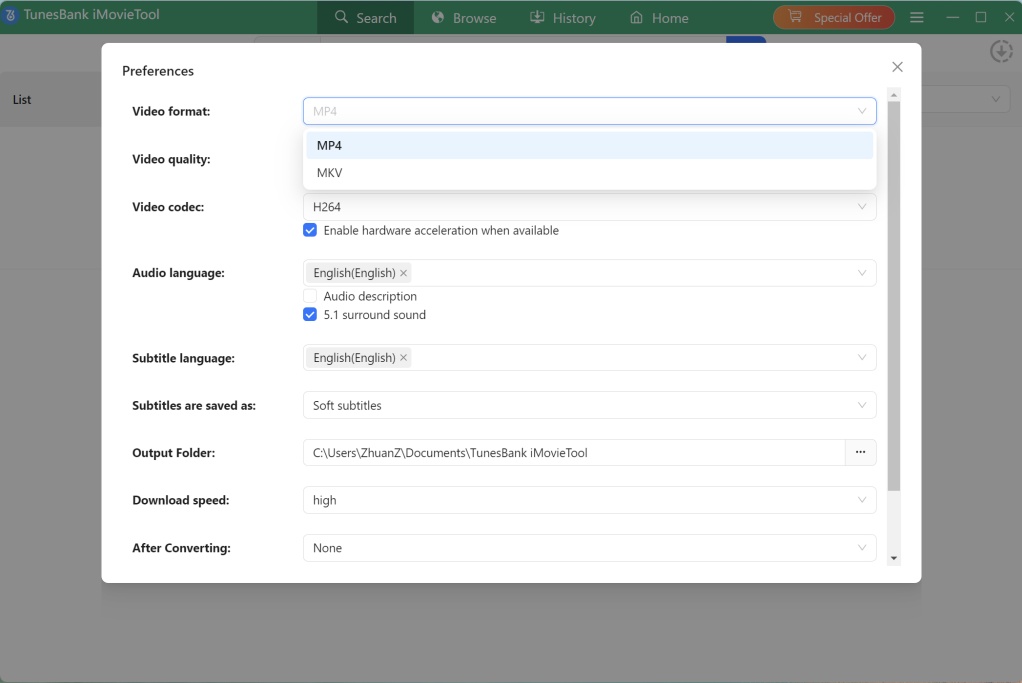
उदाहरण के लिए, चुनें MP4 यदि आप सामान्य मीडिया प्लेयर और उपकरणों के साथ व्यापक अनुकूलता चाहते हैं।
चरण 3. ब्राउज़ करें और जोड़ें Netflix वीडियो
iMovieTool किसी फ़ाइल को खोजने के लिए तीन सुविधाजनक तरीके प्रदान करता है। Netflix फिल्म या टीवी शो: नाम से खोजें, समर्थित वीडियो यूआरएल पेस्ट करें, या ब्राउज़ करें Netflix सीधे बिल्ट-इन ब्राउज़र के माध्यम से।
"ब्राउज़" सेक्शन में जाएं, आप श्रेणियों या अनुशंसाओं के माध्यम से नेविगेट कर सकते हैं।
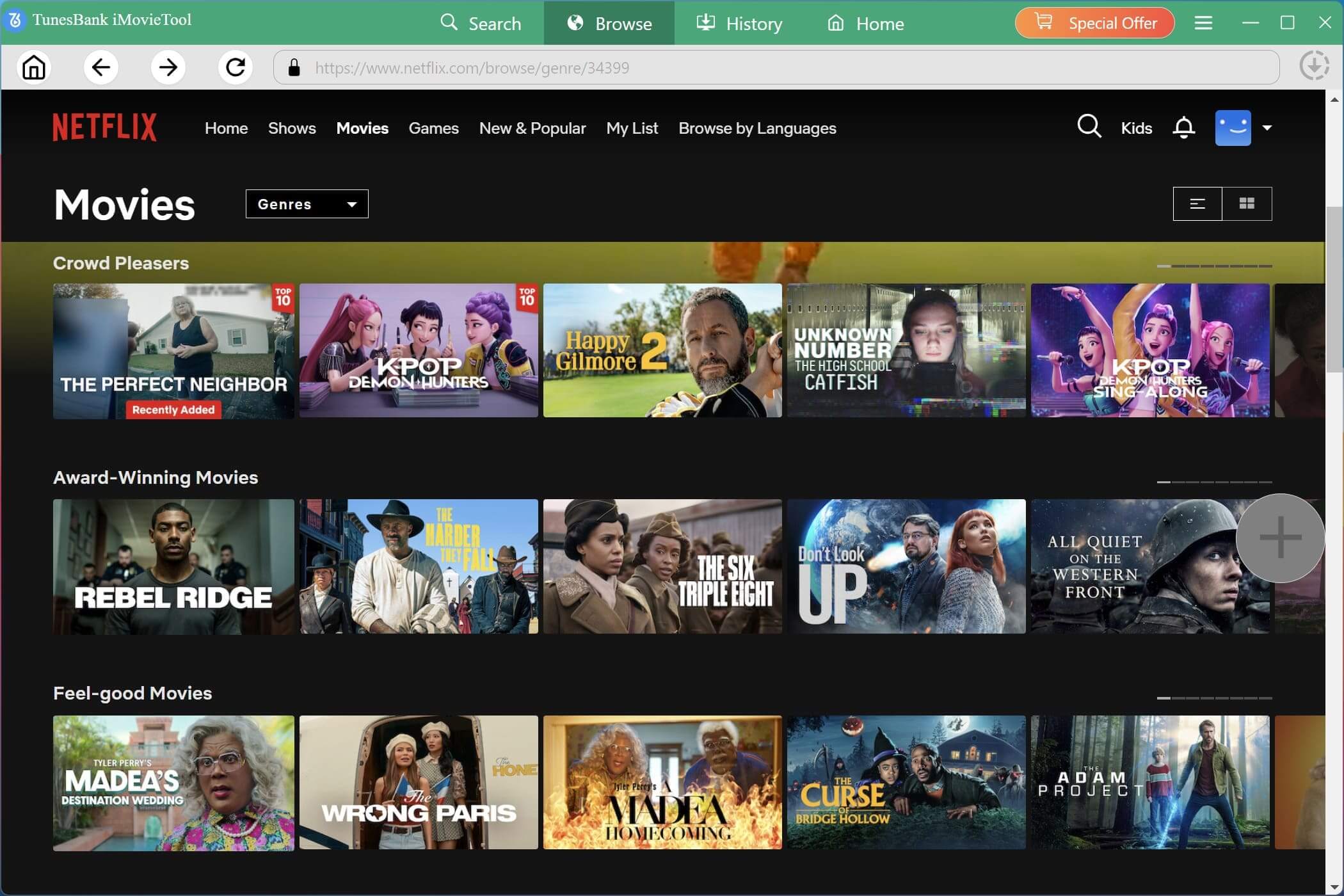
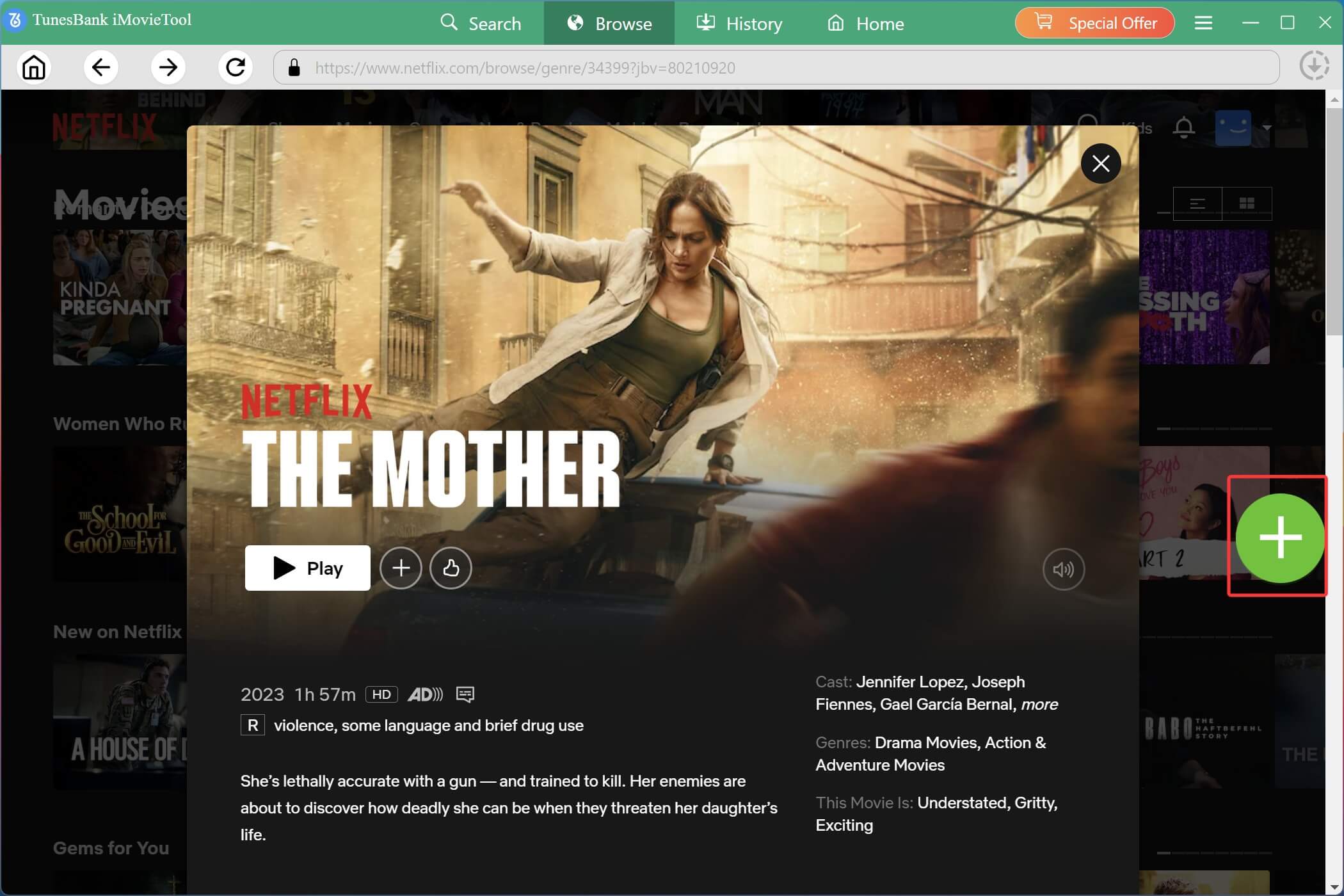
मनचाही फिल्म या सीरीज का पेज खोलें और उसे डाउनलोड कतार में जोड़ने के लिए "+" आइकन पर क्लिक करें।
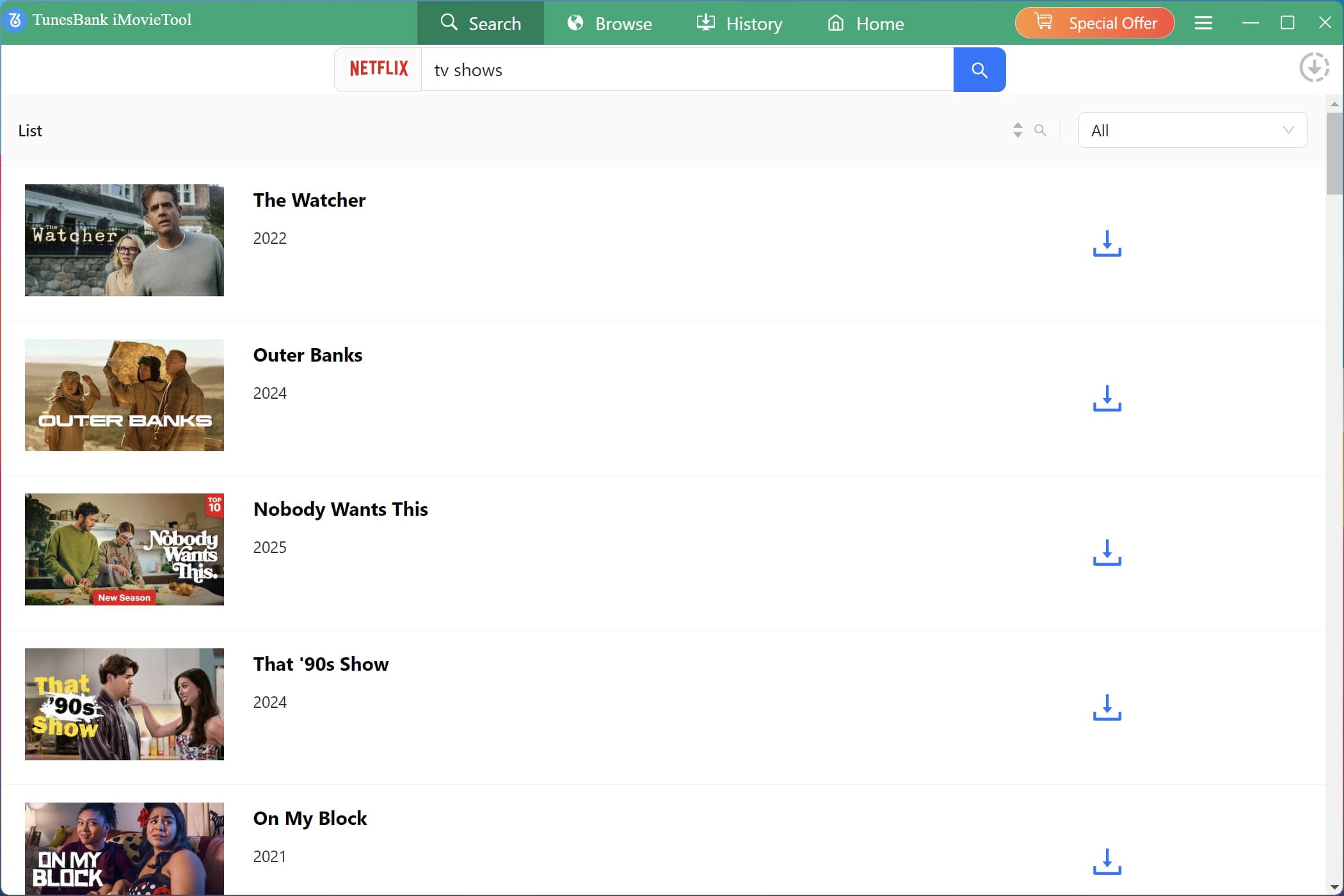
इसके अलावा, आप "खोज" अनुभाग में जाकर नाम दर्ज कर सकते हैं या URL पेस्ट कर सकते हैं। Netflix iMovieTool के सर्च बॉक्स में मूवी या टीवी शो का नाम डालें। सॉफ्टवेयर उसका विश्लेषण करेगा और मिलते-जुलते टाइटल दिखाएगा, जिससे आप सही मूवी या सीरीज़ चुन सकेंगे।
चरण 4. डाउनलोड करना शुरू करें Netflix लैपटॉप पर वीडियो
मनचाही फिल्म या एपिसोड चुनने के बाद, शीर्षक के बगल में मौजूद "गियर" आइकन पर क्लिक करके आप आउटपुट फॉर्मेट, रेज़ोल्यूशन, सबटाइटल और ऑडियो सेटिंग्स देख सकते हैं। फिर, चयनित सामग्री को डाउनलोड करने के लिए "डाउनलोड" आइकन पर क्लिक करें।
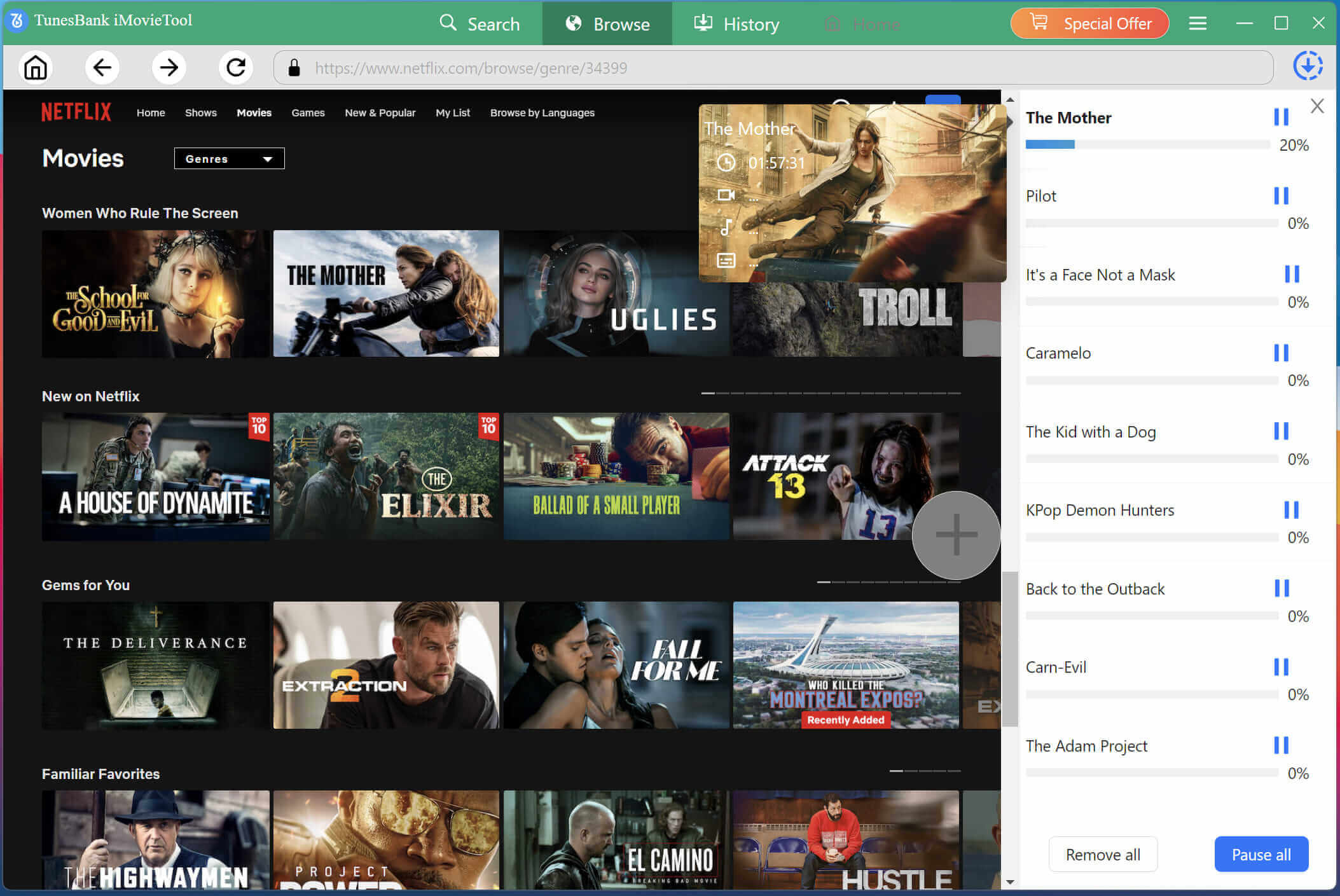
टीवी शो के लिए, आप अलग-अलग एपिसोड या एक साथ कई एपिसोड चुन सकते हैं। बैच डाउनलोडिंग तब विशेष रूप से उपयोगी हो सकती है जब आप व्यक्तिगत रूप से ऑफ़लाइन देखने के लिए पूरे सीज़न को तैयार करना चाहते हैं।
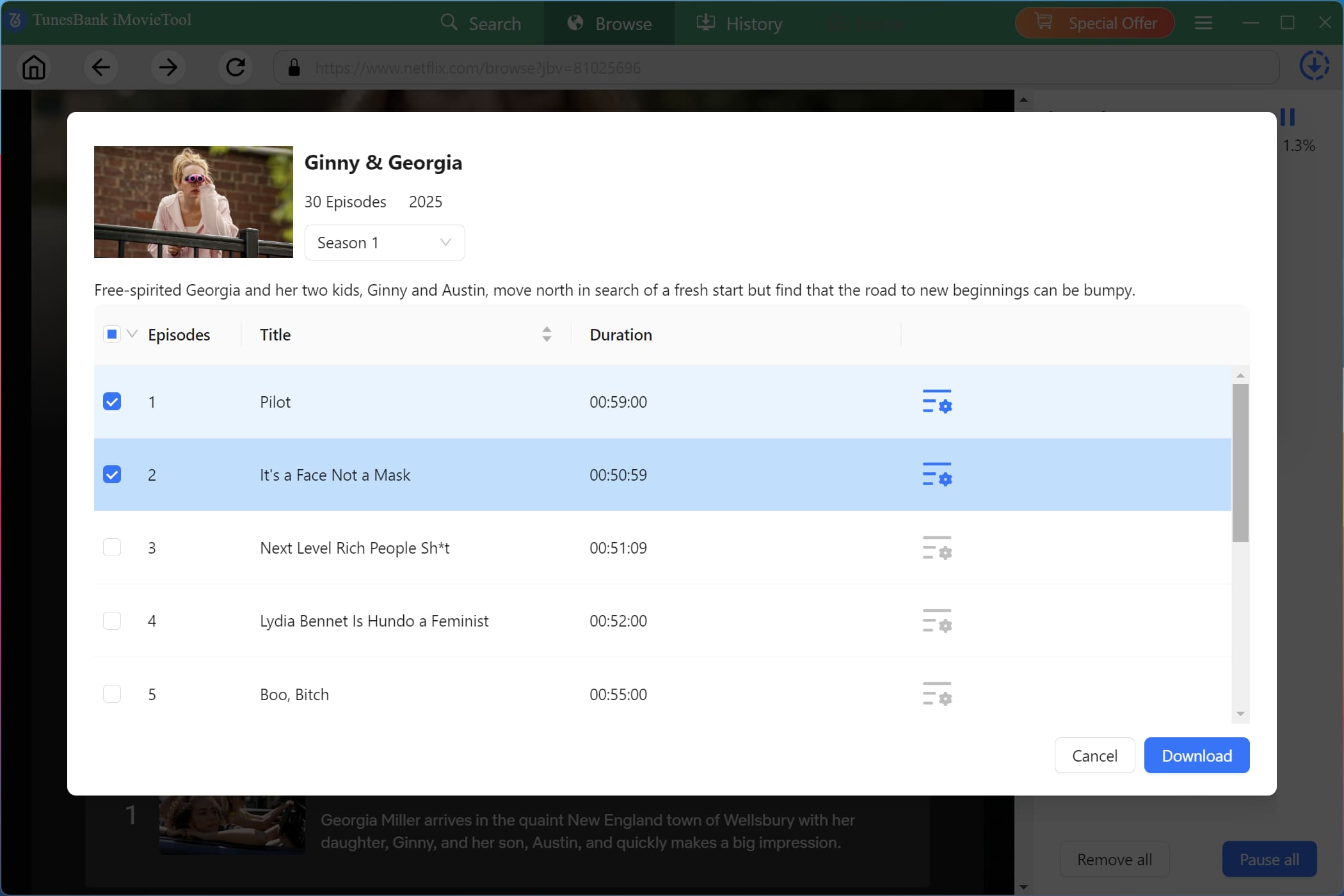
यह सॉफ्टवेयर डाउनलोड की प्रगति प्रदर्शित करेगा ताकि आप प्रक्रिया की निगरानी कर सकें।
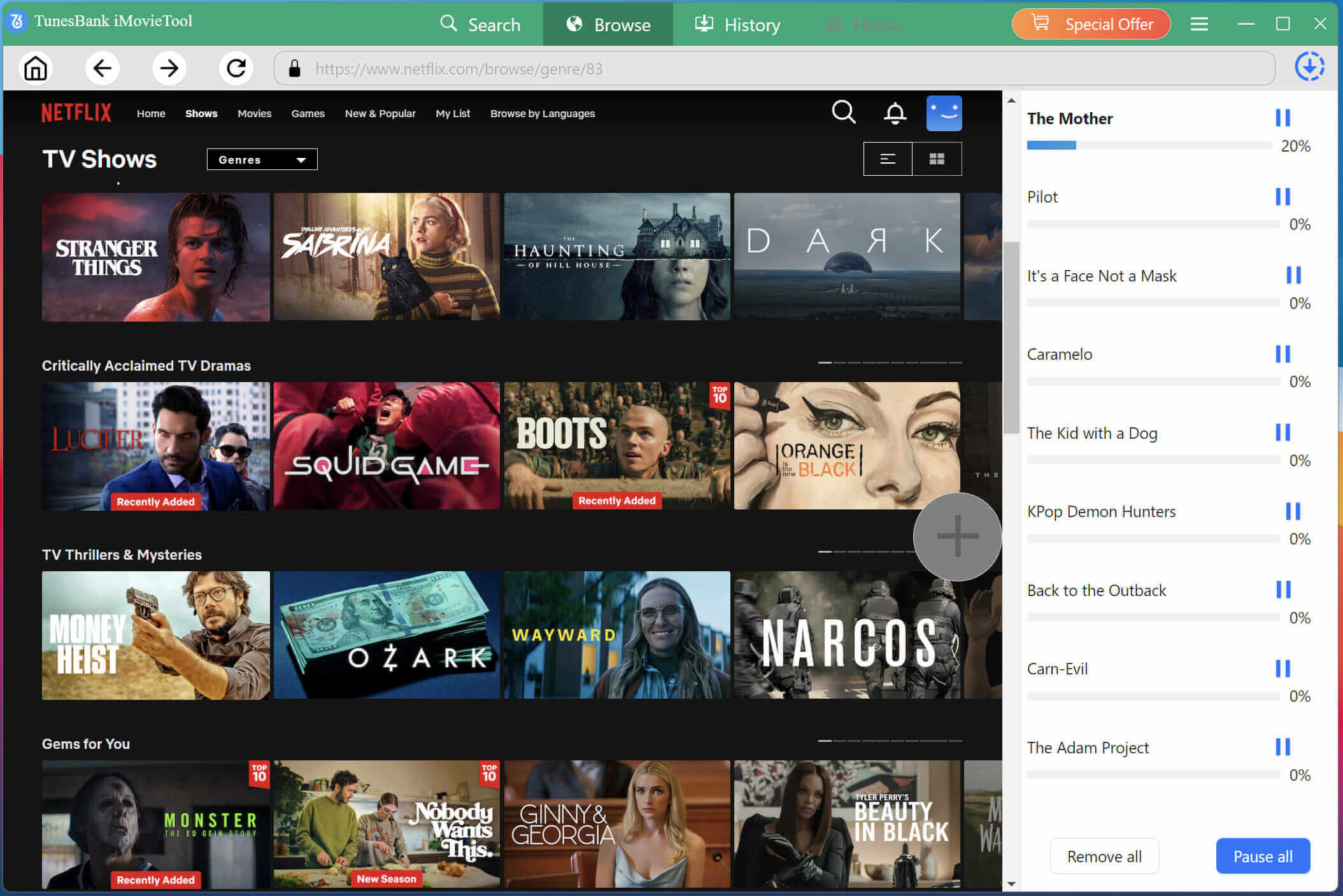
चरण 5. डाउनलोड करें Netflix वीडियो
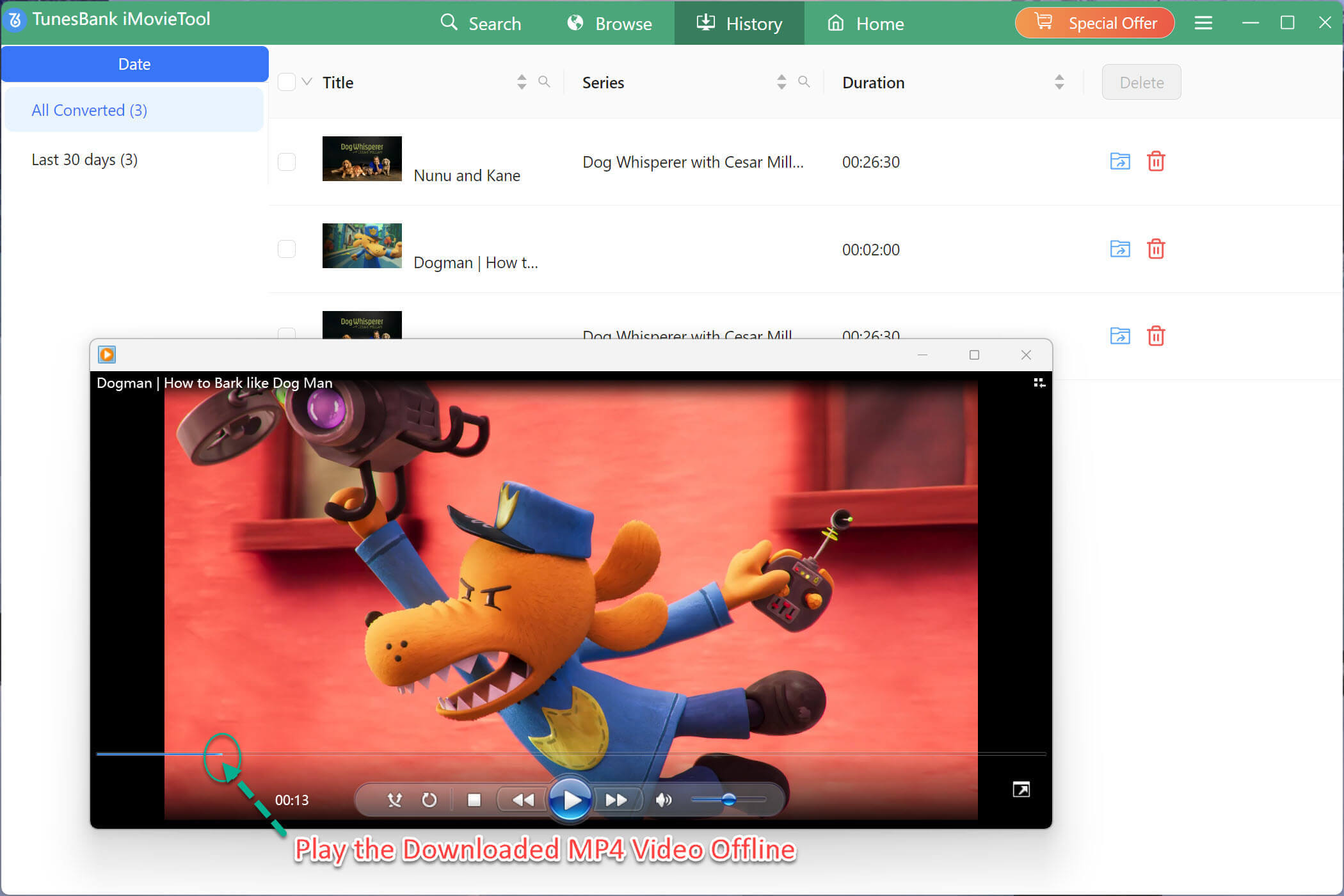
डाउनलोड पूरा होने पर, "हिस्ट्री" सेक्शन खोलें या अपने चुने हुए आउटपुट फ़ोल्डर में जाएँ। आपके द्वारा डाउनलोड किए गए वीडियो आपके द्वारा चुने गए फॉर्मेट और क्वालिटी में लोकल फ़ाइलों के रूप में उपलब्ध होंगे।

चरण 6. देखें Netflix लैपटॉप पर वीडियो ऑफ़लाइन
इसके बाद आप डाउनलोड की गई फिल्मों या एपिसोड को अपने कंप्यूटर पर व्यवस्थित कर सकते हैं और विंडोज मीडिया प्लेयर, आईट्यून्स, वीएलसी आदि जैसे समर्थित मीडिया प्लेयर के साथ संगत फाइलों को चला सकते हैं।
भाग 4. निष्कर्ष
पीसी या लैपटॉप पर ऑफ़लाइन डाउनलोड अब प्लेटफ़ॉर्म पर निर्भर करते हैं। यदि आपके पास अमेज़न प्राइम सदस्यता है या आपने कोई वीडियो खरीदा है, तो आप आधिकारिक प्राइम वीडियो ऐप इंस्टॉल कर सकते हैं, डाउनलोड बटन से वीडियो चुन सकते हैं और प्राइम वीडियो ऐप के अंदर ही उसे ऑफ़लाइन देख सकते हैं। इसके अलावा, यूट्यूब प्रीमियम ग्राहकों के लिए ब्राउज़र-आधारित डाउनलोड सुविधा प्रदान करता है, लेकिन यह आधिकारिक प्रक्रिया नहीं है। संक्षेप में, अधिकांश स्ट्रीमिंग वीडियो सेवाएं केवल इंटरनेट कनेक्शन के साथ ही ऑनलाइन कंटेंट स्ट्रीम करने की अनुमति देती हैं, और वर्तमान में उनके पास केवल एक आधिकारिक मोबाइल एप्लिकेशन डाउनलोड विधि उपलब्ध है।
यदि आप स्ट्रीमिंग वीडियो को पीसी या लैपटॉप पर डाउनलोड करना चाहते हैं, iMovieTool ऑल-इन-वन वीडियो डाउनलोडर यह सर्वोत्तम समाधान है। मल्टी-प्लेटफ़ॉर्म सपोर्ट के साथ, MP4MKV आउटपुट, HD 1080p और 4K विकल्प, बैच डाउनलोडिंग और 50 गुना तक की विज्ञापित गति के साथ, यह व्यक्तिगत ऑफ़लाइन वीडियो डाउनलोड और प्रबंधन के लिए एक सुविधाजनक डेस्कटॉप वर्कफ़्लो प्रदान करता है। अभी इस टूल को डाउनलोड करें और मुफ़्त में आज़माएँ!
नवीनतम लेख
- स्ट्रीमिंग वीडियो डाउनलोड करने के लिए शीर्ष 8 समाधान
- शीर्ष 10 निःशुल्क मूवी डाउनलोड साइटें अनुशंसित
- ऑफ़लाइन देखने के लिए मूवी डाउनलोड करने के 3 तरीके
- X/Twitter वीडियो डाउनलोड करने के 2 सत्यापित तरीके MP4
- पीसी, मैक और मोबाइल फोन पर ट्विटर(X) वीडियो डाउनलोड करें
- पीसी, मैक और मोबाइल फोन पर फेसबुक वीडियो डाउनलोड करें
- फेसबुक वीडियो डाउनलोड करने के 3 तरीके MP4

iMovieTool मूवी डाउनलोडर
फिल्में डाउनलोड करें MP4/MKV 1080P में, यहां से मूवी डाउनलोड करें Netflix, अमेज़न प्राइम वीडियो, डिज़नी+, एचबीओ मैक्स, हुलु, ऐप्पल टीवी+, यूट्यूब और पैरामाउंट+। ट्विटर, इंस्टाग्राम, फ़ेसबुक और टिकटॉक से मुफ़्त में वीडियो डाउनलोड करें।







