








 Amerika Serikat (Inggris)
 Jepang (日本語)
 Rusia (русский)
 Jerman (Jerman)
 Prancis (Français)
 Spanyol (Espaol)
 Italia (Italia)
 Portugal (Portugis)
 Cina (繁体中文)
 Turki (Turk dili)
 Belanda (Nederlands)
 Korea (한국인)
 Arab Saudi ()
 Unduh Netflix Film dan acara TV untuk ditonton secara offline.

Q: “Apakah ada aplikasi desktop Windows untuk NetflixAtau, apa saja yang bagus? Netflix Aplikasi alternatif untuk PC? Saya ingin mengunduh Netflix Saya menyimpan acara TV ke laptop Windows saya agar bisa menontonnya secara offline di pesawat.”
A: YA! Itu Netflix Aplikasi untuk Windows telah berubah secara dramatis pada Juni 2024. Alih-alih aplikasi desktop tradisional, sekarang aplikasi ini berfungsi lebih seperti pembungkus berbasis web yang membutuhkan Microsoft Edge. Netflix Selain itu, aplikasi Windows juga tidak lagi mendukung unduhan offline.Sementara itu, unduhan tetap tersedia di perangkat seluler yang didukung dan Google Chromebook. Oleh karena itu, banyak pengguna mencari solusi yang andal. alternatif untuk Netflix aplikasi untuk Windowsatau bertanya-tanya apakah ada cara untuk Download Netflix video di PC Windows.
Di sini Anda akan menemukan alternatif terbaik untuk Netflix Aplikasi Windows, bernama iMovieTool Netflix Video DownloaderIni adalah aplikasi desktop yang memungkinkan Anda untuk mengunduh. Netflix Film dan acara TV di PC Windows, atau komputer Mac tanpa Netflix aplikasi. Teruslah membaca dan gulir ke bawah untuk mempelajari detail dan alur kerjanya lebih lanjut.
Apa yang Berubah di Netflix Aplikasi untuk Windows?
Perubahan terbesar adalah bahwa Netflix Aplikasi untuk Windows telah sepenuhnya menghapus fungsi unduhan resmi yang sebelumnya diandalkan oleh pengguna PC. Saat ini, pengguna Windows hanya dapat mengakses dan melakukan streaming. Netflix konten online. Berikut adalah gambaran umum perubahan utama pada yang baru Netflix Aplikasi di Windows:
- Tidak ada lagi unduhan di Windows: Anda tidak dapat lagi mengunduh Netflix Film dan acara TV melalui aplikasi Windows.
- Microsoft Edge diperlukan: Aplikasi Windows ini membutuhkan Edge untuk diinstal.
- Streaming tetap tersedia: Anda dapat menonton Netflix melalui aplikasi Windows atau browser yang didukung.
- Bitrate diturunkan dari 4K: Aplikasi Windows yang diperbarui terbatas pada HD 1080p, sehingga Anda tidak lagi dapat menikmati streaming 4K dengan kualitas gambar yang sama.
- Tidak ada suara surround: Dukungan suara surround 5.1 tingkat lanjut tidak lagi tersedia di situs web.
iMovieTool – Alternatif Terbaik untuk Netflix Aplikasi di PC Windows
Kabar baik! Berikut adalah cadangan untuk membantu Anda mengunduh. Netflix memutar video di Windows tanpa bergantung pada Netflix aplikasi! Mari beralih ke alternatif terbaik untuk Netflix Aplikasi Windows.
iMovieTool Netflix Video Downloader adalah alternatif desktop untuk Netflix aplikasi yang dirancang untuk pengguna yang ingin menyimpan Netflix Film dan acara TV di Windows atau MacAlih-alih mengandalkan yang resmi Netflix fitur unduhan, ini menyediakan fitur terintegrasi. Netflix Browser web tempat Anda dapat masuk, mencari video, dan menambahkannya ke antrean unduhan. Browser ini mendukung MP4,dan output MKV, hingga 1080p kualitas video, audio dan subtitle multibahasa, dan pengunduhan massal.
Dengan iMovieTool, semuanya Netflix Pengguna dapat mengunduh film, acara TV, dan serial orisinal tanpa batas secara massal langsung ke komputer Windows atau Mac mereka. Netflix File yang diunduh disimpan secara permanen di hard drive, sehingga dapat ditonton di perangkat apa pun tanpa tanggal kedaluwarsa atau batasan.
Fitur iMovieTool Netflix Pengunduh Video:
- Browser web bawaan untuk mengunduh semuanya Netflix video tanpa Netflix .
- Unduh Netflix Acara TV, film, video ke PC/Mac MP4 atau format MKV.
- Simpan Netflix Video hingga resolusi Full HD 1080p dengan suara surround 5.1 tetap dipertahankan.
- Pertahankan trek audio dan subtitle multibahasa yang tersedia untuk setiap video.
- Unduh beberapa episode atau seluruh musim dari Netflix sekaligus.
- Performa 50 kali lebih cepat berkat teknologi akselerasi perangkat keras.
- Menjaga Netflix Video disimpan secara permanen, tanpa batas waktu kedaluwarsa, tanpa batasan pemutaran.
Bagaimana cara mengunduh Netflix Video di Windows di MP4?
iMovieTool Netflix Video Downloader berfungsi pada Windows 11/10/8.1/8/7 (32 bit & 64 bit) dan Mac OS X 10.11 atau lebih tinggi. Anda dapat mengunduh dan menginstal perangkat lunak melalui tombol Unduh di bawah ini.
Langkah 1. Memilih Netflix dan Masuk
Luncurkan iMovieTool Video Downloader dan pilih Netflix dari platform yang didukung. Kemudian Anda akan masuk ke iMovieTool. Netflix Pengunduh Video.

Masuk dengan Anda Netflix akun bawaan Netflix Browser ini memungkinkan Anda mengakses film dan acara TV.

Langkah 2. Konfigurasikan Pengaturan Output
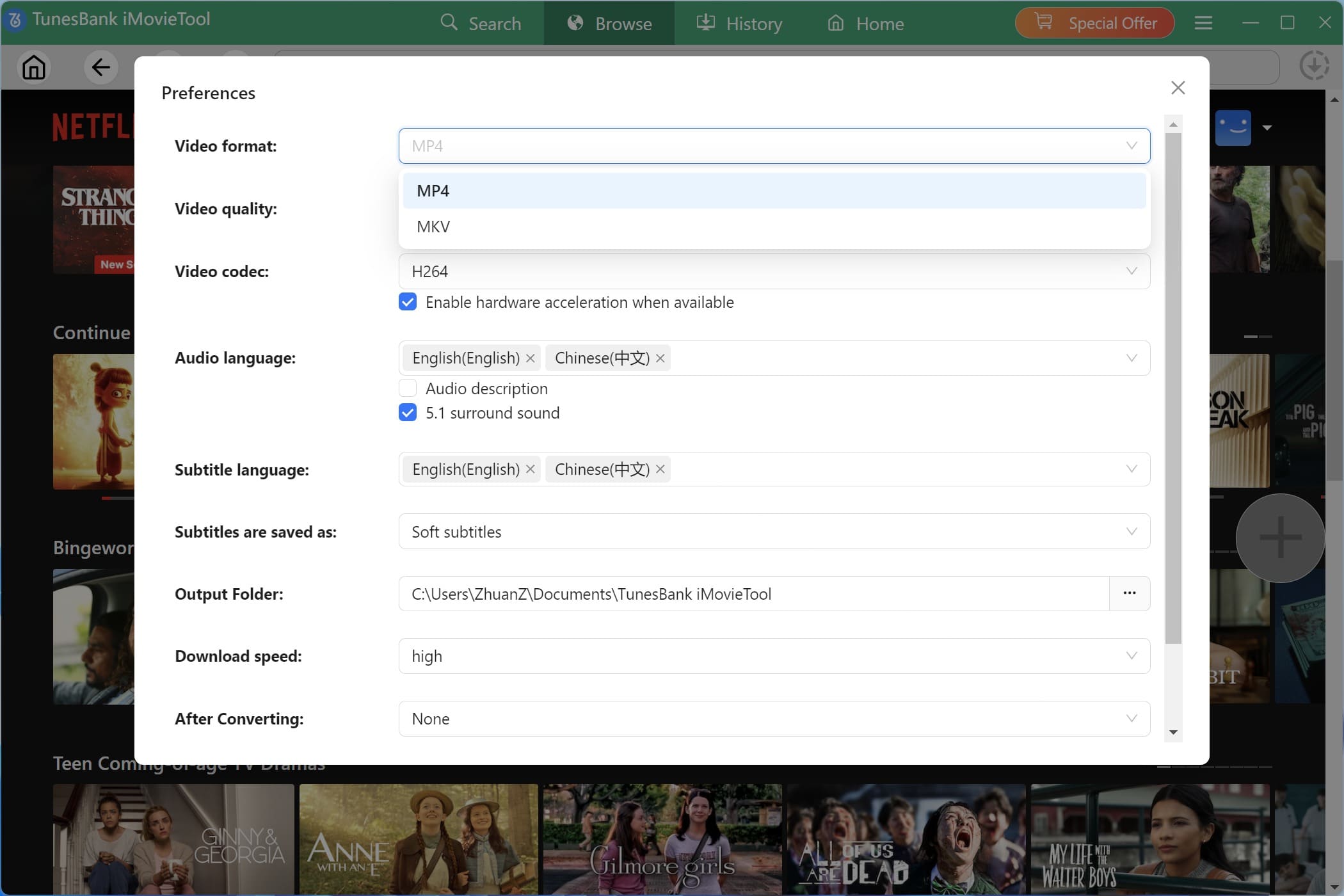
Buka Menu dan pilih Preferensi untuk mengkonfigurasi preferensi unduhan Anda. Di sini Anda dapat mengatur format video default (MP4, MKV), codec video (H264, H265), kualitas video, bahasa audio pilihan, bahasa subtitle, dan jenis subtitle.
Langkah 3. Cari Film atau Acara TV
iMovieTool memberi Anda beberapa cara untuk menemukan Netflix Video yang ingin Anda unduh:
1. Cari berdasarkan Nama
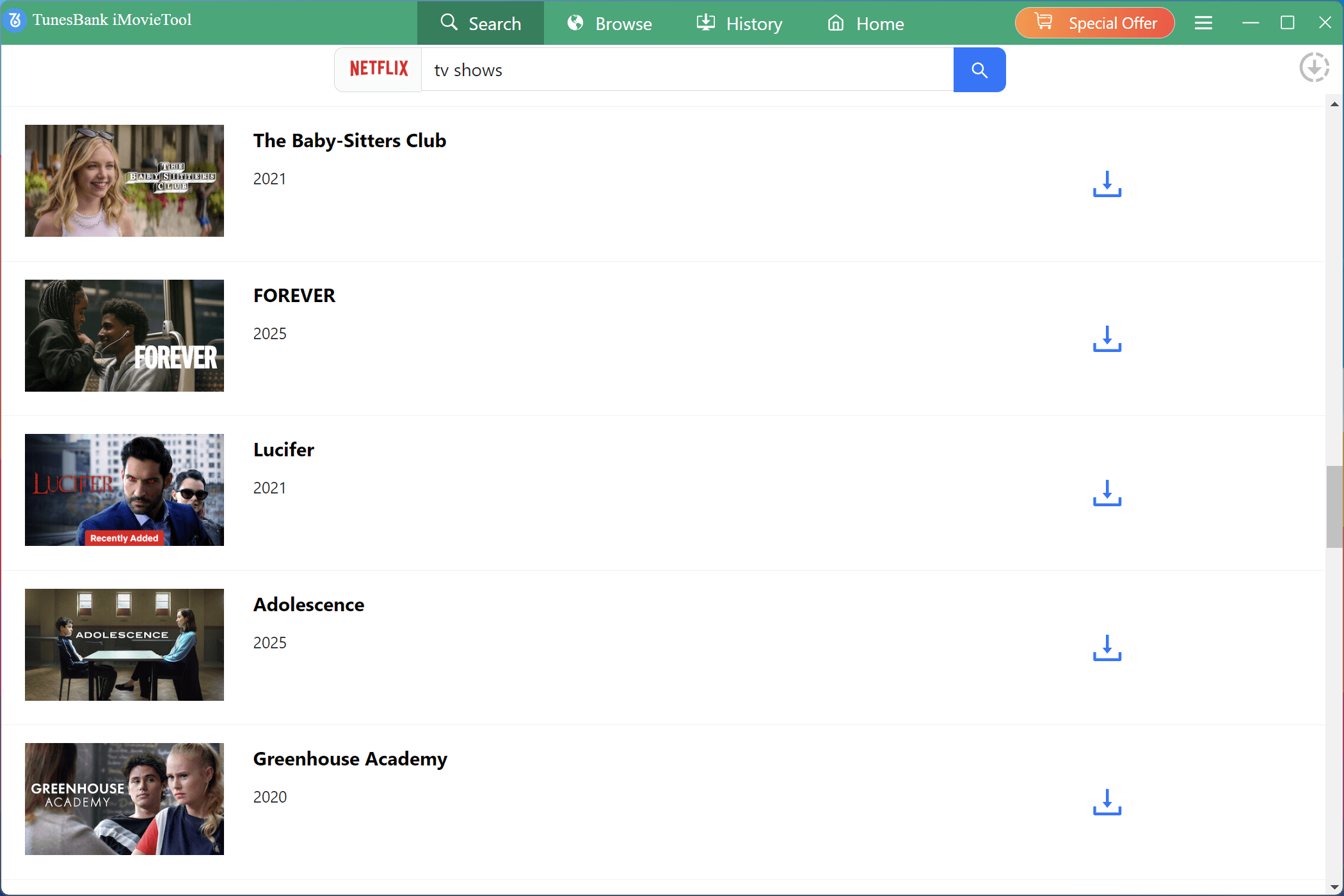
Buka bagian “Pencarian”, masukkan nama film, acara TV, atau episode di kolom pencarian. iMovieTool akan menganalisis judul dan menampilkan hasil yang sesuai. Netflix konten untuk Anda pilih.
2. Tempel URL
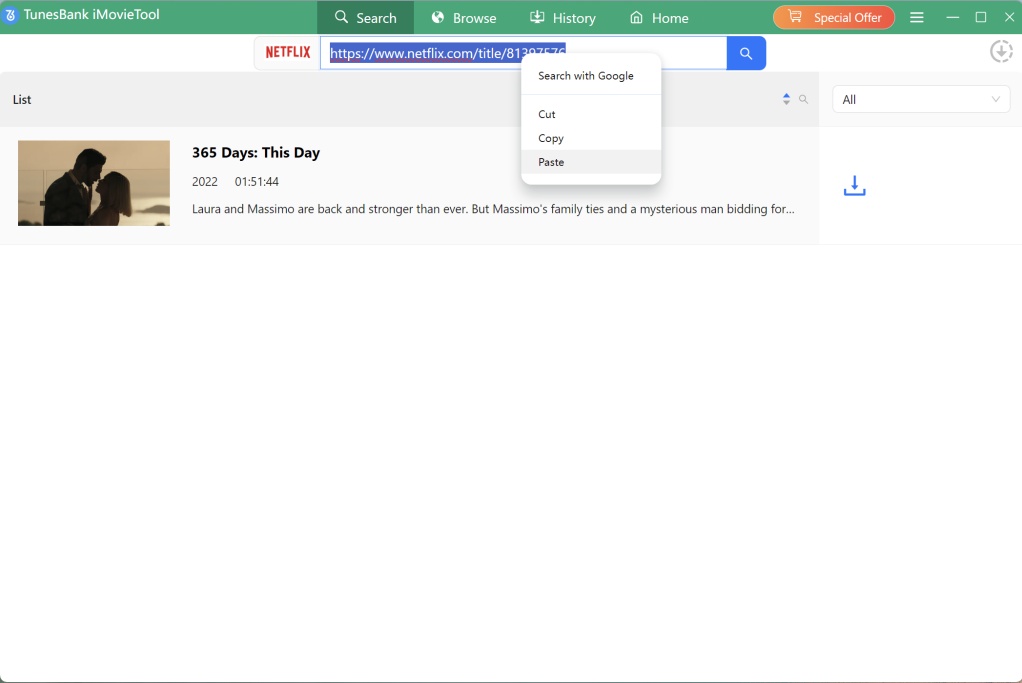
Jika Anda sudah memiliki Netflix Salin URL halaman tersebut ke kolom pencarian iMovieTool. Perangkat lunak ini dapat menganalisis tautan dan memuat video yang sesuai untuk diunduh.
3. Jelajahi Secara Online
Pindah ke bagian “Jelajahi”, Anda juga dapat menjelajahi Netflix Langsung ke halaman beranda. Buka kategori, atau cari judul secara manual seperti yang Anda lakukan di situs web biasa.
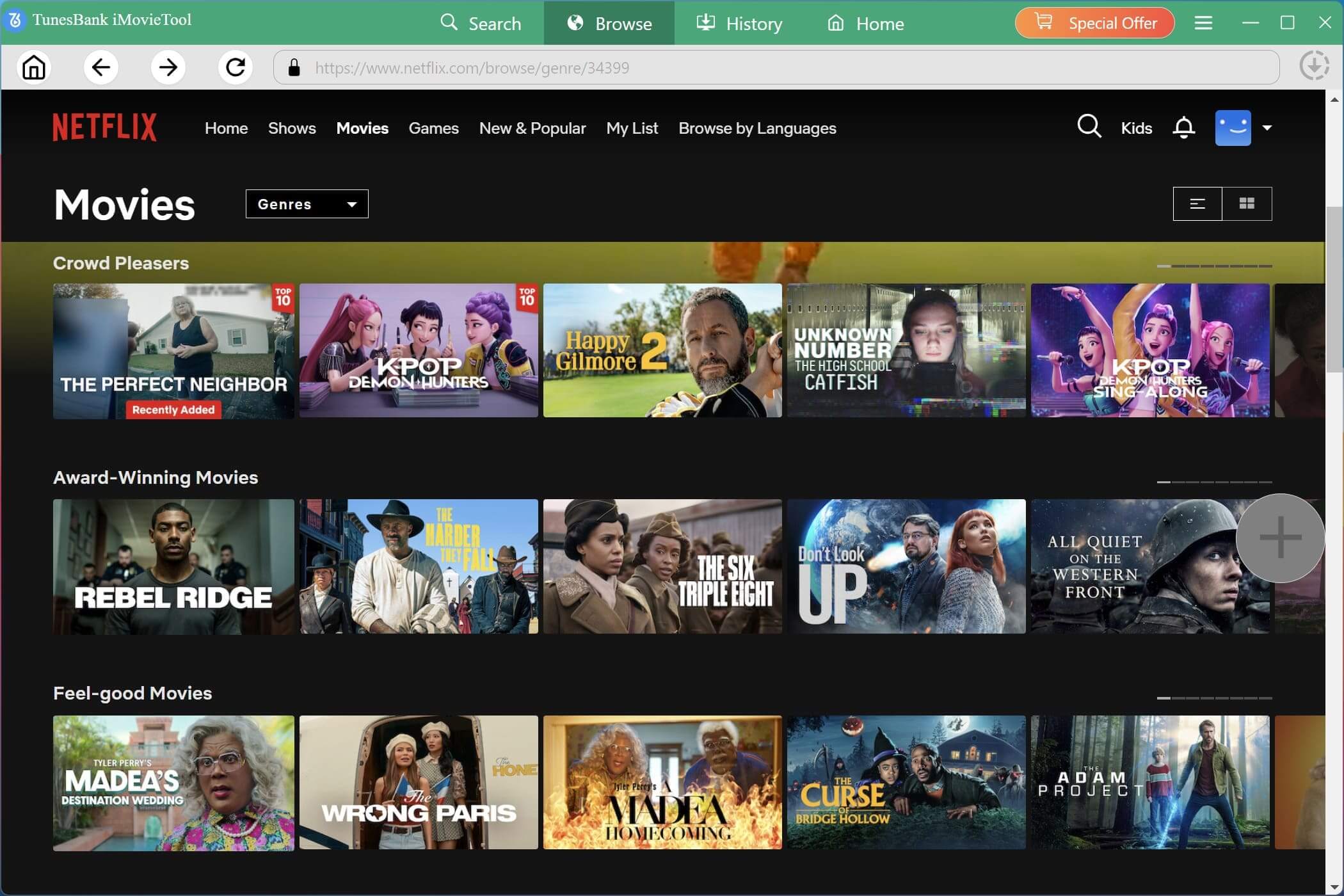
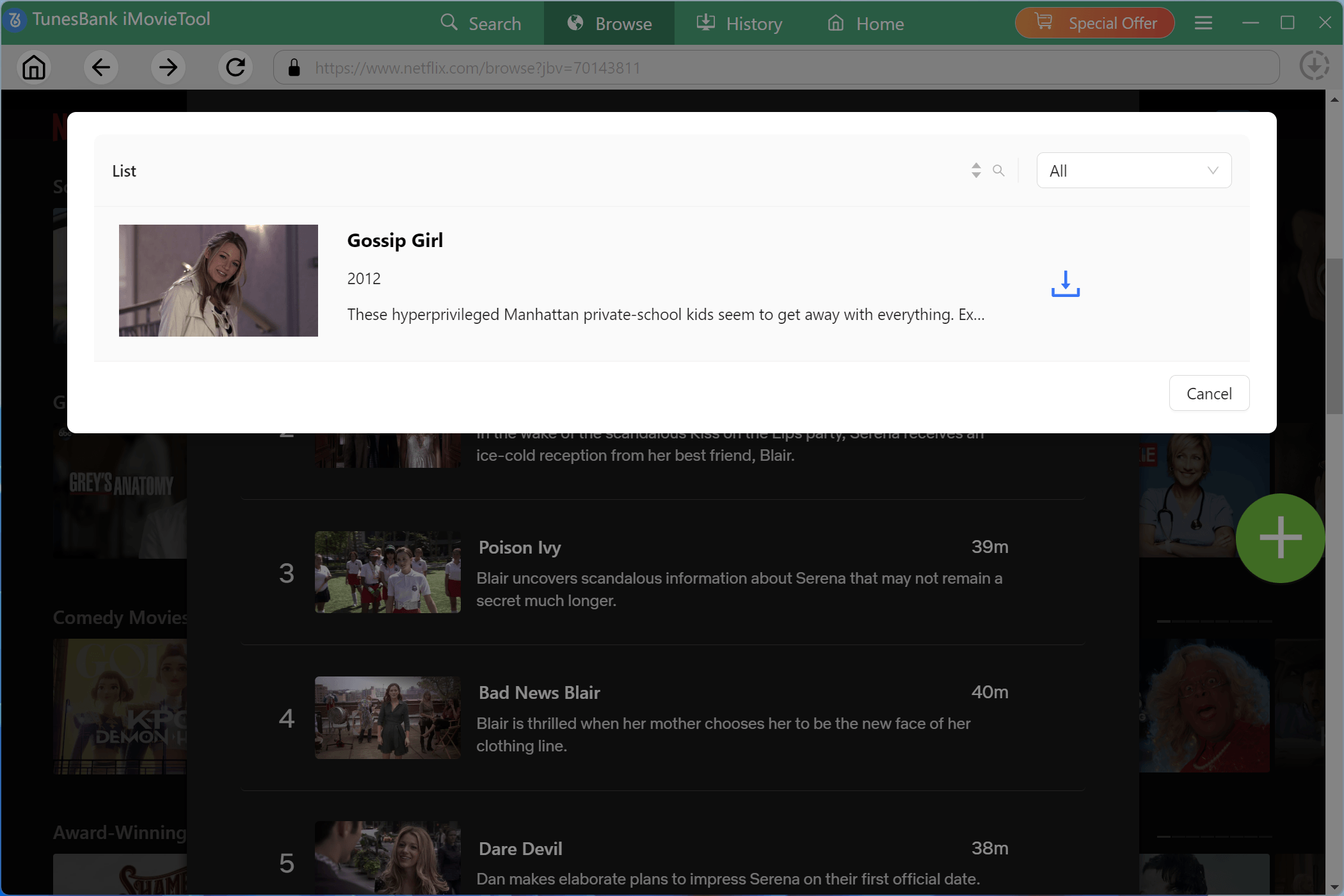
Setelah menemukan film atau acara tersebut, buka halaman videonya dan klik ikon "+" untuk menambahkannya ke antrean unduhan.
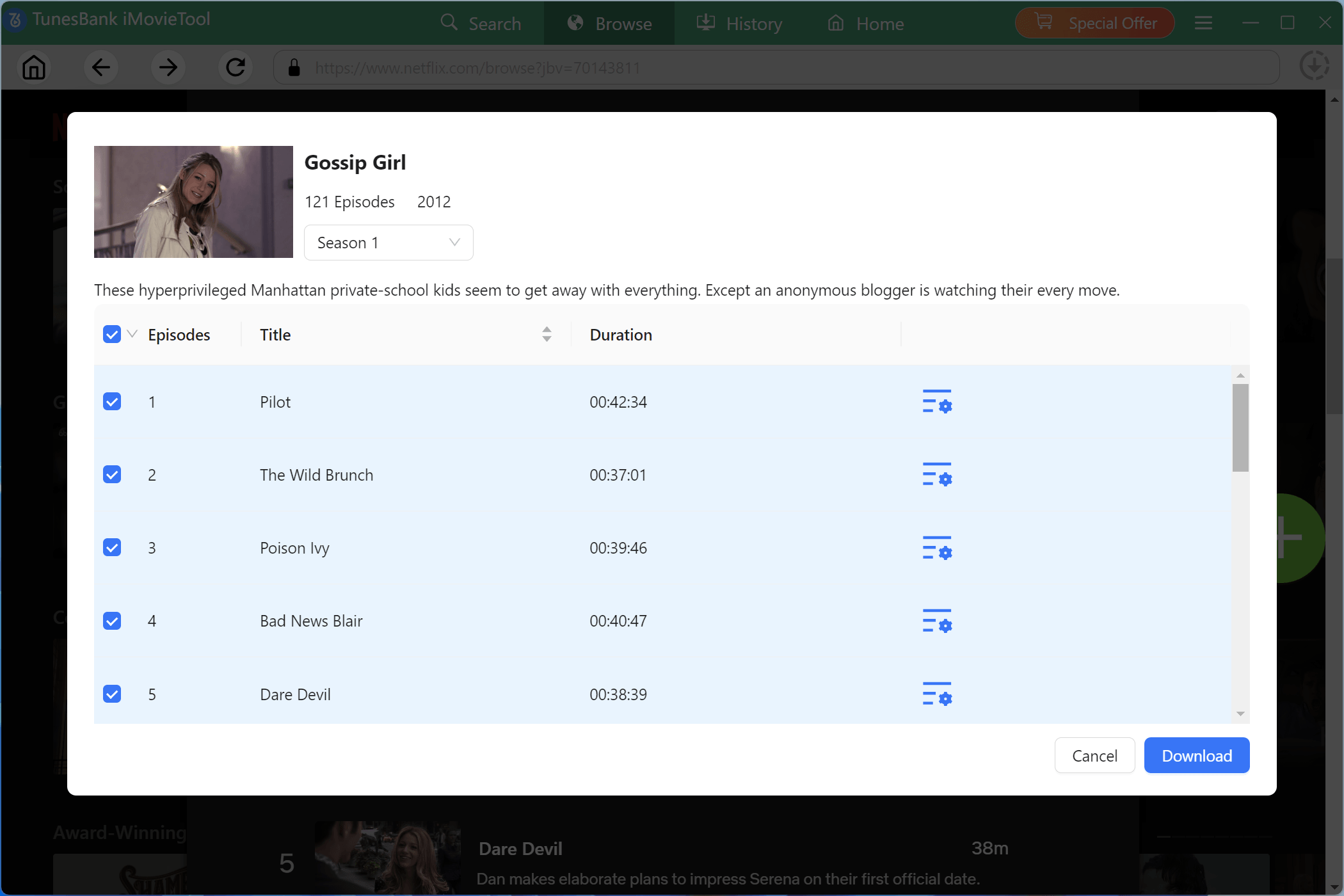
Untuk acara TV, Anda dapat memilih episode yang ingin Anda simpan.
Langkah 4. Mulai Mengunduh Netflix Video ke Windows
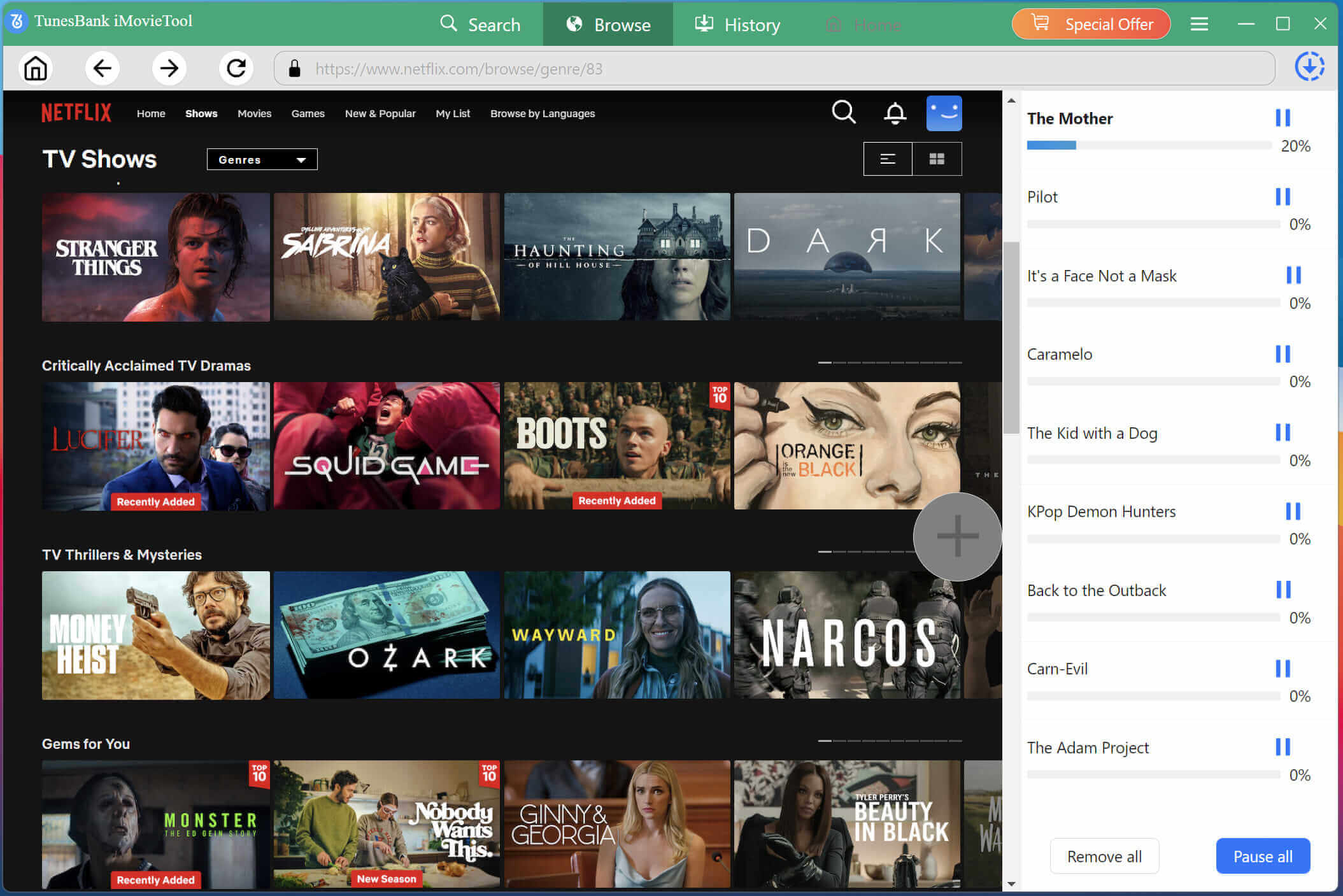
Setelah semuanya siap, klik tombol “Unduh”. iMovieTool akan segera mulai mengunduh film atau episode TV dari Netflix Hubungkan browser web ke komputer Windows Anda. Selama proses berlangsung, Anda dapat terus menambahkan judul lain ke antrean unduhan.
Langkah 5. Temukan File yang Telah Anda Unduh Netflix Video
Setelah proses selesai, buka bagian “Riwayat” untuk menemukan file yang telah Anda unduh. Netflix Video. Anda dapat membuka dan menonton video-video ini. Netflix Anda dapat memutar video melalui pemutar media lokal, atau memindahkannya ke perangkat portabel Anda!

Kesimpulan: Apakah iMovieTool merupakan alternatif yang baik untuk...? Netflix Aplikasi?
Tentu saja! Dengan penghapusan unduhan dari yang baru. Netflix Aplikasi Windows, pengguna dapat beralih ke aplikasi yang ampuh ini. Netflix pengunduh – iMovieTool Netflix Video DownloaderIni bisa menggantikan Netflix aplikasi di PC Windows, memungkinkan Anda untuk mengunduh Netflix video di PC Windows dalam kualitas HD MP4 atau file MKV yang tidak pernah kedaluwarsa, dapat diputar di perangkat apa pun, dan tetap dapat diakses bahkan setelah langganan Anda berakhir. Fitur bawaan Netflix Web player membuat prosesnya lancar, dan fitur-fitur seperti pengunduhan massal secara signifikan meningkatkan efisiensi pengunduhan video. Anda bisa mendapatkan uji coba gratisnya untuk membangun perpustakaan offline Anda di PC Windows Anda sekarang juga!
Artikel Terbaru
- Unduh Netflix Video ke MP4
- Unduh Netflix Film di Macbook | 2025 BARU
- Unduh Netflix Film di PC [Panduan Lengkap 2025]
- Cara Menonton Netflix di Pesawat Offline
- Cara Bermain Netflix Video Tanpa Netflix Aplikasi
- Ulasan Flixgrab di tahun 2025: Apakah Aman?
- 8 Solusi Teratas untuk Mengunduh Video Streaming
- 10 Situs Download Film Gratis Terbaik yang Direkomendasikan
- 3 Cara Download Film untuk Ditonton Secara Offline
- 2 Metode Terverifikasi untuk Mengunduh Video X/Twitter ke MP4
- Unduh Video Twitter(X) di PC, Mac, dan Ponsel
- Unduh Video Facebook di PC, Mac, dan Ponsel
- 3 Cara Mengunduh Video Facebook ke MP4

Netflix Video Downloader
Unduh Netflix video ke MP4 atau MKV dengan trek audio multibahasa dan subtitle yang tersimpan. Kecepatan unduh hingga 50 kali lipat. Mudah mengunduh film/acara TV favorit Anda dari Netflix ke komputer Anda untuk dilihat secara offline.







