








 Amerika Serikat (Inggris)
 Jepang (日本語)
 Rusia (русский)
 Jerman (Jerman)
 Prancis (Français)
 Spanyol (Espaol)
 Italia (Italia)
 Portugal (Portugis)
 Cina (繁体中文)
 Turki (Turk dili)
 Belanda (Nederlands)
 Korea (한국인)
 Arab Saudi ()
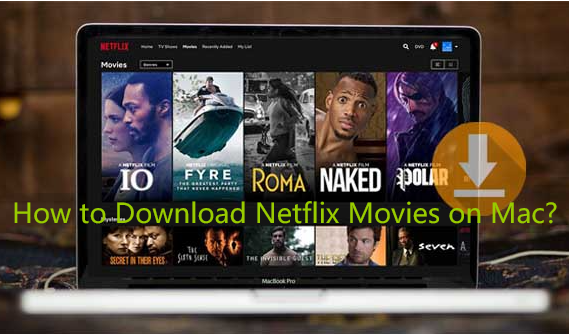
 Unduh Netflix Film dan acara TV untuk ditonton secara offline.

Apakah Anda ingin mengunduh Netflix Ingin menonton film di Mac secara offline? Pelajari 6 metode cara mengunduh film di Mac. Netflix di iMac atau MacBook, termasuk menggunakan iMovieTool Netflix Pengunduh video, perekam layar, Netflix Aplikasi iOS, atau fitur Mirroring iPhone.
Pertanyaan: "Bisakah saya mengunduh Netflix Film di laptop Mac? Saya tidak bisa menginstalnya. Netflix Saya punya aplikasi di Mac saya. Saya sering bepergian jarak jauh untuk bekerja. Akan sangat bagus jika saya bisa mengunduh dan menontonnya. Netflix Menonton film offline di pesawat. Ada saran?"
Netflix adalah platform streaming OTT paling populer dengan film eksklusif, acara TV, anime, dokumenter, dan konten orisinal. Platform ini memungkinkan pengguna untuk menonton sejumlah besar judul video dari seluruh dunia. Namun, ketika Anda ingin menonton ulang film-film menegangkan seperti “cepat dan menderu” atau menonton Netflix Asli seperti “Game Squid” di iMac atau MacBook Anda, Anda mungkin merasa kewalahan – karena tidak ada yang khusus Netflix Aplikasi untuk MacPengguna Mac hanya dapat melakukan streaming. Netflix konten melalui situs web resminya di peramban.
Oleh karena itu, banyak pengguna Mac memiliki permintaan akan download Netflix film di Mac untuk ditonton secara offlineAnda berada di tempat yang tepat! Dalam artikel ini, dalam panduan ini, kami akan memperkenalkan enam metode efektif untuk mengunduh film dari Netflix di Mac untuk pemutaran offline permanen. Setelah membaca, Anda dapat menonton Netflix offline di Mac menggunakan pemutar lain seperti iTunes, VLC, QuickTime, dll.
Kamu mungkin suka:
Tabel Perbandingan Cepat: 6 Metode untuk Mengunduh Netflix Film di Mac
| metode | Format Video | Kualitas video | Efisiensi | Pemutaran Offline | Kesulitan | Direkomendasikan |
|---|---|---|---|---|---|---|
| iMovieTool Netflix Video Downloader | MP4, MKV | Hingga 1080p, atau bahkan 4K | 50 kali lebih cepat & unduhan massal | Permanen | Sangat mudah | ⭐⭐⭐⭐⭐ |
| Perekam Layar UkeySoft | MP4, MOV, MKV, AVI, dll. | Hingga HD | Perekaman Waktu Nyata | Permanen | Mudah | ⭐⭐⭐⭐ |
| iMazing + Netflix iOS App | Dilindungi DRM Netflix File | Netflix Kualitas Asli | Normal | Sementara | Sulit | ⭐⭐⭐ |
| PlayCover + Netflix iOS App | Dilindungi DRM Netflix File | Netflix Kualitas Asli | Normal | Sementara | Sulit | ⭐⭐⭐ |
| Pencerminan iPhone | Dilindungi DRM Netflix File | Netflix Kualitas Streaming | Pemutaran Waktu Nyata | Tidak ada berkas lokal | Mudah | ⭐⭐ |
| Pengunduh Online | MP4, MKV | Netflix Kualitas Asli | Normal | Permanen | Mudah | ⭐⭐ |
Metode 1. Unduh Netflix Menonton film di Mac dalam kualitas HD. MP4 File (Terbaik)
Bisakah Anda mengunduh? Netflix di Mac? Faktanya, Netflix Fitur “Unduh Offline” aplikasi hanya tersedia untuk iPhone, iPad, ponsel dan tablet Android, serta Chromebook. Untungnya, beberapa aplikasi pihak ketiga Netflix Pengunduh video dapat sangat membantu Anda.
iMovieTool Pengunduh Video Lengkap muncul sebagai pengunduh video streaming revolusioner dan tepercaya untuk pengguna Mac dan Windows, yang secara khusus dikembangkan untuk mempermudah pengambilan video HD dari platform OTT populer seperti NetflixHulu, Disney+, Amazon Prime, HBO Max, Apple TV+, YouTube, Twitter, dan Facebook. Untuk Netflix pengguna, Anda dapat mencoba iMoiveTool Netflix Video Downloader secara gratis. Ini menyediakan Netflix Layanan unduhan tak terbatas di iMac dan Macbook.
Unduh Berkualitas Tinggi Netflix Video di Mac: Ketika itu berfungsi sebagai sebuah profesional Netflix pengunduh video, ini memberikan kemudahan bagi pengguna. Dengan fitur bawaan Netflix peramban web, pengguna dapat langsung mengunduh film dan acara TV tanpa batas dari Netflix ke Mac tanpa Netflix Aplikasi. Itu mampu download Netflix film di Mac di MP4 atau MKV format dengan resolusi HD 720p atau Full HD 1080p tetap dipertahankan. Selain itu, program ini akan mempertahankan Netflix video dengan suara surround 5.1 dan subtitle, memastikan pengalaman menonton offline terbaik.
Kuburan Netflix Video ke Mac dengan Efisiensi Tinggi: Mengadopsi teknologi dekripsi canggih, TunesBank iMovieTool membantu Anda mengunduh Netflix video ke komputer Anda hingga Kecepatan cahaya 50 kali lipatMode batch memungkinkan Anda menambahkan beberapa film atau bahkan seluruh episode/musim sekaligus!
Menonton Netflix Offline di Mac Kapan Saja, Di Mana Saja:
iMovieTool memudahkan pembuatan film offline. Netflix perpustakaan di MacBook Anda. Setelah pengunduhan selesai, Anda dapat menonton Netflix Anda dapat memutar film di Mac Anda melalui pemutar media lain, seperti iTunes, VLC Player, QuickTime! Selain itu, Anda juga dapat memindahkannya ke platform lain. Netflix unduhan dari Mac ke perangkat lain, simpan Netflix video ke USB driveatau bahkan terbakar Netflix film ke DVD!

Fitur Utama iMovieTool Netflix Pengunduh Video:
* Keamanan terverifikasi. 5 orang telah mengunduhnya.
- Unduh video dengan mudah dari situs streaming di Mac dan PC.
- Unduh Netflix film dan acara TV di Mac di MP4 atau MKV.
- Menawarkan full HD 1080P Netflix video untuk ditonton secara offline.
- Menjaga Netflix video di Mac/PC secara permanen tanpa kedaluwarsa.
- Sematkan Netflix pemutar web dengan fungsi pencarian pintar.
- Menyediakan subtitle multibahasa dan trek audio untuk Netflix video.
- Tontonan offline Netflix video di iMac/MacBook tanpa Netflix .
Langkah-langkah Detail Cara Mengunduh Netflix Film di Mac MP4 dalam 1080P
Di bagian ini, kami akan menunjukkan langkah-langkah terperinci tentang cara mengunduh dan menyimpan Netflix Menayangkan film di komputer Mac sebagai file video lokal menggunakan iMovieTool. Netflix Pengunduh Video.
Panduan Video – Cara Menggunakan iMovieTool untuk Mengunduh Film/Acara Netflix di Komputer Mac:
Langkah 1. Unduh dan Luncurkan iMovieTool Netflix Video Downloader
Untuk memulai, unduh iMovieTool untuk Mac OS X 10.11 atau yang lebih baru. Setelah diunduh, instal, dan luncurkan alat tersebut, Anda akan melihat beberapa layanan di halaman utamanya.

Pilih Netflix platform, dan masuk dengan Netflix akun untuk mendapatkan akses ke Netflix perpustakaan video.

Langkah 2. Konfigurasikan Pengaturan Output
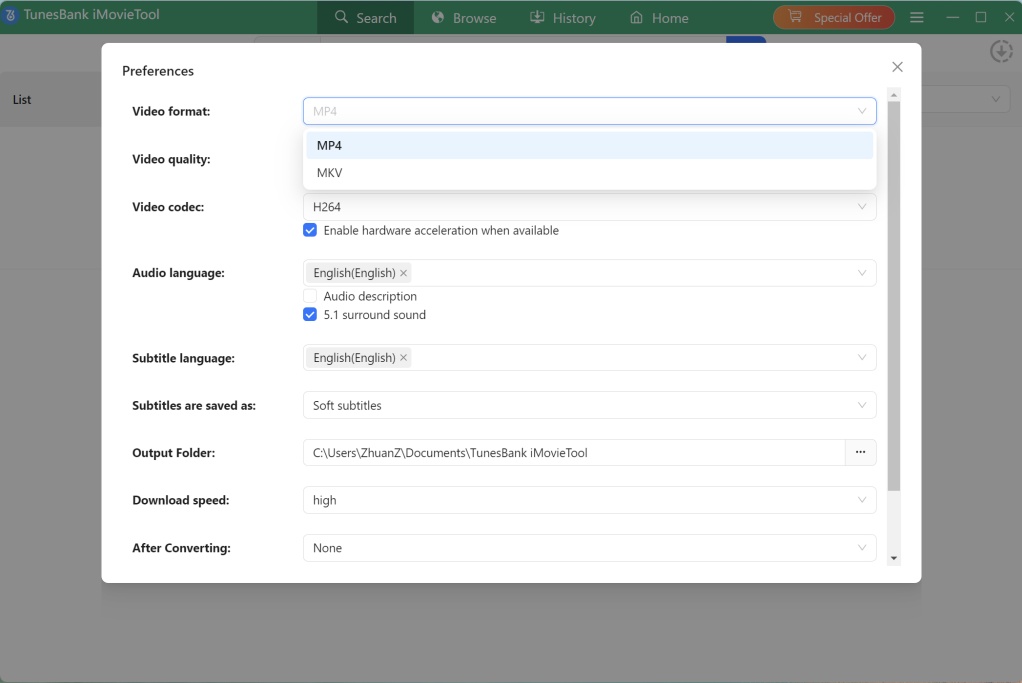
Sebelum mengunduh Netflix Untuk mentransfer film ke Mac, buka jendela pengaturan dengan mengklik ikon "Menu" di pojok kanan atas antarmuka. Pilih opsi "Preferensi". Dari sini Anda dapat memilih format video, kualitas video, codec video, opsi subtitle dan audio yang Anda inginkan, dll.
Langkah 3. Cari Netflix Film dalam 3 Cara
iMovieTool hadir dengan fitur bawaan. Netflix peramban web. Anda dapat menambahkan Netflix Film dapat ditransfer ke perangkat lunak melalui tiga cara:
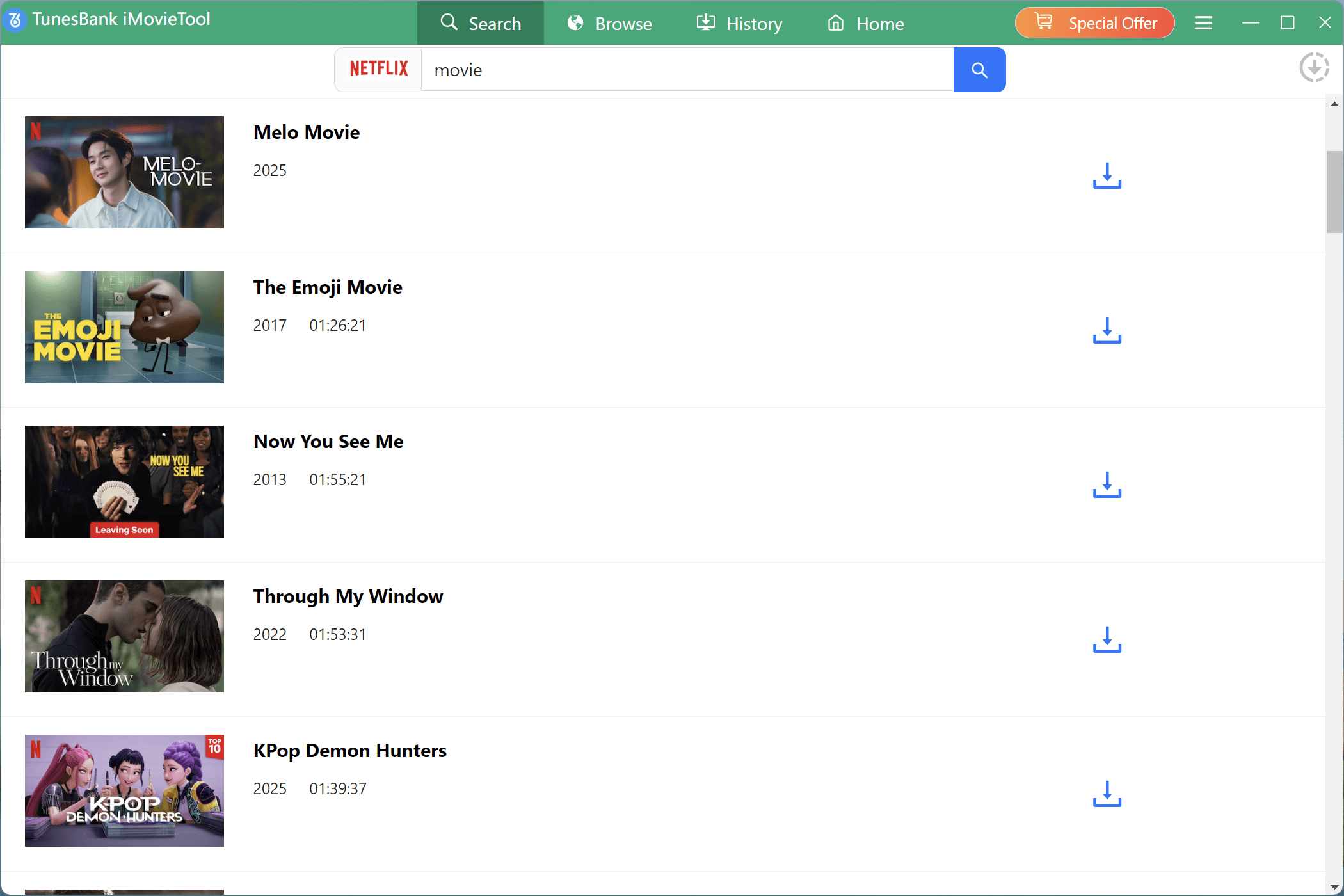
Cara 1. Buka bagian “Pencarian”. Anda dapat mencari Netflix Masukkan kata kunci atau nama film di kolom pencarian. Perangkat lunak akan menampilkan hasil yang sesuai.
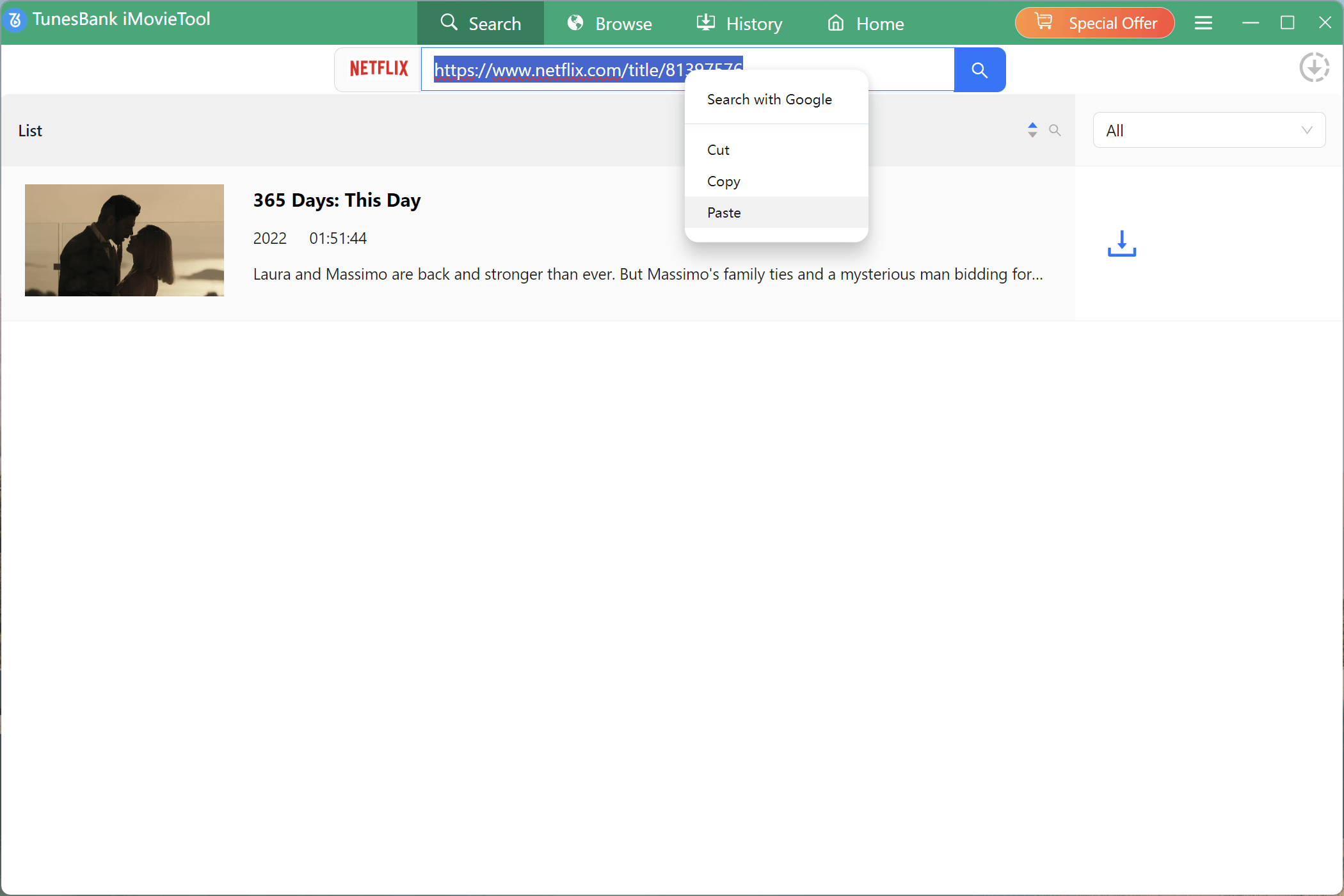
Cara 2. Anda juga dapat menyalin URL film dari Netflix situs web atau aplikasi, dan menempelkannya ke bilah pencarian.
Cara 3. Pindah ke bagian “Jelajahi”, gulir ke bawah NetflixUntuk melihat video trending, buka film yang Anda inginkan, dan klik ikon "+".
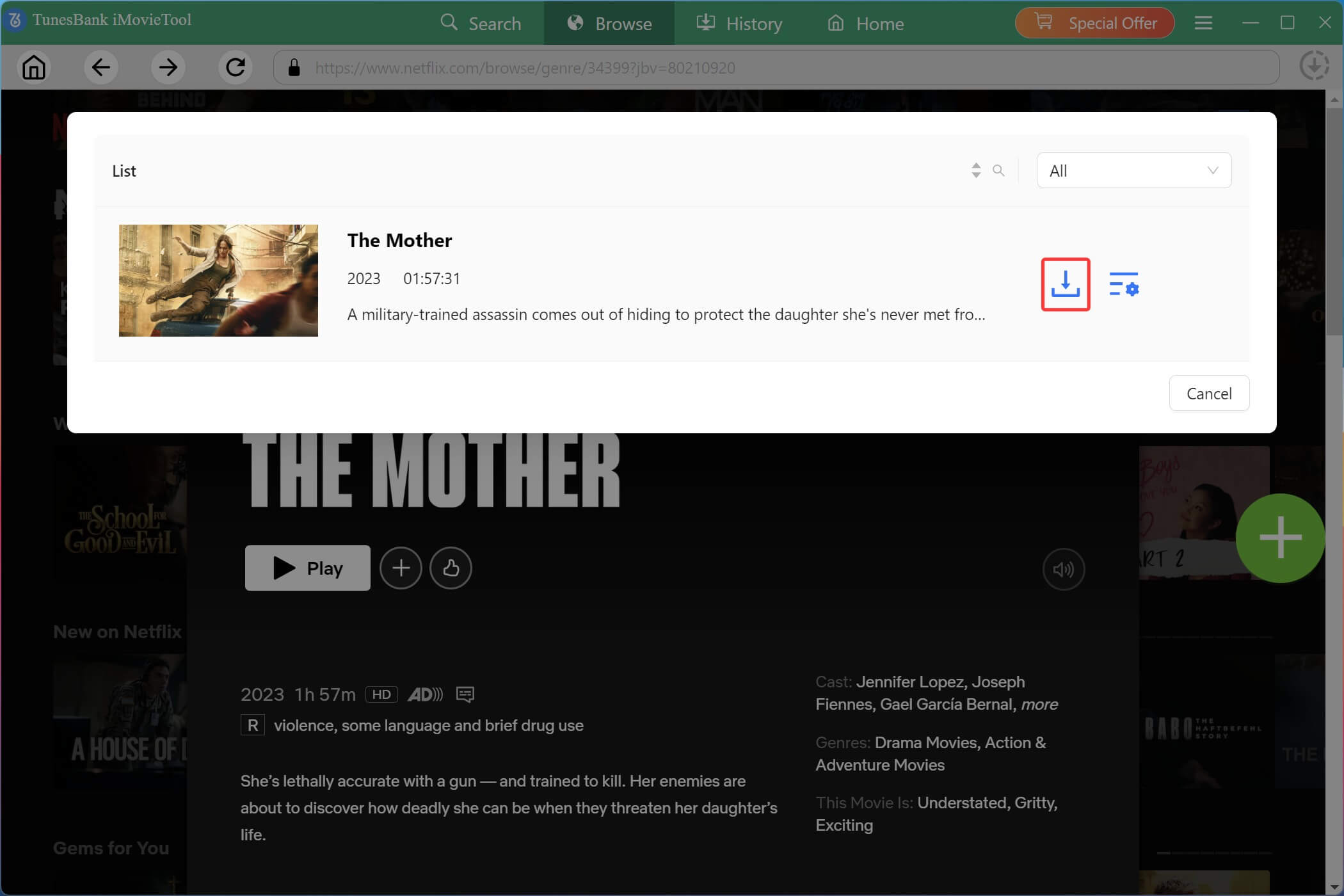
Langkah 4. Mulai Mengunduh Netflix Film di Mac
Setelah menambahkan film ke antrean unduhan, jendela kecil akan muncul. Klik tombol "Unduh" di sebelah judul.
TunesBank akan mulai mengunduh film tersebut dari Netflix peramban web ke Mac Anda, dan mengekspornya sebagai MP4 Berkas dengan resolusi HD. Mode batch memungkinkan Anda menambahkan lebih banyak judul video ke program.
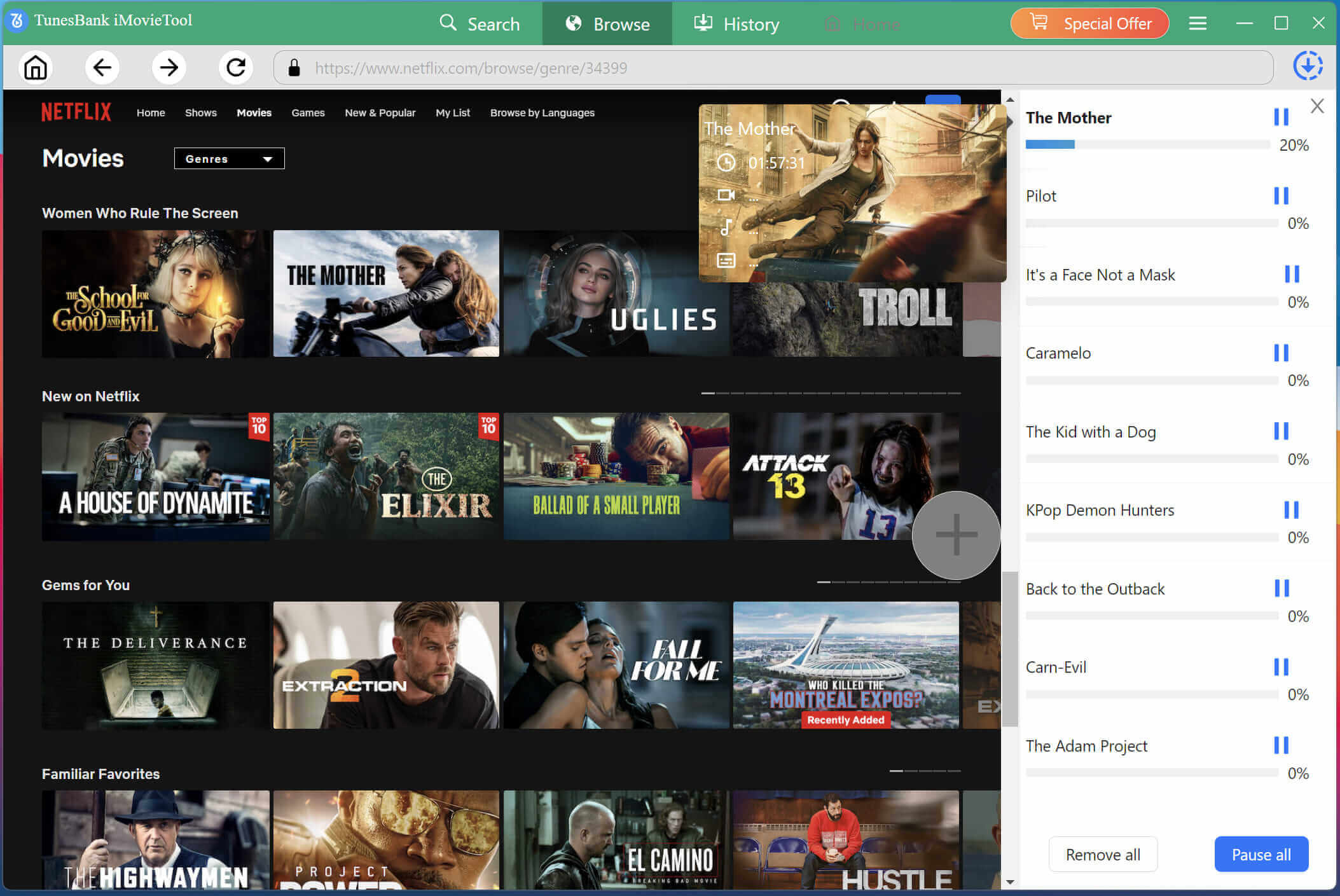
Langkah 5. Tonton Unduhan Netflix Film di Mac Offline
Setelah unduhan selesai, Anda dapat menemukan unduhan Anda Netflix Anda dapat melihat riwayat film dengan mengklik "Riwayat". Klik ikon "Folder Biru", dan Anda dapat menavigasi ke folder output. Sekarang Anda dapat menonton film-film yang telah diunduh tersebut. Netflix Anda dapat menonton film di Mac Anda menggunakan pemutar lain seperti iTunes, QuickTime, atau VLC!

Metode 2. Rekam Netflix Menonton film di Mac (Tanpa layar hitam)
Bagi mereka yang ingin mengunduh adegan atau klip tertentu dari Netflix Untuk menonton film, Anda dapat mempertimbangkan menggunakan perekam video yang fleksibel. Perekam Layar UkeySoft adalah solusi tangkapan layar serbaguna yang memungkinkan pengguna Mac dan Windows untuk catatan Netflix film tanpa layar hitam masalah. Perangkat lunak ini merekam video dan audio sistem secara bersamaan sambil menawarkan pengaturan perekaman yang dapat disesuaikan. Perangkat lunak ini dapat merekam Netflix Memutar film di Mac hingga kualitas 1080p dan menghasilkan output yang optimal. MP4File MOV, FLV, AVI untuk pemutaran offline permanen. Selain itu, NetflixPerekam ini juga mendukung platform streaming lainnya, termasuk Amazon Prime, Hulu, Max, Apple TV+, YouTube, dan banyak lagi.
– Buka Chrome, klik “Pengaturan”, lalu masuk ke “Sistem”.
– Nonaktifkan “Gunakan akselerasi perangkat keras jika tersedia”. Luncurkan ulang Chrome.
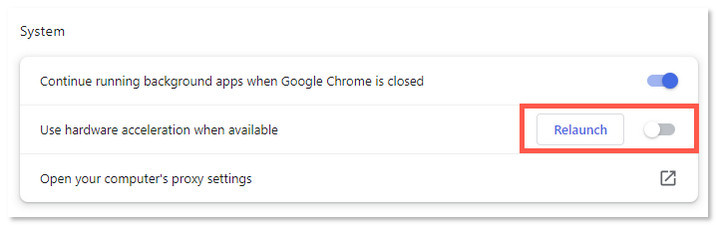
Sekarang, mari kita lihat cara merekam dan menyimpan film di Netflix di Mac dengan menggunakan UkeySoft Screen Recorder:
Langkah 1. Luncurkan Perekam Layar UkeySoft
Unduh dan instal UkeySoft Screen Recorder di iMac atau MacBook Anda. Jalankan perangkat lunak, dan pilih “Layar Penuh” atau “Area Kustom”.
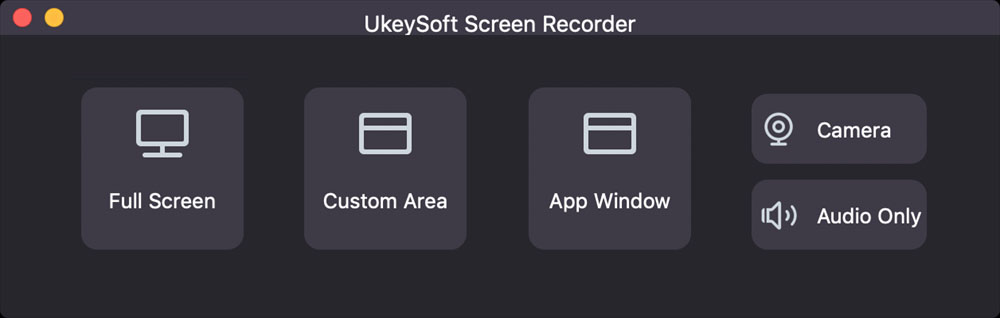
Langkah 2. Aktifkan Audio Sistem
Aktifkan “Audio Sistem” untuk merekam. Netflix Film dengan audio asli.
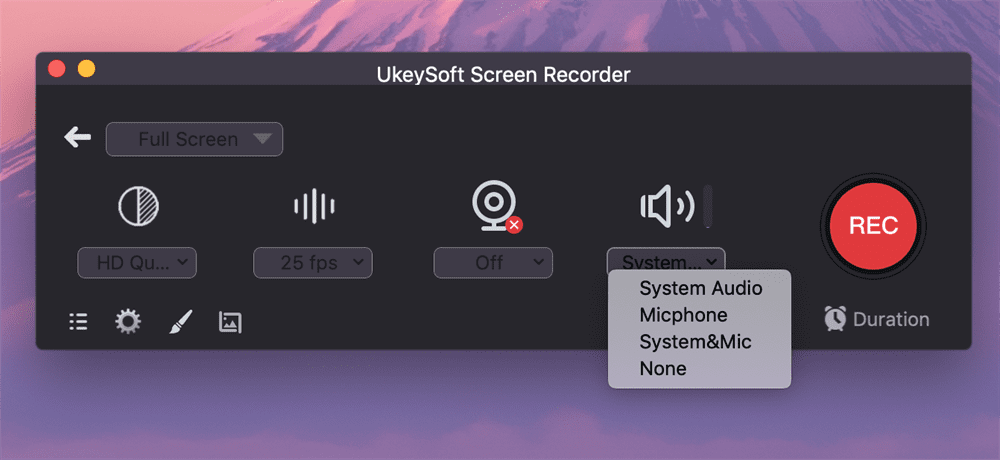
Langkah 3. Konfigurasikan Pengaturan Perekaman
Klik ikon "roda gigi" untuk membuka jendela pengaturan. Ketuk tab "Umum", lalu pilih MP4 format video dan opsi “Kualitas HD”.
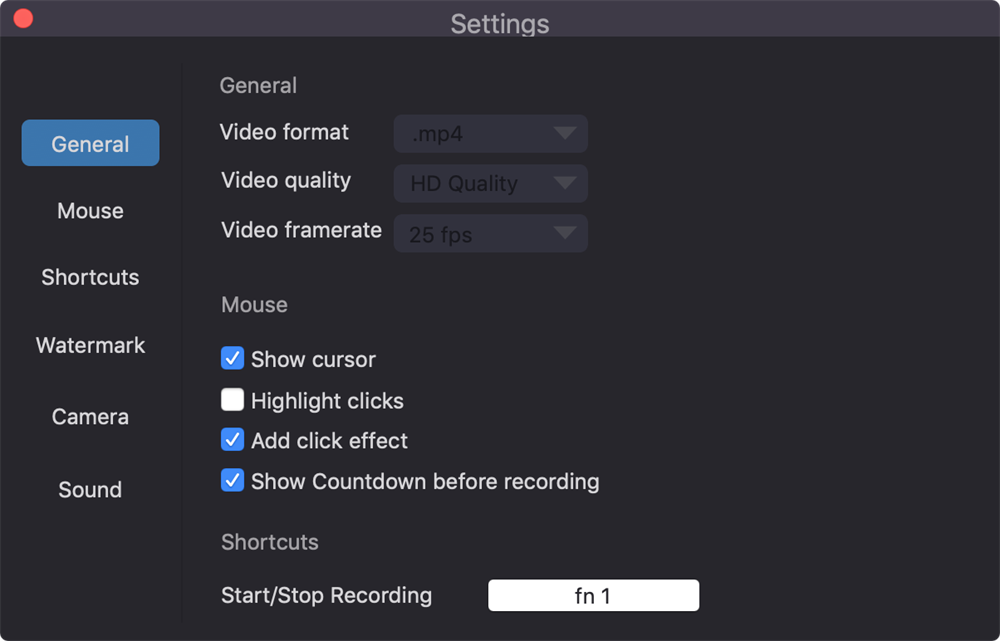
Langkah 4. Mainkan sebuah Netflix Film di Browser
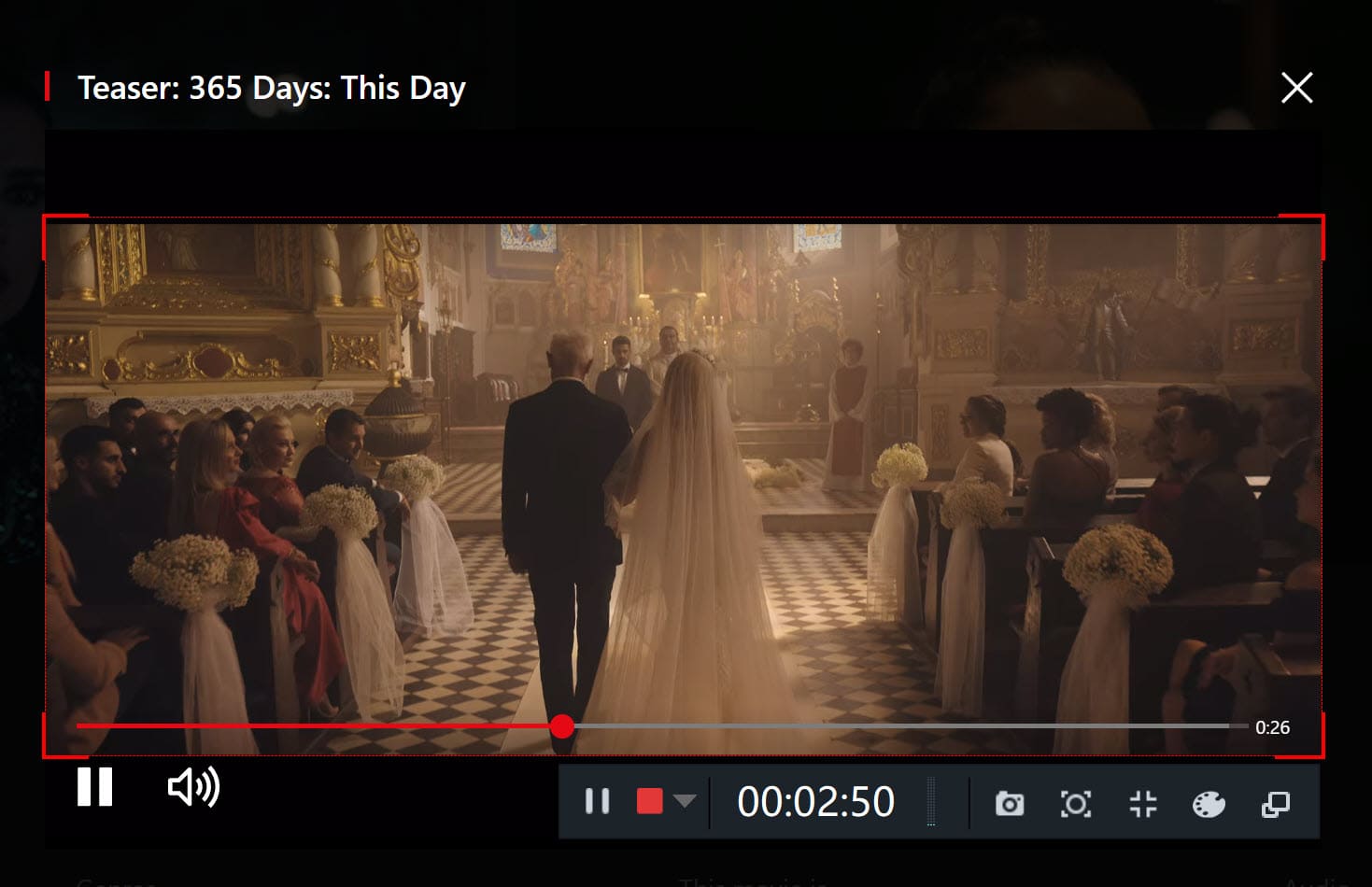
Buka Chrome, buka Netflixlalu putar film yang ingin Anda unduh. Netflix Di Mac. Jadikan layar penuh.
Langkah 5. Mulai Merekam Netflix Film di Max
Klik tombol merah “REC” di UkeySoft. Perekaman akan dimulai setelah hitungan mundur 3 detik. Setelah rekaman selesai, klik tombol “Stop” untuk mengekspornya. MP4 ke file ke Mac Anda.
Metode 3. Unduh Netflix pada Mac Seri M dengan iOS Simulator
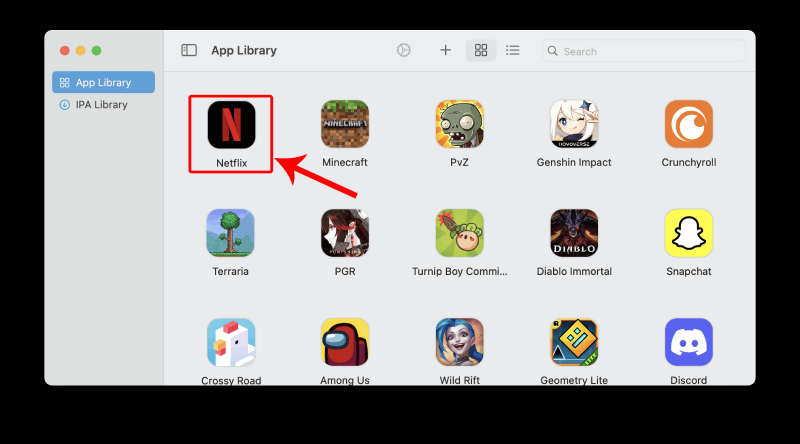
Ketika membahas cara mengunduh film dari Netflix Di Mac, menginstal simulator perangkat iOS juga merupakan metode yang dapat digunakan. Jika Anda memiliki Mac dengan Apple Silicon (M1, M2, atau M3), Anda dapat menjalankan aplikasi iPhone dan iPad langsung di macOS. iMazing adalah alat manajemen perangkat yang memungkinkan Anda mengunduh dan menginstal aplikasi iOS ke Mac yang kompatibel. Dengan demikian, Anda dapat menggunakan iMazing untuk menginstal Netflix aplikasi iOS di Mac Anda dan akses Netflixfitur unduhan bawaannya.
Namun, metode ini memiliki beberapa keterbatasan. iMazing memerlukan langganan atau lisensi berbayar untuk fungsionalitas penuh, dan pengaturannya lebih rumit daripada menggunakan perangkat khusus. Netflix pengunduh, dan diunduh Netflix Judul-judul film di Mac Anda tetap dilindungi DRM dengan tanggal kedaluwarsa dan pembatasan pemutaran. Untuk mendapatkan pengalaman yang lebih fleksibel dan nyaman, iMovieTool Netflix Video Downloader adalah pilihan yang lebih baik.
Langkah 1. Unduh dan instal iMazing di Mac Anda dari situs web resmi. Luncurkan perangkat lunak dan selesaikan proses pengaturan awal.
Langkah 2. Di iMazing, navigasikan ke bagian Perpustakaan Aplikasi dan masuk dengan ID Apple Anda yang terkait dengan unduhan aplikasi iPhone atau iPad sebelumnya.
Langkah 3. Cari Netflix Cari aplikasi di perpustakaan, lalu klik. Pilih “Ekspor .IPA”.
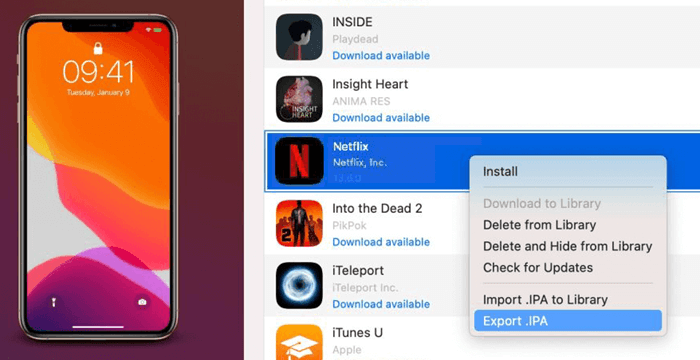
Langkah 4. Kemudian jalankan file IPA untuk menginstal Netflix Aplikasi iOS di Mac Anda.
Langkah 5. Setelah instalasi, luncurkan Netflix Unduh aplikasi iOS dari folder Aplikasi Anda atau Launchpad.
Langkah 6. Masuk dengan akun Anda Netflix Buka akun Anda. Temukan film atau acara TV yang mendukung pengunduhan dan ketuk tombol "Unduh" untuk menyimpannya agar dapat ditonton secara offline.
Metode 4. Unduh Netflix di macOS 12 atau versi lebih baru dengan Aplikasi iOS
Metode ini sangat mirip dengan Metode 3 tetapi berlaku untuk semua Mac yang menjalankan macOS 12 (Monterey) atau yang lebih baru, termasuk Mac berbasis Intel. Apple memperkenalkan dukungan untuk aplikasi iPhone dan iPad tertentu pada versi macOS yang lebih baru, terutama pada perangkat Apple Silicon.
Bagi pengguna Mac berbasis Intel, Anda memerlukan emulator pihak ketiga seperti PlayCover untuk menginstalnya. Netflix Aplikasi iOS. PlayCover adalah alat sumber terbuka yang memungkinkan Anda menjalankan aplikasi iOS di Mac berbasis Intel dengan mensimulasikan arsitektur ARM. Setelah menginstal Netflix Melalui aplikasi iOS PlayCover, Anda mungkin dapat mengunduh dan menontonnya. Netflix Anda dapat menonton film di Mac Anda menggunakan fitur menonton offline bawaan aplikasi, sama seperti yang Anda lakukan di iPad.
Namun, hal ini memerlukan penonaktifan SIP (System Integrity Protection) dan dapat melanggar NetflixPersyaratan. Untuk sebagian besar pengguna, kami sarankan untuk tetap menggunakan Metode 1 (iMovieTool). Netflix (Pengunduh Video) untuk pengalaman yang lebih aman dan andal.
Langkah 1. Kunjungi situs resmi Situs web PlayCoverUnduh dan instal PlayCover di Mac Anda.
Langkah 2. Buka file .dmg yang telah diunduh, dan selesaikan proses pengaturan awal sesuai dengan petunjuk di layar.
Langkah 3. Buka PlayCover dari folder Aplikasi Anda. Kemudian kunjungi dekripsi.hari, pencarian untuk Netflix, dan unduh yang sesuai Netflix berkas IPA.
Langkah 4. Cukup seret dan lepas file IPA ke PlayCover untuk menginstalnya. Netflix aplikasi iOS.
Langkah 5. Setelah terinstal, jalankan NetflixMasuk dengan akun Anda, dan mulailah mengunduh film atau acara TV untuk ditonton secara offline di Mac Anda.
Metode 5. Unduh Netflix Menonton film di iPhone dan menampilkannya di Mac
Apple telah memperkenalkan aplikasi iPhone Mirroring bawaan dengan macOS Sequoia dan iOS 18. Jika Mac dan iPhone Anda sama-sama menjalankan versi ini, Anda dapat menggunakan fitur ini untuk mengakses dan memutar konten dengan lancar. Netflix Video dari iPhone Anda langsung ditampilkan di layar Mac Anda.
Meskipun metode ini sebenarnya tidak mengunduh Netflix Film di Mac, memungkinkan Anda untuk menontonnya. Netflix Menonton secara offline di Mac menggunakan konten yang tersimpan di iPhone Anda, memberikan pengalaman menonton yang lebih luas tanpa perlu menginstal perangkat lunak tambahan.
-
● iPhone atau iPad dengan Netflix aplikasi terpasang.
● Mac Anda harus menjalankan macOS Sequoia atau versi yang lebih baru.
● iPhone Anda harus menjalankan iOS 18 atau versi yang lebih baru.
● Kedua perangkat harus menggunakan Apple ID yang sama.
● Bluetooth dan Wi-Fi harus diaktifkan pada kedua perangkat.
● Netflix Film harus diunduh ke iPhone Anda terlebih dahulu.
Jika perangkat dan perangkat lunak Anda tidak memenuhi persyaratan, silakan coba metode pertama, yaitu menggunakan iMovieTool Netflix Video Downloader untuk mengunduh dan menyimpan Netflix Film ke Mac.
Langkah 1. Buka file Netflix Unduh aplikasi di iPhone Anda dan unduh film atau acara TV yang ingin Anda tonton secara offline.
Langkah 2. Di Mac Anda, buka aplikasi iPhone Mirroring dan ikuti petunjuk di layar untuk menghubungkan iPhone Anda.
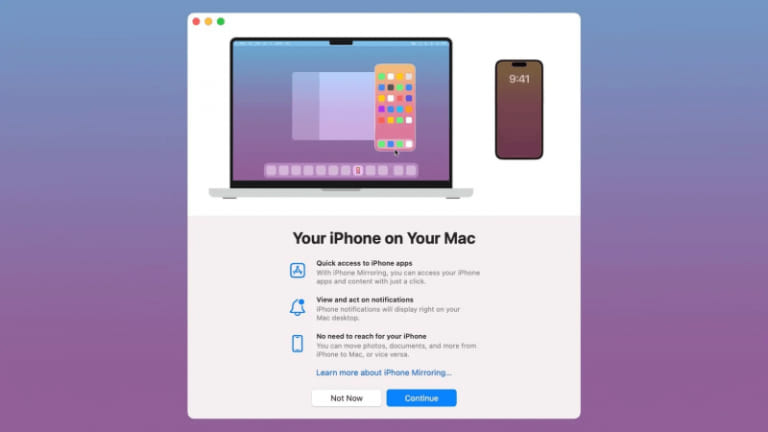
Langkah 3. Setelah terhubung, luncurkan Netflix aplikasi melalui antarmuka iPhone yang dicerminkan di Mac Anda.
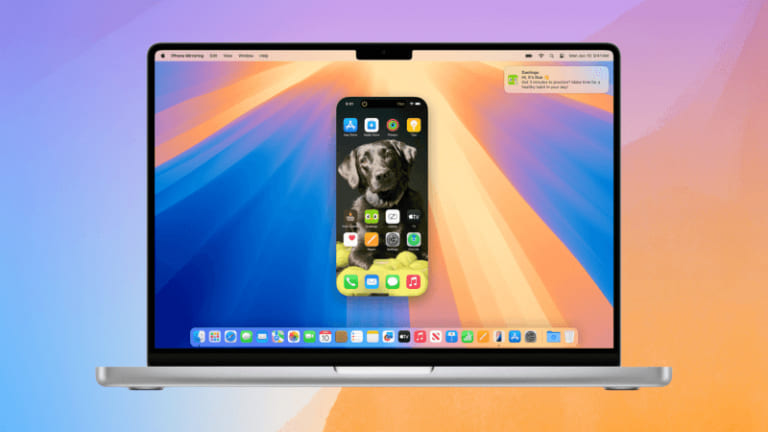
Langkah 4. Di iPhone Anda, buka Netflix Gunakan aplikasi tersebut dan putar film yang telah diunduh. Film akan diputar di layar Mac Anda dalam ukuran penuh.
Metode 6. Unduh Netflix Menonton film di Mac melalui alat online.
Sebagai aplikasi berbasis browser Netflix pengunduh video online, NetflixUnduh memungkinkan Anda mengunduh film dari Netflix Di Mac tanpa perlu menginstal perangkat lunak apa pun. Aplikasi ini dapat mengkonversi dan mengunduh data. Netflix Anda dapat menonton film dan acara TV langsung di browser Anda. Selain itu, tidak memerlukan pendaftaran atau pembayaran. Tidak seperti layanan online lainnya. Netflix Pengunduh yang dipenuhi iklan dan pop-up yang mengganggu, NetflixAplikasi ini menawarkan antarmuka yang rapi dan bebas iklan.
Alat daring ini mengikuti alur kerja salin-tempel yang umum: Salin sebuah Netflix Klik tautan film dari situs web, lalu navigasikan ke NetflixKunjungi situs web unduhan. Tempel tautan ke kolom input dan tekan tombol "Unduh". Pilih format dan kualitas yang diinginkan untuk memulai pengunduhan.
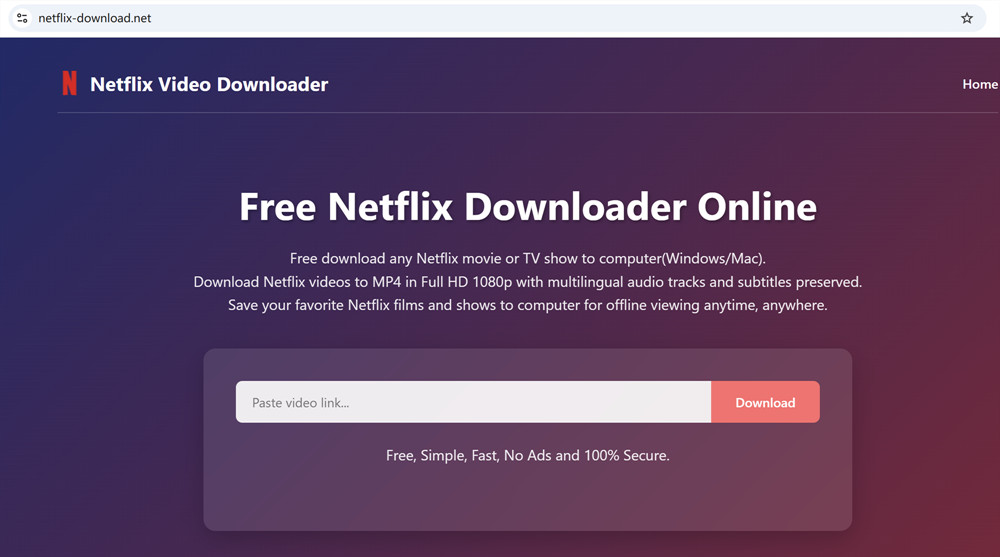
Namun terkadang proses penguraiannya terhenti. Jika gagal, Anda dapat beralih ke perangkat lunak desktop profesional – iMovieTool Netflix Video Downloader. Perangkat ini dapat mempertahankan output 1080p yang konsisten dan tingkat keberhasilan hampir 100%.
Cara Menonton Netflix Menonton film di Mac secara online dengan Netflix App web
Tidak seperti iPhone atau iPad, pengguna Mac tidak dapat mengunduh aplikasi bawaan. Netflix aplikasi dari App Store. Untungnya, ada solusi sederhana: Anda dapat membuat Netflix aplikasi web di Mac menggunakan Safari, memungkinkan Anda untuk menonton Netflix Menonton film online di Mac sama seperti menggunakan aplikasi sungguhan. Pelajari cara mengatur dan menggunakannya. Netflix Aplikasi web di Mac langkah demi langkah.
Langkah 1. Luncurkan Safari di Mac Anda (fitur ini berfungsi paling baik di macOS Sonoma atau versi yang lebih baru).
Langkah 2. Kunjungi situs resmi Netflix Situs web. Masuk ke akun Anda untuk mengakses akun Anda. Netflix Perpustakaan.
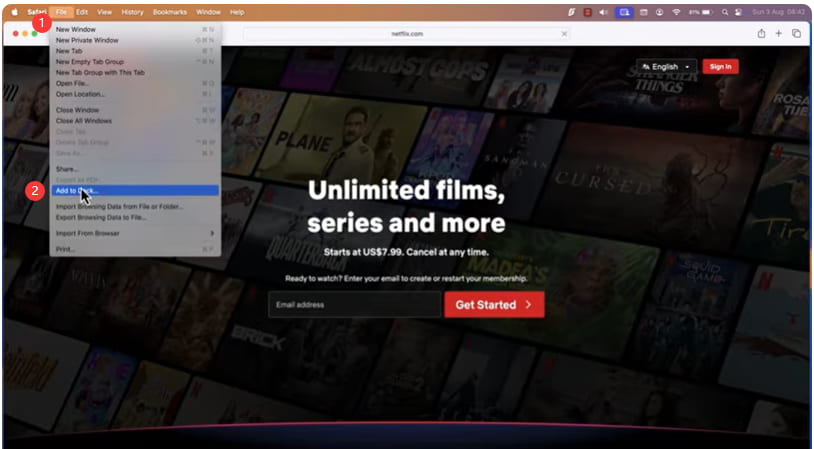
Langkah 3. Klik “File” di bilah menu atas, lalu pilih “Tambahkan ke Dock”.
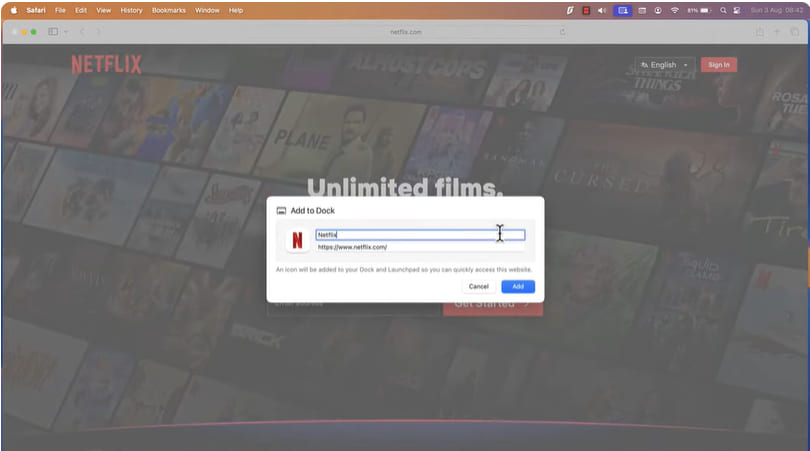
Langkah 4. Ganti namanya menjadi “Netflix” jika diperlukan, lalu klik “Tambah”.
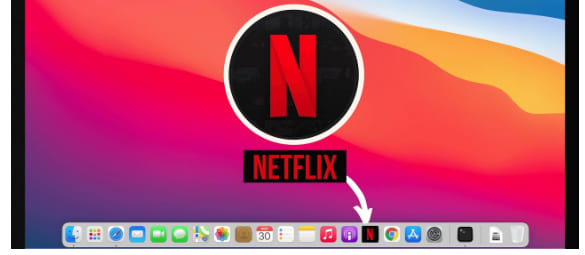
Langkah 5. Setelah Anda membuat Netflix Aplikasi web, menonton film jadi mudah di Mac Anda!
FAQ Tentang Pengunduhan Netflix Film di Mac
Apakah Ada Cara untuk Mendapatkan Netflix Aplikasi di MacBook?
Netflix tidak menyediakan aplikasi macOS khusus. Sebagian besar pengguna Mac mengakses Netflix melalui peramban web seperti Safari, Chrome, atau Firefox. Atau, Anda dapat mengunduhnya. Netflix Aplikasi web sebagai Progressive Web App (PWA) menggunakan Chrome atau Edge. Lihat konten di atas.
Kenapa Netflix Tidak punya aplikasi di Mac?
Netflix Fokus utamanya adalah pada streaming berbasis browser untuk pengguna macOS. Alih-alih mengembangkan aplikasi macOS terpisah, Netflix menyediakan fungsionalitas streaming penuh melalui situs webnya. Untuk menonton Netflix Di Mac Anda, Anda dapat mengunjungi situs web resminya di browser Anda.
Bisakah saya menggunakan AirPlay? Netflix Mentransfer Film dari iPhone ke Mac?
Nomor Netflix menggunakan teknologi DRM (Digital Rights Management) untuk melindungi dan mengenkripsi konten video streaming-nya. Anda tidak dapat menggunakan AirPlay secara langsung. Netflix Anda dapat memutar film dari iPhone ke Mac atau perangkat lain. Namun, Anda dapat menggunakan aplikasi iPhone Mirroring yang baru di macOS Sequoia dan iOS 18. Aplikasi ini memungkinkan Anda untuk melakukan pencermian layar. Netflix Unduhan dari iPhone/iPad ke Mac.
Kesimpulan
Singkatnya, tidak ada metode resmi untuk mengunduh. Netflix Menonton film di Mac. Namun, ada beberapa cara untuk melakukannya. Anda dapat menggunakan aplikasi pihak ketiga. Netflix pengunduh, perekam layar, layanan online, Netflix Aplikasi iOS, simulator, dan fitur Mirroring iPhone. Di antaranya, iMovieTool Netflix Video Downloader adalah alat yang hebat untuk Netflix pengguna untuk menyimpan film berkualitas tinggi di Mac tanpa Netflix Aplikasi. Ini dapat membantu Anda mengunduh film, acara TV dari Netflix dan situs OTT populer lainnya ke Mac dengan kecepatan 50 kali lebih cepat. Unduhan Netflix video akan disimpan di MP4 atau format MKV di folder lokal Anda. Dengan demikian, Anda dapat menyimpan Netflix diunduh selamanya di Mac Anda dan memutarnya secara offline menggunakan pemutar video apa pun!
Artikel Terbaru
- Bagaimana cara mengunduh Netflix Video ke MKV
- Bagaimana cara mengunduh Netflix Film di Komputer Windows
- Cara Menonton Netflix Film di CarPlay
- Cara Bermain Netflix Video Tanpa Netflix Aplikasi
- Ulasan Lengkap Flixgrab di tahun 2025
- Bagaimana Menjaga Netflix Video Selamanya
- 8 Solusi Teratas untuk Mengunduh Video Streaming
- 10 Situs Download Film Gratis Terbaik yang Direkomendasikan
- 3 Cara Download Film untuk Ditonton Secara Offline
- 2 Metode Terverifikasi untuk Mengunduh Video X/Twitter ke MP4
- Unduh Video Twitter(X) di PC, Mac, dan Ponsel
- Unduh Video Facebook di PC, Mac, dan Ponsel
- 3 Cara Mengunduh Video Facebook ke MP4
Netflix Video Downloader
Unduh 1080p Netflix film ke MP4 di Macbook. Unduh batch Netflix video. Unduh film dan acara TV favorit Anda dengan mudah untuk ditonton secara offline.







