








 Amerika Serikat (Inggris)
 Jepang (日本語)
 Rusia (русский)
 Jerman (Jerman)
 Prancis (Français)
 Spanyol (Espaol)
 Italia (Italia)
 Portugal (Portugis)
 Cina (繁体中文)
 Turki (Turk dili)
 Belanda (Nederlands)
 Korea (한국인)
 Arab Saudi ()
 Unduh Netflix Film dan acara TV untuk ditonton secara offline.

Bisakah Anda mengunduh? Netflix Acara TV yang bisa ditonton secara offline? Ya. Dalam panduan ini, kita akan membahas dua metode yang tersedia untuk mengunduh acara TV. Netflix ditayangkan di perangkat seluler dan komputer, dari sumber resmi. Netflix aplikasi ke pihak ketiga profesional Netflix pengunduh.
Pertanyaan: "Saya sering menonton acara TV di Netflix Saya ingin mengunduh acara TV favorit saya untuk ditonton secara offline. Apakah ada cara untuk mengunduhnya? Netflix Acara TV apa saja yang bisa ditonton secara offline di laptop?"
Didirikan jauh sebelum layanan streaming video online lainnya, Netflix memiliki lebih dari 325 juta pelanggan berbayar di seluruh dunia. Platform streaming terkemuka ini menawarkan koleksi film, dokumenter, dan serial orisinal yang luar biasa. NetflixSerial TV populer seperti Stranger Things, Wednesday, Squid Game, Bridgerton, menawarkan kepada penonton cerita yang menarik, penampilan yang luar biasa, dan hiburan yang layak ditonton secara maraton. Saat menonton serial TV melalui streaming di... Netflix karena praktis, banyak pengguna lebih menyukai Download Netflix acara yang bisa ditonton secara offline selama penerbangan, perjalanan darat, perjalanan pulang pergi, atau di tempat-tempat dengan Wi-Fi yang buruk. Untungnya, Netflix Menawarkan fitur unduhan resmi untuk pelanggan.
Dalam artikel ini, kita akan merangkum dua metode sederhana untuk mengunduh. Netflix Menunjukkan langkah-langkah detail ke ponsel, tablet, dan komputer Anda. Anda tidak hanya akan mempelajari metode resmi pengunduhan. Netflix episode TV, tetapi juga metode alternatif dengan menggunakan jasa profesional. Netflix pengunduh video yang memungkinkan Anda untuk Download Netflix menunjukkan sebagai MP4 atau file MKV untuk akses offline permanen tanpa batasan pemutaran aplikasi.
Metode 1. Unduh Netflix Acara yang Bisa Ditonton di Ponsel/Tablet Secara Offline
Netflix menawarkan fitur unduhan bawaan yang memungkinkan pelanggan untuk mengunduh Netflix menampilkan tayangan untuk ditonton secara offline langsung melalui Netflix aplikasi seluler. Ingatlah Anda memerlukan akun aktif. Netflix Akun berlangganan dan ponsel, tablet, Fire Tablet, atau Chromebook yang kompatibel. Berikut langkah-langkah detailnya:
Langkah 1. Instal dan Buka Netflix Aplikasi
Download Netflix Unduh aplikasi dari App Store atau Google Play Store dan masuk dengan akun Anda. Netflix rekening.
Langkah 2. Temukan File yang Dapat Diunduh Netflix Tampilan
Browse Netflix lalu buka acara TV yang ingin Anda simpan. Tidak semua konten tersedia untuk diunduh karena pembatasan lisensi.
Langkah 3. Pilih Konten Anda
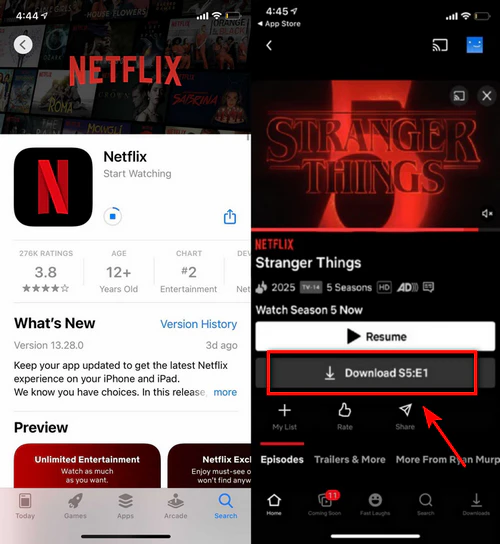
Saat Anda menemukan acara yang ingin Anda simpan, ketuk judulnya untuk membuka halaman detailnya. Misalnya, di sini saya membuka acara populer – Hal yang anehUntuk serial TV, Anda akan melihat daftar musim dan episode. Anda dapat memilih episode individual atau memilih “Unduh Musim”.
Langkah 4. Pilih Kualitas Video
Sebelum mengunduh, Netflix Memungkinkan Anda untuk memilih kualitas video: Standar, atau Lebih Tinggi. Pilih opsi Anda.
Langkah 5. Unduh Netflix Episode TV
Ketuk ikon “Unduh” untuk mulai mengunduh episode atau musim yang dipilih dari Netflix ke perangkat seluler Anda.
Langkah 6. Akses Episode yang Telah Anda Unduh
Setelah unduhan selesai, buka bagian “Unduhan” di Netflix Anda dapat mengakses konten yang telah diunduh dan mulai menonton episode tanpa akses internet.
Meskipun Netflix memudahkan untuk mengunduh acara di Netflix Untuk menonton secara offline, konten yang diunduh hanya dapat diputar di dalam aplikasi. Netflix Anda tidak dapat mengambil atau mentransfer judul yang telah diunduh ke perangkat lain. Selain itu, Netflix Unduhan mungkin akan kedaluwarsa setelah jangka waktu tertentu, biasanya 7 hari atau 30 hari. Saat langganan Anda berakhir, Anda akan kehilangan akses ke judul yang telah diunduh.
Metode 2. Unduh Netflix Ditampilkan di Mac/PC di MP4Format /MKV
Untuk menyingkirkan Netflixbatas unduhan resmi, seorang profesional Netflix Pengunduh adalah solusi yang ideal. iMovieTool Netflix Video Downloader adalah perangkat lunak profesional yang dirancang khusus untuk mengunduh Netflix Acara TV, film, dokumenter, dan video di MP4 atau format MKV. Format ini juga mempertahankan kualitas video HD, trek audio multibahasa, dan subtitle untuk pengalaman menonton offline yang lebih baik.
Alat ini mendukung semua tingkatan langganan dari Netflix, termasuk pengguna tanpa iklan dan pengguna dengan iklan. Dengan bantuannya, pengguna dapat langsung unduh seluruh batch Netflix Acara TV di Mac atau Windows komputer tanpa Netflix Dengan demikian, Anda dapat menyimpan konten yang diunduh secara permanen tanpa batas waktu kedaluwarsa dan batasan pemutaran apa pun.
Fitur iMovieTool Netflix Pengunduh Video:
- Unduh semua Netflix Mengonversi video ke Mac atau PC dalam resolusi 1080p tanpa Netflix .
- Unduh Netflix Acara TV, film, video di MP4 atau format MKV.
- Simpan Netflix Menampilkan tayangan dengan trek audio asli dan beberapa pilihan subtitle.
- Unduh keseluruhan Netflix Beberapa musim serial TV atau beberapa episode sekaligus.
- Kecepatan unduh hingga 50 kali lebih cepat, bangun perpustakaan offline Anda dengan cepat.
- Tetap diunduh Netflix episode, film selamanya, tanpa batas waktu kedaluwarsa.
Bagaimana cara mengunduh Netflix Ditampilkan di PC dalam MP4 1080P
Langkah 1. Pilih Netflix dan Masuk
Unduh, instal, dan jalankan TunesBank iMovieTool Video Downloader di Mac atau PC Anda. Kemudian pilih Netflix dari daftar platform streaming yang didukung.

Perangkat lunak tersebut menampilkan layar login tempat Anda memasukkan informasi Anda. Netflix kredensial akun. Setelah masuk, Anda akan memasuki iMovieTool. Netflix Pengunduh Video.

Langkah 2. Sesuaikan Pengaturan Output
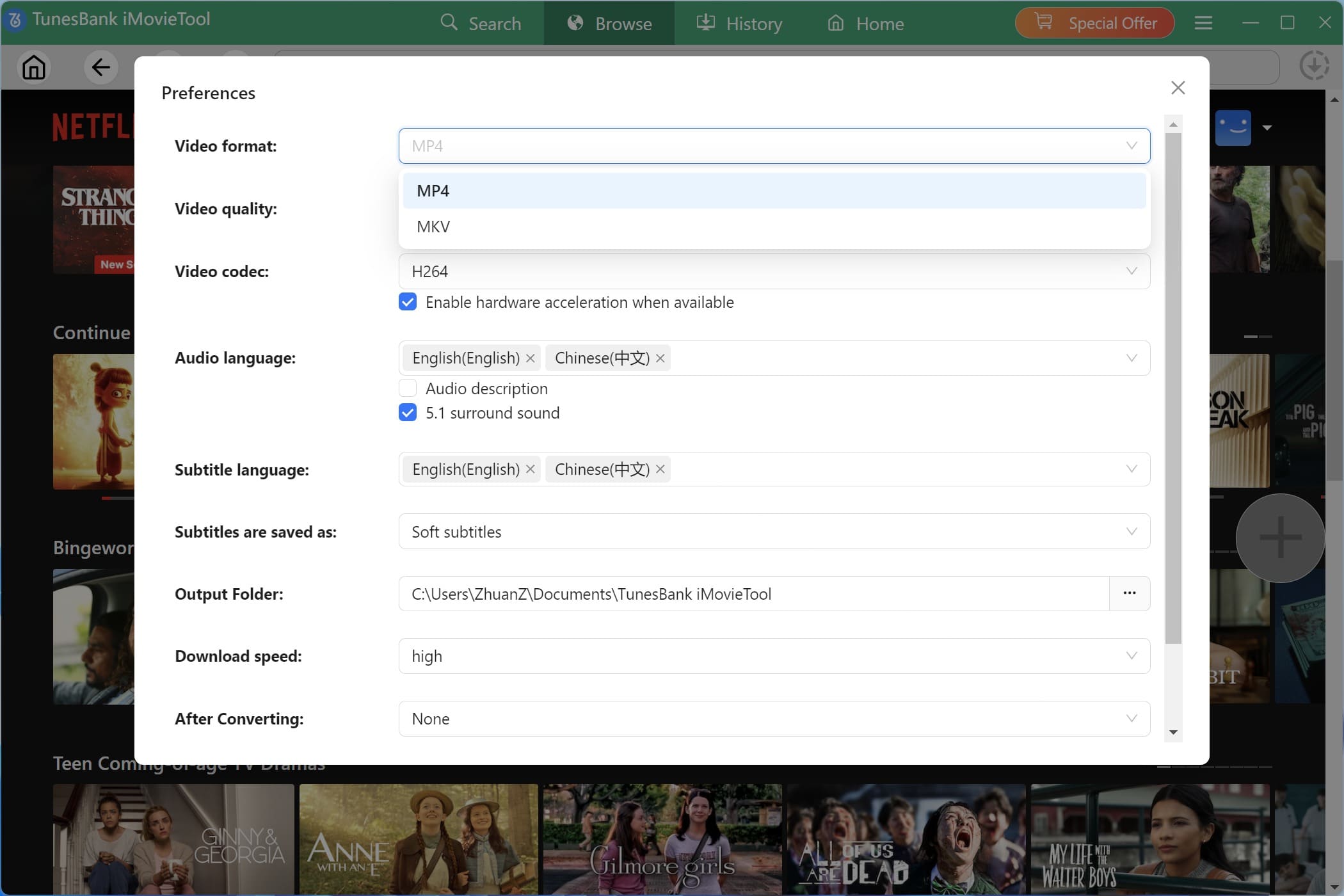
Buka jendela Pengaturan/Preferensi dengan mengklik ikon Menu. Kemudian Anda dapat mengkonfigurasi format output pilihan Anda, kualitas video, jenis subtitle, bahasa audio, folder output, dan codec. Anda dapat memilih MP4 atau MKV sesuai dengan kebutuhan pemutaran Anda.
Langkah 3. Jelajahi Netflix Pertunjukan Online
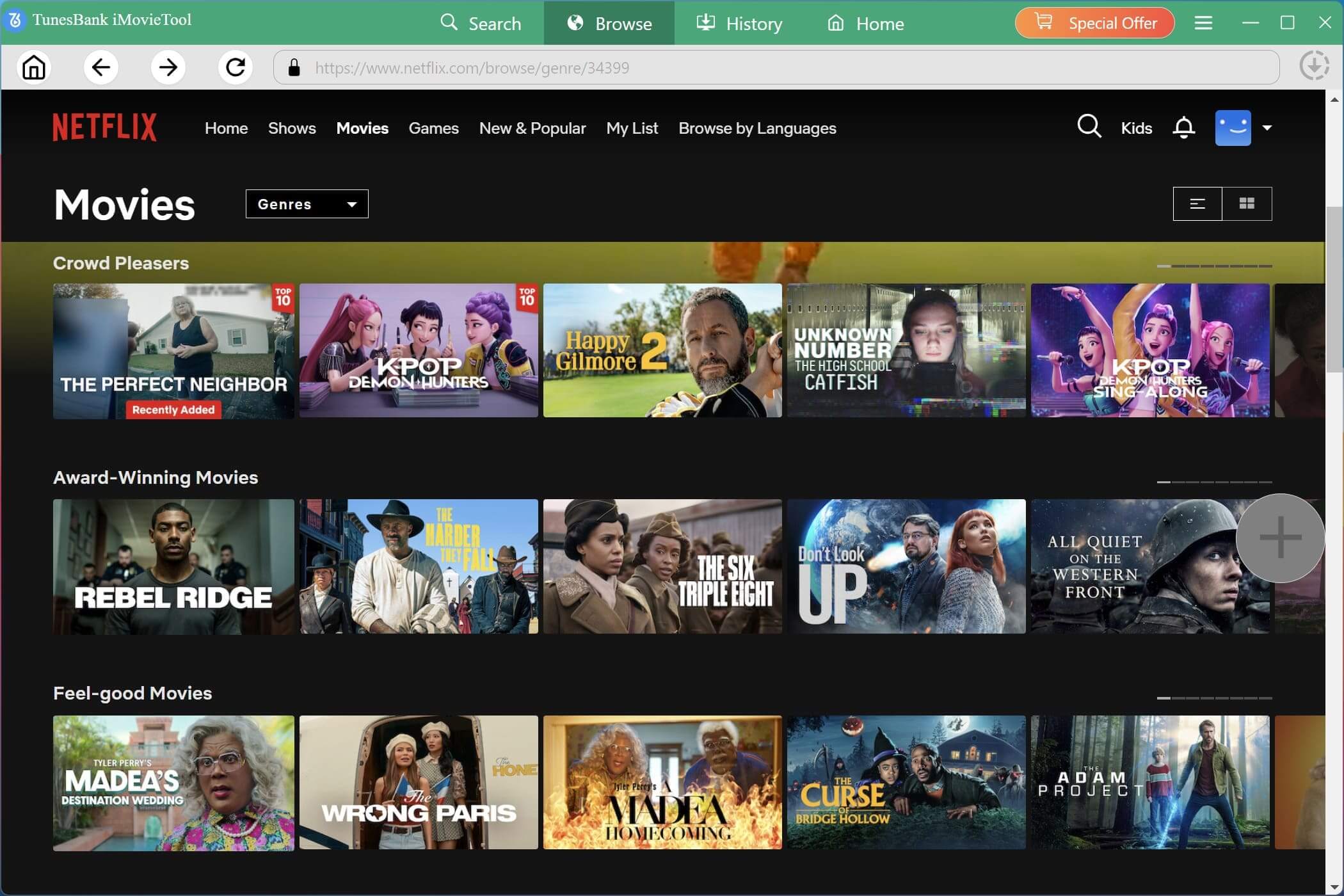
Ketuk tab “Jelajahi” di bagian atas antarmuka. Arahkan ke Netflix Gunakan katalog seperti yang Anda lakukan di situs web. Jelajahi kategori, telusuri konten yang sedang tren, atau akses daftar yang Anda simpan untuk menemukan acara yang ingin Anda unduh.
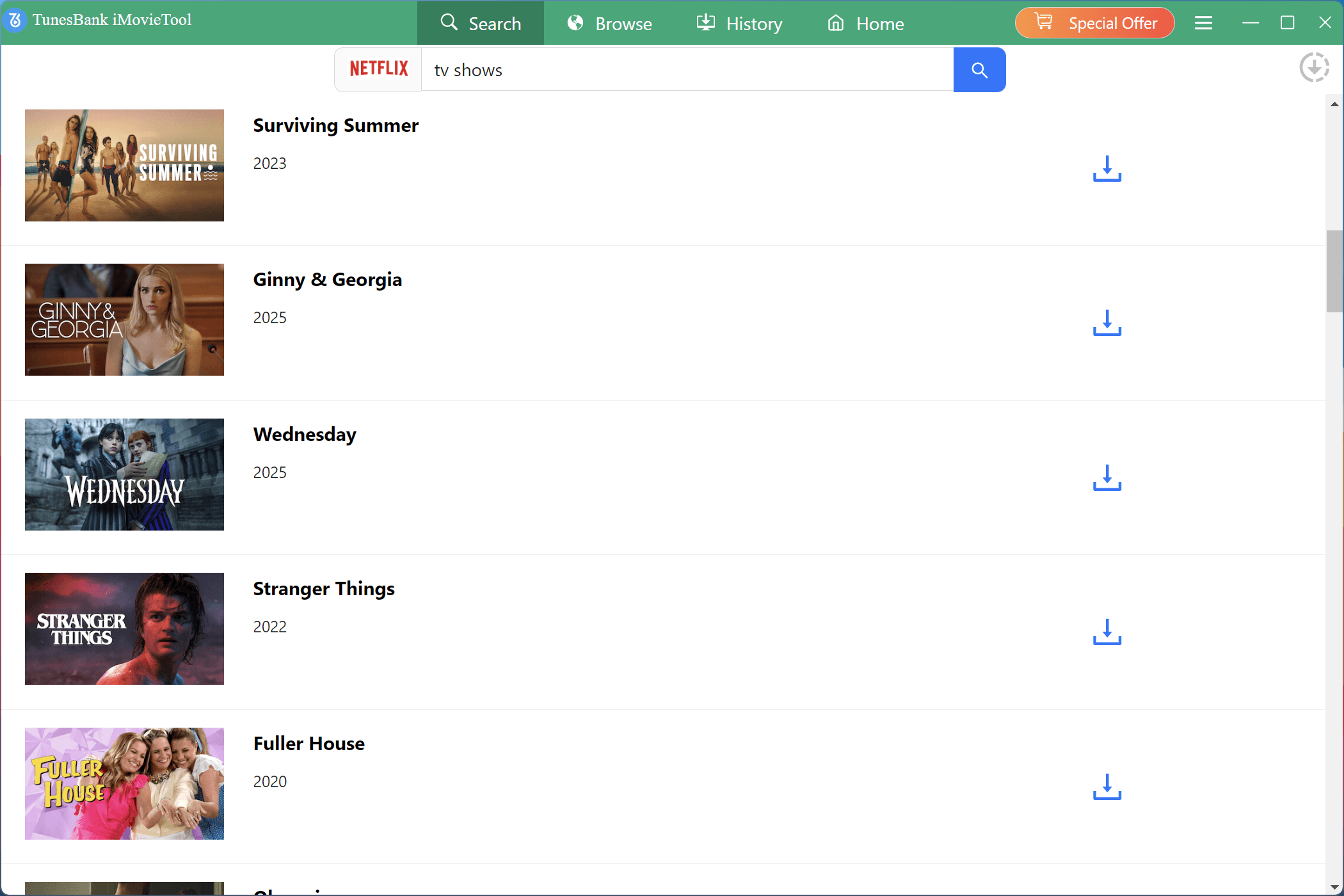
Tip: Anda juga dapat beralih ke tab “Pencarian”, lalu cari Netflix Anda dapat mencari acara dengan memasukkan kata kunci, nama acara, atau menempelkan URL video langsung ke bilah pencarian. iMovieTool akan dengan cepat mendeteksi konten dan menampilkannya untuk dipilih.
Langkah 4. Tambahkan dan Pilih Netflix Pertunjukkan
Sebagai contoh, di sini kita mencari “Gossip Girl”. Masuk ke halaman detail acara dan klik tombol “+”.
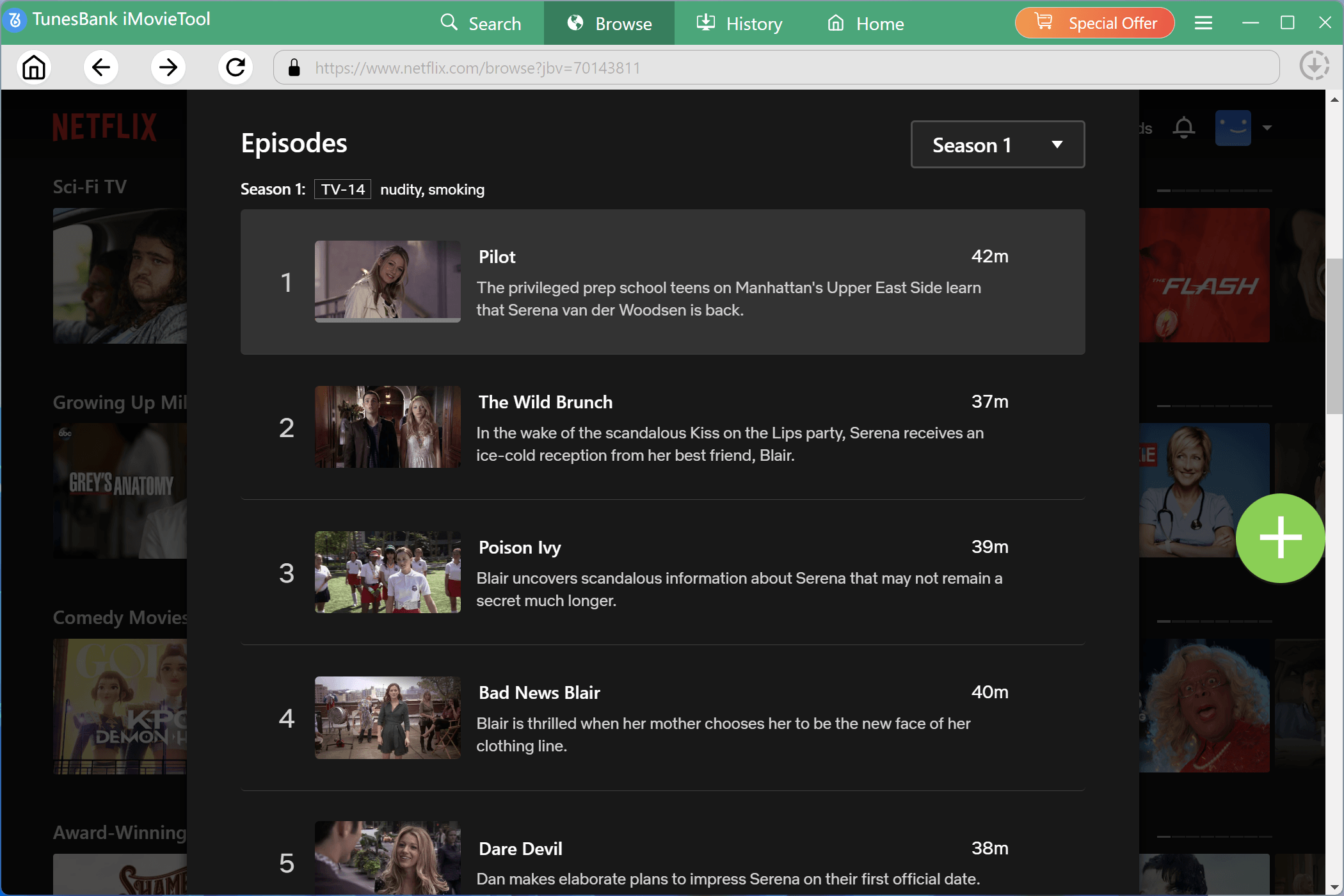
iMovieTool akan secara otomatis mendeteksi episode dan musim yang dapat diunduh. Kemudian, akan muncul jendela kecil. Pada langkah ini, Anda perlu mengklik ikon "Unduh".
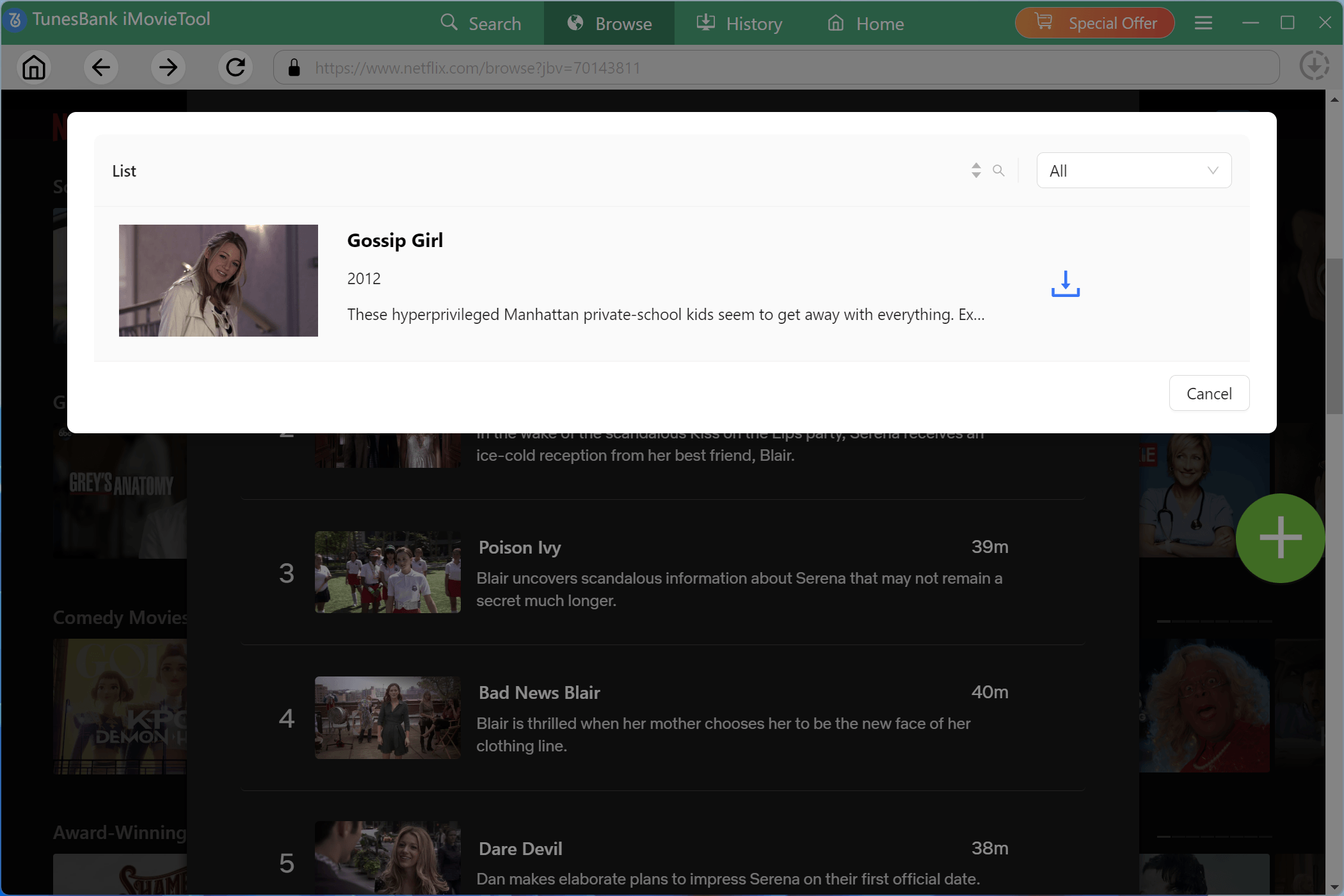
Untuk serial TV, Anda dapat memilih episode tertentu atau seluruh musim. Anda juga dapat mengklik ikon "Pengaturan" di sebelahnya untuk menyesuaikan subtitle, trek audio, dan preferensi output untuk episode tertentu sebelum menambahkannya ke antrean unduhan.
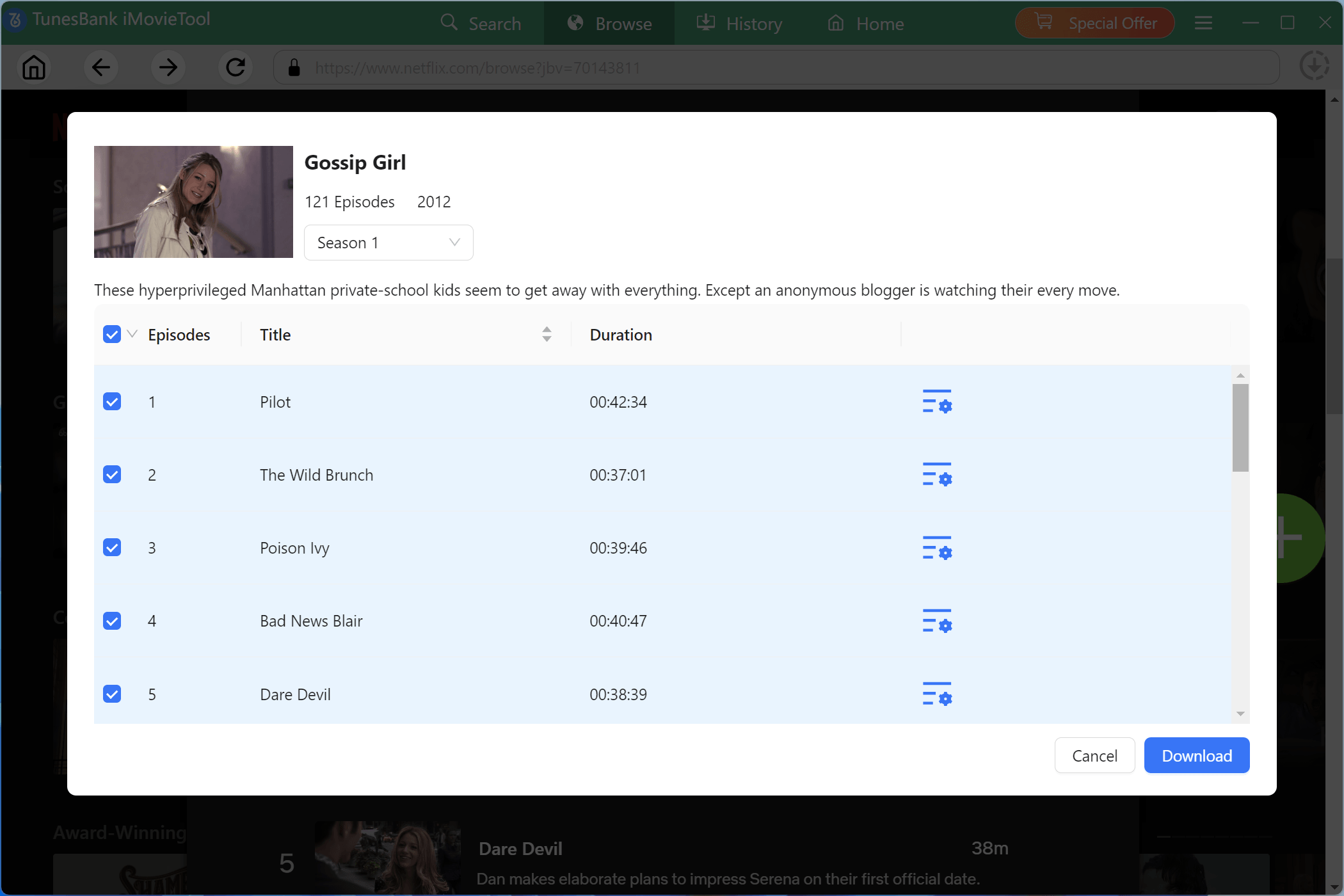
Langkah 5. Mulai Mengunduh Netflix Pertunjukan dalam Beberapa Kelompok
Setelah Anda menambahkan semua episode atau film yang diinginkan ke antrean unduhan, klik tombol “Unduh”. Anda dapat memantau kemajuan di panel sebelah kanan. Pada saat yang sama, Anda dapat kembali ke bagian “Jelajahi” untuk menambahkan lebih banyak acara TV ke antrean unduhan.
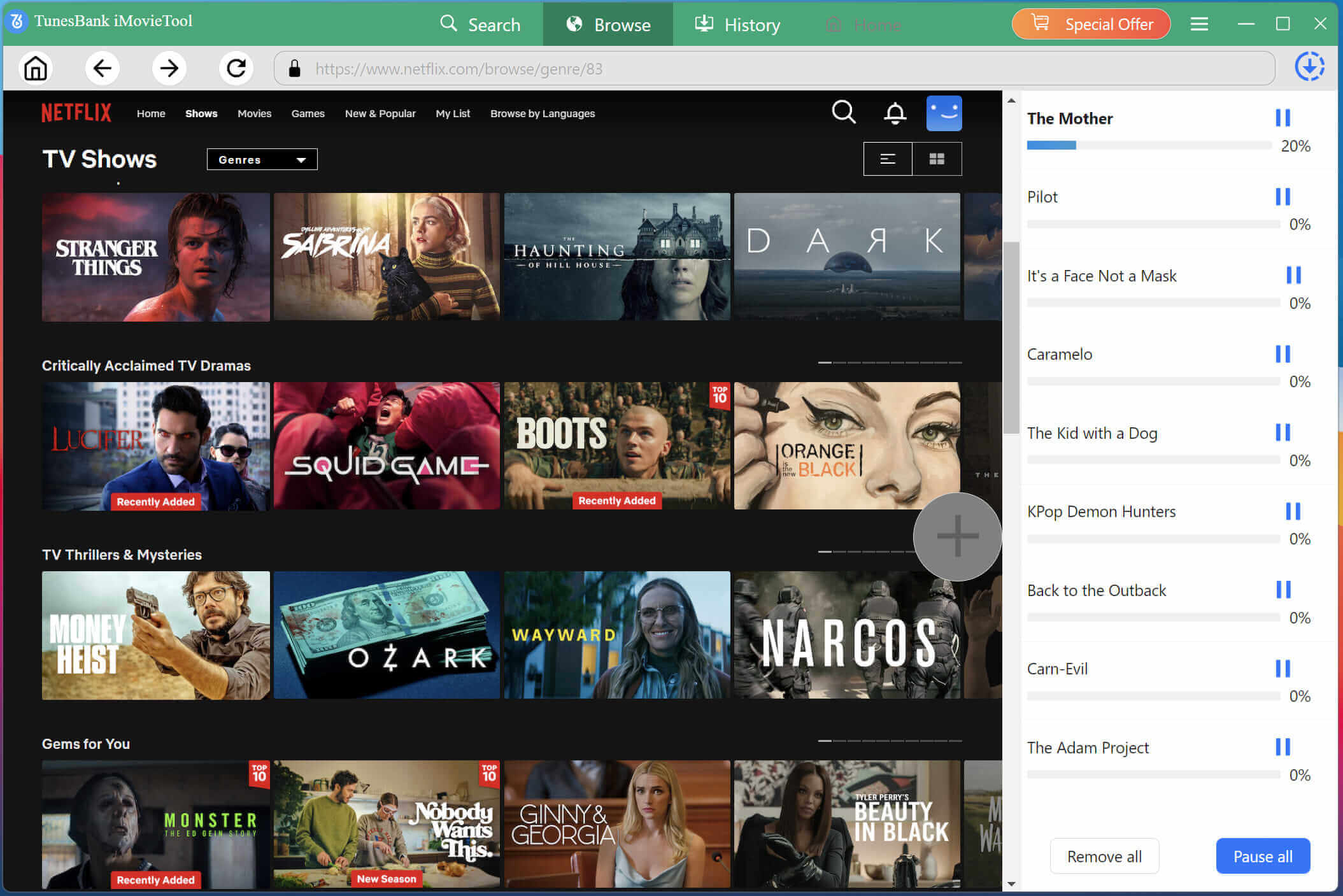
Langkah 6. Dapatkan Unduhan Anda Netflix Episode
Setelah pengunduhan selesai, navigasikan ke folder output yang Anda tentukan di Langkah 2. Atau ketuk tab “Riwayat” untuk memeriksa file yang telah berhasil diunduh. Netflix akan ditampilkan. Klik ikon "Folder Biru" di sebelah judul untuk menemukan folder output. Anda Netflix Acara sekarang disimpan sebagai MP4 atau file MKV, dan Anda dapat menyimpannya secara permanen, nikmati pemutaran yang lancar!

FAQ Tentang Netflix Menampilkan Unduhan
Bisakah Anda mengunduh acara untuk ditonton secara offline? Netflix?
Ya, Netflix Menawarkan fitur unduhan offline resmi melalui aplikasi selulernya untuk perangkat iOS dan Android, serta tablet Fire dan Chromebook. Perlu dicatat bahwa unduhan resmi ini hanya dapat dimainkan di dalam aplikasi tersebut. Netflix Aplikasi ini akan kedaluwarsa setelah jangka waktu tertentu dan hilang jika Anda membatalkan langganan.
Bisakah Anda Mengunduh? Netflix Apakah bisa ditayangkan di laptop Mac?
Secara resmi, Anda hanya dapat mengunduh Netflix ditampilkan di iOS, Android, tablet Fire, atau Chromebook melalui Netflix aplikasi seluler. Untuk Download Netflix ditampilkan di MacBook atau iMac, Anda perlu menggunakan pihak ketiga. Netflix pengunduh untuk MacAlat profesional seperti iMovieTool Netflix Pengunduh video memungkinkan pengguna untuk mengunduh. Netflix Tonton acara TV di Mac atau PC dan simpan sebagai MP4 atau file MKV untuk pemutaran tanpa batasan.
Mengapa saya tidak melihat opsi unduh di Netflix?
Karena perjanjian lisensi, tidak semua judul dapat diunduh di NetflixJika Anda tidak melihat ikon unduh di samping acara atau film, itu berarti Anda hanya dapat mengakses judul tersebut secara online dengan koneksi jaringan.
Apakah ada batasan jumlah acara yang bisa saya unduh? Netflix?
Ya. Itu tergantung pada tingkatan paket langganan Anda. Pengguna Standard dengan Iklan dapat mengunduh hingga 15 judul per perangkat, sedangkan pelanggan Standard dapat mengunduh hingga dua perangkat dengan maksimal 100 unduhan aktif per perangkat. Pengguna Premium dapat mengunduh Netflix Menampilkan gambar hingga enam perangkat yang didukung secara bersamaan.
Kesimpulan
Di atas, kami telah memandu Anda cara mengunduh. Netflix menampilkan tayangan untuk ditonton secara offline, beserta 2 metode yang dapat digunakan. Sementara itu NetflixFitur unduhan resmi dari [nama platform/perusahaan] memang nyaman, tetapi juga memiliki beberapa batasan unduhan. Oleh karena itu, iMovieTool Netflix Video Downloader Sangat direkomendasikan. Bisa diunduh. Netflix Acara TV di Mac atau PC MP4 atau format MKV dengan resolusi HD 1080p. Dengan cara ini, Anda dapat menyimpan file yang diunduh. Netflix Rekam video secara permanen, hindari batasan masa berlaku, dan nikmati pemutaran tanpa batasan kapan saja dan di mana saja! Cobalah sekarang juga!
Artikel Terbaru
- Unduh Netflix Video ke MP4
- Unduh Netflix Film di Macbook | 2025 BARU
- Unduh Netflix Film di PC [Panduan Lengkap 2025]
- Cara Menonton Netflix di Pesawat Offline
- Cara Bermain Netflix Video Tanpa Netflix Aplikasi
- Ulasan Flixgrab di tahun 2025: Apakah Aman?
- 8 Solusi Teratas untuk Mengunduh Video Streaming
- 10 Situs Download Film Gratis Terbaik yang Direkomendasikan
- 3 Cara Download Film untuk Ditonton Secara Offline
- 2 Metode Terverifikasi untuk Mengunduh Video X/Twitter ke MP4
- Unduh Video Twitter(X) di PC, Mac, dan Ponsel
- Unduh Video Facebook di PC, Mac, dan Ponsel
- 3 Cara Mengunduh Video Facebook ke MP4

Netflix Video Downloader
Unduh Netflix video ke MP4 atau MKV dengan trek audio multibahasa dan subtitle yang tersimpan. Kecepatan unduh hingga 50 kali lipat. Mudah mengunduh film/acara TV favorit Anda dari Netflix ke komputer Anda untuk dilihat secara offline.







