








 Amerika Serikat (Inggris)
 Jepang (日本語)
 Rusia (русский)
 Jerman (Jerman)
 Prancis (Français)
 Spanyol (Espaol)
 Italia (Italia)
 Portugal (Portugis)
 Cina (繁体中文)
 Turki (Turk dili)
 Belanda (Nederlands)
 Korea (한국인)
 Arab Saudi ()
 Download dari Netflix, Disney+, Prime Video, YouTube, dan banyak lagi.


Jelajahi layanan streaming mana yang memungkinkan pengunduhan offline di Mac. Dan pelajari 2 cara mudah untuk mengunduh dan menonton video streaming di iMac/MacBook, termasuk menggunakan aplikasi streaming khusus, dan pengunduh video pihak ketiga.
Ingin mengunduh video streaming di Mac untuk ditonton secara offline? Jawabannya lebih rumit dari yang terlihat. Biasanya, Anda dapat menonton konten video streaming di Mac Anda melalui browser web karena banyak platform streaming populer tidak menawarkan tombol unduh untuk komputer Mac.
Dalam panduan ini, kami akan menjelaskan platform streaming video mana yang memungkinkan pengunduhan di MacBook atau iMac, dan memperkenalkan Anda kepada seorang profesional. pengunduh video streaming untuk Mac yang memungkinkan Anda untuk Unduh film dan acara TV di Mac Anda. langsung tanpa bergantung pada aplikasi streaming!
Bagian 1. Layanan Streaming Video Apa Saja yang Memungkinkan Unduhan di Mac?
Jika ingin menonton video streaming secara offline di Mac, hanya sejumlah kecil layanan streaming utama yang menyediakan opsi unduhan resmi untuk macOS. Platform berikut memungkinkan pengguna Mac untuk mengunduh film dan acara TV langsung melalui aplikasi resmi mereka atau peramban web yang didukung.
Apple TV +
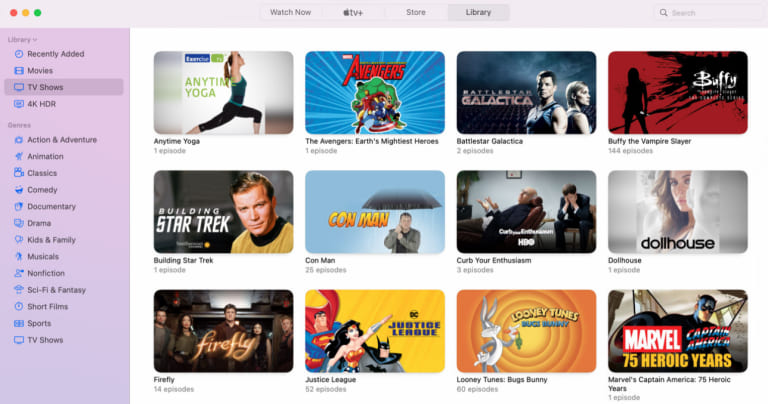
Apple TV+ mendukung unduhan offline di macOS melalui aplikasi Apple TV bawaan. Anda dapat mengunduh acara dan film Apple TV+, serta konten yang dibeli atau disewa, langsung ke Mac Anda untuk ditonton secara offline.
Amazon Prime Video
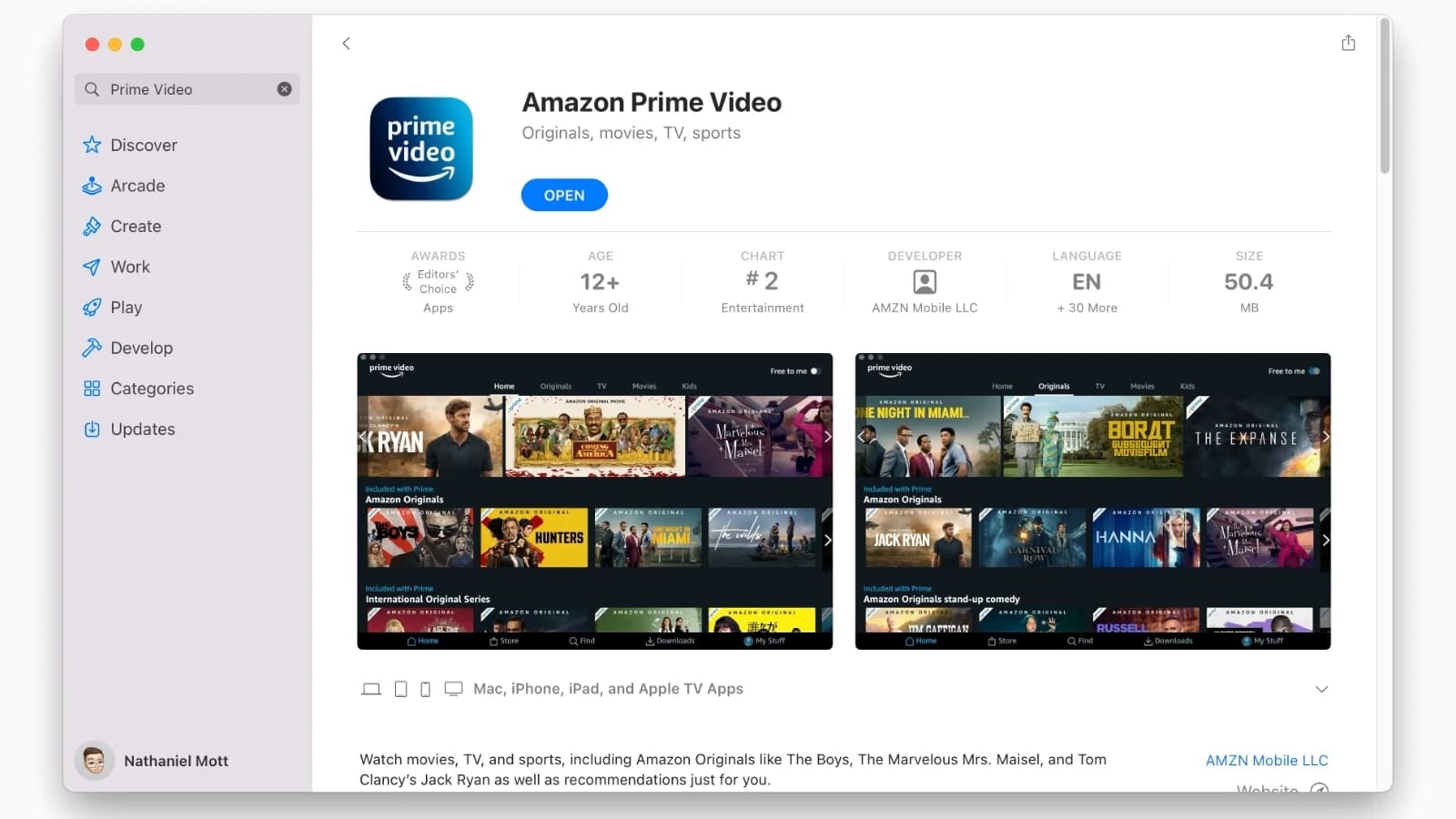
Amazon Prime Video menawarkan aplikasi khusus untuk macOS. Pengguna dapat mengunduh film dan acara TV Prime Video ke Mac dengan akun keanggotaan Prime. Selain itu, konten yang dibeli atau disewa dapat diunduh ke Mac untuk ditonton secara offline.
Youtube
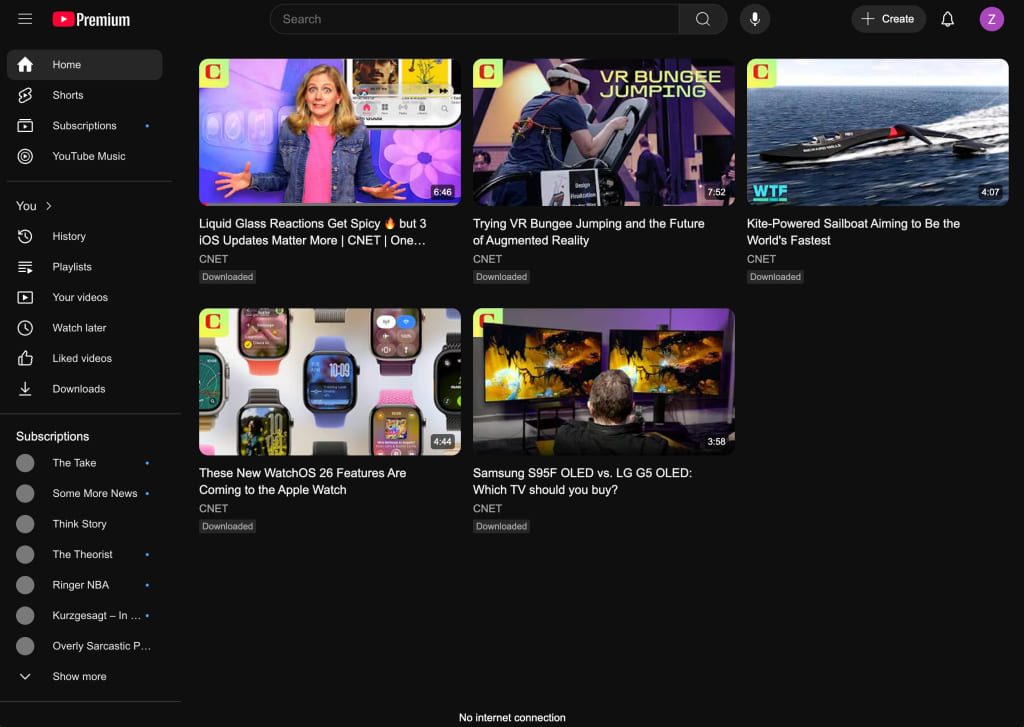
Pelanggan YouTube Premium dapat mengunduh video YouTube di Mac melalui peramban web yang didukung seperti Chrome, Edge, Firefox, atau Opera. Unduhan ini ditujukan untuk pemutaran offline di dalam situs web YouTube, bukan melalui aplikasi YouTube khusus.
Di bawah ini, kami akan menggunakan Apple TV sebagai contoh untuk menunjukkan panduan langkah demi langkah tentang cara mengunduh acara dan film Apple TV di Mac.
Langkah 1. Buka aplikasi Apple TV di MacBook atau iMac Anda. Masuk dengan akun Apple Anda yang terkait dengan langganan Apple TV+ atau konten yang telah Anda beli.
Langkah 2. Jelajahi Apple TV+ atau gunakan fungsi pencarian untuk menemukan film, acara TV, atau episode yang ingin Anda tonton secara offline.
Untuk konten yang dibeli, pilih “Perpustakaan” dan klik “Film” untuk melihat semua yang Anda miliki.
Langkah 3. Buka halaman informasi film dan klik tombol “Unduh”.
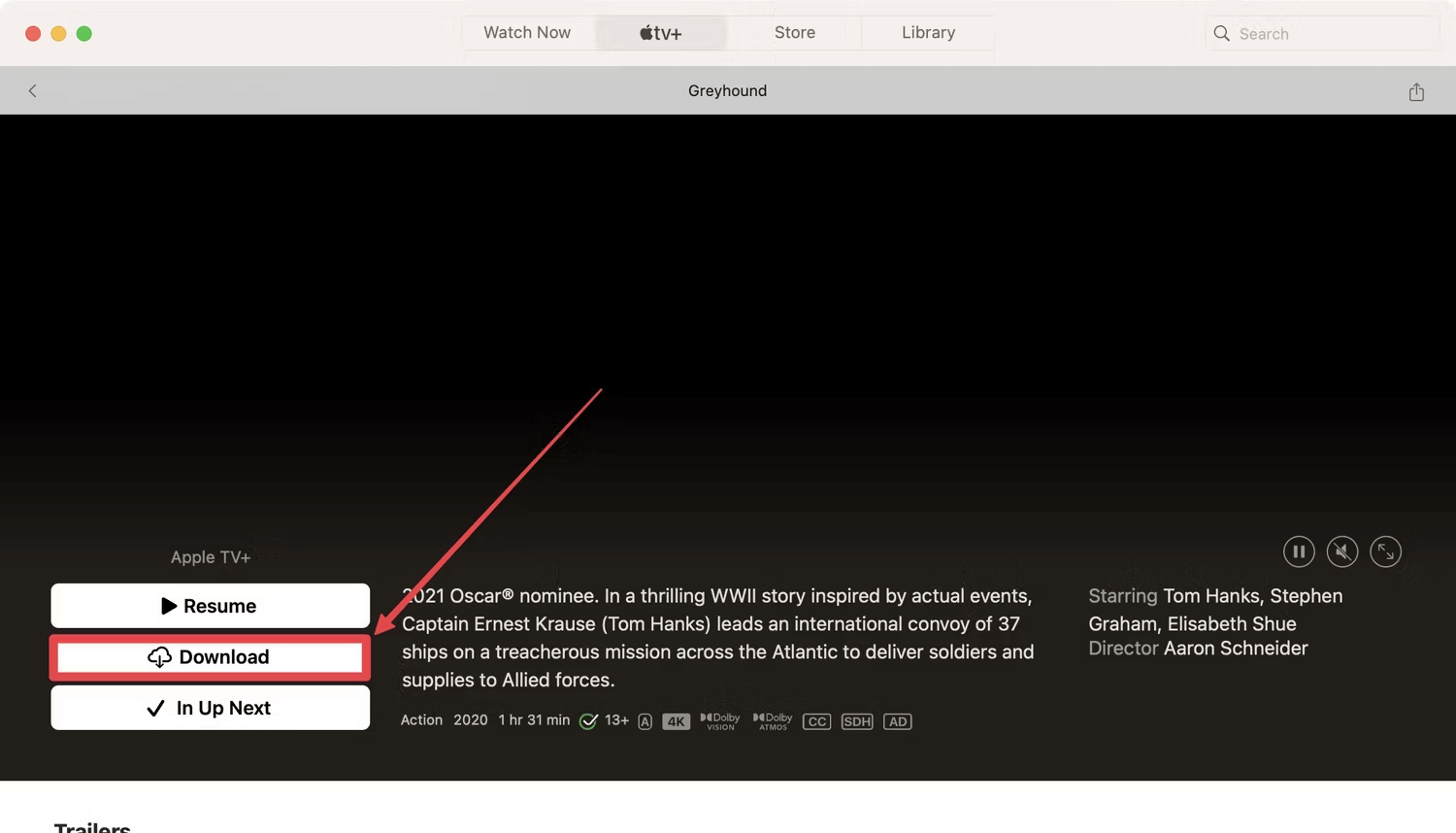
Untuk serial TV, Anda mungkin dapat mengunduh episode satu per satu atau beberapa episode sekaligus, tergantung pada opsi yang tersedia.
Langkah 4. Setelah pengunduhan selesai, pilih bagian “Library” dan buka “Downloaded” untuk melihat konten offline Anda.
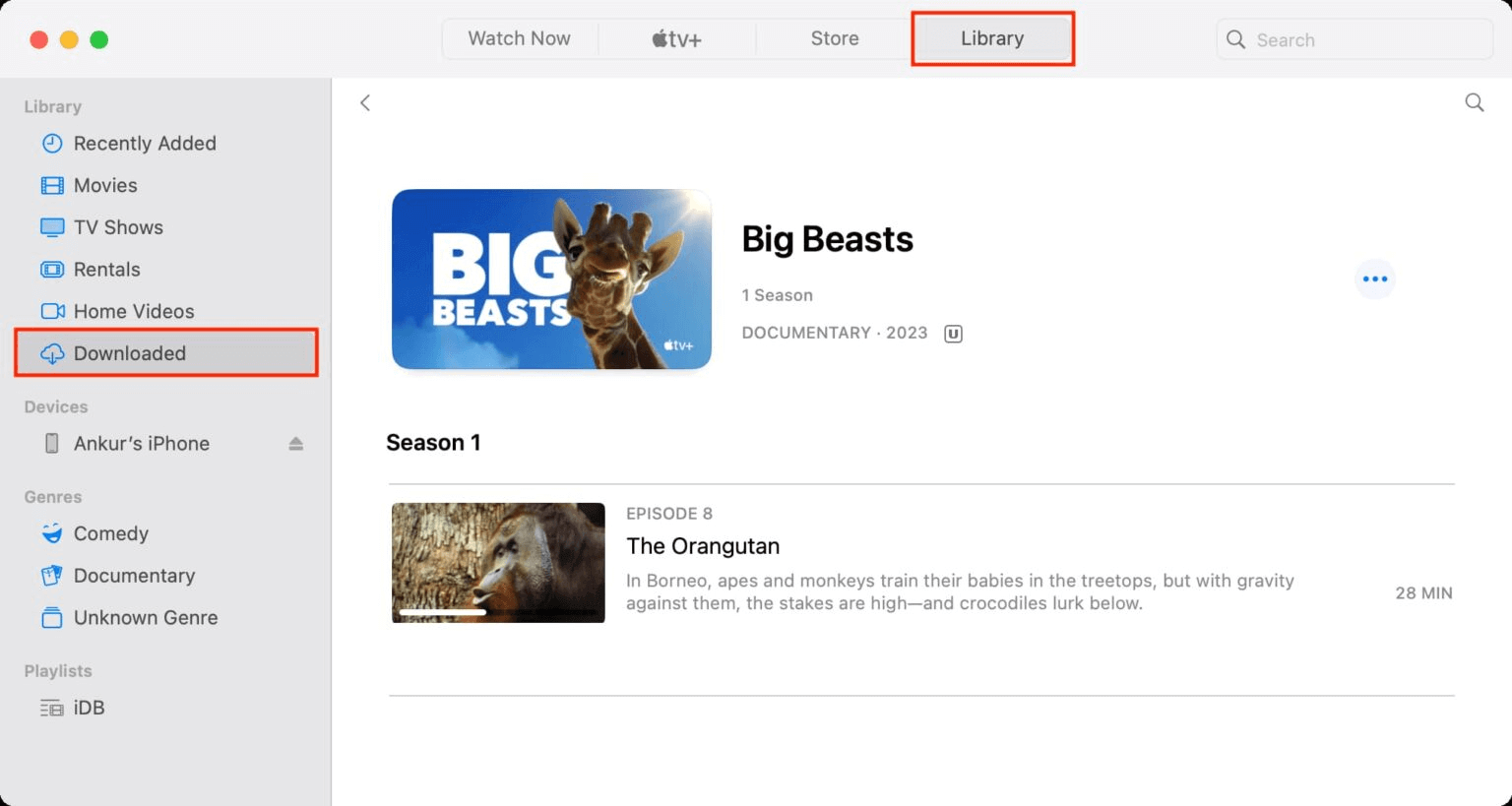
Anda kemudian dapat menonton film atau episode yang telah diunduh secara offline di Mac Anda tanpa koneksi internet aktif.
Bagian 2. Platform Streaming Video Mana yang Tidak Mengizinkan Unduhan di Mac?
Sebagian besar platform streaming video populer tidak mendukung unduhan offline resmi di Mac, termasuk NetflixDisney+, Hulu, Max, Paramount+, Peacock, Crunchyrolldan lainnya. Pengguna Mac umumnya terbatas pada streaming berbasis browser dengan koneksi internet.
Meskipun sebagian besar layanan video menyediakan penayangan offline di ponsel pintar atau tablet yang didukung, atau bahkan Mac (Apple TV+, Prime Video), unduhan resmi ini seringkali disertai dengan batasan seperti pemutaran hanya melalui aplikasi, tanggal kedaluwarsa, dan keterbatasan perangkat. Video tersebut tidak dapat disimpan sebagai file biasa. MP4 file atau dipindahkan ke perangkat atau pemutar lain. Oleh karena itu, jika Anda ingin mengunduh video streaming di Mac dan menyimpan video streaming tersebut secara permanen, Anda mungkin memerlukan pengunduh video streaming pihak ketiga untuk Mac guna membuka batasan ini. Teruslah membaca!
Bagian 3. Pengunduh Video Streaming Terbaik untuk Mac – iMovieTool
Jika berbicara tentang mengunduh video streaming di Mac, iMovieTool Pengunduh Video Lengkap adalah solusi terbaik. Ini adalah pengunduh video desktop yang dirancang untuk mengunduh film dan acara TV dari berbagai platform streaming ke komputer Mac dan Windows. Aplikasi desktop yang canggih ini mendukung platform OTT utama, termasuk Netflix, Amazon Prime Video, Disney+, Hulu, Max, YouTube, dan platform media sosial populer seperti Twitter, Facebook, Instagram, dan TikTok. Ia dapat menyimpan video streaming sebagai standar. MP4 atau file MKV yang dapat diputar di perangkat apa pun, pemutar media, atau perangkat lunak pengeditan. Misalnya, Netflix pengguna dapat memanfaatkan iMovieTool untuk Download Netflix video di Mac untuk ditonton secara offline!
Perangkat lunak ini mempertahankan kualitas video asli (hingga 1080p atau 4K), mendukung beberapa trek audio dan subtitle, serta menawarkan kemampuan pengunduhan massal untuk seluruh musim. Baik Anda menggunakan MacBook Air, MacBook Pro, iMac, atau PC Windows, iMovieTool memberikan pengalaman pengunduhan yang lancar dan berkecepatan tinggi, sehingga memudahkan Anda untuk membangun perpustakaan video offline Anda.
Fitur Tambahan iMovieTool Video Downloader:
- Mendukung berbagai platform streaming populer dalam satu aplikasi.
- Unduh film, acara TV, anime, dokumenter, olahraga, dan tutorial di Mac.
- Kompatibel dengan MacBook, iMac, Windows PC, dan laptop.
- Simpan video streaming sebagai MP4 atau file MKV secara permanen.
- Menawarkan kecepatan unduh hingga 50 kali lebih cepat untuk mengunduh video dengan cepat.
- Unduh video online dalam resolusi HD 1080p atau 4K.
- Unduh beberapa film, episode, atau musim serial TV sekaligus.
- Pertahankan teks terjemahan asli dan trek audio multibahasa.
- Unduh dan simpan subtitle dalam tiga format subtitle.
- Sediakan browser bawaan untuk layanan streaming yang didukung.
- Sesuaikan lokasi output, format, kualitas, dan pengaturan lainnya.
- Pertahankan metadata video untuk memudahkan pengelolaan video lokal.
Cara Mengunduh Video Streaming di MacBook dalam Kualitas HD MP4 Mengajukan?
Langkah 1. Pilih Platform dan Masuk
Setelah terinstal, buka iMovieTool All-in-One Video Downloader di MacBook atau iMac Anda, dan pilih layanan streaming dari platform streaming yang tersedia.

Sebagai contoh, di sini kita memilih Disney+, dan masuk dengan akun Disney+ yang aktif untuk mengakses konten yang memenuhi syarat.
Langkah 2. Ubah Pengaturan Output
Klik “Menu” di pojok kanan atas dan pilih “Preferensi” untuk membuka panel pengaturan. Di sini, Anda dapat memilih format video (MP4 (disarankan), kualitas video (tinggi), subtitle, trek audio, dan folder tujuan sesuai kebutuhan Anda.
Langkah 3. Cari Film Disney Plus
Berkat peramban web bawaan, Anda memiliki tiga cara untuk menemukan film dan acara TV Disney+: masukkan judulnya, tempel URL video, atau jelajahi Disney+ melalui peramban bawaan.
Cara 1. Menggunakan Nama
Ketuk tab “Cari”, masukkan nama film atau acara TV Disney+ di kotak pencarian. iMovieTool akan mencari konten Disney+ yang tersedia dan menampilkan hasil yang sesuai, sehingga Anda dapat memilih judul yang ingin Anda unduh.
Cara 2. Menggunakan URL
Salin URL film atau acara TV Disney+ yang ingin Anda simpan. Kemudian tempelkan ke kolom pencarian iMovieTool. Perangkat lunak akan menganalisis tautan dan mengidentifikasi video yang sesuai jika didukung.
Cara 3. Telusuri Online
Beralihlah ke tab “Jelajahi”, Anda juga dapat menjelajahi Disney+ secara langsung melalui browser bawaan.
Temukan film atau serial yang Anda inginkan, buka halaman detailnya, dan klik tombol "+" untuk menambahkannya ke daftar unduhan Anda.
Langkah 4. Mulai Mengunduh Video Disney+ ke Mac
Setelah semuanya dikonfigurasi, klik ikon "Unduh" untuk memulai pemrosesan konten yang dipilih, dan simpan ke folder Mac Anda.
Untuk serial TV, Anda dapat memilih beberapa episode atau seluruh musim dan mengunduhnya secara bertahap, sehingga lebih mudah untuk mempersiapkan beberapa episode untuk ditonton secara offline.
Langkah 5. Temukan Video Disney+ yang Telah Diunduh
Setelah pengunduhan selesai, buka bagian “Riwayat” di bagian atas layar atau buka folder output yang dipilih di Preferensi. Video Disney+ yang telah selesai diunduh akan disimpan secara lokal dalam format yang Anda pilih dan dapat dikelola di Mac Anda. Sekarang Anda dapat membuka dan menonton video Disney+ ini di Mac Anda menggunakan iTunes, QuickTime, VLC player, atau perangkat lunak lainnya!
Bagian 4. Kata-kata Terakhir
Kesimpulannya, Apple TV+ dan Amazon Prime Video menawarkan solusi bawaan dengan keterbatasan yang signifikan, YouTube memerlukan cara alternatif, dan platform utama seperti Netflix dan Disney+ sama sekali tidak menawarkan dukungan unduhan resmi untuk Mac. iMovieTool Pengunduh Video Lengkap menawarkan solusi desktop yang praktis untuk platform yang didukung. Dengan dukungan multi-platform, MP4Dengan output MKV, opsi kualitas HD, pengunduhan massal, serta subtitle dan audio yang dapat disesuaikan, aplikasi ini menyediakan alternatif fleksibel bagi pengguna Mac yang perlu mengunduh dan menonton video streaming secara offline di Mac! Klik tombol Unduh dan gunakan untuk mengambil video favorit Anda secara lokal!
Artikel Terbaru
- 8 Solusi Teratas untuk Mengunduh Video Streaming
- 10 Situs Download Film Gratis Terbaik yang Direkomendasikan
- 3 Cara Download Film untuk Ditonton Secara Offline
- 2 Metode Terverifikasi untuk Mengunduh Video X/Twitter ke MP4
- Unduh Video Twitter(X) di PC, Mac, dan Ponsel
- Unduh Video Facebook di PC, Mac, dan Ponsel
- 3 Cara Mengunduh Video Facebook ke MP4

Pengunduh Film iMovieTool
Unduh film ke MP4/MKV dalam 1080P, unduh film dari NetflixAmazon Prime Video, Disney+, HBO Max, Hulu, Apple TV+, YouTube, dan Paramount+. Unduh video dari Twitter, Instagram, Facebook, dan TikTok secara gratis.







