








 Stati Uniti (inglese)
 Giappone (日本語)
 Russia (русский)
 Germania (Deutsch)
 Francia (Français)
 Spagna (Español)
 Italia (Italia)
 Portogallo (Portugues)
 Cina (繁体 中文)
 Turco (Türk dili)
 Olandese (Paesi Bassi)
 coreano (한국인)
 Arabia Saudita (عربي)

 Scarica film e programmi TV in HD da Disney Plus.
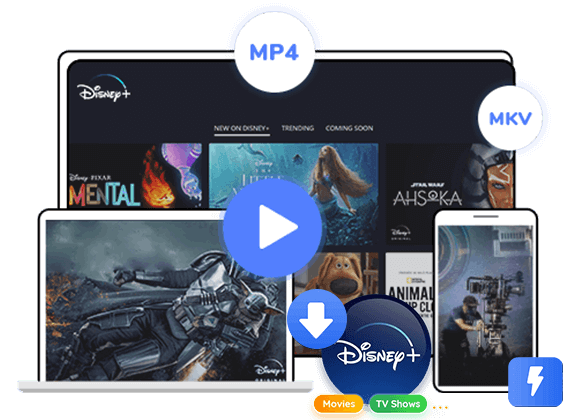

Vuoi uscire dal tuo account Disney+? Questo articolo ti guiderà su come uscire da tutti i dispositivi su Disney Plus, smartphone e tablet, computer, smart TV, console di gioco. Inoltre, puoi anche guardare Disney Plus offline su qualsiasi dispositivo senza effettuare l'accesso!
Disney Plus ti consente di guardare un'ampia selezione di film Disney e serie TV originali su diverse piattaforme con un account di abbonamento Basic o Premium. Ma ci sono diversi scenari in cui devi esci da Disney Plus su un altro dispositivo. Ad esempio, potresti voler effettuare il logout da una smart TV di un hotel per garantire la sicurezza del tuo account, condividere il tuo account Disney Plus con familiari e amici o semplicemente gestire il tuo account in modo più efficace.
È abbastanza facile uscire da Disney Plus. Questa guida ti guiderà attraverso i passaggi dettagliati su come uscire da Disney Plus su Android e iPhone, Windows e Mac, Smart TV e console di gioco. Inoltre, puoi ottenere suggerimenti bonus per guardare offline i video di Disney Plus su qualsiasi dispositivo senza effettuare l'accesso!
Parte 1. Disconnettersi da Disney Plus su tutti i dispositivi
Disney+ aggiunge l'opzione "disconnetti da tutti i dispositivi" alla sua app e al suo web player. Quindi, puoi disconnetterti da Disney Plus su tutti i dispositivi contemporaneamente. Segui questi passaggi:
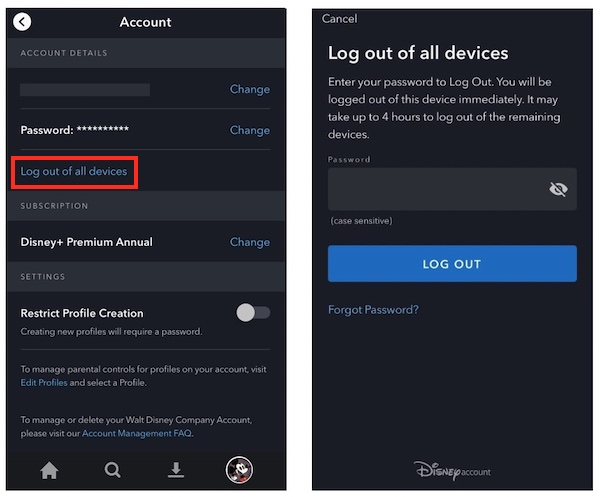
Sull'app mobile Disney Plus:
Passaggio 1. Apri l'app Disney Plus sul tuo dispositivo mobile.
Passaggio 2. Fai clic sull'icona "Profilo" nell'angolo in alto a destra e seleziona "Account".
Passaggio 3. Nella sezione "Dettagli account", scorri verso il basso per trovare l'opzione "Disconnetti da tutti i dispositivi" e fai clic su di essa.
Passaggio 4. Inserisci la tua password e clicca su "ESCI".
Nel browser Web:
Passaggio 1. Visita il sito web offline (disneyplus.com) tramite il tuo browser web.
Passaggio 2. Una volta effettuato l'accesso, fai clic su "Il mio profilo" nell'angolo in alto a destra e seleziona l'opzione "Account".
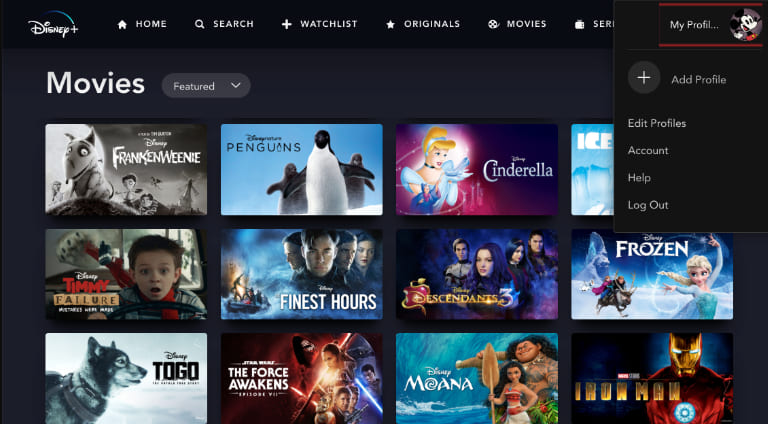
Passaggio 3. Fare clic su "Disconnetti da tutti i dispositivi".
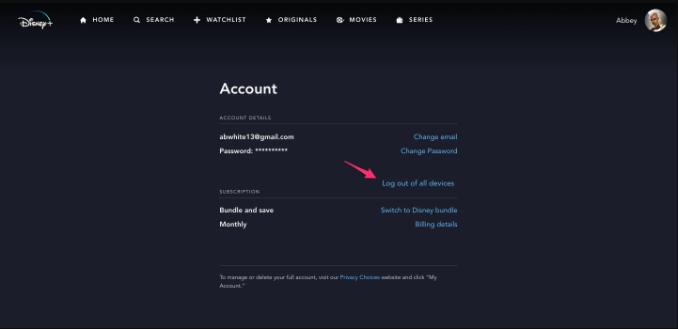
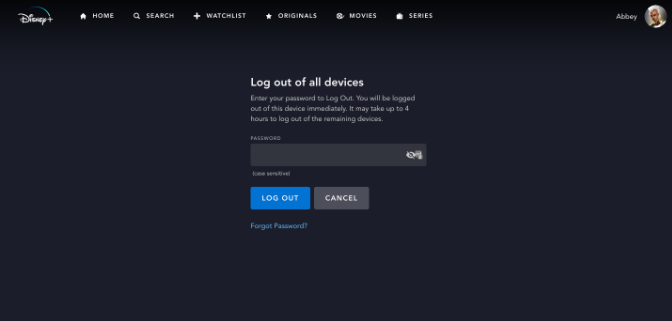
Passaggio 4. Inserisci la tua password e conferma la scelta.
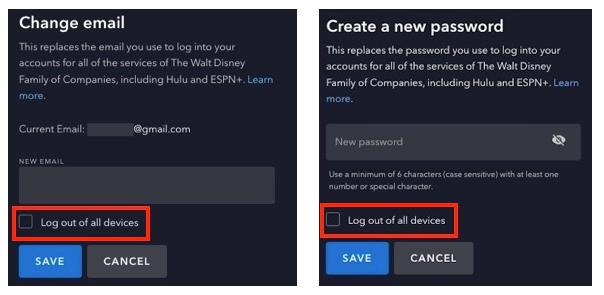
A proposito, puoi anche disconnetterti da tutti i dispositivi Disney Plus quando cambi e-mail o password.
Parte 2. Disconnettersi da Disney Plus su iOS e Android
L'app Disney Plus è disponibile su iPhone, iPad, telefono o tablet Android e tablet Amazon Fire. Quindi, è semplice uscire da Disney Plus sui dispositivi mobili. Segui i passaggi sottostanti:
Passaggio 1. Apri l'app Disney Plus sul tuo smartphone o tablet.
Passaggio 2. Tocca l'icona "Profilo" nell'angolo in basso a destra.
Passaggio 3. Scorri verso il basso e seleziona "Disconnetti" nella parte inferiore del menu.
Passaggio 4. Tocca nuovamente "Esci" per confermare.
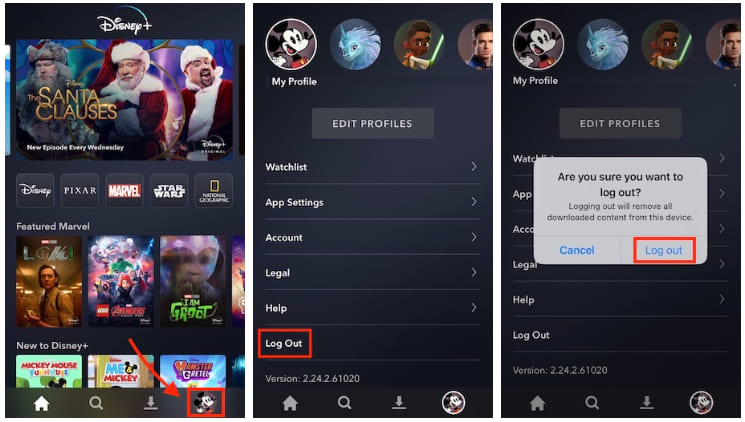
Il tuo account Disney Plus verrà disconnesso dall'app sul tuo dispositivo mobile.
Parte 3. Disconnettersi da Disney Plus su Mac e Windows
Non esiste un'app Disney Plus per Windows o Mac. Anche se hai un abbonamento Disney+ Premium, non puoi scaricare i film Disney+ su MacBook, iMac, PC Windows o laptop. Puoi guardare i contenuti Disney Plus solo nel tuo browser web. Quindi, per uscire da Disney Plus su Mac e Windows, devi andare sul sito web Disney Plus nel tuo browser web.
Passaggio 1. Visita il sito web Disney Plus tramite il tuo browser web ed effettua l'accesso.
Passaggio 2. Fai clic sull'icona "Profilo" nell'angolo in alto a destra.
Passaggio 3. Fare clic su "Esci" dal menu a discesa.
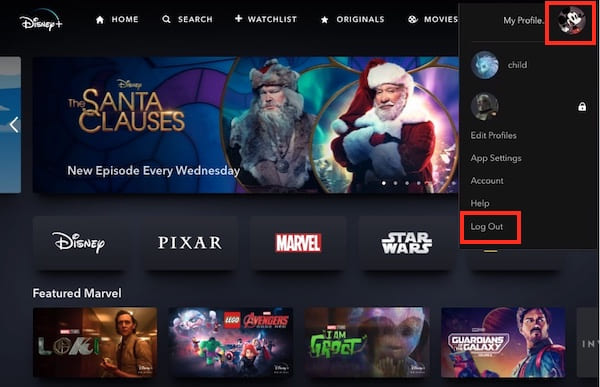
Questo ti disconnetterà da Disney Plus sul tuo computer desktop o laptop.
Parte 4. Disconnettersi da Disney Plus su Smart TV e console di gioco
Disney Plus ti consente di guardare film e programmi TV su uno schermo più grande, come smart TV e console di gioco. Molte smart TV supportano l'app Disney+, come Samsung TV, Android TV, Sony TV, TCL TV, Vizio TV, LG TV, Amazon Fire TV, Apple TV (4a generazione o superiore), ecc. Inoltre, l'app Disney+ funziona anche per Chromecast, Roku, PlayStation, Xbox, ecc. Puoi installare e guardare Disney+ sulla TV tramite l'app Disney+. Quindi, puoi seguire i passaggi seguenti per uscire da Disney Plus su smart TV e console di gioco.
Passaggio 1. Apri l'app Disney Plus sulla tua smart TV o console di gioco.
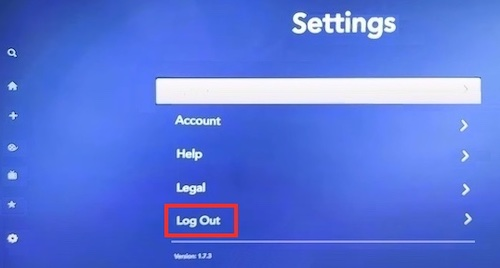
Passaggio 2. Utilizza il telecomando per andare all'icona "Profilo" o al menu "Impostazioni".
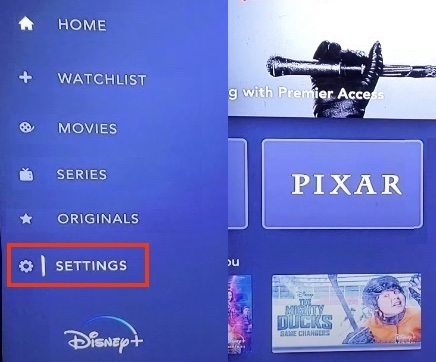
Passaggio 3. Seleziona "Disconnetti" nella parte inferiore del menu.
Passaggio 4. Premere “OK” per confermare.
Parte 5. Bonus: guarda Disney+ offline su qualsiasi dispositivo senza effettuare l'accesso
A causa della protezione DRM, tutti i video Disney Plus scaricati possono essere riprodotti solo all'interno dell'app Disney+ durante il periodo di abbonamento. E i contenuti Disney+ scaricati rimarranno sui tuoi dispositivi mobili solo per 30 giorni. Inoltre, la disconnessione dal tuo account Disney+ eliminerà tutti i download dal tuo dispositivo mobile. Ancora più importante, gli utenti Mac e Windows possono riprodurre in streaming contenuti video solo tramite il sito Web Disney+ online, il che richiede una connessione di rete veloce e stabile.
Quindi, è necessario eseguire il backup dei video Disney+ sul computer con un downloader video Disney+ professionale come Scaricatore di TunesBank Disney+ . Si può scarica i video Disney Plus su MP4 o formato MKV su Mac e Windows. In questo modo, gli utenti possono conservare i video Disney Plus per sempre e spostarli su qualsiasi dispositivo per la visione offline, senza preoccuparsi della connessione di rete e dei limiti del dispositivo!
Caratteristiche principali di TunesBank Disney Plus Video Downloader:
Nessuna app Disney+: A differenza di altri marchi che richiedono l'installazione dell'app Disney+ per scaricare contenuti video, questo software è dotato del browser Web Disney+ integrato, che consente di cercare direttamente qualsiasi film o programma TV utilizzando il titolo, la parola chiave o l'URL all'interno del software in tutta comodità.
Risoluzione HD: Per offrirti una migliore esperienza di visione video Disney Plus offline, TunesBank ti consente anche di personalizzare liberamente la risoluzione video (bassa, media, alta) per i tuoi video Disney+. Inoltre, puoi anche selezionare l'audio surround 5.1 per garantire l'esperienza di ascolto.
multilingue: Come uno dei il miglior downloader di video Disney Plus, questo strumento conserva anche le tracce audio originali e i sottotitoli per i video Disney+ scaricati. Non solo, offre opzioni di più lingue per i video Disney+ e supporta il download di sottotitoli in 3 tipi.
Alta efficienza: TunesBank Disney Plus Video Downloader vanta anche la tecnologia di decrittazione leader per garantire che il download del video sia abbastanza veloce (fino a 50 volte la velocità). E ti consente anche di aggiungere interi episodi/stagioni TV e più film da Disney+ per il download in batch.
Senza scadenza: Il lato positivo di TunesBank Disney+ Video Downloader è che ti consente di scaricare film e programmi TV illimitati da Disney+ sul tuo Mac o Windows come file locali MP4 o file MKV. Ciò significa che puoi conservare tutti i tuoi video Disney preferiti in modo permanente e goderteli offline anche se esci da Disney Plus o annulla il tuo abbonamento Disney Plus!
Come scaricare i film Disney Plus su Mac o PC?
Passaggio 1. Accedi all'account Disney+
Fai clic sul pulsante "Download", scarica TunesBank Disney Plus Video Downloader sul tuo computer Mac o Windows. Dopo l'installazione, avvia il downloader e accedi con il tuo account Disney Plus.
Passaggio 2. Seleziona i film Disney Plus
Puoi usare la barra di ricerca per trovare il film Disney Plus che desideri scaricare. Inserisci semplicemente il nome del film o la parola chiave, oppure incolla l'URL del film.
Passaggio 3. Personalizza le preferenze di download
Clicca sull'icona "Ingranaggio" per aprire la finestra delle impostazioni. Prima di scaricare, puoi personalizzare la qualità e il formato video e altre impostazioni in base alle tue preferenze. Per guardare Disney+ su qualsiasi dispositivo, seleziona MP4 formato.
Passaggio 4. Inizia a scaricare il film Disney sul Mac
Dopo aver regolato le impostazioni, fai clic sul pulsante "Download" per salvare il film Disney sul tuo computer come file locale MP4 file.
Passaggio 5. Trova i film Disney scaricati
Una volta completato il download, puoi andare alla sezione "Cronologia" per trovare il film scaricato nella cartella di output designata.
Ora puoi guardare il film Disney scaricato sul tuo Mac o trasferirlo su altri dispositivi per la visione offline.
Parte 6. Conclusione
Che tu stia gestendo il tuo account o garantendo la sicurezza, sapere come esci da Disney Plus su tutti i dispositivi è essenziale. In breve, puoi disconnetterti da Disney+ su TV, Mac e Windows, console di gioco, Android e iPhone tramite il sito web ufficiale o l'app mobile. Se vuoi guardare Disney+ offline su qualsiasi dispositivo senza effettuare l'accesso, TunesBank Disney+ Video Downloader è la soluzione ideale. Può aiutarti a scaricare video Disney+ su Mac e PC come MP4 o file MKV. In questo modo, puoi conservare i tuoi contenuti Disney Plus preferiti in modo permanente, riprodurli offline su qualsiasi dispositivo e condividerli con altri!

Downloader video Disney+
Uno strumento eccellente per scaricare film o serie TV Disney Plus per guardarli offline ovunque e in qualsiasi momento. Supporta il download di video Disney+ su MP4 o file MKV con qualità fino a 720P/1080P e audio Atmos/EAC3 5.1.







