TunesBank iMovieTool iMovieTool
iMovieTool

 טיפים למדריך

  • חלק 1. אודות iMoveTool Video Downloader
  • צפו בהדרכת וידיאו
  • חלק 2. כיצד לרשום את iMovieTool All-in-One Video Downloader?
  • חלק 3. הורדה Netflix סרטונים ל MP4/MKV
  • חלק 4. הורד את סרטוני אמזון פריים אל MP4/MKV
  • חלק 5. הורידו סרטים ותוכניות טלוויזיה של דיסני פלוס אל MP4/MKV
  • חלק 6. הורד סרטים ותוכניות טלוויזיה של Hulu למחשב
  • חלק 7. הורד סרטים בסטרימינג של HBO Max אל MP4/MKV
  • חלק 8. הורד סרטים/תוכניות טלוויזיה של Paramount+ אל MP4/MKV
  • חלק 9. הורד סרטי יוטיוב אל MP4/MKV
  • חלק 10. הורידו כל סרטוני טוויטר/X אל MP4/MKV
  • חלק 11. הורידו כל סרטוני פייסבוק אל MP4/MKV
  • חלק 12. הורידו סרטוני טיקטוק ל MP4/MKV
  • חלק 13. הורד סרטוני אינסטגרם אל MP4/MKV בחינם

חלק 1. אודות iMoveTool Video Downloader


TunesBank iMoveTool הוא כלי הורדת וידאו בסטרימינג רב עוצמה, שיכול להוריד לא רק סרטים, תוכניות או אפילו סדרות טלוויזיה שלמות מ... Netflix, אמזון פריים, דיסני+, אפל TV+, מקס (HBO), פרמאונט+, הולו, וסרטים וטלוויזיה ביוטיוב, אבל גם יכולים להוריד כל סרטון מאתרים חברתיים פופולריים בחינם, החל מיוטיוב, פייסבוק, אינסטגרם, לטוויטר וטיקטוק.

גרסת הניסיון החינמית של iMoveTool מאפשרת למשתמשים להוריד את 6 הדקות הראשונות של תוכן סטרימינג בחינם. עכשיו, בואו נלמד כיצד להוריד באיכות HD MP4סרטוני MKV מאתרי OTT ואתרי מדיה חברתית.

imovietool בחר שירות

נתמך רב שפות

iMovieTool מספק ממשק רב שפות, כולל אנגלית, דויטש, ספרדית, צרפתית, איטלקית, 日本語, Čeština, Dansk, אינדונזית, Melayu, 简体中文, 繁體中文, טורקיה.
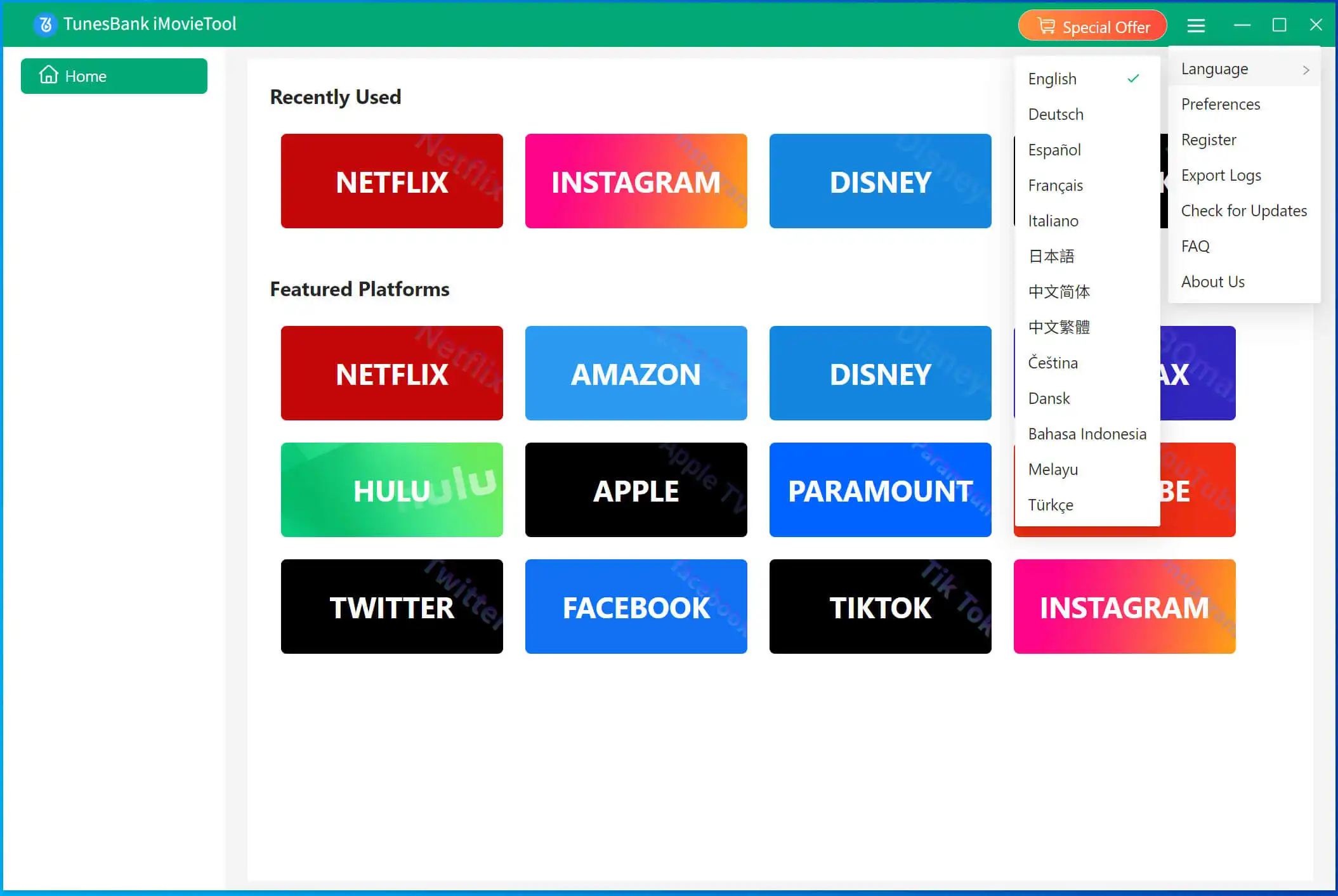
imovietool בחירת שפה

ניסיון חינם לעומת גרסה מלאה

iMoveTool All-in-One Video Downloader תואם מלא ל-Windows ו-Mac. על מנת שמשתמשים חדשים יוכלו לבדוק את הביצועים שלו לפני הרכישה, TunesBank מציע גרסת ניסיון בחינם. אתה יכול להוריד ולהשתמש בגרסת הניסיון של iMovieTool All-in-One Video Downloader ללא רישום.
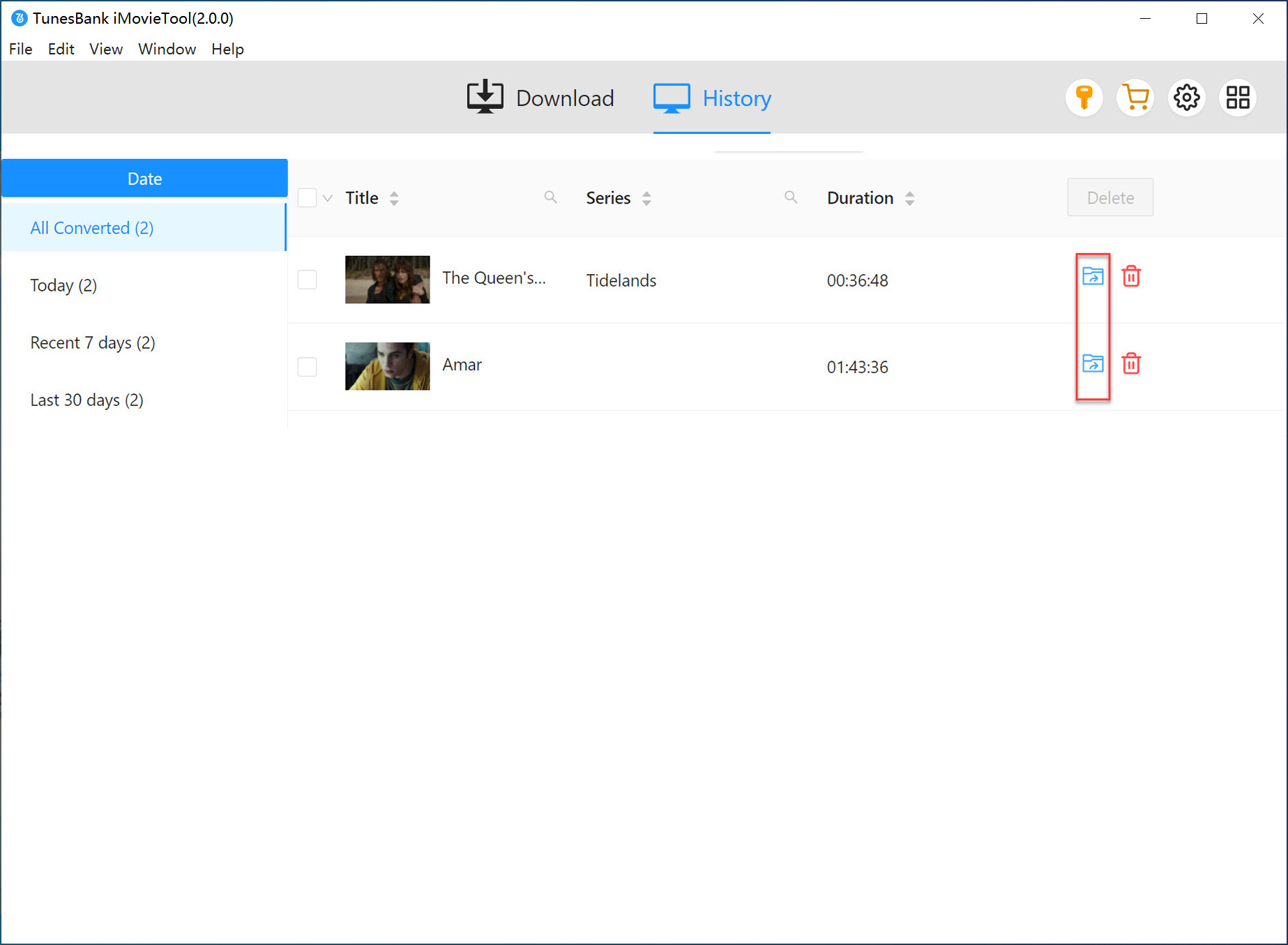
היסטוריית הורדות של imovietool

ניסיון חינם: יש לך ניסיון חינם של 30 יום, אבל אתה יכול להוריד רק את 6 הדקות הראשונות של תוכן וידאו זורם.

טיפים: אם אתה רוצה לקבל את הסרטונים המלאים, עליך לרכוש קוד רישיון ולרשום את הכלי כדי להוריד את הסרטונים המלאים.

גרסה מלאה: אתה יכול להוריד כמה סרטים מלאים, תוכניות, או אפילו סדרות טלוויזיה שלמות להפעלה לא מקוונת מאתרי OTT ללא הגבלה.
מדריכי וידאו של iMovieTool


צפו בסרטוני הדרכה שלנו ב-iMovieTool! למדו כיצד להוריד בקלות וליהנות מהסרטונים האהובים עליכם במצב לא מקוון. מדריכים וטיפים שלב אחר שלב לחוויה חלקה.

מדריך וידאו: כיצד להוריד Netflix סרטונים במחשב


מדריך וידאו: איך להוריד סרטונים מאמזון אל MP4


מדריך וידאו: איך להוריד סרטוני דיסני פלוס ל MP4


מדריך וידאו: איך להוריד סרטים מיוטיוב למחשב בחינם


חלק 2. כיצד לרשום את iMovieTool All-in-One Video Downloader?


שלב 1. התקן והפעל את iMovieTool All-in-One Video Downloader

קודם כל, לחץ על כפתור ההורדה לעיל כדי להוריד את TunesBank iMovieTool All-in-One Video Downloader ב-Mac או ב-Windows. לחץ פעמיים על חבילת התקנת התוכנה ובצע את ההוראות כדי להתקין את הכלי במחשב Windows/Mac בקלות.

שלב 2. רכישת קוד רישיון

לאחר השקת TunesBank iMoveTool, תראה סמל עגלת קניות בפינה השמאלית העליונה. אנא לחץ עליו, התוכנית תקפיץ ממשק חדש, אנא בחר תוכנית מלאה או אחת מתוכנית הורדת וידאו זורמת שאתה רוצה, והמשיכו להמשיך עם התשלום. בדף הרכישה, אנא הזן את כתובת הדוא"ל המדויקת שלך, TunesBank ישלח קוד רישום לתיבת הדואר הנכנס שלך באופן אוטומטי תוך שניות.

רכישה-imovietool

שלב 3. הרשמה של iMovieTool All-in-One Video Downloader

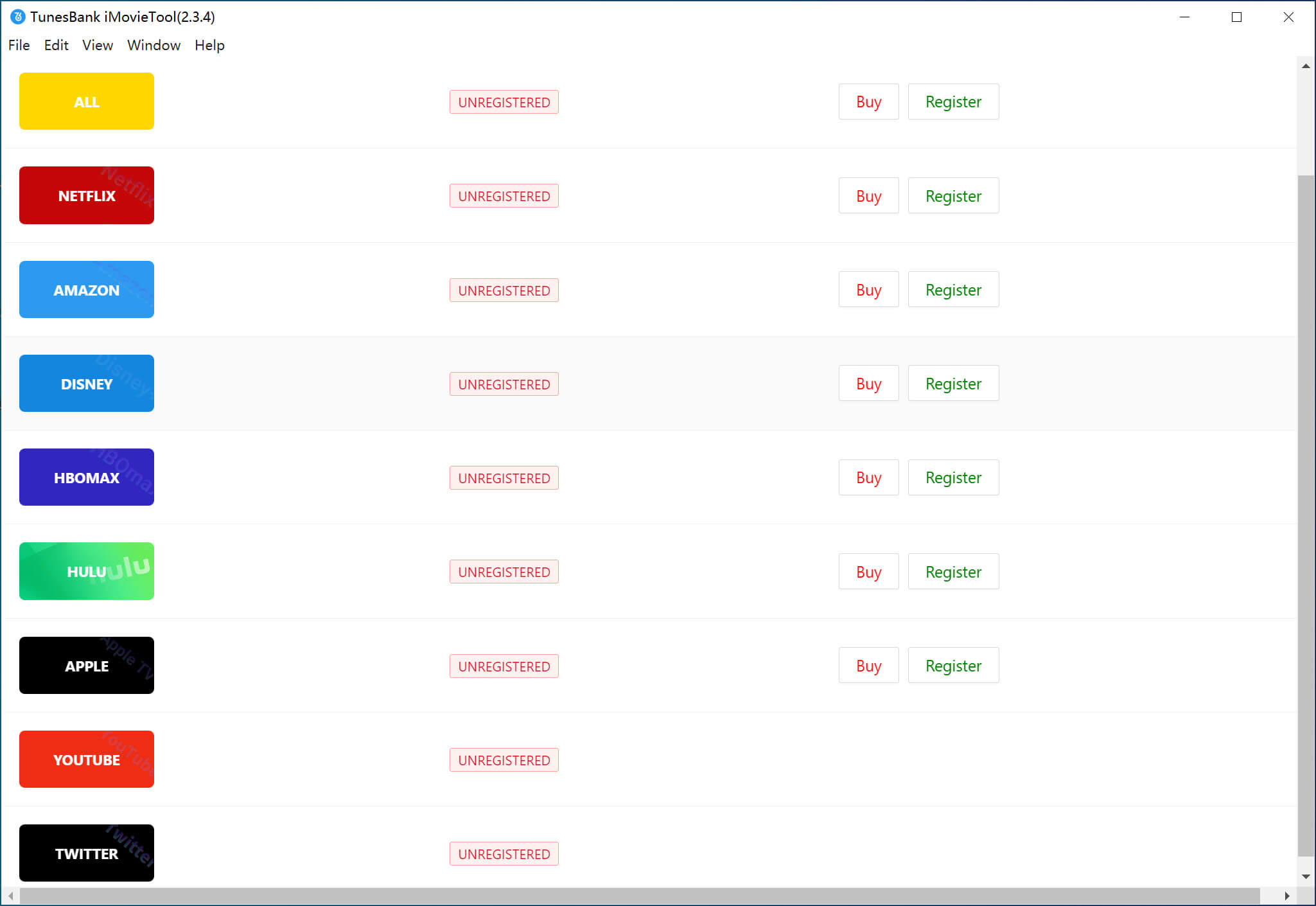
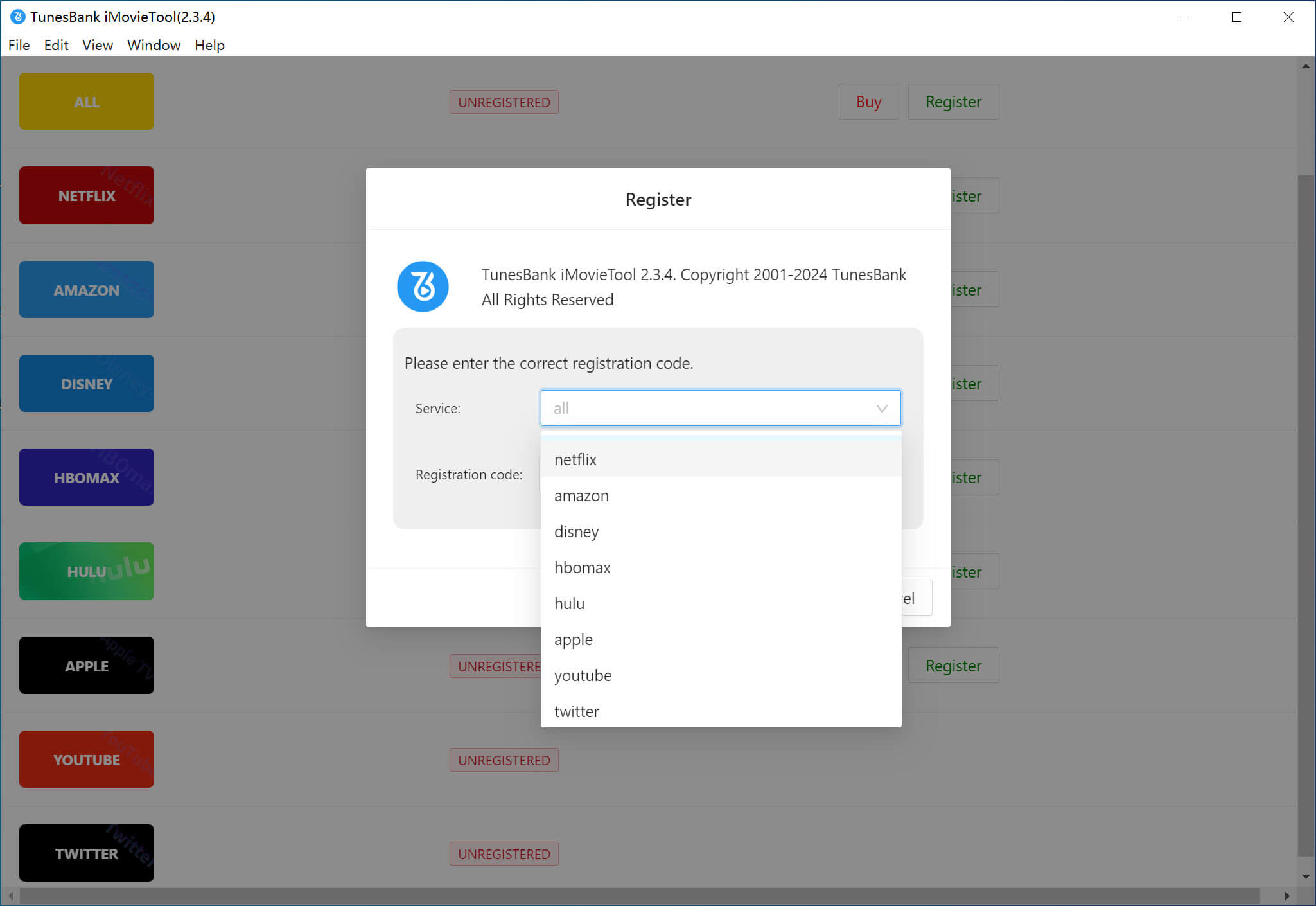
אם רכשת קוד רישום עבור כלי זה, תקבל קוד רישום בדוא"ל. הקש על הסמל הצהוב "מפתח" בפינה השמאלית העליונה של דף הבית של iMovieTool All-in-One Video Downloader, ולאחר מכן בחר את השירות שקנית.

register-imovietool-01

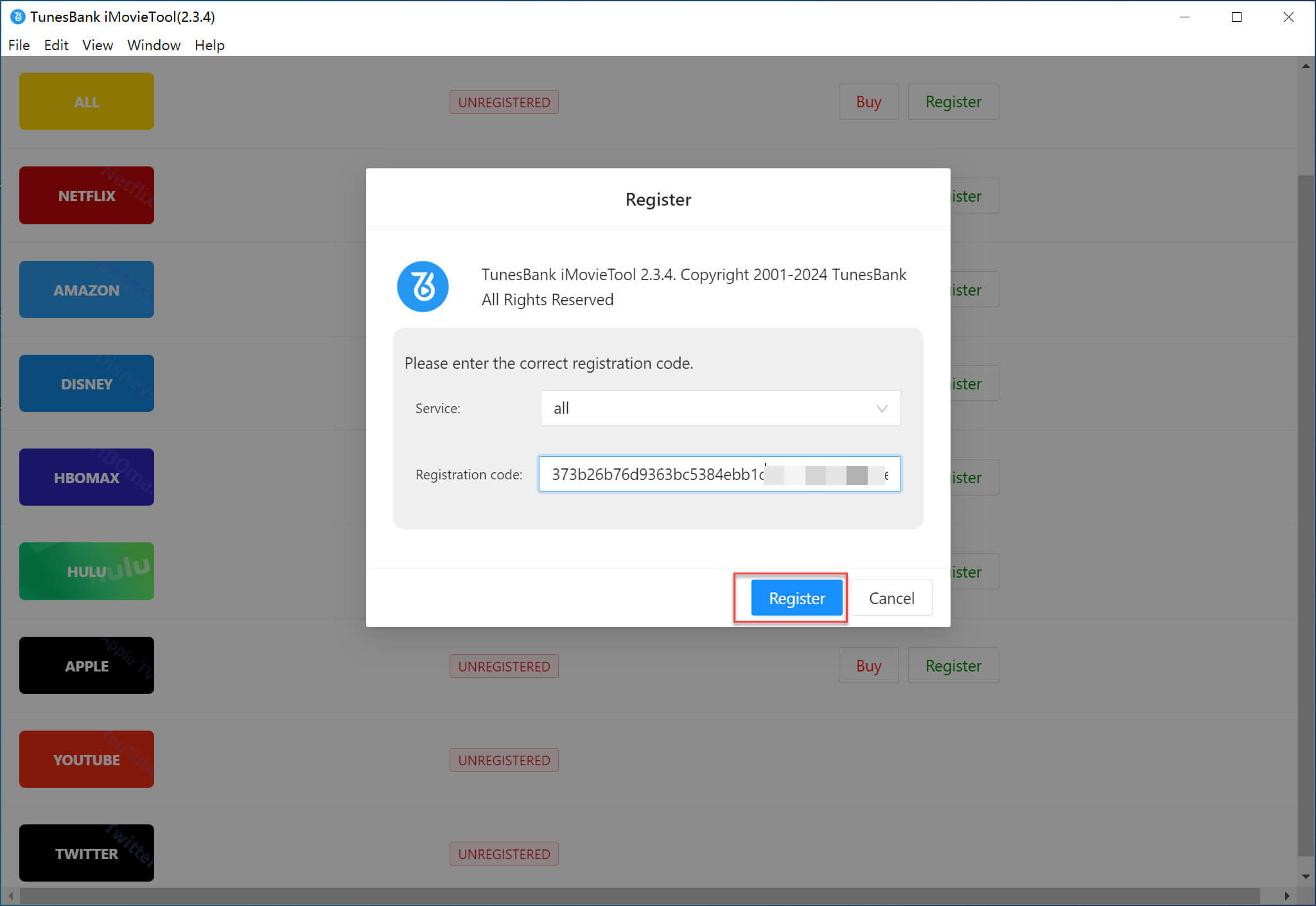
לאחר מכן, אנא העתק את קוד הרישום שתקבל את קוד הרישום והדבק אותו בתיבת הרישום, ולאחר מכן לחץ על כפתור "הירשם" כדי לרשום את שירות הסטרימינג המתאים הרצוי.

register-imovietool-02

חלק 3. הורדה Netflix סרטונים ל MP4/MKVמדריך מלא >>>


TunesBank iMoveTool יכול לעזור לך להוריד סרטונים מ Netflixניתן לחפש סרטים ופרקי טלוויזיה ישירות מהאפליקציה המובנה שלה. Netflix דפדפן, ובחר לשמור אותו ב MP4 או MKV לצפייה במצב לא מקוון במחשב, בטלפון, בטאבלט או בטלוויזיה.

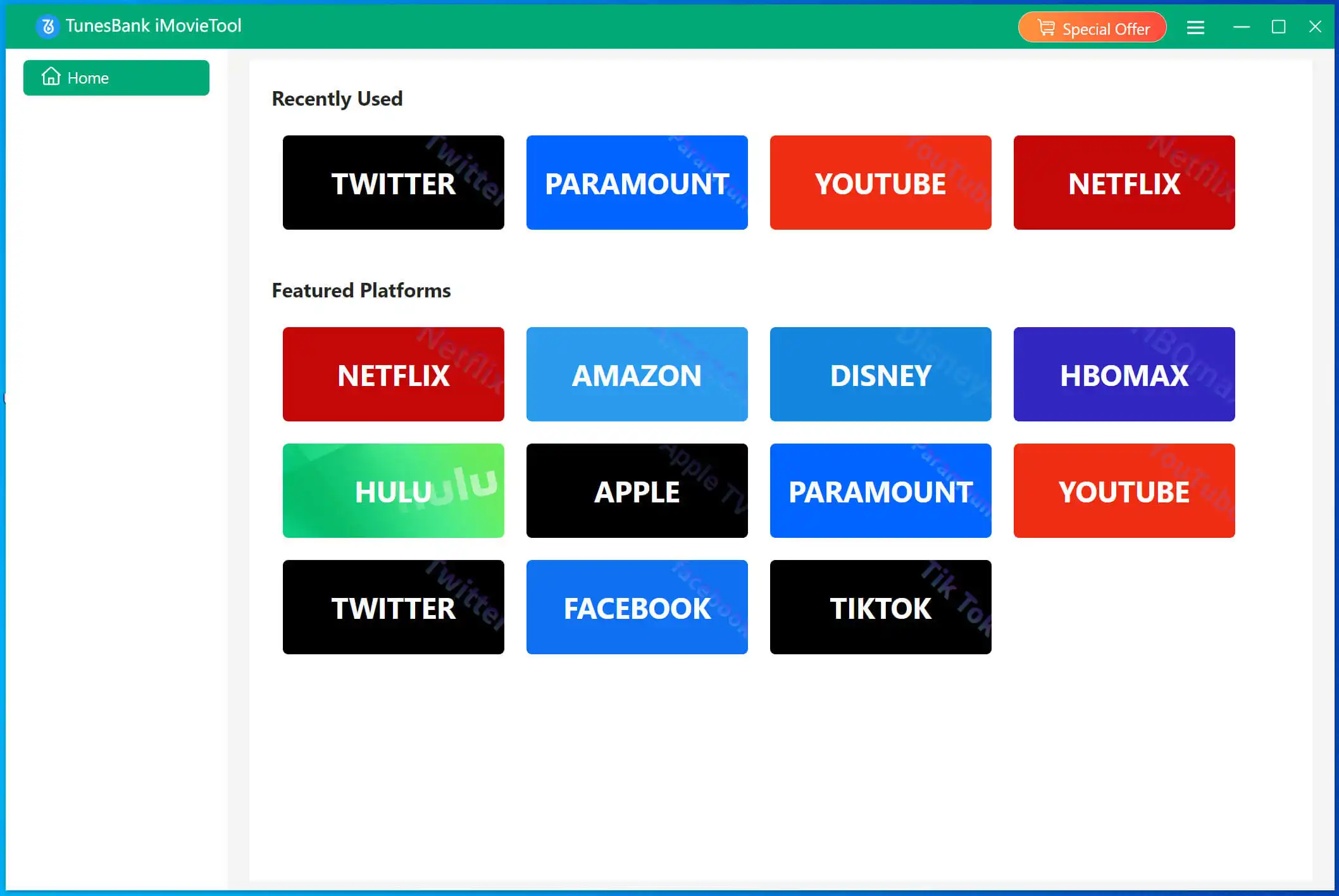
הכלי תומך בהורדת סרטים ותוכניות טלוויזיה מ-12 פלטפורמות סטרימינג. אם ברצונך להוריד Netflix סרטונים לצפייה במצב לא מקוון, אנא בחרו Netflix בדף הבית של iMovieTool All-in-One Video Downloader, ולאחר מכן התחבר למערכת שלך Netflix חשבון. כמובן, ניתן להחליף שירות אחר בכל עת, כולל Amazon Prime, Disney Plus, Apple TV+, Max (HBO), Paramount Plus, YouTube, Hulu, X/Twitter, TikTok, Facebook ו-Instagram.

שלב 1. בחר Netflix הורדת השירות והתחברות לחשבונך

ראשית, אנא הפעילו את iMovieTool All-in-One Video Downloader במחשב, תוכלו לראות שהכלי מציע 12 פלטפורמות סטרימינג שונות להורדה מהן. כדי להפעיל Netflix תכונת הורדת וידאו, אנא בחר Netflix, והתחבר באמצעות שלך Netflix חֶשְׁבּוֹן.

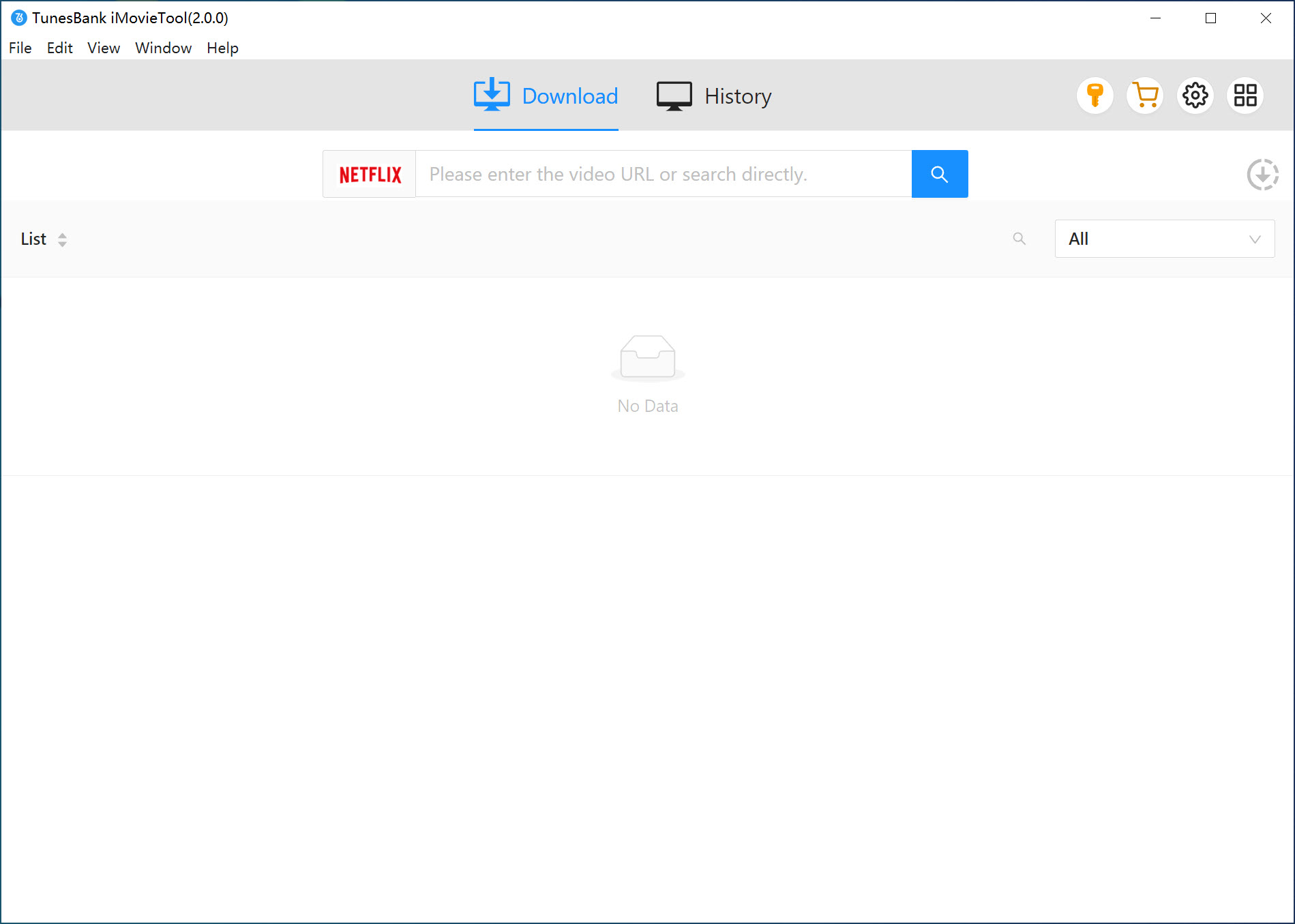
לאחר הכניסה לחשבון שלך, תקבל את הממשק הראשי למטה:

שלב 2. חפש סרטונים להורדה

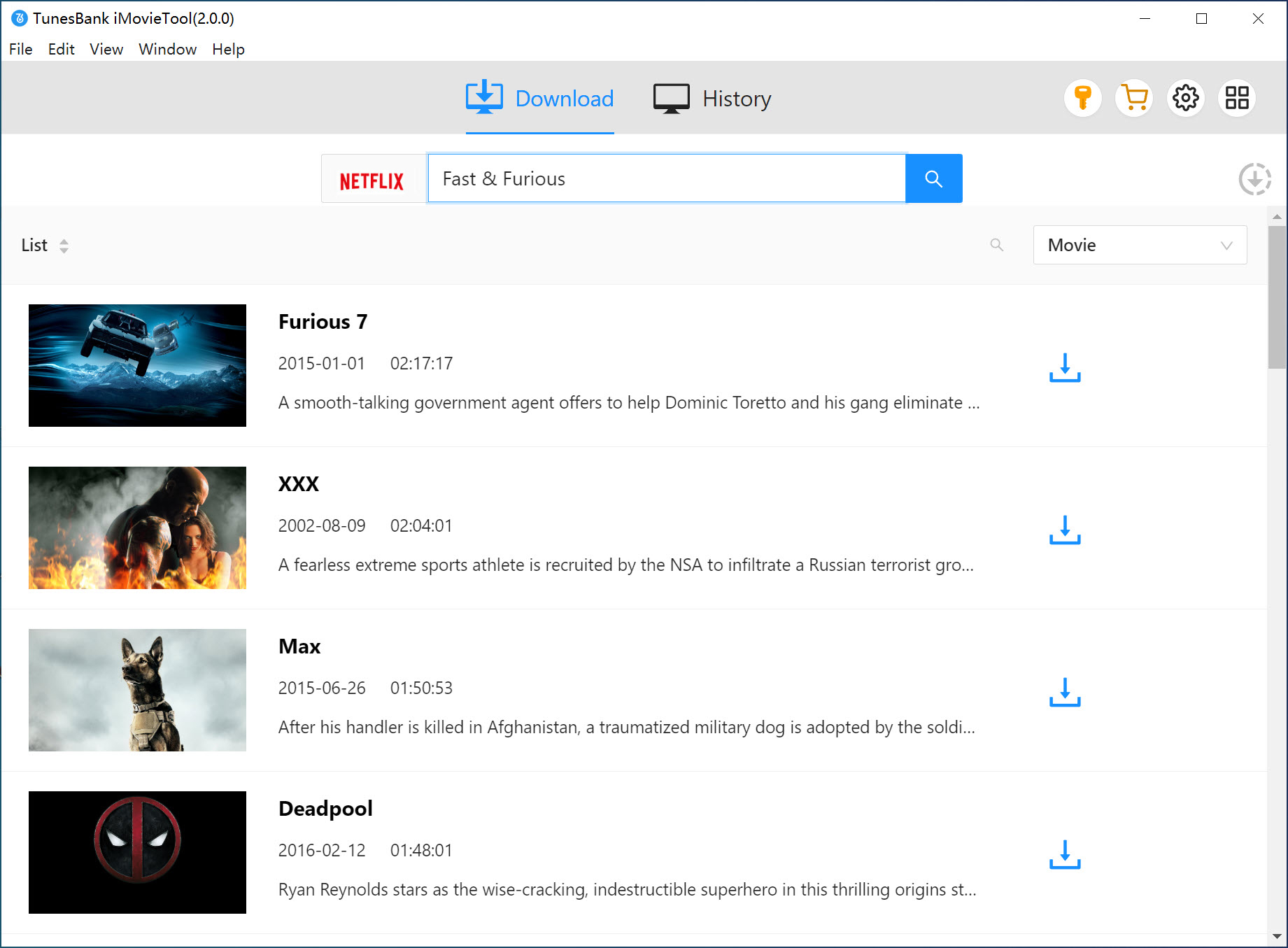
כעת, אתה יכול לחפש ישירות את הסרטים או סדרות הטלוויזיה שברצונך להוריד, התוכנית תציג עבורך את תוצאת החיפוש.

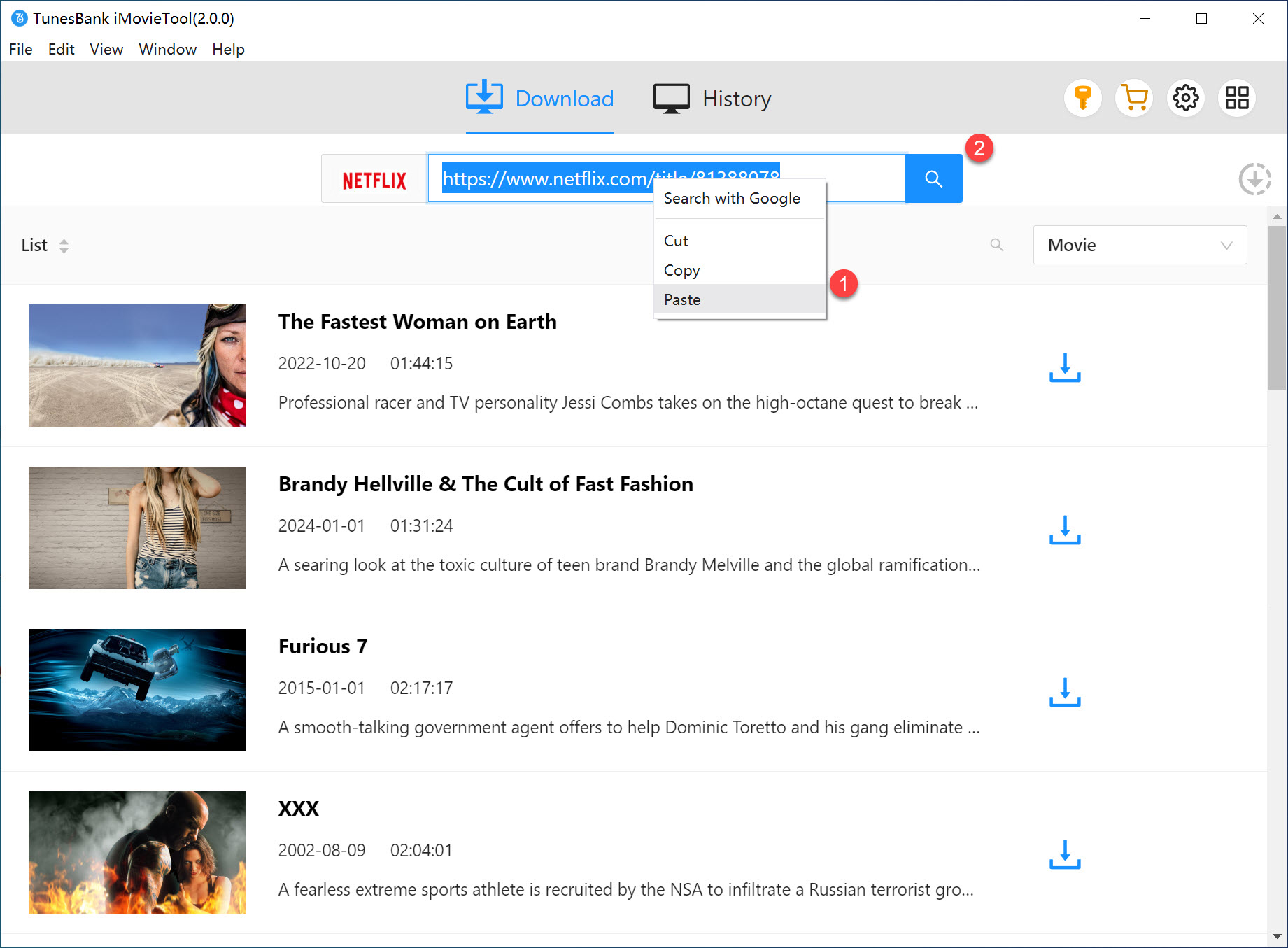
או שתוכלו להעתיק את קישור הסרטון מ Netflix נגן האינטרנט בדפדפן, לאחר מכן הדבק אותו בשורת החיפוש, לחיצה על כפתור "חיפוש" כדי לחפש את הסרט או תוכנית הטלוויזיה שברצונך להוריד.

שלב 3. הגדרות פלט מותאמות אישית

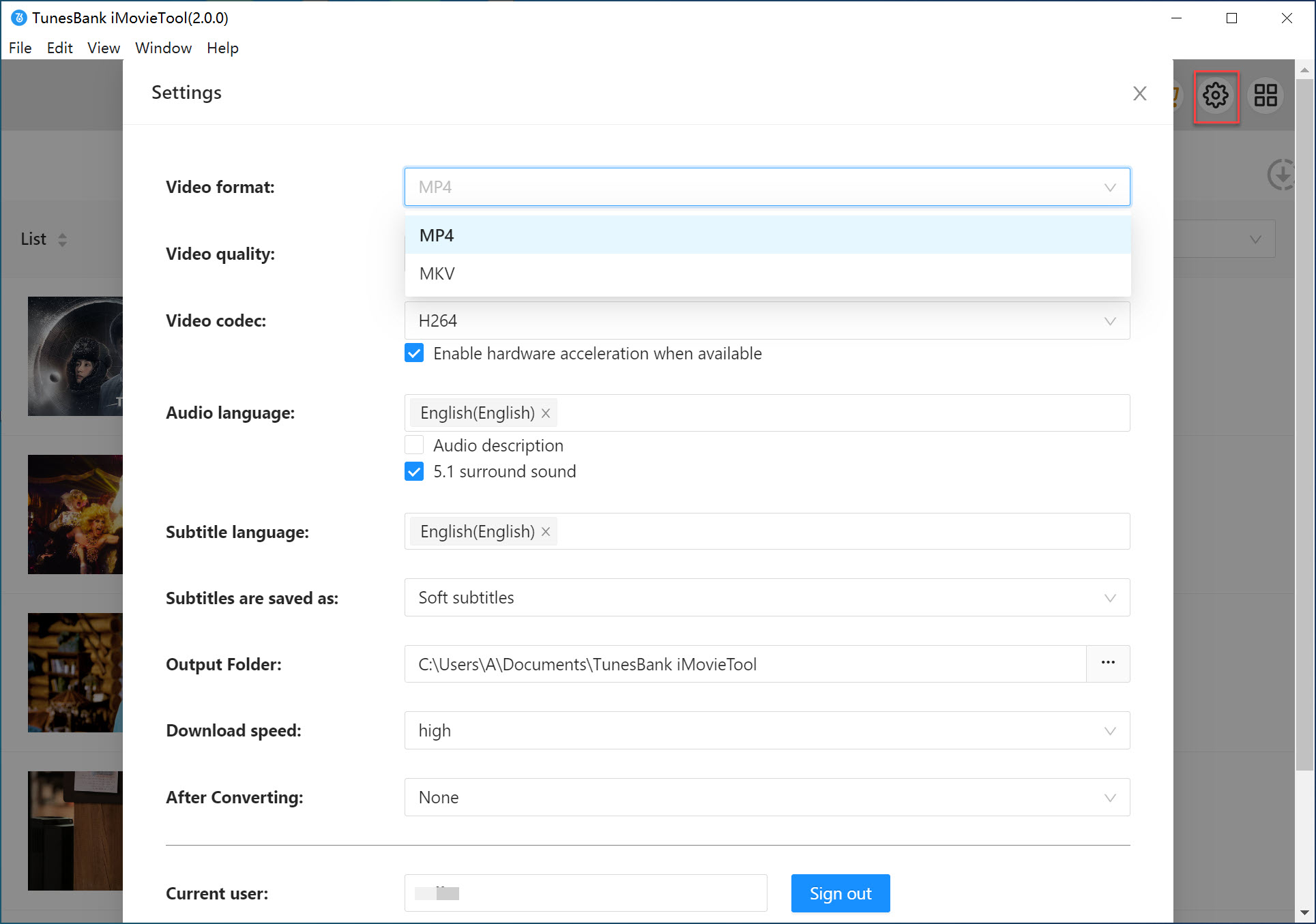
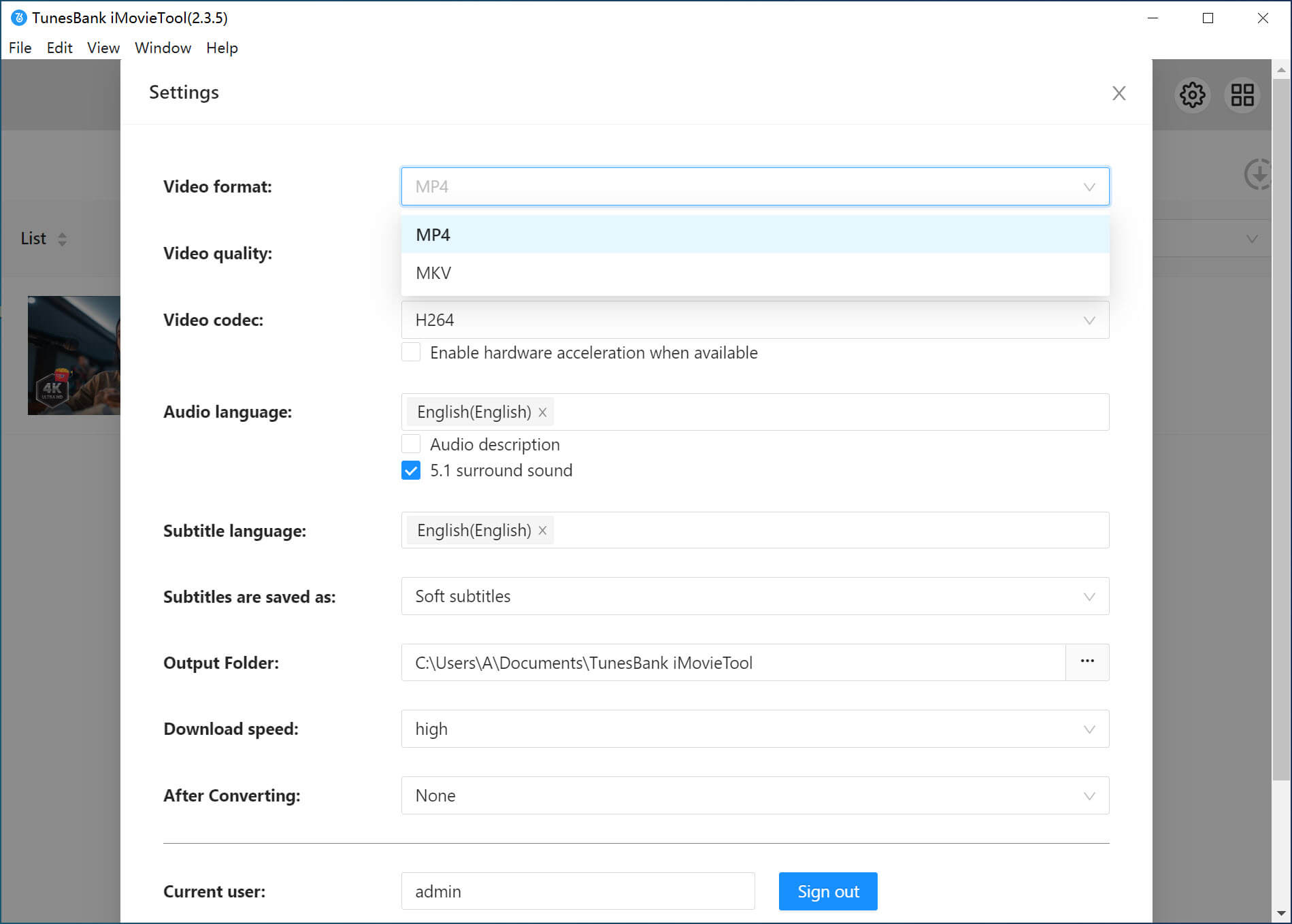
כברירת מחדל, הכלי יכול להוריד סרטוני סטרימינג אל MP4 פורמט, ניתן גם לשנות הגדרות פלט אחרות. אנא לחצו על סמל "גלגל השיניים" בפינה הימנית העליונה, התוכנית תפתח את חלון ההגדרות. כאן, תוכלו לבחור MP4 או MKV כפורמט פלט וידאו, כמו גם שפות אודיו, פלט שפת כתוביות, קודק וידאו, תיקיית פלט וכו'.

שלב 4. הורד סרטונים מ Netflix ל MP4/MKV

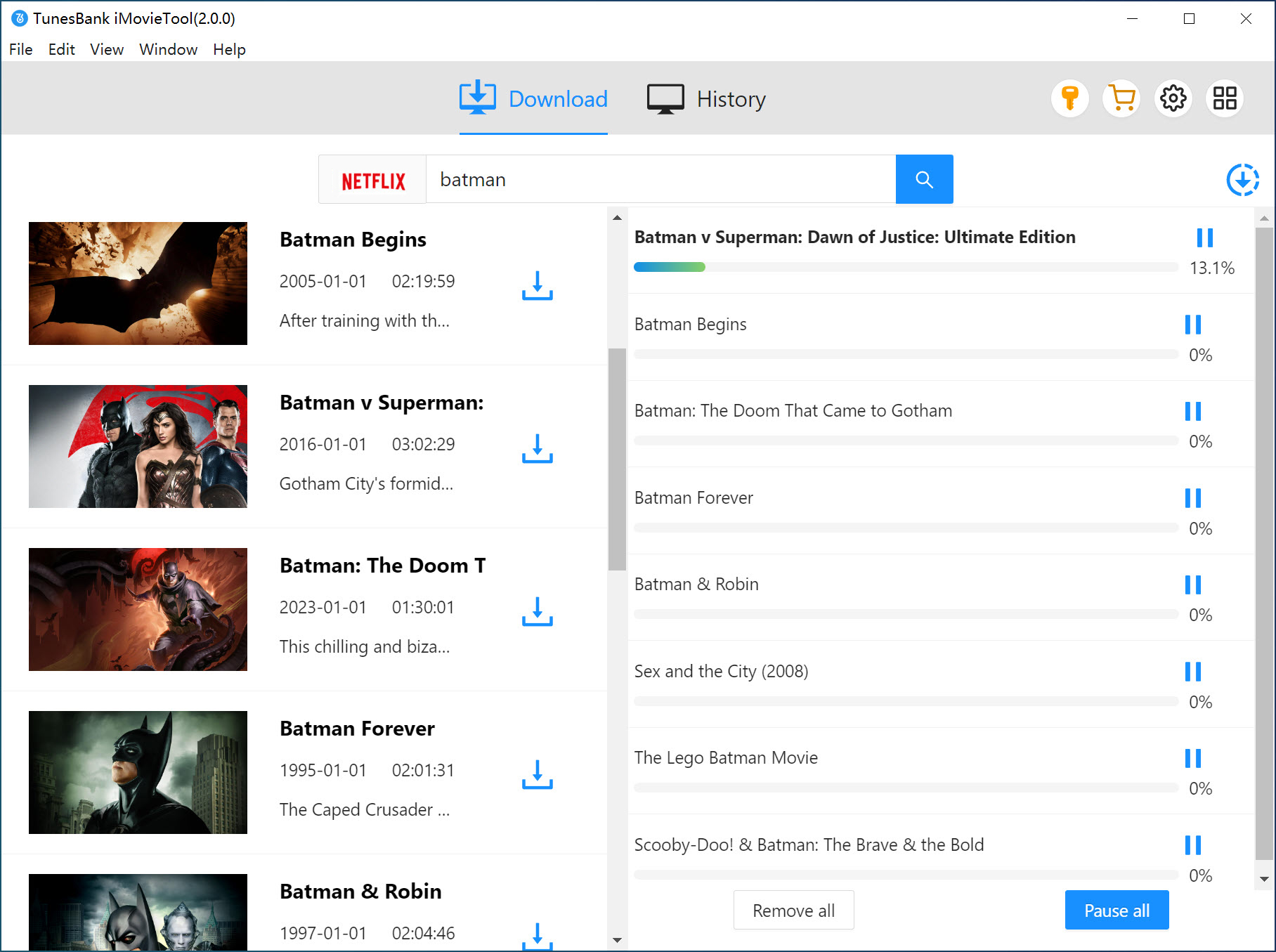
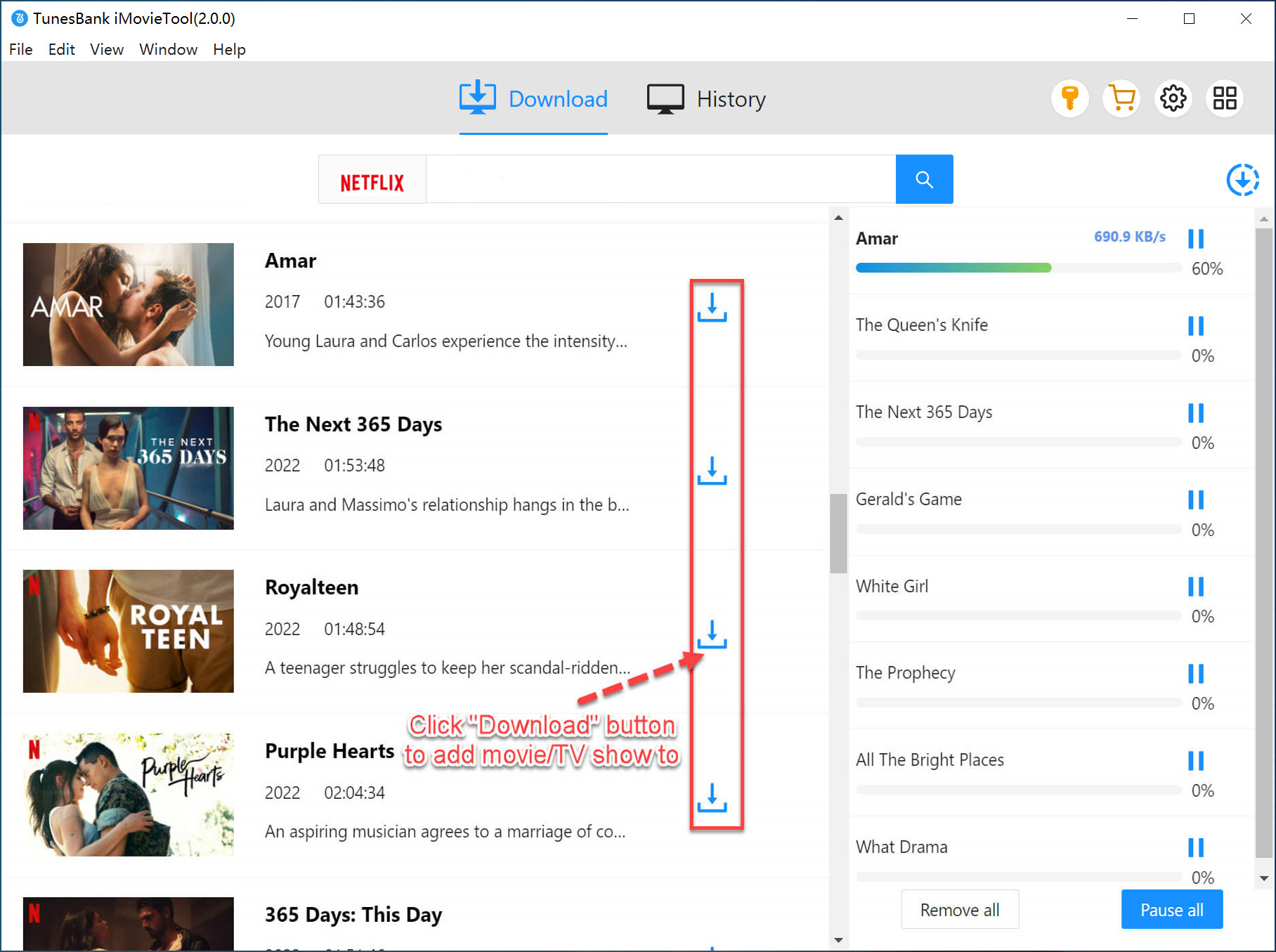
לאחר השלמת כל ההגדרות וחזרה לממשק הראשי, תוכלו כעת לבחור את הסרטים או פרקי הטלוויזיה הרצויים וללחוץ על כפתור "הורדה" כדי להתחיל בתהליך ההורדה. אנא המתינו בסבלנות עד להשלמת תהליך ההורדה כולו, התוכנית תעזור לכם להוריד את הסרטונים שנבחרו מ... Netflix למחשב ולשמור אותם בשם MP4 או פורמט MKV.

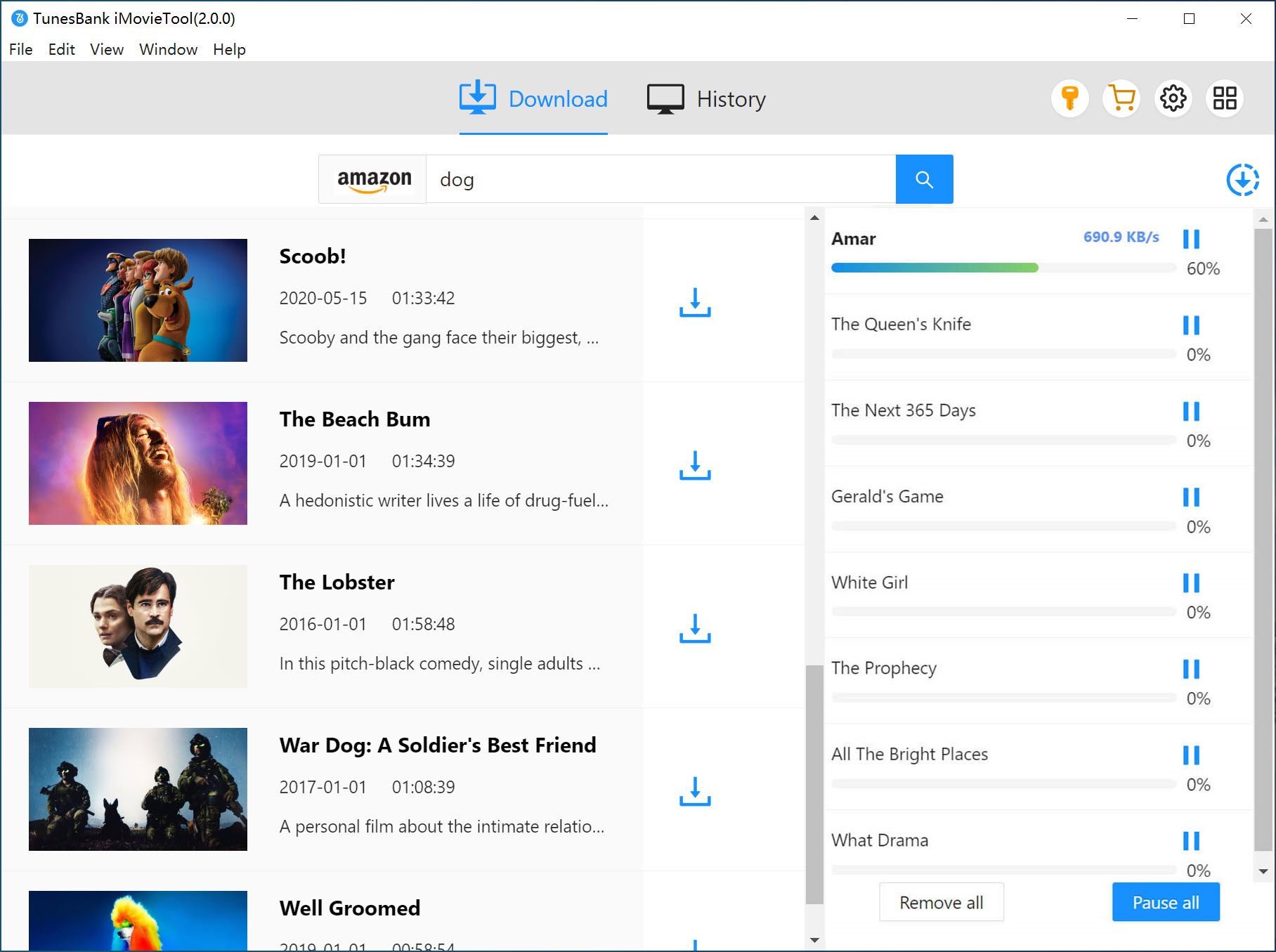
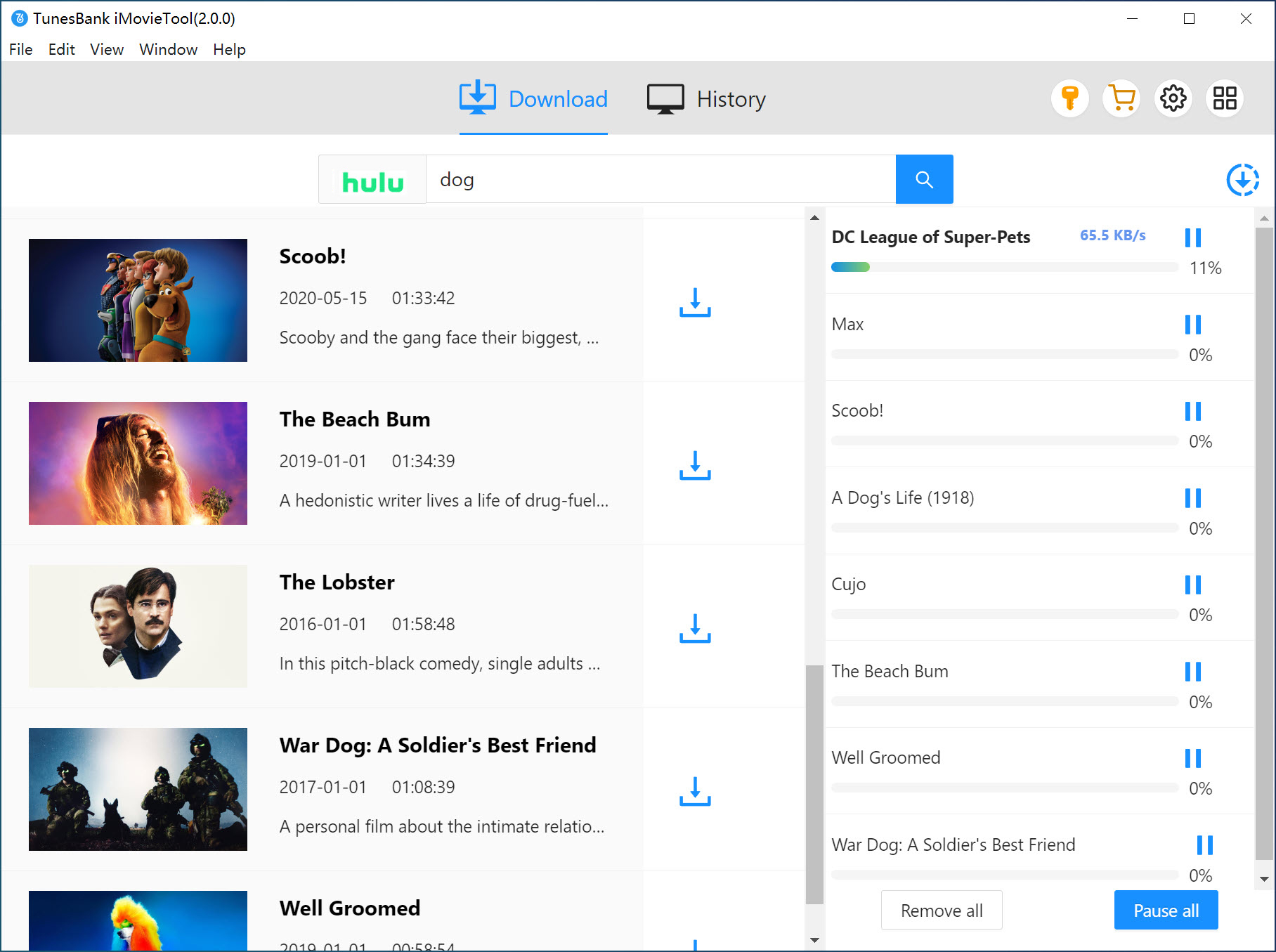
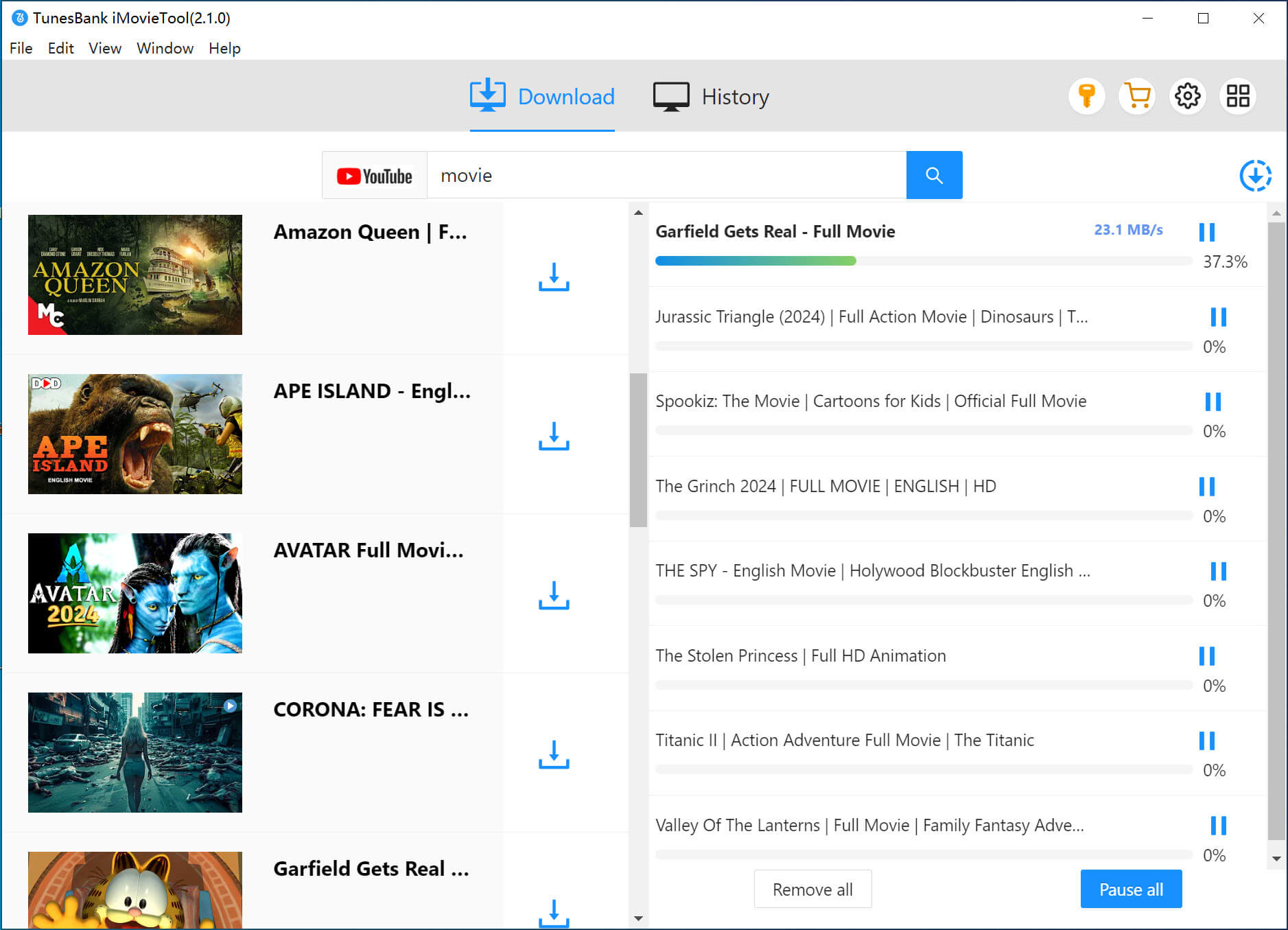
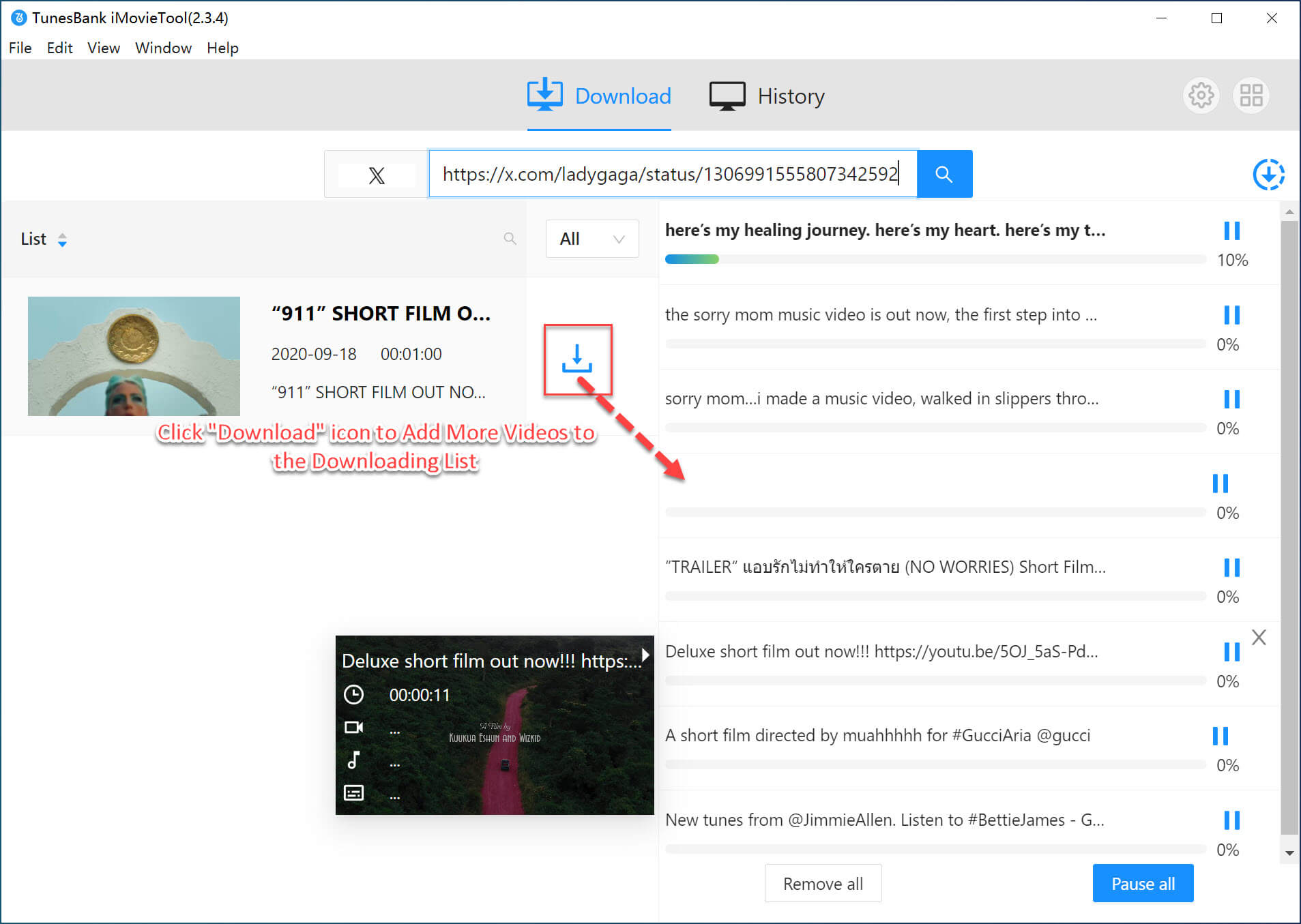
טיפים: במהלך תהליך ההורדה, אתה גם יכול לחפש עוד סרטים או תוכניות טלוויזיה להורדה באצווה. פשוט לחץ על כפתור "הורד" בצד ימין של תוצאות החיפוש של הסרטון כדי להוסיף את הסרטון שנבחר לרשימת ההורדות.

שלב 5. צפה בקובץ שהורד Netflix סרטונים

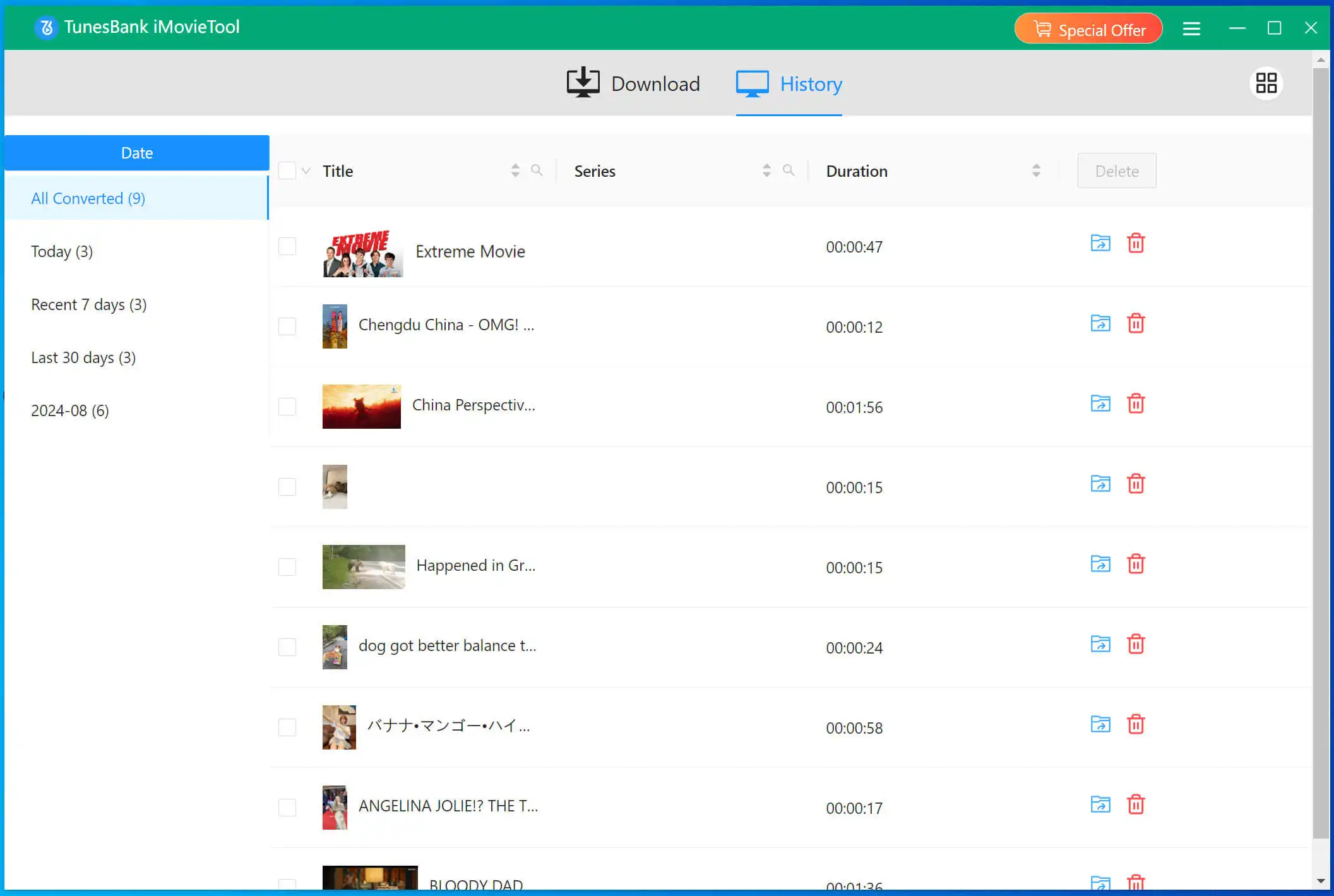
לאחר השלמת תהליך ההורדה, תוכלו ללחוץ על הכרטיסייה "היסטוריה" כדי לעיין בכל הסרטונים שהורדו, ולאחר מכן ללחוץ על הסמל הכחול "פתח תיקיית פלט" כדי לקבל... MP4/MKV Netflix קטעי וידאו.

שלב 6. אנא סמן את ההורדה Netflix סרטונים במצב לא מקוון

לאחר ההורדה Netflix סרטונים באופן מקומי MP4 או קבצי MKV, ניתן להפעיל אותם ישירות במצב לא מקוון במחשבים, או להעביר אותם לכל מקום אחר MP4 נגן, אייפון, אייפד, סמארטפונים אנדרואיד, טאבלטים אנדרואיד ואפילו טלוויזיות להפעלה במצב לא מקוון ללא כל הגבלה.
חלק 4. הורד את סרטוני אמזון פריים אל MP4/MKVמדריך מלא >>>


ניתן להשתמש ב-iMovieTool כדי להוריד סרטים ותוכניות טלוויזיה מאמזון פריים אל... MP4/MKV ב-HD 1080p במהירות הורדה מהירה פי 50. בכמה צעדים בלבד, תוכלו לשמור את סרטוני Amazon Prime כקובץ מקומי MP4 או קבצי MKV עם רצועות שמע EAC3 5.1 לצפייה במצב לא מקוון בכל מקום ובכל זמן, מה שמשפר את חוויית ההפעלה במצב לא מקוון של Amazon Prime Video.

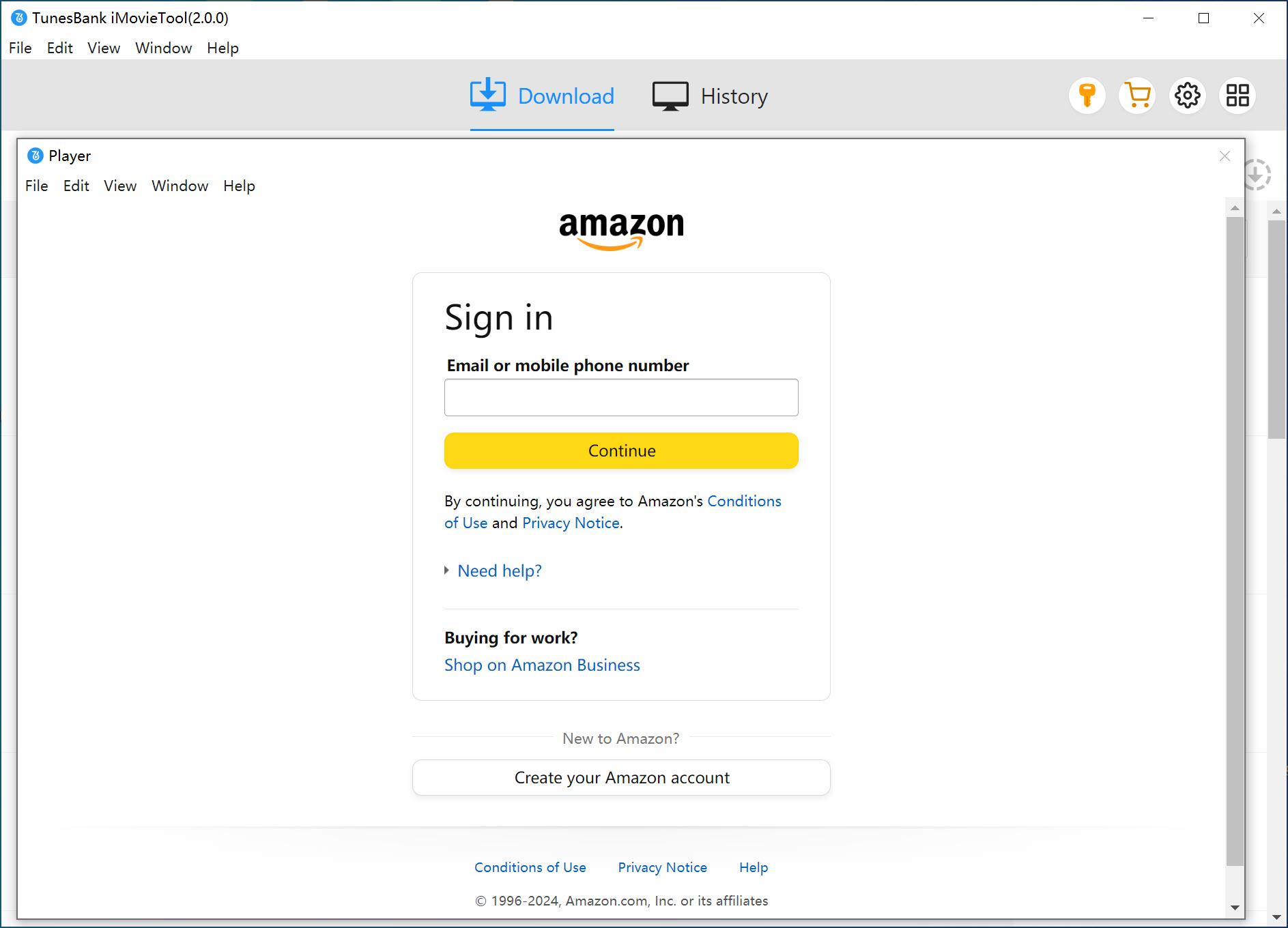
שלב 1. התחבר עם חשבון אמזון שלך

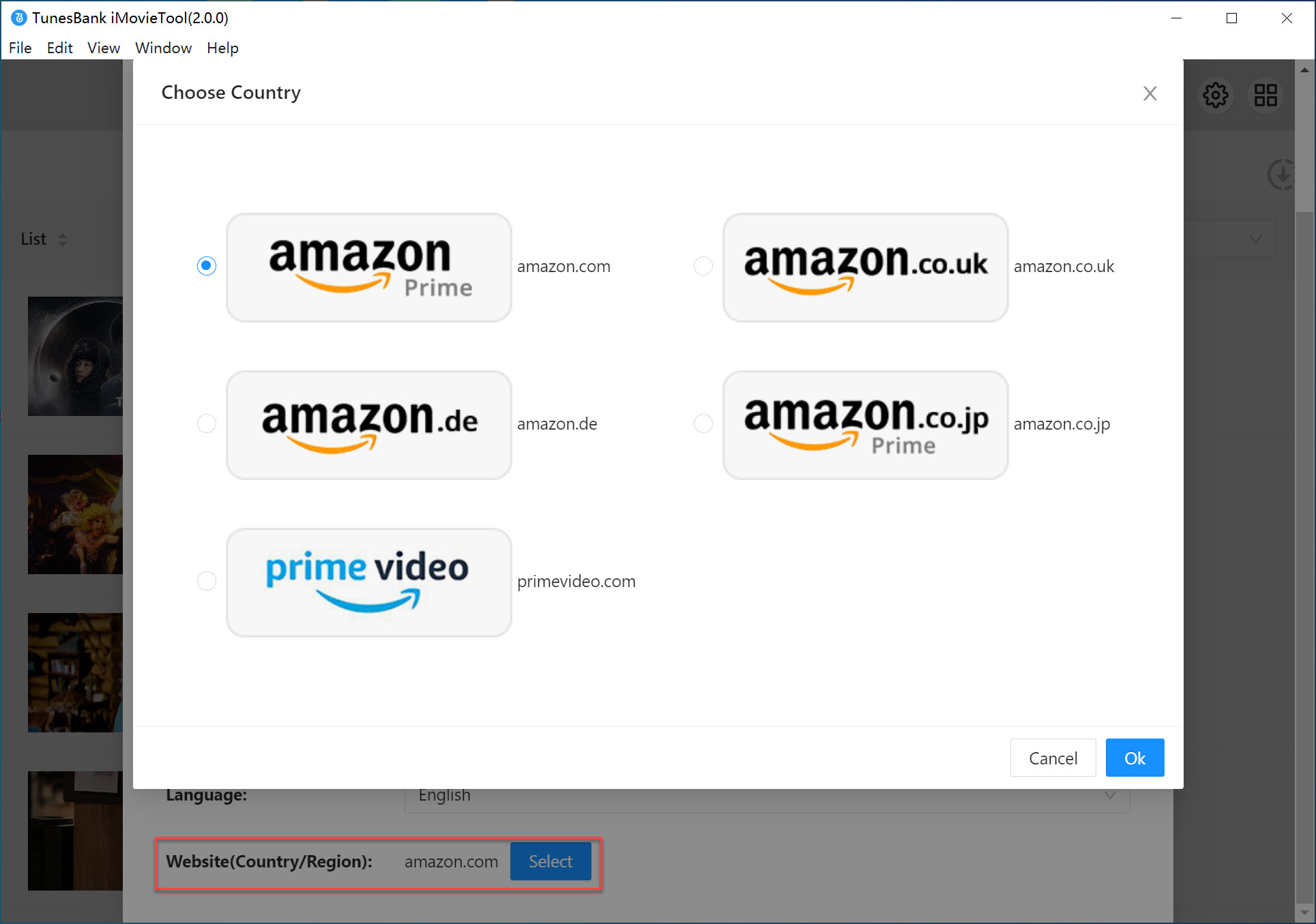
הפעל את iMovieTool All-in-One Video Downloader, ולאחר מכן בחר Amazon Prime כפלטפורמת היעד שממנה ברצונך להוריד תוכן וידאו. אנא ודא שהאפשרות שנבחרה "אתר(ארץ/אזור)" מהתוכנה מתאימה לאזור של חשבון אמזון שלך.

יש דפדפן אינטרנט מובנה של Amazon Prime Video בתוכנית, רק היכנס עם החשבון שלך.

שלב 2. חפש סרטי אמזון פריים או תוכניות טלוויזיה

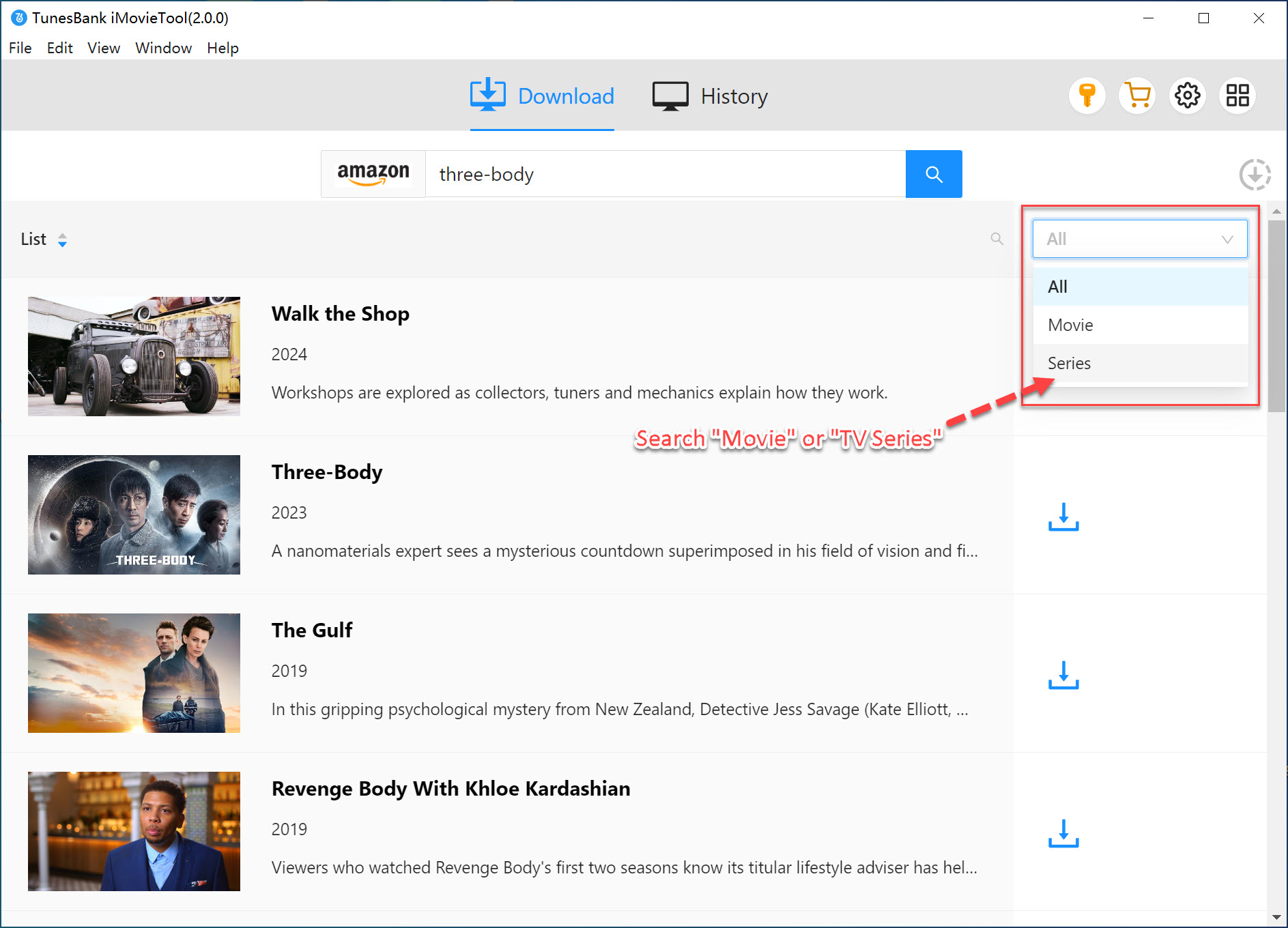
לאחר הכניסה לחשבונך, תוכל לגשת לכל ספריית Amazon Prime בדפדפן האינטרנט המובנה שלה. אתה יכול להקליד ישירות את שם הסרטונים המועדפים עליך (סרט/סדרת טלוויזיה) בסרגל החיפוש כדי לחפש אותם.
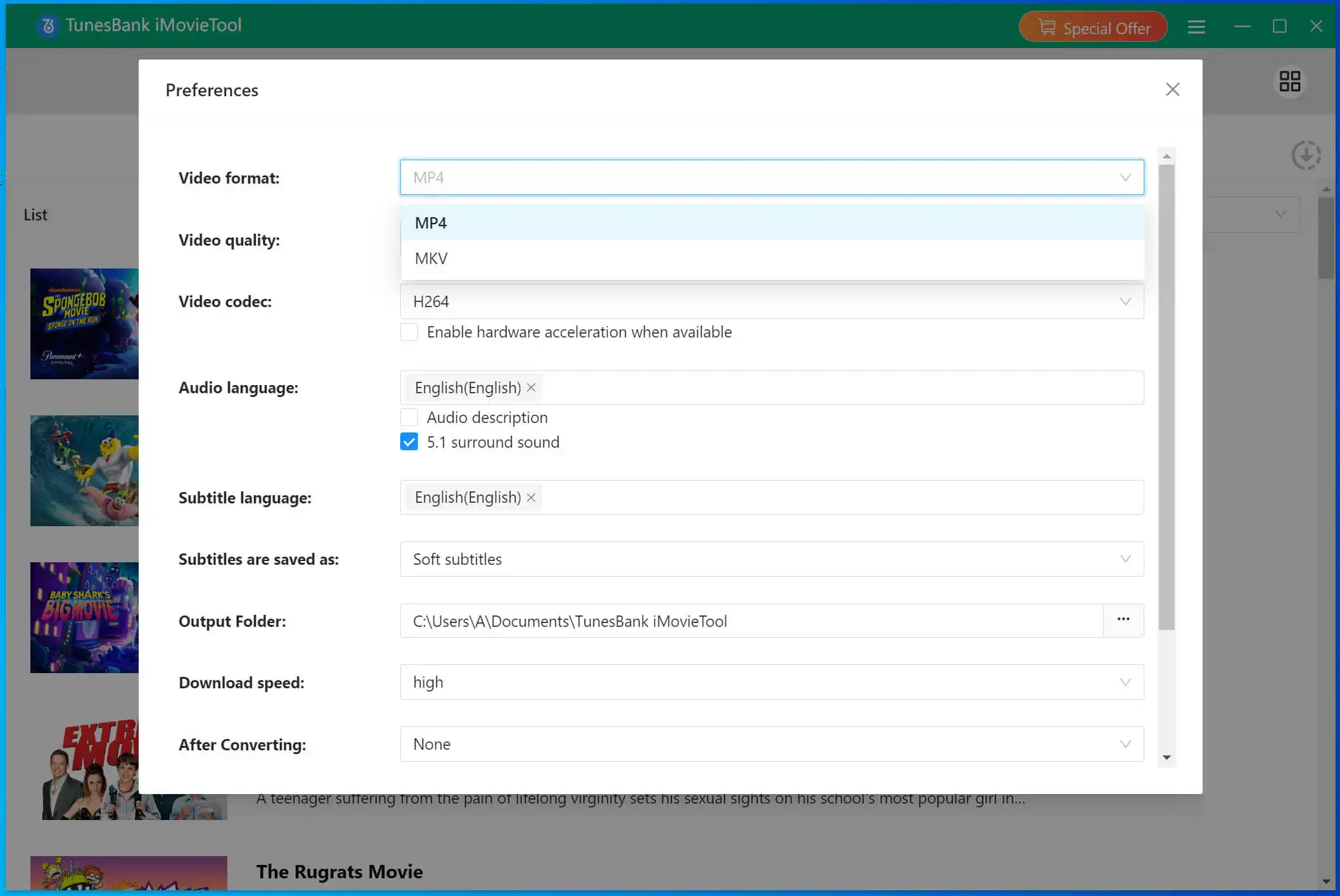
שלב 3. בחר MP4 או פורמט פלט MKV

לפני ההורדה, ניתן ללחוץ על סמל "גלגל השיניים" ולבחור MP4 או MKV כפורמט הפלט. בנוסף, ניתן גם להתאים אישית הגדרות הורדה אחרות בהתאם להעדפותיך, כגון שפות רצועות שמע, פלט שפת כתוביות, קידוד וידאו ספציפי (H265 או H264), כתוביות, התאמה אישית של מהירות הורדה ותיקיית פלט וכו'.

שלב 4. בחר סרט או תוכנית טלוויזיה להורדה

חזור לממשק הראשי ובחר את הסרטים או תוכניות הטלוויזיה הרצויים שברצונך להוריד, לחץ על כפתור "הורד" כדי להתחיל להוריד את Amazon Prime Video למחשב, ושמור אותם כ... MP4 או קבצי וידאו MKV.

להורדת סרטים: כדי להוריד סרטי אמזון פריים, פשוט לחץ על הסינגל "כפתור הורד".

להורדת תוכניות טלוויזיהכדי להוריד תוכניות טלוויזיה מאמזון פריים, תוכלו לראות שיש כפתור "הורדה" נפרד עבור כל פרק שתוכלו לבחור להורדה. אנא בחרו את הפרקים שברצונכם להוריד, או הורידו אותם באצווה כפרקים מקומיים. MP4קבצי /MKV למחשב שלך.
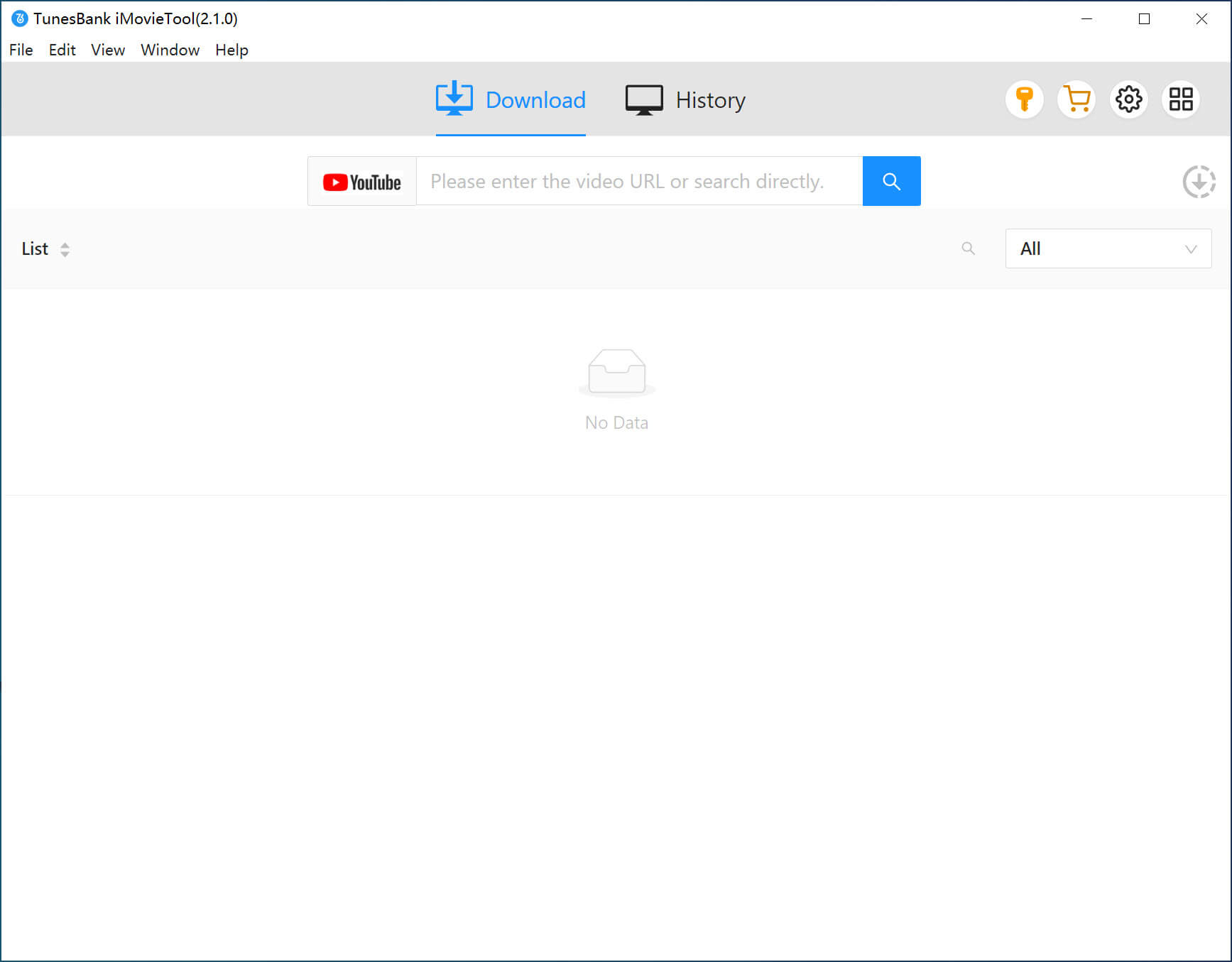
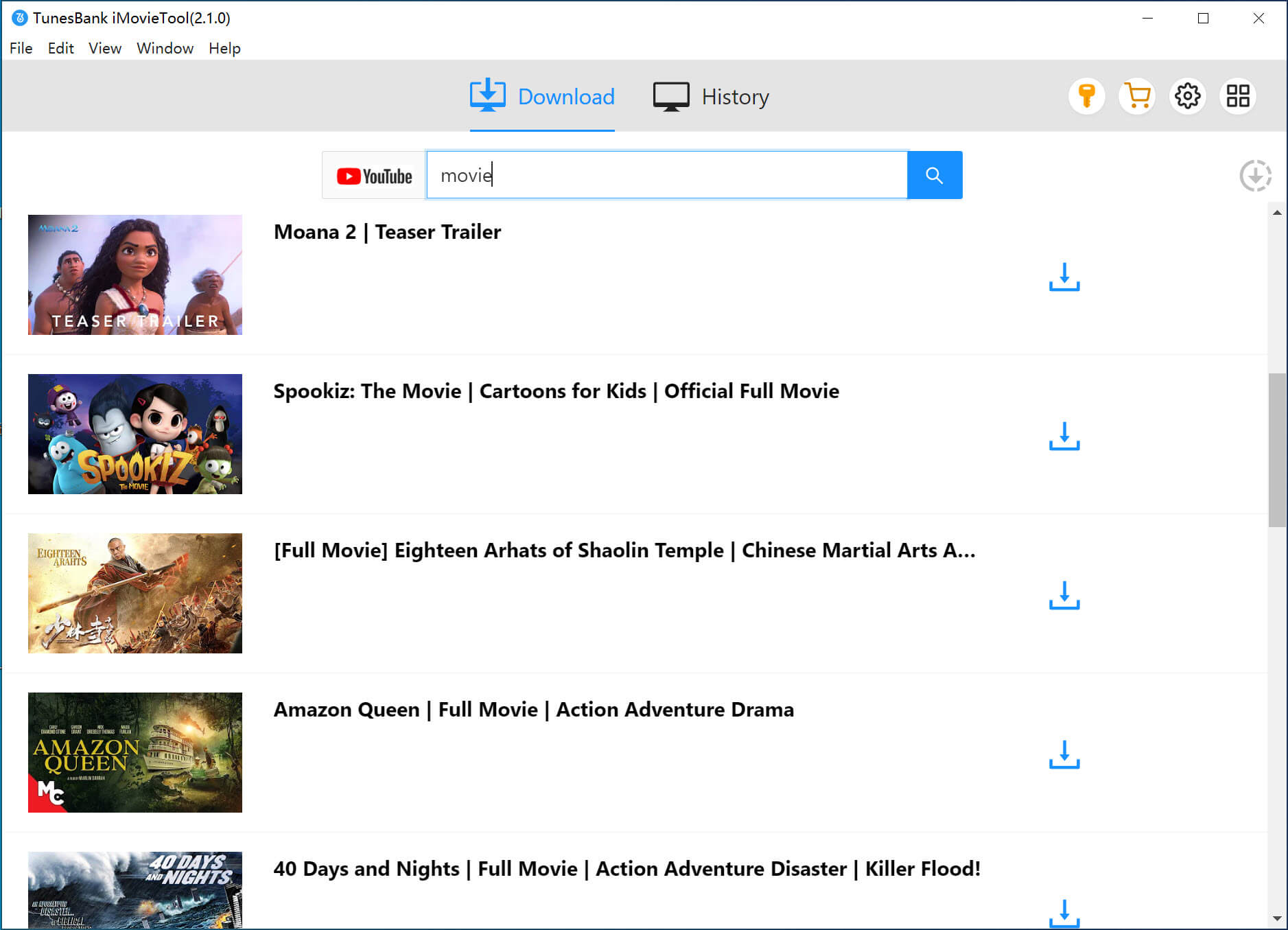
טיפים: במהלך תהליך ההורדה, אתה יכול גם לחפש ולהוסיף עוד תוכן וידאו לרשימת ההורדות להורדה אצווה בו-זמנית.

חלק 5. הורידו סרטים ותוכניות טלוויזיה של דיסני פלוס אל MP4/MKVמדריך מלא >>>


iMovieTool All-in-One Video Downloader יכול לעזור לך להוריד כל סרט או סדרה של דיסני+ אל MP4/MKV במחשב Windows או Mac שלכם לצפייה במצב לא מקוון מכל מקום. בכמה צעדים בלבד, תוכלו להוריד כל סרטון מדיסני+ למחשב נייד עם Windows או למחשב MacBook/iMac לצפייה במצב לא מקוון בקלות, ואפילו להעביר אותו לסמארטפון, טאבלט או טלוויזיה לצפייה במצב לא מקוון.

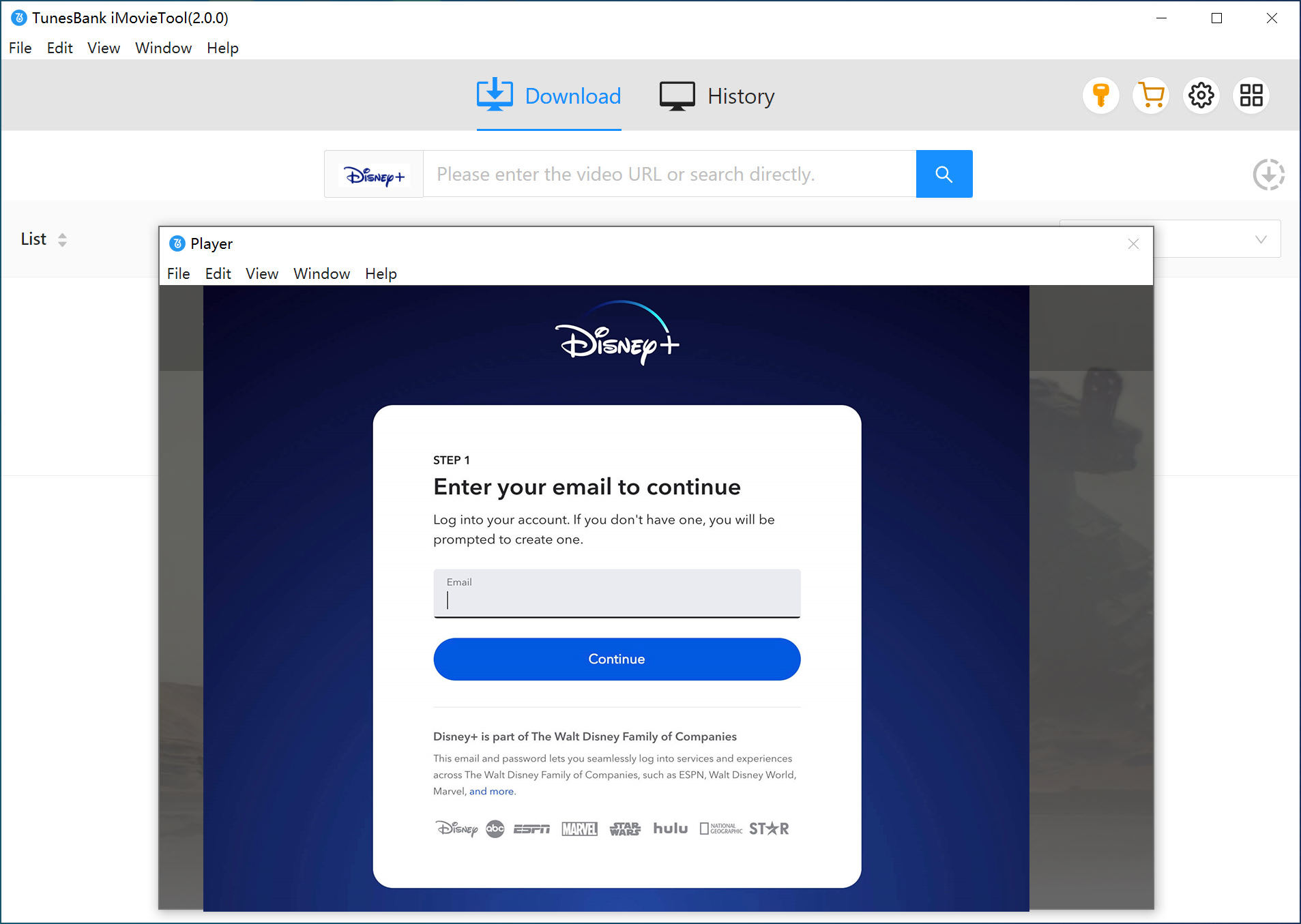
שלב 1. בחר שירות Disney+ והתחבר לחשבון Disney+ שלך

הפעל את iMovieTool All-in-One Video Downloader במחשב שלך, ולאחר מכן בחר את Disney+ כשירות בדף הבית. ולאחר מכן היכנס עם חשבון דיסני פלוס שלך.

שלב 2. חפש סרטים/תוכניות טלוויזיה של דיסני+

ישנן שתי דרכים עבורך לחפש ולהוסיף את התוכן של Disney+ להורדה.

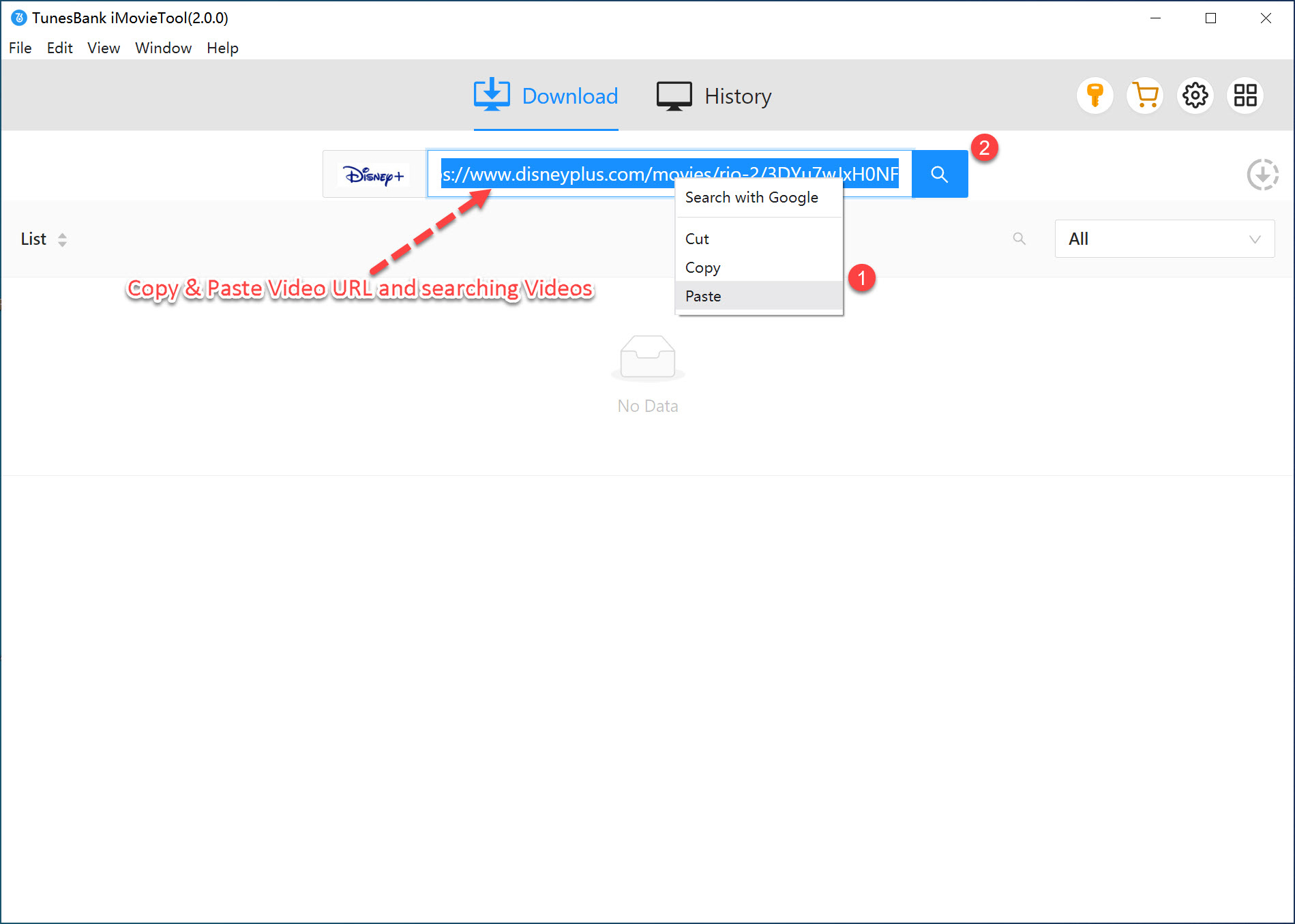
דרך 1: אם אתה משדר דיסני+ בדפדפן, אתה יכול להעתיק ישירות כל כתובת אתר של סרטון דיסני+ מהדפדוף ולהדביק אותו בסרגל החיפוש של התוכנית, פשוט ללחוץ על "חפש" כדי למצוא את סרטון היעד הרצוי.

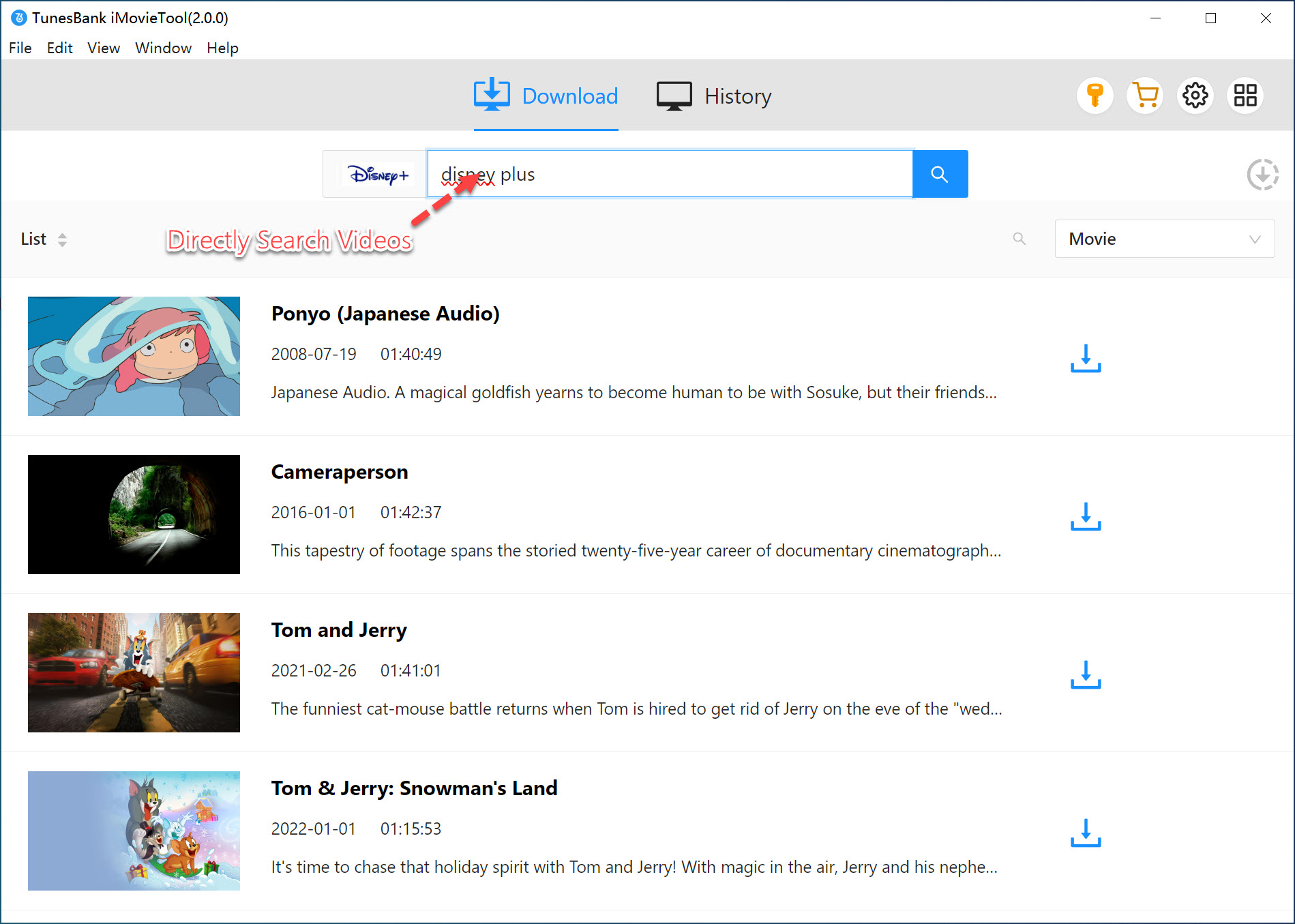
דרך 2: אתה גם יכול להקליד ישירות את כותרות הווידאו בסרגל החיפוש לחיפוש סרטים או תוכניות של Disney+, התוכנית תחפש ותציג עבורך את כל תוכן הווידאו של Disney+ הקשורים.

שלב 3. התאם אישית את הגדרות הווידאו

אנא לחצו על סמל "גלגל השיניים" בפינה הימנית העליונה של הממשק הראשי, תוכלו לבחור MP4 או MKV כפורמט פלט, התאמה אישית של איכות הווידאו, קודקוד הווידאו, שפת השמע, שפת הכתוביות ושינוי תיקיית הפלט וכו'.

שלב 4. הורידו את סרטי דיסני פלוס אל MP4/MKV

לאחר השלמת ההגדרות, אנא חזור לממשק הראשי ובחר סרטים או סדרות טלוויזיה שברצונך להוריד.

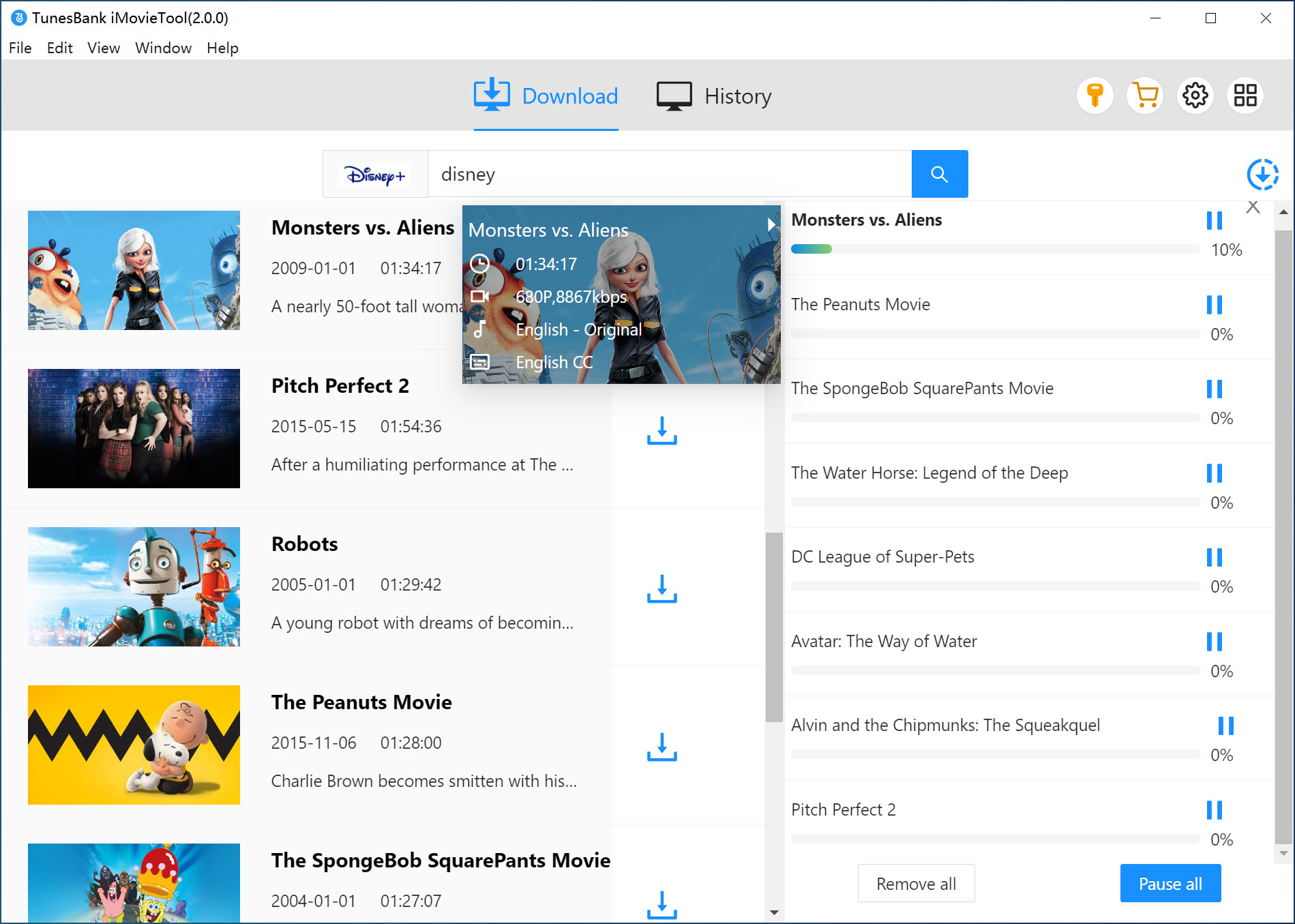
להורדת סרטי דיסני+: רק לחיצה על כפתור "הורד" בודד, התוכנית תתחיל להוריד סרטי דיסני+ למחשב שלך.

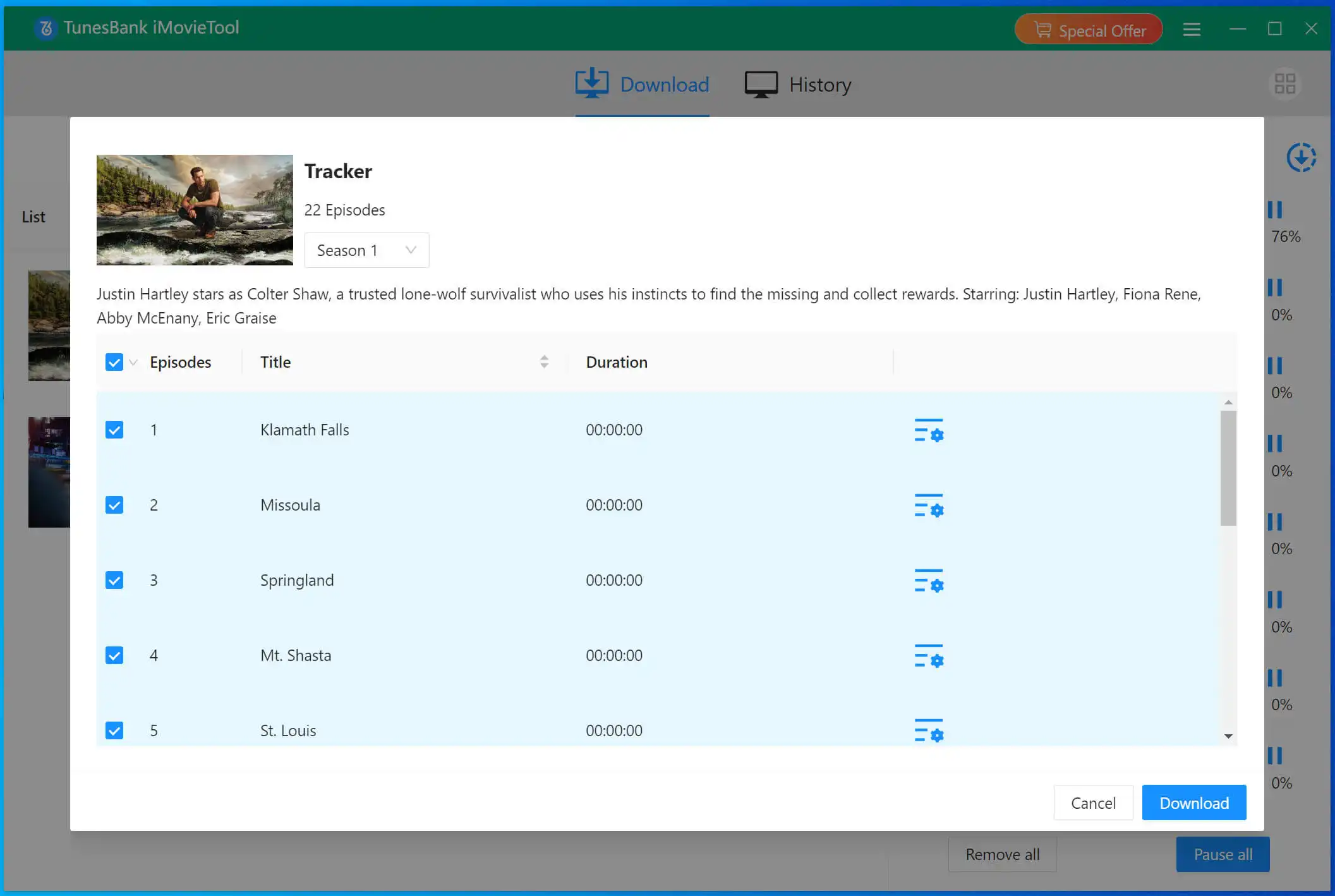
הורדת סדרות טלוויזיה של דיסני+: כדי להוריד תוכנית טלוויזיה מ-Disney+ עם מספר פרקים, התוכנית תקפוץ חלון חדש שבו תוכל לבחור את הפרקים הרצויים להורדה. כמובן, אתה יכול ללחוץ על תיבת הסימון בחלק העליון כדי לבחור את כל הפרקים וללחוץ על כפתור "הורד" כדי להוריד אותם בכלל בלחיצה אחת.

חלק 6. הורד סרטים ותוכניות טלוויזיה של Hulu למחשבמדריך מלא >>>


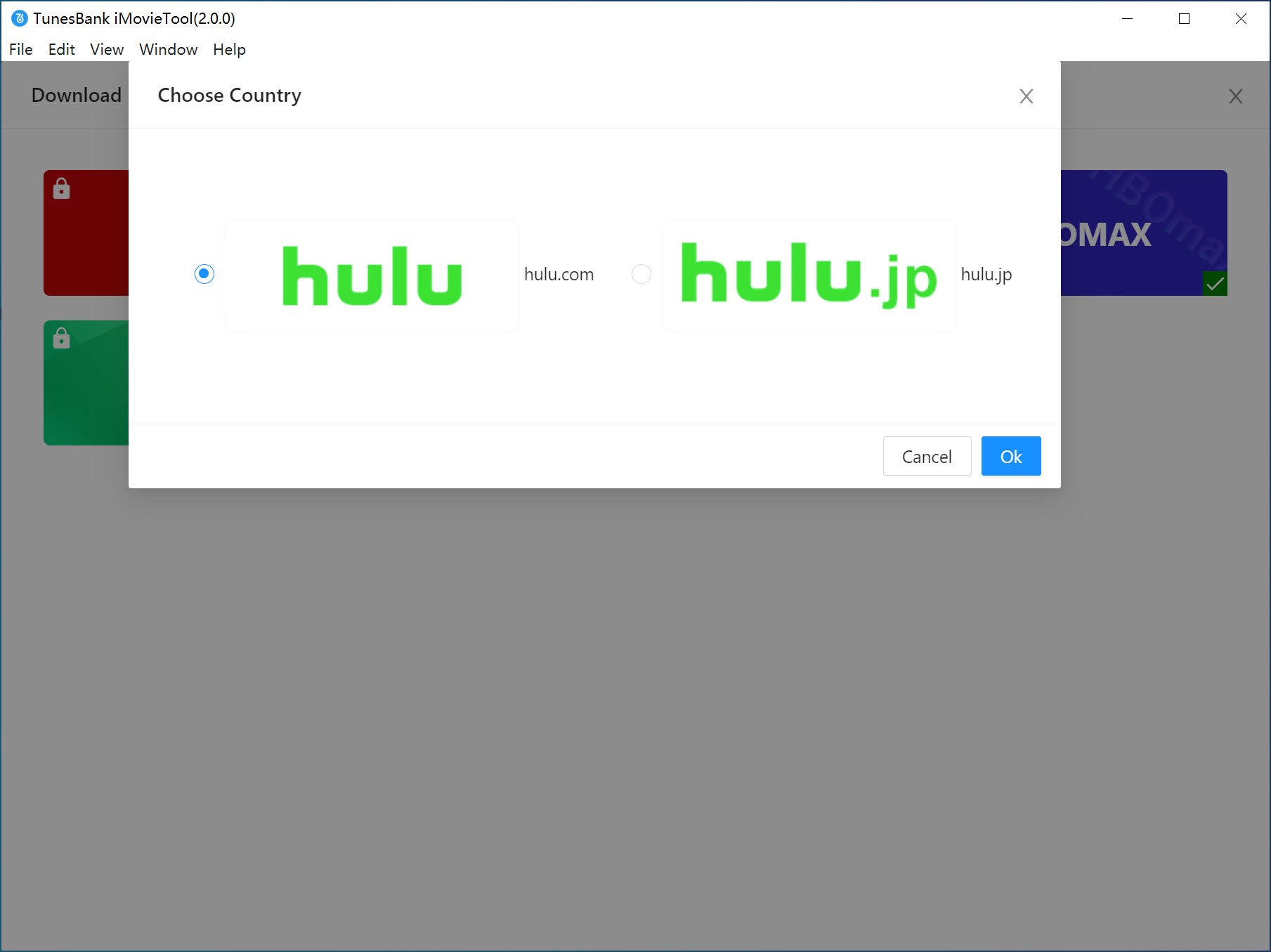
ניתן להשתמש ב-iMoveTool All-in-One Video Downloader כדי להוריד סרטים, תוכניות טלוויזיה ואנימה ללא פרסומות מ-Hulu אל... MP4/MKV בפורמט 1080p לצפייה במצב לא מקוון, התוכנה תומכת בהורדת סרטונים מ-Hulu, Hulu JP וחנות Hulu JP. בין אם אתם משתמשים בחשבון Hulu הנתמך על ידי פרסומות ובין אם בתוכניות Hulu (ללא פרסומות), תוכלו להשתמש ב-iMoveTool כדי לשמור סרטוני Hulu ב... MP4קבצי /MKV למחשב שלך להפעלה קלה במצב לא מקוון.

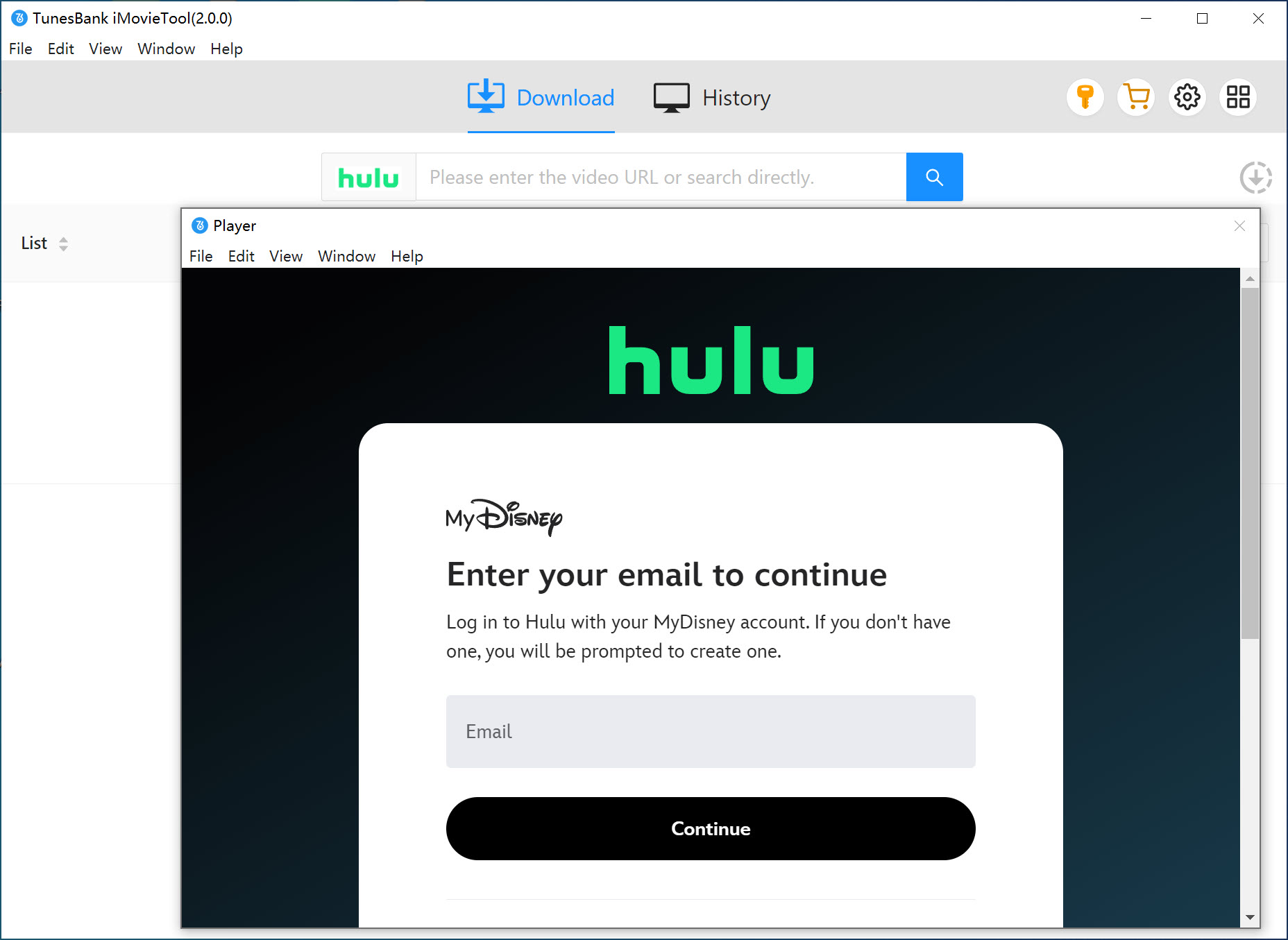
שלב 1. הפעל את iMoveTool והיכנס אל Hulu

הפעל את iMoveTool All-in-One Video Downloader במחשב Windows או Mac שלך, בחר Hulu כפלטפורמת היעד OTT. אנא ודא שהאפשרות "אתר(ארץ/אזור)" מהתוכנה זהה לאזור של חשבון Hulu שלך.

לאחר מכן, התחבר לחשבון Hulu שלך בדפדפן האינטרנט המובנה של Hulu.

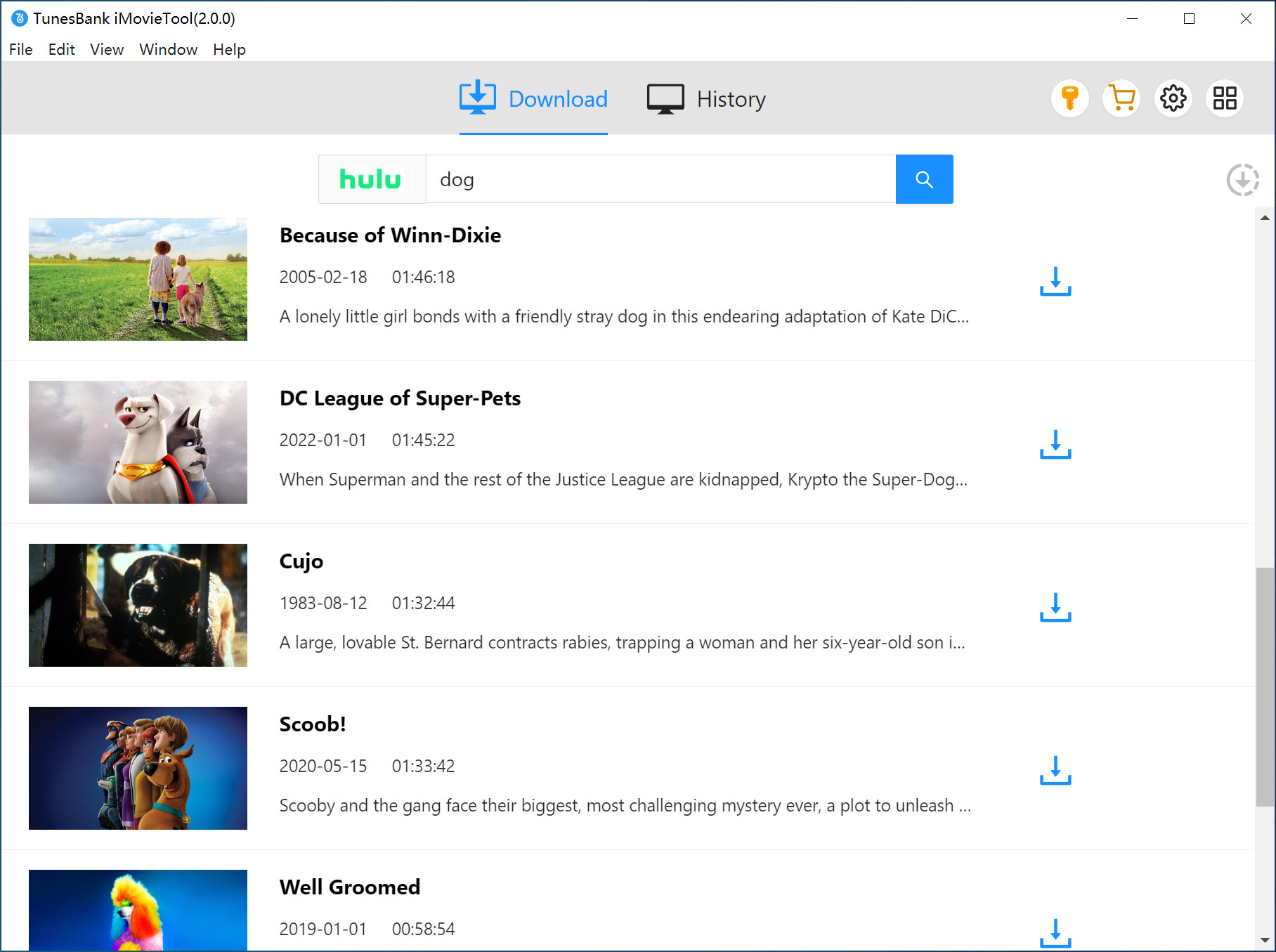
שלב 2. חפש בתוכן וידאו של Hulu

לאחר התחבר לחשבון Hulu שלך, תוכל להקליד ישירות את כותרת הסרטון הרצויה בסרגל החיפוש לחיפוש בו. אנא המתן שנייה, התוכנית תציג עבורך באופן אוטומטי תוצאות חיפוש (סרטים להורדה או תוכניות טלוויזיה).

שלב 3. הגדר פרמטרי פלט

אנא לחצו על סמל "גלגל השיניים" בפינה הימנית העליונה של הממשק הראשי, תוכלו לבחור את פורמט הפלט של וידאו (MP4 או MKV), להתאים את איכות הווידאו, סגנונות הכתוביות ותיקיית הפלט. כמובן, גם אינך צריך לבצע התאמות, התוכנה תוריד אוטומטית סרטונים אל MP4 פורמט כברירת מחדל, וההורדה תפעל לפי הגדרות ברירת המחדל.

שלב 4. הורידו סרטים/תוכניות של Hulu אל MP4

פשוט לחיצה על כפתור "הורדה" תתחיל להוריד סרטים מ-Hulu, והסרטונים שהורדו יהיו מקומיים. MP4 קבצים במחשב שלך.

שלב 5. הצג את היסטוריית ההורדות

לאחר סיום ההורדה, תוכלו לצפות בכל הסרטים/תוכניות הטלוויזיה של Hulu שהורדו תחת טבלת "היסטוריה". אנא לחצו על הסמל הכחול "פתח תיקיית פלט" כדי לאתר את ההורדות שלכם. תוכלו לראות את הסרטון שהורדתם. MP4 בפורמט, תוכלו לצפות בהם במצב לא מקוון ללא אפליקציית Hulu.

חלק 7. הורד סרטים בסטרימינג של HBO Max אל MP4/MKVמדריך מלא >>>


iMoveTool עוזר לך להוריד בחינם סרטים ותוכניות טלוויזיה מ-HBO Max אל MP4/MKV במחשב Windows או Mac עם תוכניות ללא פרסומות או עם פרסומות, כך שתוכלו לצפות בסרטוני HBO Max במצב לא מקוון במחשבים ניידים של Windows, Mac, טלפון נייד וטאבלטים של אנדרואיד בחופשיות.

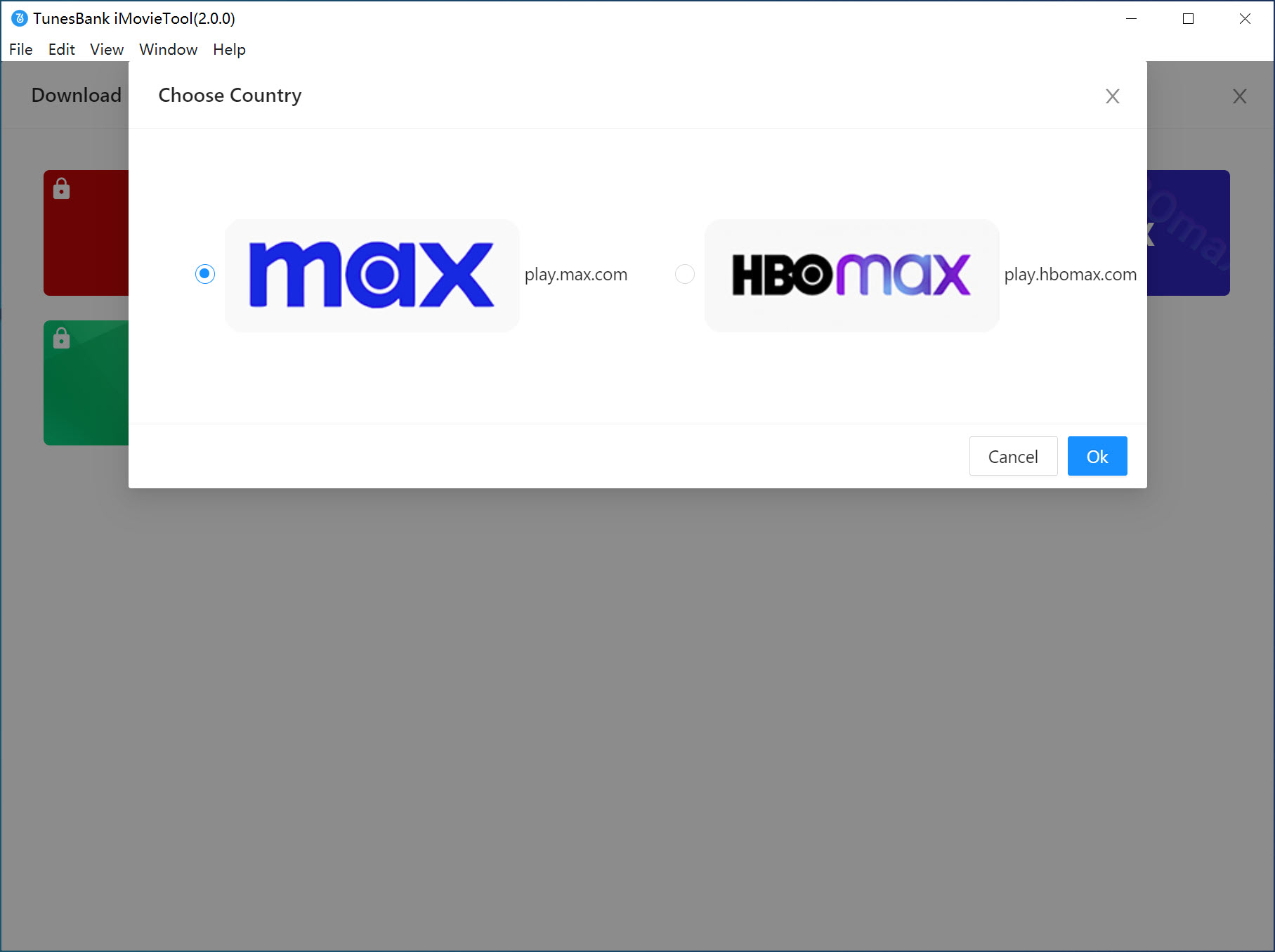
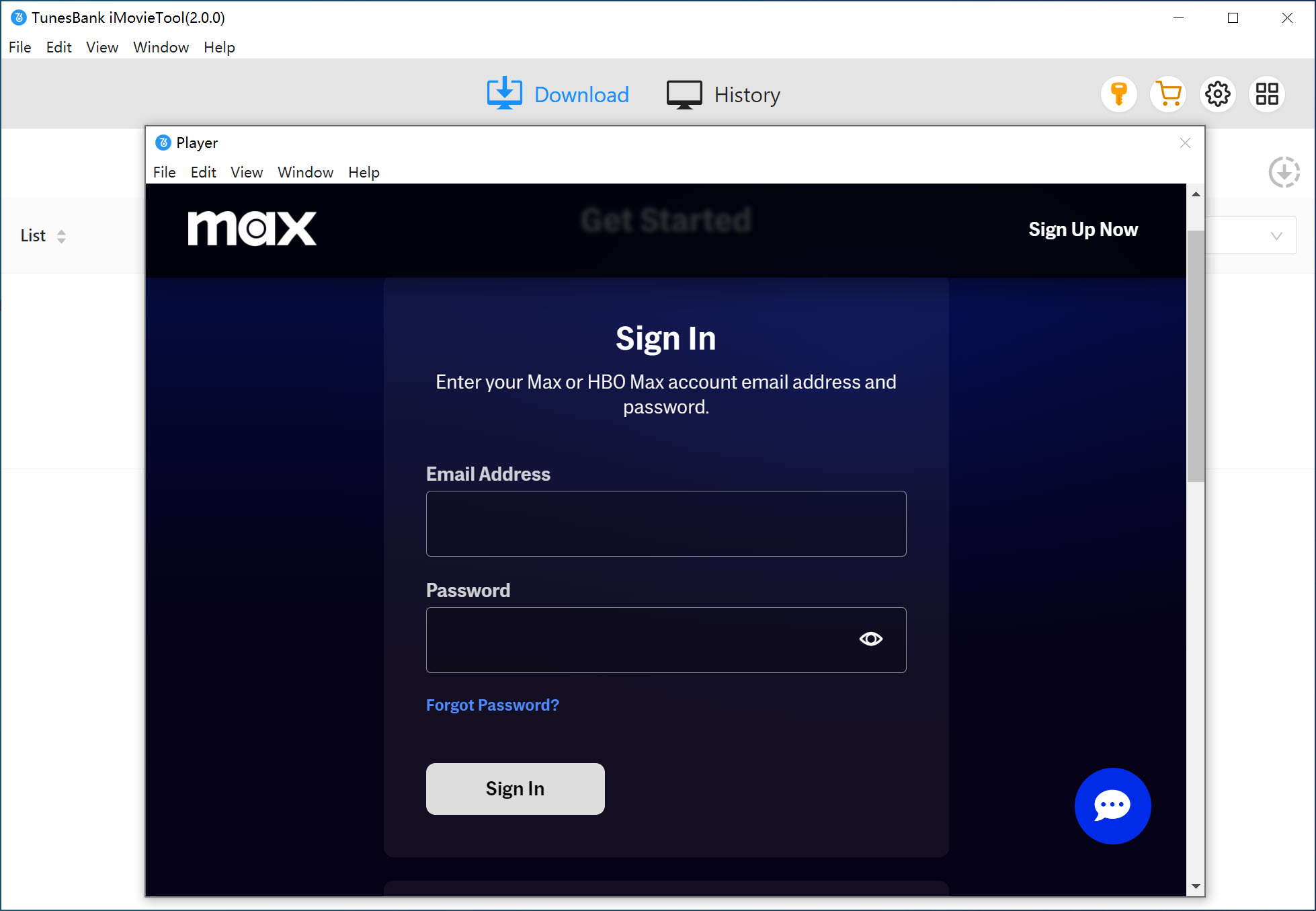
שלב 1. בחר Max(HBO) והיכנס

הפעל את iMoveTool All-in-One Video Downloader במחשב שלך, אנא בחר שירות HBO, התוכנית תקפיץ חלונות, בחר Max או HBO Max, ודא ש"ארץ/אזור" של התוכנה תואם את המיקום של חשבון Max שלך.

לאחר מכן, התחבר לחשבון Max שלך בדפדפן Max(HBO) המובנה שלו.

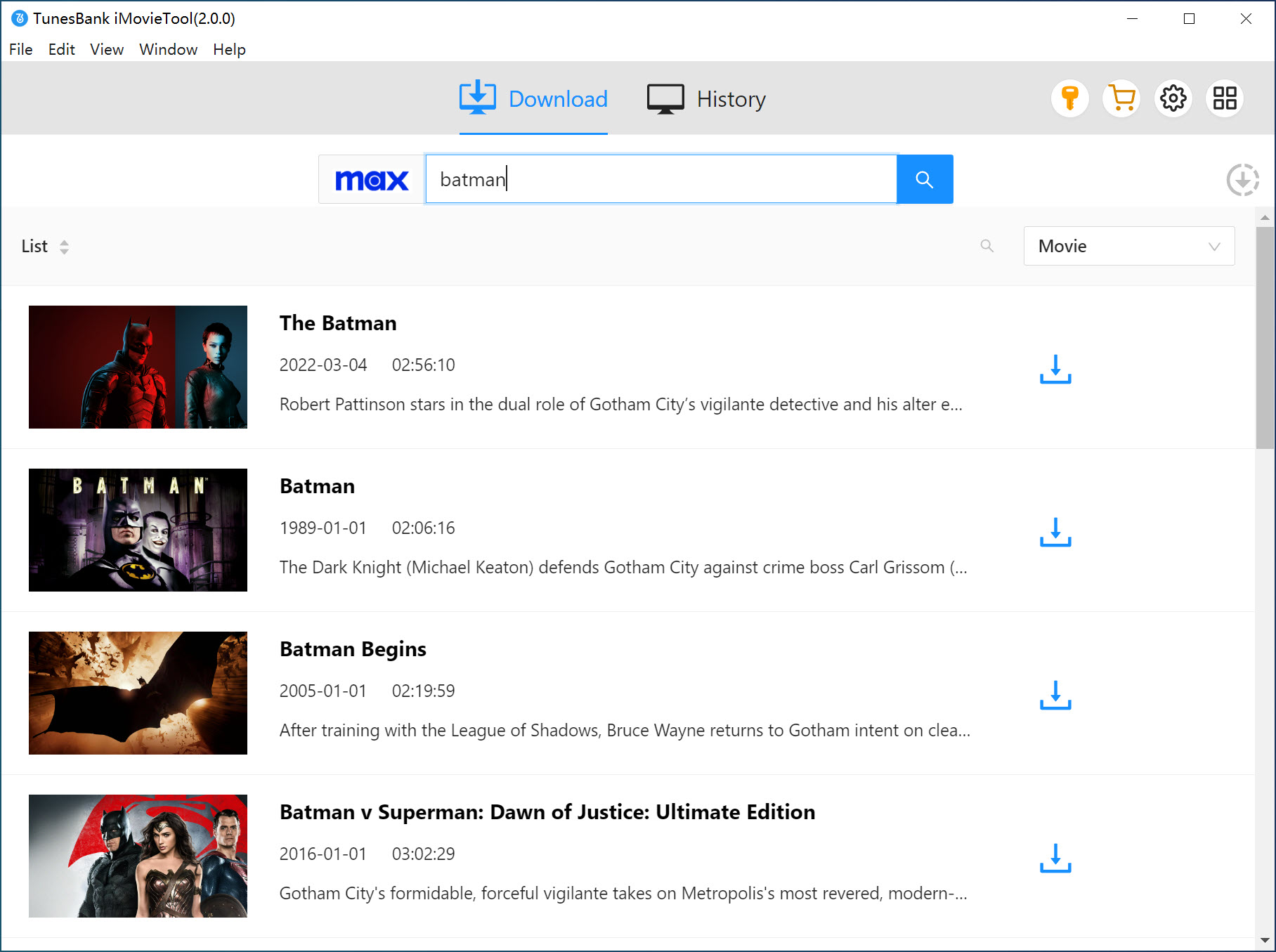
שלב 2. חפש סרטונים מ-HBO Max

אנא הזן כותרת וידאו בשורת החיפוש, התוכנית תציג עבורך סרטים או תוכניות טלוויזיה קשורות. בנוסף, אתה גם יכול להעתיק ולהדביק את כתובת האתר של סרטון ה-HBO הרצוי בשורת החיפוש כדי לחפש בו.

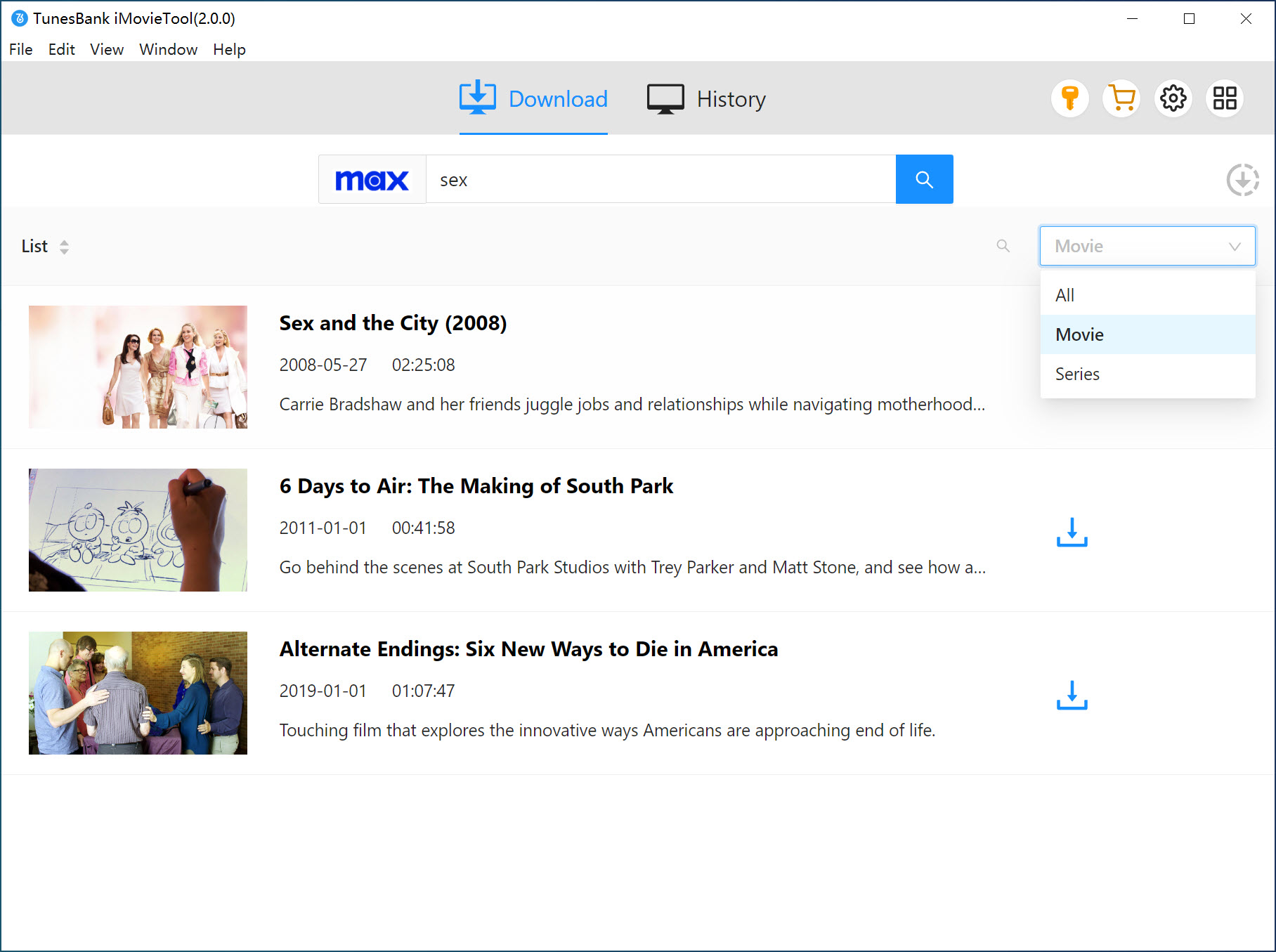
אם אתה רק רוצה לחפש סרטים להורדה, אנא בחר בפריט "סרט", התוכנית תעזור לך למצוא אותו תוך שניות.

שלב 3. בחר MP4 או פורמט MKV

לפני הורדת סרטי HBO Max, ניתן לשנות את פורמט הפלט של הווידאו. אנא לחצו על סמל "הגדרות" מימין לתוצאה, תוכלו לבחור MP4 או MKV כפורמט פלט. כמובן, בחלון הגדרות זה, ניתן גם להתאים את רצועת השמע של הפלט, מהירות ההורדה, שפת השמע והגדרות הכתוביות וכו'.

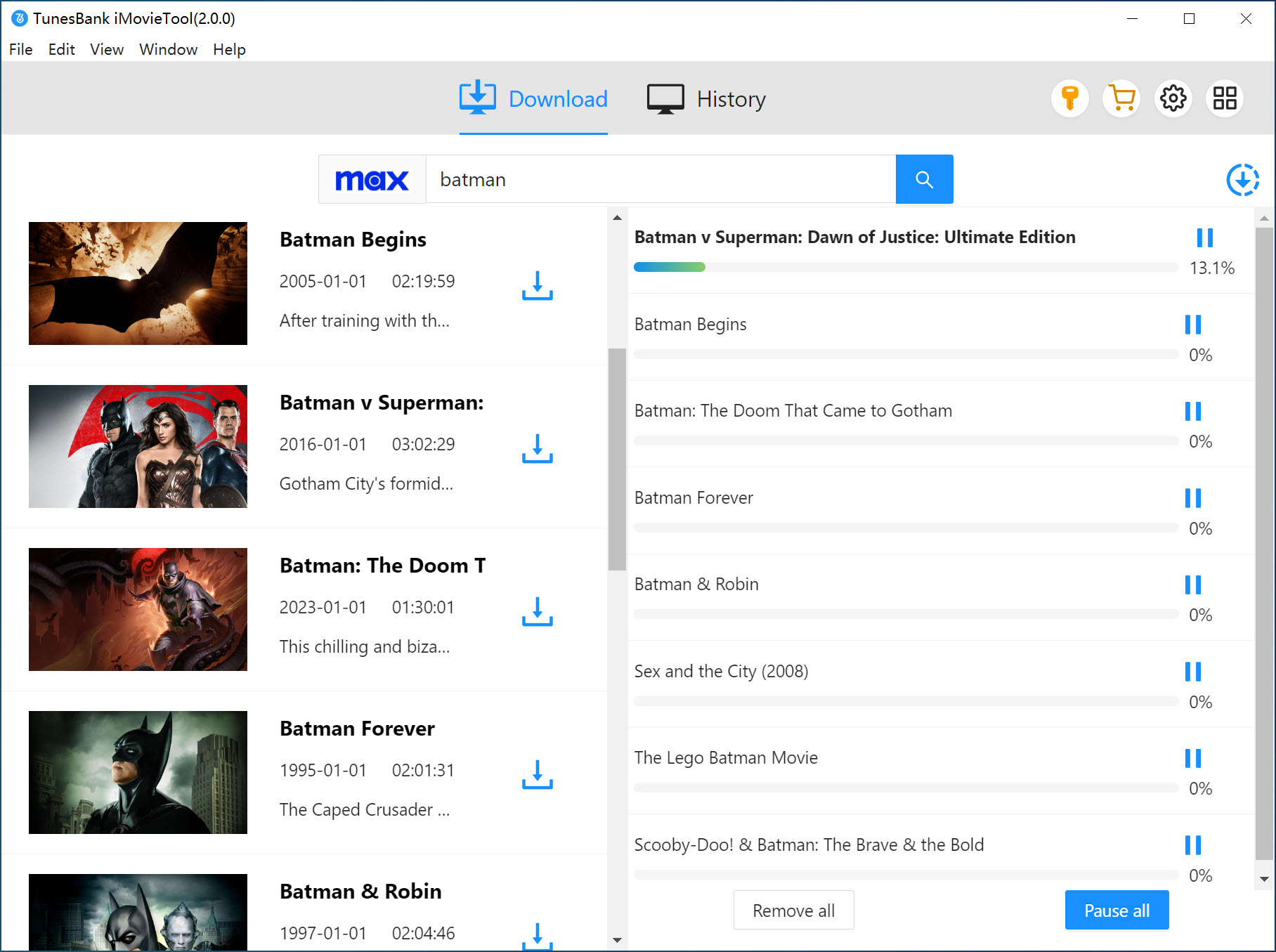
שלב 4. הורידו את הסרטים/תוכניות Max אל MP4

רק לחיצה על כפתור "הורד" תתחיל להוריד סרטים או סדרות טלוויזיה של HBO למחשב. עבור הורדת סרטים, תהליך ההורדה יתחיל באופן מיידי.

לאחר השלמת ההורדה, תוכלו למצוא אותם תחת המיקום שבחרתם, את כל סרטוני ה-Max שהורדו ב MP4 או בפורמט MKV, תוכלו לצפות בהם במצב לא מקוון במחשב שלכם, או להעביר אותם לכל מכשיר לצפייה במצב לא מקוון.

חלק 8. הורד סרטים/תוכניות טלוויזיה של Paramount+ אל MP4/MKVמדריך מלא >>>


ניתן להוריד סרטוני HD 1080P מ-Paramount+ במהירות הורדה אצווה גבוהה פי 50. בכמה צעדים ספורים, ניתן לשמור סרטים וסדרות טלוויזיה של Paramount Plus כקבצים מקומיים. MP4 או קבצי MKV עם רצועות שמע EAC3 5.1 לצפייה במצב לא מקוון במחשב, בטלפון, בטאבלט או בטלוויזיה, כך שתשפר את חוויית ההפעלה במצב לא מקוון של Paramount Plus Video.

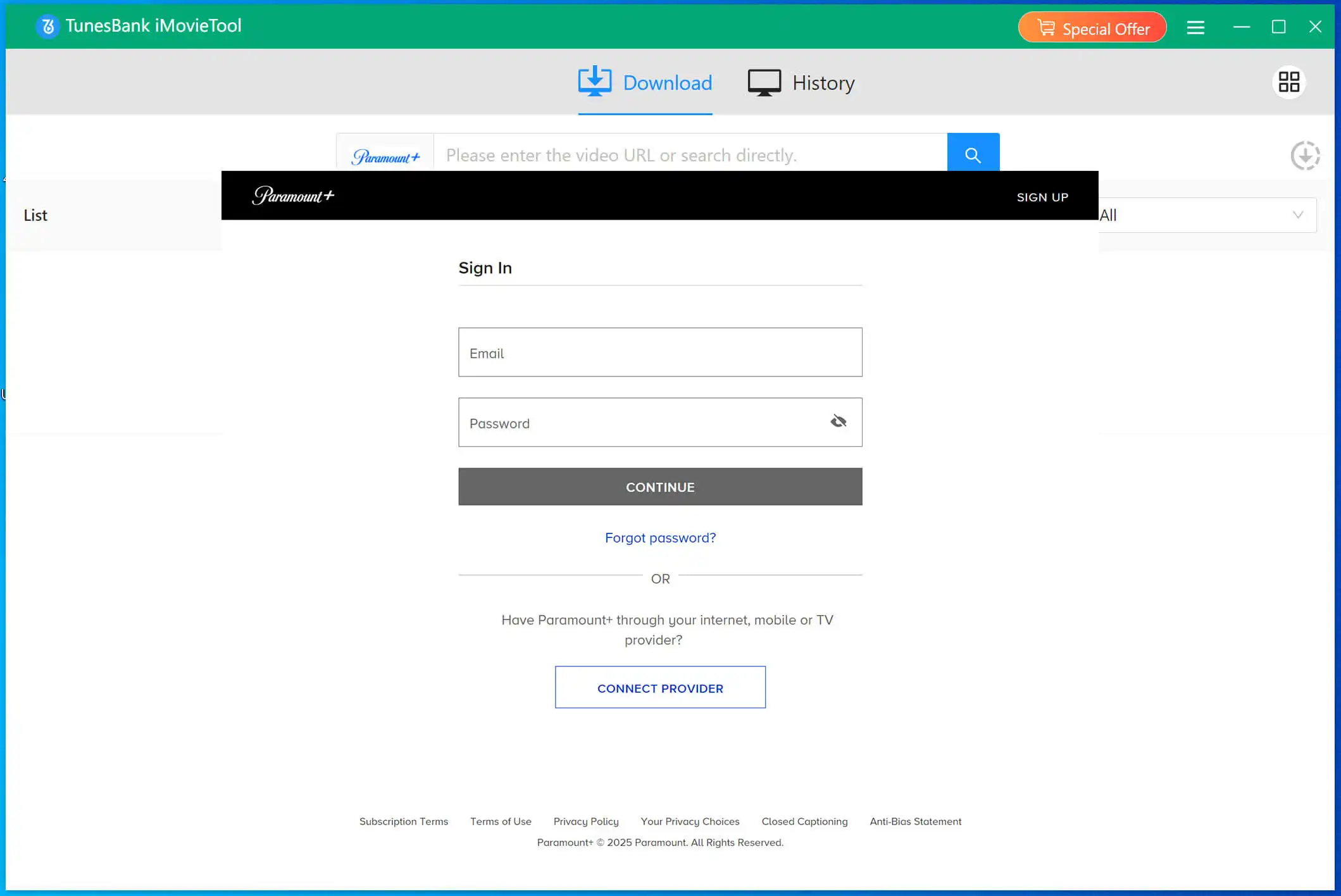
שלב 1. היכנס לחשבון Paramount+

הפעל את iMovieTool All-in-One Video Downloader במחשב Windows או Mac שלך, אתה יכול לראות שהתוכנה יכולה להוריד סרטונים מ-10 פלטפורמות סטרימינג של סרטונים. בממשק שלו, בחר Paramount+ כפלטפורמת היעד, והיכנס לחשבונך.

היכנס לחשבון Paramount+

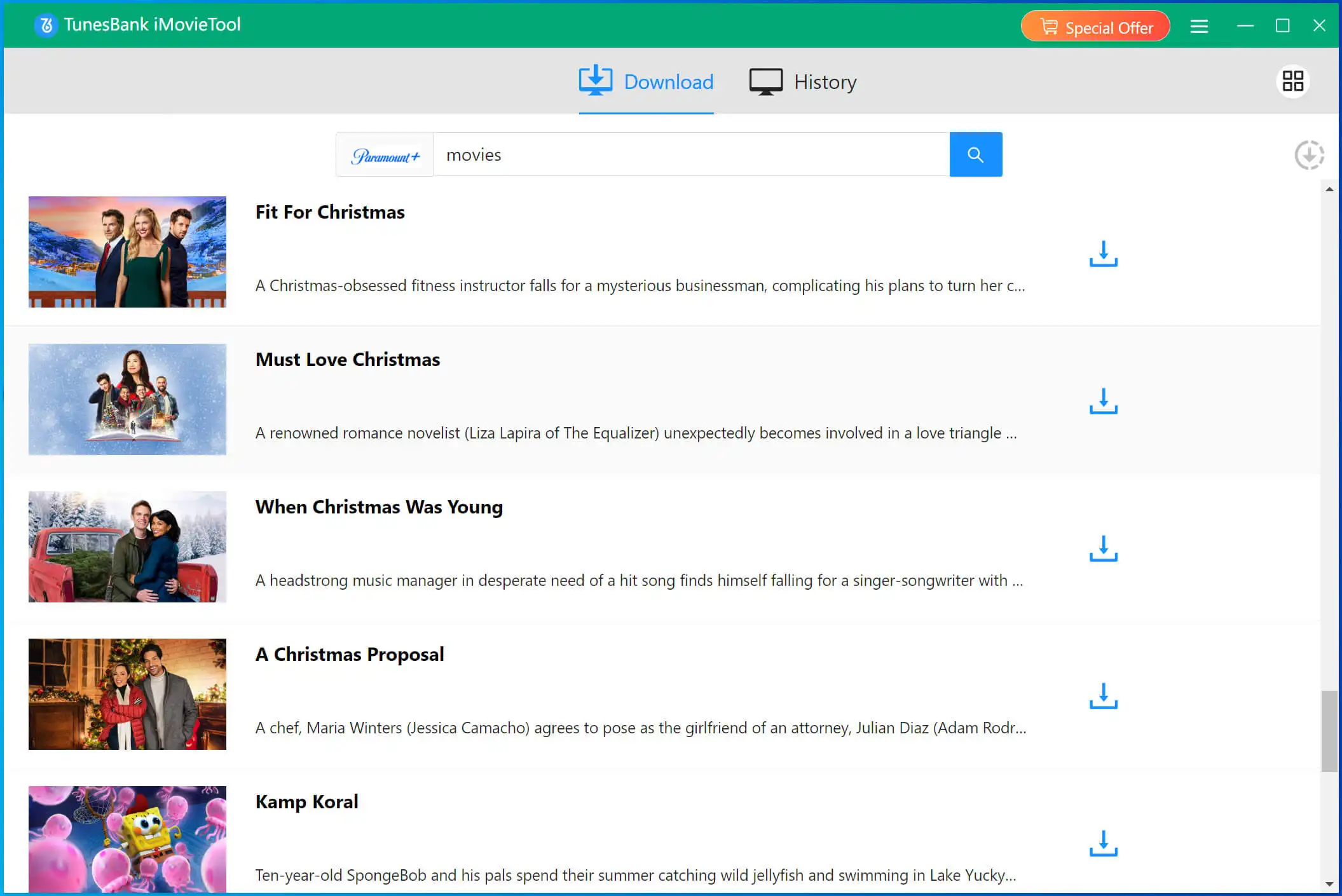
שלב 2. חפש סרטים/תוכניות טלוויזיה של Paramount+

לאחר התחברות לחשבון שלך, בדפדפן האינטרנט המובנה Paramount+, תוכל לגשת לספריית Paramount+, אנא הקלד את שם הסרטונים המועדפים עליך בסרגל החיפוש כדי למצוא אותם. בנוסף, אתה יכול גם להעתיק את קישור הווידאו מאתר Paramount+ ולהדביק אותו בשורת החיפוש כדי למצוא אותו.

חפש פרמאונט פלוס סרטים

שלב 3. הגדר MP4 כפורמט פלט

לפני ההורדה, ניתן ללחוץ על סמל גלגל השיניים ולבחור MP4 כפורמט פלט, התוכנה יכולה גם להוריד סרטוני Paramount+ לפורמט MKV.

לקבוע MP4 כפורמטי פלט

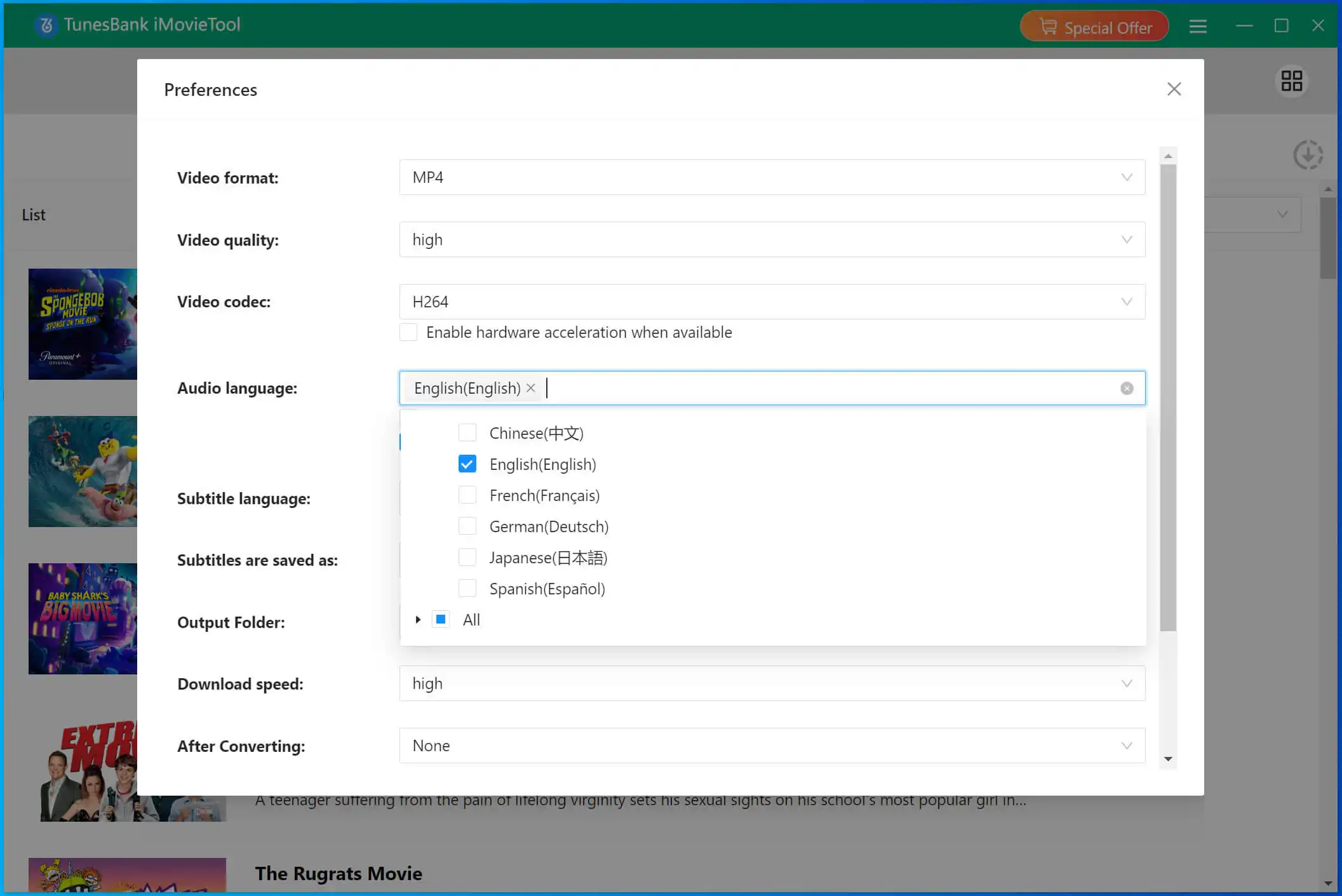
שלב 4. התאמה אישית של הגדרות פלט אחרות (אפשרות)

בחלונות ההגדרות, אתה גם יכול להתאים אישית את ההורדות בהתאם להעדפותיך, כגון קידוד וידאו (H264 או H265), שפות כתוביות, שפות רצועות אודיו ומהירות הורדה, פלט כתוביות (מוטמע או נשמר כקבצי כתוביות נפרדים) וכו'.

התאם אישית הגדרות פלט אחרות

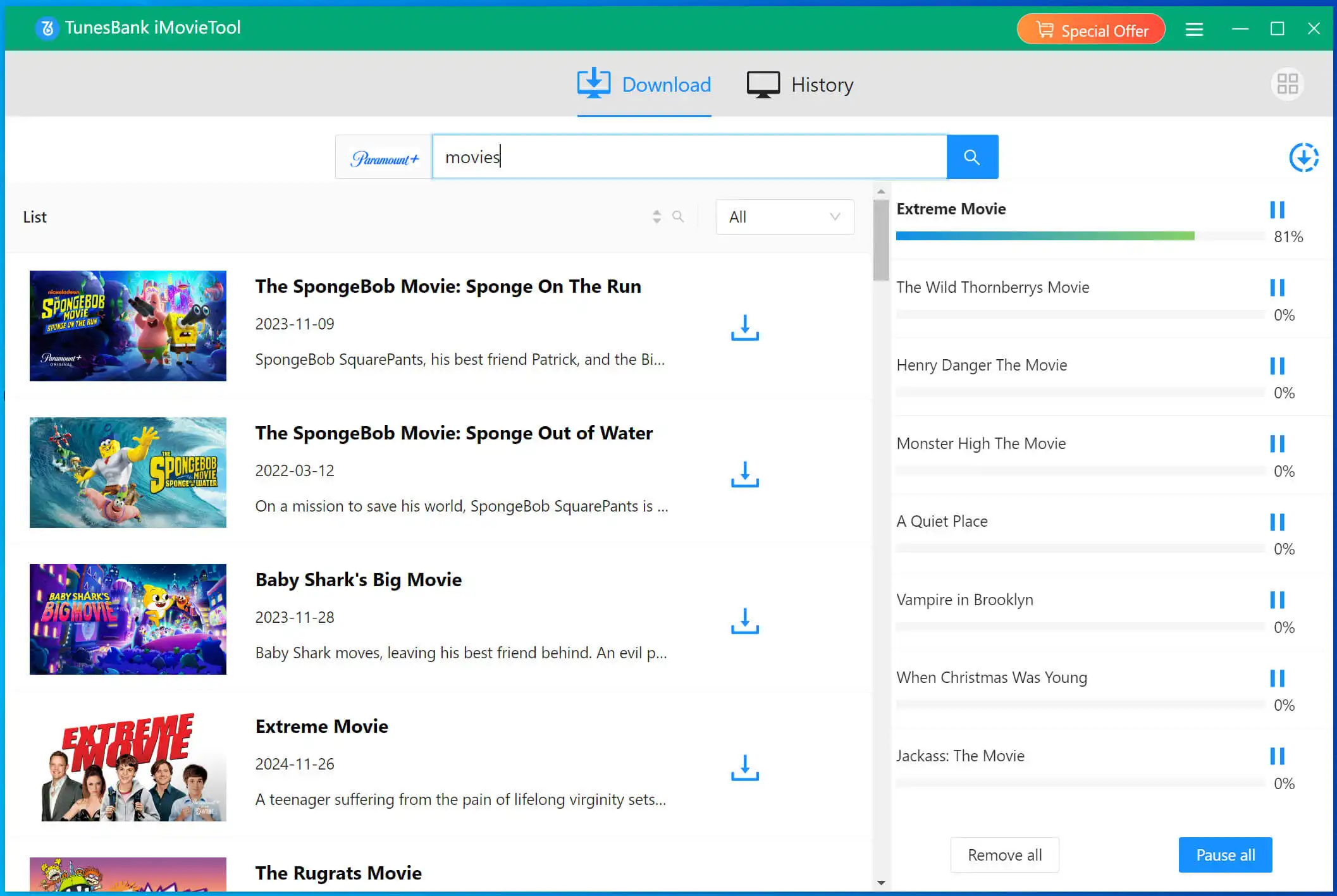
שלב 5. הורד סרטונים של Paramount+ למחשב

לאחר שתסיים את כל ההגדרות, אנא חזור לתוצאת החיפוש ולאחר מכן בחר את תוכניות הטלוויזיה או הסרטים הרצויים שברצונך להוריד, פשוט לחץ על כפתור "הורד" כדי להוריד אותם.

הורד את סרטי Paramount+

טיפים: כדי להוריד סרט בודד, פשוט לחץ על כפתור "הורד" כדי להוסיף אותו לרשימת ההורדות להורדה, התוכנית תומכת בסרטון אצווה מ-Paramount+. להורדת סדרות טלוויזיה, התוכנית תקפיץ את דף הפרטים של סדרת טלוויזיה זו, אנא בחר את הפרקים שברצונך להוריד, ולאחר מכן הורד אותם באצווה למחשב שלך.

הורד סדרת טלוויזיה של Paramount+

שלב 6. צפה בסרטוני Paramount+ שהורדת

לאחר השלמת הורדת הסרטונים, תוכלו לצפות בסרטוני Paramount+ שהורדתם תחת "היסטוריה". הסרטונים שהורדתם נשמרים כקובץ מקומי MP4 או קבצי MKV, כעת תוכלו להפעיל אותם דרך נגני וידאו אחרים במחשב, מבלי לדאוג לגבי תפוגת תוקף. בנוסף, תוכלו גם להעביר אותם למכשירים אחרים לצפייה במצב לא מקוון בכל מקום ובכל זמן, זה כל כך חופשי.

לקבל MP4 סרטוני Paramount+ להפעלה במצב לא מקוון

חלק 9. הורד סרטי יוטיוב אל MP4/MKV


בעזרת iMoveTool All-in-One Video Downloader, תוכלו להוריד בקלות סרטים, תוכניות טלוויזיה ואנימה ללא פרסומות מיוטיוב באיכות 1080p. MP4 או פורמט MKV לצפייה במצב לא מקוון. כלי שימושי זה מאפשר לך לשמור תוכן YouTube עם רצועות אודיו EAC3 5.1 באיכות גבוהה. בין אם אתה מטייל, נוסעים לעבודה או נמצא באזור עם אינטרנט גרוע, iMoveTool מבטיח גישה ללא הפרעה לסרטונים שלך במצב לא מקוון, בכל זמן ובכל מקום, עם איכות הפעלה משופרת וללא פרסומות או אחסון במאגר נתונים. iMoveTool הופך את הורדת ושמירה של סרטי YouTube לפשוטות ונוחות, ומשפר את חוויית הצפייה במצב לא מקוון שלך.

שלב 1. בחר שירות YouTube והתחבר

פתח את iMovieTool All-in-One Video Downloader במחשב שלך. תגלה שהוא תומך בהורדה מ-12 פלטפורמות סטרימינג שונות. כדי להוריד סרטי YouTube, בחר YouTube והיכנס עם חשבון YouTube שלך.

לאחר הכניסה לחשבון שלך, תראה את הממשק הראשי למטה

שלב 2. חפש סרטים להורדה

כעת תוכל לחפש ישירות את הסרטים שברצונך להוריד, דרך אחת היא לחפש על ידי הקלדת כותרת הסרט בסרגל החיפוש.

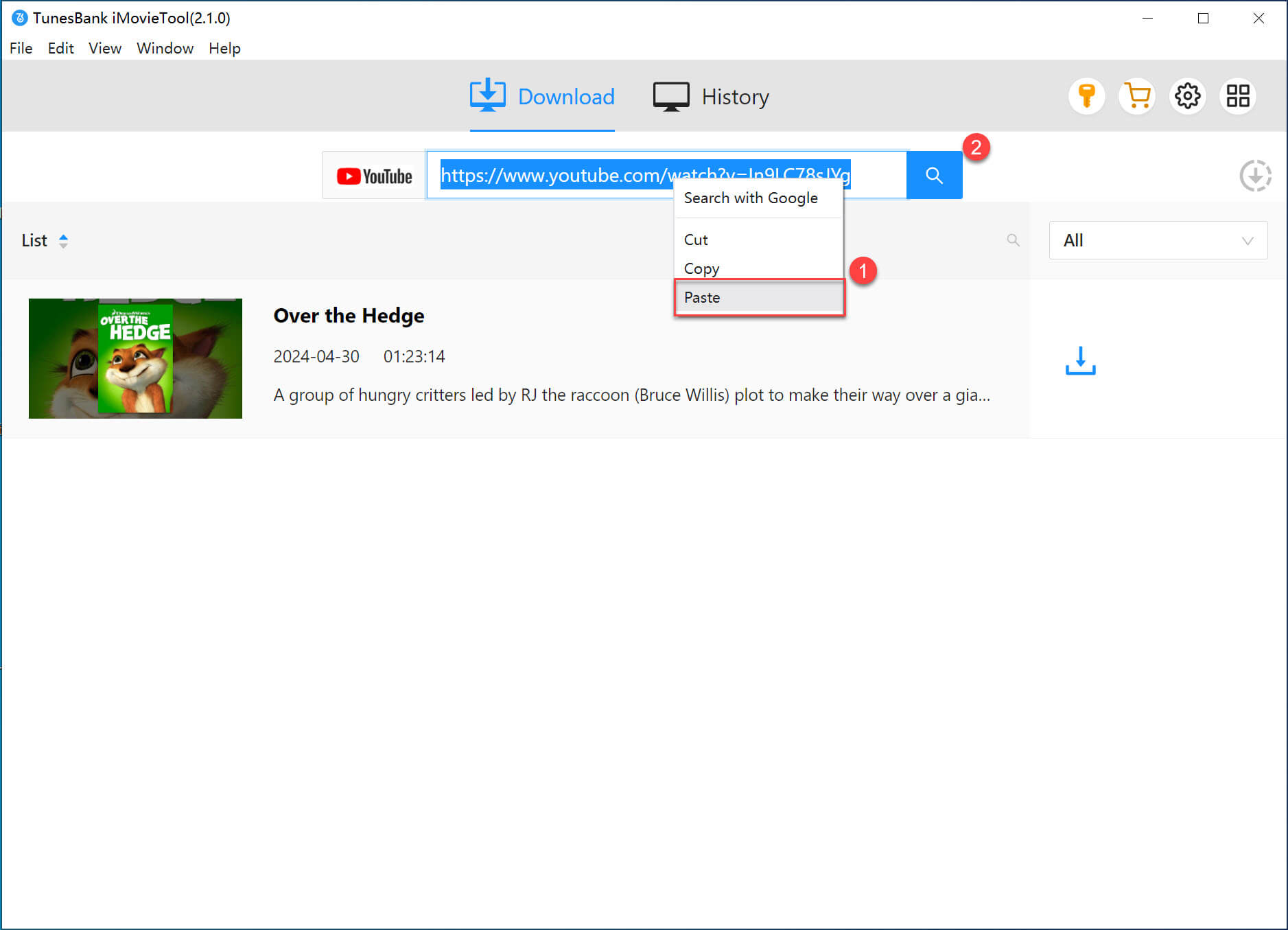
לחלופין, תוכל להעתיק ולהדביק את הקישור לסרט YouTube בשורת החיפוש ולאחר מכן ללחוץ על כפתור "חפש" כדי למצוא את הסרט הספציפי.

שלב 3. התאם אישית את הגדרות הווידאו

לחצו על סמל "גלגל השיניים" בפינה הימנית העליונה של המסך הראשי. לאחר מכן, תוכלו לבחור אחת מהאפשרויות. MP4 או MKV כפורמט, להתאים את איכות הווידאו, לבחור את קודקן הווידאו, להגדיר שפות שמע וכתוביות ולשנות את תיקיית הפלט, בין היתר.

שלב 4. הורידו סרטי יוטיוב אל MP4/MKV

פשוט לחצו על כפתור "הורדה" כדי להתחיל להוריד סרטים מיוטיוב. לאחר השלמת ההורדה, הסרטונים שהורדו יישמרו כקובץ מקומי MP4קבצי /MKV במחשב שלך.

לאחר השלמת ההורדה, תוכלו למצוא את סרטי YouTube שהורדו ב MP4 או בפורמט MKV במחשב שלך, תוכל לצפות בהם במחשב שלך או להעביר אותם לכל מכשיר לצפייה במצב לא מקוון.

חלק 10. הורידו כל סרטוני טוויטר/X אל MP4/MKV


שלב 1. הפעל את iMovieTool Video Downloader

התקן והפעל את TunesBank iMovieTool במחשב שלך, בחר שירות טוויטר כדי להמשיך.

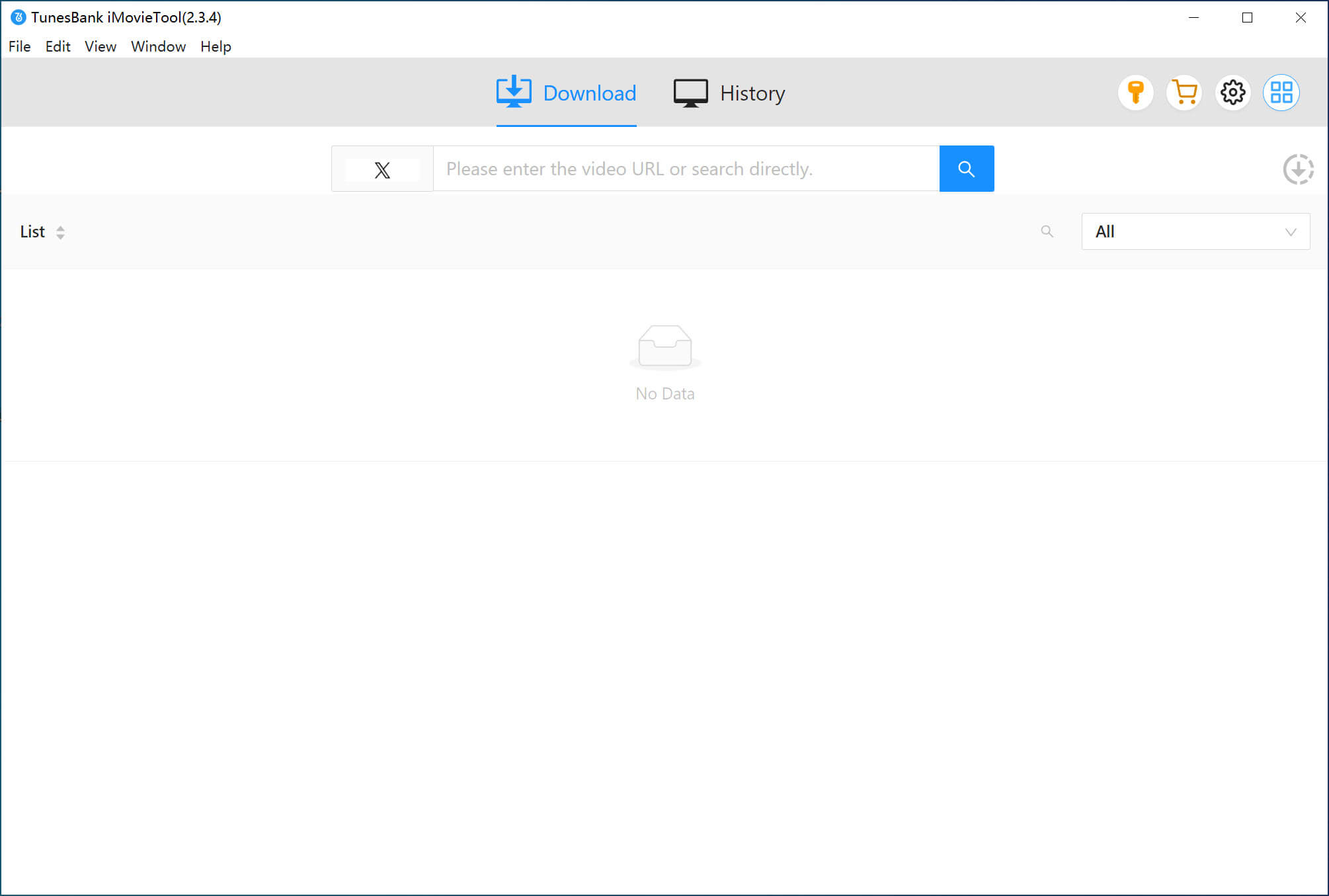
אין צורך להיכנס לחשבון הטוויטר שלך! אתה תראה את הממשק הפשוט והנקי שלו כמו בתמונה שמוצגת למטה.

שלב 2. חפש סרטון טוויטר

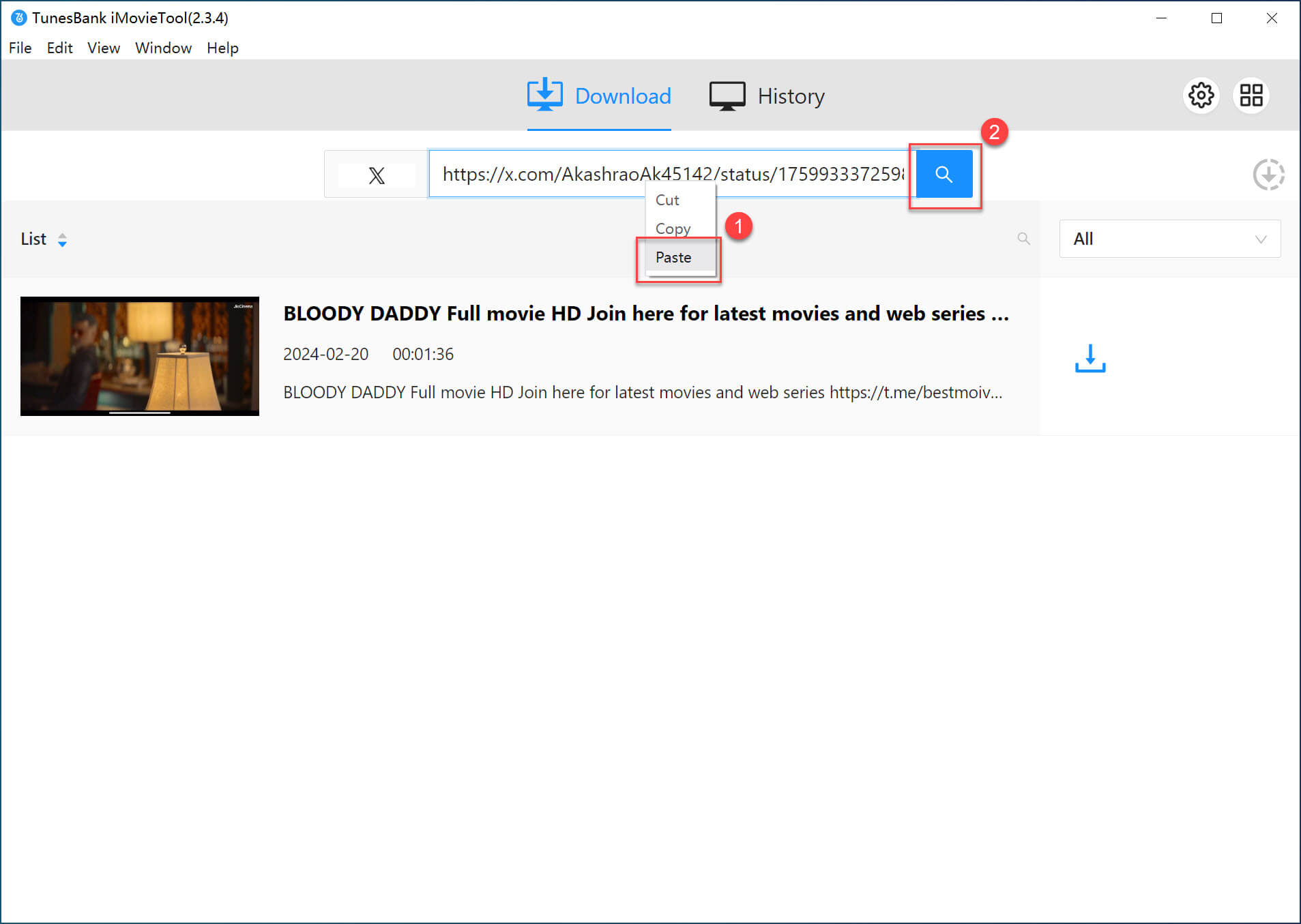
אתה יכול להיכנס לאתר או לאפליקציה של טוויטר, להעתיק את כתובת האתר של הסרטון שברצונך להוריד. לאחר מכן הדבק את כתובת האתר של הסרטון בתיבת החיפוש של iMovieTool, לחץ על סמל "חפש".

שלב 3. שנה את הגדרות הפלט

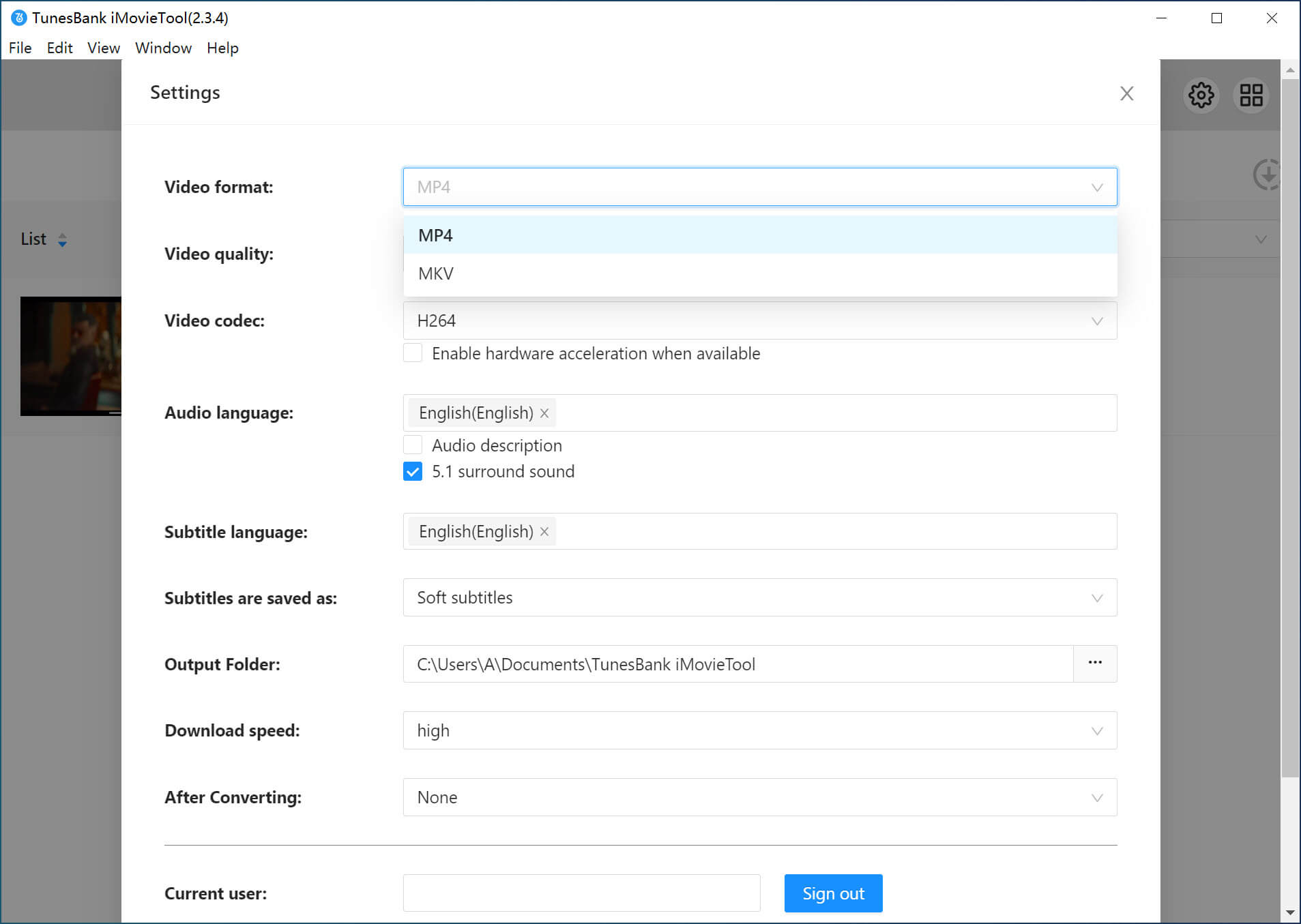
לפני הורדת סרטוני טוויטר, עליך להתאים אישית את הגדרות הפלט עבור סרטוני טוויטר שנוספו. לחץ על סמל "גלגל השיניים" בפינה השמאלית העליונה כדי לפתוח את חלון ההגדרות.

משם תבחרו את פורמט הווידאו (MP4, MKV), איכות וידאו (נמוכה, בינונית, גבוהה), קודק וידאו (H264, H265), שפת שמע, שפת כתוביות ועוד.

שלב 4. הורד וידאו של טוויטר למחשב/מק

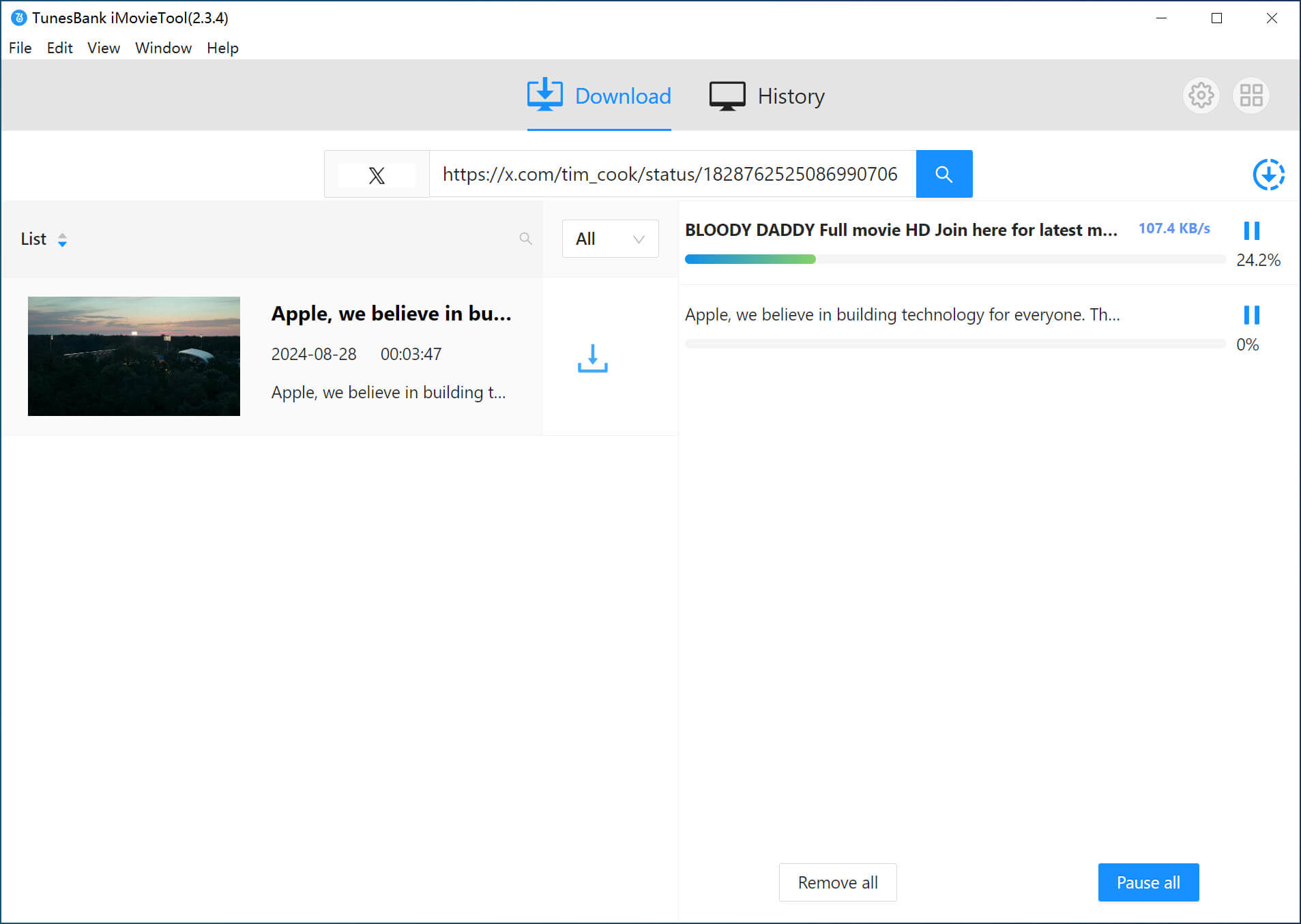
לחץ על הלחצן "הורד" כדי לשמור את סרטון הטוויטר בכונן המחשב שלך.

iMovieTool תומך בהורדת אצווה. אתה יכול להמשיך להוסיף עוד כתובות אתרים של וידאו לתיבת החיפוש שלו.

שלב 5. קבל את סרטוני הטוויטר שהורדת

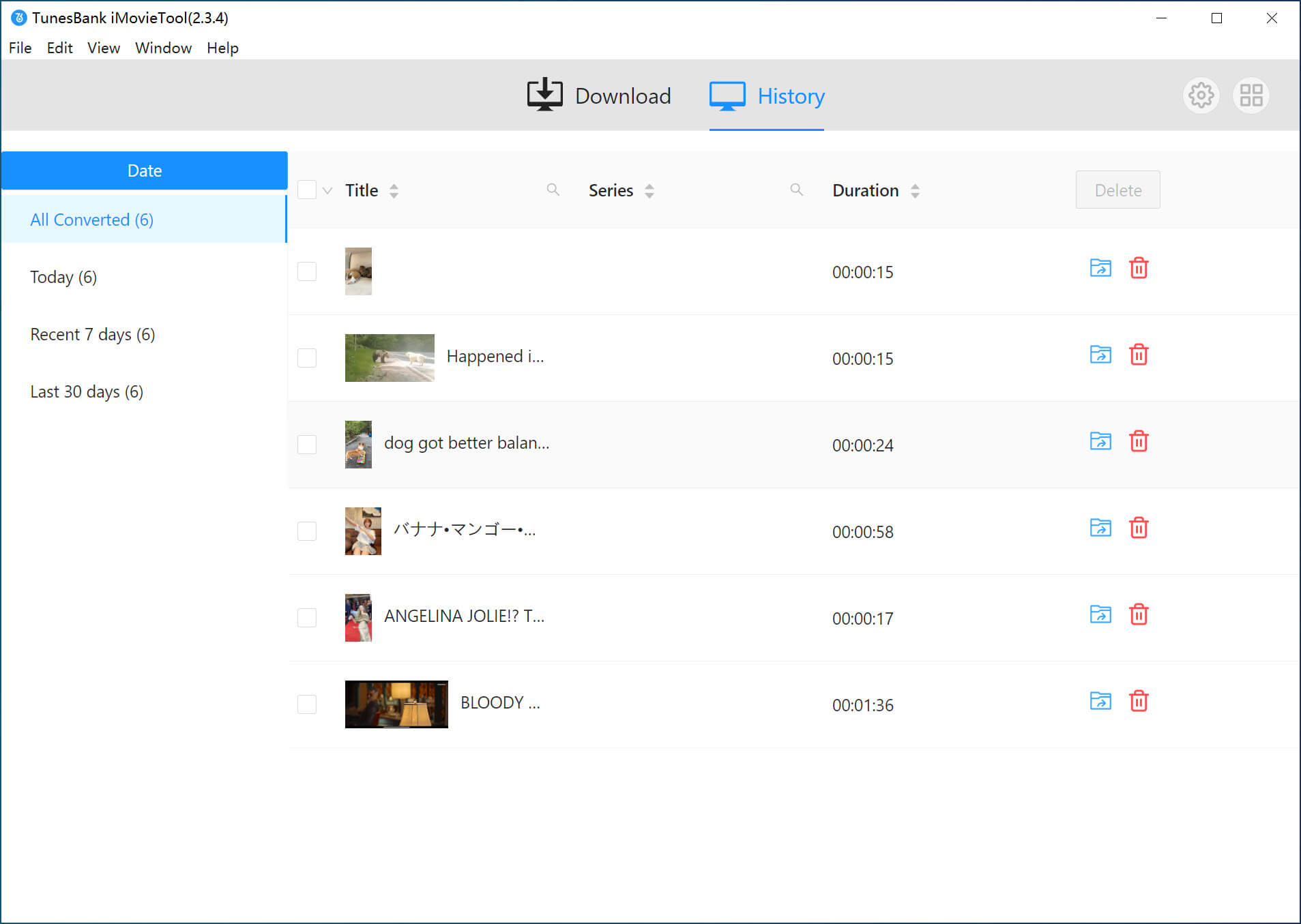
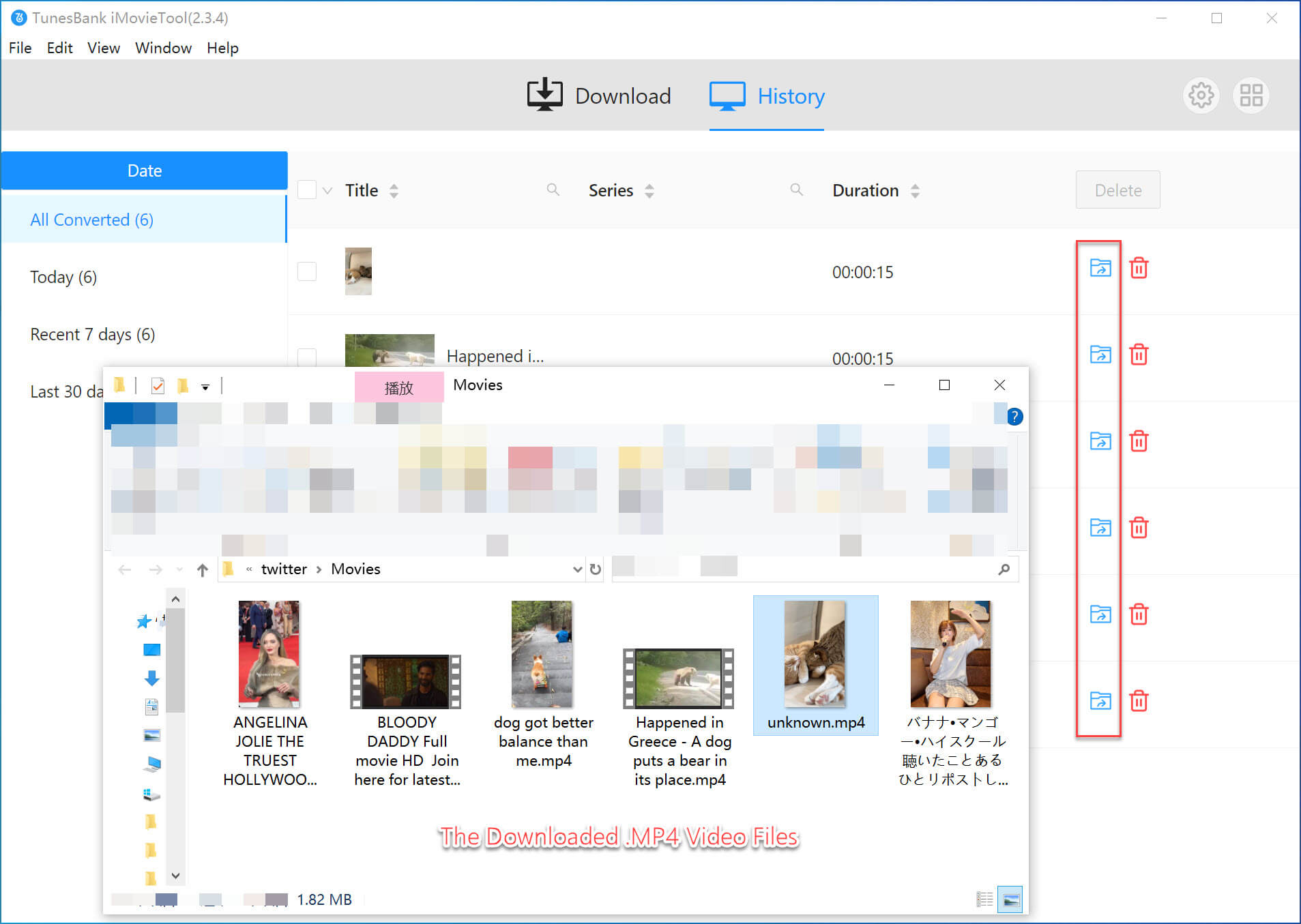
לאחר השלמת ההורדה, עבור לקטע "היסטוריה" כדי לבדוק את סרטוני הטוויטר שהורדת.

לחץ על הסמל "תיקייה כחולה" ליד הסרטון, אתה יכול לאתר את תיקיית הפלט. צפה בסרטוני טוויטר אלה באמצעות נגנים אחרים!

חלק 11. הורידו כל סרטוני פייסבוק אל MP4/MKV


שלב 1. הפעל את iMovieTool Video Downloader

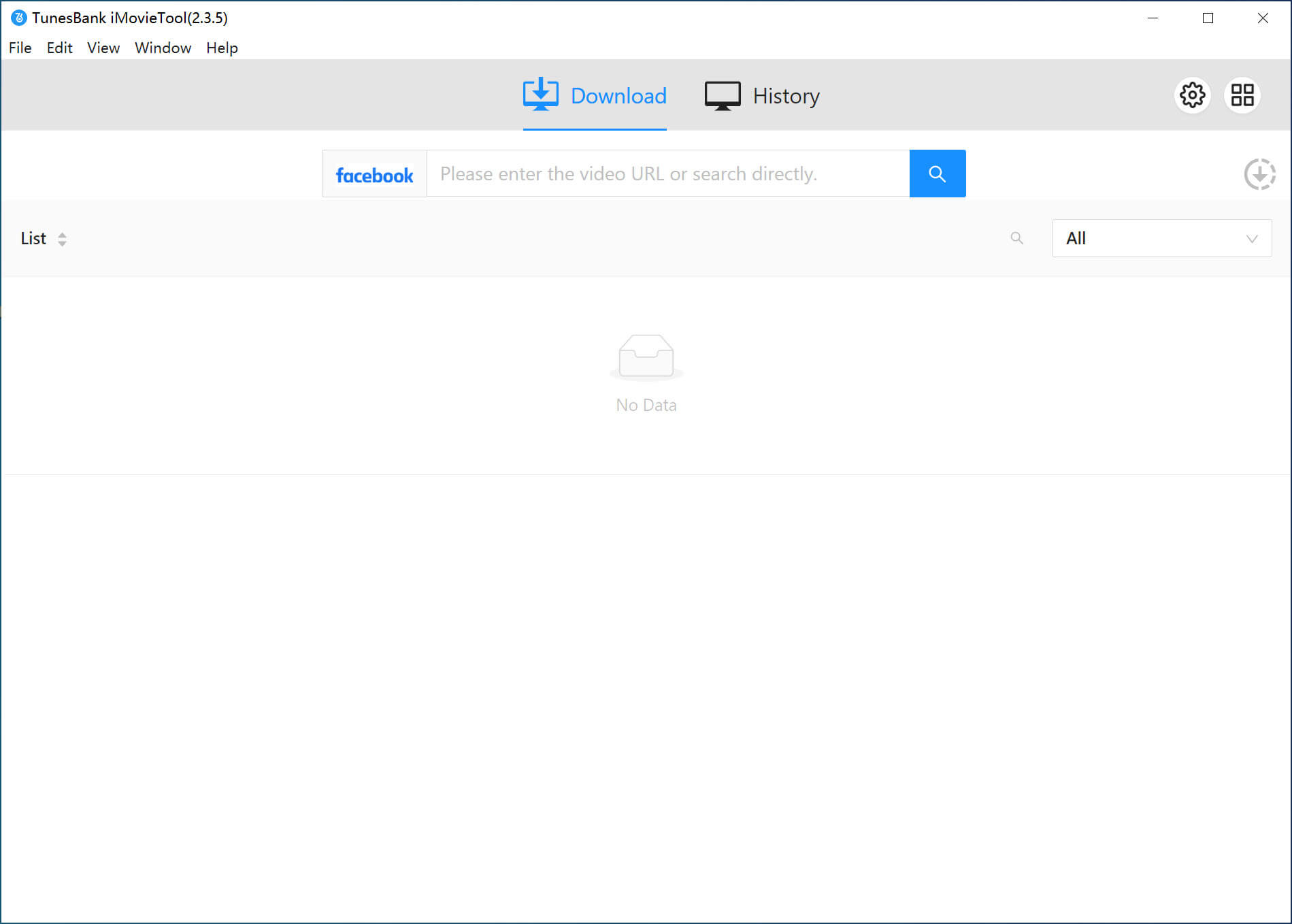
הורד והתקן את TunesBank iMovieTool במחשב שלך. פתחו את האפליקציה ובחרו בשירות פייסבוק.

היכנס לחשבון הפייסבוק שלך. ממשק נקי וידידותי למשתמש מוצג להלן.

שלב 2. חפש וידאו בפייסבוק

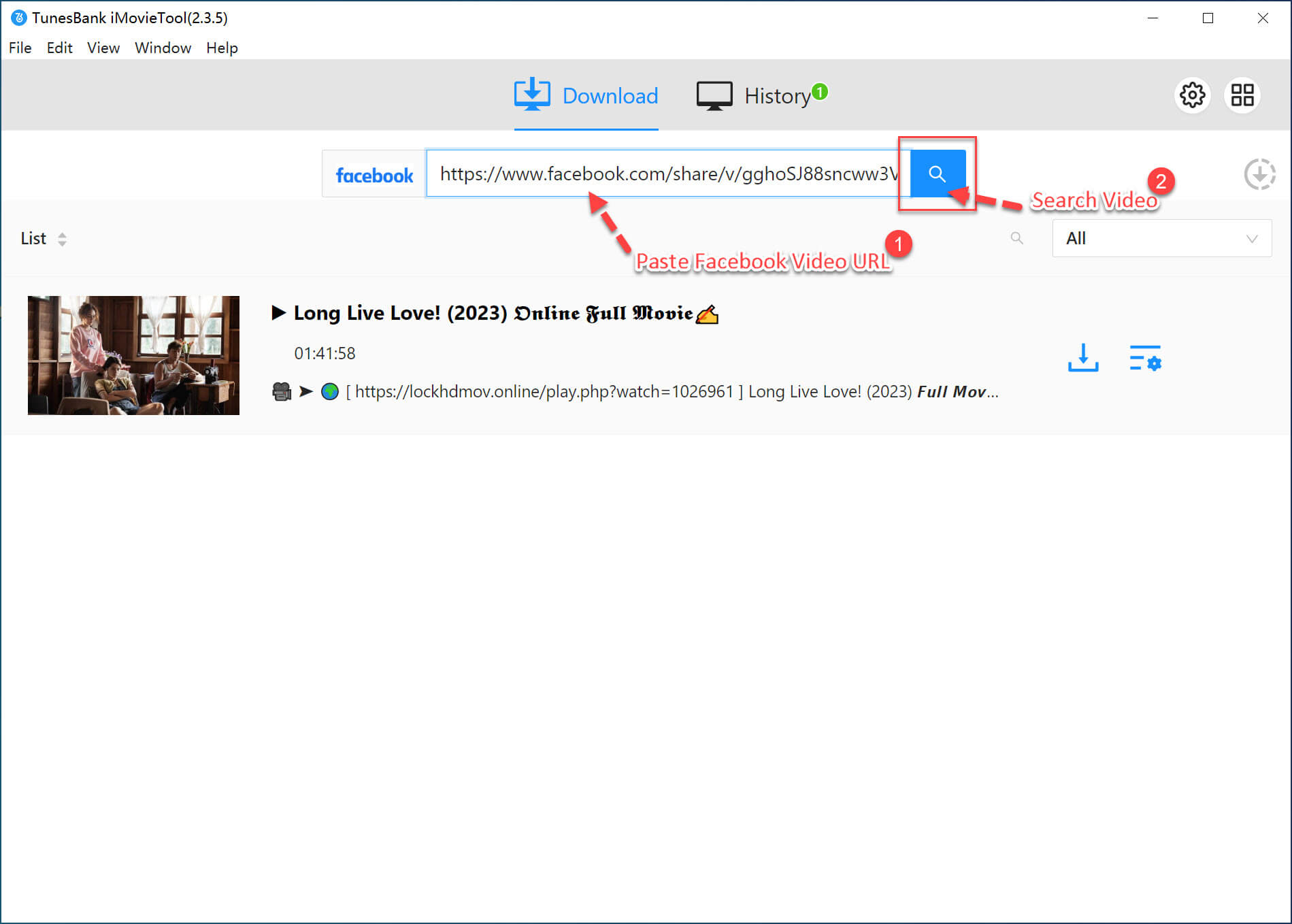
עבור לפייסבוק באמצעות האתר או האפליקציה, העתק את כתובת ה-URL של הסרטון שברצונך להוריד, והדבק אותו בשורת החיפוש של iMovieTool. לאחר מכן לחץ על סמל "חיפוש" כדי להמשיך.

שלב 3. התאם אישית את הגדרות הפלט

לחצו על סמל "גלגל השיניים" בפינה הימנית העליונה כדי לפתוח את חלון ההגדרות ולבחור את הגדרות הפלט. משם, תוכלו לבחור את פורמט הווידאו (MP4, MKV), איכות (נמוכה, בינונית, גבוהה), קודאק (H264, H265), שפת שמע, העדפות כתוביות ועוד.

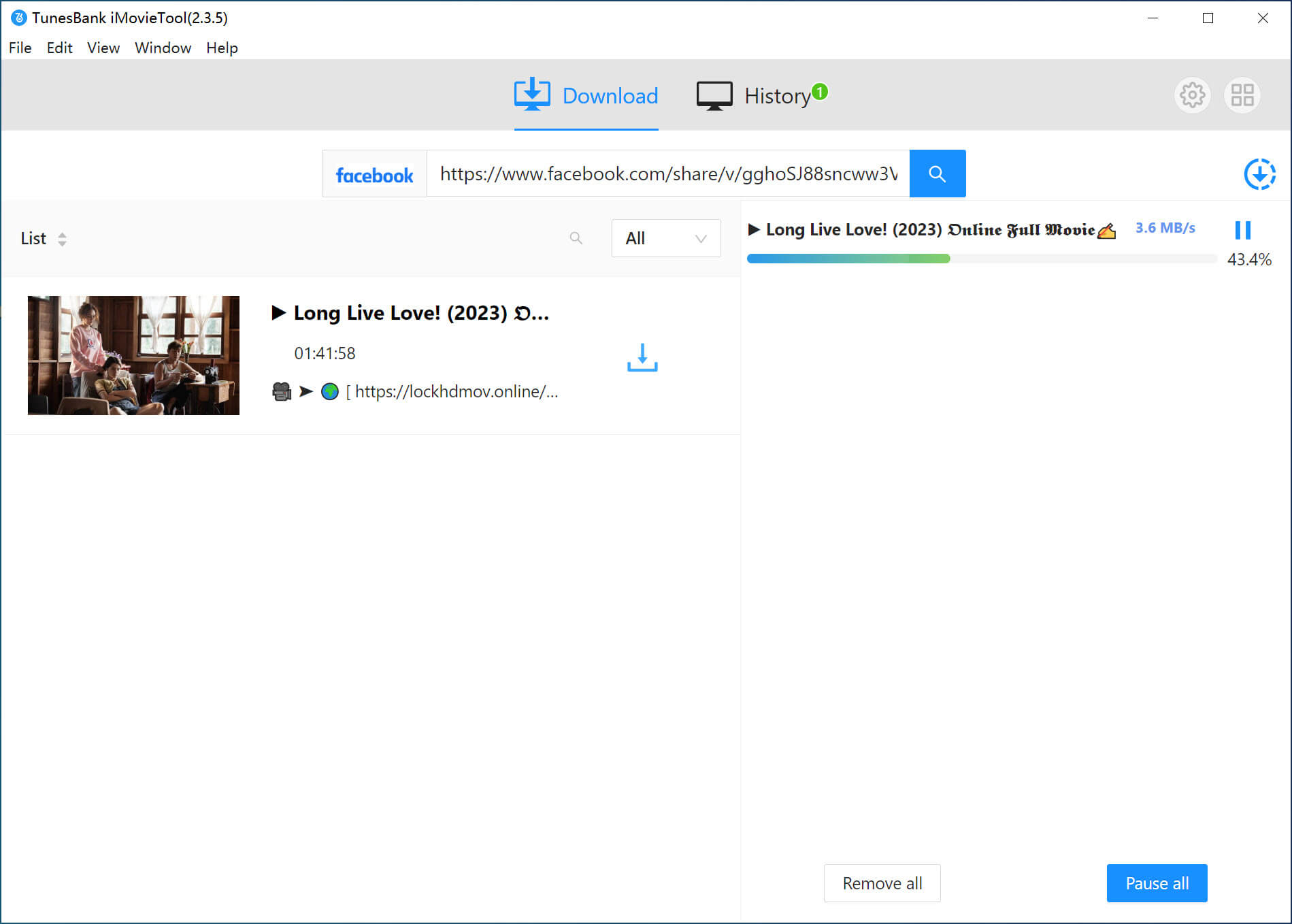
שלב 4. התחל להוריד פייסבוק וידאו

לחץ על כפתור "הורד" כדי לשמור את הסרטון של פייסבוק במחשב שלך.

iMovieTool תומך בהורדות אצווה, ומאפשר לך להוסיף מספר כתובות אתרים של וידאו לשורת החיפוש להורדה בו זמנית.

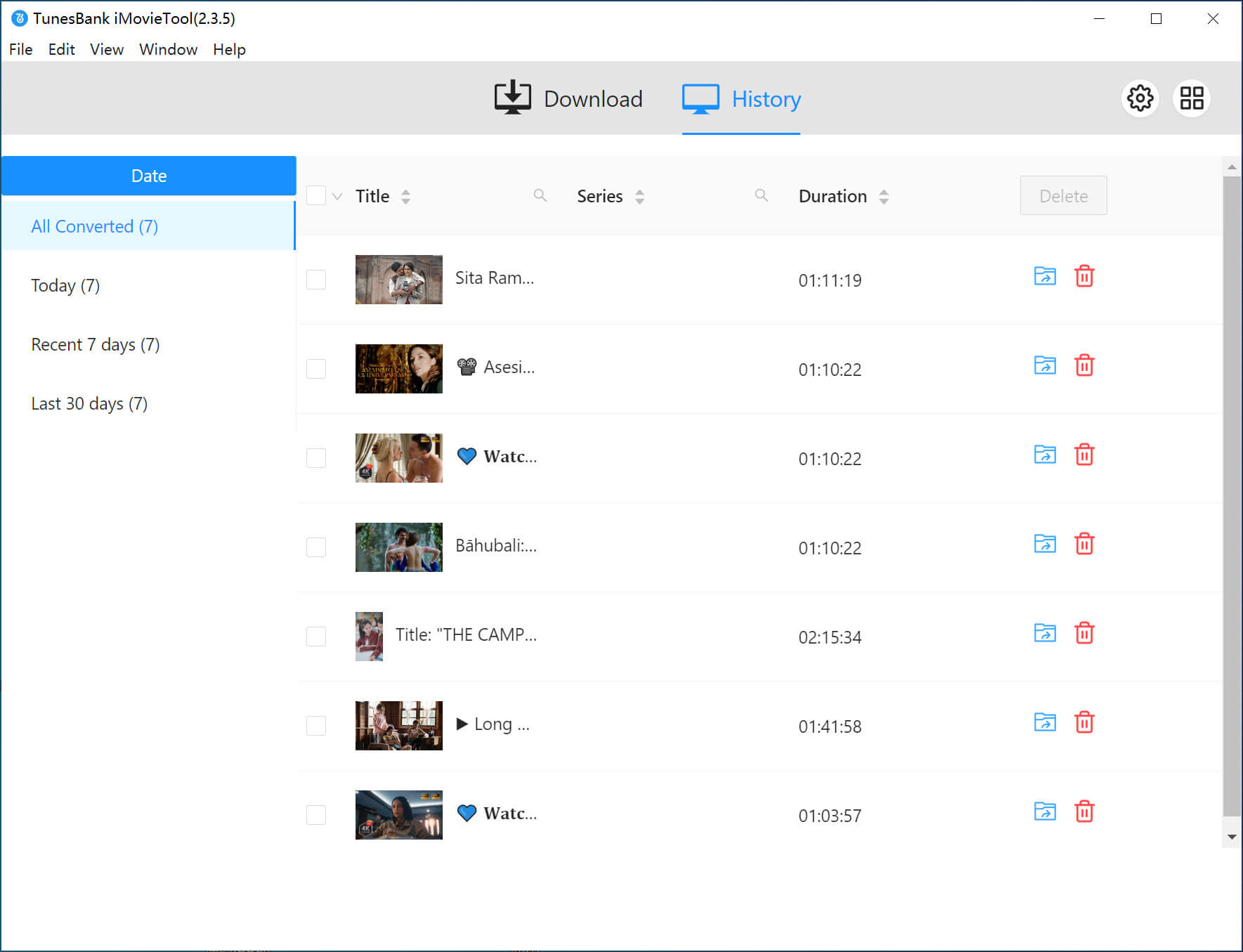
שלב 5. הצג את היסטוריית ההורדות

לאחר השלמת ההורדה, עבור לקטע "היסטוריה" כדי לצפות בסרטוני הפייסבוק שהורדת.

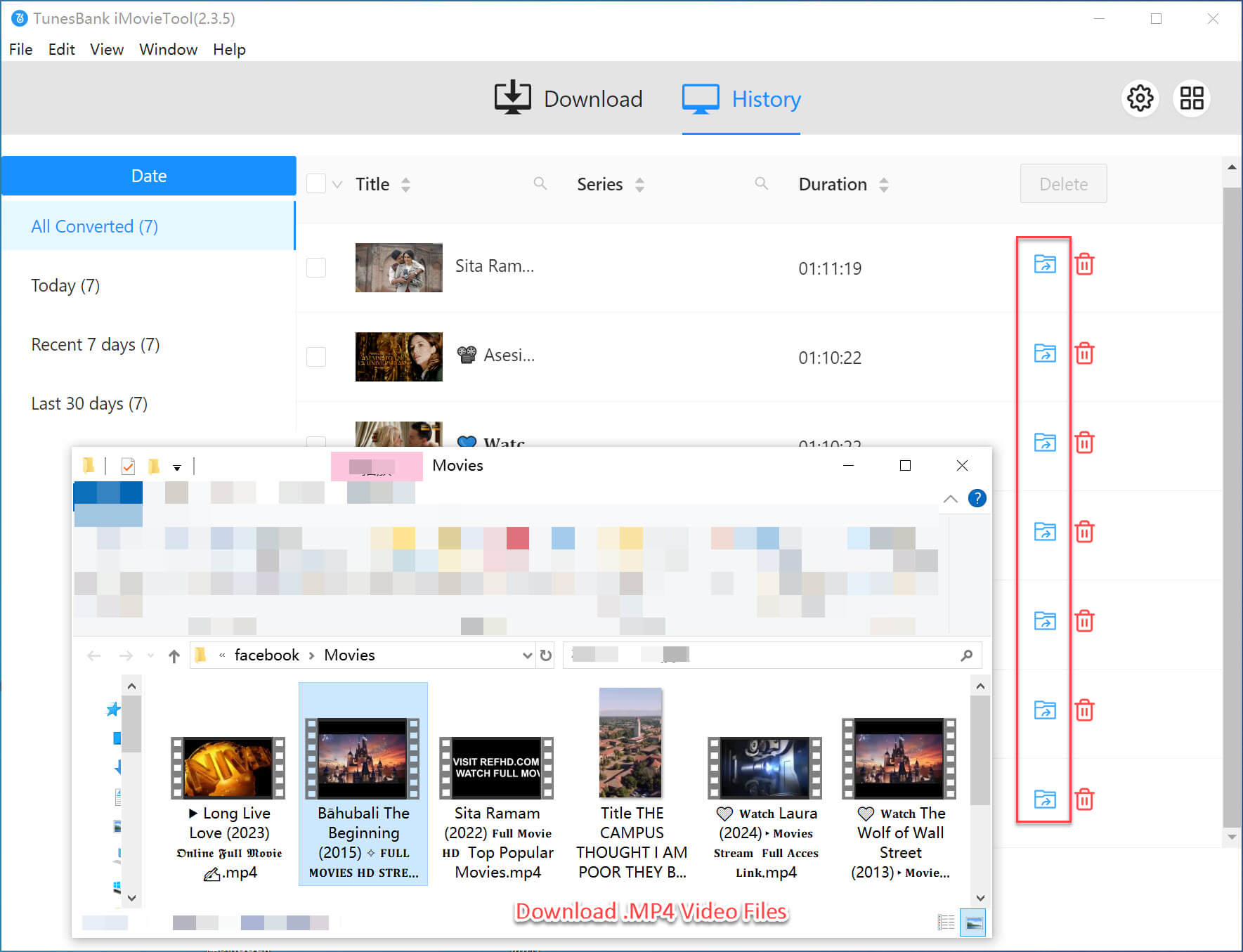
שלב 6. הורדה MP4 שלח

לחץ על הסמל "תיקיה כחולה" לצד סרטון כדי למצוא את מיקום הפלט וליהנות מצפייה בסרטונים עם נגן המדיה המועדף עליך.

חלק 12. הורידו סרטוני טיקטוק ל MP4/MKV


שלב 1. הפעל את iMovieTool Video Downloader

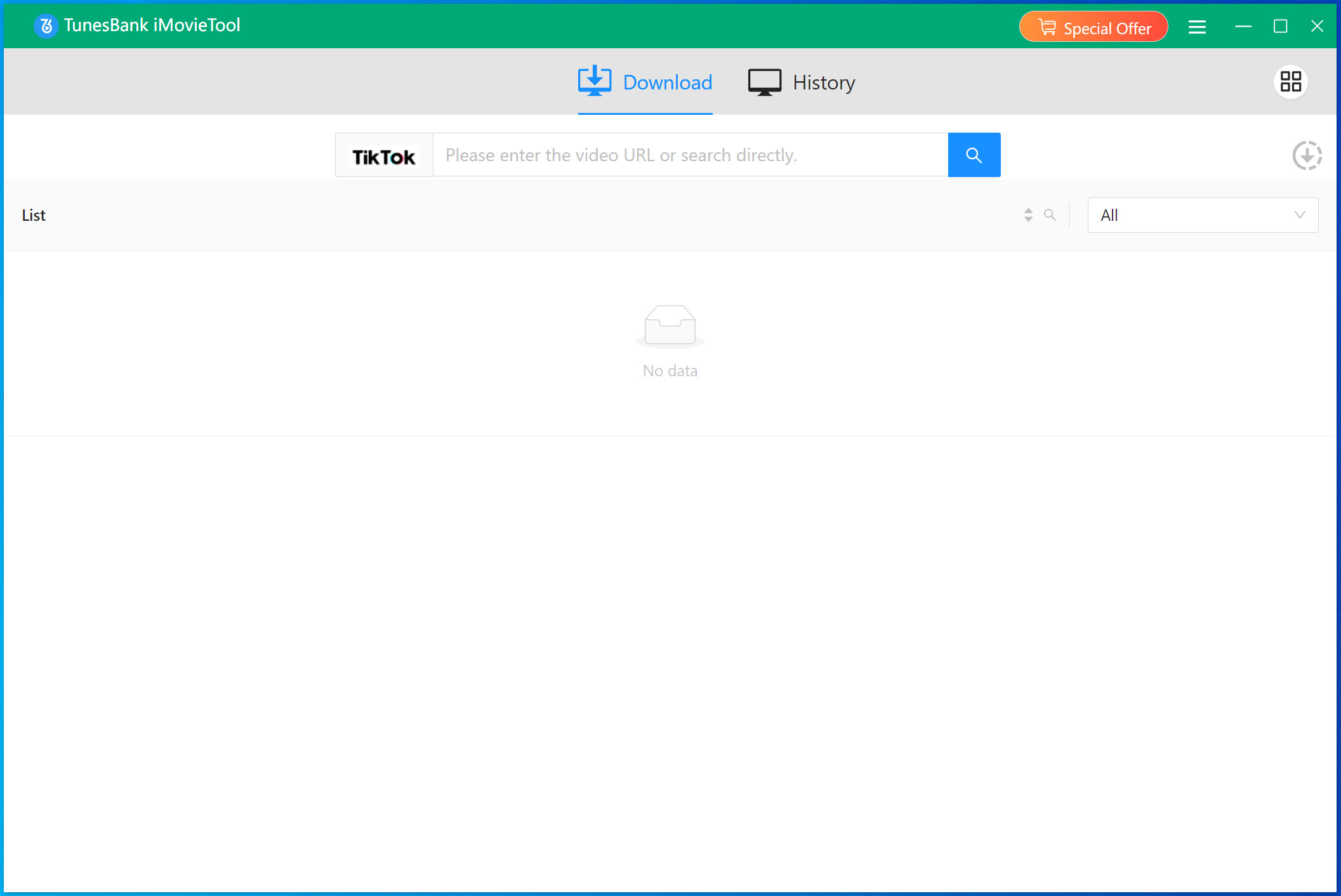
לאחר התקנת iMovieTool, הפעל אותו במחשב שלך. בדף הבית, בחר שירות TikTok כדי להמשיך.

לאחר מכן היכנס לחשבון TikTok שלך כדי להיכנס ל-TikTok Downloader.

שלב 2. חפש סרטוני TikTok

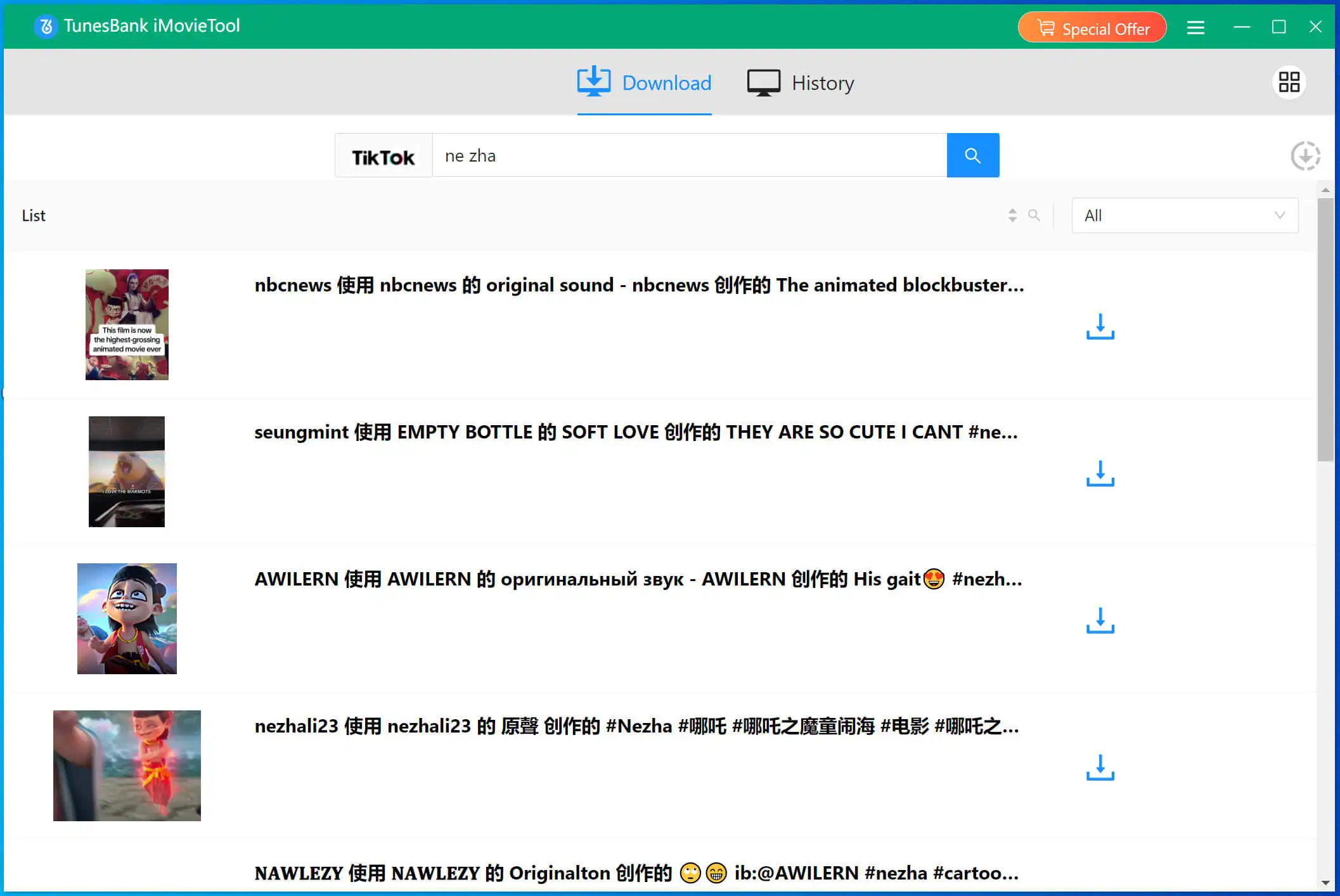
לאחר הכניסה, אתה יכול לחפש את סרטון ה-TikTok הרצוי לפי מילת מפתח או שם.

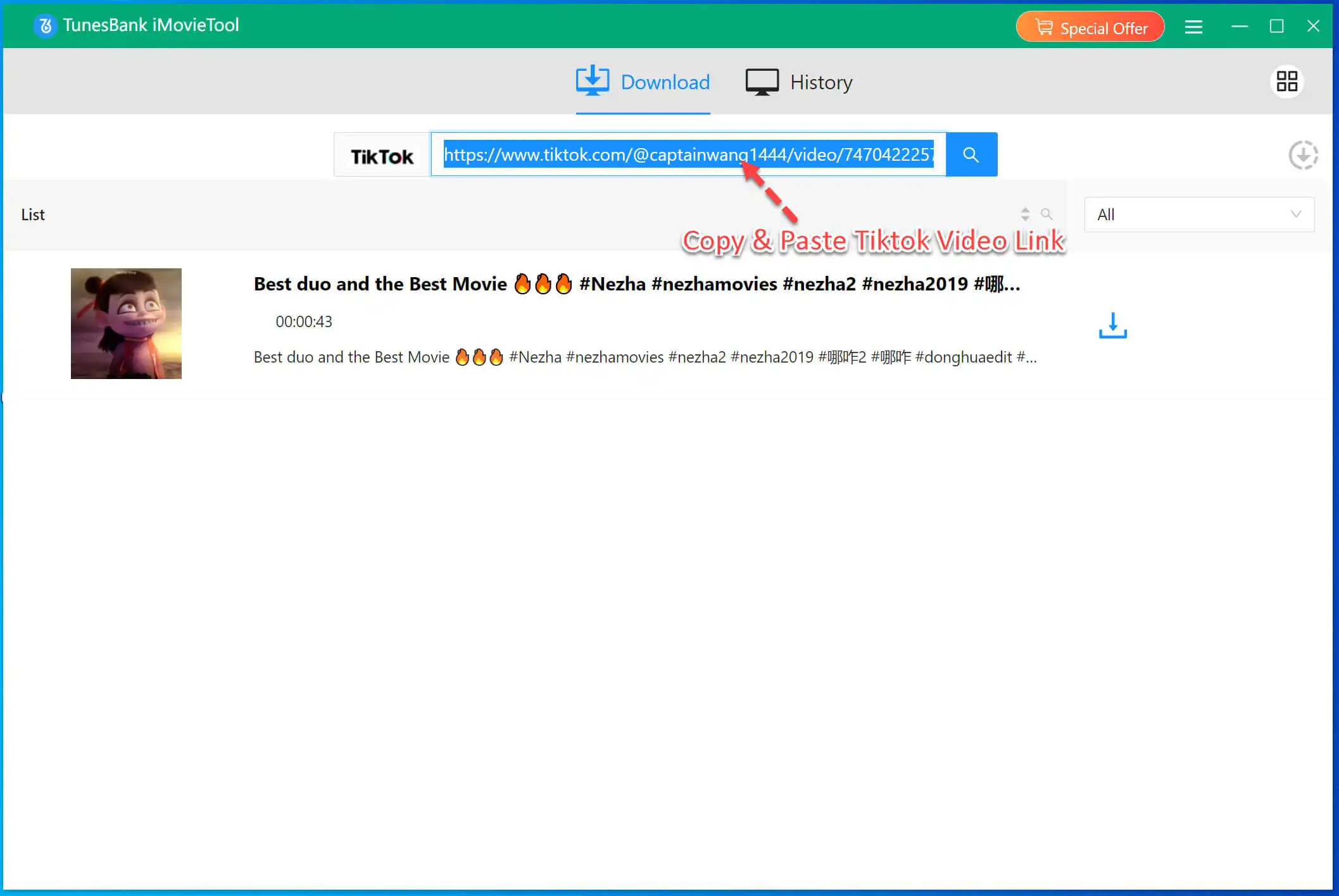
כמו כן, אתה יכול ללכת לאפליקציית TikTok או לאתר, להעתיק את כתובת ה-URL של הסרטון ולהדביק אותה בסרגל החיפוש של iMovieTool.

שלב 3. התאם אישית את הגדרות ההורדה

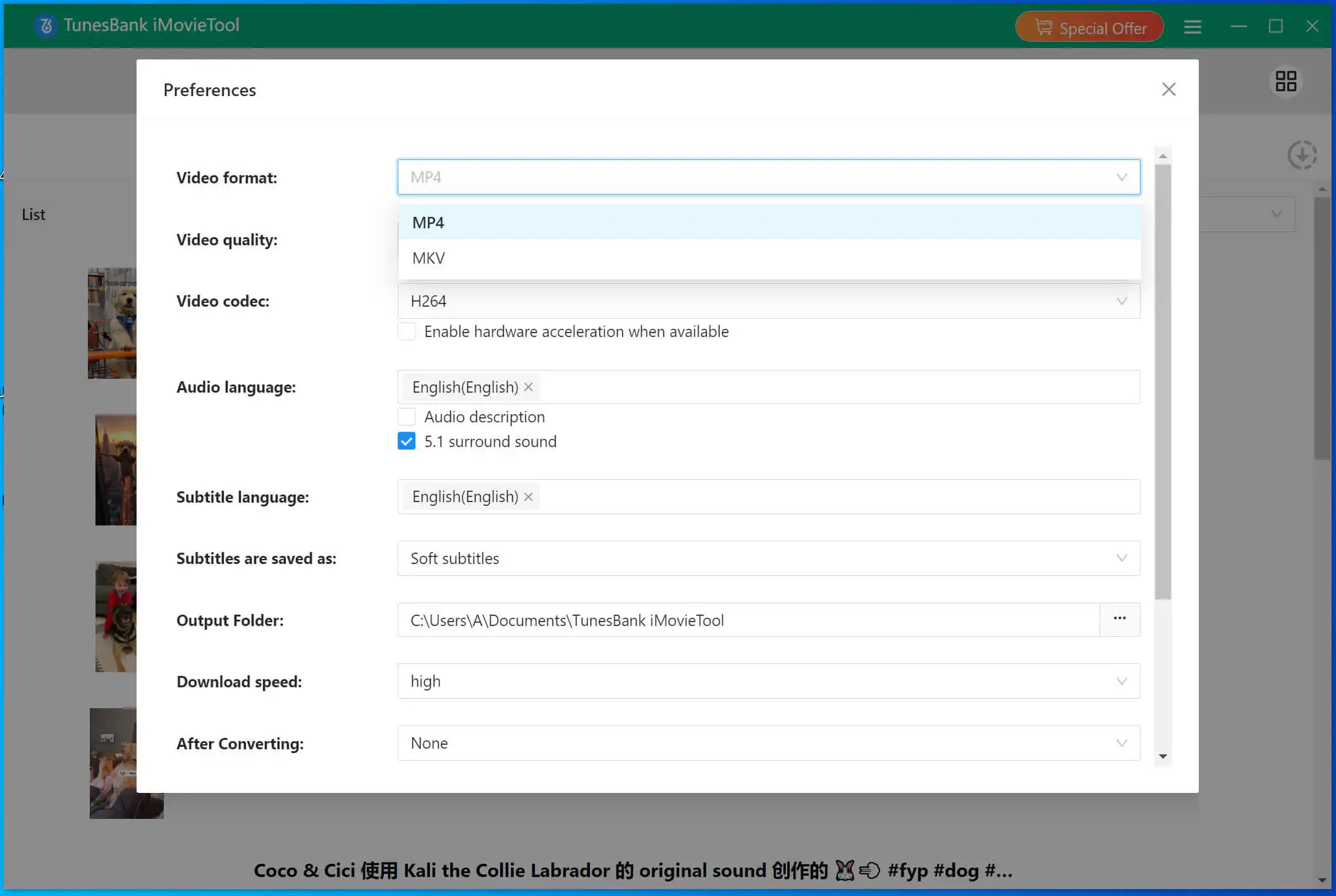
השלב הבא הוא להתאים אישית את הגדרות הפלט עבור סרטוני TikTok שנוספו. לחצו על סמל "גלגל השיניים" בפינה הימנית העליונה. בחלון הקופץ, בחרו את פורמט הווידאו המועדף עליכם (MP4, MKV), איכות וידאו (עד HD 1080P), קודקוד וידאו (H264, H265), רצועות שמע ושפות כתוביות בחופשיות.

שלב 4. התחל להוריד TikTok Video למחשב/Mac

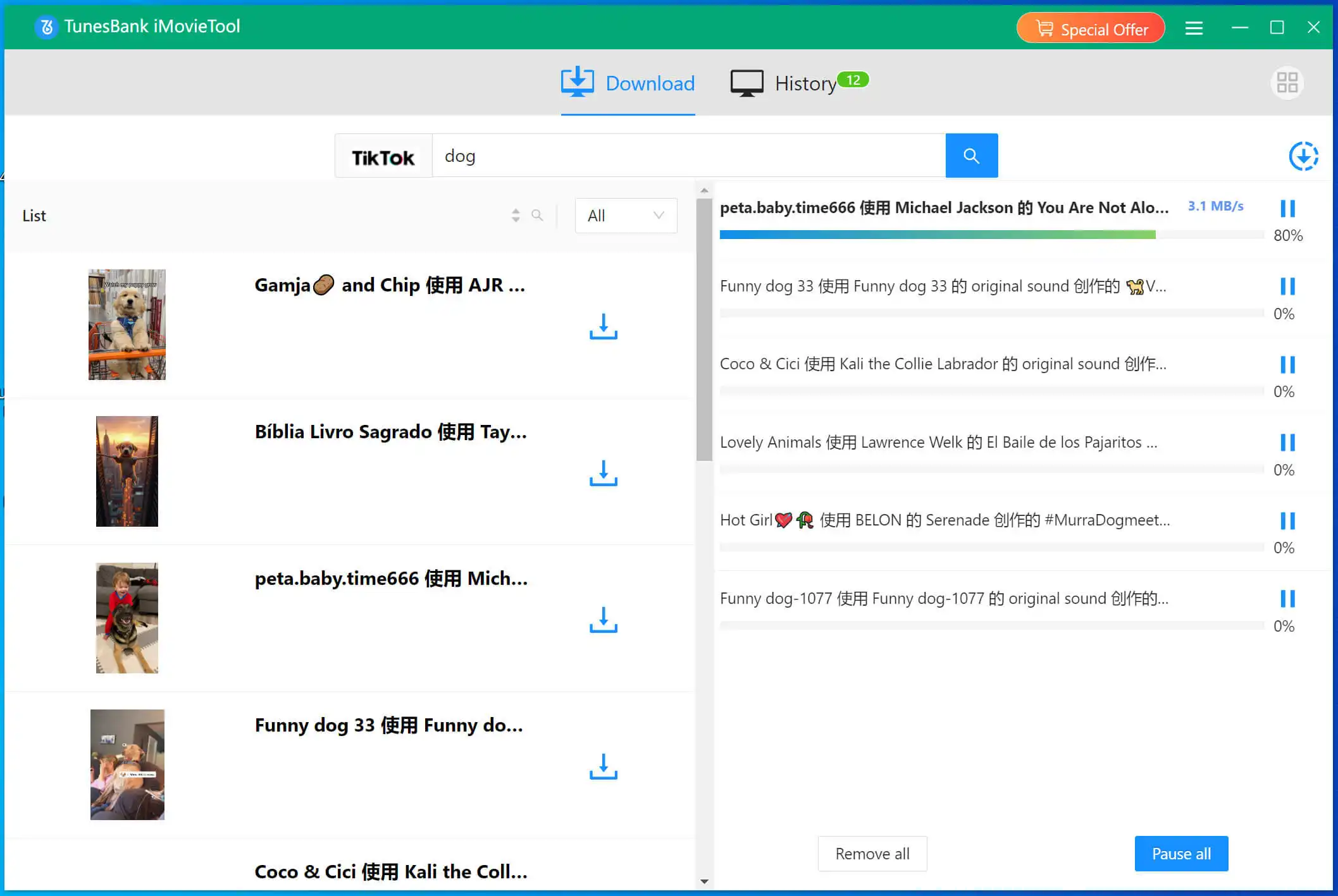
לאחר כל ההכנות, לחץ על כפתור "הורד" כדי לשמור וידאו מ-TikTok ב-Mac או PC ללא סימן מים באיכות גבוהה.

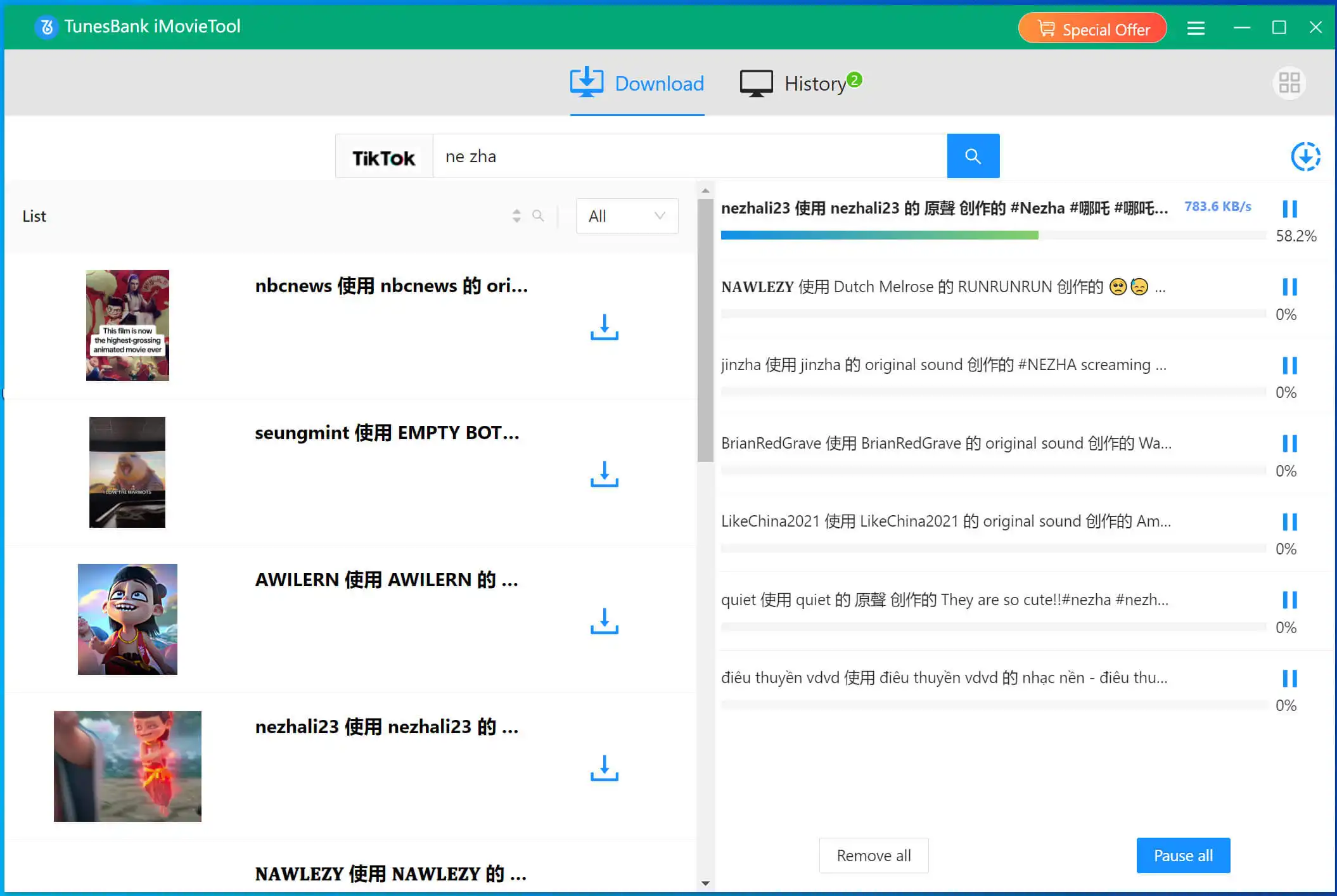
להורדות אצווה, המשך להוסיף את כתובות ה-URL של הסרטון או לחפש שם סרטון בסרגל החיפוש.

שלב 5. קבל את סרטוני ה-TikTok שהורדת

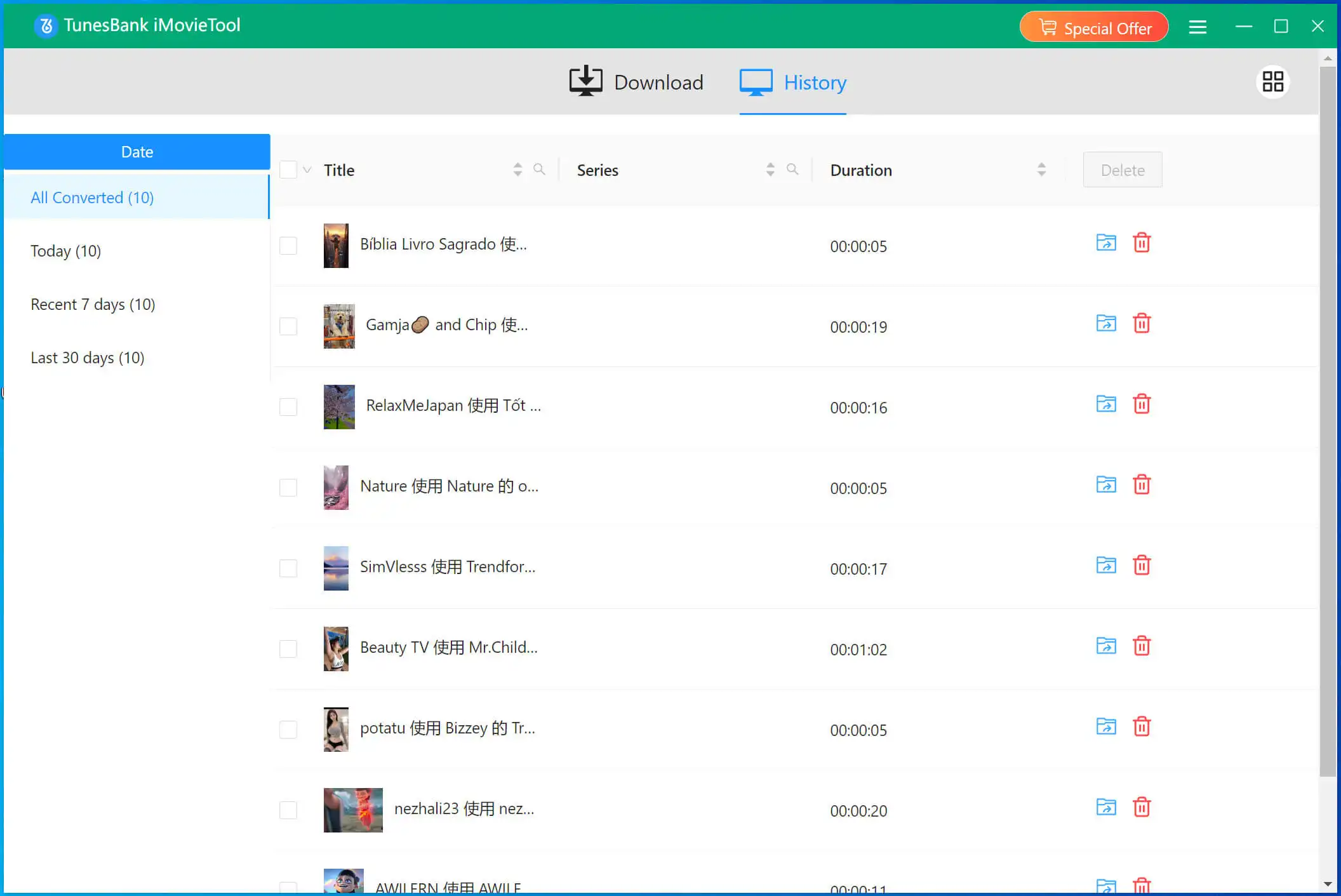
לאחר שתסיים, פנה לקטע "היסטוריה" כדי לבדוק את סרטוני ה-TikTok שהורדו היטב.

לאחר מכן לחץ על סמל "תיקיה כחולה" ליד כותרת הסרטון כדי לפתוח את תיקיית ההורדה וליהנות מסרטון ה-TikTok שלך במצב לא מקוון!

חלק 13. הורד סרטוני אינסטגרם אל MP4/MKV בחינם


שלב 1. פתח את iMovieTool Video Downloader

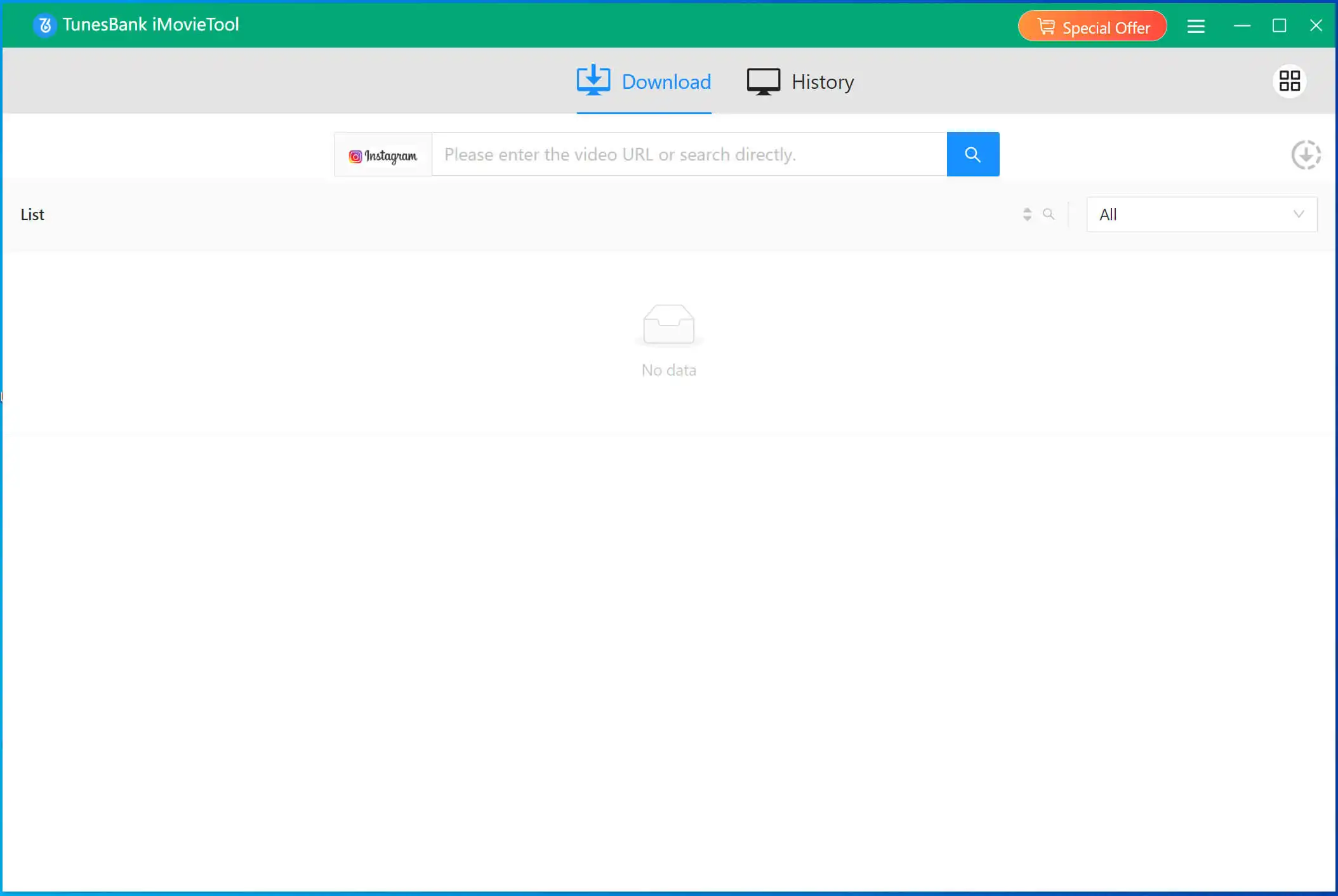
לאחר ההתקנה, הפעל את תוכנית iMovieTool. בחר שירות INSTAGRAM כדי להמשיך.

לאחר מכן, תיכנס ל-Instagram Video Downloader החינמי.

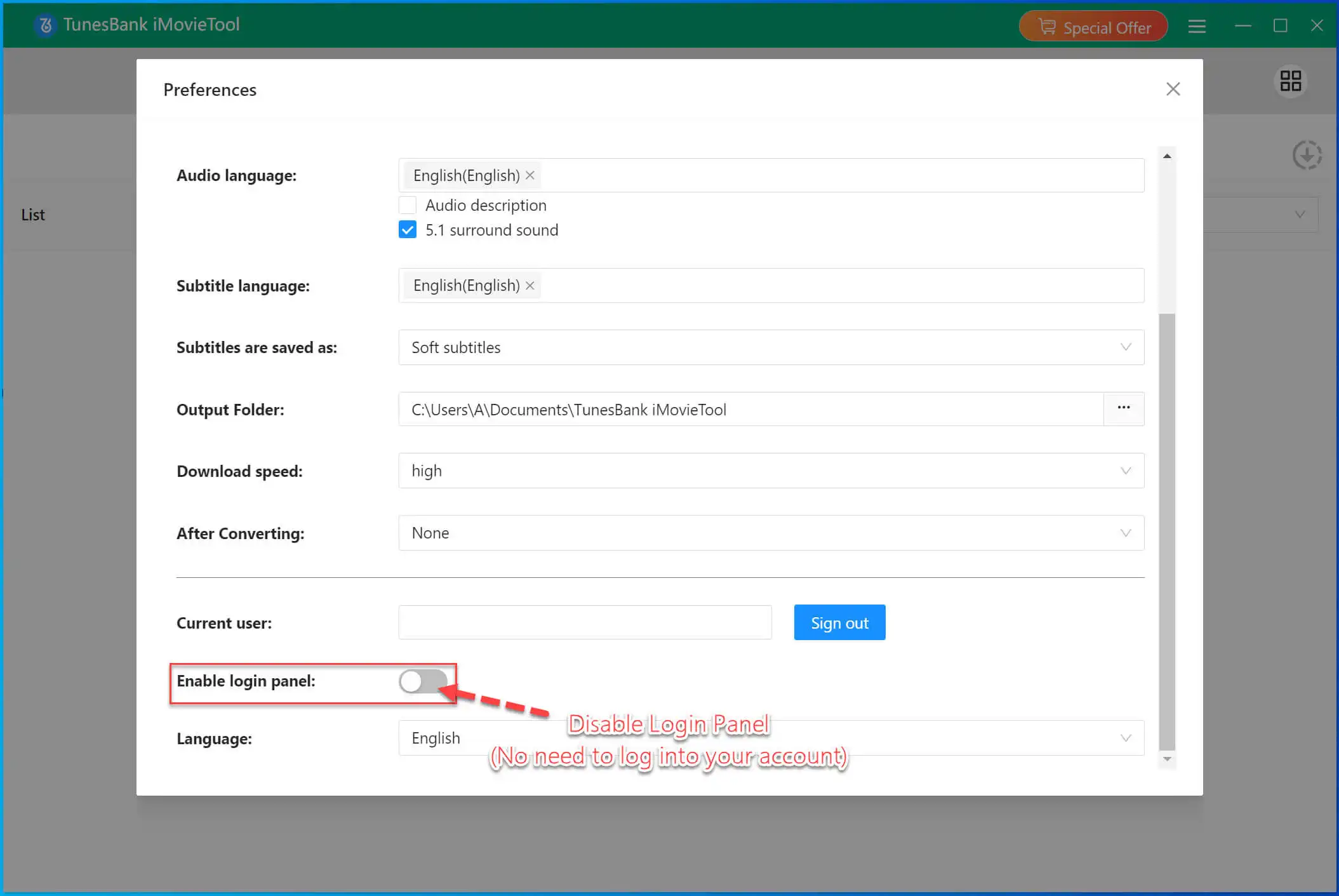
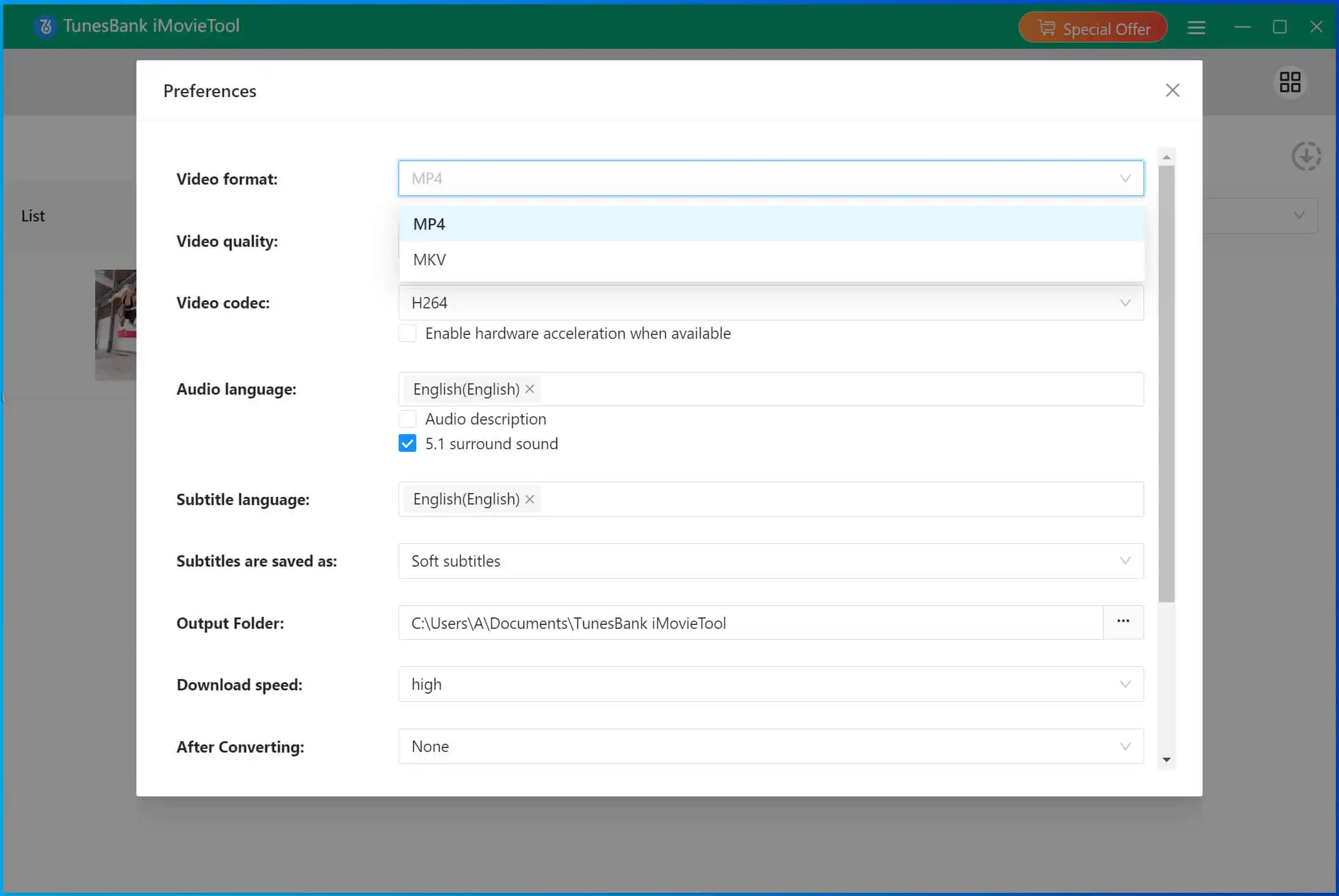
טיפים: כדי להוריד סרטונים מאינסטגרם מבלי להיכנס לחשבונך, תוכל להשבית את "לוח הכניסה" בחלון ההעדפות. פשוט הקש על שלושת הקווים האופקיים בפינה הימנית העליונה ובחר באפשרות "העדפה".

שלב 2. חפש סרטוני אינסטגרם

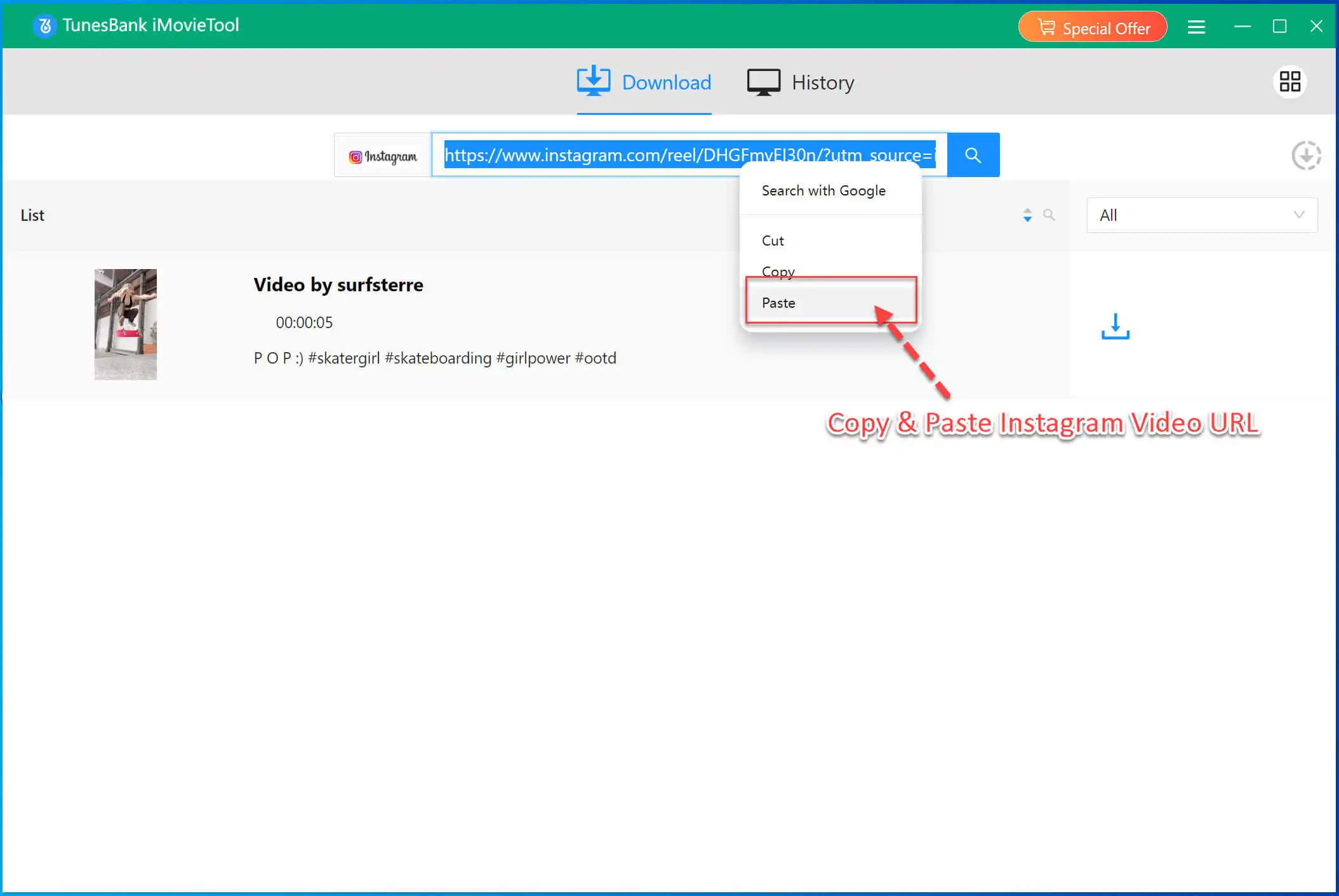
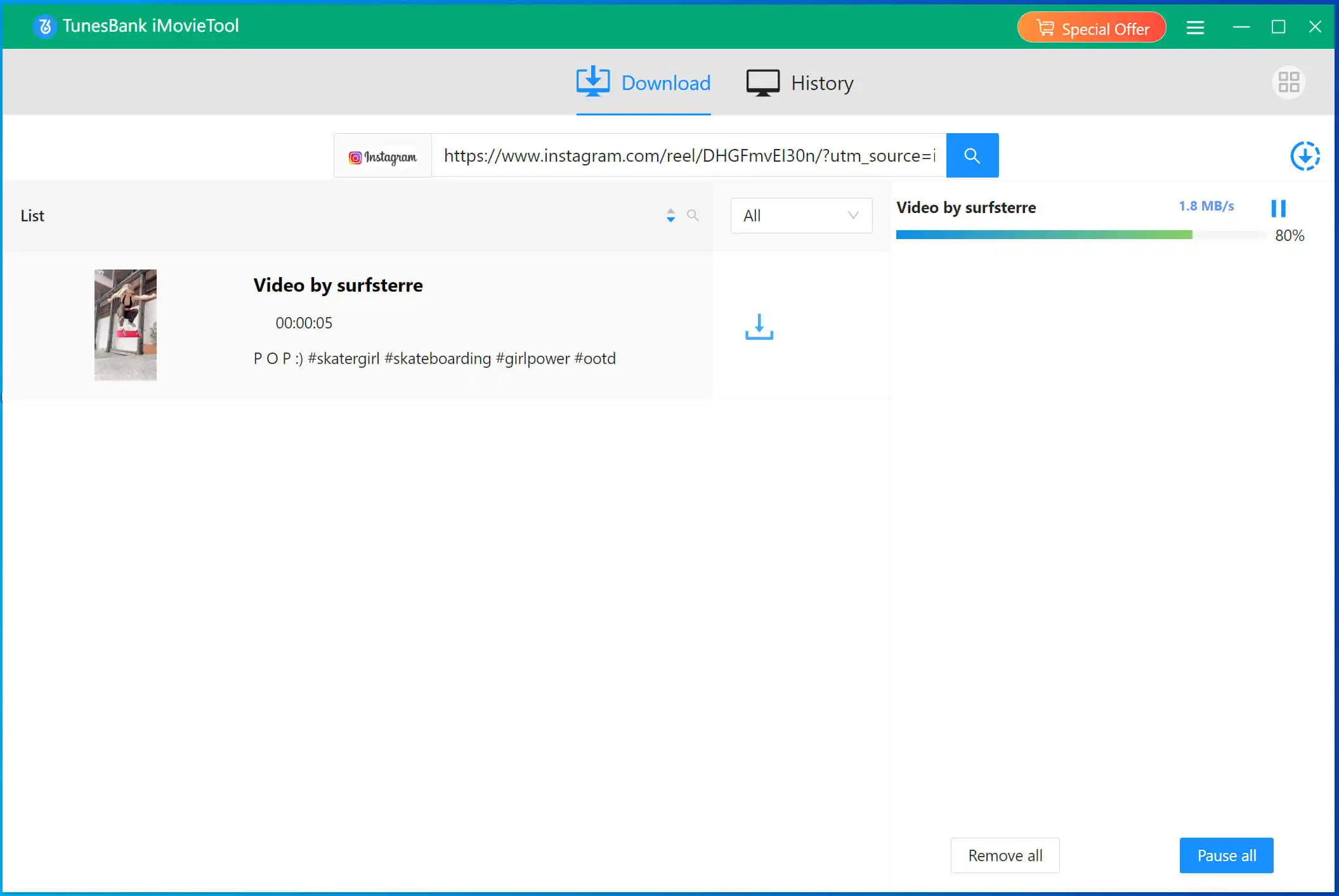
עבור לאתר או לאפליקציה של אינסטגרם, חפש כל סרטון שתרצה להוריד והעתק את כתובת האתר שלו. לאחר מכן הדבק את כתובת האתר בתיבת הקלט של iMovieTool.

שלב 3. הגדר הגדרות פלט

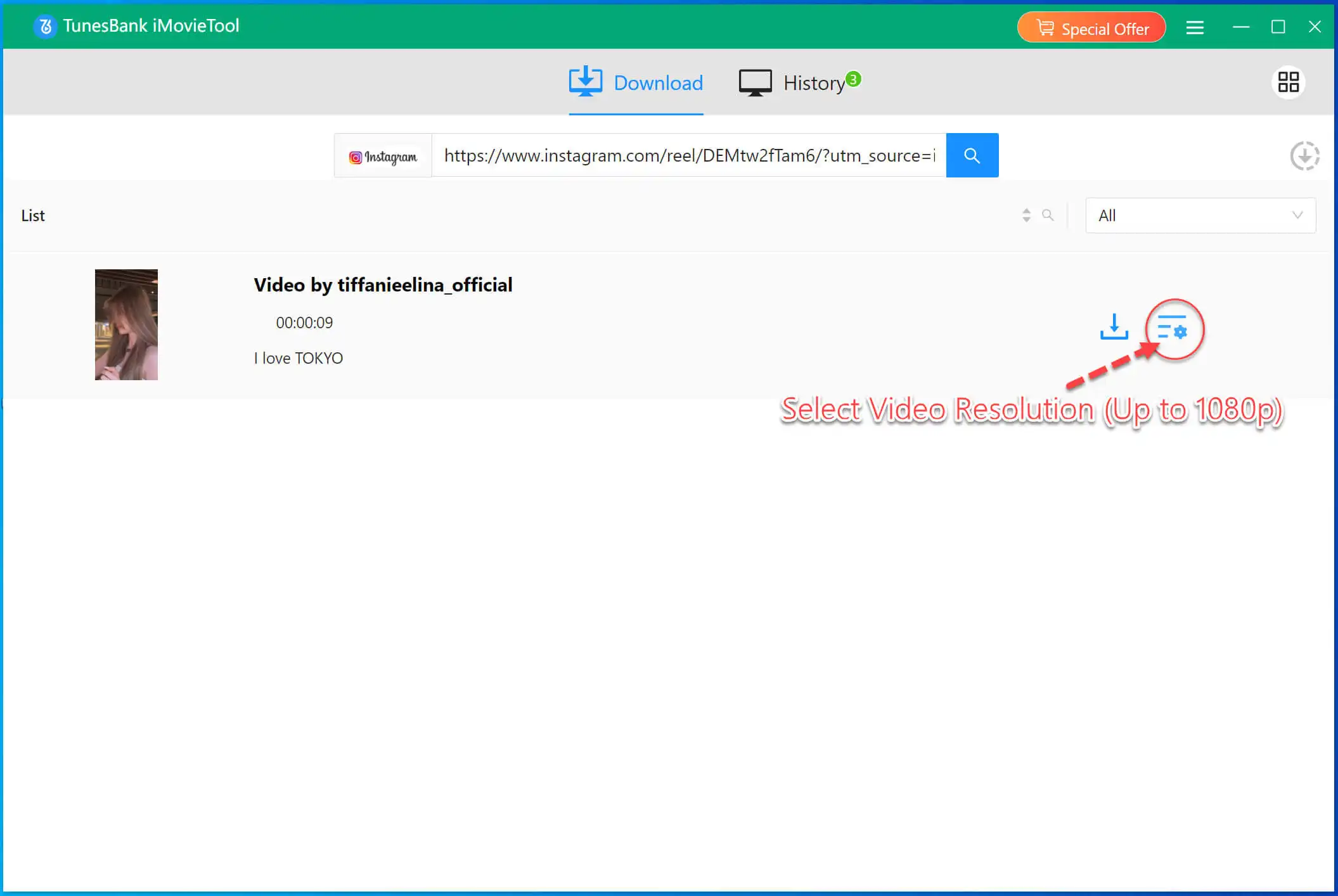
לפני ההורדה, לחץ על סמל "גלגל השיניים" ליד הכותרת, אתה יכול להתאים אישית את רזולוציית הסרטון (עד 1080p), אודיו וכתוביות לסרטון האינסטגרם שלך.

להגדרות נוספות, לחצו על שלושת הקווים האופקיים ובחרו באפשרות "העדפות". בחלון הקופץ, תוכלו לבחור באופן חופשי את פורמט הווידאו (MP4, MKV), איכות וידאו, קודק וידאו, שפת שמע, שפת כתוביות ועוד הגדרות.

שלב 4. התחל להוריד סרטון אינסטגרם אל MP4/MKV

כאשר כל הגדרות ההורדה מבוצעות, לחץ על סמל "הורד" ליד הכותרת כדי לשמור את סרטון האינסטגרם בתיקייה המקומית שלך.

שלב 5. הורד סרטוני אינסטגרם

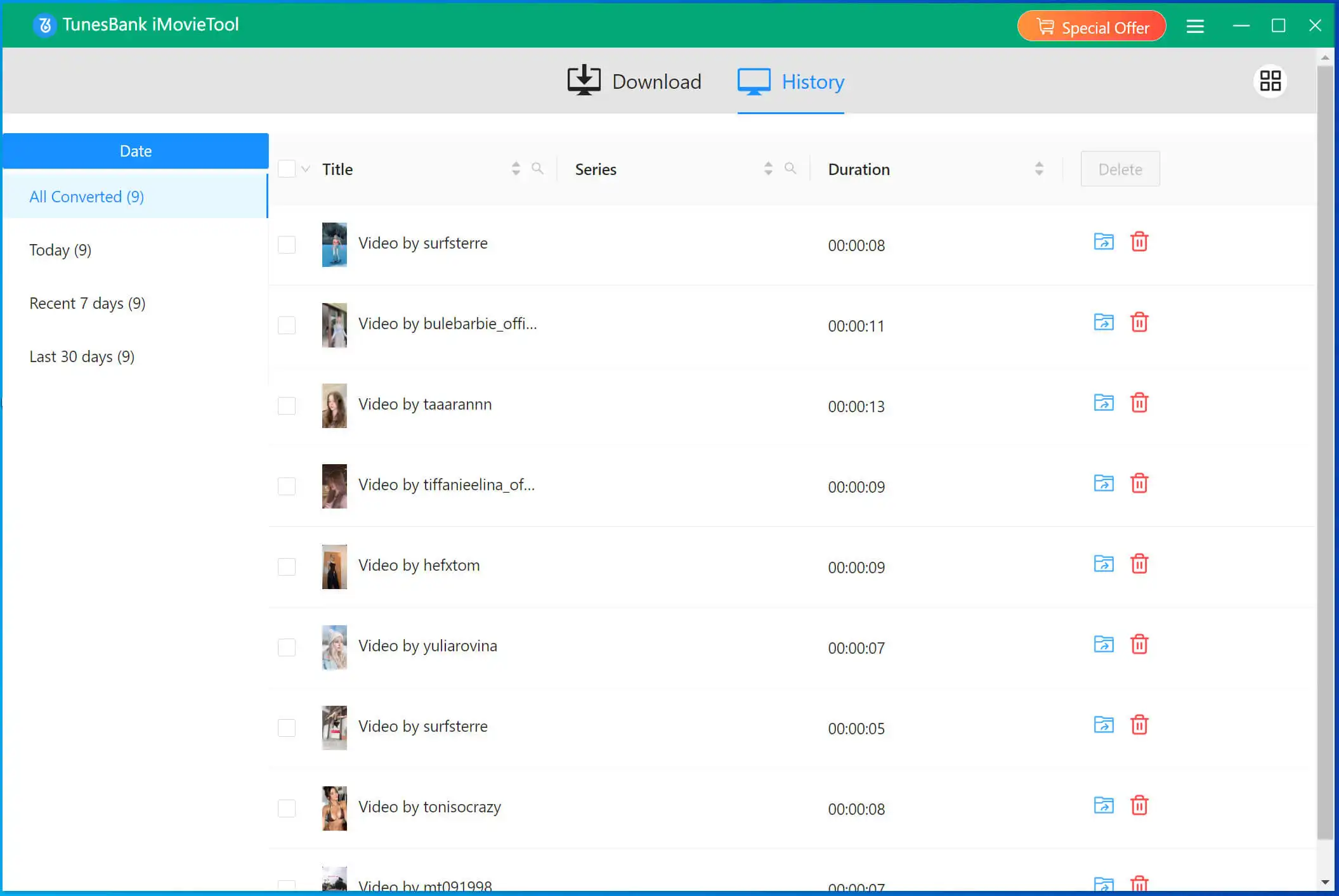
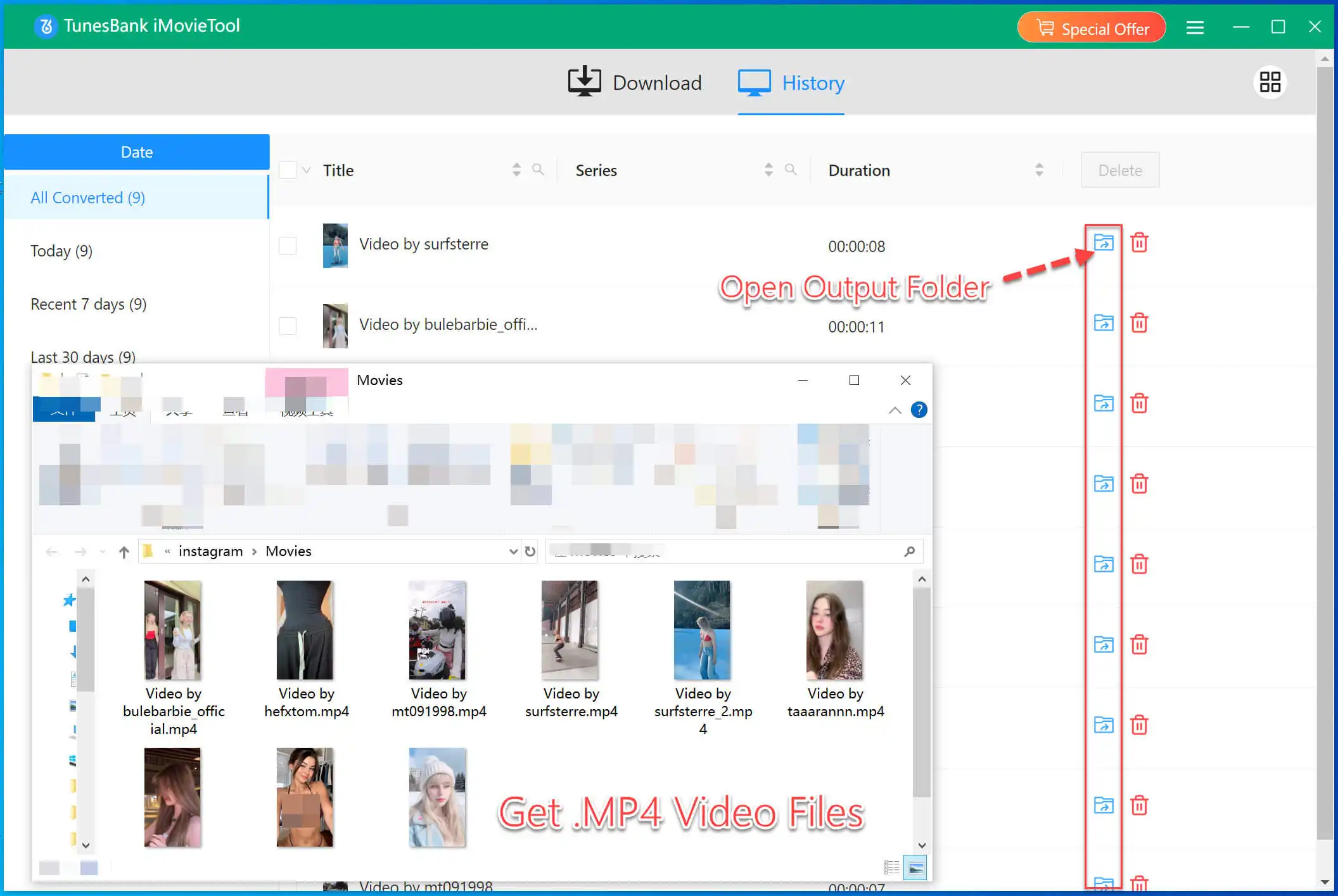
לאחר שתסיים, עבור לקטע "היסטוריה" כדי למצוא את סרטוני האינסטגרם שהורדו היטב.

אתה יכול ללחוץ על הסמל הכחול "תיקייה" כדי לנווט לתיקיה במחשב שלך, ולצפות בסרטוני אינסטגרם שהורדת במצב לא מקוון במחשב שלך!