








 ארצות הברית (אנגלית)
 יפן (日本語)
 רוסיה (русский)
 גרמניה (דויטש)
 צרפת (פרנסז)
 ספרד (אספניול)
 איטליה (איטליה)
 פורטוגל (פורטוגל)
 סין (繁体中文)
 טורקית (טורקית דילי)
 הולנדית (הולנדית)
 קוריאנית(한국인)
 סעודיה (عربي)
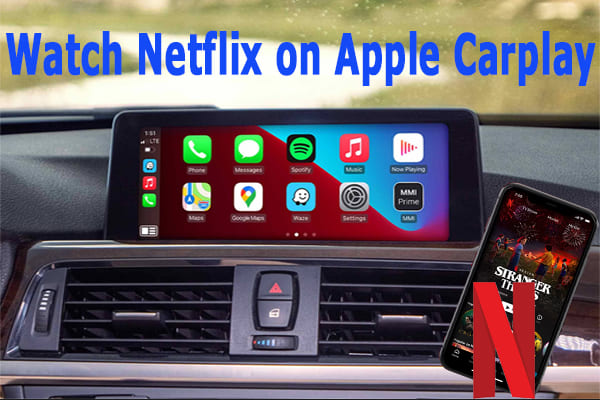
 הורדה Netflix סרטים ותוכניות טלוויזיה לצפייה במצב לא מקוון.

חפש דרכים לצפות Netflix ב-CarPlay בזמן נהיגה? קבלו 6 שיטות מעשיות כיצד לשחק Netflix ב-Apple CarPlay! ניתן להשתמש בכמה אפליקציות או מכשירים של צד שלישי לשיקוף מסך כדי לצפות Netflix ב-Apple CarPlay עם/בלי פריצת ג'ייל. לחלופין, ניתן אפילו להשתמש בזיכרון USB עבור Netflix הפעלת סרטונים ברכב שלך ללא חיבור לרשת!
iMovieTool Netflix הורדת וידאו - הורדה Netflix סרטונים לצפייה במצב לא מקוון בקלות!
iMovieTool יכול לעזור לך להוריד בכמות גדולה Netflix סרטים או תוכניות טלוויזיה במחשב, ולהמיר Netflix סרטונים ל MP4קבצי /MKV באיכות HD הטובה ביותר, כך שתוכלו ליהנות מסרטונים במצב לא מקוון ללא טרחה.
בואו נצפה במדריך הווידאו הפשוט, נלחץ על כפתור ההורדה וננסה בחינם. Netflix ניסיון של הורדת וידאו עוד היום!
Apple CarPlay היא מערכת שיקוף סמארטפונים שנוצרה על ידי אפל, הנתמכת על ידי רוב המכוניות. Apple CarPlay הופכת את השימוש בתכונות ובאפליקציות של האייפון שלך לחכם, בטוח ונוח בזמן נהיגה. שאלה נפוצה אחת היא: "האם אני יכול להוסיף Netflix לאפל קארפליי?" Netflix הוא אחד משירותי הסטרימינג הפופולריים ביותר, המציע ספרייה עצומה של סרטים ותוכניות טלוויזיה. רוב האנשים מחפשים דרכים ל שעון Netflix באפל קארפליי בזמן נהיגה. במאמר זה נשתף כמה שיטות מעשיות למשחק Netflix ב-Carplay! אתם יכולים אפילו שעון Netflix לא מקוון במכונית שלך לְלֹא Netflix אפליקציה!
אתה יכול לצפות Netflix באפל קארפליי?
Apple CarPlay מאפשר למשתמשים לגשת לאפליקציות האייפון שלהם ברכב כדי למזער הסחות דעת ולשפר את חוויית הנהיגה. הוא משקף אפליקציות אייפון נבחרות בצג הרכב, ומאפשר תכונות כמו בקרת קולית של Siri, הזרמת מוזיקה והודעות וכו'. עם זאת, עקב חשש בטיחותי, רוב אפליקציות הזרמת הווידאו כמו Netflixיוטיוב ואמזון פריים אינם נתמכים על ידי אפל קארפליי. במילים אחרות, לא ניתן לצפות Netflix ישירות ב-CarPlay.
אל תדאג, אתה יכול להשתמש בכמה אפליקציות צד שלישי כדי לשקף את המסך Netflix מהאייפון למכונית שלך עם Apple CarPlay. להלן נציג מספר שיטות שיעזרו לך לשחק Netflix ב-Apple Carplay בזמן נהיגה.
איך לצפות Netflix ב-Apple CarPlay? (5 שיטות)
מכיוון ש-Apple CarPlay אינו תואם ל- Netflix, תתקינו כמה אפליקציות שיקוף מסך של צד שלישי באייפון שלכם שיאפשרו לכם להזרים Netflix תוכן מהאייפון למסך המכונית שלך.
שיטה 1. השתמשו ב-Carbridge לצפייה Netflix ב-Apple CarPlay
Carbridge היא אפליקציה עוצמתית שעוזרת לכם לנצל את מלוא השימוש ב-CarPlay ללא טרחה. היא מאפשרת לכם להשתמש באפליקציות שונות (כולל אפליקציות שאינן נתמכות) מהאייפון שלכם במכונית התומכת ב-CarPlay. תוכלו להשתמש בה כדי לצפות Netflix ב-CarPlay בהצלחה. עם זאת, זוהי אפליקציית ג'ילבר, לכן עליך לבצע ג'ילבר של האייפון. אם לא אכפת לך, תוכל לבצע את השלבים הבאים.
שלב 1. כדי להתחיל עם, שברו את האייפון שלך.
שלב 2. עבור אל Safari, חפש את Carbridge והתקן את האפליקציה.

שלב 3. לאחר מכן, השתמש בכבל USB כדי לחבר את האייפון שלך למכונית שלך.
שלב 4. פתחו את אפליקציית Carbridge, הקישו על "Bridge", לאחר מכן בחרו Netflix מרשימת האפליקציות שלך.
שלב 5. כעת ניתן להפעיל Netflix ותיהנו מהתוכניות האהובות עליכם ישירות על גבי צג ה-CarPlay שלכם.

שיטה 2. השתמשו ב-LetsView כדי לצפות Netflix ב-Apple CarPlay
רוב האנשים לא מוכנים לפרוץ את המכשירים שלהם.
LetsView היא אפליקציה חינמית המאפשרת לך לשקף את הטלפון שלך למסך גדול יותר לצפייה בתמונות, סרטונים, משחקים וכו'. כך, תוכל להשתמש בה כדי לשקף את האייפון שלך ב-CarPlay בזמן אמת. בואו נראה איך לשחק. Netflix ב-CarPlay באמצעות LetsView.
שלב 1. הורד והתקן את אפליקציית LetsView גם באייפון וגם ב-CarPlay.
שלב 2. חבר את האייפון וה-CarPlay לאותה רשת Wi-Fi.
שלב 3. פתח את האפליקציה LetsView באייפון שלך אפשרות "שיקוף מסך".
שלב 4. בחר את מכשיר ה-CarPlay שלך מהרשימה, והקש על "קבל" ב-CarPlay שלך.
שלב 5. לאחר מכן לחץ על האפשרות "התחל שידור".
שלב 6. כעת ניתן לפתוח Netflix באייפון שלך והפעל כל סרט או תוכנית. זה ישקף על המסך הגדול יותר של המכונית שלך.

שיטה 3. השתמשו ב-ApowerMirror לצפייה Netflix ב-Apple CarPlay
לצפות Netflix עם Apple CarPlay, אי אפשר לפספס את ApowerMirror. ApowerMirror היא אפליקציה רב-תכליתית למכשירי iOS ואנדרואיד המאפשרת לך לשקף ולשלוט באייפון שלך מתצוגת המכונית. אבל זה דורש מנוי בתשלום כדי ליהנות מהתכונות שלה. כך זה עובד:
שלב 1. התקן את ApowerMirror באייפון ובמכונית שלך.
שלב 2. חבר את האייפון שלך ל-CarPlay עם חיבור Wi-Fi.
שלב 3. הפעל את ApowerMirror באייפון ובמכונית שלך, היכנס עם חשבון המנוי שלך.
שלב 4. באייפון שלך, הקש על כפתור "LocalCast", ובחר את שם המכונית שלך מהרשימה.
שלב 5. בחר את כפתור "העברה" ולאחר מכן כפתור "התחל שידור".
שלב 6. פתח Netflix באייפון שלך כדי לצפות בו על מסך ה-CarPlay שלך.

שיטה 4. השתמש ב-AnyDesk לצפייה Netflix ב-Apple CarPlay
בנוסף, תוכלו גם לגשת לתוכן האייפון שלכם ב-Apple CarPlay שלכם באמצעות AnyDesk. אפליקציה זו ידועה בביצועיה המהירים והמגיבים, אפילו ללא רשת חלשה. למדו כיצד לקבל... Netflix ב-Apple CarPlay עם זה.
שלב 1. הורד והתקן את AnyDesk באייפון וב-CarPlay. חבר את שני המכשירים לאותה רשת Wi-Fi.
שלב 2. פתח את אפליקציית AnyDesk בשני המכשירים. באייפון, הקש על "הגדרות" ב-AnyDesk והקש על "שיתוף מסך" והפעל אותו. תראה תצוגת מזהה AnyDesk במסך.
שלב 3. ב-CarPlay שלך, הקש על "שולחן עבודה מרוחק" והזן את מזהה AnyDesk, הקש על "התחבר" כדי להמשיך.
שלב 4. הקש על "אפשר" ולאחר מכן על האפשרות "התחל שידור".
שלב 5. התחל לנגן כלשהו Netflix וידאו באייפון שלך, והוא ישקף לתצוגת CarPlay שלך.

שיטה 5. שימוש בתיבת מולטימדיה לצפייה Netflix ב-Apple CarPlay
האם יש דרך לצפות Netflix ב-Apple Carplay בלי ג'ילבר? כן! קופסת מולטימדיה (MMB) היא מכשיר פיזי המאפשר לך להעביר את תצוגת האייפון שלך למסך המכונית שלך. היא מגיעה עם Netflix אפליקציה מותקנת מראש. בהשוואה לאפליקציות שיקוף המסך הנ"ל, ניתן לשלב את MMB עם מערכת CarPlay שלך על ידי חיבור ליציאת ה-USB של המכונית שלך. תוכל להשתמש בה כדי לחבר את האייפון שלך ל-Apple CarPlay עבור Netflix הזרמת וידאו.
שלב 1. חבר את תיבת המולטימדיה (MMB) ליציאת ה-USB של המכונית שלך באמצעות כבל מסוג A, Type C או HDMI.
שלב 2. לאחר מכן, חבר את ה-MMB ל-Wi-Fi או לנקודה חמה לנייד.

שלב 3. פתח את Apple CarPlay, תועבר למסך הראשי של תיבת המולטימדיה.
שלב 4. בחר Netflix מהמסך, ומצא כל כותר וידאו שאתה אוהב והתחל להפעיל אותו.

שיטה חלופית לצפייה Netflix ברכב שלך דרך USB (לא מקוון)
להזרים Netflix סרטונים במכונית שלך, אתה זקוק לחיבור אינטרנט יציב ומהיר. מהן בעיות החיבור שאתה נתקל בהן? שנית, חלק מאפליקציות שיקוף המסך של צד שלישי דורשות פריצת ג'ילבר. אם אתה רוצה לצפות Netflix ב-Apple Carplay בלי ג'ייל, ותהנו Netflix במצב לא מקוון במכונית שלך ללא רשת, תוכל לשקול להשתמש בשיטה חלופית זו: הפעל Netflix במכונית שלך דרך כונן USB. כמו שכולנו יודעים, Netflix מגדיר מגבלות הורדה ומגבלות מכשירים, אינך יכול להציב אף אחד Netflix הורדות על גבי USB או התקנים אחרים. למרבה המזל, יש כמה דברים מועילים Netflix תוכנות להורדת וידאו שיכולות לעזור לך להוריד Netflix סרטונים ל MP4.
iMoiveTool Netflix Video Downloader ידוע בהורדת סרטים בסטרימינג, הוא תומך בעד 9 אתרי OTT סטרימינג, כולל Netflix, מקס, דיסני+, אפל TV+, הולו, אמזון פריים, יוטיוב, X/טוויטר ופייסבוק. בדרך כלל, Netflix לא מאפשר להוריד אף כותרת למחשב השולחני או הנייד שלך. כמקצוען Netflix הורדת וידאו, זה מאפשר לך להוריד כל כותר וידאו מ Netflix למחשב Windows או Mac שלך ללא Netflix אפליקציה!
כלי זה משולב דפדפן אינטרנט, פשוט היכנס באמצעות חשבון NETFLIX שלך בתוכנת ההורדה הזו, תוכל לגשת ישירות ולבחור כל אחד מהם. Netflix סרט, תוכנית טלוויזיה, אנימה, סרט תיעודי. ניתן להוריד ו להציל Netflix סרטונים כמו MP4 או קבצי MKV ברזולוציית FHD. כך תוכלו להעביר אותם בקלות MP4 Netflix קבצי וידאו ל- כונן USB, ומוסיפים אותו לרכב שלך לצפייה במצב לא מקוון!
תכונות מודגשות של TunesBank iMovieTool:
- הורד סרטונים מ-9 אתרי סטרימינג ל MP4 או פורמט MKV.
- הורדה Netflix סרטונים למק ולמחשב ללא Netflix אפליקציה.
- הורדה Netflix סרטים ותוכניות טלוויזיה באיכות Full HD 1080P.
- Built-in Netflix נגן אינטרנט עם פונקציית חיפוש חכמה.
- ספק כתוביות ורצועות שמע רב-לשוניות (5.1 סראונד).
- שמור Netflix סרטונים במחשב מקומי ללא תוקף.
- שעון לא מקוון Netflix סרטונים בכל רכב דרך USB בלי Netflix אפליקציה.
שלבים מפורטים: כיצד לצפות Netflix במכונית שלך דרך כונן USB?
שלב 1. התחבר לחשבון שלך Netflix חֶשְׁבּוֹן
הצעד הראשון הוא להוריד ולהתקין את TunesBank iMovieTool במחשב שלך. הפעל את TunesBank ובחר Netflix שירות.

לאחר מכן היכנס למערכת שלך Netflix חשבון כדי להיכנס להגדרות המובנות שלו Netflix נגן אינטרנט.

שלב 2. חפש את ה Netflix סרטונים
TunesBank iMovieTool מספק שלושה מצבים למציאה והוספה של הקבצים הרצויים Netflix סרטונים להורדה.
1# השתמשו בסרגל החיפוש כדי למצוא כל Netflix סרט או תוכנית טלוויזיה שאתם אוהבים. לחצו על הכרטיסייה "חיפוש", תוכלו להזין ישירות את שם הסרטון או את מילת המפתח, או את שם השחקן האהוב עליכם.
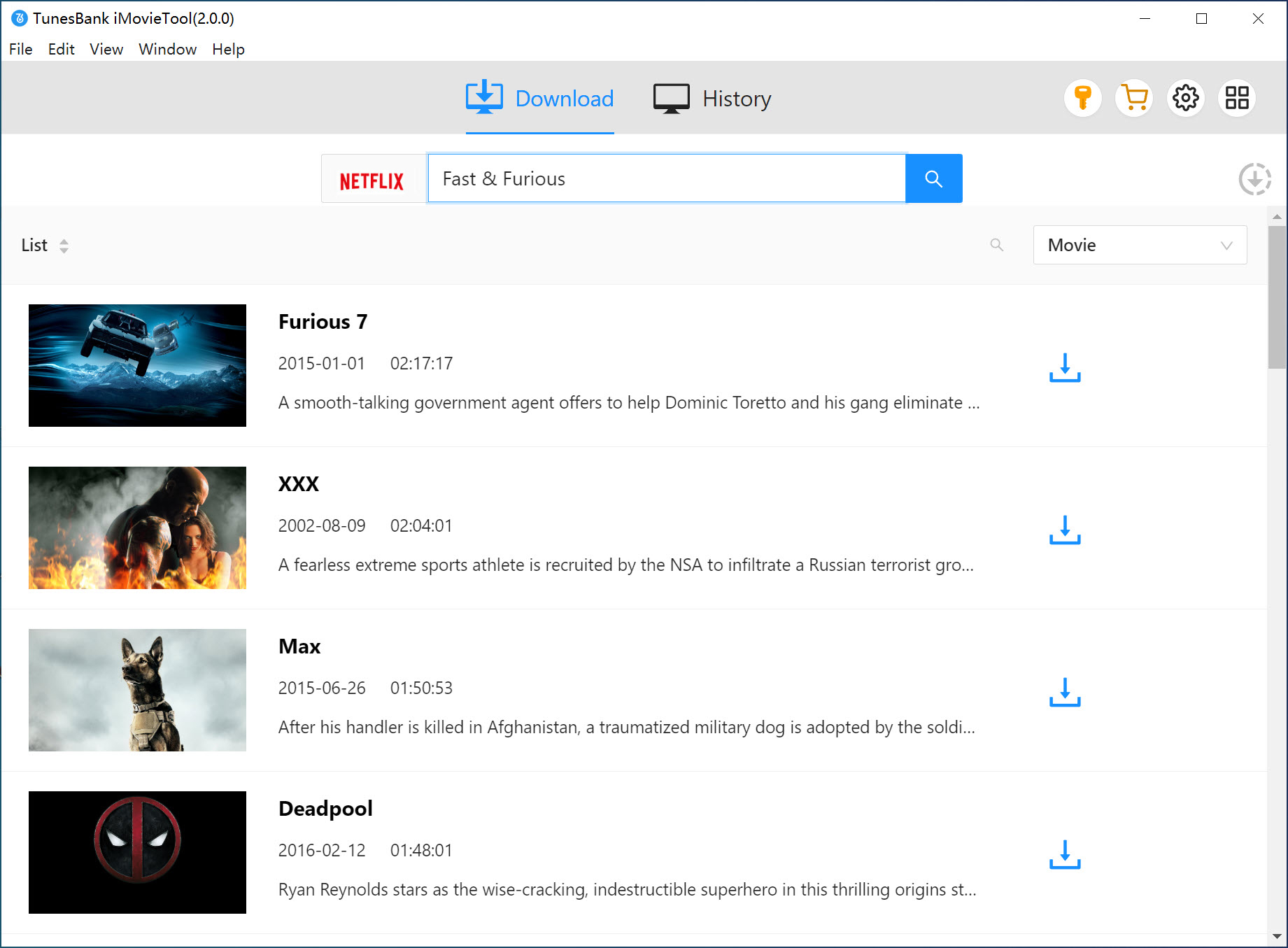
2# ב"עיון", נווט אל Netflixבדף הבית של , פתח את הסרטון הרצוי והקש על + הוסף כדי לטעון אותו.
3# העתק את קישור הסרטון מ Netflix נגן אינטרנט או אפליקציה, והדבק אותו בשדה החיפוש של iMovieTool, לאחר מכן לחץ על Enter במקלדת.
שלב 3. הגדר העדפות הורדה
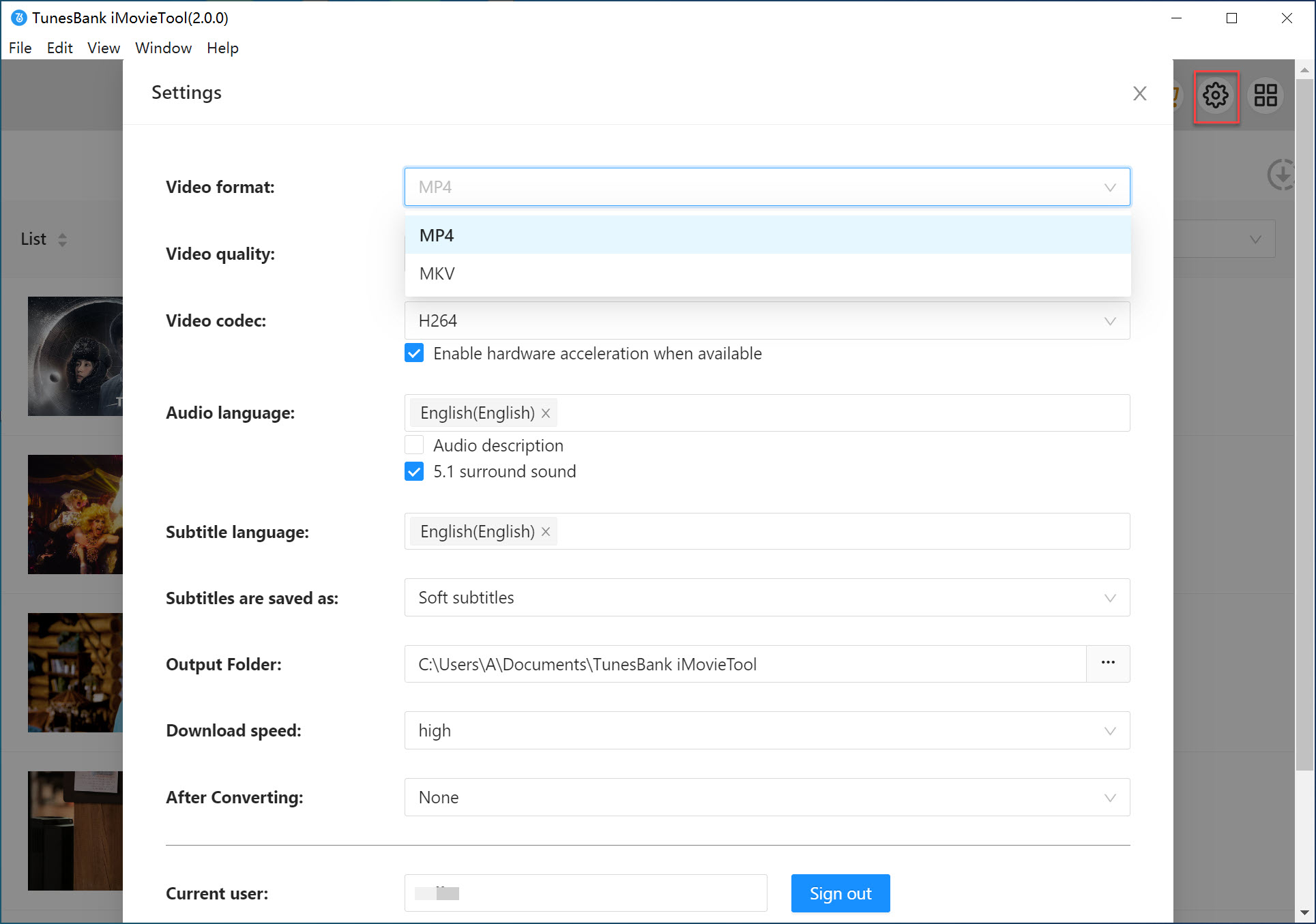
לחץ על סמל "גלגל שיניים" כדי להגדיר העדפות הורדה עבורך Netflix סרטונים. כדי להעביר Netflix סרטונים לכונן USB, אנא בחר MP4 פורמט. הגדר את קודקן הווידאו, איכות הווידאו, שפת האודיו וכתוביות לפי הצורך.
שלב 4. הורד Netflix וידאו ל MP4
לחץ על כפתור "הורדה" שליד כותרת הסרטון. תהליך ההורדה יתחיל, ותוכל להמשיך ולהוסיף עוד. Netflix כתובות URL של סרטונים בתוכנה.
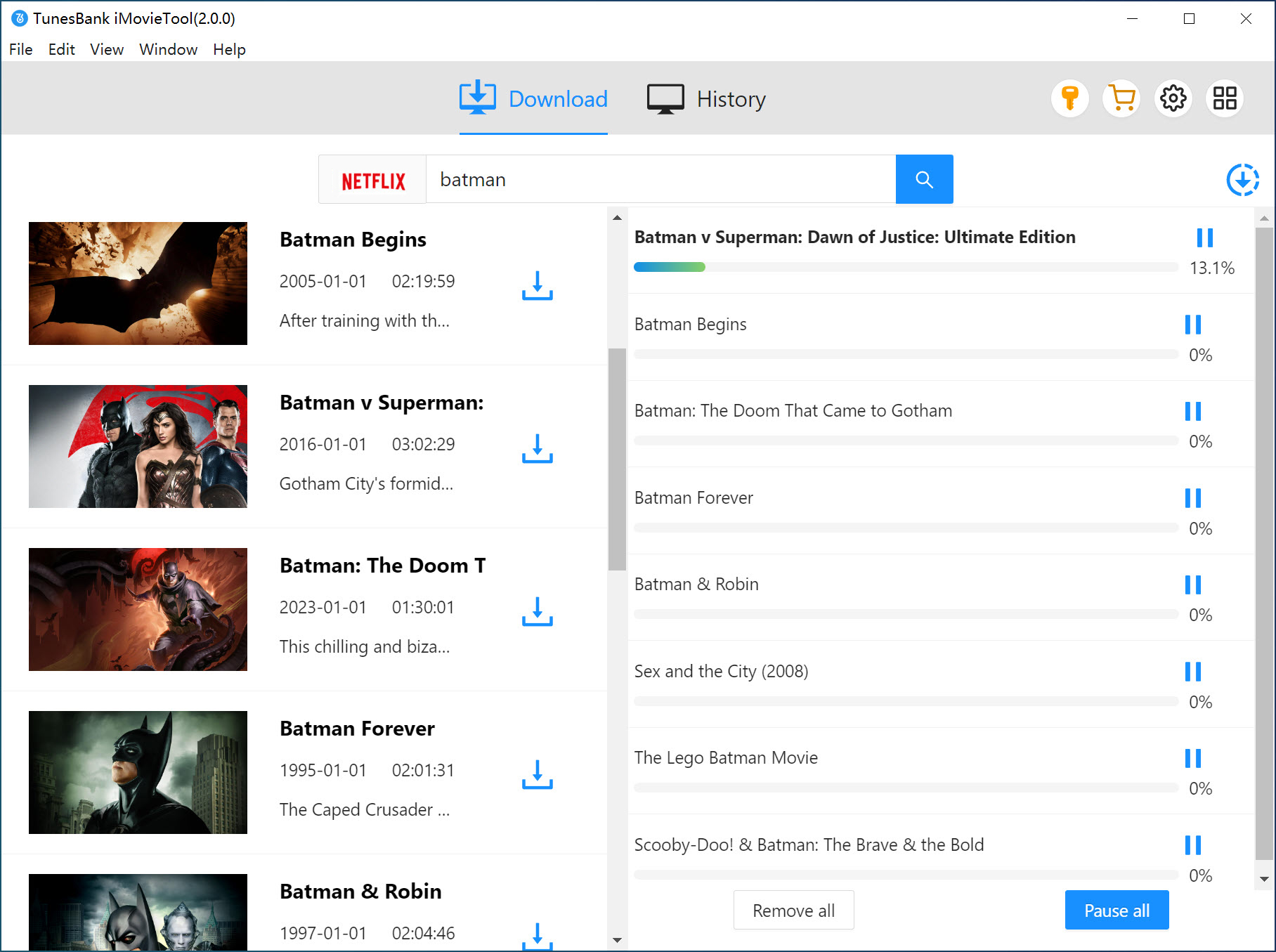
שלב 5. הורדה Netflix סרטונים
לאחר השלמת ההורדה, עבור אל הקטע "היסטוריה" ולחץ על סמל "התיקייה הכחולה" כדי לאתר את הקובץ שהורדת. Netflix קבצי וידאו במחשב שלך.

שלב 6. שמירה Netflix סרטונים לכונן USB
הכנס את כונן ה-USB שלך למחשב ואתר את התיקייה. העתק והדבק או גרור ושחרר את MP4 Netflix קבצי וידאו לכונן ה-USB שלך. לאחר השלמת ההעברה, הוצא את כונן ה-USB מהמחשב שלך בבטחה.
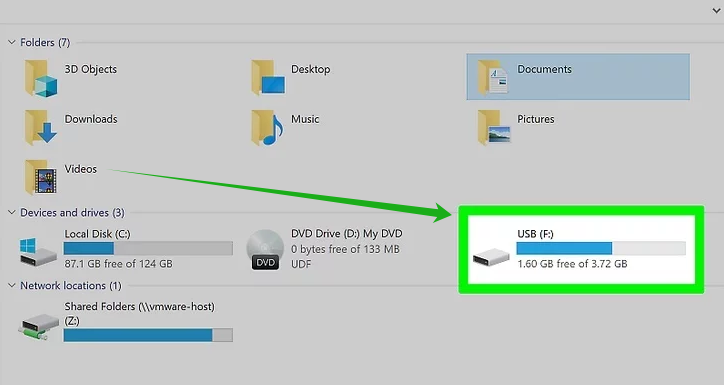
שלב 7. צפייה Netflix סרטונים ברכב שלך באמצעות כונן USB
כעת חברו את כונן ה-USB ליציאת ה-USB של הרכב שלכם. במערכת המידע והבידור של הרכב, גשו לתפריט בחירת המקור ובחרו "וידאו USB". בחרו Netflix MP4 סרטון והפעל אותו במסך המכונית שלך!

שאלות נפוצות על Apple CarPlay
שאלה 1. מה זה Apple CarPlay?
Apple CarPlay מאפשר לך להשתמש באייפון שלך על גבי מסך המכונית. תוכל לקבל מפות, לבצע שיחות, לשלוח הודעות ולהשמיע מוזיקה, והכל מהתצוגה המובנית של המכונית. הוא פועל עם אייפון 5 ומעלה עם מערכת הפעלה iOS 7.1 ומעלה, ורוב מותגי הרכב תומכים בו.
שאלה 2. האם אני צריך להתקין את Apple CarPlay?
לא. CarPlay כבר מובנה באייפון שלך. פשוט חבר את האייפון שלך למכונית או למערכת סטריאו שתומכת בו, וסמל CarPlay יופיע על המסך.
שאלה 3. כיצד ניתן להפעיל את Apple CarPlay?
העבירו את מערכת הסטריאו של המכונית שלכם למצב אלחוטי או Bluetooth. באייפון שלכם, עברו אל הגדרות > Wi-Fi, בחרו את רשת CarPlay וודאו ש"הצטרפות אוטומטית" מופעלת. לאחר מכן עברו אל הגדרות > כללי > CarPlay ובחרו את המכונית שלכם.
שאלה 4. למה לאייפון שלי אין CarPlay?
אם CarPlay לא מופיע, ודאו שהוא לא חסום. עברו אל הגדרות > זמן מסך > הגבלות תוכן ופרטיות > אפליקציות מותרות, וודאו ש-CarPlay מופעל. לאחר מכן עברו אל הגדרות > כללי > CarPlay, בחרו את המכונית שלכם והקישו על "שכחו את המכונית הזו" כדי להתחבר מחדש.
סיכום
מסיבות בטיחותיות, אין דרך ישירה לצפות Netflix על מסך המכונית בכביש, ואתה לא יכול לקבל Netflix ישירות ב-Apple CarPlay. אם אתם רוצים לשחק Netflix ב-Apple CarPlay, עליך להשתמש בכמה אפליקציות או מכשירים של צד שלישי לשיקוף מסך, אך חלקם אף דורשים פריצה מהירה. כדי למנוע פריצה מהירה ולהבטיח חוויית צפייה חלקה, המכשיר העוצמתי TunesBank iMovieTool הוא עוזר טוב. הוא יכול להוריד כל דבר Netflix וידאו למחשב שלך ב MP4 פורמט, ומאפשר לך לשמור אותם Netflix סרטונים לכונן USB. כך תוכלו לחבר את כונן ה-USB למכונית שלכם ולהשמיע Netflix סרטונים כקבצים מקומיים ברכב שלך, אפילו ללא רשת!
המאמרים האחרונים
- 8 הפתרונות המובילים להורדת וידאו זורם
- 10 אתרי הורדת סרטים בחינם המומלצים
- 3 דרכים להוריד סרטים לצפייה במצב לא מקוון
- 2 שיטות מאומתות להורדת סרטוני X/Twitter ל MP4
- הורד סרטוני טוויטר(X) במחשב, Mac וטלפון נייד
- הורד סרטוני פייסבוק ב-PC, Mac וטלפון נייד
- 3 דרכים להוריד סרטוני פייסבוק ל MP4

Netflix Video Downloader
הורדה Netflix וידאו MP4 או MKV עם רצועת שמע רב-לשונית וכתוביות. מהירות הורדה עד פי 50. הורדה קלה של הסרטים/תוכניות הטלוויזיה האהובים עליכם מ Netflix למחשב שלך לצפייה במצב לא מקוון.








תגובה אחת ל"איך לצפות" Netflix באפל קארפליי"
תגובות סגורות.