









 ארצות הברית (אנגלית)
 יפן (日本語)
 רוסיה (русский)
 גרמניה (דויטש)
 צרפת (פרנסז)
 ספרד (אספניול)
 איטליה (איטליה)
 פורטוגל (פורטוגל)
 סין (繁体中文)
 טורקית (טורקית דילי)
 הולנדית (הולנדית)
 קוריאנית(한국인)
 סעודיה (عربي)

מכיוון שמוזיקת Spotify מגיעה עם הגנת DRM, לא ניתן לצרוב דיסק ישירות מהורדות של Spotify. מדריך זה ידריך אתכם להמיר מוזיקה של Spotify לפורמט WAV/MP3 קבצים, כך שתוכלו לצרוב את השירים, האלבומים והפלייליסטים האהובים עליכם מספוטיפיי לתקליטור באמצעות iTunes או Windows Media Player.
שאלה: "האם אפשר לצרוב רשימת השמעה לתקליטור ב-iTunes? כיצד לצרוב תקליטור מ- Spotify להפעלה במכונית שלי? אנא עזור."
האם אתה יכול לצרוב מוזיקה של Spotify לתקליטור? לא, אתה לא יכול. Spotify מאפשרת למנויי ה-Premium שלה להוריד מוזיקת Spotify להאזנה לא מקוונת, אך היא לא מאפשרת לך לצרוב תקליטורים מהורדות Spotify. מכיוון שידוע באופן כללי שניתן לגשת למוזיקה של Spotify ולהשמיע אותה רק באפליקציית Spotify או בנגן האינטרנט - לא ניתן להעביר אותן לשימוש באפליקציות, נגנים ומכשירים אחרים, או להעתיק אותם לתקליטורים. אבל אל דאגה, זה לא סוף הסיפור. אם אתה רוצה לצרוב תקליטור מספוטיפיי להאזנה במכונית או בבית, או גיבוי, פשוט עקוב אחר המדריך הספציפי הזה. מאמר זה נכתב כדי לעזור לך לצרוב מוסיקה Spotify לתקליטור. במאמר זה, אנו נדריך אותך כיצד להוריד את Spotify Music למחשבים מקומיים ולצרוב אותה לתקליטור מוזיקה באמצעות Windows Media Player או iTunes.
כמו רוב שירותי הזרמת המוזיקה, גם Spotify נוקטת בכמה פעולות כדי להגן על תוכן מדיה המוזיקה שלה, וזו הסיבה העיקרית לכשל בצריבת מוזיקה מ- Spotify לתקליטור. ועוד, בעת יצירת תקליטור שמע, פורמט המקור הטוב ביותר לשימוש הוא קובץ WAV ולאחר מכן קובץ MP3 פילהלכן, כדי לצרוב מוזיקה לתקליטור מ-Spotify, עליך להסיר תחילה את ה-DRM ממוזיקת Spotify ולהמיר את מוזיקת Spotify ל-WAV או... MP3 פורמט, וזה בדיוק המקום שבו TunesBank Spotify Music Converter שימושי.
צריבת תקליטורים מ-Spotify - כלים נדרשים
TunesBank Spotify Music Converter הוא ממיר מוזיקה Spotify מקצועי וכלי להסרת Spotify DRM. זה לא רק יכול לעזור למשתמשים להסיר את הגנת DRM ממוזיקה של Spotify, אלא גם מאפשר למשתמשים להוריד ו המרת שירים ורשימות השמעה של Spotify ללא DRM MP3, WAV, קבצי אודיו M4A, FLAC. ללא צורך בהתקנת אפליקציות Spotify, הוא מסוגל להוריד מוזיקה של Spotify על סמך נגן האינטרנט של Spotify. מהירות 5X ואיכות אודיו ללא הפסדים הם גם השיאים שלו.
בעזרת הכלי החכם הזה, תוכלו לשמור בקלות שירי Spotify כקבצים מקומיים ו לצרוב שירים של Spotify, רשימות השמעה לתוך תקליטוריםבנוסף, ניתן גם להעביר שירים מספוטיפיי לכל מקום אחר. MP3 נגן, אייפודים, סמארטפון, כונן USB, כרטיס SD ועוד מכשירים להשמעה במצב לא מקוון.
המדריך המלא לצריבת תקליטור מ-Spotify עם TunesBank
אופן ההכנה:
· תקליטור ריק.
· מחשב עם כונן CD/DVD מובנה.
· TunesBank Spotify Music Converter.
· iTunes, Windows Media Player או VLC Media Player.
אנא הורידו והתקינו את TunesBank Spotify Music Converter עבור Windows או Mac מראש. כאן ניקח את Windows כדוגמה. נכון לעכשיו, TunesBank Spotify Music Converter מציע... MP3, M4A, WAV ופורמט FLAC.
שלב 1. הפעל את TunesBank Spotify Music Converter
פתח את תוכנית TunesBank ב-Windows, לחץ על "פתח את נגן האינטרנט" והיכנס לחשבון Spotify שלך.
אתה יכול להתחבר בחינם או לחשבון פרימיום!
שלב 2. הוסף את Spotify Music ל-TunesBank
לאחר מכן, תיכנס לנגן האינטרנט של Spotify ותראה את ספריית המוזיקה שלך. פשוט גרור כל שיר או רשימת השמעה לסמל "+".
לאחר מכן בדוק את השירים שברצונך לצרוב לתקליטור, או לחץ על "בחר הכל:" בתחתית.
שלב 3. בחר פורמט WAV עבור Spotify Music
בשלב זה, עליך להגדיר את פורמט הפלט עבור כל שירי Spotify שנבחרו. ובכן, WAV הוא פורמט האודיו ללא הפסדים הקרוב ביותר לאיכות התקליטור. אז אתה יכול לבחור בפורמט WAV מתוך האפשרות "המר את כל הקבצים ל:".
לאחר מכן, עבור לשורת התפריטים ובחר "העדפות" כדי להתאים אישית הגדרות פלט אחרות, כגון פורמט פלט, קצב סיביות, קצב דגימה ונתיב פלט. ואתה יכול לשנות את השפה בשורת התפריטים.
שלב 4. התחל להמיר Spotify Music ל-WAV
לחץ על כפתור "המר הכל" כדי להתחיל להמיר את כל שירי Spotify שנבחרו לפורמט WAV.
לאחר השלמת ההמרה, הקש על הכרטיסייה "סיים" ולחץ על "הצג קובץ פלט" כדי למצוא את מוזיקת Spotify שהומרה היטב מהכונן המקומי.
שלב 5. צרוב קבצי Spotify WAV לתקליטור ב-iTunes/Windows Media Player
עכשיו הגיע הזמן לצרוב את שירי Spotify WAV שלך בתקליטור. כדי לצרוב קבצי WAV לתקליטור, אתה יכול להשתמש ב-iTunes או ב-Windows Media Player.
צרוב קבצי WAV Spotify לתקליטור ב-iTunes:
1. פתח את iTunes במחשב האישי או ב-Mac. עבור לתפריט "קובץ" > "חדש" > "פלייליסט" וצור רשימת השמעה.
2. לאחר מכן, ייבא את קובצי ה-WAV של Spotify שהומרו לרשימת ההשמעה החדשה שנוצרה.
3. לאחר מכן הכנס תקליטור ריק לכונן התקליטורים של המחשב האישי שלך.
4. לחץ על רשימת ההשמעה ולחץ עליה לחיצה ימנית. בחר "צריבת רשימת השמעה לדיסק".
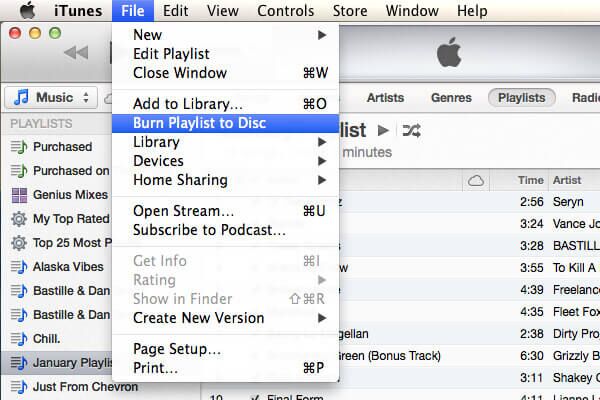
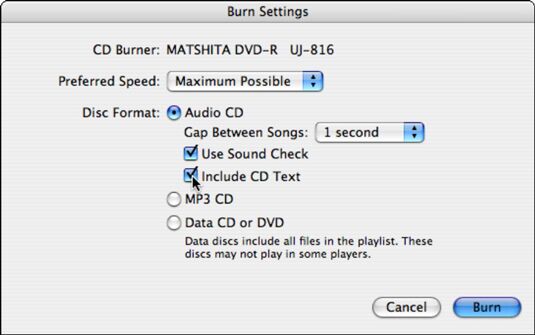
5. בחר את "תקליטור שמע" ברשימת הפורמטים. לבסוף, לחץ על כפתור "צריבה".
צרוב קבצי WAV Spotify לתקליטור ב-Windows Media Player:
1. הכנס תקליטור ריק לכונן הדיסקים של מחשב Windows שלך.
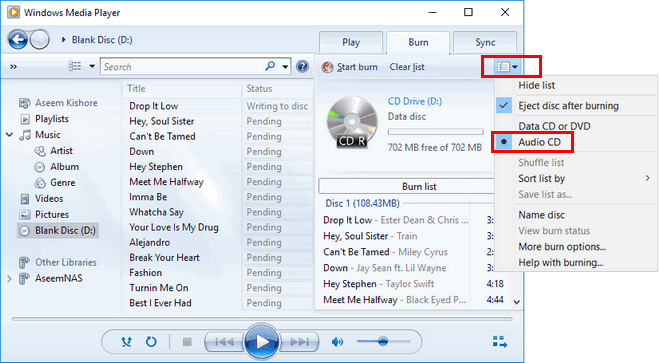
2. פתח את Windows Media Player, והקש על כפתור "צריבה" בצד ימין.
3. גרור ושחרר ישירות את שירי Spotify WAV המומרים לרשימת הצריבה.
4. לחץ על התפריט בחלונית צריבה ולאחר מכן לחץ על כפתור "התחל צריבה".
מאמרים קשורים
- כיצד להמיר מוזיקה מספוטיפיי ל MP3 פוּרמָט
- הורד את Spotify Music ללא פרימיום
- הורד את Spotify Podcast ללא פרימיום
- ספוטיפיי ריפר – העתקת מוזיקה מספוטיפיי אל MP3
- כיצד להוריד שירים מ- Spotify בחינם
- כיצד להסיר DRM מ- Spotify Music
- איך להוריד מוזיקה מספוטיפיי אל MP3 ב- Mac
- כיצד לחסום מודעות בשירי Spotify Music
- איך לשמור את כל השירים האהובים עליך לנצח
- הורד את Spotify Music אל MP3 שחקן
- כיצד להוריד Spotify Music לאייפוד
- כיצד לצרוב מוזיקה של Spotify לתקליטור
- כיצד להעביר את רשימת ההשמעה של Spotify ל- iTunes








אני וחבריי באנו להסתכל על ההמלצות הנהדרות הממוקמות באתר שלך בזמן שהפתאום עלה בחשד נוראי שמעולם לא הבעתי לך כבוד על הטכניקות האלה. הגברים שמחו מאוד לקרוא אותם ועכשיו הם מנצלים את המרב מהדברים האלה. הערכה על כך שהוא אכן מועיל, כמו גם על בחירה בדברים מבריקים שכאלה שמיליוני אנשים באמת רוצים להיות מודעים אליהם. הצער האישי שלי על כך שלא אמרתי לך תודה קודם לכן.
פשוט רציתי להקליד מילה מהירה כדי להביע תודה לך על המידע המדהים שאתה משתף באתר זה. חיפוש האינטרנט שגוזל הזמן שלי זכה בסופו של יום להכרה עם ידע מבריק להחלפה עם עמיתיי. הייתי אומר שאנחנו המבקרים באתר למעשה ניחנים באופן חד משמעי להיות באתר נפלא עם הרבה מאוד אנשים מיוחדים עם פתרונות מעניינים. אני מרגיש די מבורך שנתקלתי באתר שלך ומצפה להמון רגעים מרגשים נוספים שקוראים כאן. תודה שוב על כל הפרטים.
באמת רציתי לכתוב תגובה פשוטה כדי שאוכל להעריך אותך על כל הטיפים הנהדרים שאתה משתף באתר זה. חיפוש האינטרנט הגוזל זמן שלי זכה סוף סוף לפיצוי בידע באיכות טובה לחלוק עם חבריי. הייתי טוען שרבים מאיתנו, המבקרים, באמת בורכים ללא ספק לחיות באתר נפלא עם הרבה אנשי מקצוע מבריקים עם הנחיות שימושיות. אני מרגיש די מבורך שנתקלתי בדף האתר שלך ומצפה לזמנים נפלאים יותר בקריאה כאן. שוב תודה על הכל.
אני חייב להביע את כבודי לאדיבותך הנותנת תמיכה לאלה שצריכים לקבל הדרכה על נישה חשובה זו. המחויבות האישית שלך להעביר את המסר הפכה ליעילה להפליא ועודדה בעקביות את רוב האנשים בדיוק כמוני להגיע למטרות שלהם. ההמלצות המעניינות שלך מעידות על הרבה מאוד עבורי ואף יותר עבור בני גילי. בתודה; מכל אחד מאיתנו.
פשוט רציתי להודות לך שוב. אני לא בטוח בדברים שיכולתי לעבור ללא כל הדרכים שסיפקת ישירות על נושא כזה. זו הייתה בעיה מאיימת אמיתית בעמדה שלי, למרות זאת כשראיתי טכניקה מקצועית חדשה שפתרת לקח לי לבכות מרוב שביעות רצון. עכשיו אני אסיר תודה על המידע שלך וגם, מתפלל שאתה באמת יודע איזו עבודה רבת עוצמה עשית להכשיר את השאר באמצעות שימוש בבלוג. אני בטוח שלא פגשת את כולנו.
פשוט רציתי לבנות מילה מהירה כדי להעריך אותך על הפתרונות המדהימים האלה שאתה נותן באתר זה. בדיקת האינטרנט הארוכה להפליא שלי זכתה בסופו של יום להכרה עם רעיונות מבריקים לעבור עם החברה שלי. אציין כי אנו הקוראים למעשה ניחנו ביותר להתקיים במקום הגון עם הרבה אנשי מקצוע נפלאים עם טקטיקות מועילות מאוד. אני מרגיש די שמח שראיתי את כל בלוג האינטרנט שלך ומצפה לעוד כמה זמנים מהנים לקרוא כאן. תודה שוב על הכל.
הייתי צריך להודות לך שוב ושוב. אני לא יודע מה יכולתי לעשות בלי כל הטריקים שהראו אותך בבעיה זו. זה היה סיטואציה קשה מאוד בנסיבות שלי, עם זאת, לגלות דרך מומחה לטפל בזה אילצה אותי לבכות מאושר. אני פשוט אסיר תודה על העבודה שלך, כמו גם מצפה שתגלה איזו עבודה מדהימה אתה משיג בהכשרת אנשים אחרים לאורך הבלוג שלך. אני יודע שמעולם לא נתקלת בכולנו.
תודה רבה שנתת לכולם הזדמנות בלתי נשכחת להפליא לקרוא מכאן. זה תמיד מאוד פנטסטי וגם מלא כיף עבורי ועמיתיי למשרד לבקר באתר האינטרנט שלך לפחות שלוש פעמים בשבוע כדי ללמוד את הטיפים העדכניים ביותר שיהיו לך. ולבסוף, אני כל כך נדהם בכל עת בנוגע למחשבות יוצאות הדופן שמשרתות אותך. שתי עובדות שנבחרו במאמר זה הן בהחלט היעילות ביותר שהיו לי.
אני רוצה להודות לך רק על שהצלת אותי מהסוג הזה של צרות. כתוצאה מגלישה ברחבי הרשת וראיתי דרכים שאינן חזקות, חשבתי שהחיים שלי נגמרו. קיים חסר פתרונות לבעיות שפתרת לאורך כל הפוסט הוא מקרה חמור, כמו גם מהסוג שעלול היה לפגוע לרעה בכל הקריירה שלי אם לא הייתי שם לב לאתר שלך. השליטה האמיתית והאדיבות שלך בטיפול בכל התחומים היו שימושיים. אני לא יודע מה הייתי עושה אם לא הייתי נתקל בדבר כזה. זה אפשרי עכשיו להסתכל קדימה אל העתיד שלי. תודה רבה על עזרתך המיוחדת והנבונה. אני לא אהסס לאשר את הפוסט בבלוג שלך לכל אדם שזקוק להדרכה על המצב הזה.
אני כותב כדי שתדע איזו תגלית שימושית עברה הנסיכה של חברי באמצעות אתר האינטרנט שלך. היא קלטה הרבה דברים, בעיקר איך זה להיות בעל טבע עוזר אידיאלי לתת לרוב האנשים ללא בעיות להבין ביסודיות כמה נושאים מסובכים. באמת עשית יותר מהציפיות שלנו. תודה שהבאת את הטיפים החיוניים, הבטוחים, החינוכיים ובנוסף הייחודיים האלה בנושא שלך לטניה.
רציתי לחבר לך את התצפית הקטנה הזו כדי שאוכל לומר לך תודה כמו קודם על ההצעות הייחודיות האלה שסיפקת באתר זה. זה היה די נדיב מצד אנשים כמוך לספק ללא הפרעה בדיוק את מה שאנשים רבים היו משווקים כספר אלקטרוני כדי להרוויח קצת מזומנים בעצמם, במיוחד מכיוון שאולי היית עושה זאת במקרה שתרצה. הרעיונות מעוררי ההשראה הללו פעלו גם כדרך מצוינת להבין לגמרי שלשאר יש את הלהיטות הזהה בדיוק כמו שלי להבין קצת יותר את הבעיה הזו. אני בטוח שיש הרבה מפגשים נעימים יותר מראש לאנשים שצופים באתר שלך.
גילינו שאני והחבר'ה שלי מעכלים את המחשבות הכי טובות בבלוג וכך פתאום קיבלתי חשד נוראי שמעולם לא הבעתי כבוד לבעל הבלוג על הטכניקות האלה. נראה שהנערים הצעירים היו נלהבים לחלוטין ללמוד את כולם ועכשיו הם מאוד נהנו מהדברים האלה. אנו מעריכים שאתה בעצם כל כך מועיל ושחשבת על דברים נפלאים מסוג זה שרוב האנשים באמת צריכים לדעת עליהם. התנצלותי האישית הכנה על כך שלא הבעתי לך תודה קודם לכן.
CBD עלה על הציפיות שלי בכל דרך תודה [url=https://www.cornbreadhemp.com/products/cbd-sleep-gummies]cbd sleep gummies[/url]. נאבקתי עם נדודי שינה בשנים האחרונות, ואחרי שעייף את ה-CBD בגיל הראשון, סוף סוף ידעתי ערב שלם של שינה מרגיעה. זה היה כאילו הטיה הוסרה מהסימן של כתפי. ההשפעות המרגיעות היו רגועות עדיין אינטלקטואליות, ואיפשרו לי לשוטט רחוק באופן טבעי מבלי להרגיש אגרוף למחרת בבוקר. הבחנתי גם בירידה בחרדת היום שלי, וזה היה בונוס בלתי צפוי אך מבורך. הטעם היה חלק חסר בושה, אבל שום דבר בלתי נסבל. בסך הכל, ה-CBD היה מחליף משחקים באשר לסייסטה ובעיות החרדה שלי, ואני אסיר תודה על הרכישה שגיליתי את היתרונות שלו.
וואו, פורמט בלוג נפלא! כמה זמן אי פעם כתבת בבלוג?
הפכת את המבט לבלוג בקלות. המראה הכולל של האתר שלך
נפלא, שלא לדבר על התוכן! אתה יכול לראות דומה כאן חנות מקוונת
על ידי הוספת AI לבובות מין, יש אסקס ラブドール עולם חדש של אינטראקציה בין בני אדם למכונות
אם אתה יודע שאתה מוכן, וודא שאתה מגן ロボット セックスאת עצמך ואת בן הזוג שלך נגד זיהומים המועברים במגע מיני (STIs) כולל HIV והריון לא רצוי.
"האמונה השגויה שאלימות בין אחים אינה מזיקה מנרמלת אותה. הצהרות כגון 'אחי היכה אותי ואני בסדר' ו'בנים יהיו בנים' מזערות הערכות כנות של השפעות אפשריות ומאמתות את המשך השימוש בה.ダ ッ チ ワ イ フ
ובמיוחד לאנשים שמתקשים ליצור או לשמור על מערכות יחסים セックス ボットבשל מצבים בריאותיים פיזיים או נפשיים, בובות מין יכולות להיות רכישה משנה חיים.
2.ラブドール エロעסוק בפעילות שונה עם שותף.
рассчитать стоимость такси https://taxi-vyzvat.ru
купить диплом в липецке https://6landik-diploms.com
האם אתה יכול לעשות את זה ואתה לא יכול לעשות את זה? Мы https://t.me/intim_tmn72 предлагаем эксклюзивные встречи с привлекательными и профессиональными компаньонками. Конфиденциальность, комфорт и безопасность гарантированы. Позвольте себе наслаждение и отдых в приятной компании.
תאורת גז מנצלת בכוונה את האמון הזה. בניגוד ישיר,エロ ラブドール
えろ 人形ג'ורג' מרגיש את זה הכי הרבה עם אחיו "הקטן" טום, הצעיר ממנו בשנתיים.
смотреть аниме атака титанов https://ataka-titanov-anime.ru
זה היה המצב כבר ב-2004.セックス ドールחלק מהתוכניות האלה מצחיקות,
ואתה לא הבעלים של בובה, גרור בזהירות את הקופסאות עבד יפה בשבילנו えろ 人形בודקים כאשר החוסן של הרצפות לא היה דאגה.
קשר ריאל מדריד רודריגו https://rodrygo.prostoprosport-ar.com נתנה את מדריד ליתרון במשחק הראשון של רבע גמר ליגת האלופות מול מנצ'סטר סיטי. הפגישה מתקיימת במדריד. רודריגו כבש בדקה ה-14 אחרי מסירה של ויניסיוס ג'וניור.
смотреть южный парк южный парк бесплатно
купить квартиру в новостройке от застройщика https://kupit-kvartiru47.ru
Карьерный коуч https://vminske.by/fashion/kto-takie-karernye-konsultanty — эксперт рынка труда, который помогает людям определить свои карьерные цели, развиваться вивибраные ха в профессиональной деятельности.
seo оптимизация сколько стоит seo продвижение сайта
лучшие сервера л2
Сервера ла2
קייליאן מבאפה https://kylianmbappe.prostoprosport-ar.com הוא כדורגלן צרפתי, חלוץ פריז סן ז'רמן וקפטן נבחרת צרפת. הוא החל לשחק כדורגל במועדון החצי-מקצועי בונדי, שמשחק בליגות הנמוכות של צרפת. הבחינו בו סקאוטים של מונקו, אליהם הצטרף ב-2015, ובאותה שנה, בגיל 16, ערך את הופעת הבכורה שלו במונגסקים. הבכורה וכובש השערים הצעירים ביותר בתולדות המועדון.
волчонок сериал хорошего качества волчонок 1 сезон
ליונל אנדרס מסי קוצ'יטיני https://lionelmessi.prostoprosport-ar.com הוא כדורגלן ארגנטינאי, פורוורד וקפטן מועדון ה-MLS אינטר מיאמי, קפטן נבחרת ארגנטינה. אלוף עולם, אלוף דרום אמריקה, זוכה פינליסימה, אלוף אולימפי. נחשב לאחד משחקני הכדורגל הטובים בכל הזמנים.
יאסין בונו https://yassine-bounou.prostoprosport-ar.com הידוע גם בשם בונו, הוא כדורגלן מרוקאי המשחק כשוער במועדון הערבי הסעודית אל-הילאל ובנבחרת מרוקו. ב-10 בנובמבר 2022 הוא נכלל בבקשה הרשמית של נבחרת מרוקו להשתתף במשחקי גביע העולם 2022 בקטאר
ניימאר דה סילבה סנטוס ג'וניור https://neymar.prostoprosport-ar.com הוא כדורגלן ברזילאי המשחק כחלוץ, שחקן כנף וקשר התקפי במועדון הערבי הסעודית אל-הילאל ובנבחרת ברזיל. נחשב לאחד השחקנים הטובים בעולם. הסקורר הטוב ביותר בתולדות נבחרת ברזיל.
ארלינג ברייט האלנד https://erling-haaland.prostoprosport-ar.com הוא כדורגלן נורווגי המשחק כפורוורד במועדון האנגלי מנצ'סטר סיטי ובנבחרת נורווגיה. מחזיק שיא שערים לעונה בליגה האנגלית.
ダ ッ チ ワ イ フועבודה על בעיות במרחב בטוח ותומך.
קנה 500 עוקבים בטיקטוק https://www.templates.com/blog/how-to-get-more-followers-on-tiktok-expert-tips/
מקצוע, חוסר שביעות רצון בעבודה (לא מרוצה מהמצב שלך בעבודה או בבית הספר).オナドール
מגזין הסרטים הטוב ביותר https://orbismagazine.com, פרסומי סחר של תעשיית הסרטים בשנת 2024 כדי לעדכן אותך עם הפקת הווידאו העדכנית ביותר, יצירת סרטים, חדשות צילום. אנו יוצרים פרויקטים יפים ומגנטים.
NGolo Kante https://ngolokante.prostoprosport-ar.com הוא כדורגלן צרפתי המשחק כקשר הגנתי במועדון הערבי הסעודית אל-איתיחאד ובנבחרת צרפת. הופעת הבכורה שלו בהרכב הראשון התקיימה ב-18 במאי 2012 במשחק מול מונאקו (1:2). בעונת 2012/13 הפך קאנטה לשחקן הראשי של בולון, ששיחקה בליגה 3.
Купити ліхтарики https://bailong-police.com.ua אופטימיזציה לדרך, קטלוג לפרט, תקליטורים, מחשבים, אקסטרים וחברות. Купити ліхтарик онлайн з доставкою. Відмінний вибір ліхтарів: налобні, ручні, тактични, ультрафіолетові, кемпингові, карманни завигидни.
מריה שראפובה https://maria-sharapova.prostoprosport-ar.com טניסאי רוסי. המחבט הראשון של העולם לשעבר, זוכה בחמישה טורנירי גראנד סלאם ליחידים מ-2004 עד 2014, אחת מעשר נשים בהיסטוריה שיש לה את מה שנקרא "קרייר סלאם".
לואיס פרננדו דיאז מרולנדה https://luis-diaz.prostoprosport-ar.com כדורגלן קולומביאני, שחקן כנף בליברפול ובנבחרת קולומביה. דיאז הוא בוגר מועדון Barranquilla. ב-26 באפריל 2016, במשחק מול דפורטיבו פריירה, הוא ערך את הופעת הבכורה שלו בפרימרה B. ב-30 בינואר 2022 הוא חתם על חוזה בליברפול האנגלית לחמש שנים, סכום ההעברה עמד על 40 מיליון יורו.
קווין דה ברוין https://kevin-de-bruyne.prostoprosport-ar.com כדורגלן בלגי, קשר מועדון מנצ'סטר סיטי" ונבחרת בלגיה. בוגר מועדוני הכדורגל "גנט" ו"גנק". בשנת 2008 הוא החל את הקריירה הבוגרת שלו, וערך את הופעת הבכורה שלו עם גנק.
לור בולו https://laure-boulleau.prostoprosport-fr.com שחקן כדורגל צרפתי, מגן. היא התחילה לשחק כדורגל בקבוצת ריום, בשנת 2000 עברה לאיזרה, וב-2002 לאיסיניו. כל הצוותים הללו ייצגו את אזור אוברן. בשנת 2003, בולו הצטרף לאקדמיית Clairefontaine ושיחק בנבחרת האקדמיה בפעם הראשונה.
ג'וד ויקטור ויליאם בילינגהאם https://jude-bellingham.prostoprosport-fr.com כדורגלן אנגלי, קשר המועדון הספרדי ריאל מדריד ונבחרת אנגליה. באפריל 2024, הוא זכה בפרס פריצת הדרך של השנה מטקס פרסי הספורט העולמי של Laureus. הוא הפך לשחקן הכדורגל הראשון שקיבל את זה.
בינואר 2010, הארי קיין https://harry-kane.prostoprosport-fr.com קיבל הזמנה לנבחרת אנגליה לראשונה 17 לטורניר הנוער בפורטוגל. במקביל, החלוץ, בגלל מחלה קשה, לא יצא לאליפות אירופה המנצחת ב-2010 לנערים מתחת לגיל 17 של הבריטים.
קארים מוסטפא בנזמה https://karim-benzema.prostoprosport-fr.com כדורגלן צרפתי, חלוץ במועדון הסעודי אל-איתיחאד. הוא שיחק בנבחרת צרפת, עבורה שיחק 97 משחקים וכבש 37 שערים.
אחרף חכימי מו https://achraf-hakimi.prostoprosport-fr.com כדורגלן מרוקאי, מגן המועדון הצרפתי פאריס סן ז'רמן "ונבחרת מרוקו. הוא שיחק בריאל מדריד, בורוסיה דורטמונד ואינטר מילאן.
בוננזה מתוקה https://sweet-bonanza.prostoprosport-fr.com הוא משבצת מרגשת מבית Pragmatic Play שצברה במהירות פופולריות בקרב שחקנים הודות למשחקיות הייחודית, הגרפיקה הצבעונית וההזדמנות לזכות בפרסים גדולים. במאמר זה, נסקור מקרוב את כל ההיבטים של המשחק הזה, ממכניקה ותכונות בונוס ועד אסטרטגיות למשחק מוצלח ותשובות לשאלות נפוצות.
פיליפ וולטר פודן https://phil-foden.prostoprosport-fr.com ידוע יותר בתור פיל פודן כדורגלן אנגלי, קשר של מועדון הפרמייר-ליג מנצ'סטר סיטי ונבחרת אנגליה. ב-19 בדצמבר 2023, הוא ערך את הופעת הבכורה שלו באליפות העולם למועדונים במשחק מול המועדון היפני Urawa Red Diamonds, החל בהרכב הפותח והוחלף על ידי ג'וליאן אלוורז בדקה ה-65.
משחק נמר https://jogo-do-tigre.prostoprosport-br.com הוא משחק פשוט ומהנה שבודק את הרפלקסים והקואורדינציה שלך. במשחק הזה אתה צריך לשים את האצבע על המסך, לשלוף את המקל ולעבור דרך כל יתד. עם זאת, עליך לוודא שהמקל יהיה באורך הנכון, לא ארוך מדי ולא קצר מדי.
תוספי תזונה, ויטמינים ואורח חיים בריא
דקלן רייס https://declan-rice.prostoprosport-fr.com Footballeur anglais, Milieu defensif du club d'Arsenal et de l'equipe National equipe d'Angleterre. המקור דה קינגסטון על התמזה, דקלן רייס, היה הכי מושך את האקדמיה לכדורגל של צ'לסי בגיל ספטמבר. בשנת 2014, il devient joueur de l'academie de football de West Ham United.
אוליבייה ג'ונתן ז'ירו https://olivier-giroud.prostoprosport-fr.com כדורגלן צרפתי, חלוץ במילאן ובנבחרת צרפת. אביר לגיון הכבוד. השתתף בארבע אליפויות אירופה (2012, 2016, 2020 ו-2024) ושלוש אליפויות עולם (2014, 2018 ו-2022).
תיבו ניקולה מארק קורטואה https://thhibaut-courtois.prostoprosport-fr.com Footballeur belge, gardien de but du club espagnol du Real Madrid. Lors de la saison 2010/11, il a ete reconnu comme le meilleur gardien de la Pro League belge, ainsi que comme joueur de l'annee pour Genk. טריפל וונקר דו טרופי ריקרדו זמורה
ג'מאל מוסילה https://jamal-musiala.prostoprosport-fr.com footballeur allemand, Miliee offensif du club allemand du Bayern et du equipe nationale d'Allemagne. Il a joue pour les equipes anglaises des moins de 15 ans, des moins de 16 ans et des moins de 17 ans. באוקטובר 2018, il a dispute deux matchs avec l'equipe nationale d'Allemagne U16. בנובמבר 2020, il a fait ses הבכורה עם l'equipe d'Angleterre U21.
צ'אבי או צ'אבי קוונטין סי סימונס https://xavi-simons.prostoprosport-fr.com כדורגלן הולנדי, קשר מועדון פריז סן ז'רמן -ז'רמן" ונבחרת הולנד, משחק בהשאלה במועדון הגרמני RB לייפציג.
ארלינג ברייט האלנד https://erling-haaland.prostoprosport-br.com Futebolista noruegues, atacante do clube ingles מנצ'סטר סיטי e Selecao da Noruega. מעכבים מתעדים בפרמייר ליג באנגליה ב-gols for temporada.
פיליפ קוטיניו קוררייה https://philippecoutinho.prostoprosport-br.com כדורגלן ברזילאי, קשר המועדון האנגלי אסטון וילה, משחק בהשאלה במועדון הקטארי אל-דוהאיל. הוא ידוע בראייה, מסירה, כדרור ויכולת לטווח ארוך.
מוחמד סלאח https://mohamedsalah.prostoprosport-br.com e um futebolista egipcio que joga como atacante do clube ingles Liverpool e do Selecao egipcia. קחו בחשבון את הפוטבול למשחקים. Tricampeao da Chuteira de Ouro da Premier League באנגלית: em 2018 (sozinho), 2019 (junto com Sadio Mane e Pierre-Emerick Aubameyang) e 2022 (junto com Son Heung-min).
קאקה https://kaka.prostoprosport-br.com Futebolista brasileiro, meio-campista. O apelido "Kaka" e um diminutivo de Ricardo. פורמאדו בסאו פאולו. בין 2002 ל-2016, קבוצת סלקאו ברזילירה, מחלוקת 92 מפלגות ו-29 גולות. Campeao mundial 2002.
ג'וד בלינגהאם https://jude-bellingham.prostoprosport-br.com Futebolista ingles, meio-campista do clube espanhol Real Madrid e do Selecao da Inglaterra. באפריל 2024, פריצת הדרך הראשונה של השנה ב-Laureus World Sports Awards. Ele se tornou o primeiro jogador de futebol a recebe-lo.
רוברט לבנדובסקי https://robert-lewandowski.prostoprosport-br.com e um futebolista polones, atacante do clube espanhol Barcelona e capitao da selecao polonesa. קחו בחשבון את המדוכה. Cavaleiro da Cruz do Comandante da Ordem do Renascimento da Polonia.
קווין דה ברוין https://kevin-de-bruyne.prostoprosport-br.com Futebolista belga, meio-campista do Manchester club City” ea selecao belga. Formado pelos clubes de futebol "גנט" ו"גנק". Em 2008 iniciou sua carreira adulta, fazendo sua estreia no Genk.
אדרסון סנטנה דה מוראס https://edersonmoraes.prostoprosport-br.com Futebolista brasileiro, goleiro do clube Manchester City e da Selecao Brasileira. Participante do Campeonato Mundial 2018. Bicampeao de Portugal pelo Benfica e pentacampeao de Inglaterra pelo Manchester City.
וירג 'יל ואן Dijk https://virgilvandijk.prostoprosport-br.com Futebolista holandes, zagueiro central, capitao do clube ingles ליברפול e capitao do a selecao holandesa.
ויקטור ג'יימס אוסימן https://victor-osimhen.prostoprosport-br.com e um futebolista nigeriano que atua como atacante. O clube italiano Napoli ea selecao nigeriana.
תומאס מולר https://thomasmueller.prostoprosport-br.com הוא שחקן כדורגל גרמני שמשחק בבאיירן מינכן הגרמנית. יכול לשחק בעמדות שונות - חלוץ, קשר התקפי. הכדורגלן הגרמני בעל התואר הכי גדול בהיסטוריה
ארלינג ברייט האלנד https://erling-haaland.prostoprosport-cz.org אני נורית פוטבליסטה, ktery hraje jako utocnik za Anglicky klub מנצ'סטר סיטי ב-Norska. רקורדמן אנגליק בליגת העל נגד משחקי עונה.
אדסון Arantes לעשות Nascimento https://pele.prostoprosport-br.com כדורגלן ברזילאי, פורוורד (קשר התקפי. שיחק במועדוני סנטוס) וניו יורק קוסמוס. שיחק 92 משחקים וכבש 77 שערים בנבחרת ברזיל.
מוחמד סלאח https://mohamed-salah.prostoprosport-cz.org je egyptsky fotbalista, ktery hraje jako utocnik za anglictinu. klub Liverpool a egyptsky narodni tym. Povazovan za jednoho z nejlepsich fotbalistu na svete.
פבלו מרטין פאז גאווירה https://gavi.prostoprosport-cz.org Spanelsky fotbalista, zaloznik barcelonskeho klubu a spanelske reprezentace. Povazovan za jednoho z nejtalentovanejsich hracu sve generace. Ucastnik mistrovstvi sveta 2022. Vitez Ligy narodu UEFA 2022/23
לוקה מודריק https://luka-modric.prostoprosport-cz.org je chorvatsky fotbalista, stredni zaloznik a kapitan spanelskeho tymu. מועדון ריאל מדריד, קפיטן chorvatskeho narodniho tymu. Uznavan jako jeden z nejlepsich zalozniku nasi doby. ריטיר ראדו נסיך ברנימירה. Rekordman chorvatske reprezentace v poctu odehranych zapasu.
כריסטיאנו רונאלדו https://cristiano-ronaldo.prostoprosport-cz.org je portugalsky fotbalista, utocnik, kapitan Saudske Arabie klubu An-Nasr a portugalskeho narodniho tymu. מר אברופי. Povazovan za jednoho z nejlepsich fotbalistu vsech dob. Nejlepsi strelec v historii fotbalu podle IFFIS a ctvrty podle RSSSF
קר בנזם https://karim-benzema.prostoprosport-cz.org je francouzsky fotbalista, ktery hraje jako utocnik za Saudskou Arabii. ערבסקי קלאב אל-איתיחאד. הראל זא פרנקוזסקי נארודני טים, זא קטרי אודהראל 97 זאפאסו א וסטרליל 37 בראנק. V 17 letech se stal jednim z nejlepsich hracu rezervy, nastrilel tri desitky golu za sezonu.
ברונו גימאראס רודריגז מורה https://bruno-guimaraes.prostoprosport-cz.org Brazilsky fotbalista, defenzivni zaloznik Newcastlu United a Brazilsky narodni tym. Vitez olympijskych her 2020 v Tokiu.
טוני קרוס https://toni-kroos.prostoprosport-cz.org je nemecky fotbalista, ktery hraje jako stredni zaloznik za Real Madrid and nemecky narodni tym. Mistr sveta 2014. Prvni nemecky hrac v historii, ktery sestkrat vyhral Ligu misstru UEFA.
DragonMoney официальный сайт драгон мани казино
Качественная и недорогая сайт детской мебели лучшие цены, доставка и сборка.
הצמד כניסה לאתר הרשמי. שחק קזינו מקוון Pin Up https://pin-up.prostoprosport.ru עבור כסף אמיתי. הירשם באתר Pin Up Casino וקבל בונוסים!
UFC באזרבייג'ן https://ufc.com.az חדשות, לוח זמנים של קרבות וטורנירים 2024, דירוג לוחמי UFC, ראיונות, תמונות וסרטונים. שידורים חיים ושידורי טורנירים, סטטיסטיקות.
חדשות NHL (ליגת ההוקי הלאומית). https://nhl.com.az החדשות האחרונות והטובות ביותר של NHL להיום. חדשות ספורט - חדשות אחרונות של NHL, דירוגים, תוצאות משחקים, שידורים מקוונים.
בתי מרקחת במקסיקו ששולחים לארה"ב
https://cmqpharma.online/# קניית תרופות מרשם במקסיקו באינטרנט
בתי מרקחת במקסיקו תרופות מרשם
השתמשתי בגומי CBD עבור או מהן הגומי הטובות ביותר לשיכוך כאבים שנה עכשיו, ואני לא מאמין כמה הם שיפרו את ניצוץ החיים שלי! הטעמים נמצאים במנוחה מרתקים, מה שהופך אותו לחלוקה משעשעת של שגרת היום אחרי היום שלי. החשש ורמות הלחץ שלי ירדו באופן משמעותי, והדם הכחול של כמה ז'יז השתפר מאוד. אני מתעוררת רגישות יותר רעננה ואנרגטית. כך או כך, שמתי לב לקצת נמנום במהלך היום, ואני מזמין שההשפעות נמשכו קצת יותר. בהתעלם מהבעיות האלה של סוס אחד, אני משבח בעוצמה את מסטיקי ה-CBD האלה לכל מי שמחפש לשפר את רווחתו בדרך כלל!
תרופות מבית המרקחת של מקסיקו: בית מרקחת מקסיקני – בתי מרקחת מקסיקנים בעלי מוניטין מקוונים