








 Америка Құрама Штаттары (ағылшын)
 Жапония (日本語)
 Ресей (орысша)
 Германия (Неміс)
 Франция (Français)
 Испания (Español)
 Италия (Италия)
 Португалия (Португалия)
 Қытай (繁体中文)
 түрік (түрік тілі)
 Нидерланд (Недерландия)
 Корей(한국인)
 Сауд Арабиясы(عربي)
 Apple TV+ қолданбасынан жоғары сапалы фильмдер мен телешоуларды жүктеп алыңыз.
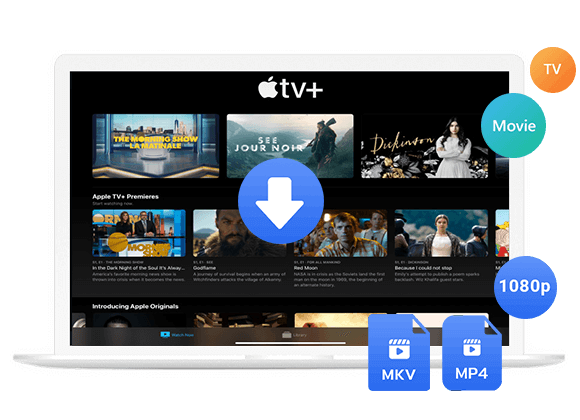
Apple TV-ді ноутбуктер мен компьютерлерде көргіңіз келе ме? Осы постты тексеріңіз. Мұнда сіз Mac және Windows компьютерінде (барлық macOS және Windows нұсқаларын қоса) Apple TV көрудің ең жақсы жолдарын аласыз.
Apple ең танымал ағындық музыка қызметін ұсынып қана қоймайды – Apple Music, бірақ сонымен бірге тартымды ағындық бейне қызметіне ие – Apple TV. Apple TV фильмдердің, телешоулардың және эксклюзивті түпнұсқалардың алуан түрін ұсынатын премиум-контенттің қуатты орталығы ретінде пайда болды. Apple құрылғыларында немесе әртүрлі ағындық құрылғыларда Apple TV бейне мазмұнын ағынмен жіберуге болады. Таңдаулы Apple TV фильмдері мен телешоуларын компьютер сияқты үлкенірек экранда тамашалағыңыз келсе, сіз дұрыс жерге келдіңіз. Бұл мақалада біз сізге ең жақсы жолдарды көрсетеміз компьютерде Apple TV қараңыз, соның ішінде барлық Mac және Windows компьютер нұсқасы. Сонымен қатар, сіз Apple TV мазмұнын Apple TV қолданбасынсыз компьютеріңізге жүктеп алудың тиімді әдісін аласыз!
1-әдіс. Apple TV қолданбасын компьютерде Apple TV қолданбасы арқылы көріңіз
Компьютерде Apple TV көрудің ең оңай жолы - ресми қолданбаны пайдалану. Apple TV жазылымы арқылы Apple TV қолданбасында компьютерден шексіз мазмұнға қол жеткізуге және оны пайдалануыңызға болады.
1) Mac жүйесінде
Apple TV қолданбасы MacBook, iMac немесе басқа Mac компьютерінде алдын ала орнатылған, Apple TV қолданбасын іске қосу үшін Finder қолданбасына өтуіңізге болады.
Қадам 1. Finder бағдарламасын ашыңыз және сол жақ панельде «Қолданбаны» таңдаңыз.

Қадам 2. Төмен жылжып, «ТД» опциясын басыңыз.

3-қадам. «Көруді бастау» түймесін басып, Apple идентификаторымен жүйеге кіріңіз.
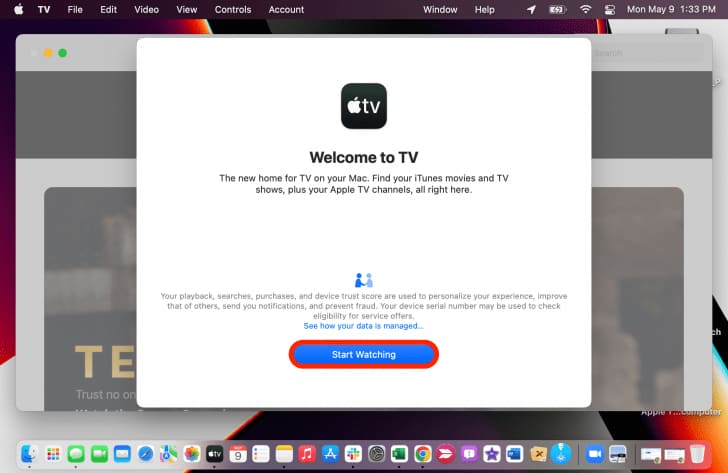
4-қадам. Содан кейін кез келген фильмді немесе телешоуды таңдап, көруді бастаңыз.
2) Windows 11 жүйесінде
Windows пайдаланушыларының көпшілігі сұрады: Windows жүйесіне арналған Apple TV қолданбасы бар ма? Жауап: Иә және Жоқ. Apple TV қолданбасы Windows 11 жүйесінде қол жетімді. Ескі Windows компьютерлері үшін Apple TV қолданбасын қазір орнату мүмкін емес. Windows 11 жүйесінде Apple TV-ді қалай көруге болады:
1-қадам. Microsoft дүкеніне өтіп, Apple TV іздеңіз және Preview нұсқасын орнатыңыз.

Қадам 2. Apple TV қолданбасын ашыңыз, жүйеге кіру үшін Apple ID идентификаторыңызды пайдаланыңыз.
3-қадам. Apple TV+ түпнұсқаларының, фильмдерінің және телешоуларының кең кітапханасын шолыңыз.

Қадам 4. Өзіңізге ұнайтын бейнені басып, Windows 11 жүйесінде ағынмен жіберуді бастаңыз.
2-әдіс. Apple TV қолданбасын компьютерде веб-шолғыш арқылы көріңіз
Windows 7/8/8.1/10 жүйесіне арналған Apple TV қолданбасы жоқ. Windows компьютерінде Apple TV+ қалай қарайсыз? Уайымдамаңыз, сіз Apple TV мазмұнын оның ресми веб-сайтынан көре аласыз. Бұл әдіс үйлесімді веб-шолғышы бар кез келген Mac және Windows компьютерінде жұмыс істейді.
1-қадам. Mac немесе компьютерде веб-шолғышты ашып, Apple TV+ веб-сайтына өтіңіз.
Қадам 2. Тіркелгіңізге кіру үшін Apple ID идентификаторымен кіріңіз.

Қадам 3. Бейне мазмұнын шолыңыз және көргіңіз келетін тақырыпты басыңыз.

3-әдіс. Apple TV қолданбасын компьютерде Apple TV қолданбасынсыз көріңіз (Ең жақсы)
Apple TV қолданбасын жүктеп алу немесе Apple TV фильмдерін, шоуларын және эпизодтарын компьютер браузерлерінде ағынмен жіберу арқылы Mac және Windows 11 жүйелерінде Apple TV қолданбасын тікелей көруге болады. Немесе тіпті офлайн көру үшін Mac компьютеріңізге Apple TV мазмұнын жүктеп алыңыз.
Дегенмен, жүктеп алу шектеулеріне байланысты жүктелген бейнелер Mac жүйесінде тек 30 күнге созылады. Көруді бастағанда, көруді аяқтауға тек 48 сағатыңыз бар. Жазылымнан бас тартқаннан кейін барлық жүктеп алынған файлдарға қол жеткізе алмайсыз. Ең сорақысы, Mac жүйесінен жүктелген Apple TV бейнелерін басқа құрылғыларға тасымалдау мүмкін емес. Мұнда Apple TV мазмұнын компьютерге біржола сақтау үшін үшінші тараптың Apple TV жүктеп алу құралдарын пайдалануға болады.
TunesBank Apple TV+ жүктеп алу құралы басқа бәсекелестерден ерекшеленеді. Бұл Mac және Windows пайдаланушыларына арналған әмбебап және тиімді бағдарламалық құрал, ол Apple TV ағынмен жіберу тәжірибесін жақсарту үшін жақсы жасалған. TunesBank интуитивті интерфейсі және кірістірілген веб-шолғышы арқылы пайдаланушыларға мұны жеңілдетеді Apple TV+ фильмдері мен телешоуларын компьютерлеріне жүктеп алыңыз және сақтаңыз. Ол Apple TV+ қолданбасынан көптеген бейнелерді жүктеп алуға мүмкіндік береді MP4 немесе MKV пішімі HD бейне сапасын сақтай отырып. Осыдан кейін, басқа ойнатқыштарды пайдаланып, таңдаулы Apple TV мазмұнын компьютерде офлайн режимде тамашалауға немесе офлайн ойнату үшін оларды кез келген құрылғыға жылжытуға болады.
TunesBank Apple TV+ Downloader бағдарламасының керемет мүмкіндіктері:
Жоғары сапалы жүктеулер: TunesBank жүктеп алынған мазмұнның HD бейне ажыратымдылығын және дыбыс сапасын (5.1 көлемді дыбыс) сақтай отырып, үзіліссіз офлайн көру тәжірибесін қамтамасыз етеді.
Жылдам және топтамалық жүктеулер: Бағдарлама пайдаланушыларға Apple TV веб-шолғышынан бір уақытта бірнеше эпизодты немесе фильмдерді сақтауға мүмкіндік беретін жоғары жылдамдықты жүктеп алуды ұсынады.
Субтитр және аудио трек таңдау: Ол пайдаланушыларға жүктеп алынған Apple TV мазмұны үшін таңдаулы субтитрлер мен аудио тректерді таңдау арқылы көру тәжірибесін теңшеуге мүмкіндік береді, жол бойындағы ойын-сауық үшін икемділік береді.
Көп тілді қолдау: Жүктеп алу құралы бірнеше тілдерді (соның ішінде ағылшын, француз, жапон, неміс, испан, т.б.) қолдау арқылы жаһандық аудиторияны қамтамасыз етеді, бұл оны бүкіл әлем бойынша жеке адамдар үшін қол жетімді және ыңғайлы етеді.
Ақылды іздеу функциясы: Кірістірілген веб-шолғыш арқылы пайдаланушылар атын, кілт сөзін енгізу немесе іздеу жолағына бейне URL мекенжайын қою арқылы кез келген Apple TV бейне мазмұнын оңай таба алады.
Mac/PC жүйесінде Apple TV+ фильмдері мен шоуларын қалай жүктеуге болады?
1-қадам. TunesBank Apple TV+ Downloader бағдарламасын іске қосыңыз
Ең алдымен, TunesBank Apple TV+ Downloader бағдарламасын Windows 7, 8, 8.1, 10, 11 және Mac OS X 10.11 немесе одан жоғары нұсқасына жүктеп алып, орнатуыңыз керек. Бағдарламаны іске қосқан кезде оның бейне кітапханасына кіру үшін Apple ID идентификаторымен жүйеге кіру керек.
2-қадам. Фильмдерді немесе телешоуларды қосыңыз
Apple TV веб-сайтынан TunesBank бағдарламасына бейне URL мекенжайын көшіріп, қоюға болады. Немесе қалаған бейнеңізді табу үшін іздеу өрісіне кез келген бейне кілт сөзін/атын теріңіз.
3-қадам. Шығыс параметрлерін реттеңіз
Ең маңызды қадам - Apple TV бейнелері үшін шығыс бейне параметрлерін теңшеу. «Gear» белгішесін басу арқылы параметрлер терезесін ашыңыз. Бейне пішімін, бейне кодекті, аудио тілін, субтитр тілін және т.б. орнатуға болатын жерден.
4-қадам. Apple TV+ бейнелерін компьютерге жүктеп алуды бастаңыз
Орнату аяқталғаннан кейін фильмді немесе Apple TV веб-шолғышынан компьютерге жергілікті ретінде жүктеп алуды бастау үшін «Жүктеп алу» белгішесін басыңыз. MP4 немесе MKV файлдары.
5-қадам. Apple TV қолданбасын компьютерде офлайн режимінде көріңіз
Apple TV бейнелерін жүктеп алу аяқталғаннан кейін шығыс бейнелерін шолу үшін «Тарих» бөліміне өтуге болады. Компьютерде шығыс қалтасын ашу үшін «көк қалта» белгішесін басыңыз. Енді Apple TV бейнелерін компьютерде немесе Mac компьютерінде басқа медиа ойнатқыштарды пайдаланып көре аласыз!
Apple TV+ бейнесін тегін жүктеп алыңыз Жүктеп алыңыз және Windows/Mac компьютерінде Apple TV+ бейнелерін жүктеп алуды бастаңыз.
4-әдіс. Apple TV теледидарын HDMI кабелі арқылы компьютерде көріңіз
«Apple теледидарын Apple құрылғысынсыз көре аламын ба?« Әрине! Apple құрылғыларынан басқа, Apple TV қолданбасы көптеген ағындық құрылғыларда, смарт теледидарларда және ойын консольдерінде де қолжетімді. Компьютерде қолжетімді HDMI порты болса, компьютерді теледидарға HDMI кабелі арқылы қосуға болады. Осылайша сіз Apple TV мазмұнын теледидардан жұмыс үстеліне/ноутбукке ағынмен жібере аласыз.

1-қадам. Компьютерді HDMI кабелі арқылы смарт теледидарға қосыңыз.
2-қадам. Теледидардың қашықтан басқару құралын пайдаланып, компьютер жалғанған HDMI кірісін таңдаңыз.
Қадам 3. Теледидарда Apple TV қолданбасын ашып, кез келген бейнені ойнатуды бастаңыз.
Қадам 4. Теледидар экраны енді компьютерге шағылыстырылуы немесе кеңейтілуі керек.
5-әдіс. Apple TV бағдарламасын AirPlay Mirroring арқылы компьютерде көріңіз
Егер сізде Apple TV құрылғысы (iPhone, iPad немесе Mac) болса, Airplay айнасын пайдалану арқылы Apple TV-ді Windows компьютерінде де көруге болады. Apple TV және компьютеріңіз бір Wi-Fi желісіне қосылғанына көз жеткізіңіз және екі құрылғыда да Bluetooth қосыңыз.
1-қадам. Mac компьютеріңізде мәзір жолағынан AirPlay белгішесін ашыңыз немесе iOS құрылғыңызда Айнаны қосыңыз.
2-қадам. Тізімнен Windows компьютеріңізді таңдаңыз.

Қадам 3. Apple құрылғысында Apple TV қолданбасын ашыңыз және фильмді немесе шоуды таңдап, «Ойнату» түймесін басыңыз.
Қадам 4. Apple TV мазмұны компьютер экранында көрсетіледі.
Ескерту: * Егер Windows компьютеріңізде AirPlay функциясы болмаса, Windows компьютеріңізге қосымша бағдарламалық құралды (мысалы, AirServer, AirParrot, AirMyPC немесе X-Mirage) орнатыңыз. Бірақ бұл үшінші тарап бағдарламалық жасақтамасы тегін емес. Apple TV қолданбасын компьютерде пайдаланудың ең жақсы жолы - Apple TV мазмұнын тікелей компьютерге жүктеп алу. Байқап көру үшін 3-жолға жүгінуге болады!
қорытынды
Жалпы, бұл мақалада біз Apple TV бейнелерін Mac және Windows компьютерінде көрудің әртүрлі жолдарын ұсынамыз, соның ішінде ресми қолданбаны, қолдау көрсетілетін веб-браузерлерді, үшінші тарап Apple TV жүктеп алу құралын, HDMI кабель қосылымын немесе AirPlay айнасын пайдалану. Олардың ішінде ең жақсысы - бұл Apple TV мазмұнын компьютерге жүктеп алыңыз TunesBank Apple TV+ Downloader көмегімен тікелей. Ол жүктелген Apple TV+ бейнелерін Mac немесе Windows компьютерінде мәңгілікке сақтауға мүмкіндік береді. Жазылымнан бас тартсаңыз да, бейне мазмұнды тамашалай аласыз, олардың мерзімі аяқталмайды! Ең дұрысы, сіз Apple TV бейнелерін компьютерден мобильді құрылғыларға, USB дискісіне, SD картасына және икемді ойнату үшін басқа құрылғыларға тасымалдай аласыз! Дәл қазір көріңіз!
Соңғы мақалалар
- Apple TV+ фильмдерін Windows компьютеріне жүктеп алыңыз
- Apple TV+ шоуларын ноутбукке жүктеп алыңыз
- Mac жүйесінде Apple TV+ шоуларын жүктеп алыңыз
- Apple TV+ қолданбасында тегін фильмдерді қалай көруге болады
- Компьютерде Apple TV+ қалай көруге болады
- 7 үздік Apple TV Plus бейне жүктеп алушылардың шолуы
- Кез келген құрылғыда Apple TV+ бейнелерін офлайн режимінде көріңіз
- Apple TV, Apple TV+ және Apple TV қолданбасының айырмашылығы неде?
- HBO Max бейнелерін MKV пішіміне жүктеп алыңыз
- HBO Max шоулары мен фильмдерін жүктеп алыңыз
- HBO Max бейне жүктеулерін мәңгілікке қалай сақтауға болады
- 2025 жылы ең көп тегін сынақ нұсқасын қалай алуға болады
- Mac/PC/Ұялы телефонда HBO Max бейнелерін жүктеп алыңыз
- Ағынды бейнені жүктеп алудың ең жақсы 8 шешімі
- Ұсынылатын 10 тегін фильм жүктеп алу сайттары
- Офлайн көру үшін фильмдерді жүктеп алудың 3 жолы
- X/Twitter бейнелерін жүктеп алудың 2 расталған әдісі MP4
- Twitter(X) бейнелерін компьютерде, Macте және ұялы телефонда жүктеп алыңыз
- Facebook бейнелерін компьютерде, Mac және ұялы телефонда жүктеп алыңыз
- Facebook бейнелерін жүктеп алудың 3 жолы MP4

Apple TV+ жүктеп алу құралы
TunesBank – Apple TV+ шоуларын, фильмдерін, түпнұсқаларын, деректі фильмдерін жүктеп алуға арналған жылдам, толық функционалды, қауіпсіз, кәсіби Apple TV Plus бейне жүктеп алу құралы. MP4/MKV жоғары сапада AAC 2.0 аудио тректерімен. Оларды Apple TV+ қолданбасы немесе шолғышсыз офлайн режимінде қалаған жерде көруге рұқсат етіңіз.