








 미국 (영어)
 일본 (日本語)
 러시아 (русский)
 독일 (독일어)
 프랑스 (Français)
 스페인 (Español)
 이탈리아 (이탈리아)
 포르투갈 (포르투갈어)
 중국 (繁體 中文)
 터키어 (Türk dili)
 네덜란드어 (네덜란드)
 한국어(한국인)
 사우디아라비아(عربي)
 에서 다운로드 Netflix, Disney+, Prime Video, YouTube 등이 있습니다.


맥에서 오프라인 다운로드를 지원하는 스트리밍 서비스를 알아보세요. 또한 전용 스트리밍 앱과 타사 비디오 다운로더를 사용하여 iMac/MacBook에서 스트리밍 비디오를 다운로드하고 시청하는 두 가지 간편한 방법을 배워보세요.
맥에서 스트리밍 영상을 다운로드하여 오프라인으로 시청하고 싶으신가요? 생각보다 복잡한 과정이 있습니다. 일반적으로 맥에서는 웹 브라우저를 통해 스트리밍 영상을 시청할 수 있는데, 이는 많은 인기 스트리밍 플랫폼에서 맥용 다운로드 버튼을 제공하지 않기 때문입니다.
이 가이드에서는 MacBook 또는 iMac에서 다운로드가 가능한 비디오 스트리밍 플랫폼을 설명하고, 전문적인 사용법을 소개합니다. 스트리밍 비디오 다운로더 Mac용으로 다음과 같은 기능을 제공합니다. 맥에서 영화와 TV 프로그램을 다운로드하세요 스트리밍 앱을 사용하지 않고 바로 시청하세요!
파트 1. 맥에서 다운로드를 허용하는 동영상 스트리밍 서비스는 무엇인가요?
맥에서 스트리밍 영상을 오프라인으로 시청하고 싶다면, 공식 다운로드 옵션을 제공하는 주요 스트리밍 서비스는 제한적입니다. 다음 플랫폼들은 맥 사용자들이 공식 앱이나 지원되는 웹 브라우저를 통해 영화와 TV 프로그램을 직접 다운로드할 수 있도록 지원합니다.
Apple TV +
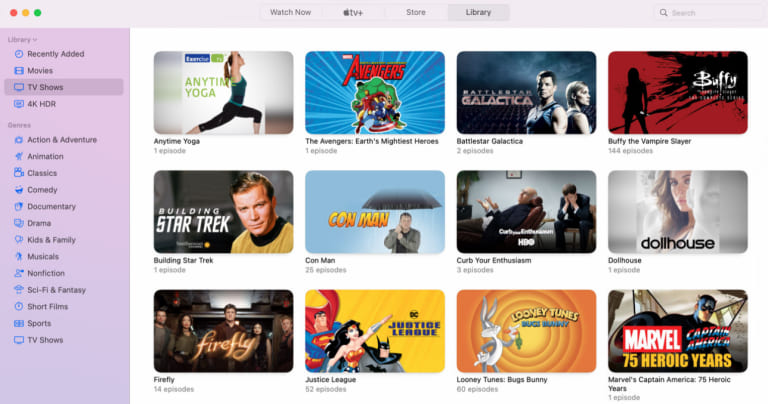
Apple TV+는 macOS에 내장된 Apple TV 앱을 통해 오프라인 다운로드를 지원합니다. Apple TV+의 프로그램과 영화는 물론 구매 또는 대여한 콘텐츠도 Mac에 직접 다운로드하여 오프라인으로 시청할 수 있습니다.
Amazon Prime Video
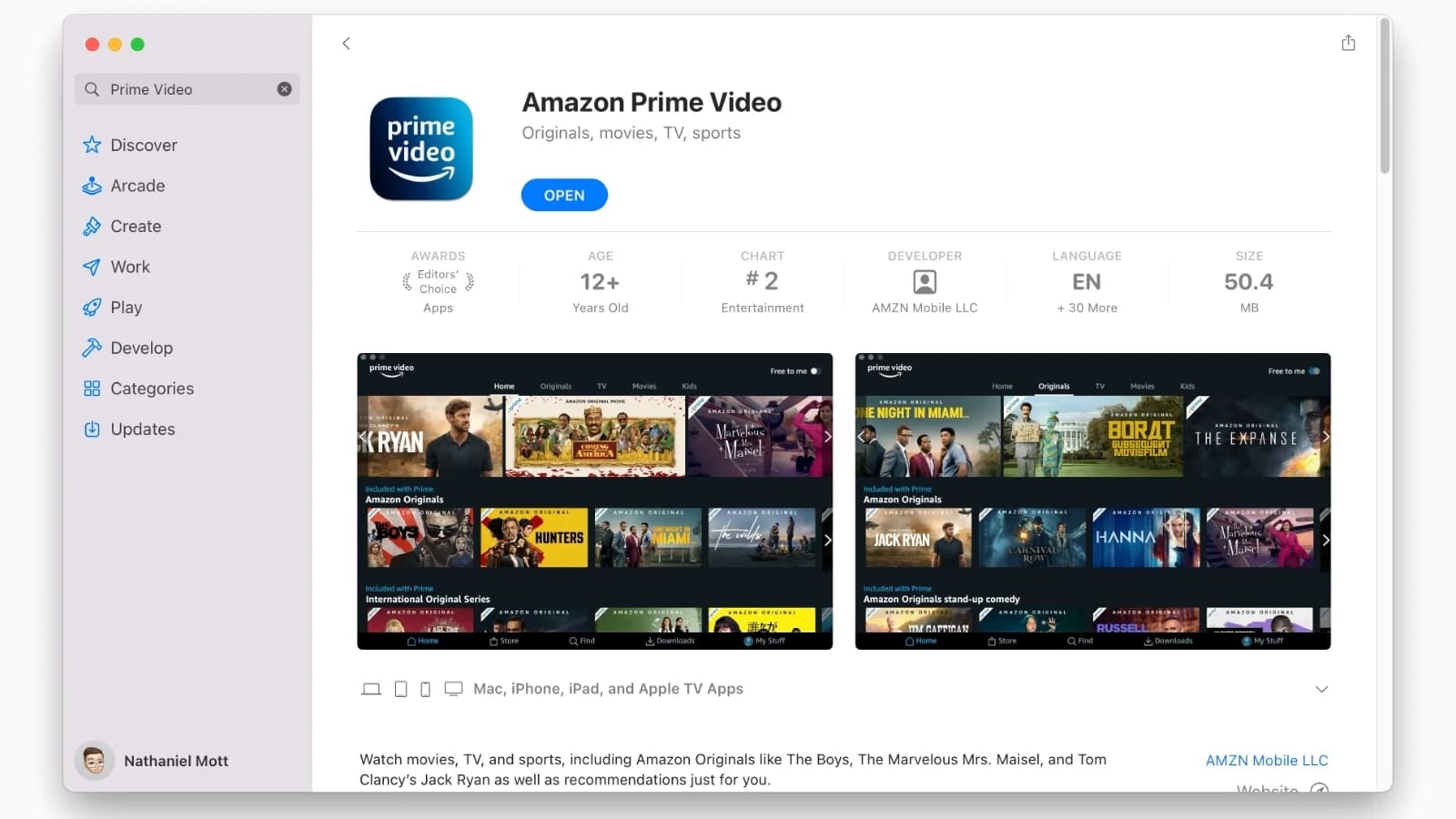
Amazon Prime Video는 macOS 전용 앱을 제공합니다. Prime 멤버십 계정을 사용하면 Prime Video 영화와 TV 프로그램을 Mac에 다운로드할 수 있습니다. 또한 구매 또는 대여한 콘텐츠를 Mac에 다운로드하여 오프라인으로 시청할 수 있습니다.
유튜브
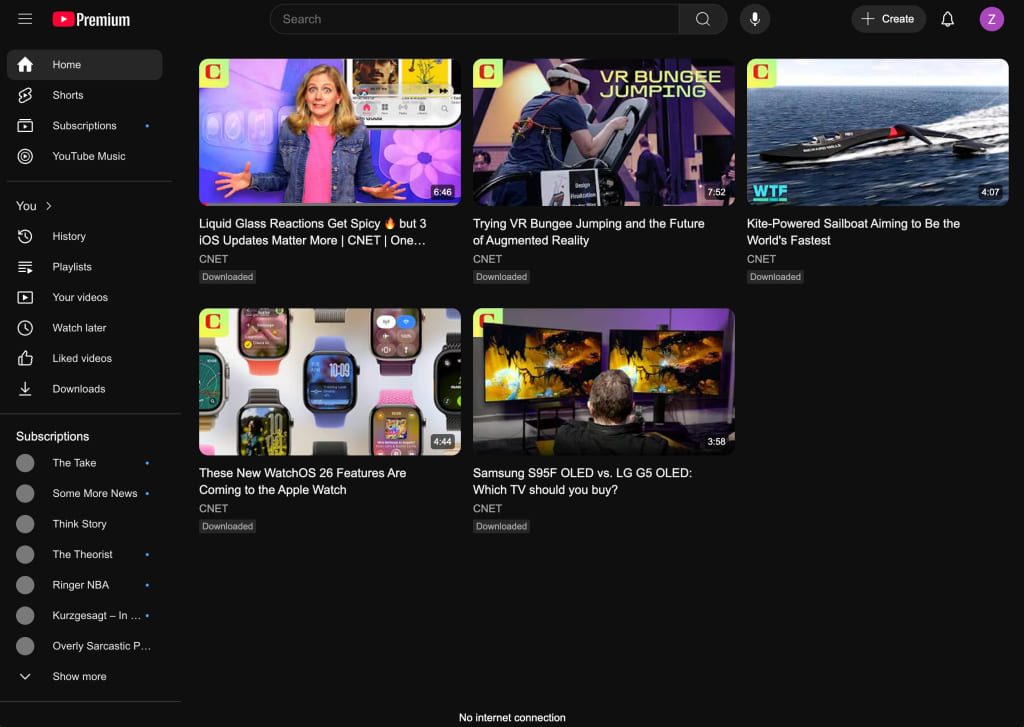
YouTube Premium 구독자는 Chrome, Edge, Firefox 또는 Opera와 같은 지원되는 웹 브라우저를 통해 Mac에서 YouTube 동영상을 다운로드할 수 있습니다. 이러한 다운로드는 YouTube 전용 앱이 아닌 YouTube 웹사이트 내에서 오프라인으로 재생하기 위한 것입니다.
아래에서는 Apple TV를 예로 들어 Mac에서 Apple TV 프로그램과 영화를 다운로드하는 방법을 단계별로 안내해 드리겠습니다.
1단계. MacBook 또는 iMac에서 Apple TV 앱을 엽니다. Apple TV+ 구독 또는 구매한 콘텐츠와 연결된 Apple 계정으로 로그인합니다.
2단계. Apple TV+를 둘러보거나 검색 기능을 사용하여 오프라인으로 시청하고 싶은 영화, TV 프로그램 또는 에피소드를 찾으세요.
구매한 콘텐츠를 보려면 "라이브러리"를 선택하고 "영화"를 클릭하여 소유한 모든 콘텐츠를 확인하세요.
3단계. 영화 정보 페이지를 열고 "다운로드" 버튼을 클릭합니다.
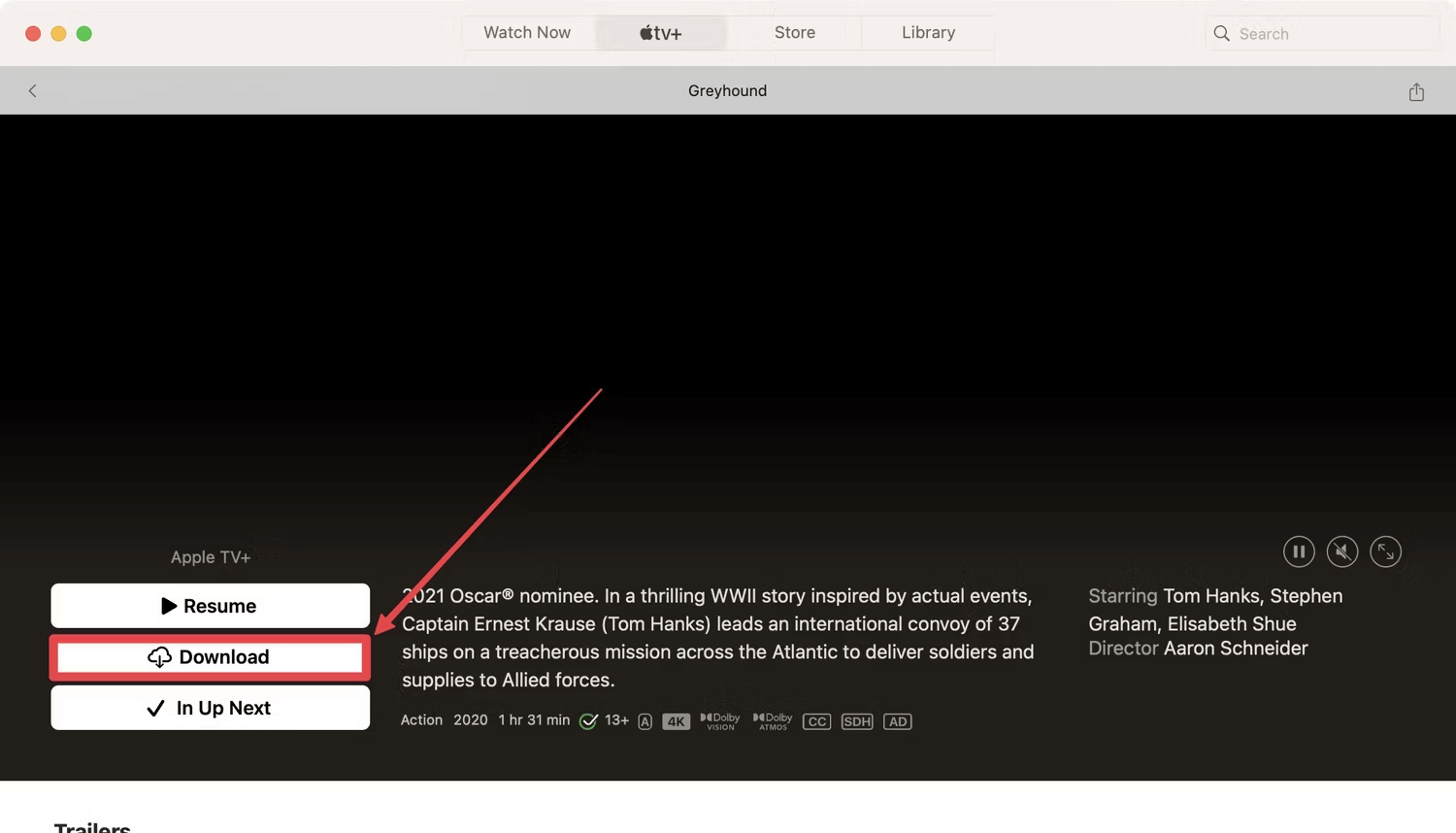
TV 시리즈의 경우, 제공되는 옵션에 따라 개별 에피소드 또는 여러 에피소드를 한꺼번에 다운로드할 수 있습니다.
4단계. 다운로드가 완료되면 "라이브러리" 섹션을 선택하고 "다운로드됨"을 열어 오프라인 콘텐츠를 확인하세요.
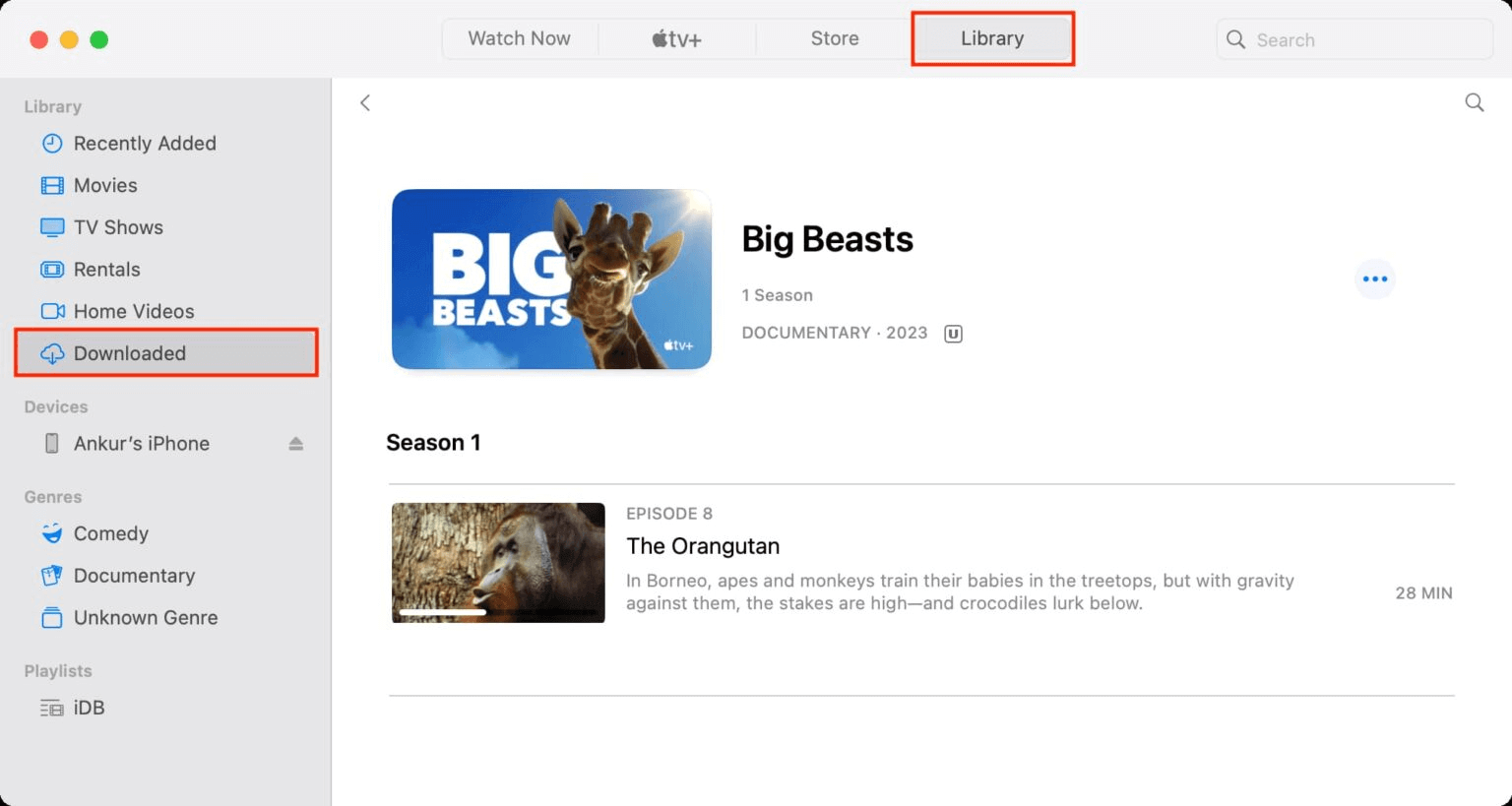
다운로드한 영화나 에피소드는 인터넷 연결 없이도 Mac에서 오프라인으로 시청할 수 있습니다.
파트 2. 맥에서 다운로드를 허용하지 않는 동영상 스트리밍 플랫폼은 무엇인가요?
대부분의 인기 스트리밍 비디오 플랫폼은 Mac에서 공식적인 오프라인 다운로드를 지원하지 않습니다. Netflix디즈니플러스, 훌루, 맥스, 파라마운트플러스, 피콕, 크런치롤그 외에도 여러 가지가 있습니다. 맥 사용자는 일반적으로 인터넷 연결을 통한 브라우저 기반 스트리밍만 이용할 수 있습니다.
대부분의 동영상 서비스는 지원되는 스마트폰이나 태블릿, 심지어 Mac(Apple TV+, Prime Video)에서 오프라인 시청을 제공하지만, 이러한 공식 다운로드에는 앱 전용 재생, 만료일, 기기 제한과 같은 제약이 따르는 경우가 많습니다. 또한 일반 파일처럼 저장할 수도 없습니다. MP4 파일을 다운로드하거나 다른 기기 또는 플레이어로 옮길 수 없습니다. 따라서 Mac에서 스트리밍 비디오를 다운로드하여 영구적으로 보관하려면 이러한 제한을 해제하기 위해 Mac용 타사 스트리밍 비디오 다운로더가 필요할 수 있습니다. 계속 읽어보세요!
파트 3. Mac용 최고의 스트리밍 비디오 다운로더 – iMovieTool
맥에서 스트리밍 비디오를 다운로드하는 것과 관련해서, iMovieTool 올인원 비디오 다운로더 최고의 솔루션입니다. Mac 및 Windows 컴퓨터로 다양한 스트리밍 플랫폼에서 영화와 TV 프로그램을 다운로드할 수 있도록 설계된 데스크톱 비디오 다운로더입니다. 이 강력한 데스크톱 애플리케이션은 주요 OTT 플랫폼을 지원합니다. NetflixAmazon Prime Video, Disney+, Hulu, Max, YouTube 및 Twitter, Facebook, Instagram, TikTok과 같은 인기 소셜 미디어 플랫폼에서 사용할 수 있습니다. 스트리밍 비디오를 표준 형식으로 저장할 수 있습니다. MP4 또는 모든 기기, 미디어 플레이어 또는 편집 소프트웨어에서 작동하는 MKV 파일. 예를 들어, Netflix 사용자는 iMovieTool을 활용할 수 있습니다. 다운로드 Netflix Mac의 비디오 오프라인에서 시청하세요!
이 소프트웨어는 원본 비디오 화질(최대 1080p 또는 4K)을 유지하고, 여러 오디오 트랙과 자막을 지원하며, 전체 시즌을 일괄 다운로드할 수 있는 기능을 제공합니다. MacBook Air, MacBook Pro, iMac 또는 Windows PC 등 어떤 기기를 사용하든 iMovieTool은 원활하고 빠른 다운로드 환경을 제공하여 오프라인 비디오 라이브러리를 손쉽게 구축할 수 있도록 도와줍니다.
iMovieTool 비디오 다운로더의 추가 기능:
- 하나의 애플리케이션에서 여러 인기 스트리밍 플랫폼을 지원합니다.
- 맥에서 영화, TV 프로그램, 애니메이션, 다큐멘터리, 스포츠, 튜토리얼을 다운로드하세요.
- 맥북, 아이맥, 윈도우 PC 및 노트북과 호환됩니다.
- 스트리밍 비디오를 저장하세요 MP4 또는 MKV 파일을 영구적으로 보관합니다.
- 최대 50배 빠른 다운로드 속도를 제공하여 동영상을 신속하게 다운로드할 수 있습니다.
- HD 1080p 또는 4K 해상도로 온라인 비디오를 다운로드하세요.
- 여러 영화, 에피소드 또는 TV 시즌을 일괄 다운로드하세요.
- 원본 자막과 다국어 오디오 트랙을 보존하십시오.
- 자막을 세 가지 자막 형식으로 다운로드하고 저장하세요.
- 지원되는 스트리밍 서비스를 위한 내장 브라우저를 제공합니다.
- 출력 위치, 형식, 품질 및 기타 설정을 사용자 지정할 수 있습니다.
- 로컬 비디오 관리를 용이하게 하기 위해 비디오 메타데이터를 보존합니다.
맥북에서 스트리밍 영상을 HD 화질로 다운로드하는 방법 MP4 파일?
1단계. 플랫폼을 선택하고 로그인하세요.
설치가 완료되면 MacBook 또는 iMac에서 iMovieTool All-in-One Video Downloader를 열고 사용 가능한 스트리밍 플랫폼 중에서 스트리밍 서비스를 선택하십시오.

예를 들어, 여기서는 Disney+를 선택하고 활성화된 Disney+ 계정으로 로그인하여 이용 가능한 콘텐츠에 액세스합니다.
2 단계. 출력 설정 수정
오른쪽 상단의 "메뉴"를 클릭하고 "환경설정"을 선택하여 설정 패널을 엽니다. 여기에서 비디오 형식을 선택할 수 있습니다.MP4 (권장되는) 비디오 품질(높음), 자막, 오디오 트랙 및 저장 폴더를 필요에 따라 설정하십시오.
3단계. 디즈니 플러스 영화 검색
내장 웹 브라우저 덕분에 디즈니+ 영화와 TV 프로그램을 찾는 방법은 세 가지입니다. 제목을 입력하거나, 비디오 URL을 붙여넣거나, 내장 브라우저를 통해 디즈니+를 탐색하는 것입니다.
방법 1. 이름 사용
"검색" 탭을 누르고 검색 상자에 Disney+ 영화 또는 TV 프로그램 이름을 입력하세요. iMovieTool이 사용 가능한 Disney+ 콘텐츠를 검색하여 일치하는 결과를 표시하고, 원하는 제목을 선택하여 다운로드할 수 있습니다.
방법 2. URL 사용
저장하고 싶은 Disney+ 영화 또는 TV 프로그램의 URL을 복사한 다음 iMovieTool의 검색 필드에 붙여넣으세요. 소프트웨어가 링크를 분석하여 지원되는 경우 해당 비디오를 찾아줍니다.
방법 3. 온라인 검색
"둘러보기" 탭으로 전환하면 내장 브라우저를 통해 Disney+를 직접 탐색할 수도 있습니다.
원하는 영화나 시리즈를 찾아서 상세 페이지를 열고 "+" 버튼을 클릭하여 다운로드 목록에 추가하세요.
4단계. Disney+ 영상을 Mac으로 다운로드 시작
모든 설정이 완료되면 "다운로드" 아이콘을 클릭하여 선택한 콘텐츠 처리를 시작하고 Mac 폴더에 저장하세요.
TV 시리즈의 경우, 여러 에피소드 또는 전체 시즌을 선택하여 일괄 다운로드할 수 있으므로 오프라인 시청을 위해 여러 에피소드를 더 쉽게 준비할 수 있습니다.
5단계. 다운로드한 Disney+ 영상을 찾으세요.
다운로드가 완료되면 화면 상단의 "다운로드 기록" 섹션을 열거나 환경 설정에서 선택한 출력 폴더로 이동하세요. 다운로드가 완료된 Disney+ 동영상은 선택한 형식으로 Mac에 로컬 저장되며 Mac에서 관리할 수 있습니다. 이제 iTunes, QuickTime, VLC 플레이어 또는 기타 소프트웨어를 사용하여 Mac에서 Disney+ 동영상을 열고 시청할 수 있습니다!
파트 4. 최종 단어
요약하자면, Apple TV+와 Amazon Prime Video는 상당한 제약이 있는 내장 솔루션을 제공하고, YouTube는 우회적인 방법을 필요로 하며, 주요 플랫폼들은... Netflix 디즈니플러스는 맥용 공식 다운로드 지원을 전혀 제공하지 않습니다. iMovieTool 올인원 비디오 다운로더 지원되는 플랫폼에 편리한 데스크톱 솔루션을 제공합니다. 멀티 플랫폼 지원을 통해, MP4MKV 출력, HD 화질 옵션, 일괄 다운로드, 사용자 지정 가능한 자막 및 오디오 등 다양한 기능을 제공하는 이 프로그램은 Mac에서 스트리밍 비디오를 다운로드하여 오프라인으로 시청해야 하는 Mac 사용자에게 유연한 대안을 제시합니다! 다운로드 버튼을 클릭하여 좋아하는 비디오를 로컬에 다운로드하세요!
최신 기사

iMovieTool 영화 다운로더
영화를 다운로드하세요 MP4/MKV 1080P, 영화 다운로드 NetflixAmazon Prime Video, Disney+, HBO Max, Hulu, Apple TV+, YouTube, Paramount+ 등 다양한 플랫폼에서 시청할 수 있습니다. Twitter, Instagram, Facebook, TikTok에서 무료로 동영상을 다운로드하세요.







