









 Amerika Syarikat (Bahasa Inggeris)
 Jepun (日本語)
 Rusia (русский)
 Jerman (Deutsch)
 Perancis (Français)
 Sepanyol (Español)
 Itali (Itali)
 Portugal (Portugis)
 China (繁体中文)
 Turki (Türk dili)
 Belanda (Nederlands)
 Korea(한국인)
 Arab Saudi(عربي)

Adakah anda mencari cara untuk menstrim Muzik Apple di Google Home? Artikel ini akan membimbing anda 2 cara untuk memainkan Apple Music dengan mudah di Google Home. Anda boleh terus memainkan Apple Music melalui sambungan Bluetooth, atau menukar Apple Music kepada MP3 format dan kemudian import ke Google Home untuk main balik luar talian.
“Bagaimanakah saya boleh memainkan muzik Apple saya pada Google Home saya? Adakah mungkin untuk menstrim Apple Music di Google Home secara terus?”
Google Home ialah pembesar suara pintar dengan Google Assistant terbina dalam. Ia membawa kemudahan kepada kehidupan harian kita, anda boleh menstrim muzik, membaca berita melalui arahan suara dengan menggunakannya. Jika anda mempunyai akaun Muzik Google Play, Spotify, Pandora atau Deezer, anda hanya boleh menyebut "Ok Google, mainkan beberapa lagu." Malangnya, pengguna Apple Music tidak boleh melakukan ini. Jika anda pengguna Apple Music, bagaimana anda boleh mainkan Apple Music di Google Home? Dalam artikel terkini, kami membimbing anda cara memainkan Apple Music Apple Watch. Di sini kami akan membentangkan dua cara untuk menstrim Muzik Apple di Google Home.
KANDUNGAN
Cara 1. Mainkan Apple Music di Google Home melalui Bluetooth
Seperti yang kita sedia maklum, Google Home menyokong audio Bluetooth, yang bermaksud anda boleh menstrim muzik kepadanya daripada peranti yang dipasangkan. Selepas anda menyediakan Google Home, anda boleh menggunakan Apple Music pada Google Home melalui Bluetooth. Sekarang mari kita lihat langkah terperinci:
Langkah 1. Gandingkan peranti anda dengan Google Home
Terdapat 2 cara yang boleh anda pilih:
#1. Gunakan Apl Google Home: buka Apl Google Home, tekan 'Peranti', cari kad peranti yang ingin anda sambungkan ke Bluetooth, pilih menu kad peranti, tekan 'Tetapan' > 'Peranti Bluetooth berpasangan' > 'Dayakan Mod Berpasangan'.
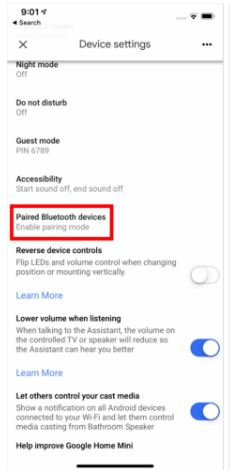
#2. Gunakan Tetapan Bluetooth: ketik 'Tetapan' pada peranti mudah alih anda, hidupkan 'Bluetooth' dan sambungkan Google Home anda. Atau gunakan arahan suara "Hey Google, sambung ke Bluetooth."
Langkah 2. Mainkan Apple Music
Selepas peranti anda berjaya disambungkan ke Google Home, anda boleh membuka Apl Apple Music dan mula memainkan Apple Music di Google Home.
Cara 2. Tukar dan Muat Naik Apple Music ke Google Play Music
Nah, sangat mudah untuk memainkan Apple Music pada Google Home anda melalui sambungan Bluetooth. Walau bagaimanapun, Apple Music tidak disokong oleh Google Home, yang bermaksud anda tidak boleh mengawal muzik dengan menggunakan arahan suara. Disebabkan oleh sekatan DRM, sebaik sahaja anda membatalkan langganan, anda tidak boleh mengakses lagu Apple Music yang dimuat turun atau menstrimnya pada Google Home anda melalui Bluetooth. Untuk mengatasi isu ini, anda boleh menggunakan alat pihak ketiga untuk memecahkan Apple Music DRM dan menukar lagu Apple Music kepada MP3, AAC, FLAC atau format biasa yang lain, supaya anda boleh mengimportnya ke Muzik Google Play untuk dinikmati. Di sini anda boleh beralih ke TunesBank Apple Music Converter.
TunesBank Apple Music Converter ialah penukar yang berkuasa. Ia boleh membantu anda membuka kunci penyulitan DRM daripada Apple Music dan menukar lagu Apple Music kepada MP3, M4A, AAC, FLAC, AC3, AU atau format AIFF yang disokong oleh majoriti pemain dan peranti. Lebih-lebih lagi, TunesBank membenarkan anda menukar kumpulan muzik Apple Music pada kelajuan sehingga 10X lebih pantas dengan kualiti tanpa kehilangan 100% dan semua teg ID3 disimpan, termasuk tajuk, artis, album, dll. Dengan cara ini, anda boleh gunakan Apple Music di Google Home melalui peranti mudah alih anda seperti iPhone, Telefon Android, iPad, dsb.
Sorotan TunesBank Apple Music Converter:
- Buka kunci sekatan DRM daripada Apple Music, muzik iTunes, buku audio.
- Tukar Muzik Apple kepada MP3, M4A, FLAC, AAC, dsb. dengan kualiti tanpa kerugian.
- Menyokong untuk bekerja pada kelajuan sehingga 10X lebih pantas dan penukaran kelompok.
- Pastikan lagu/senarai main Apple Music boleh dimainkan selepas membatalkan langganan.
- Kekalkan teg ID3 & maklumat metadata termasuk tajuk, album, genre, artis, dsb.
- Strim Muzik Apple di Google Home dan mana-mana pembesar suara pintar lain dengan mudah.
- Sangat serasi dengan iTunes APP terkini, Mac OS 10.11-11 & Windows 11.
Panduan: Tukarkan Apple Music kepada MP3 dan Import ke Google Home
Sebelum anda mengimport Apple Music ke Google Home, anda perlu menukar lagu Apple Music ke MP3 atau format popular lain. Dalam bahagian berikut, kami akan menunjukkan kepada anda cara menukar Apple Music kepada MP3 dengan TunesBank Apple Music Converter, maka anda boleh mengimport Apple Music yang ditukar MP3 fail ke Google Home dengan mudah.
Langkah 1. Lancarkan TunesBank Apple Music Converter
Pasang, lancarkan TunesBank Apple Music Converter pada Mac atau PC anda. Buka halaman log masuk dan tandatangani dengan Apple ID anda pada penukar.
Langkah 2. Pilih Lagu Muzik Apple untuk Ditukar
Dengan Pemain Web Muzik Apple terbina dalam, anda boleh menyemak imbas, mencari dan memainkan mana-mana lagu dalam talian. Klik "Senarai Main" dan letakkannya ke ikon "+" merah. Atau gunakan pilihan "Kotak Carian" untuk mencari lagu dengan mudah.
Langkah 3. Pilih MP3 Format untuk Google Home
Klik pada bar Menu (tiga garisan mendatar) dan pilih pilihan "Keutamaan". Di sini pilih MP3 format untuk Google Home. Anda juga boleh menetapkan folder output, kadar bit, kadar sampel dan banyak lagi untuk keperluan anda.
Langkah 4. Mulakan Menukar Apple Music untuk Google Home
Tekan butang "Tukar" untuk mula menukar Apple Music kepada MP3 tanpa kehilangan kualiti.
Selepas itu, dapatkan lagu output dengan mengklik "Selesai" > "Lihat Fail Output".
Langkah 5. Muat naik Apple Music ke Google Home
1) Log masuk akaun Muzik Google Play dan beralih ke 'bahagian Muzik Saya'. Ketik butang 'Muat Naik Muzik' dan pilih trek Apple Music yang ditukar untuk dimuat naik.
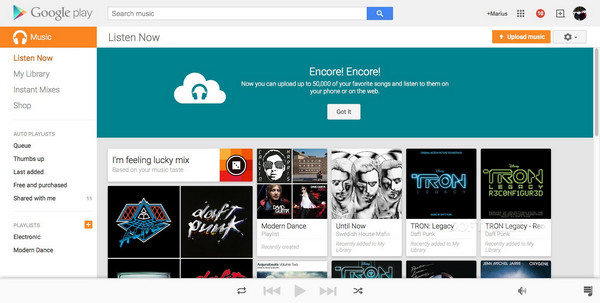
2) Pasang Apl Google Home pada peranti sokongannya, sambungkan peranti anda dan Google Home dalam Wi-Fi yang sama. Klik "Bermula" pada Apl Google Home. Kemudian pilih akaun premium Muzik Google Play untuk menyambung ke Google Home. Klik “OK”.
3) Kini anda boleh menggunakan arahan suara untuk meminta Google Home memainkan Muzik Apple yang anda muat naik ke akaun Google Play.
Kesimpulan
Jika anda ingin memainkan Apple Music di Google Home, anda boleh beralih kepada 2 kaedah yang kami nyatakan di atas. Walaupun mudah untuk menstrim Apple Music di Google Home melalui Bluetooth, bagaimana jika langganan Apple Music anda tamat? Anda tidak boleh menikmati Apple Music pada Google Home atau peranti mudah alih lagi. Dengan bantuan TuensBank Apple Music Converter, anda boleh menyimpan Apple Music ke Google Play Music anda selama-lamanya dan memainkan Apple Music di Google Home tanpa Bluetooth. Selain itu, anda juga boleh memindahkan lagu Apple Music yang ditukar kepada mana-mana pembesar suara pintar untuk main balik luar talian, termasuk Sonos One, Amazon Echo, Apple HomePod, Google Nest Audio, Bose Home Speaker, dll. Anda juga boleh menyalinnya ke anda MP3 pemain, iPod, Sony Walkman, dsb.
ARTIKEL BERKAITAN
- Apple Music Converter untuk Mac
- Bakar Muzik Apple ke CD
- Cara Mendapatkan Muzik Apple Percuma Selamanya
- 5 Cara Memainkan Muzik Apple dalam Kereta
- Cara Meletakkan Muzik Apple pada iPod Nano
- Bagaimana untuk mengalih keluar DRM daripada Apple Music
- 4 Cara untuk Mengalih keluar DRM daripada iTunes Music
- Mainkan Muzik Apple Luar Talian dihidupkan MP3 Pemain
- Cara Memainkan Muzik Apple pada Apple Watch tanpa iPhone
- Bagaimana untuk Menukar Muzik iTunes M4P kepada MP3
- 10 Cara Menukar Buku Audio kepada MP3








CBD melebihi jangkaan saya dalam segala hal terima kasih beli cbd gummies untuk tidur. Saya telah bergelut dengan insomnia dalam tahun-tahun minat, dan selepas menuntut CBD pro kunci suatu ketika dahulu, saya akhirnya mengamalkan tidur yang nyenyak pada waktu malam. Ia seperti susunan telah diangkat dari bahu saya. Kesan yang menenangkan adalah lembut dan masih mendalam, membolehkan saya merayau perlahan secara semula jadi tanpa rasa gelisah pada keesokan harinya. Saya juga melihat pengurangan keinginan siang hari saya, yang merupakan bonus yang tidak dijangka tetapi menerima. Sikap pilih kasih adalah seminit tidak tahu malu, tetapi tidak ada yang tidak boleh diterima. Secara keseluruhannya, CBD telah menjadi pengubah permainan untuk masalah tidur siang dan perhatian saya, dan saya bersyukur kerana terus menemui manfaatnya.
Pengeluaran anak patung ini sering dicerminkan Cinta anak patung seksdan kadangkala melebih-lebihkan standard kecantikan masyarakat