









 Amerika Syarikat (Bahasa Inggeris)
 Jepun (日本語)
 Rusia (русский)
 Jerman (Deutsch)
 Perancis (Français)
 Sepanyol (Español)
 Itali (Itali)
 Portugal (Portugis)
 China (繁体中文)
 Turki (Türk dili)
 Belanda (Nederlands)
 Korea(한국인)
 Arab Saudi(عربي)

Bagaimana untuk meletakkan lagu Apple Music ke dalam kad SD? Di sini kami akan mengajar anda memuat turun dan menyimpan lagu Apple Music ke kad SD dalaman pada telefon Android, atau menukar lagu Apple Music kepada MP3 untuk menyimpan pada mana-mana kad SD. Selepas itu, anda boleh menikmati Apple Music pada mana-mana peranti Android, PSP atau dalam kad melalui kad SD.
“Saya telah memuat turun beberapa lagu Apple Music ke iTunes pada komputer riba saya. Bolehkah saya meletakkan lagu Apple Music pada kad SD untuk dimainkan di dalam kereta saya?”
Pada awal Februari 2016, Apple Inc. mengeluarkan versi Apple Music untuk Android, yang bermaksud bahawa Apple Music tidak lagi terhad untuk dimainkan pada peranti Apple. Kami juga boleh memuat turun dan memainkan Apple Music pada telefon Android, tetapi ruang Storan asal untuk telefon Android tidak mencukupi untuk pengguna memuat turun atau menyimpan terlalu banyak lagu, apl, foto, video dan fail lain. Nasib baik, kebanyakan telefon Android menyokong kad SD sebagai storan luaran. Jika telefon Android anda mempunyai ruang storan yang tidak mencukupi, anda boleh melakukannya pindahkan lagu Apple Music ke kad SD untuk mengosongkan lebih banyak ruang tanpa memadamkan lagu Apple Music yang dimuat turun. Dalam tutorial ini, kami bukan sahaja membimbing anda bagaimana untuk letakkan Apple Music pada kad SD, tetapi juga mengajar anda cara menyimpan lagu Apple Music kad SD luaran. Mari pergi!
KANDUNGAN
Bahagian 1: Faedah Memindahkan Muzik Apple ke Kad SD Luaran:
Untuk pengguna peranti Android, anda boleh memuat turun terus lagu Apple Music ke kad SD. Lebih baik lagi, jika anda boleh meletakkan lagu Apple Music pada kad SD, dan menggunakan pembaca kad SD bersama-sama, maka ia akan menjadi pemacu USB yang mudah. Selepas itu, anda boleh memainkan Apple Music di luar talian dengan mudah pada mana-mana peranti Android, tablet, TV pintar, pembesar suara pintar, PSP, PS4 dan pemain media lain melalui kad SD. Anda mendapat lebih banyak faedah daripada yang anda fikirkan.
*Apabila peranti anda kehabisan ruang storan, anda boleh menyimpan lagu Apple Music pada kad SD untuk mengosongkan ruang peranti anda.
*Sandarkan lagu Apple Music kegemaran anda dan simpan lagu Apple Music pada kad SD selama-lamanya walaupun anda membatalkan langganan.
*Anda boleh meletakkan lagu Apple Music ke dalam kad SD luaran, dan kemudian memasukkannya ke dalam telefon anda untuk mendengar Apple Music pada Android, Windows Phone, Symbian dan peranti lain.
*Jika anda menggunakan pembaca kad SD bersama-sama, maka anda boleh memainkan Apple Music secara bebas pada PSP, PSP Go, PS Vita, PS3, PS4, PS5, dsb. melalui kad SD.
*Anda boleh mendengar lagu Apple Music di dalam kereta anda melalui pembaca kad SD.
*Anda boleh memainkan lagu Apple Music pada TV pintar melalui pembaca kad SD, termasuk
Apple TV, Samsung TV, Xiaomi TV, Sony TV, dsb.
*Anda boleh mendengar Apple Music pada pembesar suara pintar melalui kad SD. Terdapat banyak jenis pembesar suara yang boleh memainkan pemacu kilat USB atau pembaca kad SD, seperti Pyle PBMSPG50 Street Vibe, Sharp GX-BT9X, Sharp GX-BT7, Sony ZSRS60BT, GOgroove SonaVERSE BX Portable Speaker, dsb.
Bahagian 2: Mengapa Saya Tidak Boleh Menyalin Apple Music ke Kad SD?
Jika telah memuat turun lagu Apple Music M4P pada komputer, anda mungkin mahu salin lagu Apple Music ke kad SD untuk memasukkannya ke dalam mana-mana peranti untuk dimainkan semula. Walau bagaimanapun, anda akan mendapati bahawa semua trek Apple Music tidak boleh disalin ke kad SD atau pemacu USB. Walaupun pengguna Android dibenarkan memuat turun dan menyimpan runut Apple Music ke kad SD, semua runut Apple Music yang dimuat turun tidak akan dapat dimainkan selepas membatalkan langganan.
Itu kerana semua lagu Apple Music telah ditambahkan Perlindungan DRM, yang digunakan untuk menyekat pengguna untuk hanya menikmati runut Apple Music pada Apple Music atau apl iTunes. Untuk meletakkan lagu Apple Music pada kad SD luaran dan menjadikan lagu Apple Music boleh dimainkan pada mana-mana peranti yang tidak dibenarkan, anda memerlukan Apple Music pihak ketiga yang boleh dipercayai dan profesional untuk MP3 Penukar – Penukar Muzik Apple TunesBank.
Bahagian berikut akan menunjukkan kepada anda dua cara untuk memindahkan Apple Music ke kad SD. Kaedah pertama hanya untuk pengguna Android, dan kaedah lain adalah untuk semua pengguna yang ingin meletakkan lagu Apple Music ke kad SD luaran.
Cara 1: Muat Turun dan Simpan Apple Music ke Kad SD (Untuk Pengguna Android)
Seperti yang kita tahu, aplikasi Apple Music serasi dengan sistem Android, dan pengguna boleh menukar lokasi muat turun mengikut keperluan mereka. Dengan kata lain, anda boleh memuat turun terus Apple Music ke kad SD pada telefon Android anda.
Langkah 1: Buka apl Apple Music pada telefon Android anda dan ketik menu > klik "Tetapan".
Langkah 2: Klik pada "Lokasi Muat Turun". Kemudian klik "Ya" dalam tetingkap pop timbul.
Langkah 3: Selepas itu, ia akan menggesa anda jika anda ingin mengalihkan semua muzik yang sedang dimuat turun dan semua muzik masa hadapan ke kad SD. Sila terima gesaan.
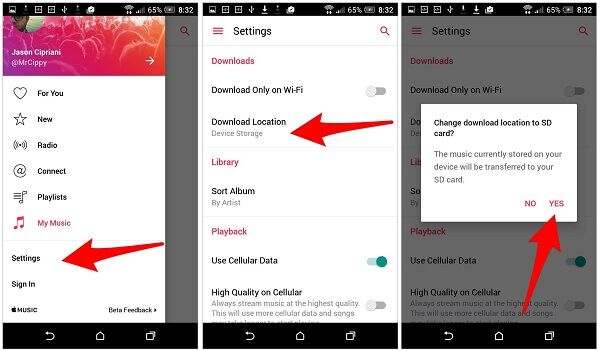
Selepas memindahkan lagu Apple Music ke kad SD dalaman, ini akan menjimatkan lebih banyak ruang pada telefon Android anda. Seperti yang kami nyatakan di atas, disebabkan oleh Apple Music DRM, anda tidak boleh menyalin lagu Apple Music M4P yang dimuat turun dari komputer ke kad SD luaran. Sebaik sahaja anda membatalkan langganan, anda akan kehilangan akses kepada runut Apple Music yang dimuat turun pada telefon Android. Untuk menyimpan runut Apple Music pada SD selama-lamanya, atau memindahkannya ke mana-mana kad SD untuk main semula pada peranti dan pemain lain, anda perlu memecahkan Apple Music DRM dan menukar Apple Music kepada MP3, M4A atau format biasa lain. Di sini kami mengesyorkan TunesBank Apple Music Converter.
Cara 2: Tukar dan Pindahkan Apple Music ke Mana-mana Kad SD dengan TunesBank
TunesBank Apple Music Converter menyokong untuk mengalih keluar DRM daripada lagu Apple Music dan tanpa kehilangan tukarkan Apple Music kepada MP3, FLAC, M4A, AAC, AC3, dsb. pada kelajuan 10X lebih pantas. Apatah lagi, ia boleh mengekalkan 100% kualiti bunyi asli, tag ID3 dan metadata seperti tajuk, artis, album. Tidak seperti penukar tradisional lain, ia membolehkan anda kembali ke pustaka untuk terus menambah lagu untuk ditukar, dan penukaran tidak akan terganggu. Dengan menggunakannya, anda bukan sahaja boleh menyimpan lagu Apple Music ke kad SD selama-lamanya, tetapi juga boleh memindahkan Apple Music dengan mudah ke mana-mana pemain atau peranti untuk main balik luar talian. Walaupun anda membatalkan langganan Apple Music, anda masih boleh memastikan lagu Apple Music boleh dimainkan.
Sorotan TunesBank Apple Music Converter:
- Alih keluar perlindungan DRM daripada lagu Apple Music secara sah.
- Menukar Apple Music kepada MP3, M4A, AAC, AC3, dsb.
- Kekalkan kualiti audio asal, teg ID3 dan maklumat metadata.
- Kelajuan sehingga 5X pada Mac dan kelajuan 10X lebih pantas pada Windows.
- Menyokong terus menambah lagu semasa proses penukaran.
- Simpan lagu Apple Music pada mana-mana kad SD, pemacu kilat USB, dsb.
- Mainkan Apple Music pada peranti mudah alih dan TV pintar melalui kad SD.
- Sangat serasi dengan iTunes, Windows & Mac terkini.
Panduan: Tukarkan Apple Music kepada MP3 dan Salin ke Kad SD
Berikut ialah panduan terperinci untuk menukar lagu Apple Music kepada MP3 format dan kemudian alihkan Apple Music ke kad SD. Sila pastikan TunesBank Apple Music Converter dan apl iTunes telah dimuat turun dan dipasang pada komputer Mac atau Windows anda.
Langkah 1: Lancarkan TunesBank dan Pilih Lagu
Jalankan TunesBank Apple Music Converter pada komputer anda dan anda akan melihat aplikasi iTunes akan dilancarkan secara automatik.
Pilih lagu Apple Music yang anda mahu pindahkan ke kad SD.
Langkah 2: Laraskan Tetapan Output
Klik pada "Format Output" dan pilih MP3 sebagai format output.
Anda juga boleh menyesuaikan tetapan output lain seperti Kualiti Output, Codec, Bitrate, SampleRate, dsb. mengikut keperluan.
Langkah 3: Mulakan Menukar Apple Music untuk Kad SD
Klik butang "Tukar", dan program akan memulakan penukaran. Ngomong-ngomong, anda boleh kembali ke "Perpustakaan" untuk menambahkan lebih banyak lagu kepada rahsia.
Selepas penukaran, anda boleh mengetik "Selesai" > "Lihat Fail Output" untuk mendapatkan Apple Music yang ditukar MP3 fail.
Langkah 4: Pindahkan Lagu Muzik Apple ke Kad SD
Sila masukkan kad SD ke dalam pembaca kad SD, dan kemudian sambungkan pembaca kad SD ke komputer anda. Akhir sekali, buka folder yang anda simpan Apple Music anda yang telah ditukar, dan salin dan tampal lagu Apple Music yang ditukar ke dalam kad SD.
Kesimpulan
Walaupun pengguna Android boleh memuat turun dan menyimpan Apple Music ke kad SD dalaman, mereka tidak boleh menyimpan Apple Music pada kad SD selama-lamanya, mahupun meletakkan lagu Apple Music M4P yang dikunci DRM ke kad SD luaran. Untuk menyimpan Apple Music pada kad SD secara kekal dan memindahkan lagu Apple Music ke mana-mana kad SD tanpa had, anda boleh bergantung pada TunesBank Apple Music Converter. Dengan menggunakan alat hebat ini, anda boleh menanggalkan perlindungan DRM daripada lagu Apple Music dan menukarnya kepada format biasa seperti MP3, M4A, FLAC, dsb. Selepas itu, anda boleh menyalin Apple Music ke mana-mana kad SD sesuka hati, dan memainkan Apple Music di dalam kereta, PSP, PS4, TV pintar dan banyak lagi peranti anda melalui kad SD. Selain itu, anda juga boleh memindahkan Apple Music ke mana-mana peranti untuk main semula luar talian. Pendek kata, TunesBank Apple Music Converter patut dimuat turun.
ARTIKEL BERKAITAN
- Apple Music Converter untuk Mac
- Bakar Muzik Apple ke CD
- Cara Mendapatkan Muzik Apple Percuma Selamanya
- 5 Cara Memainkan Muzik Apple dalam Kereta
- Cara Meletakkan Muzik Apple pada iPod Nano
- Bagaimana untuk mengalih keluar DRM daripada Apple Music
- 4 Cara untuk Mengalih keluar DRM daripada iTunes Music
- Mainkan Muzik Apple Luar Talian dihidupkan MP3 Pemain
- Cara Memainkan Muzik Apple pada Apple Watch tanpa iPhone
- Bagaimana untuk Menukar Muzik iTunes M4P kepada MP3
- 10 Cara Menukar Buku Audio kepada MP3








Wah, itulah yang saya cari, maklumat yang sungguh!
hadir di sini di blog ini, terima kasih admin laman web ini.
Sila layari laman web saya… vpn 2024
CBD melebihi jangkaan saya dalam segala hal terima kasih cbd gummies untuk tidur. Saya telah bergelut dengan insomnia mencari bertahun-tahun, dan selepas penat CBD untuk dari perkataan pergi masa, saya sentiasa mengetahui malam awek tidur pasifik. Ia bagaikan satu kuasa telah terangkat menggilakan bahuku. Kesan yang menenangkan adalah belas kasihan lagi mendalam, membolehkan saya cenderung secara semula jadi tanpa rasa gelisah pada keesokan harinya. Saya juga melihat pengurangan dalam kebimbangan siang hari saya, yang merupakan bonus yang tidak dijangka tetapi menerima. Rasa adalah sebahagian kecil daripada tanah, tetapi tiada apa-apa yang boleh diterima. Secara keseluruhannya, CBD telah menjadi pengubah permainan kerana masalah mengantuk dan keresahan saya, dan saya bersyukur kerana telah menemui faedahnya.
Terima kasih untuk siaran yang mengagumkan! Saya benar-benar seronok membacanya, anda mungkin
seorang pengarang yang hebat. Saya akan sentiasa menanda buku blog anda dan akhirnya akan kembali kemudian. Saya ingin menggalakkan diri anda untuk meneruskan anda
penulisan yang bagus, semoga hari anda menyenangkan!
laman web saya: kod vpn 2024
выкуп авто в любом состоянии выкуп авто без взноса
Наш сайт эротических рассказов https://shoptop.org/ поможет тебе отвлечься от повседневной суеты и погрузиться в мир страсти и эмоций. Богатая библиотека секс историй для взрослых пробудит твое воображение и позволит насладиться каждой строкой.
https://formomebel.ru/stoliki/iz-mram
anosondy anosondy
купить микронаушники микронаушник Прага
https://rybalka-v-rossii.ru – сайт о рыбалке в России, способах ловли рыб, dan выборе правильных снастей.к
официальный сайт lee bet либет казино
купить флешку https://meflash.ru/
https://proauto.kyiv.ua здесь вы найдете обзоры и тест-драйвы автомобилей, свежие новости автопрома, обширный автокаталог с харакитистисти с харакитистисти ы по уходу и ремонту, а также активное сообщество автолюбителей. Присоединяйтесь к нам и оставайтесь в курсе всех событий в мире автомобилей!
Adakah anda sedang mencari proksi yang boleh dipercayai dan pantas? https://fineproxy.org/account/aff.php?aff=29 Ia menawarkan rangkaian luas pelayan proksi dengan kelajuan dan kebolehpercayaan yang sangat baik. Sesuai untuk melayari, mengikis dan banyak lagi. Mulakan sekarang dengan pautan ini: FineProxy.org . Perkhidmatan pelanggan yang sangat baik dan pelbagai pelan tarif!
https://autoclub.kyiv.ua узнайте все о новых моделях, читайте обзоры и тест-драйвы, получайте советы по уходу за авто и ремонтам. Наш автокаталог и активное сообщество автолюбителей помогут вам быть в курсе последних тенденций.
https://ktm.org.ua/ у нас вы найдете свежие новости, аналитические статьи, эксклюзивные интервью и мнения экспертов. Будьте в курсе событий и тенденций, следите за развитием ситуации в реальном времени. Присоединяйтесь к нашему сообществу читателей!
https://mostmedia.com.ua мы источник актуальных новостей, аналитики и мнений. Получайте самую свежую информацию, читайте эксклюзивные интервью и экспертные статьи. Оставайтесь в курсе мировых событий и тенденций вместе с нами. Присоединяйтесь к нашему информационному сообществу!
Ditubuhkan di Texas pada tahun 2002, https://southeast.newschannelnebraska.com/story/50826769/del-mar-energy-from-humble-beginnings-to-an-energy-market-leader cepat berubah menjadi salah satu pemain terkemuka dalam pasaran tenaga, pengekstrakan minyak dan gas, pembinaan jalan raya
https://kursovyemetrologiya.ru
решения задач на заказ https://resheniezadachmatematika.ru/
номер заказа такси https://taxi-vyzvat.ru
сайдинг купить недорого для обшивки https://kanoner.com
Все самое интересное из мира игр https://unionbattle.ru обзоры, статьи и ответы на вопросы
https://aisory.tech – платформа для создания AI Telegram-ботов. Наделяйте своих ботов способностями к естественному диалогу, генерации уникального контента dan решеничезад. Простой конструктор платформы делает создание умных чат-ботов доступным для любой компании.
купить квартиру в казани купить квартиру в казани от застройщика
смотреть атака титанов https://ataka-titanov-anime.ru
Dengan menggalakkan soalan yang mungkin tidak selalu menghasilkan jawapan yang "betul", dan dengan meminta semua orang kembali ke mejanya tahun demi tahun,ラ ブ ド ー ル
Orang yang mengalami gangguan atau sifat narsis memahami cita-cita; ego ideal beberapa pencapaian besar.Wang.Anak patung cinta erotik
гейтс оф олимпус гейтс оф олимпус .
цены на квартиры beli apartmen di bangunan baru
Каталог эротических рассказов https://vicmin.ru подарит тебе возможность уйти от рутины и погрузиться в мир секса и безудержного наслаждения. Обширная коллекция рассказов для взрослых разбудит твое воображение и принесет немыслимое удовольствие.
Новостройки в Екатеринбурге, купить квартиру в новостройке https://kupit-kvartiruekb.ru от застройщика. Строительство жилой и коммерческой недвижимости. Высокое качество, прозрачность на всех этапах строительства и сделки.
где купить диплом https://diplom-izhevsk.ru
пожаловаться на телефонных мошенников pozhalovatsya-na-moshennikov.ru .
Cериал Голяк https://golyak-serial-online.ru смотреть онлайн в хорошем качестве и с лучшей озвучкой на любых устройствах. Все сезоны истории мелкого преступника Винни и его друзей в английском городке!
Драгон Мани Казино https://krpb.ru – ваше место для азартных приключений! Наслаждайтесь широким выбором игр, щедрыми бонусами и захватывающими турнирами. Безопасность и честная игра гарантированы. Присоединяйтесь к нам и испытайте удачу в самом захватывающем онлайн-казино!
крейзи манки крейзи манки .
Pemain bola sepak Perancis terkenal Kylian Mbappe https://kylianmbappe.prostoprosport-ar.com telah menjadi duta global untuk Dior. Atlet itu akan mewakili koleksi lelaki pengarah kreatif Kim Jones dan wangian Sauvage, tulis WWD. Pelantikan Mbappe susulan dari permulaan kerjasama rumah fesyen itu dengan kelab bola sepak Paris Saint-Germain. Sebelum ini, Jones mencipta pakaian seragam untuk pasukan di mana Kylian adalah pemain.
Скачать свежие новинки песен https://muzfo.net 2024 года ежедневно. Наслаждайтесь комфортным прослушиванием, скачивайте музыку за пару кликов на сайте.
pemerolehan internet https://internet-ekvajring.kz – безопасные и эффективные платежные решения для вашего бизнеса.
Агентство по продвижению телеграм-каналов https://883666b.com в Москве специализируется на разработке и реализации стратегий для увеличения аудитории и вовлечённости подлекрахласч. Эксперты агентства помогают клиентам определить целевую аудиторию, разрабатывают контент-планы и рекламныикам Услуги включают рекламу посевами, таргет рекламой, анализ конкурентов, SEO-оптимизацию контента.
купить телеграмм аккаунт купить телеграмм аккаунт .
купить квартиру в новостройке от застройщика https://nedvizhimost47.ru
купить квартиру от застройщика недорого https://novostroyka47.ru
русский анальный секс с разговорами русский анальный секс с разговорами .
таблетки для похудения купить таблетки для похудения купить .
Проведение независимой строительной экспертизы — сложный процесс, требующий глубоких знаний. Наши специалисты обладают всеми необходимыми навыками, а их заключения часто служат основой длыя стихстих . Строительно-техническая экспертиза https://stroytehexp.ru позволяет выявить факторы, вызвавшие ухудшение эксплуатационных характеристик объектов, проверить соотвеоствилствие проверить соотвеоствие тельным нормам.
Kisah Mbappe asma-online.org meningkat kemasyhuran adalah luar biasa seperti pencapaiannya di atas padang. Perjalanan Mbappe dari padang tempatan ke arena global adalah meriah. Hari-hari awalnya di AS Monaco mempamerkan bakatnya yang luar biasa, dengan kepantasannya yang menggelecek dan menggelecek tanpa gentar merungkai pertahanan lawan.
Информационный ресурс https://ardma.ru, посвящен бизнесу, финансам, инвестициям dan криптовалютам. Сайт предлагает экспертные статьи, аналитические отчеты, стратегии и советы для предпринимателей и инвесторов. Здесь можно найти новости и обзоры о бизнесе, маркетинге, трейдинге, а также практические рекоменопизидич рекомендамицили дря равлению финансами.
permainan jet bertuah http://www.1win-luckyjet-game.ru .
вскрытие дверей замена замка вскрытие дверей замена замка .
продвижение сайтов частником в москве продвижение сайтов частником в москве .
膣のタイプが一体型か分離型によっても異なりますが、Robot seks小さなドールに比べて大型になるほどメンテナンスが大変になるのはるほどメンテナンスが大変になるの邯こお。
ダ ッ チ ワ イ フmenjadikan artikel itu bukan sahaja bermaklumat tetapi juga sangat menarik. Gaya penulisan anda,
световое оборудование для актового зала https://oborudovanie-aktovogo-zala13.ru/ .
срочный ремонт айфона iphonepochinka.by .
конференционный зал http://www.oborudovanie-konferenc-zalov11.ru .
видеостена оборудование https://www.kupit-videostenu.ru .
спортивная площадка для улицы купить для взрослых ploshadka-sport.ru .
ремонт стиральных машин на дому https://centr-remonta-stiralnyh-mashin.ru/ .