








 Amerika Syarikat (Bahasa Inggeris)
 Jepun (日本語)
 Rusia (русский)
 Jerman (Deutsch)
 Perancis (Français)
 Sepanyol (Español)
 Itali (Itali)
 Portugal (Portugis)
 China (繁体中文)
 Turki (Türk dili)
 Belanda (Nederlands)
 Korea(한국인)
 Arab Saudi(عربي)
 Muat turun filem HD & rancangan TV daripada Disney Plus.
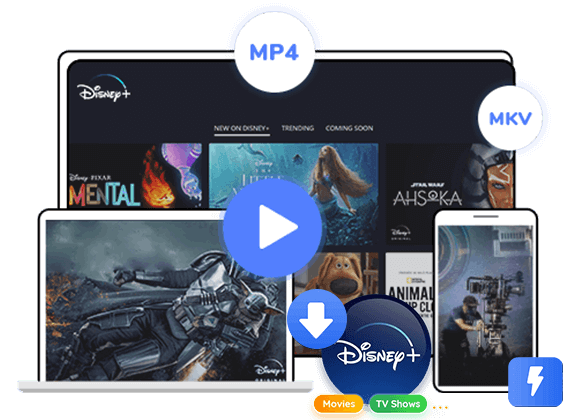

Tertanya-tanya bagaimana untuk memindahkan video Disney+ ke pemacu keras luaran? Dalam panduan ini, kami akan memperkenalkan alat pihak ketiga yang boleh dipercayai yang membolehkan anda memuat turun video Disney+ dalam format yang boleh dimainkan dan memindahkannya ke mana-mana peranti, termasuk pemacu keras luaran, batang USB, tablet atau komputer lain. Teruskan membaca dan ketahui lebih lanjut.
Adakah anda suka menonton Disney+ dan berharap anda boleh menyimpan filem, rancangan atau dokumentari kegemaran anda ke pemacu keras luaran? Anda bukan seorang sahaja! Dalam panduan ini, kami akan membimbing anda melalui arahan langkah demi langkah yang mudah untuk membantu anda memuat turun dan pindahkan video Disney+ ke pemacu luaran dengan cepat dan selamat. Teruskan membaca untuk mengetahui cara yang paling mudah dan paling berkesan untuk melakukannya!
Bahagian 1. Mengapa Memindahkan Video Disney+ ke Pemacu Keras Luaran?
Disney+ ialah perkhidmatan penstriman popular dengan koleksi besar filem, rancangan dan filem asal untuk semua peringkat umur. Tidak hairanlah platform ini terus berkembang. Disney menambah 7.9 juta pelanggan baharu dalam masa satu suku sahaja, menjadikan jumlah keseluruhan kepada 137.7 juta. Kejayaannya datang daripada kandungan yang hebat dan penstriman berkualiti tinggi.
Walau bagaimanapun, ciri muat turun di Disney+ mempunyai beberapa had. Anda boleh menonton di luar talian, tetapi anda tidak boleh menyimpan video selama-lamanya melainkan anda kekal melanggan. Disebabkan ini, ramai pengguna mencari cara untuk muat turun dan simpan video Disney+ tanpa sekatan. Memandangkan video berkualiti tinggi memakan banyak ruang, menyimpannya pada pemacu keras luaran adalah idea yang baik. Ia memberi anda lebih banyak storan dan memudahkan anda mengalihkan video anda antara peranti.
Bahagian 2. Bolehkah Anda Masih Menonton Video Disney+ Selepas Mengalihkannya ke Pemacu Keras Luaran?
Malangnya, video Disney+ tidak akan dimainkan jika anda hanya mengalihkannya ke pemacu keras luaran. Ini kerana kandungannya dilindungi dan hanya boleh dilihat melalui apl rasmi pada peranti yang diluluskan. Untuk menjadikannya boleh dimainkan dan boleh dipindah milik, anda perlu memuat turun video dalam format standard seperti MP4 atau MKV. Alat yang berguna untuk ini ialah TunesBank Disney+ Video Downloader, yang membolehkan anda memuat turun kandungan Disney+ tanpa sekatan dan menyimpannya dalam mana-mana MP4 atau format MKV untuk kegunaan mudah pada mana-mana peranti.
Bahagian 3. Alat Terbaik untuk Memindahkan Video Disney+ ke Pemacu Keras Luaran [Panas]
TunesBank Disney+ Video Downloader ialah alat berguna yang membolehkan anda memuat turun filem dan rancangan TV daripada Disney+ dan menyimpannya terus ke komputer anda. Dari sana, anda boleh mengalihkan fail ke pemacu keras luaran dengan mudah. Alat ini menyokong memuat turun Video Disney+ dalam MP4 dan format MKV, sambil mengekalkan trek audio dan sari kata dalam berbilang bahasa. Dengan pelayar web Disney+ terbina dalam, anda boleh log masuk ke akaun anda, mencari video mengikut tajuk dan mula memuat turun tanpa memasang apl Disney+. Setelah dimuat turun, anda boleh memindahkannya ke pemacu keras luaran atau peranti lain tanpa sekatan.
Serlahkan Ciri-ciri TunesBank Disney+ Video Downloader
- Muat turun filem atau rancangan TV dari Disney+ ke MP4/MKV.
- Sokong memuat turun Video Disney+ dalam kualiti HD 720P.
- Simpan trek audio dan sari kata dalam berbilang bahasa.
- Muat turun kumpulan video Disney+ pada kelajuan 50X lebih pantas.
- Simpan video Disney+ secara kekal untuk dimainkan di luar talian.
- Pindahkan video Disney+ ke pemacu keras luaran dan peranti lain.
- Tiada apl Disney+ diperlukan.
- Serasi sepenuhnya dengan Windows & Mac.
Bahagian 4. Tutorial: Cara Memindahkan Video Disney+ ke Pemacu Keras Luaran
Langkah 1. Buka TunesBank Disney+ Video Downloader
Pasang dan lancarkan TunesBank pada komputer anda. Kemudian, log masuk ke akaun Disney+ anda menggunakan pemain web terbina dalam.
Langkah 2. Cari Video Disney+ yang Anda Ingin Muat Turun
Anda mempunyai dua cara untuk menambah kandungan:
1) Taipkan nama filem atau rancangan ke dalam bar carian, dan TunesBank akan menunjukkan kepada anda hasil yang berkaitan.
2) Atau salin URL video daripada tapak web Disney+ dan tampalkannya ke dalam kotak carian TunesBank, kemudian klik ikon carian.
Langkah 3. Tetapkan Keutamaan Muat Turun Anda
Klik ikon gear di penjuru kanan sebelah atas untuk membuka tetapan. Di sini, anda boleh memilih format output (MP4 atau MKV), kualiti video, audio dan bahasa sari kata, folder output dan pilihan lain.
Langkah 4. Mula Muat Turun Video Disney+
Setelah tetapan anda sedia, klik butang "Muat turun" di sebelah video yang ingin anda simpan.
Langkah 5. Dapatkan Video Anda yang Dimuat Turun
Apabila muat turun selesai, pergi ke bahagian "Sejarah" untuk melihat semua kandungan Disney+ anda yang disimpan.
Langkah 6. Pindahkan Video ke Pemacu Keras Luaran
Sambungkan pemacu luaran anda ke komputer anda menggunakan kabel USB. Buka pemacu yang muncul pada desktop atau penjelajah fail anda. Kemudian, hanya seret dan lepaskan video yang dimuat turun ke dalam pemacu.
Bahagian 5. Petua Bonus – 3 Pemacu Keras Luaran Terbaik untuk Digunakan pada 2025
Mencari cakera keras yang boleh dipercayai? Jangan risau, kami telah memilih 3 pemacu keras luaran teratas 2025 untuk membantu anda memilih yang betul!
1. Pemacu Desktop 10TB Elemen Digital Barat
Kapasiti: 3TB–18TB | Muka: USB 3.0 | Speed: Sehingga 186MB / s
Jika anda memerlukan banyak ruang untuk menyimpan video 4K atau muat turun Disney+ yang besar, WD Elements 10TB ialah pilihan yang bagus. Ia sesuai untuk pengguna berat yang memerlukan storan tambahan melebihi apa yang boleh dikendalikan oleh pemacu 2TB. Walaupun model 10TB adalah pelaburan, ia menawarkan nilai yang sangat baik untuk mereka yang memerlukan storan yang boleh dipercayai dan luas.
2. WD My Passport Portable SSD
Kapasiti: 500GB | Muka: USB 3.2 | Speed: Sehingga 1.05GB/s
SSD yang anggun dan padat ini sesuai untuk kegunaan semasa dalam perjalanan. Ia menawarkan kelajuan pemindahan yang sangat pantas terima kasih kepada sambungan USB 3.2 Gen 2 dan menyampaikan prestasi terbaik untuk menyimpan dan mengakses video dengan cepat. Dengan sarung logam tahan lama dan jaminan 5 tahun, ia dibina untuk tahan lama dan mesra perjalanan.
3. LaCie Rugged USB-C/Thunderbolt Portable Drive
Kapasiti: 2TB–8TB | Muka: USB-C, Thunderbolt | Speed: Sehingga 130MB / s
Pemacu LaCie Rugged dibina untuk ketahanan, menampilkan rintangan air, habuk, jatuh dan remuk. Ia sesuai untuk perjalanan atau persekitaran yang sukar. Ia menyokong berbilang jenis sambungan dan berfungsi dengan baik terutamanya dengan peranti Mac. Walaupun persediaan boleh mengambil sedikit usaha, ia adalah pilihan yang kukuh bagi mereka yang mementingkan keliatan dan serba boleh.
Kesimpulan
Walaupun apl Disney+ mengehadkan perkara yang boleh anda lakukan dengan video yang dimuat turun, TunesBank Disney+ Video Downloader menghapuskan sekatan tersebut. Ia membolehkan anda memuat turun dan menyimpan filem dan rancangan Disney+ terus ke komputer anda malah memindahkannya ke pemacu keras luaran. Tiada lagi kebimbangan tentang kehabisan ruang pada peranti anda. Dengan TunesBank, anda boleh menyimpan seberapa banyak video Disney+ yang anda suka dan memastikannya selamat pada pemacu luaran anda untuk akses mudah pada bila-bila masa.
Artikel Terkini
- 8 Penyelesaian Teratas untuk Muat Turun Video Penstriman
- 10 Tapak Muat Turun Filem Percuma Teratas Disyorkan
- 3 Cara Muat Turun Filem untuk Tonton Luar Talian
- 2 Kaedah Disahkan untuk Muat Turun Video X/Twitter ke MP4
- Muat turun Video Twitter(X) pada PC, Mac dan Telefon Mudah Alih
- Muat turun Video Facebook pada PC, Mac dan Telefon Mudah Alih
- 3 Cara Muat Turun Video Facebook ke MP4

Disney+ Video Downloader
Muat turun mana-mana filem/siri/asal Disney+ ke MP4/MKV dalam kualiti tinggi pada komputer anda.







