








 Amerika Syarikat (Bahasa Inggeris)
 Jepun (日本語)
 Rusia (русский)
 Jerman (Deutsch)
 Perancis (Français)
 Sepanyol (Español)
 Itali (Itali)
 Portugal (Portugis)
 China (繁体中文)
 Turki (Türk dili)
 Belanda (Nederlands)
 Korea(한국인)
 Arab Saudi(عربي)
 Muat turun filem HD & rancangan TV daripada Disney Plus.

Jika anda ingin mendapatkan Disney Plus pada pergelangan tangan anda, anda telah datang ke tempat yang betul. Siaran ini dengan jelas akan membimbing anda langkah demi langkah untuk menonton Disney Plus pada Apple Watch anda melalui 4 kaedah yang boleh dilaksanakan, dengan atau tanpa iPhone.
Sebagai salah satu jam tangan pintar yang paling popular, Apple Watch menyerlah dengan ciri canggihnya, fleksibiliti reka bentuk dan penyepaduan dengan ekosistem Apple. Ia membolehkan pengguna membuat panggilan, mesej teks, mendengar muzik, menggunakan aplikasi dan juga interaksi dengan Siri. Kebanyakan pengguna lebih suka dengar Apple Music pada Apple Watch semasa bersenam, tanpa perlu menyimpan iPhone mereka berdekatan. Oleh itu, sesetengah pengguna tertanya-tanya sama ada mereka boleh tonton Disney Plus di Apple Watch juga. Jika anda sedang mencari cara untuk mendapatkan Disney Plus pada Apple Watch anda dan mengakses filem Disney kegemaran anda, terdapat helah pada siaran ini. Teruskan membaca!
- Awak juga mungkin menyukai: Bagaimana untuk Menonton Netflix di Apple Watch
Bolehkah Anda Dapatkan Disney Plus pada Apple Watch?
Jawapannya negatif. Apple Watches moden menyokong apl penstriman popular, termasuk Apple TV+, WatchTube, ViX, BET+, Fubo, BritBox, Pluto TV, dll. Anda boleh menggunakan apl yang disokong ini untuk menonton filem, TV langsung, sukan, berita, permainan langsung, klip video ringkas , dan kandungan penstriman lain pada jam tangan anda dengan sambungan rangkaian. Walau bagaimanapun, tiada aplikasi Disney Plus untuk Apple Watches. Tetapi ia bukan penghujung cerita! Terdapat beberapa cara untuk menonton video Disney Plus pada Apple Watch anda. Ini termasuk Penyemak Imbas Web, apl Kamera iPhone, ciri AirPlay dan apl WatchTube. Jom explore!
Penyelesaian 1: Tonton Disney Plus pada Apple Watch melalui Pemain Web
Salah satu kaedah paling mudah untuk menonton Disney Plus pada Apple Watch anda ialah dengan menggunakan pemain web. Walau bagaimanapun, Apple Watch tidak mempunyai aplikasi penyemak imbas asli seperti Safari. Oleh itu, anda boleh menggunakan Siri atau aplikasi lain untuk menyemak imbas Netflix pemain web pada Apple Watch anda. Sebelum bermula, pastikan Apple Watch anda disambungkan ke data Wi-Fi atau Selular yang stabil.
Pilihan 1: Gunakan Siri
Tekan dan tahan Digital Crown (butang bulat di sisi Apple Watch anda). Apabila Siri diaktifkan, lepaskan butang dan kemudian sebut, "Hei Siri, buka DisneyPlus.com". Setelah tapak dimuatkan, anda boleh log masuk dengan akaun Disney Plus anda dan mengakses kandungan video yang anda suka!
Pilihan 2: Gunakan Apl Mel atau Mesej
Di samping itu, anda boleh mengakses Netflix pemain web pada Apple Watch anda dengan mengklik pada pautan dalam apl lain, seperti apl Mel atau Mesej terbina dalam.
– Mula-mula, hantarkan e-mel atau mesej kepada diri anda dengan tapak web Disney Plus (DisneyPlus.com).
– Kemudian buka apl Mel atau Mesej pada Apple Watch anda.
– Setelah tapak dimuatkan, anda boleh log masuk dengan akaun Disney Plus anda dan pilih kandungan video untuk dimainkan dalam talian!
Penyelesaian 2: Cerminkan Disney Plus kepada Apple Watch daripada iPhone
iPhone membolehkan anda mencerminkan skrin ke peranti Apple yang lain. Ini bermakna anda boleh menyaring muzik cermin, video, buku audio, podcast daripada iPhone ke Apple Watch anda. Jika anda mempunyai iPhone atau iPad, anda boleh mencerminkan kandungan Disney Plus terus ke Apple Watch anda menggunakan ciri pencerminan skrin iOS. Kaedah ini boleh menghabiskan bateri iPhone anda dengan cepat. Untuk menonton video Disney Plus pada Apple Watch tanpa iPhone, anda boleh melangkau ke Penyelesaian 4.
Langkah 1. Buka apl Disney+ pada iPhone atau iPad anda.
Langkah 2. Pilih mana-mana filem atau siri TV dan mula bermain.
Langkah 3. Pergi ke "Tetapan" > "Kebolehaksesan"> "Pencerminan Apple Watch", dan dayakannya.
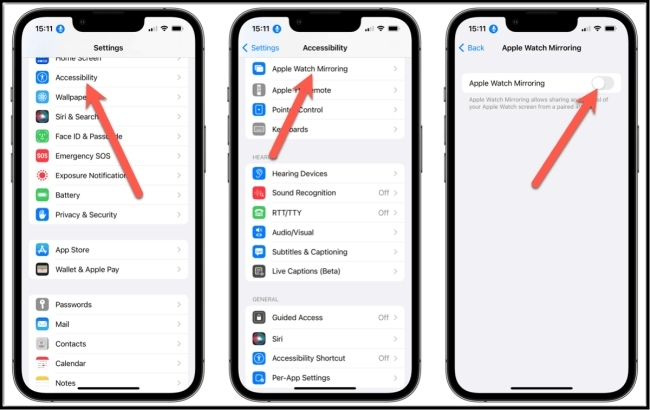
Langkah 4. Tatal ke bawah/atas dari skrin iOS untuk mengakses "Pusat Kawalan", pilih ikon "Cermin Skrin".
Langkah 5. Pilih Apple Watch anda daripada senarai peranti yang tersedia.
Skrin iPhone anda kini akan mencerminkan Apple Watch anda, membolehkan anda menonton kandungan Disney Plus.
Penyelesaian 3: Tonton Disney Plus pada Apple Watch melalui Kamera iPhone
Kemudian nikmati filem atau siri TV Disney pada Apple Watch anda, anda juga boleh menggunakan apl Kamera iPhone. Ia akan memaparkan kandungan pada jam tangan anda. Begini cara ia berfungsi:
Langkah 1. Buka apl atau pemain web Disney Plus pada TV, komputer, telefon, tablet dan mula memainkan sebarang filem atau rancangan TV.
Langkah 2. Gunakan kamera belakang iPhone untuk membingkai TV atau skrin yang menunjukkan video Disney Plus.
Langkah 3. Kemudian, buka apl Kamera watchOS pada Apple Watch anda dan cerminkan paparan kamera pada Apple Watch anda.
Langkah 4. Anda kini boleh menonton video Disney Plus melalui pemidang tilik kamera Apple Watch anda.
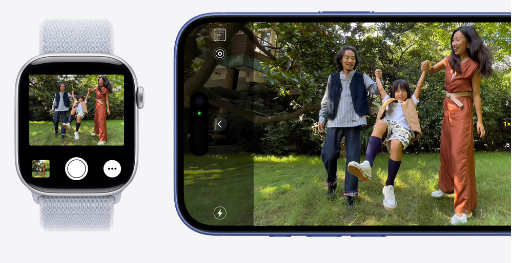
Kaedah ini agak menyusahkan dan kualiti skrin tidak sebaik asal. Walaupun kaedah ini tidak sesuai untuk sesi tontonan yang lama, untuk pengalaman menonton yang lebih baik, jangan ketinggalan Penyelesaian 4.
Penyelesaian 4: Tonton Disney Plus pada Apple Watch melalui aplikasi WatchTube [tanpa iPhone]
Kadangkala, kaedah di atas tidak berfungsi dengan betul. Di sini kami akan memperkenalkan penyelesaian terbaik untuk mendapatkan Disney Plus pada Apple Watch tanpa iPhone! Anda boleh menggunakan alat pihak ketiga untuk memuat turun video Disney Plus MP4 setempat, kemudian muat naiknya ke jam tangan anda untuk ditonton. Seperti yang kita sedia maklum, Disney Plus mengenakan perlindungan DRM kepada kandungan media penstrimannya. Muat turun Disney Plus akan tamat tempoh selepas 30 hari. Dan anda tidak dibenarkan mengakses video yang dimuat turun di luar apl Disney Plus.
Kaedah ini membantu anda menyingkirkan semua sekatan dan menikmati main balik fleksibel Disney Plus pada Apple Watch dan peranti mudah alih lain tanpa apl Disney Plus.
Pemuat Turun Video TunesBank Disney Plus ialah pemuat turun video yang mudah digunakan dan desktop. Ia boleh membantu anda muat turun filem dan siri TV Disney+ ke komputer anda sebagai tempatan MP4/ fail MKV. Apatah lagi, program ini telah disepadukan dengan pelayar web rasmi. Anda boleh memuat turun video tanpa had tanpa apl Disney+! Video output akan disimpan dengan resolusi HD dan runut bunyi asal 5.1. Video Disney+ yang dimuat turun melalui perisian TunesBank adalah bebas DRM, tanpa tamat tempoh. Ini bermakna anda boleh memainkan, menggunakan dan membuka video Disney+ secara bebas di tempat lain! Oleh itu, anda akan dapat memindahkan video Disney+ ke iPhone anda atau memuat naik ke apl pihak ketiga untuk tontonan luar talian di Apple Watch!
Ciri Utama TunesBank Disney+ Video Downloader
- Sokong memuat turun filem Disney, siri TV dan filem asal dengan satu klik.
- Muat turun video Disney Plus ke popular MP4 atau format MKV dalam H.264 atau H.265.
- Benarkan memilih kualiti video ke HD 720p tertinggi.
- Kekalkan metadata video untuk setiap video Disney Plus yang dimuat turun.
- Simpan video Disney+ dengan runut bunyi asal dan sari kata.
- Pindahkan video Disney+ yang dimuat turun ke mana-mana peranti, pemain, apl untuk tontonan luar talian.
Cara Menonton Disney Plus di Apple Watch: Panduan Langkah demi Langkah
Langkah 1. Log Masuk Akaun Disney+
Bergantung pada model komputer anda, anda boleh mendapatkan versi Windows atau Mac bagi TunesBank Disney Plus Video Downloader. Selepas pemasangan, anda perlu log masuk dengan akaun Disney Plus anda dalam program.
Langkah 2. Cari Video Disney Plus
Anda akan memasukkan pelayar web terbina dalamnya. Cari video Disney Plus yang anda inginkan dalam bar carian. Anda boleh sama ada memasukkan nama atau menampal URL mana-mana filem atau rancangan TV.
Langkah 3. Sesuaikan Tetapan Output
Gerakkan tetikus anda ke penjuru kanan sebelah atas, klik pada ikon "Gear" untuk mengakses tetingkap tetapan. Untuk menyegerakkan video Disney Plus ke Apple Watch, sila pilih MP4 format. Di sini anda juga boleh mengubah suai kualiti video, codec video, trek audio, sari kata dan tetapan lain.
Langkah 4. Mula Muat Turun Filem Disney ke Mac
Setelah anda selesai tetapan di atas, tekan pada butang "Muat Turun" untuk memuat turun video Disney Plus ke dalam komputer anda MP4 format.
Langkah 5. Cari Filem Disney yang Dimuat Turun
Selepas muat turun selesai, anda boleh mencari video yang dimuat turun di bawah bahagian "Sejarah". Klik ikon "Folder Biru" untuk membuka folder output dan dapatkan MP4 fail video.
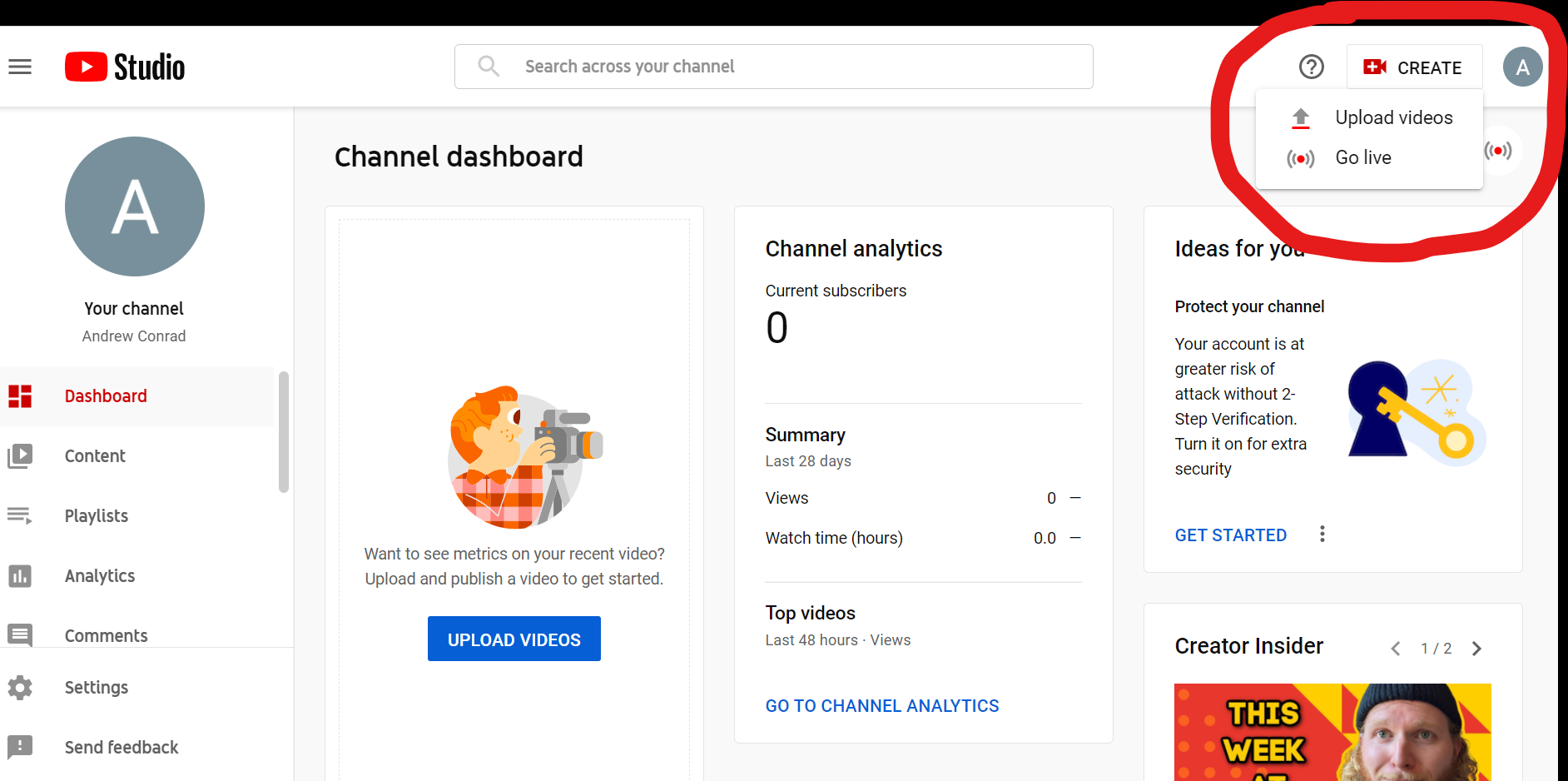
Langkah 6. Muat Naik Video Disney Plus yang Dimuat Turun ke YouTube
Pergi ke YouTube dalam penyemak imbas web anda, muat naik Disney+ yang dimuat turun MP4 video ke saluran YouTube anda.
Langkah 7. Tonton Video Disney Plus pada Apple Watch melalui Apl WatchTube
Pergi ke App Store pada Apple Watch anda, pasang apl WatchTube.
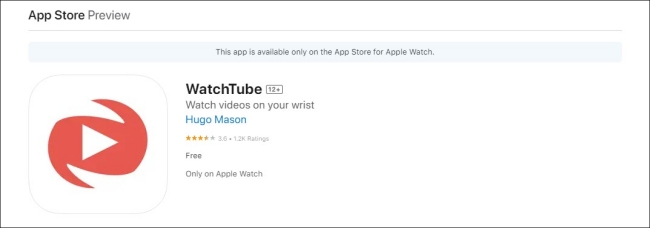
Kemudian buka apl WatchTube dan log masuk ke akaun YouTube anda. Ia akan membawa anda ke YouTube. Cari saluran YouTube anda dan semak imbas video Disney Plus yang anda muat naik daripada YouTube!
Kesimpulan
Walaupun Apple Watch tidak menyokong aplikasi Disney Plus khusus pada masa ini, terdapat beberapa cara untuk mengakses kandungan Disney Plus pada pergelangan tangan anda. Sama ada anda menggunakan pemain web, mencerminkan daripada iPhone atau memanfaatkan apl pihak ketiga seperti WatchTube, penyelesaian ini memastikan anda boleh menikmati filem dan rancangan Disney kegemaran anda semasa dalam perjalanan. Jika anda ingin menyimpan filem dan episod TV Disney+ kegemaran anda pada Apple Watch dan peranti lain di luar talian, Pemuat Turun Video TunesBank Disney Plus boleh berbuat baik kepada anda.

Disney+ Video Downloader
Alat yang sangat baik untuk memuat turun filem atau siri TV Disney Plus untuk tontonan luar talian di mana-mana sahaja pada bila-bila masa. Menyokong memuat turun video Disney+ ke MP4 atau fail MKV dengan kualiti sehingga 720P/1080P dan audio Atmos/EAC3 5.1.







