








 Amerika Syarikat (Bahasa Inggeris)
 Jepun (日本語)
 Rusia (русский)
 Jerman (Deutsch)
 Perancis (Français)
 Sepanyol (Español)
 Itali (Itali)
 Portugal (Portugis)
 China (繁体中文)
 Turki (Türk dili)
 Belanda (Nederlands)
 Korea(한국인)
 Arab Saudi(عربي)
 Muat turun filem, episod dan siri asal tanpa iklan daripada Hulu.
Tertanya-tanya bagaimana cara menonton Hulu dengan rakan-rakan? Dalam siaran ini, kami akan menunjukkan kepada anda cara menggunakan Hulu Watch Party untuk menonton filem dan rancangan bersama-sama. Kami juga akan berkongsi pilihan pesta tontonan maya yang lain dan cara terbaik untuk menonton video Hulu di luar talian tanpa iklan untuk pengalaman tontonan yang lancar pada bila-bila masa.
Pesta Tonton Hulu membolehkan pelanggan Hulu menonton filem dan rancangan bersama-sama, walaupun dari lokasi yang berbeza. Video semua orang kekal disegerakkan supaya mereka boleh menikmati pengalaman yang sama pada masa yang sama. Ia juga mempunyai ciri sembang kumpulan, jadi penonton boleh bercakap sambil menonton. Sehingga 8 orang boleh menyertai Watch Party, dan jika mereka menggunakan akaun Hulu yang sama, mereka boleh menyertai melalui profil individu mereka. Hulu membenarkan sehingga enam profil setiap akaun, memberikan setiap orang pengalaman peribadi mereka sendiri. Hanya pengguna yang berumur 18 tahun ke atas boleh memulakan atau menyertai Pesta Tontonan. Mereka yang berumur bawah 18 tahun tidak boleh mengakses ciri ini.
Anda mungkin suka:
Cara Muat Turun Rancangan TV Friends untuk Ditonton Luar Talian
Cara Menyimpan Video Hulu Selamanya untuk Tontonan Luar Talian
Buat masa ini, Hulu Watch Party hanya tersedia di Hulu.com menggunakan pelayar web seperti Chrome, Firefox, Safari (pada Mac) dan Microsoft Edge (pada PC). Pengguna iOS dan tvOS boleh menggunakan SharePlay untuk tontonan kumpulan semasa panggilan FaceTime. Dalam panduan ini, kami akan menunjukkan kepada anda cara untuk menonton Hulu dengan rakan-rakan.
Bahagian 1. Cuba Ciri Pesta Tonton Hulu
Langkah 1. Pergi ke Hulu.com pada penyemak imbas web yang disokong dan log masuk. Pilih filem atau rancangan TV yang anda ingin tonton bersama rakan, kemudian klik ikon TONTON PARTI.
Langkah 2. Klik pada MULAKAN PARTI.
Langkah 3. Kongsi pautan dengan sehingga 7 rakan untuk menyertai anda menonton filem atau episod.
Langkah 4. Rakan anda boleh membuka pautan dan klik JOIN THE PARTY.
Langkah 5. Setelah semua orang telah menyertai, hos boleh memulakan Watch Party. Anda boleh menghantar mesej teks dan emoji semasa tontonan.
Perkara penting yang perlu diingat apabila menggunakan Hulu Watch Party:
- Anda memerlukan langganan Hulu untuk menjadi hos atau menyertai Watch Party.
- Semua peserta mestilah berumur 18 tahun ke atas.
- Watch Party memerlukan pelayar web yang disokong.
- Setiap sesi boleh mempunyai sehingga 8 peserta.
- Rakan anda perlu menggunakan pautan yang anda kongsi untuk menyertai Watch Party.
- Tidak semua kandungan Hulu tersedia untuk Watch Party—hanya pilih filem dan rancangan dengan ikon Watch Party.
Hulu Watch Party pada masa ini hanya tersedia di Hulu.com dengan penyemak imbas yang disokong:
- Mac OS X 10.13 atau lebih baharu, Microsoft Windows 10 atau OS Chrome
- Versi terkini Chrome, Firefox, Safari (untuk Mac) dan Microsoft Edge (untuk Windows)
- HTML5 dan JavaScript mesti didayakan
- Kuki mesti didayakan
Pengguna Hulu pada iOS atau tvOS boleh menggunakan SharePlay untuk menonton rancangan bersama-sama semasa panggilan FaceTime. Ini memastikan video disegerakkan dan membolehkan semua orang berkongsi reaksi mereka dalam masa nyata, menjadikannya lebih menyeronokkan dan sosial.
Bahagian 2. Strim dengan SharePlay di Hulu
Pelanggan Hulu dengan iPhone, iPad atau Apple TV boleh menggunakan SharePlay untuk menonton rancangan dan filem bersama-sama semasa panggilan FaceTime. SharePlay membolehkan semua orang menstrim kandungan Hulu secara segerak, selagi setiap orang mempunyai akaun Hulu, sambil bersembang di FaceTime untuk pengalaman yang dikongsi. Seperti Watch Party, SharePlay hanya tersedia untuk profil pengguna 18 tahun ke atas.
Apa yang Anda Perlu:
- Langganan Hulu
- iPhone, iPad atau Apple TV dengan iOS atau tvOS 15.1 atau lebih baru
- Apl Hulu, dilog masuk pada peranti anda
Untuk Memulakan Sesi SharePlay:
- Mulakan panggilan FaceTime.
- Buka apl Hulu, pilih profil anda dan dayakan SharePlay apabila digesa.
- Pilih filem atau rancangan, tekan Main dan kekalkan FaceTiming semasa ia menstrim dalam mod gambar dalam gambar.
Untuk Sertai Sesi SharePlay:
Pada iPhone atau iPad:
- Terima panggilan FaceTime.
- Ketik Terima untuk menyertai sesi SharePlay apabila digesa.
Pada Apple TV:
- Log masuk dengan Apple ID yang sama seperti iPhone atau iPad anda.
- Selepas menyertai panggilan FaceTime, hidupkan Apple TV anda.
- Tekan butang TV apabila anda melihat pemberitahuan "Sertai SharePlay" atau akses SharePlay daripada Pusat Kawalan.
- Sahkan pada iPhone atau iPad anda dan nikmati rancangan bersama-sama.
Bahagian 3. Gunakan Apl Pihak Tontonan Pihak Ketiga dengan Hulu
1) Pesta Tonton Hulu
Hulu Watch Party ialah sambungan Chrome yang membolehkan anda menonton rancangan dan filem kegemaran anda bersama rakan-rakan.
Cara Memulakan Pesta Tonton Hulu:
Langkah 1. Pasang sambungan Hulu Watch Party daripada Kedai Web Chrome.
Langkah 2. Sematkan sambungan dengan mengklik ikon di penjuru kanan sebelah atas penyemak imbas anda.
Langkah 3. Buka video Hulu, klik ikon sambungan, dan tekan "Mulakan parti."
Langkah 4. Salin URL dan hantar kepada rakan dengan langganan Hulu.
Langkah 5. Pastikan rakan anda memasang sambungan, kemudian ikut arahan untuk menyertai parti.
2) Teleparti
Teleparty ialah sambungan penyemak imbas lain untuk menonton rancangan atau filem dari jauh dengan rakan. Ia berfungsi dengan Hulu serta Netflix, YouTube, Disney Plus, HBO dan Amazon Prime Video. Ahli premium boleh mendayakan sembang video dan audio, manakala tetamu boleh mendengar dan menonton secara percuma.
Cara Memulakan Teleparti:
Langkah 1. Pasang Teleparty daripada Kedai Web Chrome dan sematkan sambungan.
Langkah 2. Buka video Hulu, klik ikon Teleparti, dan pilih "Mulakan parti."
Langkah 3. Kongsi pautan dengan rakan anda. Jika mereka belum memasang Teleparty lagi, mereka akan digesa untuk berbuat demikian.
Langkah 4. Setelah semua orang menyertai, anda boleh memulakan video dan bersembang sambil menonton bersama. Nikmati!
Petua Bonus: Bagaimana untuk Menonton Hulu tanpa Iklan? [Terbaik]
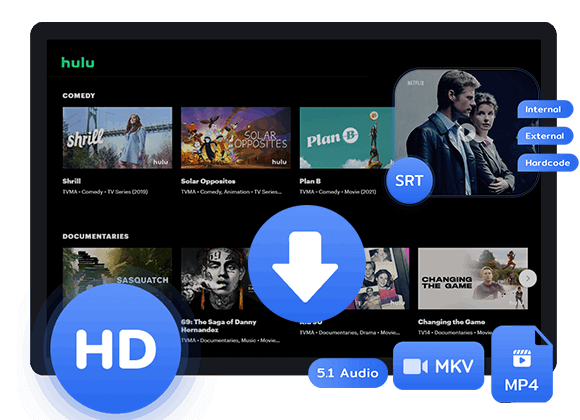
Cara paling mudah untuk mengalih keluar iklan Hulu ialah dengan menaik taraf kepada pelan tanpa iklan dengan harga $14.99/bulan, iaitu $7 lebih daripada pilihan yang disokong iklan ($7.99/bulan). Jika anda sedang mencari cara untuk menonton rancangan dan filem kegemaran anda tanpa gangguan, Uing Pemuat Turun Video TunesBank Hulu adalah pilihan terbaik. Alat ini membolehkan anda muat turun filem Hulu dan rancangan TV dalam HD MP4 atau MKV format pada Windows dan Mac, yang menjadikannya mesra pengguna dan anda boleh menontonnya di luar talian tanpa iklan. Selain itu, alat ini mempunyai pelayar web Hulu terbina dalam yang memudahkan untuk mencari dan memuat turun kandungan, tidak perlu memasang aplikasi Hulu.
Selepas memuat turun, anda boleh menonton video anda pada mana-mana peranti, seperti komputer, tablet atau telefon pintar. Fail yang dimuat turun boleh dimainkan menggunakan pemain media popular seperti Windows Media Player, VLC atau QuickTime, semuanya tanpa iklan. Dengan cara ini, anda boleh menikmati kandungan Hulu kegemaran anda pada bila-bila masa dan di mana-mana sahaja, bebas daripada gangguan.
Ciri-ciri Pemuat Turun Video TunesBank Hulu
- Muat turun filem dan shwo dari Hulu pada komputer.
- Muat turun video Hulu ke MP4/MKV dalam kualiti HD 1080p.
- Menyokong muat turun kumpulan pada kelajuan 50X lebih pantas.
- Kekalkan trek audio asal dan sari kata berbilang bahasa.
- Tonton video Hulu dengan rakan tanpa iklan.
- Simpan video Hulu selama-lamanya untuk ditonton pada bila-bila masa.
- Berfungsi pada kedua-dua Windows dan Mac.
Panduan: Cara Muat Turun Video Hulu ke MP4
Langkah 1. Buka TunesBank Hulu Downloader dan Log masuk ke Akaun Hulu Anda
Muat turun dan pasang TunesBank Hulu Video Downloader pada komputer anda. Setelah dilancarkan, log masuk ke akaun Hulu anda dan pilih antara hulu.com, hulu.jp atau hulu.jp/store.
Langkah 2. Cari Filem Hulu dan Rancangan TV untuk dimuat turun
Untuk mencari kandungan untuk dimuat turun, anda boleh menaip tajuk filem atau tayangan dalam bar carian atau tampal URL terus dari Hulu. Kemudian, klik ikon Carian.
Langkah 3. Laraskan Tetapan Output
Klik ikon Tetapan untuk memilih MP4 sebagai format output. Anda juga boleh melaraskan tetapan lain seperti kualiti video, sari kata dan folder output.
Langkah 4. Mula Muat Turun Video Hulu
Setelah anda memilih kandungan, klik ikon Muat turun untuk mula memuat turun filem atau tayangan masuk MP4 format.
Langkah 5. Lihat Video yang Dimuat Turun
Selepas muat turun selesai, pergi ke tab "Sejarah" untuk melihat video yang dimuat turun. Untuk mencari fail, klik ikon "Folder Biru" untuk membuka folder tempat ia disimpan pada komputer anda.
Kesimpulan
Dalam siaran ini, anda telah menemui cara yang berbeza untuk menonton video Hulu bersama rakan. Anda boleh menggunakan ciri Hulu Watch Party, SharePlay atau apl pihak ketiga menonton. Selain itu, kami telah memperkenalkan TunesBank Hulu Video Downloader, alat hebat yang membolehkan anda memuat turun video Hulu sebagai MP4 fail ke komputer anda. Ini membolehkan anda menonton kandungan Hulu pada mana-mana peranti dengan rakan, pada bila-bila masa, di mana sahaja dan tanpa iklan.

Pemuat turun Video Hulu
Pemuat turun video Hulu yang mudah dan berkesan untuk Windows dan Mac. Muat turun kumpulan filem dan rancangan TV dari Hulu, Hulu JP, Hulu JP Store ke MP4, MKV dalam HD penuh 1080p. Muat turun video Hulu dengan pelan yang disokong iklan dan nikmatinya di mana-mana sahaja.