TunesBank Netflix Video Downloader Netflix Video Downloader

 Petua Panduan

  • Bahagian 1. Percubaan Percuma lwn. Versi Penuh
  • Bahagian 2. Daftar iMovieTool Netflix Video Downloader
  • Bahagian 3. Muat turun Netflix Filem dan rancangan TV ke Komputer
  • Bahagian 4. Tetapkan Tetapan Khusus untuk Video Tunggal
  • Bahagian 5. Sesuaikan Parameter Output
  • Bahagian 6. Lagi Tetapan
  • Bahagian 7. VIDEO TUTORIAL

Bahagian 1. Mengenai iMovieTool Netflix Video Downloader


Sehenti Netflix Pemuat Turun dan Penukar Video

iMovieTool Netflix Video Downloader ialah salah satu yang paling berkuasa dan mesra pengguna Netflix pemuat turun di pasaran, membolehkan pengguna menyimpan Netflix filem, rancangan, dokumentari dan tajuk eksklusif terus ke komputer dalam MP4/ Format MKV dengan resolusi HD. Sama ada anda seorang pemula atau pengguna lanjutan, anda juga boleh menggunakan pemuat turun ini untuk memuat turun tajuk video tanpa had daripada Netflix ke pemacu komputer anda untuk simpanan kekal dan main balik luar talian.

iMovieTool Netflix Video Downloader mempunyai pelayar web bersepadu. Ia membolehkan anda log masuk ke Netflix akaun pada pemuat turun, semak imbas dan cari sebarang kandungan untuk dimuat turun serta-merta! Oleh itu, anda boleh menonton kegemaran anda Netflix filem dan rancangan luar talian tanpa Netflix aplikasi pada mana-mana peranti!

Percubaan Percuma lwn. Versi Penuh

iMovieTool Netflix Video Downloader ialah perisian desktop berbayar untuk komputer Windows dan Mac, komputer riba. Sebelum menggunakannya, anda perlu membeli kunci lesen daripada tapak web TunesBank iMovieTool. Selain itu, perisian ini juga menawarkan versi percubaan percuma kepada pengguna baharu.

Versi percubaan: Anda hanya boleh memuat turun enam minit pertama setiap fail video.

Versi penuh: Anda boleh memuat turun filem penuh tanpa had dan rancangan TV dari Netflix dalam kumpulan, tiada had.

Bahagian 2. Daftar iMovieTool Netflix Video Downloader


Sebelum memuat turun mana-mana Netflix video ke komputer anda, anda mesti mengaktifkan iMovieTool anda Netflix Video Downloader dengan lesen yang sah. Mendaftar iMovieTool memastikan anda boleh mengakses ciri penuh seperti kualiti HD, muat turun tanpa had dan pilihan sari kata/audio lanjutan.

Langkah 1. Muat turun iMovieTool Netflix Video Downloader

Sebagai permulaan, pergi ke tapak web rasmi TunesBank iMovieTool untuk memuat turun perisian. Atau, klik butang Muat Turun di atas untuk mendapatkan iMovieTool Netflix Pemuat Turun Video serta-merta.

Langkah 2. Pasang dan Jalankan iMovieTool Netflix Video Downloader

Setelah dimuat turun, jalankan fail pemasangan dan ikuti gesaan pada skrin untuk memasang perisian pada komputer Windows atau Mac anda. Selepas pemasangan, klik dua kali perisian untuk melancarkannya.

Langkah 3. Beli Lesen

Apabila dibuka, anda akan melihat antara muka yang bersih dan intuitif. Klik pada ikon "Keranjang Belanja" di penjuru kanan sebelah atas antara muka.

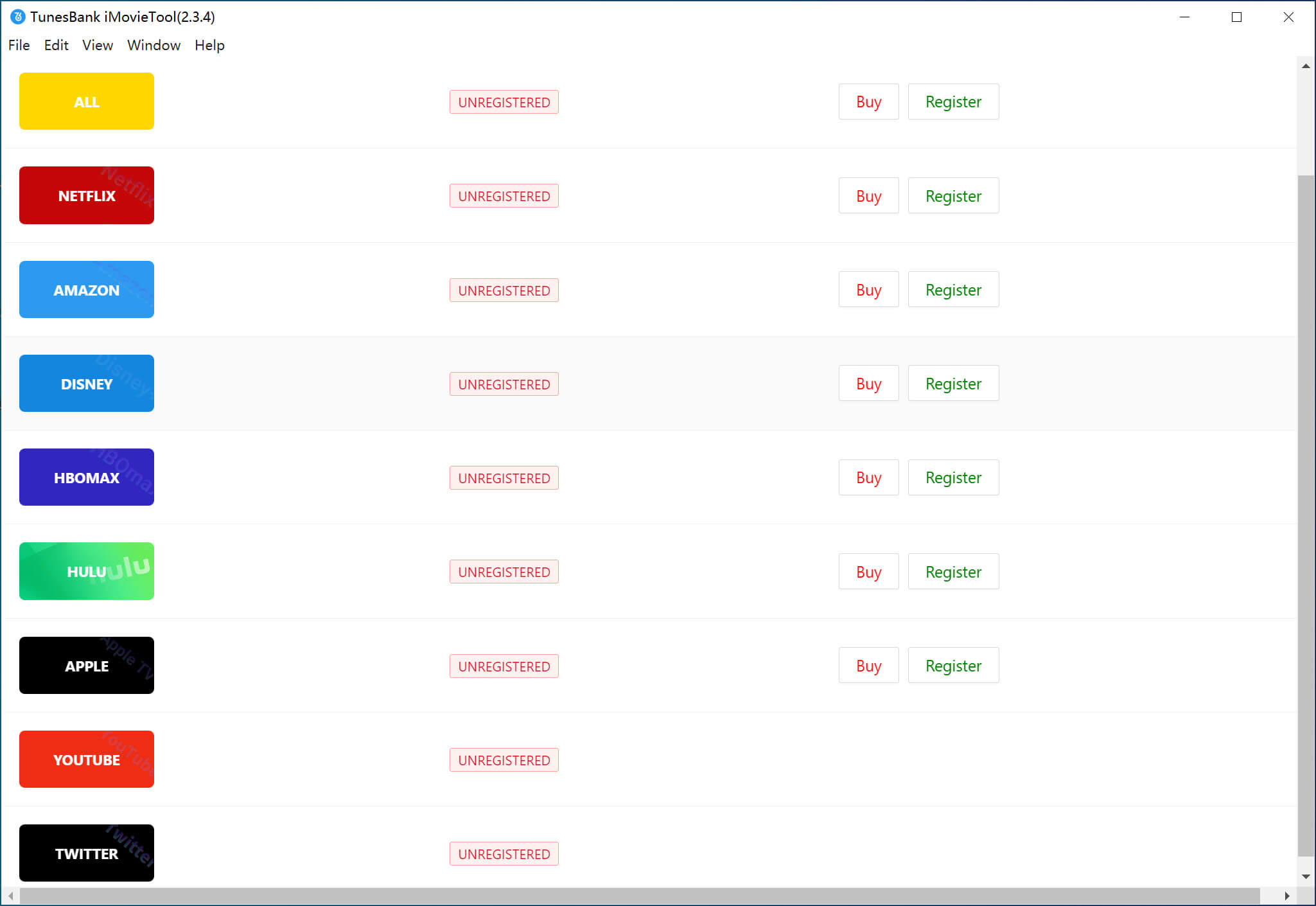
Dalam tetingkap timbul (Pendaftaran Perkhidmatan), cari NETFLIX dan klik "Beli" untuk membeli kunci lesen.

Langkah 4. Daftar iMovieTool Netflix Video Downloader

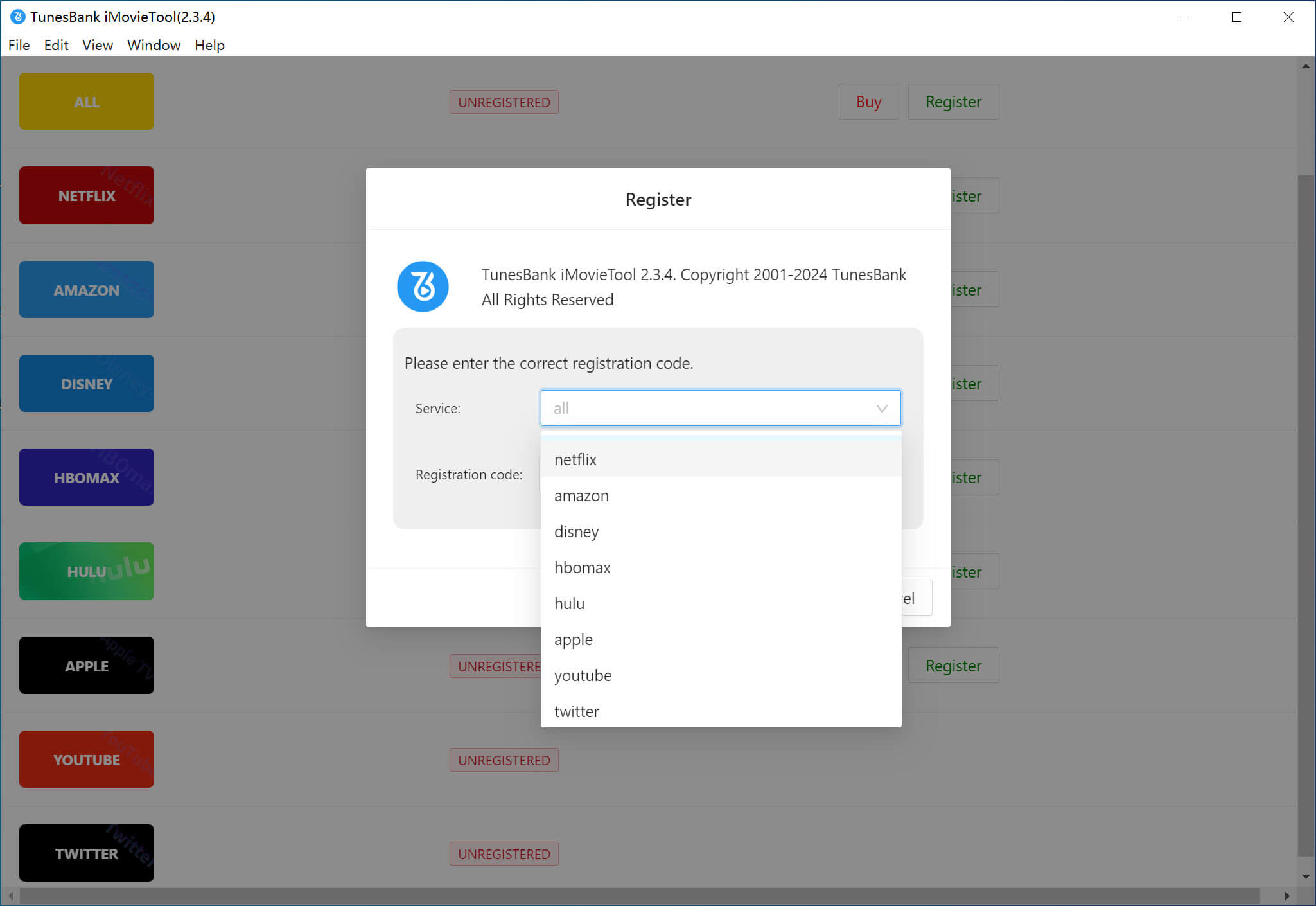
Jika anda telah membeli lesen, anda akan menerima kod pendaftaran melalui e-mel (dari TunesBank), hanya klik pada pilihan "Daftar". Dalam tetingkap pop timbul, pilih "netflix" dalam Perkhidmatan.

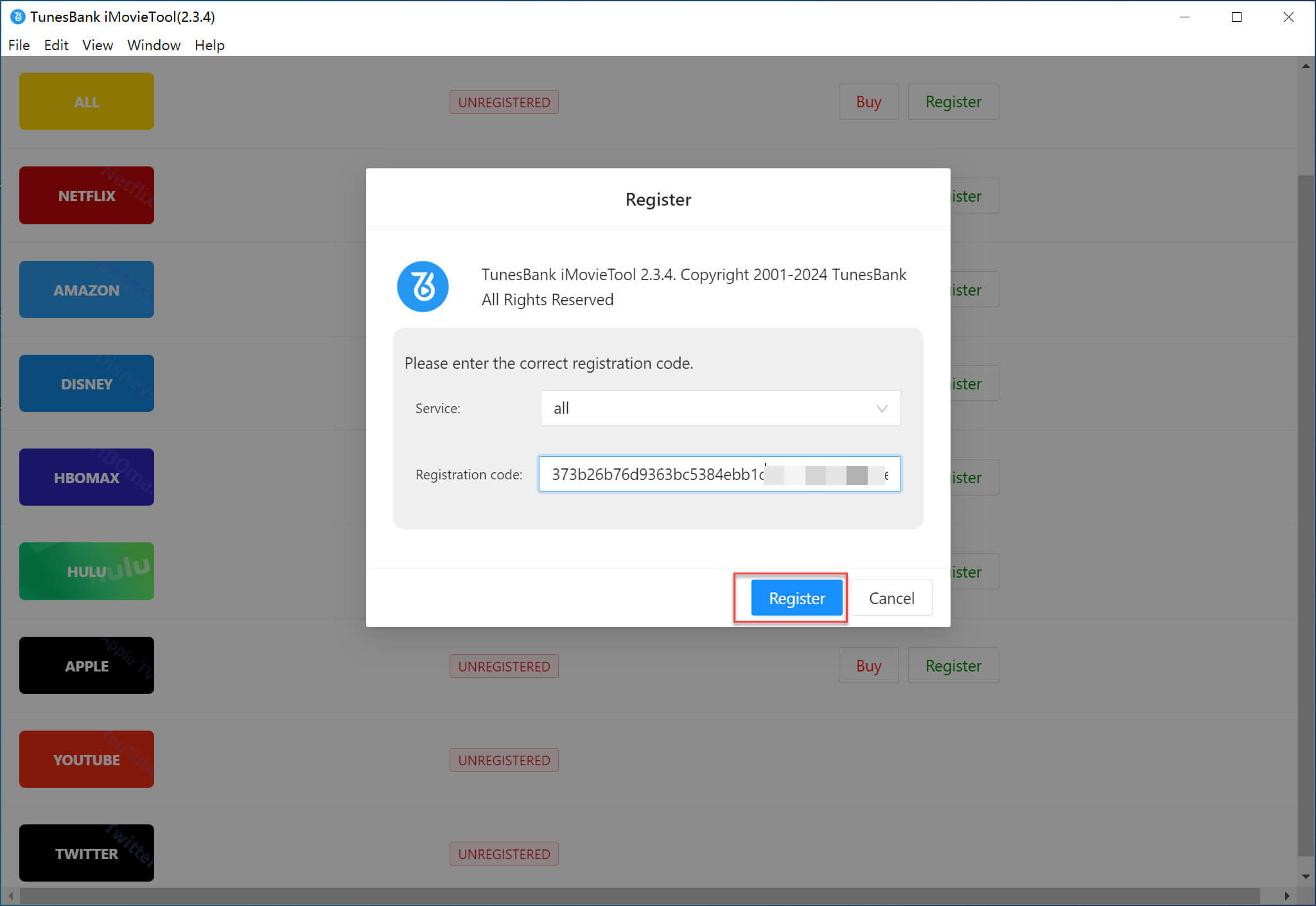
Seterusnya, salin kod pendaftaran tepat seperti yang diberikan dalam e-mel pengesahan pembelian, dan tampalkannya dalam kod Pendaftaran untuk mengaktifkan Netflix pemuat turun video.

Setelah berjaya, perisian akan membuka kunci semua ciri premium serta-merta, dan anda dibenarkan memuat turun video tanpa had dari Netflix tempatan.

Bahagian 3. Cara Muat Turun Netflix Filem dan rancangan TV ke Komputer


iMovieTool Netflix Video Downloader menawarkan dua cara utama untuk menambah dan memuat turun Netflix kandungan video. Anda boleh menyemak imbas dan memuat turun terus dari terbina dalam Netflix perpustakaan. Atau, gunakan fungsi carian pintar untuk muat turun yang tepat.

3.1 Semak imbas dan Muat Turun Netflix Video Secara Langsung

Langkah 1. Pilih Netflix Servis

Jalankan perisian iMovieTool pada desktop atau komputer riba anda. Perisian ini menyokong 12+ perkhidmatan video penstriman, di sini anda perlu memilih Netflix perkhidmatan untuk memasuki iMovieTool Netflix Pemuat Turun Video.

Kemudian log masuk ke aplikasi aktif anda Netflix akaun untuk memasukkan terbina dalam Netflix pemain.

Langkah 2. Laraskan Tetapan Output Sebelum Semak Imbas

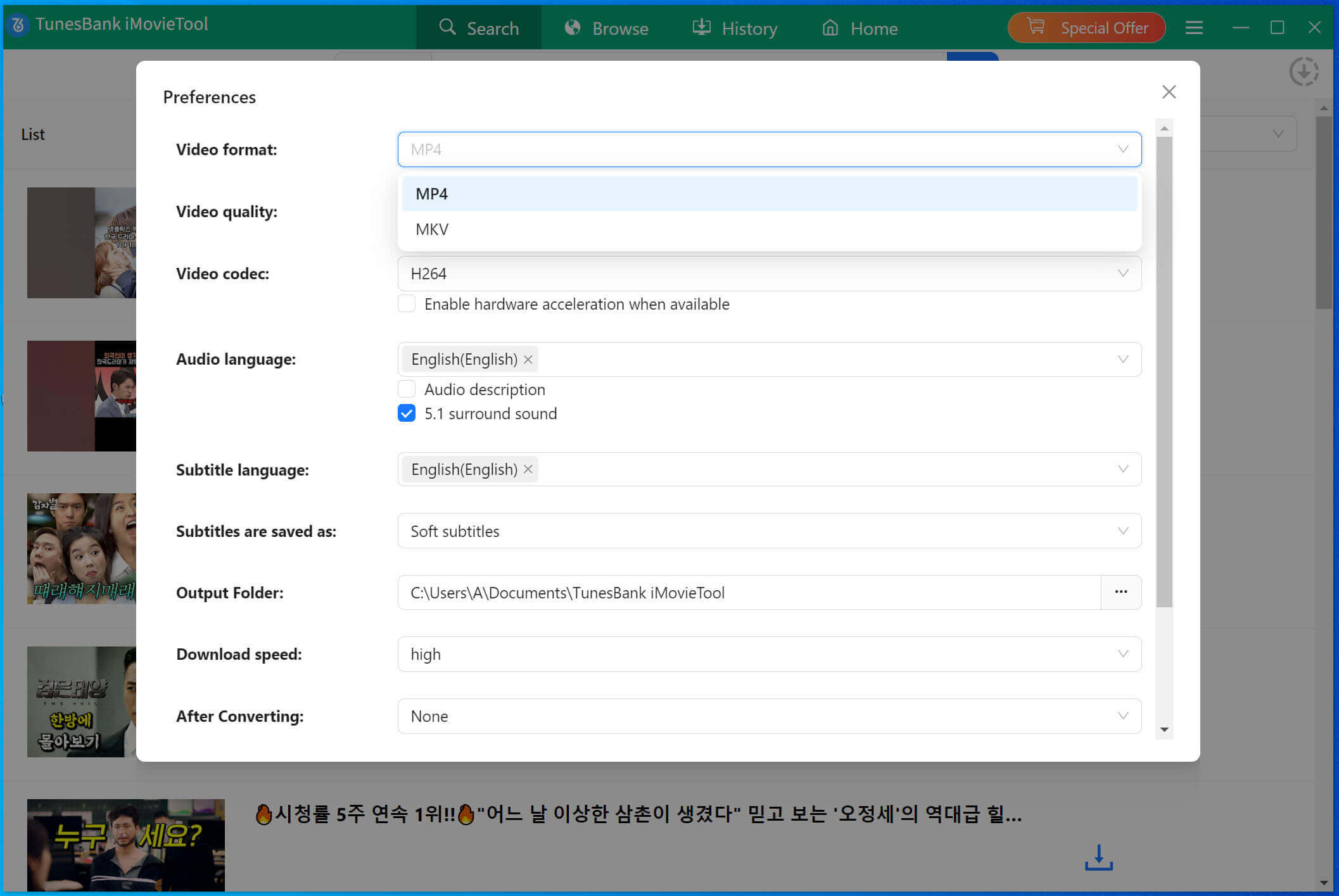
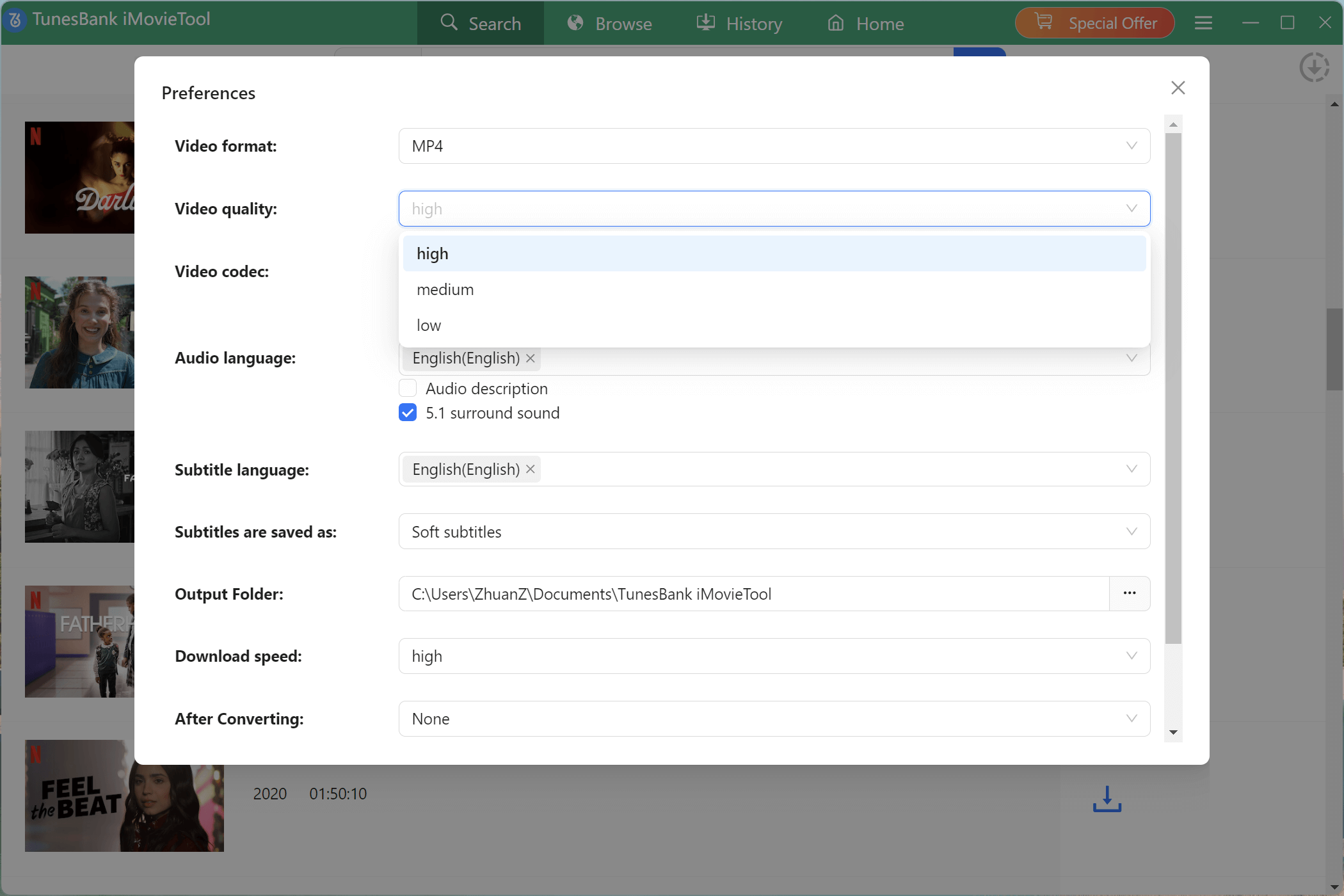
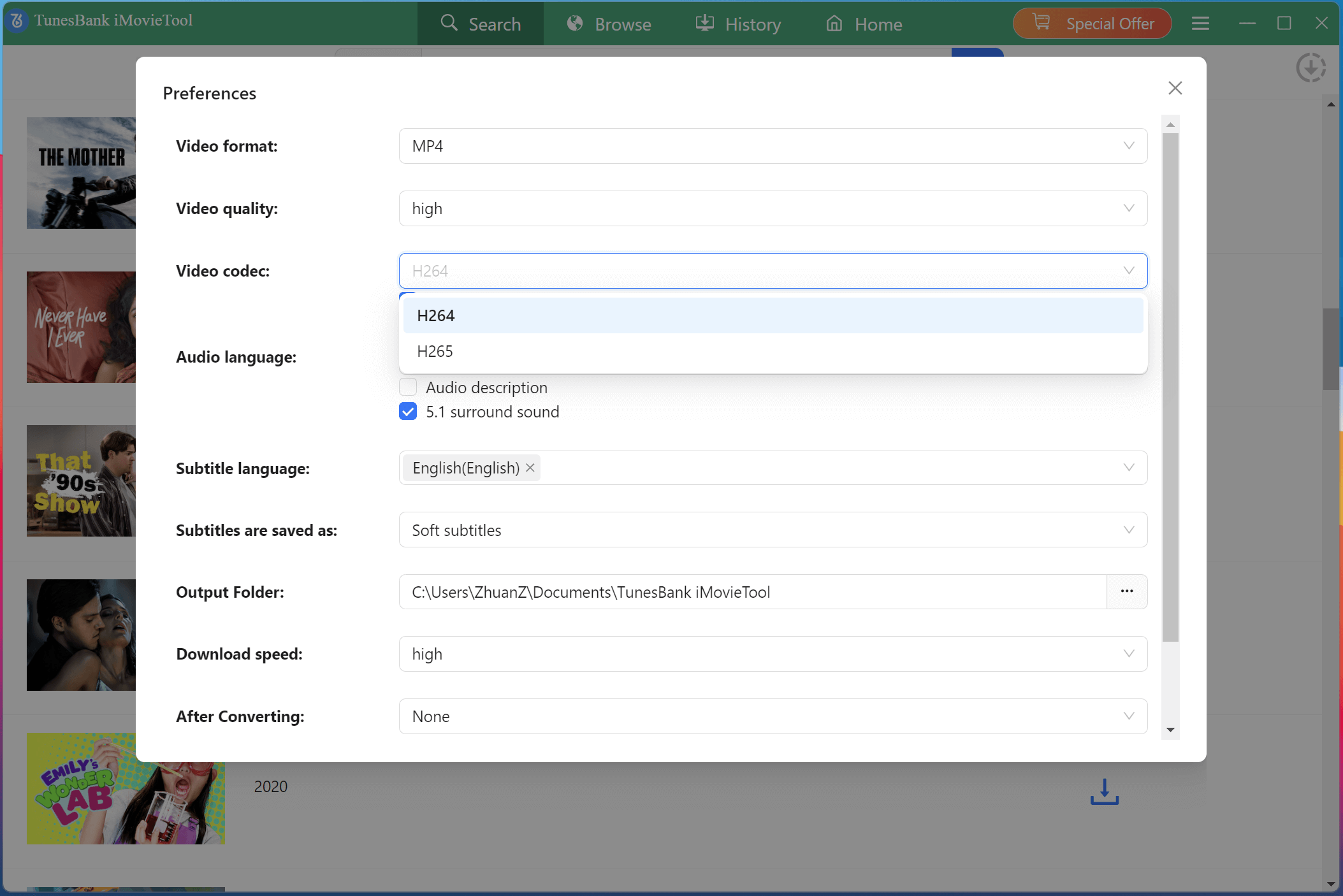
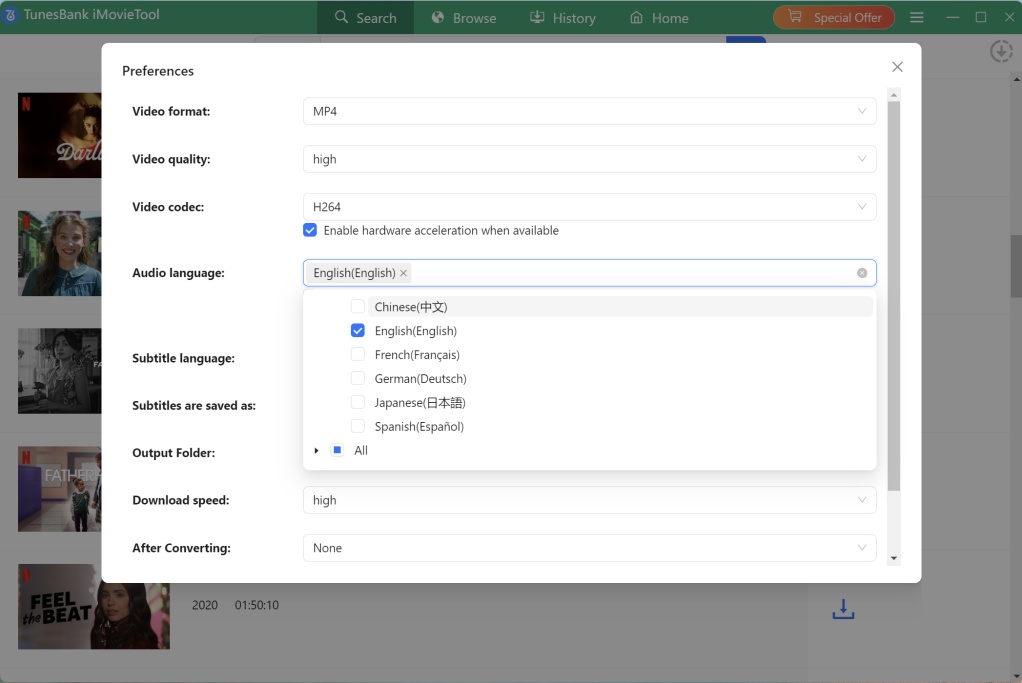
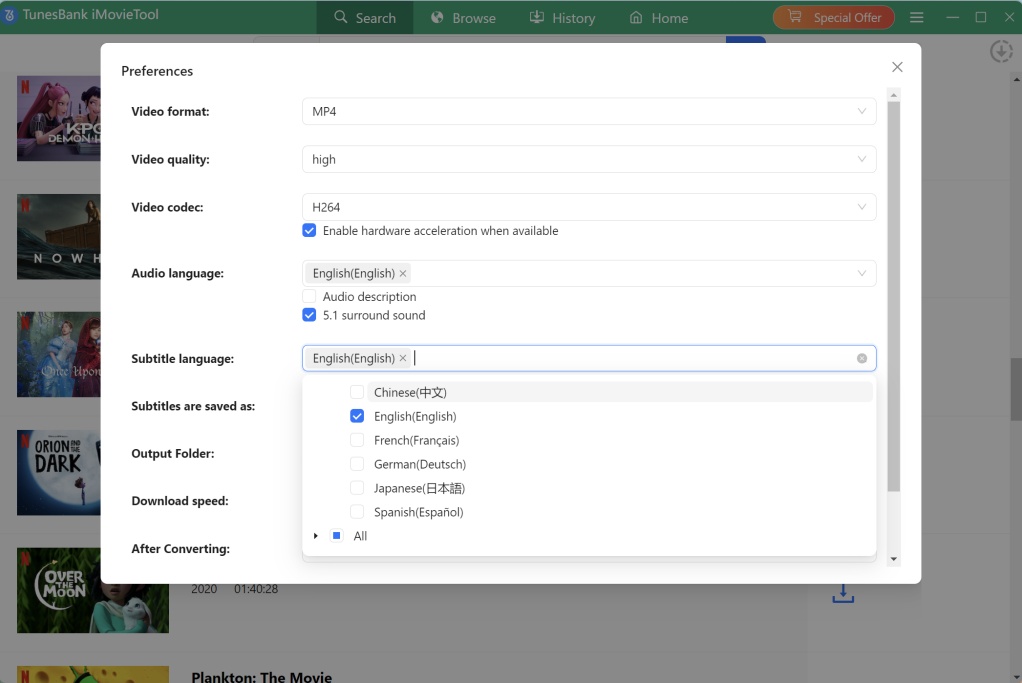
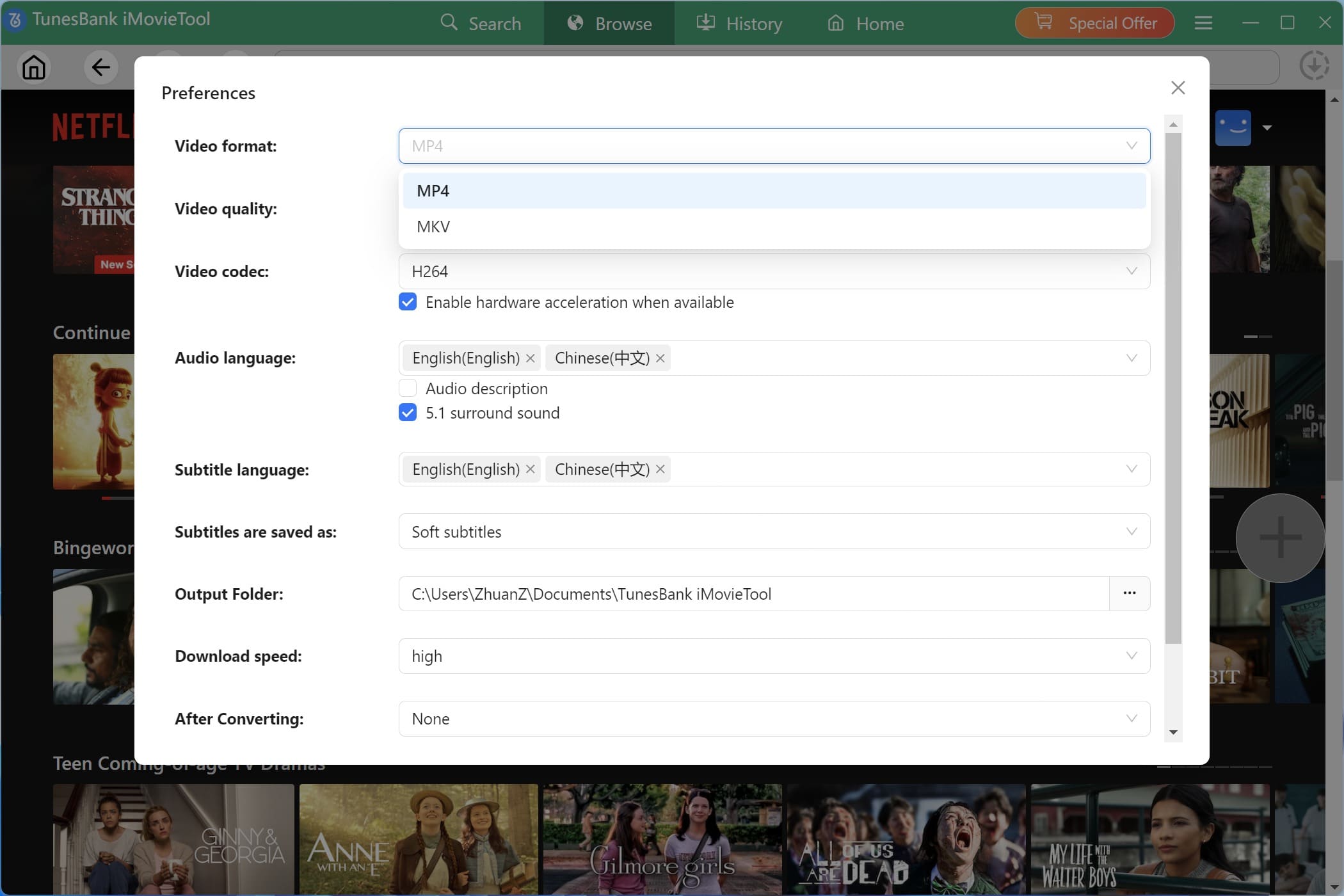
Sebelum memilih filem atau rancangan TV, anda disyorkan untuk menyesuaikan parameter output anda. Pergi ke bar Menu di penjuru kanan sebelah atas, pilih "Keutamaan". Di sini, anda boleh menetapkan format vutput (MP4, MKV), kualiti video (tinggi, pertengahan, rendah), codec video (H264, H265), bahasa audio, bahasa sari kata, folder output dan mod.
Langkah 3. Semak imbas Netflix Perpustakaan Dalam Talian

Klik pada tab "Semak imbas". Pelayar terbina dalam akan memuatkan Netflix laman utama. Anda perlu log masuk ke Netflix akaun terus dalam penyemak imbas ini. Setelah log masuk, anda boleh menavigasi Netflix sama seperti yang anda lakukan dalam penyemak imbas biasa.
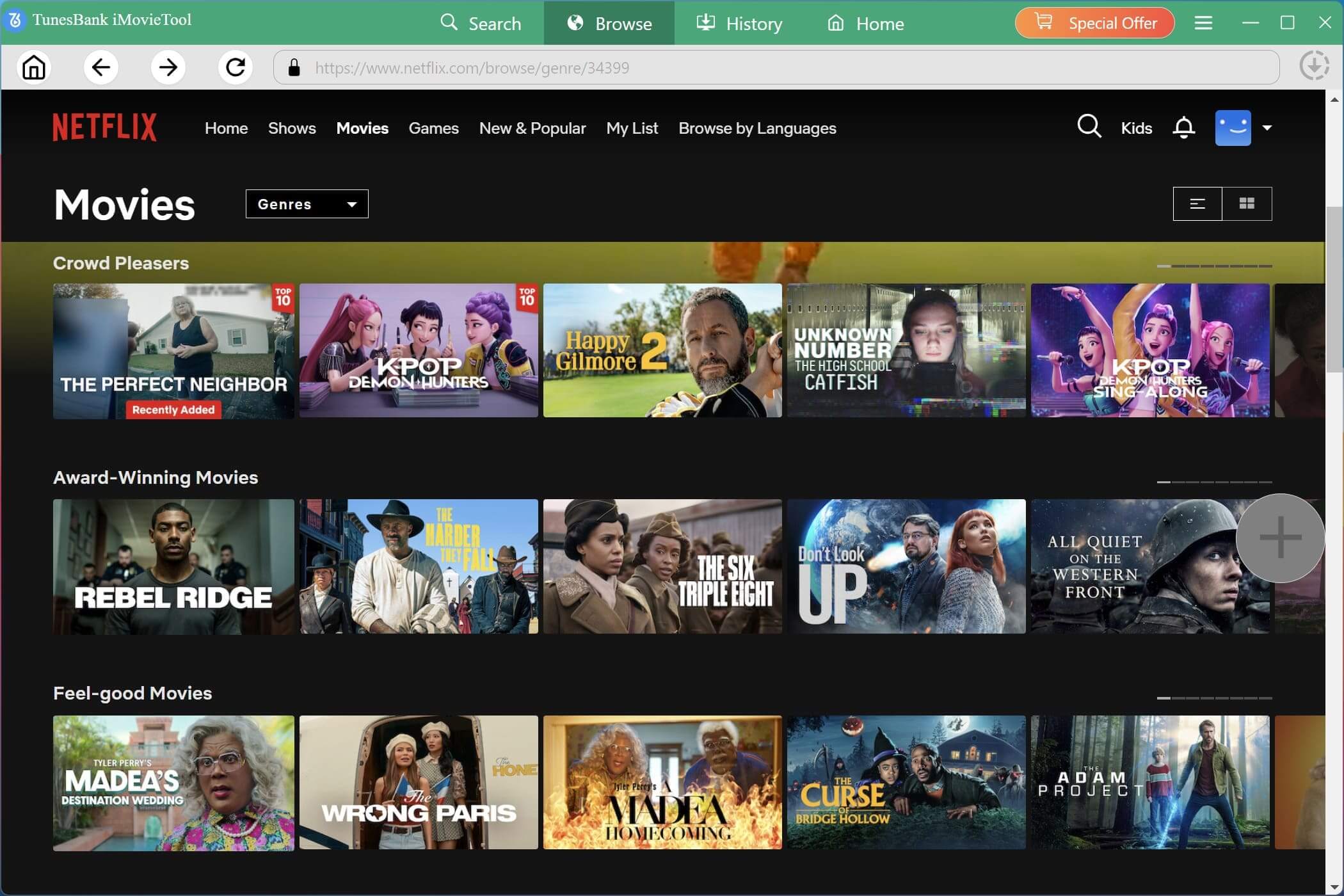
Contohnya, anda boleh pergi ke genre tertentu (termasuk Rancangan, Filem, Permainan, Baharu&Popular, Senarai Saya atau Semak Imbas mengikut Bahasa) di bahagian atas antara muka. Pilih satu genre, dan tatal ke bawah untuk mengakses video.

Langkah 4. Tambah Sasaran Anda Netflix video

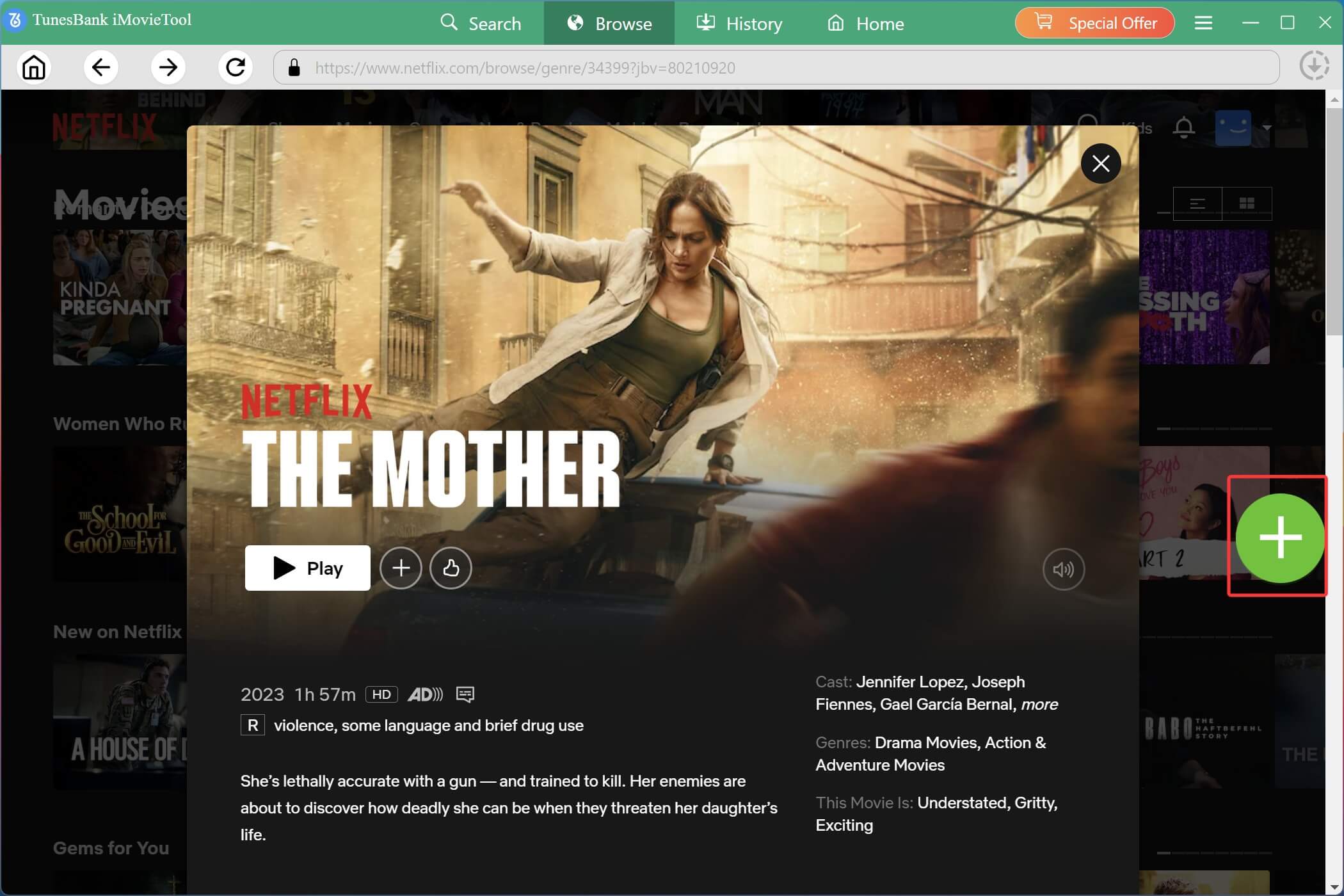
Apabila anda menemui filem atau rancangan TV yang ingin anda muat turun, pilihnya dan klik pada tajuk untuk pergi ke halaman khususnya. Anda akan melihat ikon "+" hijau pada halaman, klik padanya untuk menambah video. Sebelum memuat turun, anda boleh memainkan video dalam talian untuk mendapatkan pengesahan!
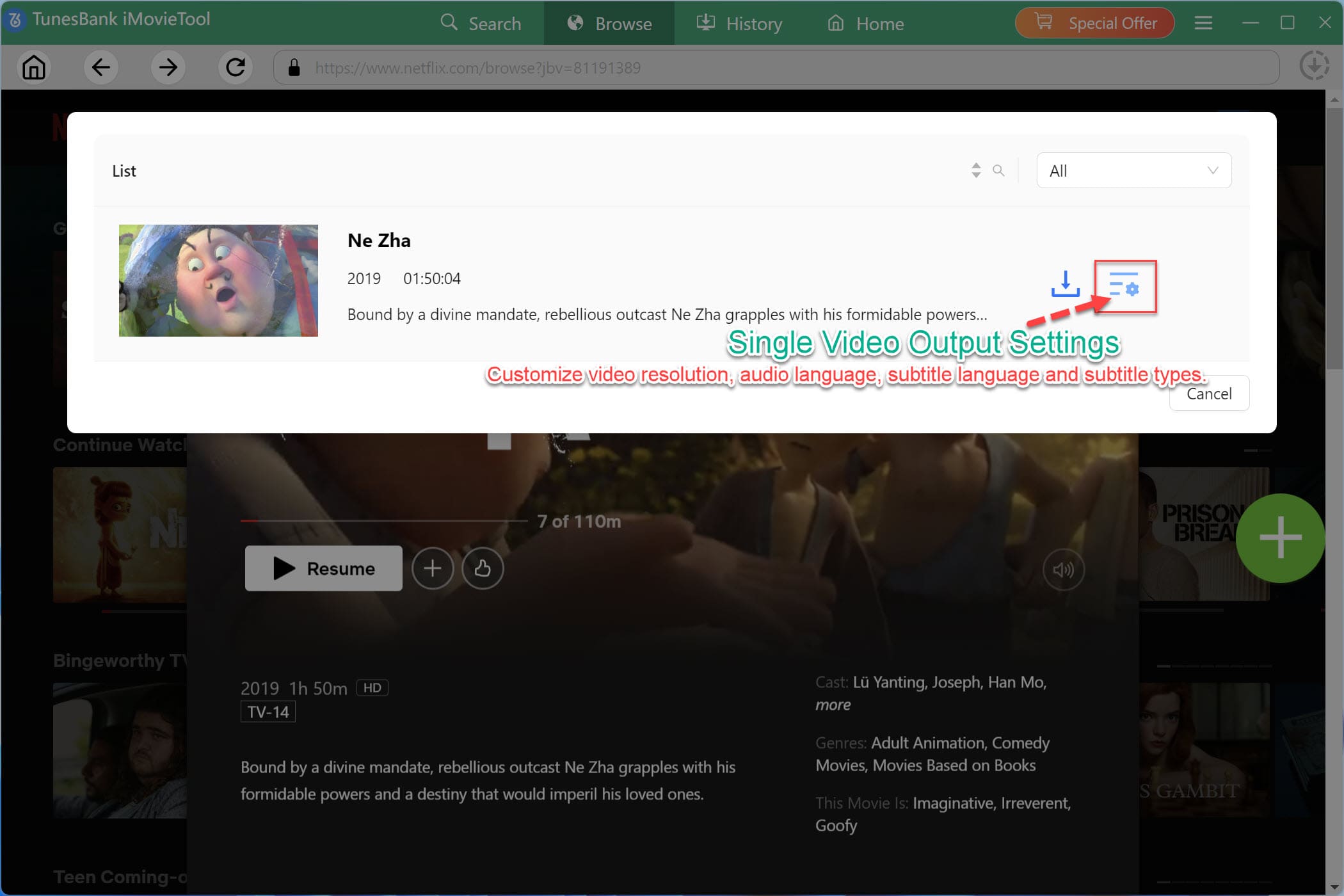
Selepas menambah tajuk melalui ikon "+", ia akan muncul tetingkap kecil. Anda akan melihat ikon "Muat Turun" dan ikon "Gear" (tetapan) di sebelah tajuk.
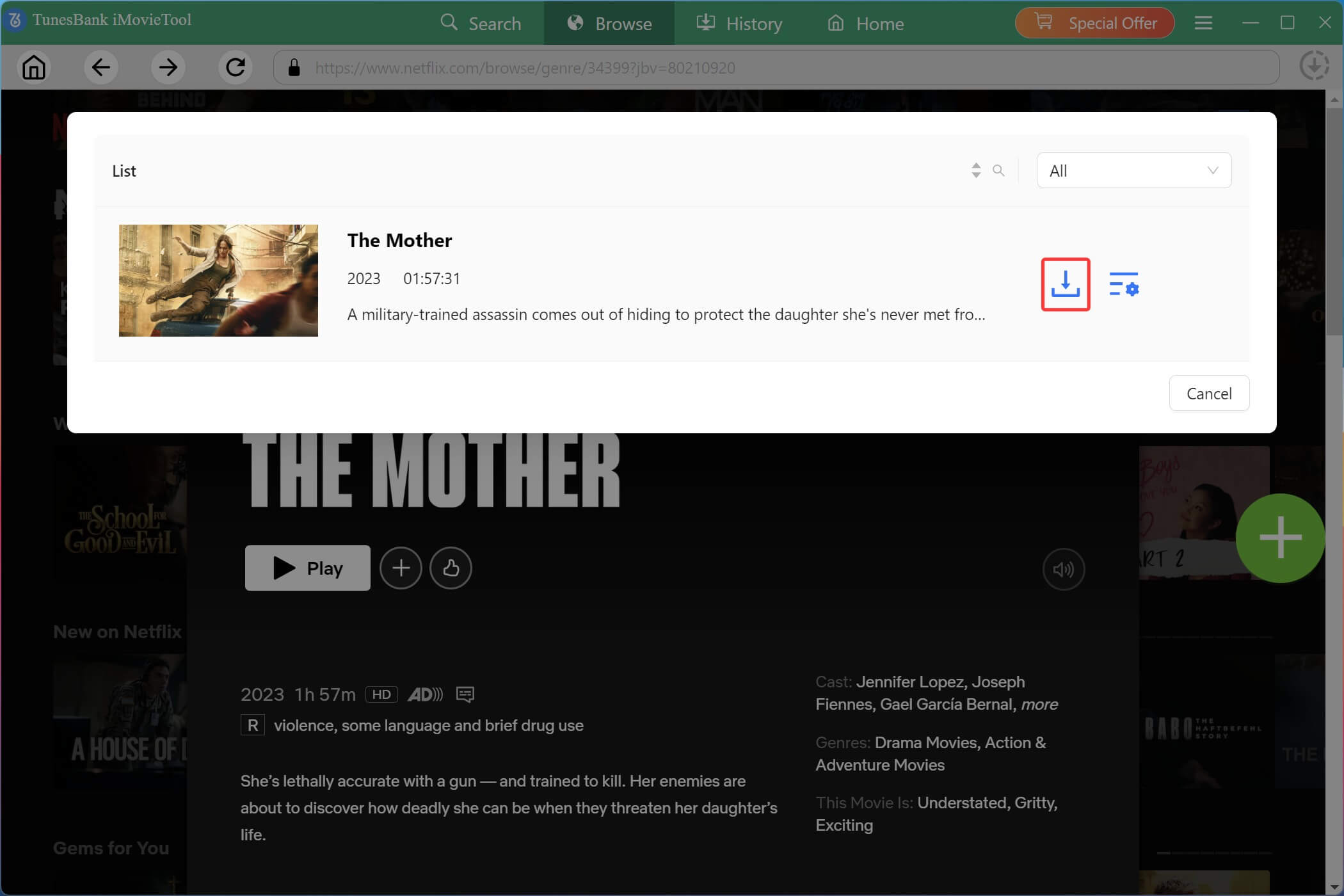
Petua: Anda boleh mengklik pada ikon "Gear", yang membolehkan anda menetapkan parameter khusus untuk video tertentu ini sebelum memuat turun.

Langkah 5. Mulakan Proses Muat Turun

Selepas mengkonfigurasi tetapan lanjutan (atau jika anda berpuas hati dengan tetapan lalai), cuma klik ikon "Muat turun" di sebelah tajuk. iMovieTool akan memulakan proses muat turun. Seperti yang anda lihat, bar kemajuan akan menunjukkan status muat turun, termasuk anggaran masa yang tinggal.
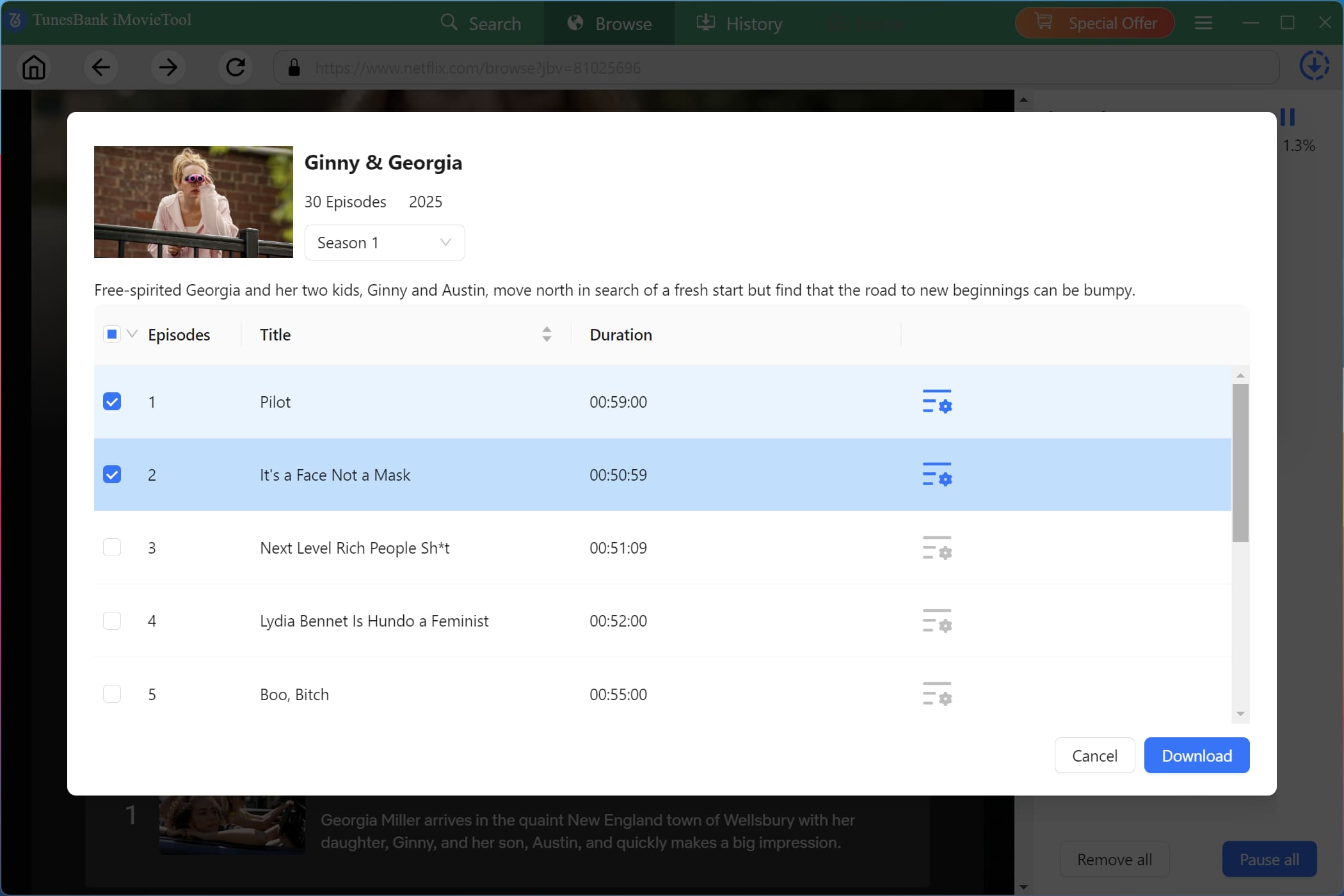
Untuk memuat turun rancangan TV, sebaik sahaja anda mengklik pada ikon "Muat turun", tetingkap kecil baharu akan muncul. Anda perlu memilih musim dan episod yang anda inginkan, kemudian tekan butang "Muat Turun". Sudah tentu, anda boleh mengklik ikon "Gear" untuk tetapan lanjutan sebelum memproses video.
Langkah 6. (Pilihan) Tambah Lagi Netflix Video Semasa Proses

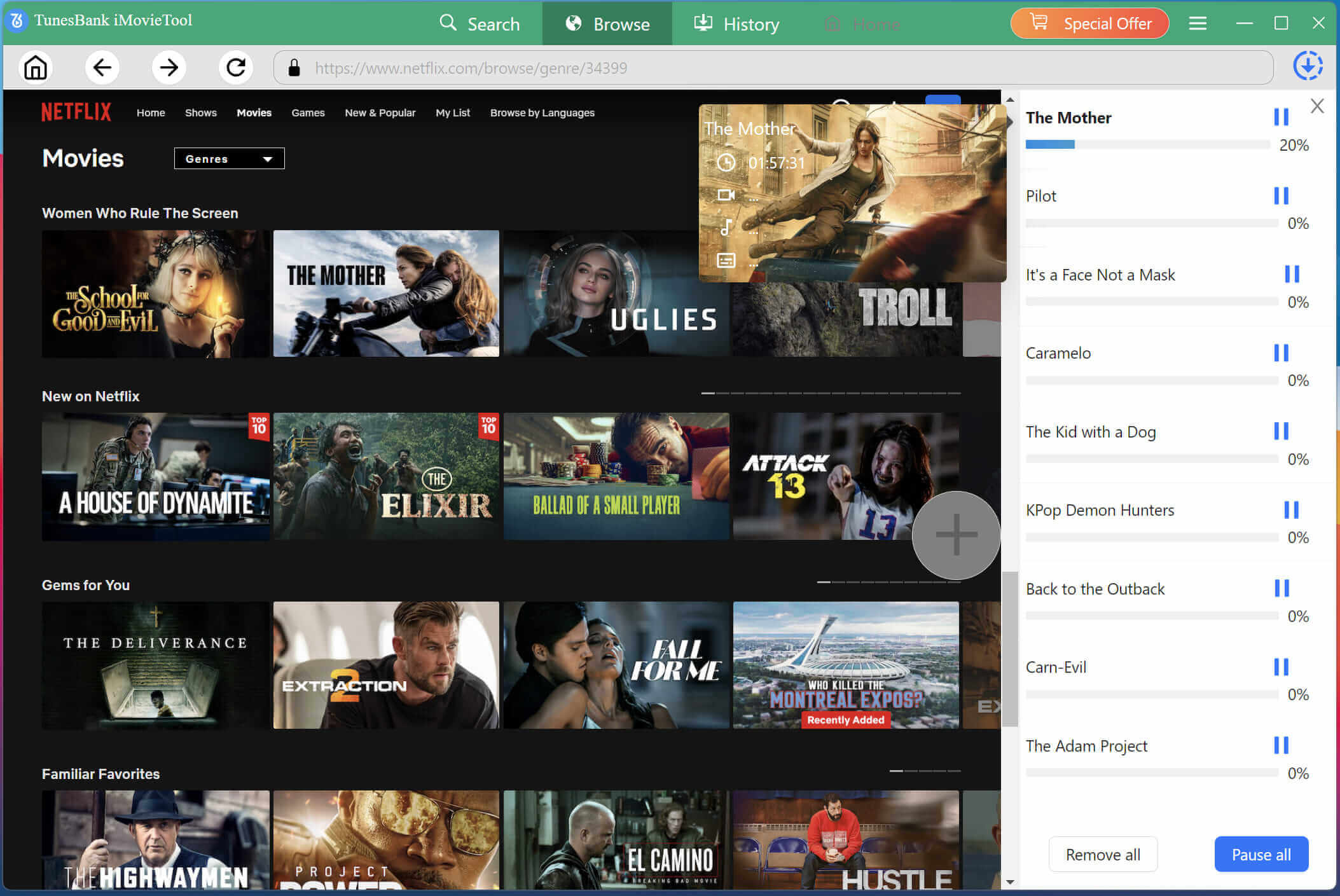
Semasa proses itu, anda boleh kembali ke skrin utama dan menambah lebih banyak filem atau rancangan TV untuk muat turun kelompok.
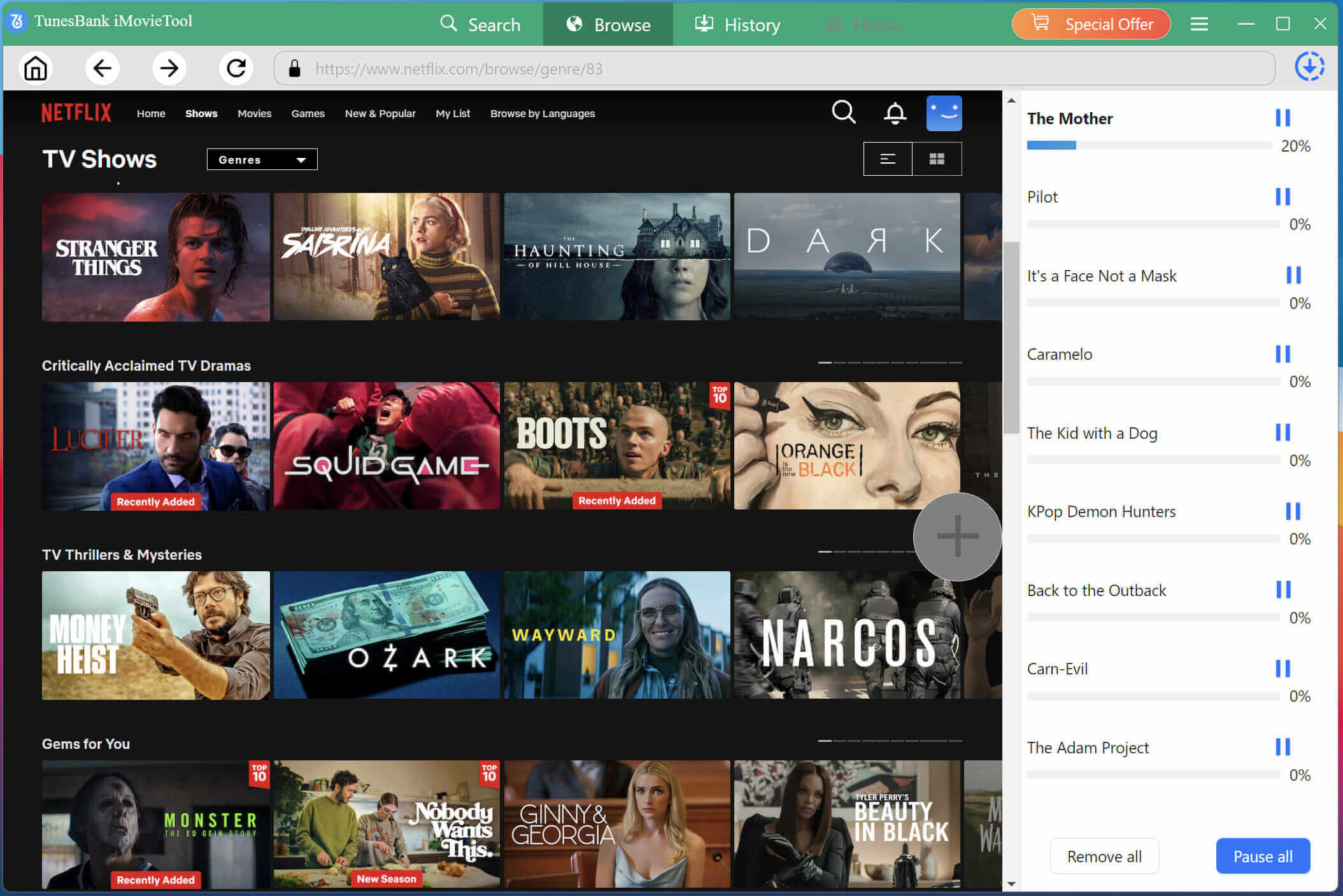
Hanya pilih filem atau drama TV, klik ikon "+", kemudian klik ikon "Muat turun" untuk menambahkannya pada baris gilir muat turun.

Langkah 7. Akses Muat Turun Anda Netflix Video

Setelah muat turun selesai, klik tab "Sejarah" untuk menyemak anda Netflix sejarah muat turun video. Dengan mengetik ikon "Folder Biru", anda boleh pergi ke folder output dan mengakses yang dimuat turun Netflix video untuk ditonton di luar talian!

3.2 Cari dan Muat Turun Netflix Video ke Komputer

Langkah 1. Akses Netflix Video Downloader

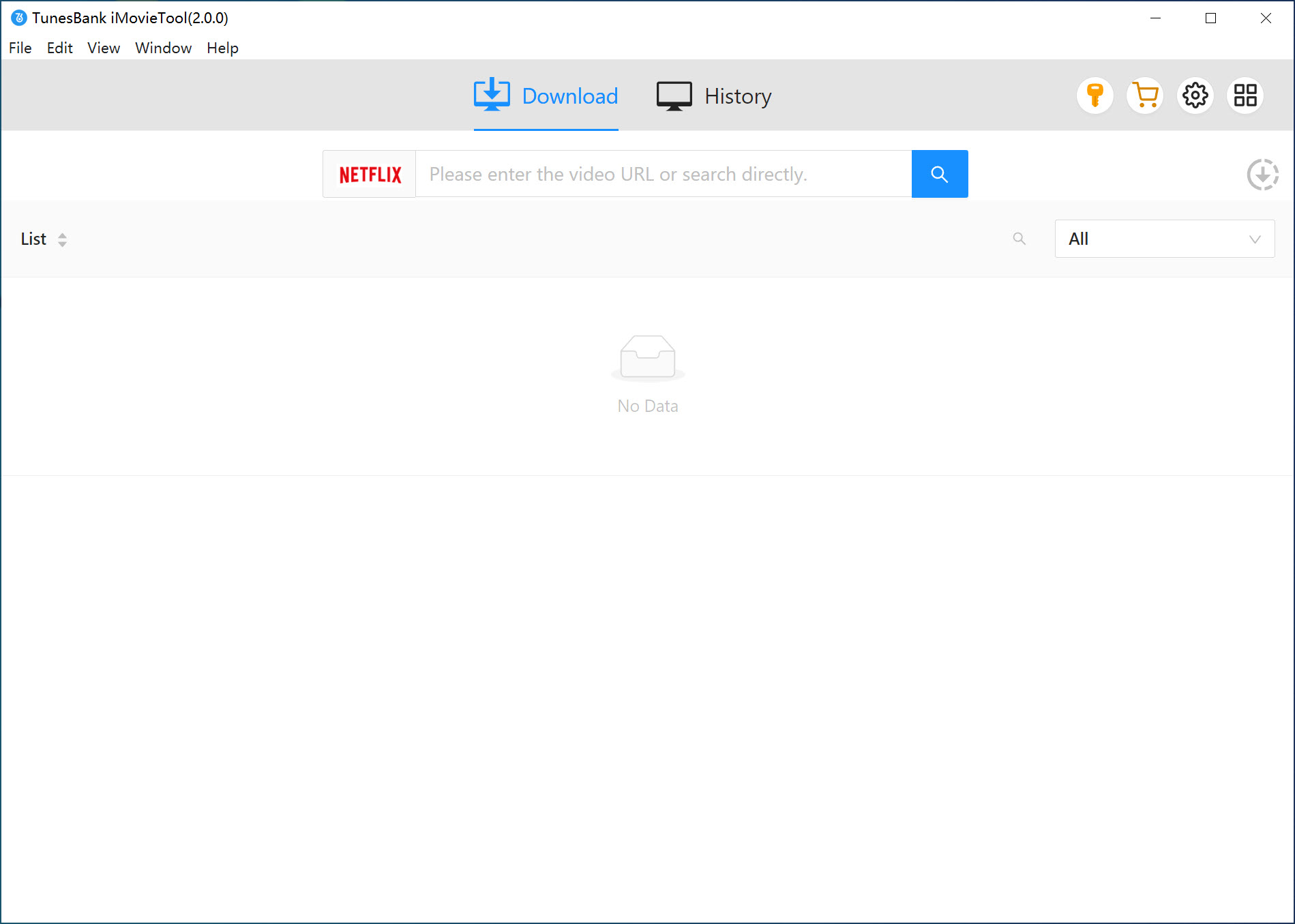
Setelah log masuk, anda akan melihat antara muka mudahnya seperti gambar di bawah yang ditunjukkan.
Langkah 2. Sesuaikan Parameter Output

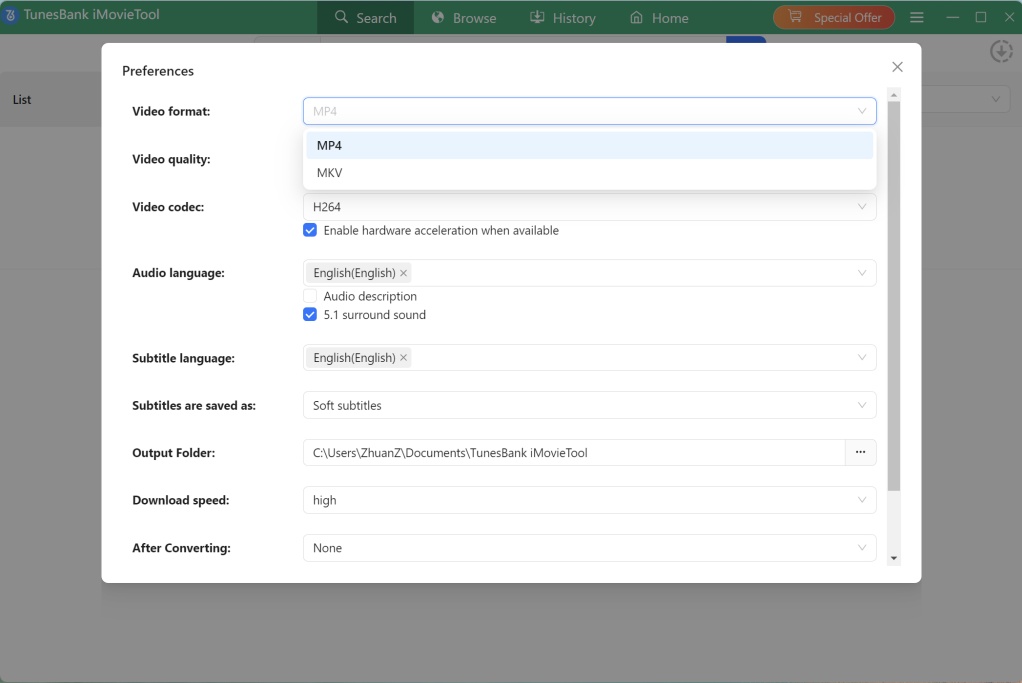
Pergi ke bar Menu dan pilih "Keutamaan" untuk menetapkan pilihan umum anda. Di sini, anda boleh menentukan format video lalai (MP4, MKV), kualiti video, bahasa audio dan sari kata, dsb.
Langkah 3. Cari Netflix Video melalui Nama atau URL

Terdapat dua cara untuk anda mencari video Netflix. Anda boleh terus mencari video mengikut nama atau menampal URL video ke dalam kotak carian.

Cara 1. Cari Mengikut Nama atau Kata Kunci

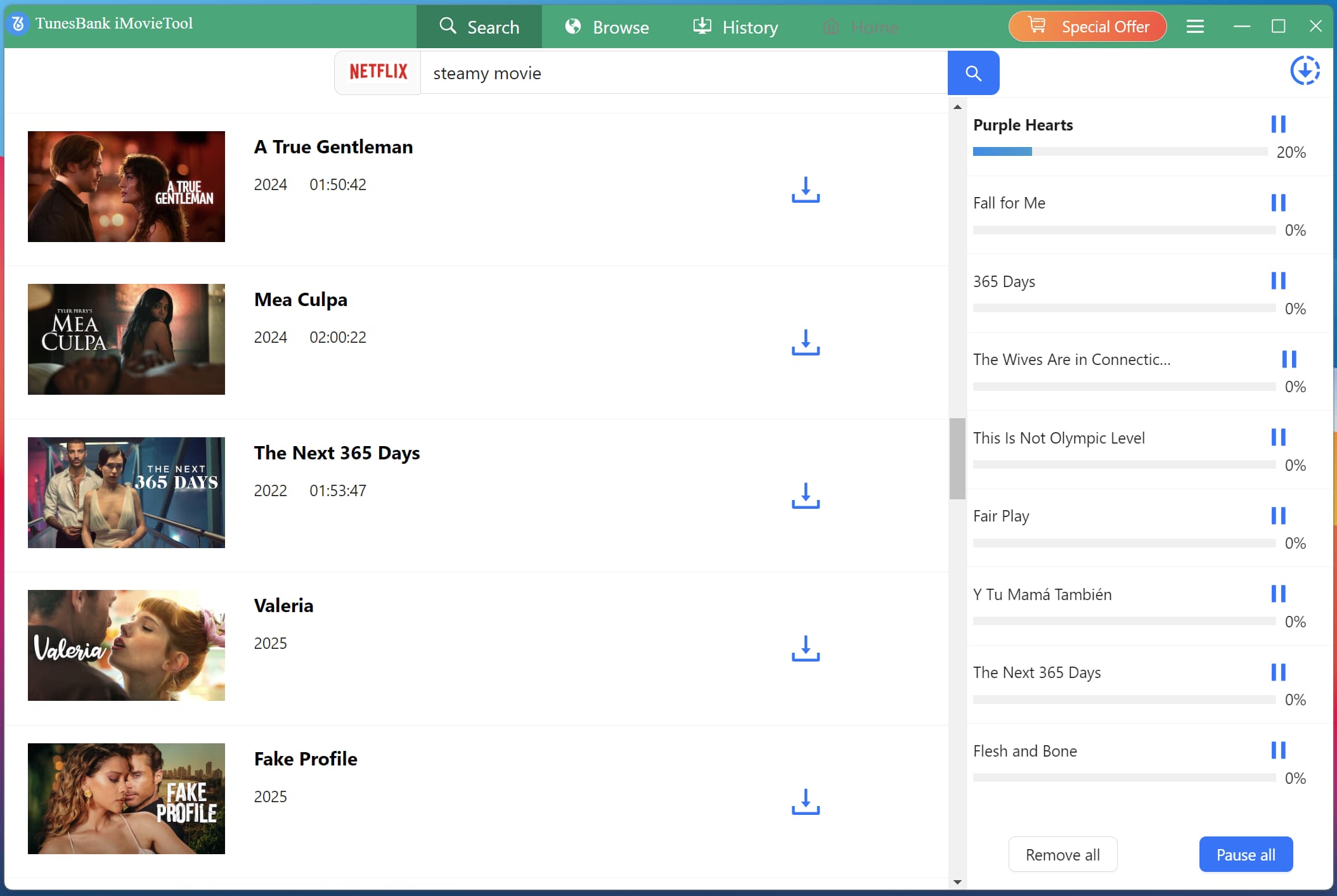
Pergi ke bahagian "Cari", cuma taip tajuk atau kata kunci yang tepat bagi filem atau rancangan TV yang anda mahu ke dalam bar carian dan tekan Enter.

Sebagai contoh, di sini saya menaip "filem berwap" dalam kotak carian untuk carian kabur.
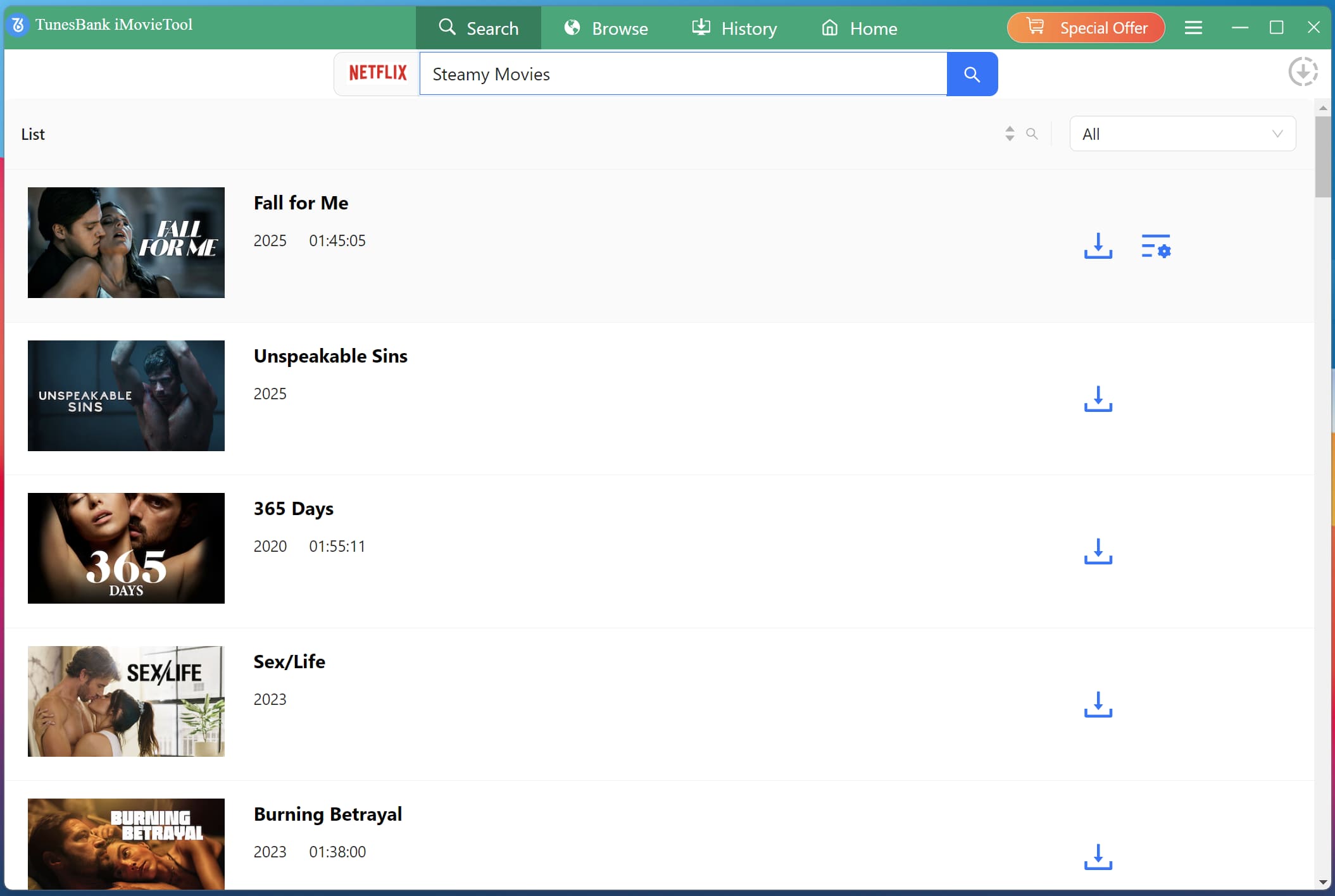
Masukkan "TV", ia akan memaparkan semua rancangan TV, drama atau siri popular untuk anda.
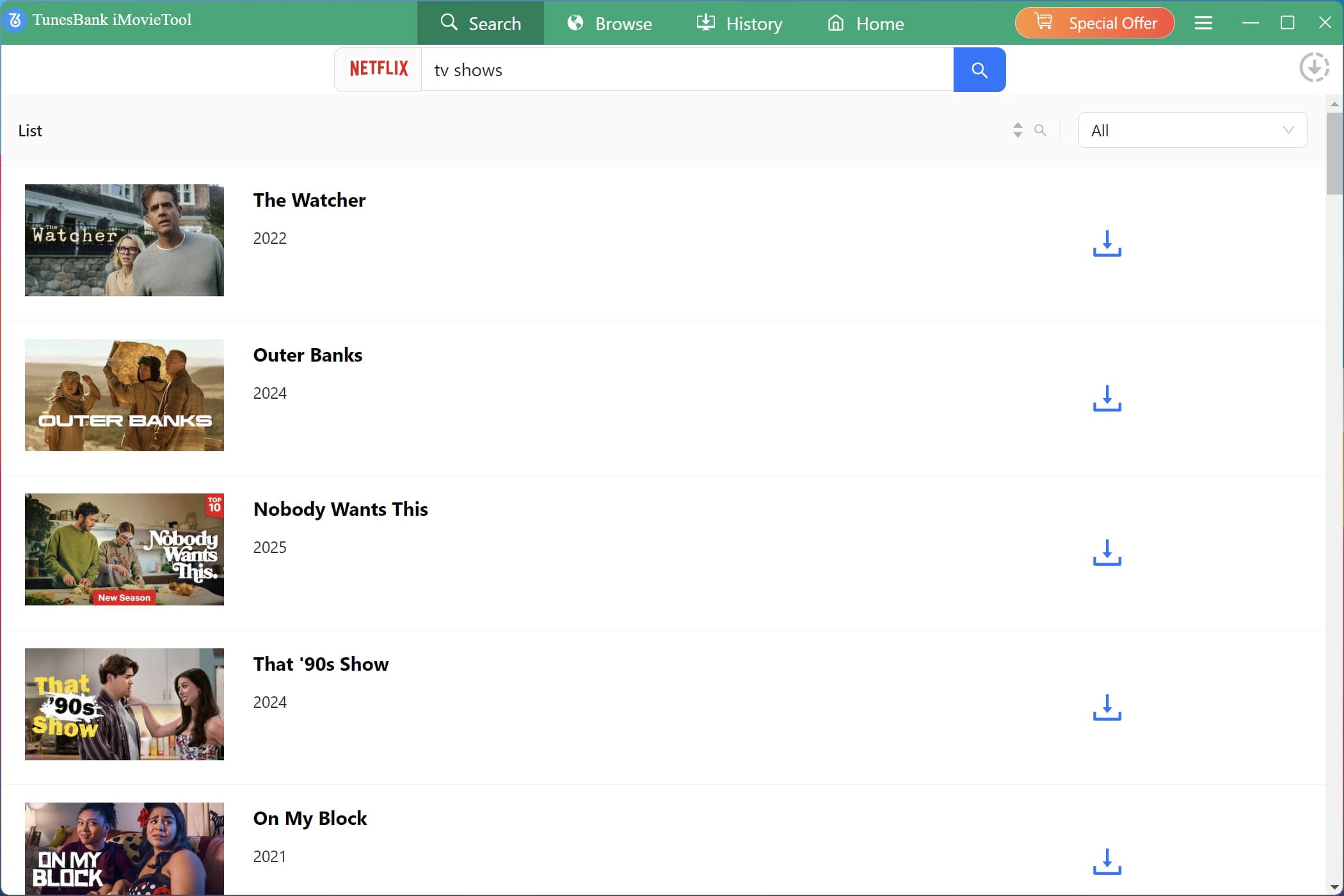
Cara 2. Cari Netflix Video Mengikut URL

Untuk ketepatan mutlak, terutamanya untuk musim atau siri atau filem tertentu, kami mengesyorkan agar anda menggunakan kaedah URL. Pergi ke Netflix tapak web atau apl, cari video yang anda suka dan salin URLnya. Kembali ke iMovieTool, tampal URL ke dalam bar carian dan tekan Enter.
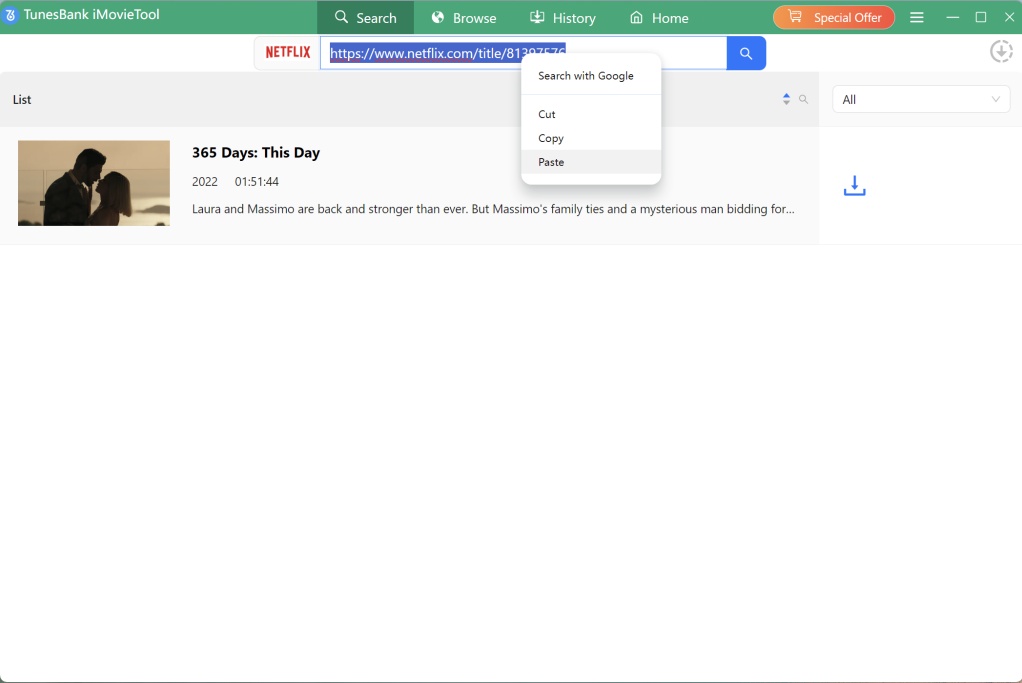
Perisian akan menghuraikan URL dan memaparkan video serta-merta di dalam pemuat turun.
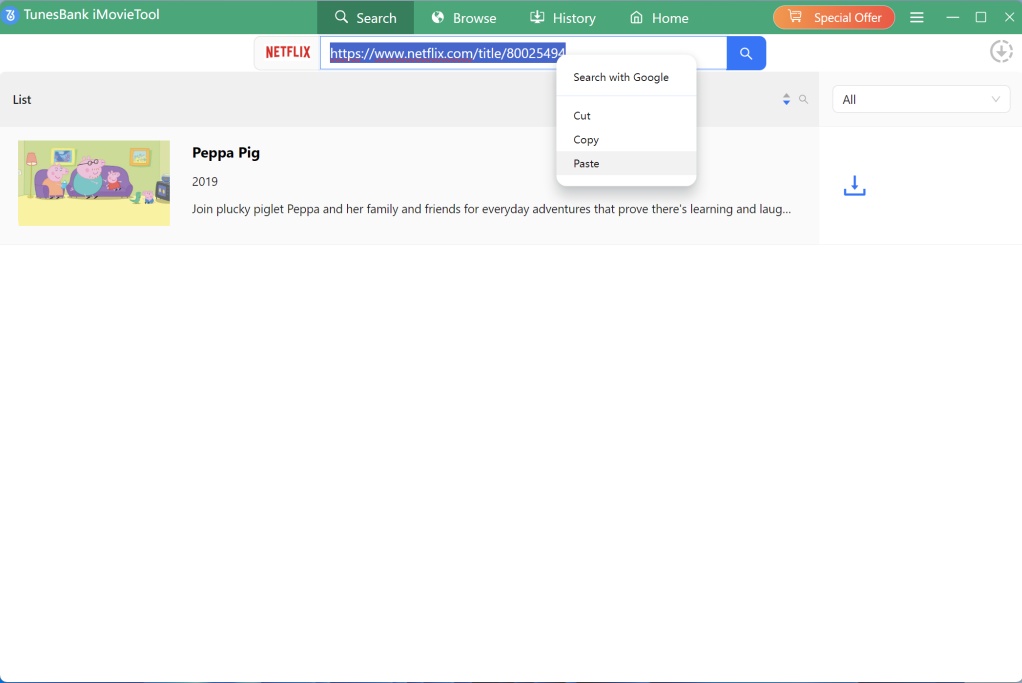
Langkah 4. Mula Memuat Turun Video daripada Netflix

Dengan sasaran anda Netflix filem kini dipaparkan dalam skrin, anda hanya boleh mengklik ikon "Muat turun" di sebelah tajuk untuk memulakan proses dengan tetapan lalai anda.
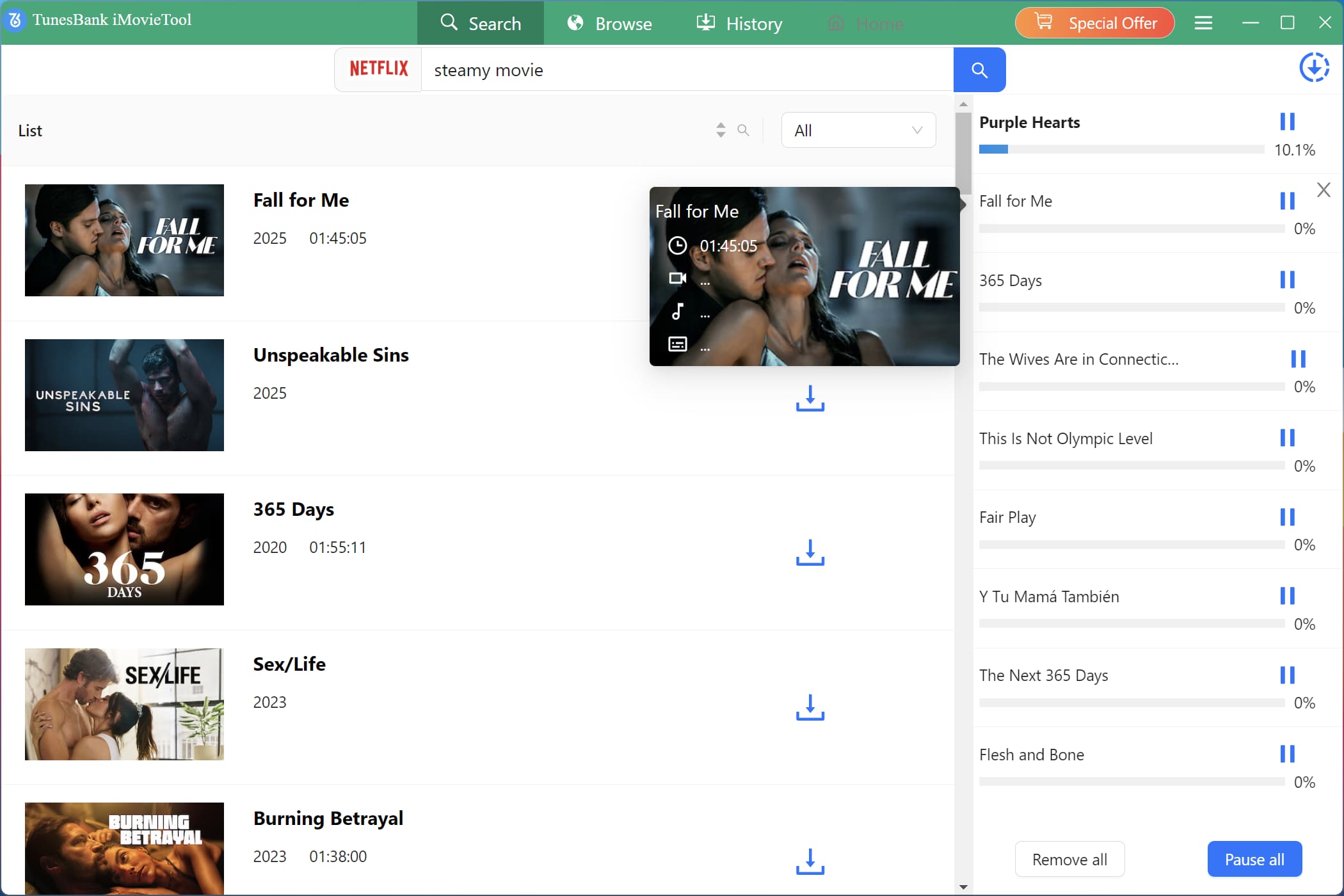
Untuk memuat turun Netflix Rancangan TV, mula-mula klik pada ikon "Muat turun" di sebelah tajuk, kemudian pilih musim dan episod TV yang anda inginkan dalam tetingkap timbul. Hit pada ikon "Muat turun".
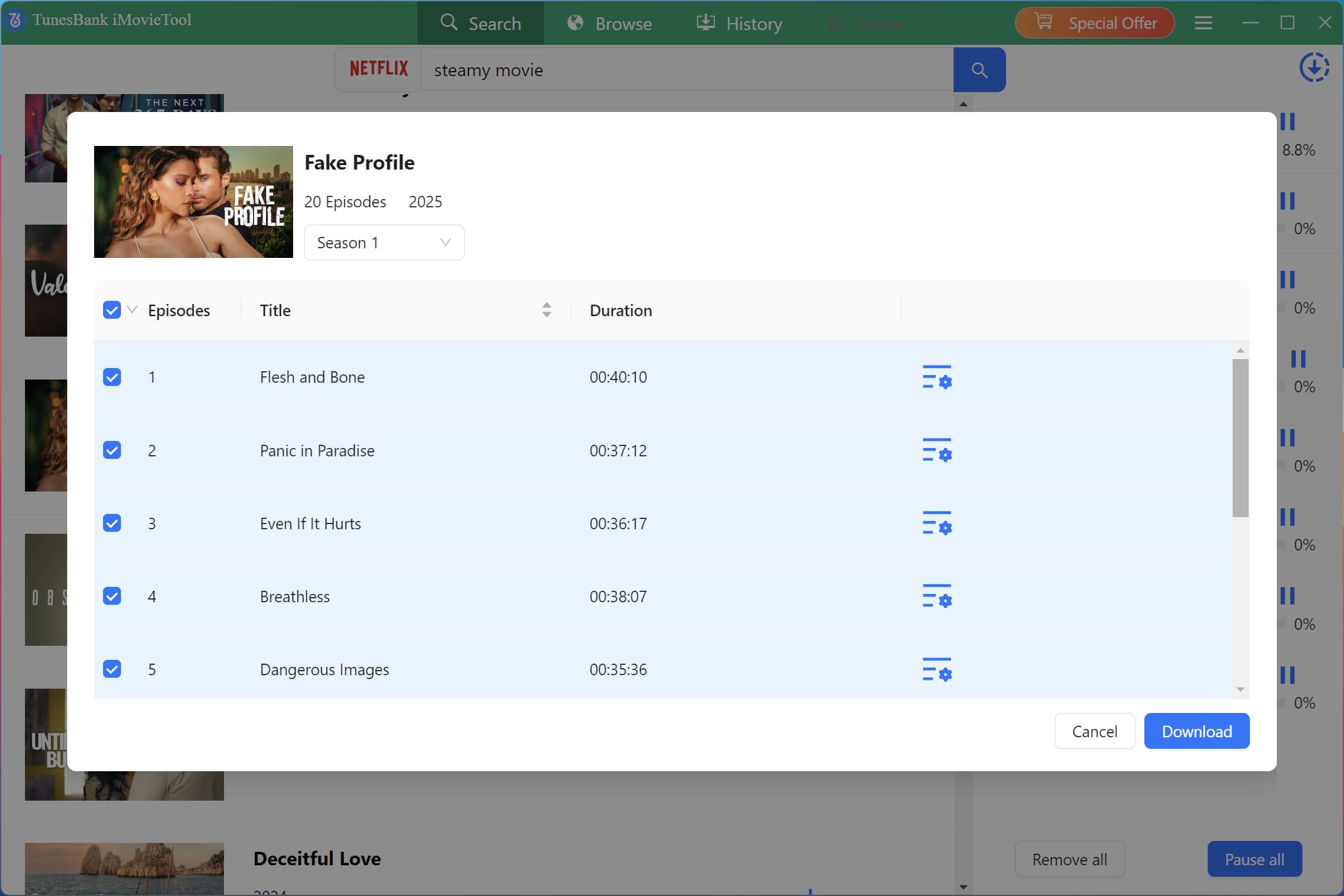
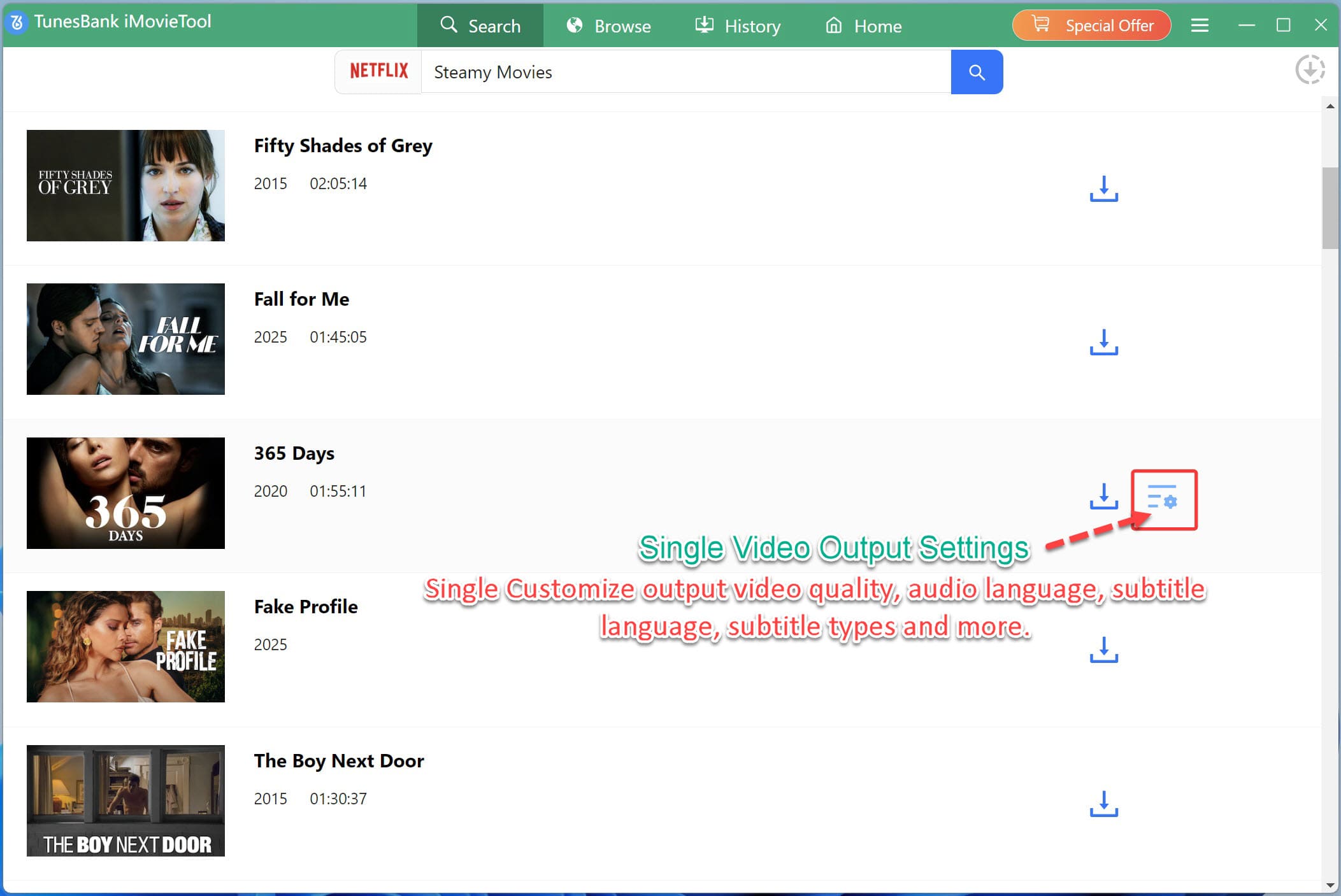
Tips: Untuk tetapan lanjutan, klik ikon "Gear" di sebelah tajuk, anda boleh menetapkan peleraian tersuai, audio dan sari kata untuk video khusus ini sebelum memuat turun.

Langkah 5. Cari Muat Turun Anda Netflix Fail Video

Selepas muat turun selesai, semua anda berjaya disimpan Netflix video boleh didapati dengan mudah di bahagian "Sejarah". Klik pada ikon "Folder Biru" di sebelah tajuk, ini membolehkan anda mencari dan mengakses luar talian dengan cepat Netflix fail video.


Bahagian 4. Tetapkan Tetapan Khusus untuk Video Tunggal


iMovieTool memberikan pengguna kawalan lanjutan ke atas setiap filem atau episod TV individu. Sama ada anda menemui filem atau rancangan sasaran anda dengan mod menyemak imbas atau mod carian, anda boleh menetapkan tetapan tetapan output video tunggal. Dalam tetingkap pop timbul, anda boleh menyesuaikan kualiti video output (Sehingga HD Penuh 1080P), bahasa audio, bahasa sari kata dan jenis sari kata.

4.1 Tetapan Output Video Tunggal Dengan Mod Semak Imbas:

Setelah mengklik ikon "+" untuk menambah Netflix video, klik ikon "Gear" di sebelah tajuk.

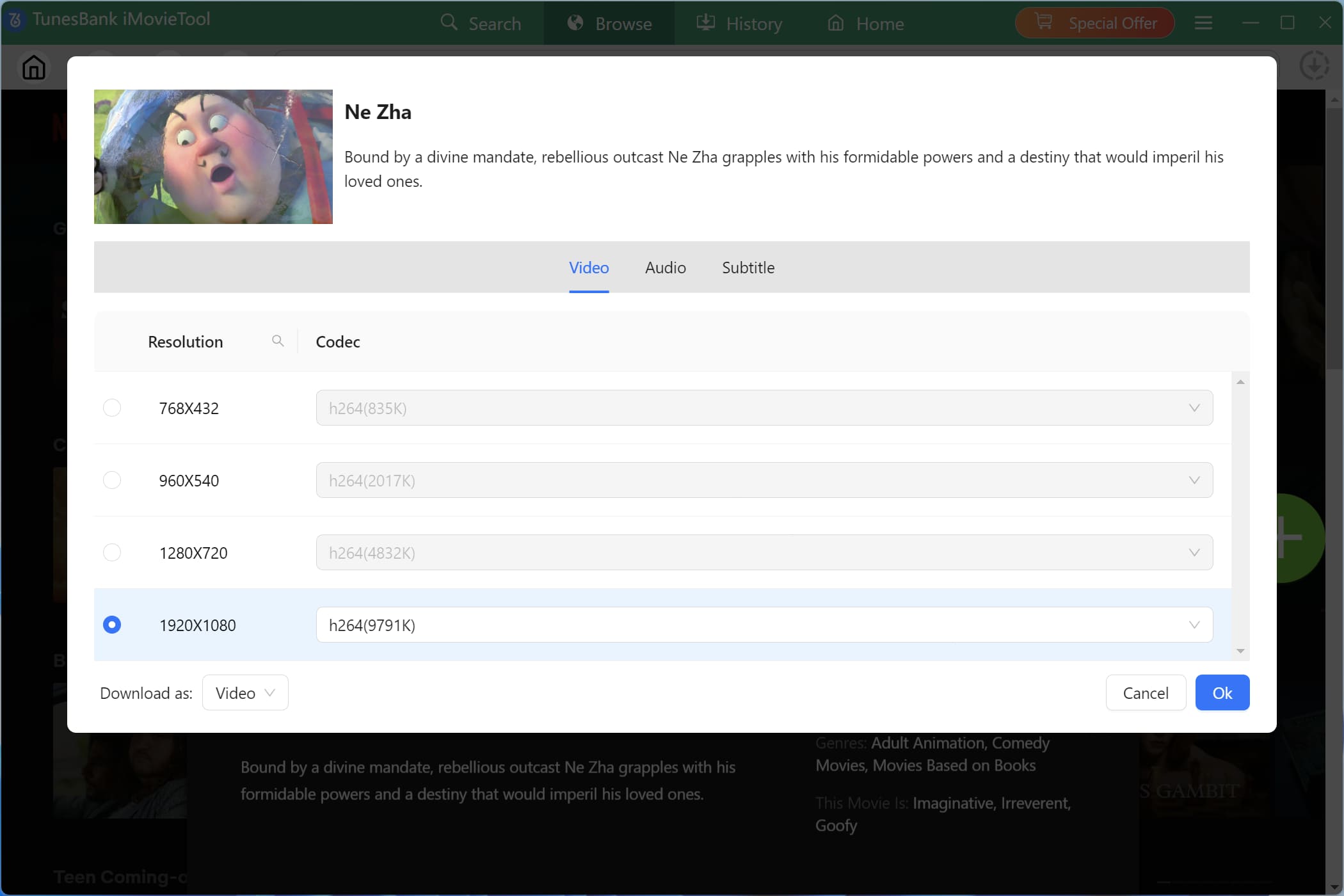
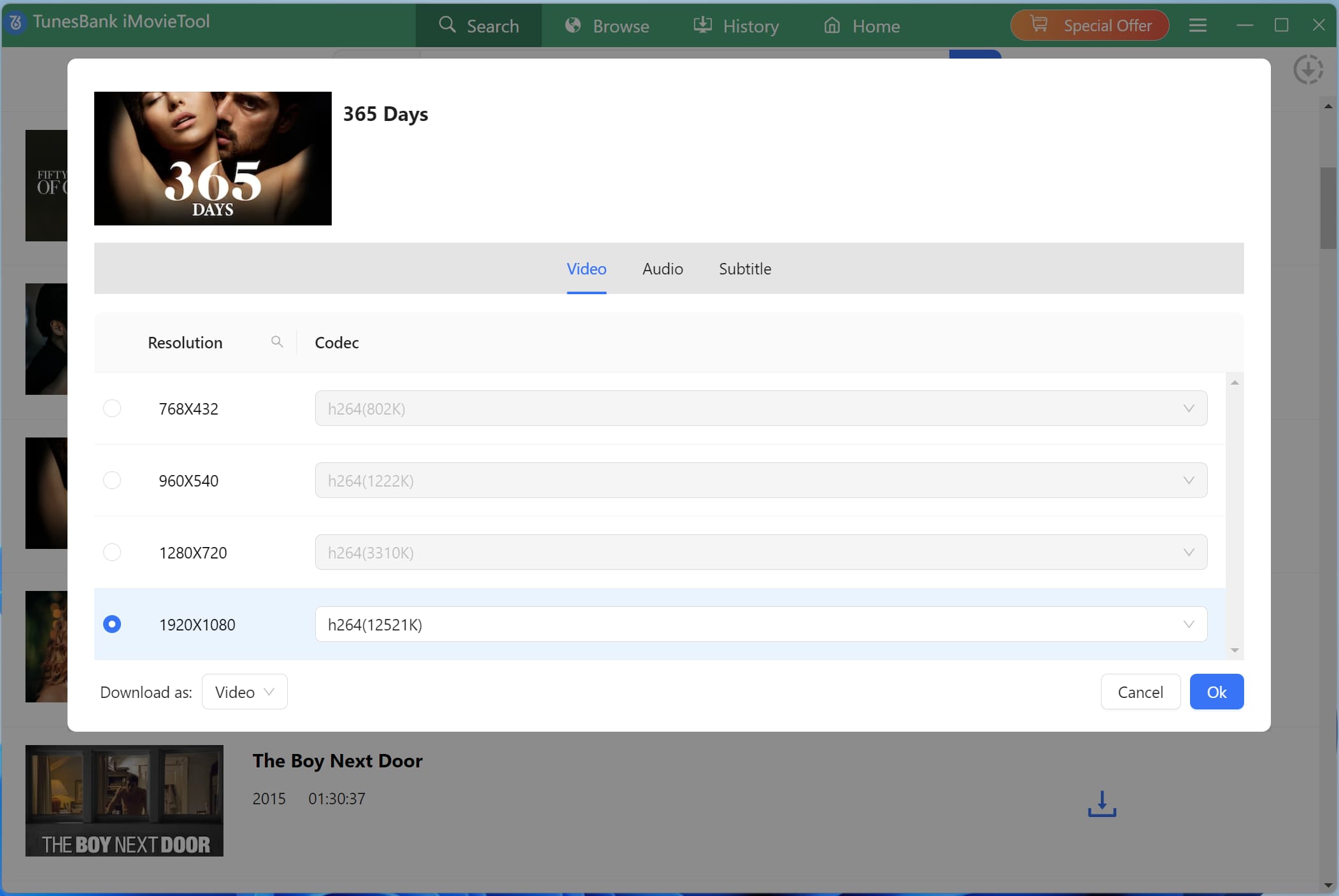
Tetapkan Resolusi Video: Ketik tab "Video", pilih peleraian yang paling sesuai dengan keperluan anda. Pilihan biasanya terdiri daripada 480p hingga 1080p (HD Penuh). Untuk mendapatkan pengalaman tontonan terbaik, pilih pilihan "1090X1080".

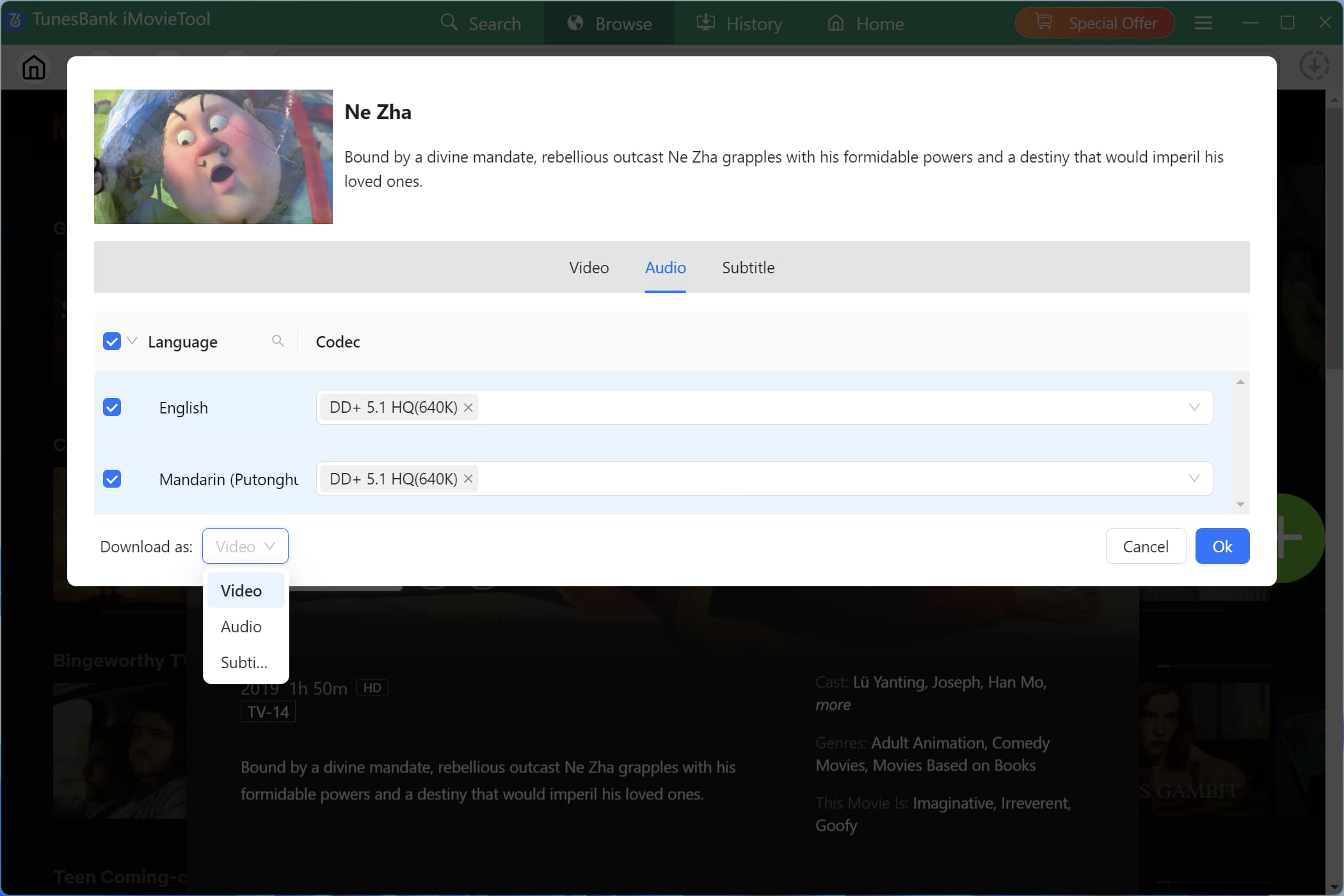
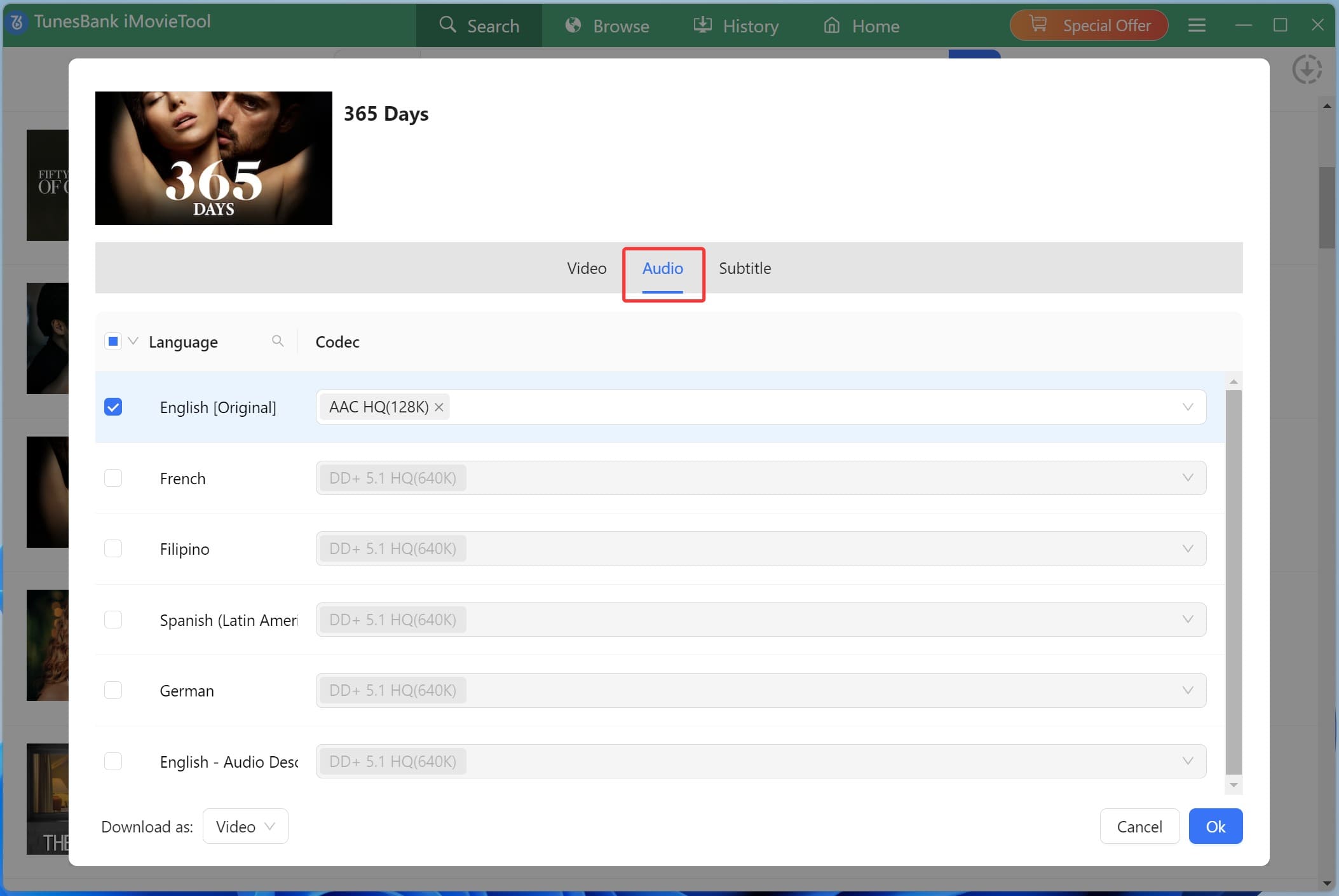
Tetapkan Bahasa Audio: Ketik tab "Audio", pilih bahasa audio pilihan anda untuk yang dimuat turun Netflix video. Anda juga boleh memilih untuk odwnload video sebagai "Video", "Audio" atau "Sari kata" sahaja.

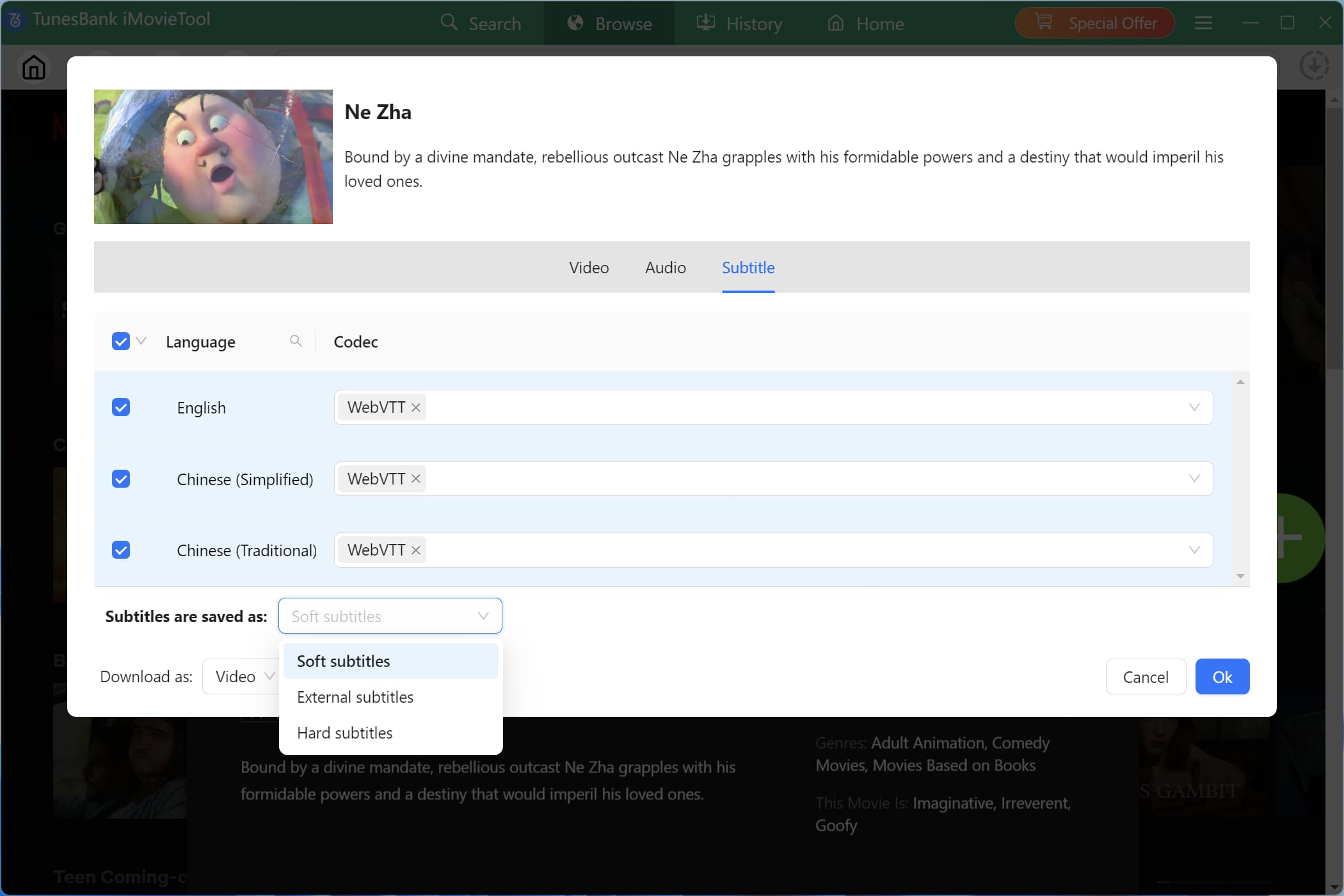
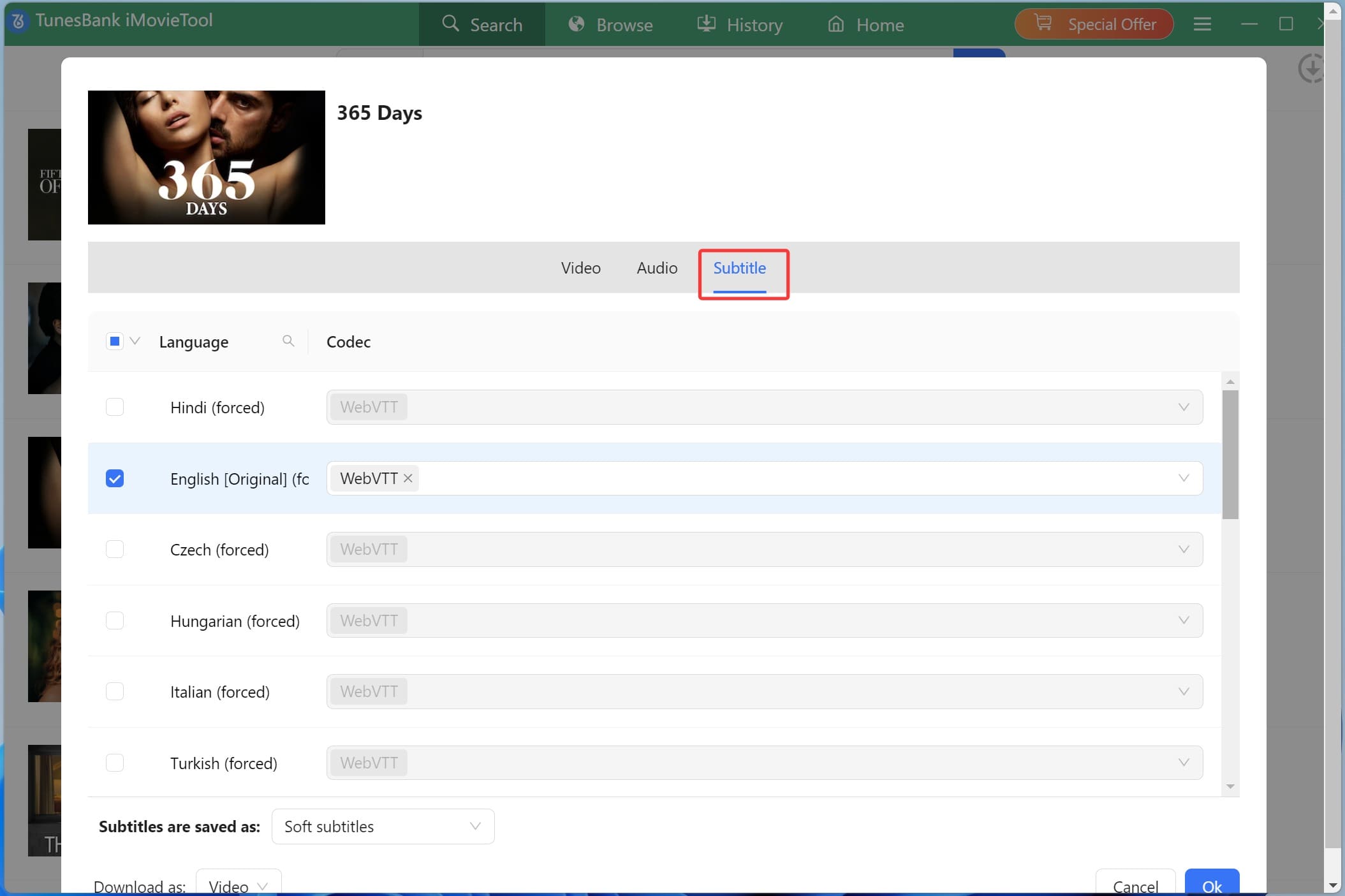
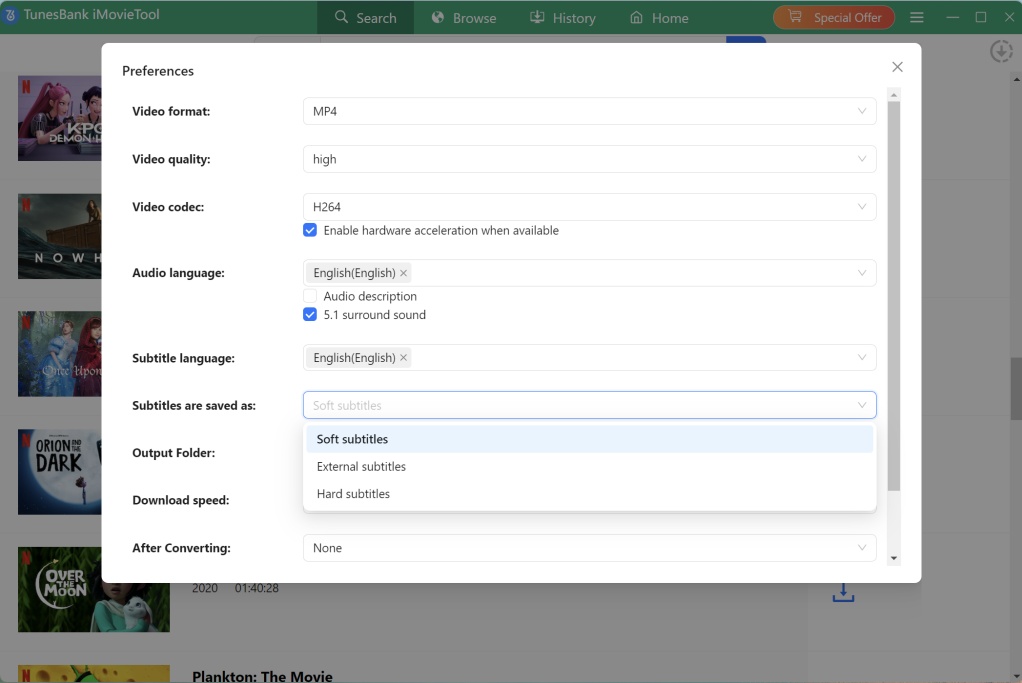
Tetapkan Sari Kata: Anda boleh memilih bahasa sari kata termasuk bahasa Inggeris, Sepanyol, Perancis, Jerman, Jepun, dll. Selain itu, perisian ini menawarkan tiga mod sari kata: Sari kata lembut, Sari kata luaran, Sari kata keras.

4.2 Tetapan Output Video Tunggal Dengan Mod Carian:

Jika anda mendapati Netflix video di bawah tab "Cari", cari video sasaran dan ketik ikon "Gear" di sebelah tajuk untuk membuka tetingkap tetapan output video tunggal.

Tetapkan Resolusi Video: Pergi ke "Video", anda dibenarkan memilih resolusi SD 480p hingga HD Penuh 1080p. Biasanya, resolusi yang lebih tinggi menghasilkan saiz fail yang lebih besar tetapi kualiti tontonan yang lebih baik.

Tetapkan Bahasa Audio: Pergi ke "Audio", anda boleh memilih berbilang bahasa audio untuk dimuat turun Netflix video. Sebagai contoh, anda boleh memilih audio Inggeris asal, alih suara bahasa Sepanyol atau pun runut perihalan audio.

Tetapkan Sari Kata: Sari kata boleh diuruskan dalam dua cara utama. Anda boleh memilih untuk "Membakar Dalam" sari kata, yang membenamkannya secara kekal ke dalam video. Ini serasi dengan semua pemain media tetapi tidak boleh dimatikan. Ketik tab "Sari Kata", pilih satu atau berbilang bahasa sari kata termasuk bahasa Inggeris, Sepanyol, Perancis, Jerman, Jepun, dsb.

Sebagai alternatif, anda boleh memilih untuk memuat turun sari kata sebagai fail SRT yang berasingan. Ini memberi anda fleksibiliti untuk menghidupkan atau mematikan sari kata semasa main balik dalam pemain media yang disokong seperti VLC atau PotPlayer. Anda boleh memilih daripada tiga mod sari kata: Sari kata lembut, Sari kata luaran, Sari kata keras.

Bahagian 5. Cara Menyesuaikan Parameter Video dan Audio Output


1. Tetapkan Format Video Output

iMovieTool Netflix Video Downloader bukan sahaja boleh membantu anda memuat turun filem dan rancangan daripada Netflix, tetapi juga membolehkan anda menukar Netflix video ke MP4 atau format MKV dalam 1080p dengan trek audio berbilang bahasa. Kerana kebanyakan peranti dan apl menyokong MP4 format video, saya cadangkan anda menukar Netflix video ke MP4, supaya anda dapat menikmatinya pada mana-mana peranti atau pemain.

2. Tetapkan Kualiti Video Output

Anda boleh menetapkan kualiti video daripada rendah kepada tinggi sebelum memuat turun. Dalam antara muka tetapan, anda boleh memilih kualiti video untuk rancangan TV dan filem yang dimuat turun daripada Rendah (240P) kepada Tinggi (720P/1080P) yang paling sesuai dengan keperluan anda.

Tips: Kualiti tinggi, sehingga 1080p bergantung pada rancangan TV atau filem, memerlukan lebih banyak ruang storan. Untuk memuat turun video berkualiti tinggi, ia akan mengambil masa yang lebih lama untuk memuat turun.

3. Tukar Codec Video

iMovieTool menawarkan pilihan codec video seperti H.264 atau H.265 (HEVC). H.264 menawarkan keserasian yang paling luas. H.265 menyediakan pemampatan yang lebih baik, bermakna saiz fail yang lebih kecil untuk kualiti yang sama, tetapi mungkin tidak disokong oleh beberapa pemain media atau peranti lama. Pilih yang anda perlukan berdasarkan keperluan anda.

4. Tetapkan Bahasa Audio & Bahasa Sarikata

Anda juga boleh menetapkan bahasa audio dan bahasa sari kata bagi filem/ rancangan TV berdasarkan pilihan anda, termasuk bahasa Inggeris, Perancis, Jerman, Jepun, Sepanyol, Cina. Lebih-lebih lagi, iMovieTool akan menyimpan trek audio 5.1 dalam 640k dan menyimpan sari kata dalam WebVTT.

Bahasa Audio: Ia akan menyimpan trek audio dalam berbilang bahasa: Inggeris, Deutsch, Español, Français, 日本語, 简体中文, dsb.

Bahasa Sari kata: Program ini akan menyimpan sari kata dalam pelbagai bahasa: Inggeris, Deutsch, Español, Français, 日本語, 简体中文, dsb.

Jenis Sarikata: Ia menyokong sari kata berbilang bahasa dalam 3 format, termasuk sari kata lembut, sari kata luaran, sari kata keras.

Bahagian 6. Lagi Tetapan


1. Tetapkan Antara Muka Bahasa

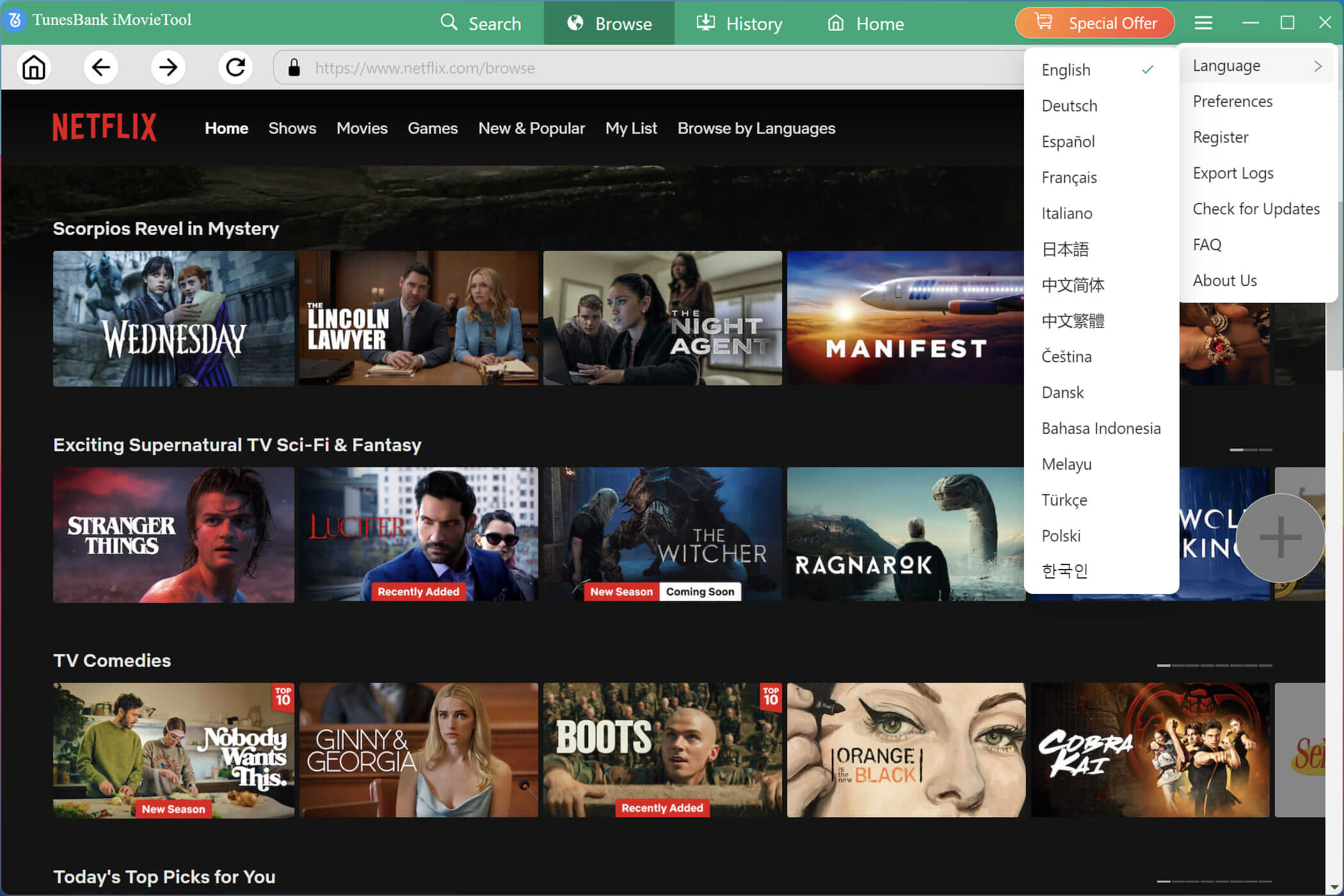
Untuk memenuhi keperluan pengguna dari seluruh dunia dengan lebih baik, kami telah mengeluarkan versi berbilang bahasa iMovieTool Netflix Pemuat Turun Video. Bahasa antara muka termasuk: Inggeris, Jerman (Deutsch), Sepanyol (Español), Perancis (Français), Jepun (日本語), dan Cina Ringkas(简体中文).

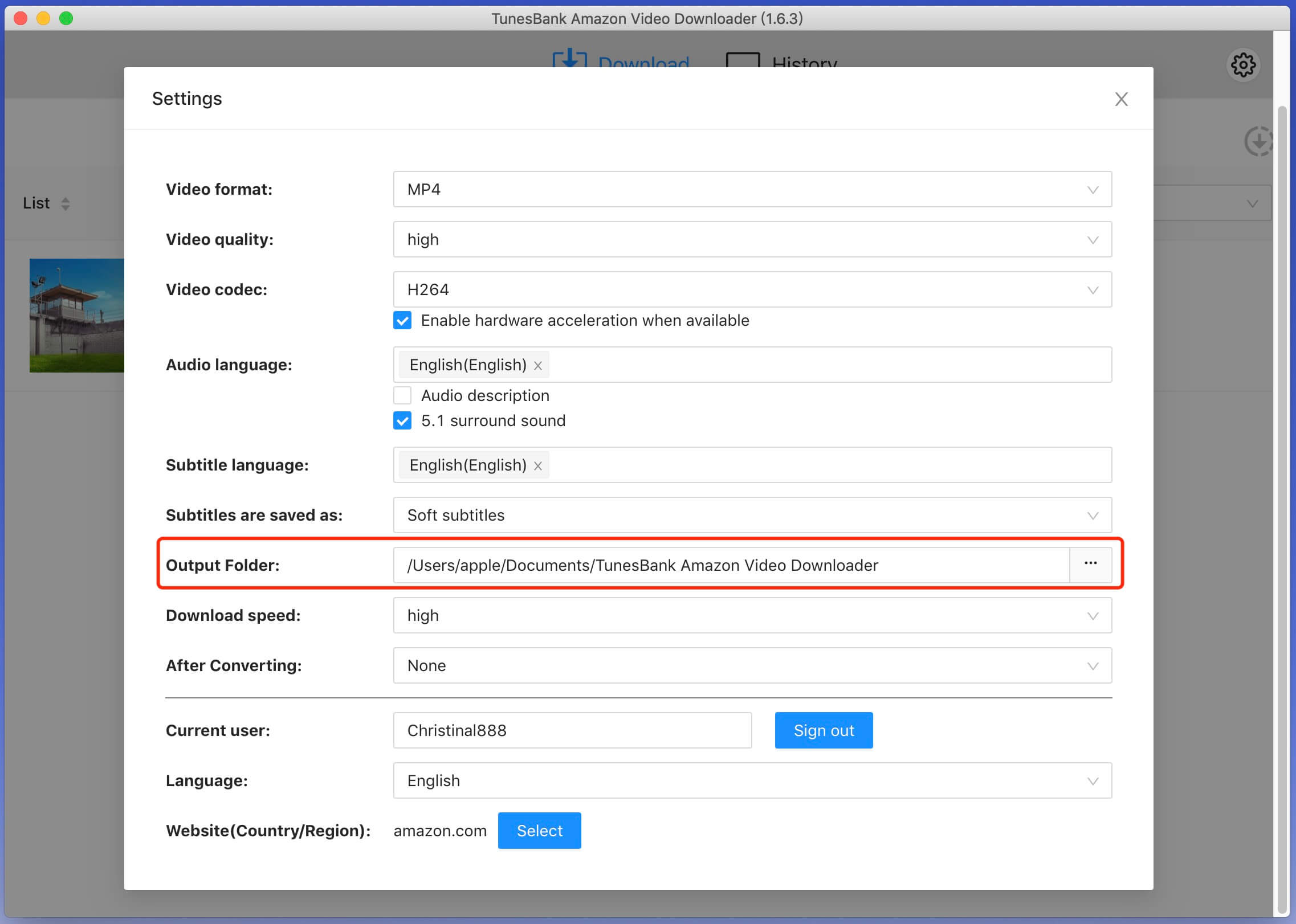
2. Tentukan Folder Output

Dengan mengkonfigurasi folder output, anda boleh mencari fail video yang terhasil dengan mudah dalam masa yang singkat.

Petua: Anda boleh memilih pemacu keras luaran, storan USB atau kad SD sebagai folder output untuk menyimpan anda Netflix muat turun. Sila sambungkan pemacu kilat anda dengan komputer terlebih dahulu.

3. Kelajuan Muat Turun

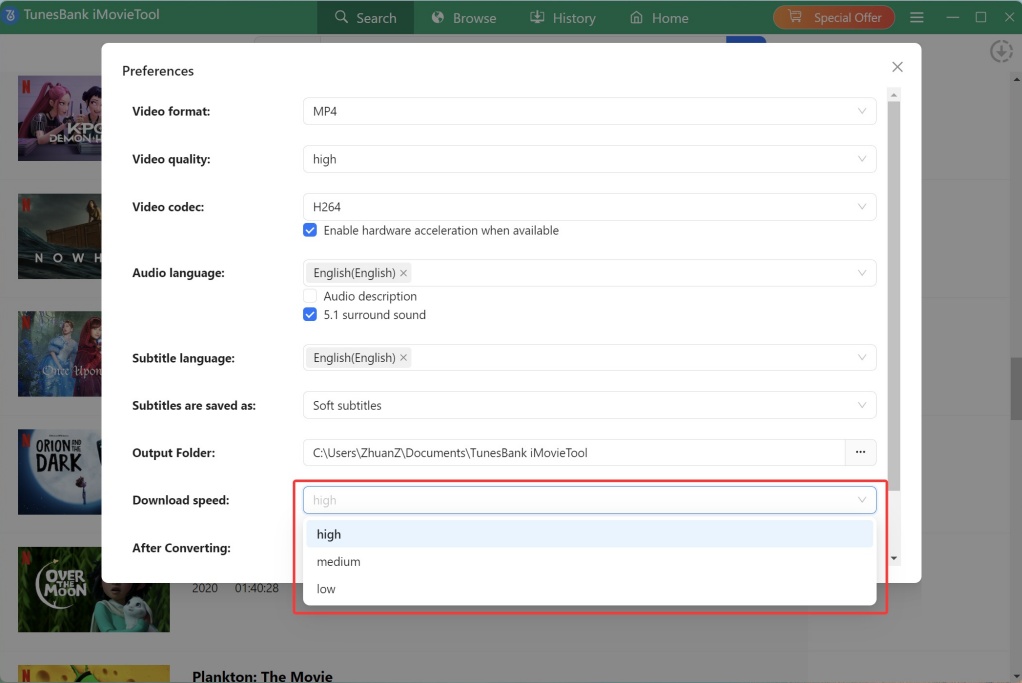
Anda boleh menetapkan kelajuan muat turun dari Tinggi, Tengah dan Rendah. Secara umumnya, kelajuan muat turun bergantung pada kelajuan semasa rangkaian anda.

4. Apa yang perlu dilakukan Selepas Muat Turun Selesai

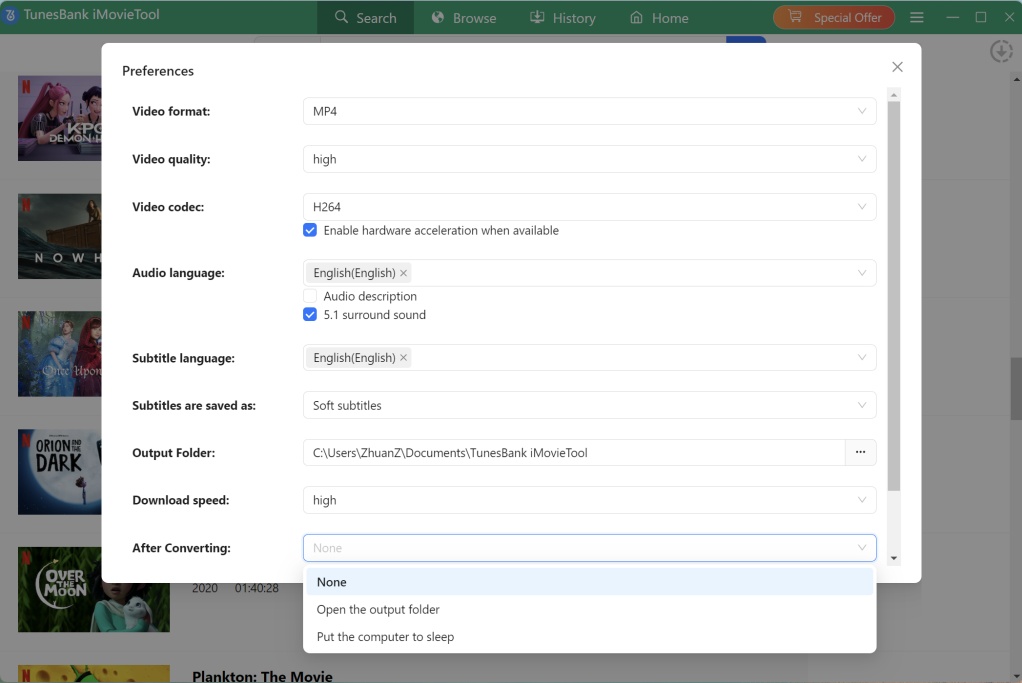
Anda boleh menetapkan "Buka folder output", "Tidurkan komputer", atau "Tiada" selepas memuat turun video selesai.

Semasa keseluruhan proses muat turun, anda boleh menikmati secawan kopi atau melakukan perkara lain, anda tidak perlu menunggu di depan komputer.

Bahagian 7. Tutorial Video