








 Amerika Syarikat (Bahasa Inggeris)
 Jepun (日本語)
 Rusia (русский)
 Jerman (Deutsch)
 Perancis (Français)
 Sepanyol (Español)
 Itali (Itali)
 Portugal (Portugis)
 China (繁体中文)
 Turki (Türk dili)
 Belanda (Nederlands)
 Korea(한국인)
 Arab Saudi(عربي)
 Muat Turun Netflix Filem dan rancangan TV untuk ditonton di luar talian.

Adakah anda menghadapi masalah untuk memuat turun filem daripada Netflix ke iPad atau iPhone? Ketahui panduan terperinci dan Soalan Lazim untuk dimuat turun Netflix filem ke iPhone/iPad untuk main balik luar talian.
Bila Netflix telah menjadi platform video penstriman paling popular yang menawarkan koleksi besar filem dan rancangan TV asli. Walau bagaimanapun, apabila anda menghadapi rangkaian yang tidak stabil atau di luar, anda mungkin mengalami Netflix isu penimbalan. Memuat turun Netflix filem pada iPhone dan iPad ialah penyelesaian pintar untuk mengelakkan masalah ini.
Jimat lebih banyak data selular, nikmati tontonan luar talian yang lancar, simpan Netflix muat turun pada iPhone tanpa tamat tempoh, tidak kira apa niat anda, artikel ini tentang cara muat turun Netflix filem ke iPhone/iPad boleh membantu anda. Selepas membaca, anda boleh menonton kegemaran anda dengan mudah Netflix filem pada iPhone atau iPad di luar talian tanpa sambungan Internet!
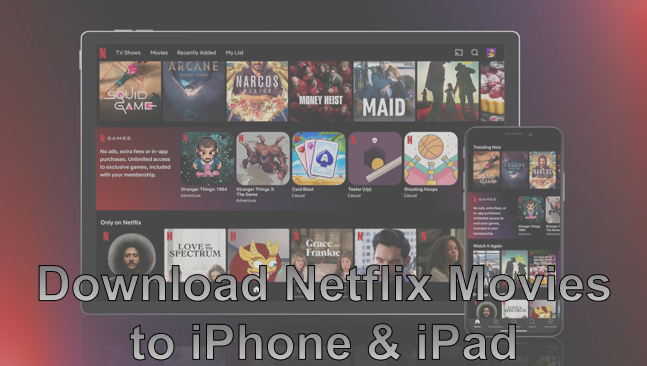
Kaedah 1. Muat turun Netflix Filem pada iPhone/iPad dalam Netflix app
Dalam Netflix aplikasi, Netflix menyediakan butang muat turun untuk filem, rancangan TV, drama, dokumentari dan kandungan lain dalam pustaka anda. Jika anda telah melanggan Netflix pelan (Standard dengan Iklan, Standard atau Premium), anda boleh muat turun Netflix filem ke iPhone atau iPad untuk tontonan luar talian.
Berikut ialah cara untuk memuat turun Netflix filem pada iPhone:
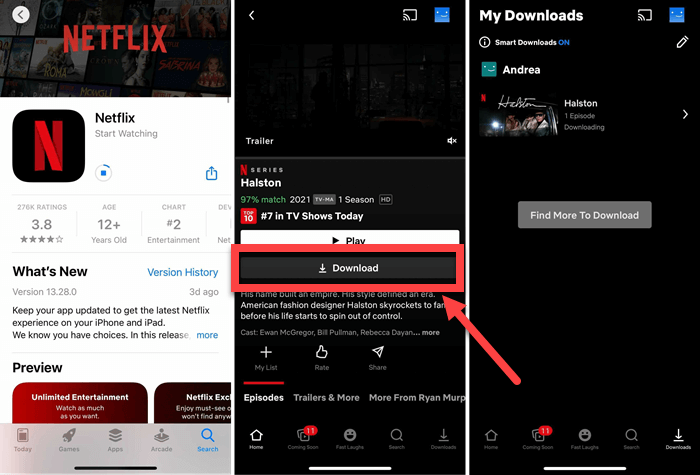
Langkah 1. Pergi ke App Store pada iPhone atau iPad anda, muat turun dan pasang Netflix aplikasi. Pastikan versi iOS anda menjalankan iOS 18.0 atau lebih baharu.
Langkah 2. Buka Netflix aplikasi dan log masuk menggunakan aplikasi aktif anda Netflix akaun langganan.
Langkah 3. Cari dan pilih filem yang ingin anda muat turun.
Panduan: Jika anda tidak tahu, anda boleh pergi ke Menu > “Terdapat untuk Muat turun" dan pilih filem untuk menyimpannya di luar talian.
Langkah 4. Jika tersedia, pilih kualiti video antara Standard atau Lebih Tinggi.
Langkah 5. Buka halaman butiran filem dan ketik ikon “Muat Turun”. Netflix akan mula memuat turun filem ke iPhone atau iPad anda.
Langkah 6. Apabila muat turun selesai, pergi ke “Muat Turun Saya” untuk menonton Netflix filem pada iPhone/iPad anda di luar talian tanpa sambungan internet.
• Tidak semua tajuk tersedia untuk dimuat turun.
• Anda boleh memuat turun tidak lebih daripada 15 atau 100 tajuk video pada iDevice anda, bergantung pada pelan langganan anda.
• Filem yang dimuat turun hanya boleh ditonton di dalam Netflix app.
• Dimuat turun Netflix filem tamat tempoh dalam tempoh 7-30 hari atau 48 jam selepas main balik bermula.
Untuk menghapuskan sekatan ini dan menjimatkan Netflix filem pada iPhone/iPad anda selama-lamanya, sila tatal ke bawah ke kaedah lain.
Kaedah 2. Muat turun Netflix Filem ke iPhone/iPad Secara Kekal melalui Netflix Downloader
Seperti yang dinyatakan di atas, pegawai Netflix aplikasi pada iPad/iPhone mengenakan beberapa batasan. Oleh itu, anda boleh mendapatkan bantuan daripada perisian desktop yang dipanggil iMovieTool Netflix Video Downloader.
Profesional namun berkesan ini Netflix Pemuat turun video serasi dengan komputer Windows dan Mac. Ini membolehkan anda muat turun Netflix filem pada Mac dan Windows secara langsung tanpa Netflix aplikasi. Tidak seperti rasmi Netflix aplikasi, iMovieTool membolehkan anda menyimpan Netflix filem secara kekal dalam kualiti tinggi 1080p MP4 atau format MKV. Oleh itu, anda boleh memindahkan semua yang dimuat turun dengan mudah Netflix filem ke iPhone, iPad, Telefon atau tablet Android, pemacu USB, kad SD dan lebih banyak peranti untuk tontonan dan penyimpanan luar talian tanpa had.
Di samping itu, ia mengekalkan trek audio dan sari kata berbilang bahasa untuk semua Netflix muat turun video. Lebih baik lagi, perisian ini menyediakan sehingga 50X sangat laju Netflix kelajuan muat turun kelompok, menjimatkan banyak masa dan usaha.
Ciri-ciri iMovieTool Netflix Pemuat turun Video:
- Muat Turun Netflix filem ke Mac, PC secara kekal
- Jimat Netflix filem, rancangan TV dalam MP4 atau format MKV
- Muat turun kelompok Netflix filem dan rancangan TV dalam satu klik
- Kekalkan trek audio, sari kata dan kualiti HD 1080p yang asli
- Pemindahan Netflix muat turun ke mana-mana peranti, pemain, aplikasi secara percuma
- Watch Netflix filem pada iPhone/iPad luar talian tanpa tamat tempoh
Cara Muat Turun dan Pindah Netflix Filem ke iPhone/iPad?
Langkah 1. Pilih Netflix & Log Masuk Akaun
Selepas memuat turun, jalankan iMovieTool Video Downloader pada desktop, pilih Netflix perkhidmatan daripada antara muka utama.

Pergi ke Alat iMovie Netflix Pemuat Turun Video, dan log masuk ke Netflix akaun dalam pelayar terbina dalam. Ini membolehkan perisian mengakses dan mengenal pasti yang boleh dimuat turun Netflix filem dengan selamat.

Langkah 2. Pilih Tetapan Output
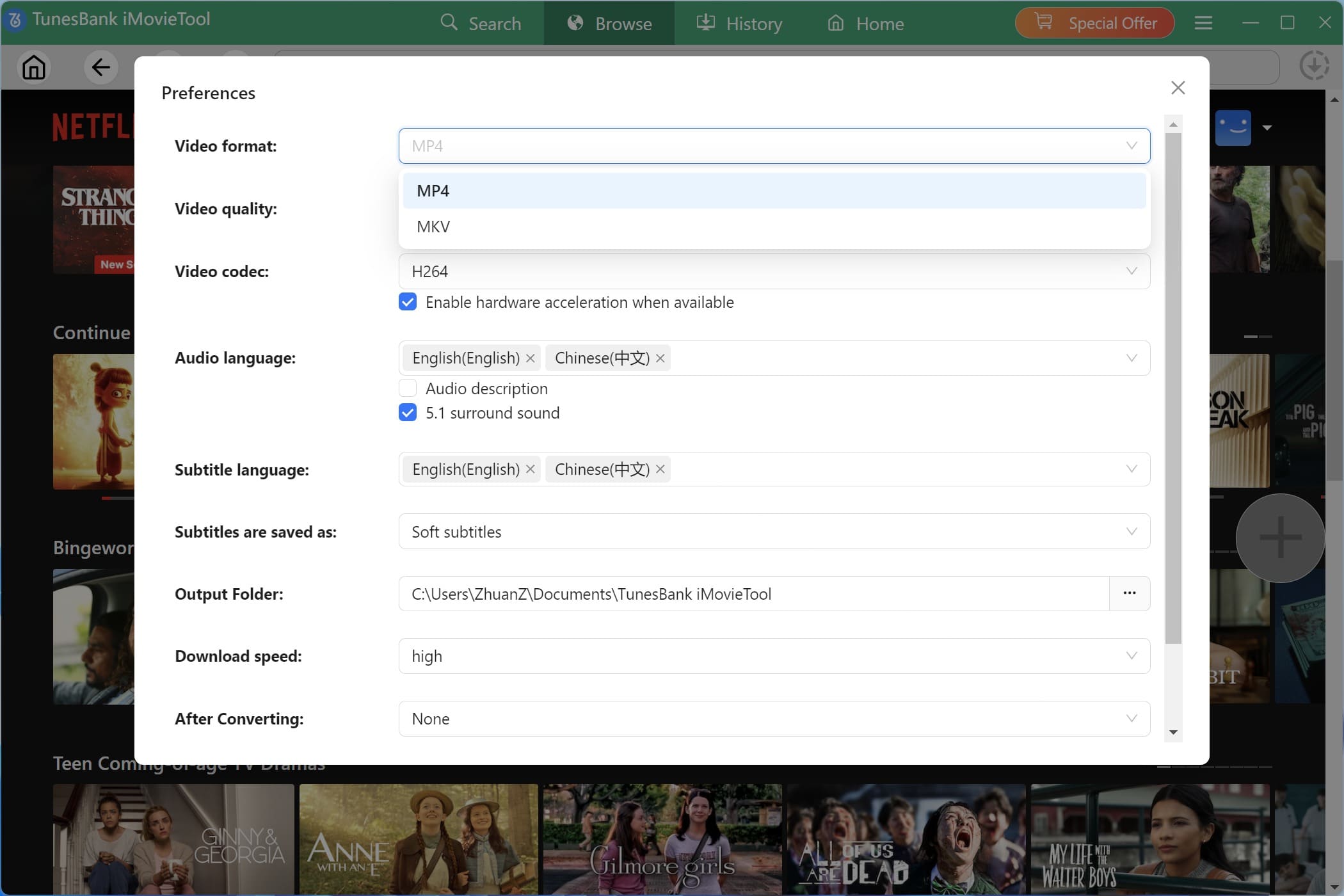
Pergi ke Bar Menu dan pilih Keutamaan untuk mengakses tetingkap tetapan. Di sini anda boleh memilih MP4 format, kualiti video yang tinggi, sesuaikan bahasa audio pilihan anda dan pilihan sari kata. Tetapan ini memastikan dimuat turun Netflix filem serasi sepenuhnya dengan iPhone dan iPad.
Langkah 3. Layari dan Tambah Netflix Wayang
Alat pintar ini menyediakan tiga cara fleksibel untuk mencari Netflix filem untuk dimuat turun, menjadikannya mudah untuk dimuat turun Netflix video ke iPad/iPhone dengan cekap.
1# Layari Netflix Online. Ketik tab “Semak Imbas”, semak imbas Netflix kategori, cadangan atau keluaran baharu, kemudian pilih filem untuk dimuat turun terus dalam pelayar web terbina dalam.
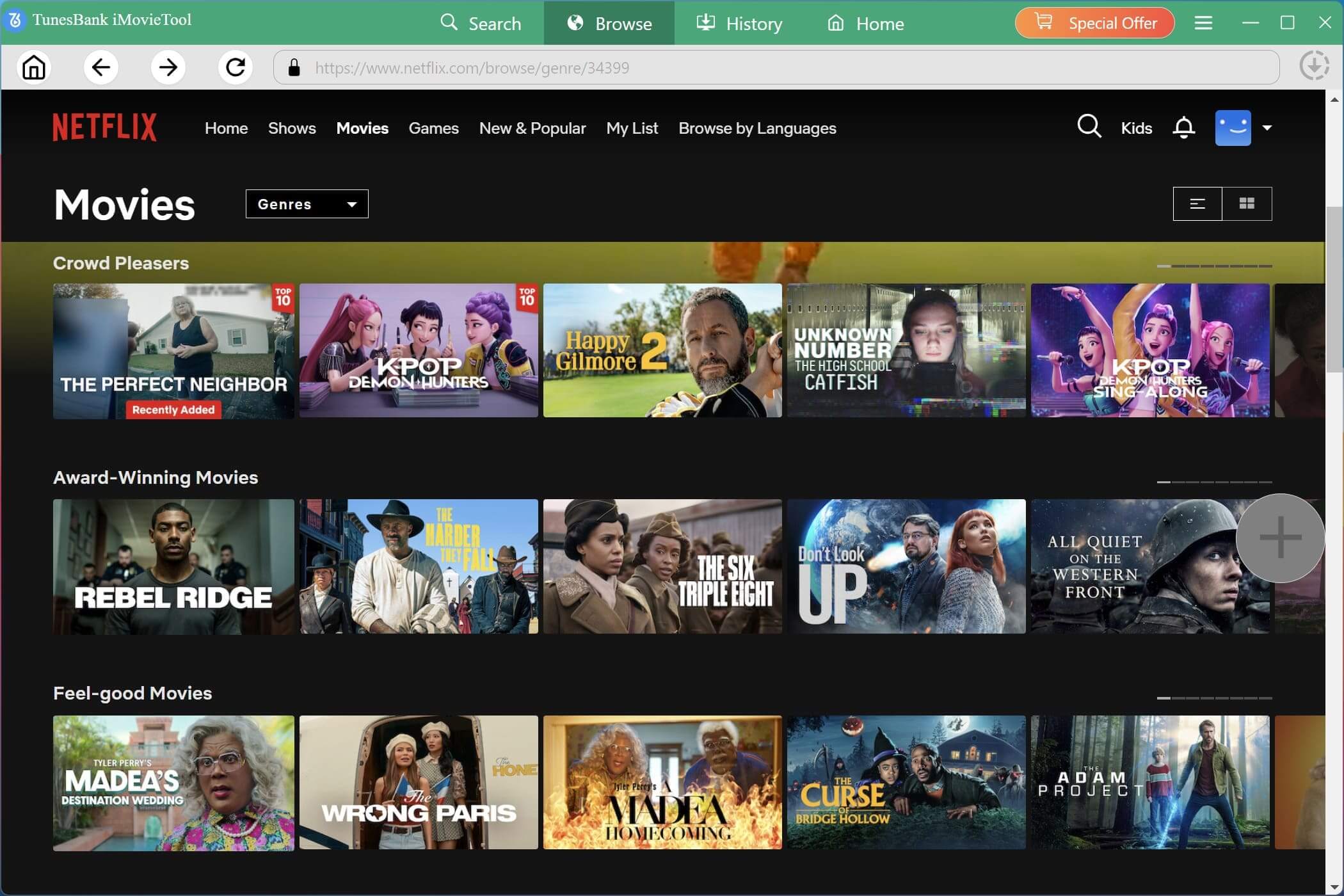
Buka filem sasaran anda, kemudian klik ikon "+" untuk menambahkannya ke barisan muat turun.
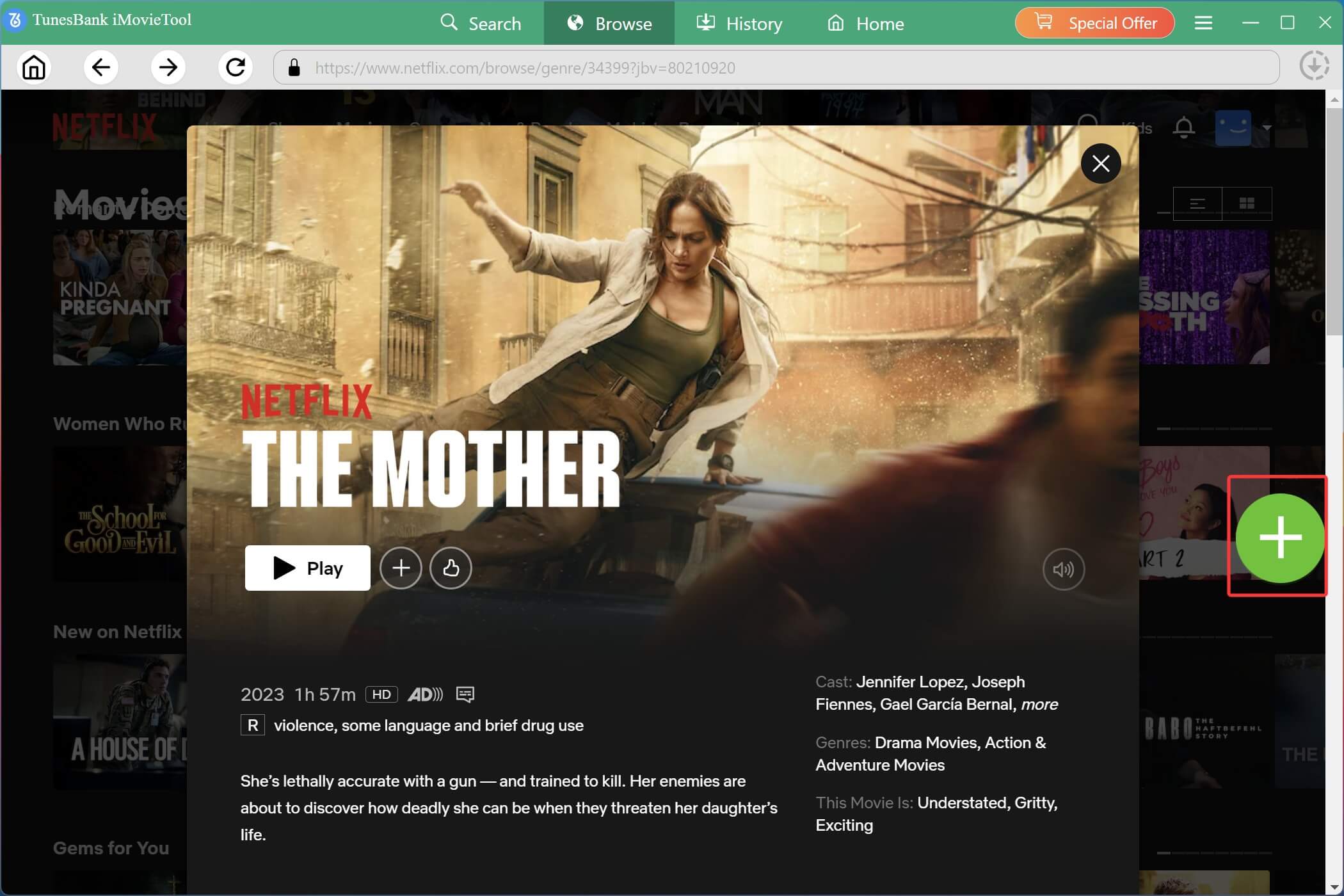
Ngomong-ngomong, anda boleh terus menekan ikon "Muat Turun" untuk menyimpannya ke pemacu setempat anda.
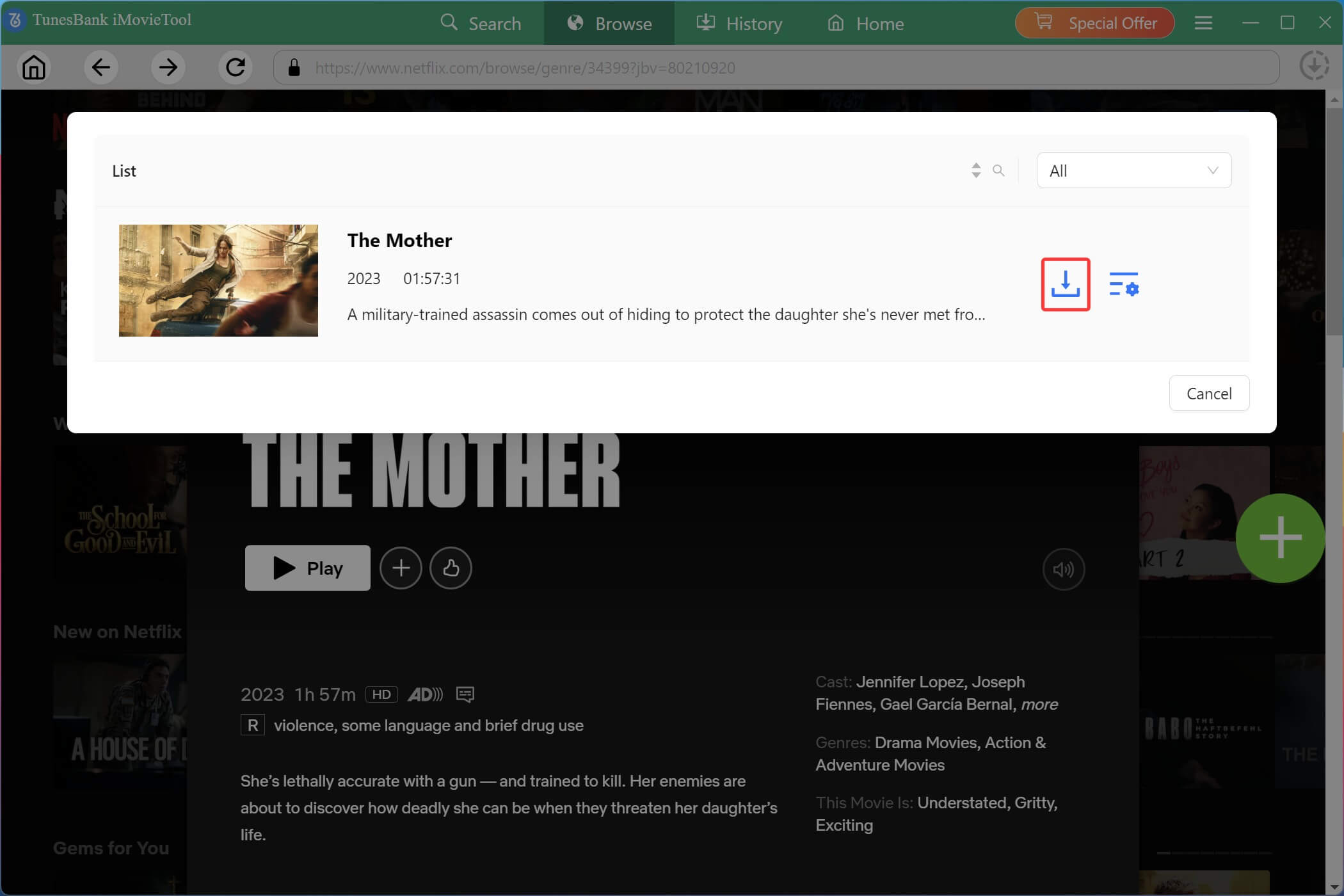
2# Menggunakan Nama Filem. Pergi ke "Carian" di bahagian atas, masukkan Netflix nama filem terus ke dalam bar carian. Contohnya, di sini saya memasukkan kata kunci “Steam Movie”, iMovieTool serta-merta memaparkan hasil yang sepadan, membolehkan anda memilih dan memuat turun Netflix filem dengan cepat.
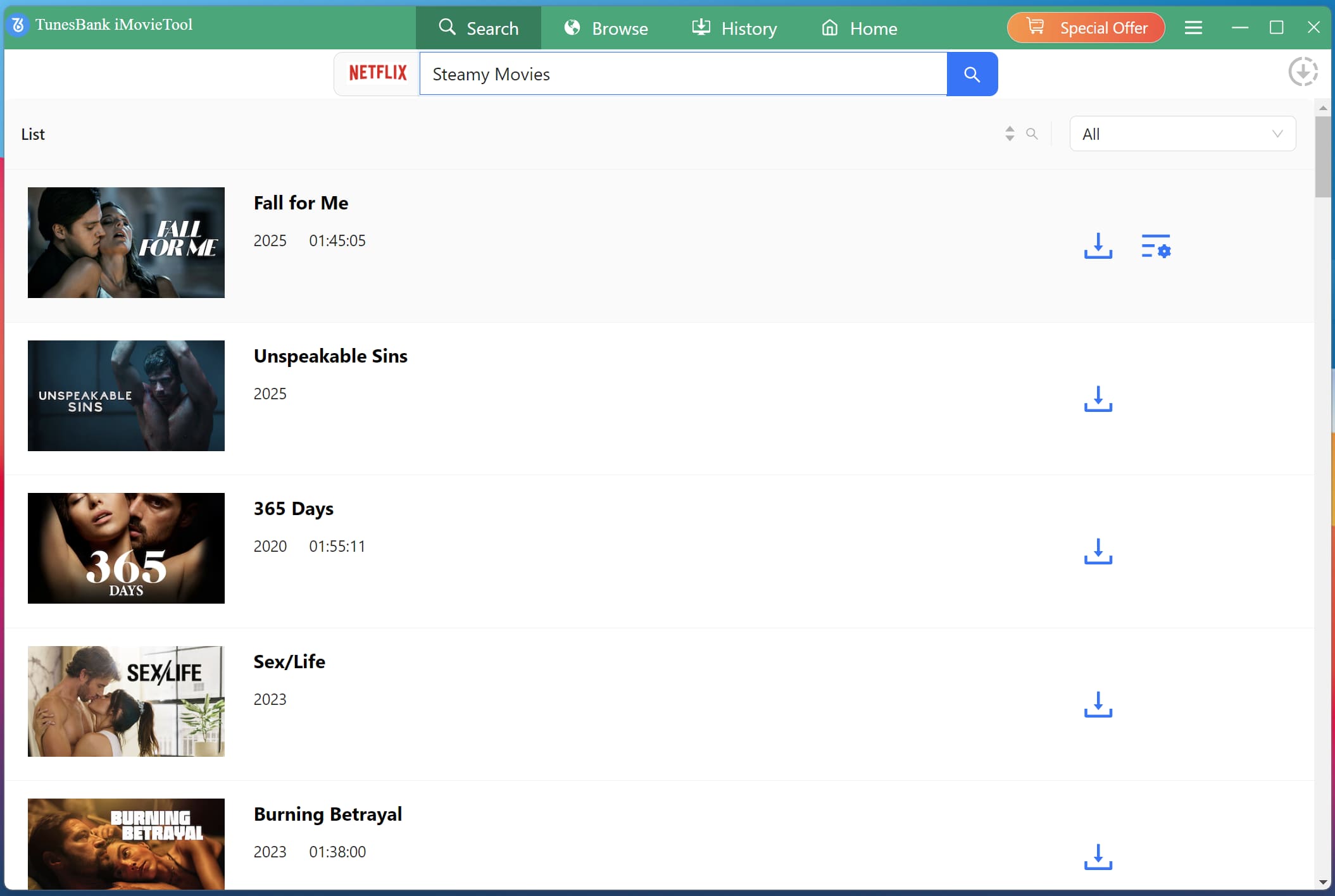
3# Menggunakan Netflix URL. Salin dan tampal Netflix URL filem ke dalam iMovieTool. Perisian ini menganalisis pautan secara automatik dan menyediakan Netflix filem untuk dimuat turun.
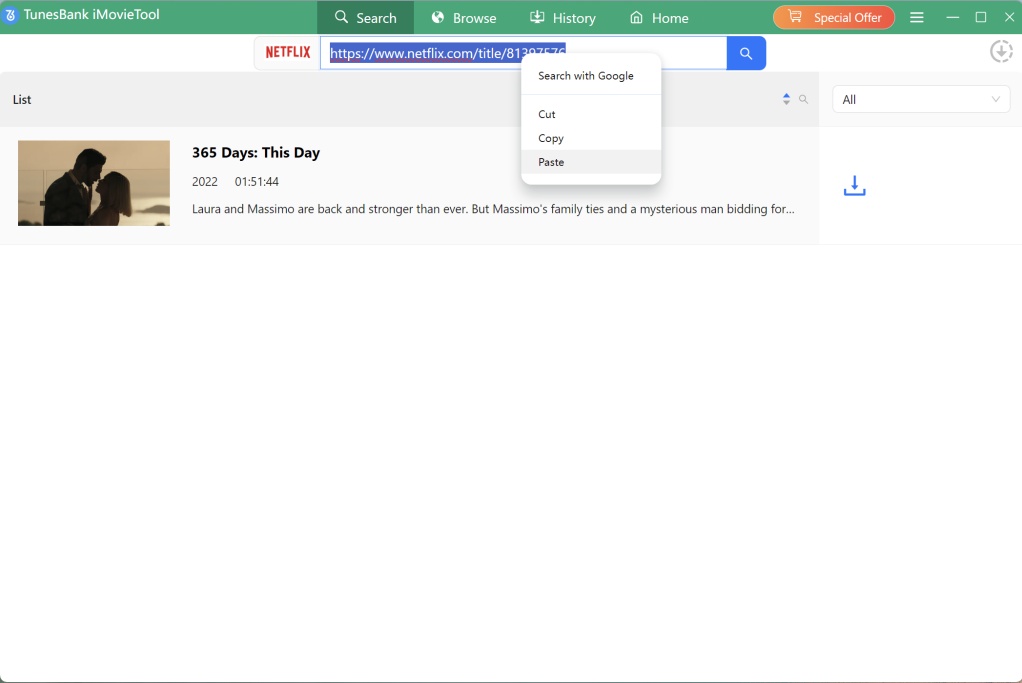
Langkah 4. Muat turun Netflix Filem ke MP4
Klik butang “Muat Turun” untuk mula memuat turun Netflix filem. iMovieTool memproses video dengan cekap sambil mengekalkan kualiti tinggi dan trek audio asli.
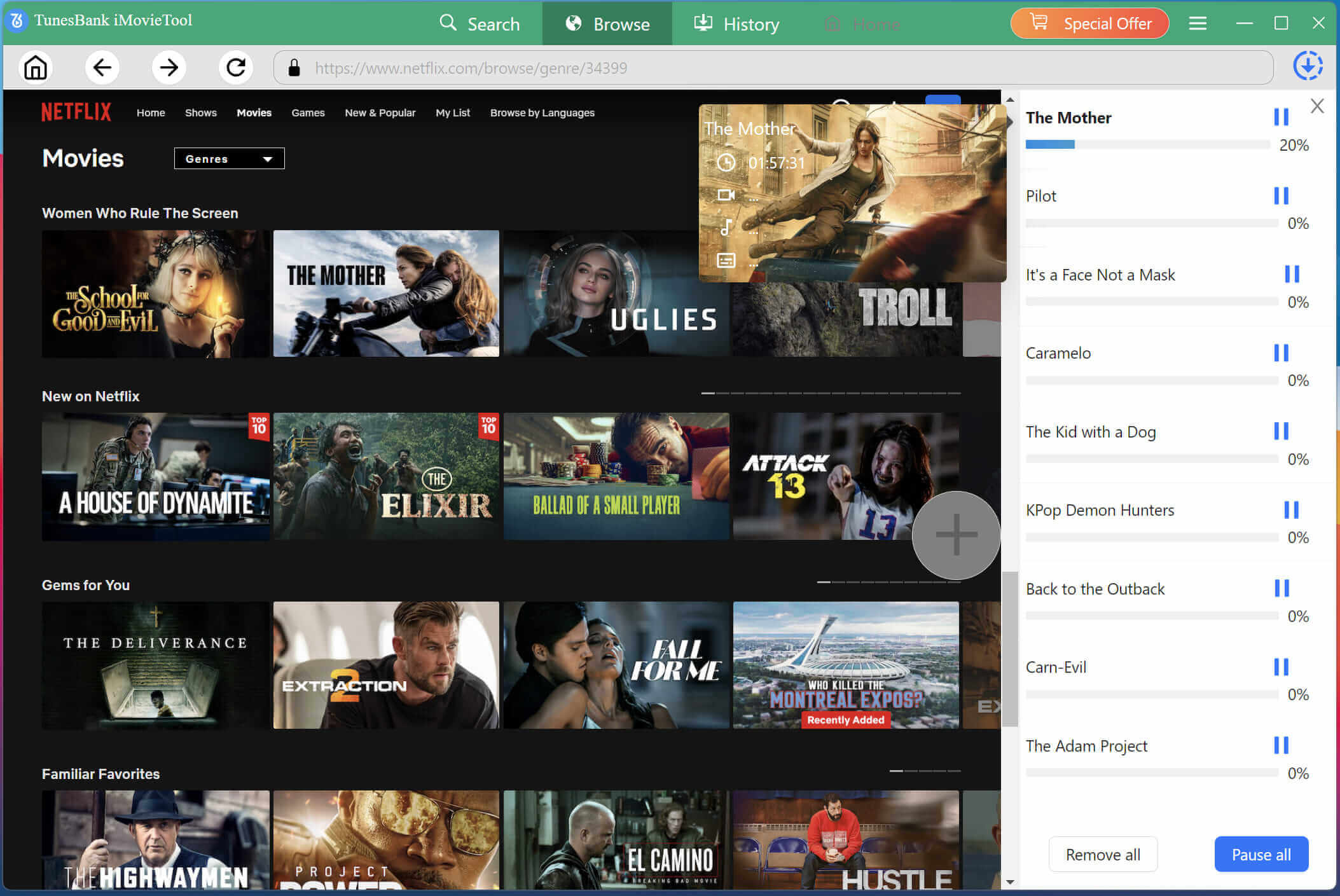
Langkah 5. Dapatkan Muat Turun Netflix Wayang
Setelah selesai, akses yang dimuat turun Netflix filem dalam bahagian “Sejarah”. Dan cari outputnya Netflix filem dalam folder setempat.

Langkah 6. Pemindahan Netflix Filem ke iPhone atau iPad
Sekarang, sambungkan iPhone atau iPad anda ke komputer anda melalui kabel USB. Buka iTunes (atau Finder pada macOS), pilih peranti anda, pergi ke “Movies” (atau “File Sharing” dalam Finder), dan segerakkan atau seret dan lepas fail yang dimuat turun MP4 Netflix filem terus ke iPhone atau iPad anda untuk dinikmati di luar talian.
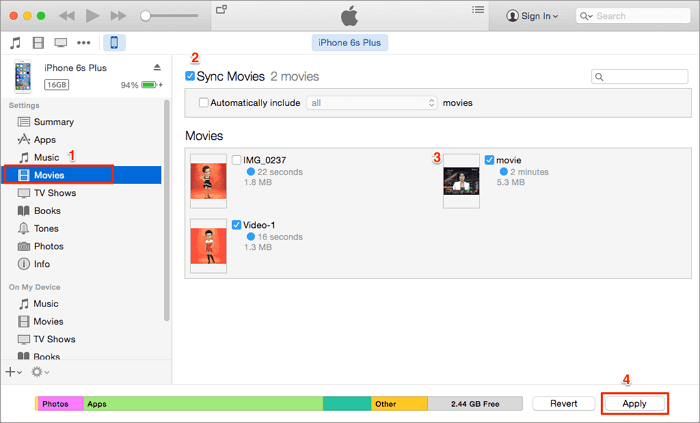
Soalan Lazim Mengenai Muat Turun Netflix Filem ke iPhone/iPad
Di Mana Lakukan Netflix Muat Turun Pergi ke iPhone?
Yang dimuat turun Netflix video hanyalah fail cache, dengan penyulitan DRM. Anda tidak boleh mendapatkan lokasi fail yang tepat pada iPhone atau iPad anda semasa memuat turun Netflix video. Sila buka Netflix aplikasi dan pergi ke “Muat Turun” untuk menonton/mengurus muat turun anda.
Berapa Lama Adakah Netflix Muat Turun Terakhir pada iPhone?
Setelah dimuat turun Netflix video pada iPhone anda, Netflix muat turun biasanya tamat tempoh dalam masa 7-30 hari. Sesetengah tajuk tamat tempoh 48 jam selepas main balik bermula, menjadikannya mustahil untuk disimpan Netflix filem pada iPhone/iPad secara kekal.
Cara Menyimpan Netflix Muat Turun pada iPhone/iPad Tanpa Tamat Tempoh?
Untuk menyimpan Netflix filem secara kekal, anda mesti menggunakan perkhidmatan profesional Netflix pemuat turun seperti iMovieTool. Ia mengalih keluar DRM dan membolehkan anda memuat turun Netflix filem ke tempatan MP4 fail untuk disalin ke iPhone/iPad. Kemudian, anda boleh menyimpannya Netflix filem di telefon anda selama-lamanya.
Kesimpulan
Untuk memuat turun Netflix filem ke iPad/iPhone, memandangkan aplikasi rasmi telah menyediakan ciri muat turun terus, anda boleh melanggan mana-mana Netflix merancang untuk menyimpan filem, rancangan TV dan kandungan lain kegemaran anda untuk ditonton di luar talian. Selain itu, rasmi Netflix aplikasi ini mempunyai begitu banyak batasan seperti yang dinyatakan di atas. Walau bagaimanapun, memohon untuk profesional Netflix pemuat turun seperti iMovieTool Netflix Video Downloader akan lebih baik jika anda benar-benar ingin memilikinya Netflix muat turun dan nikmati kawalan penuh ke atas muat turun. Dengan cara ini, anda tidak perlu risau tentang tarikh luput dan boleh menonton yang menarik ini Netflix filem pada iPhone/iPad bila-bila masa, di mana sahaja!
Artikel Terkini
- Muat Turun Netflix Video ke MP4
- Muat Turun Netflix Filem pada Macbook | 2025 BARU
- Muat Turun Netflix Filem pada PC [Panduan Penuh 2025]
- Bagaimana untuk Menonton Netflix di Luar Talian Pesawat
- Cara bermain Netflix Video Tanpa Netflix app
- Kajian Flixgrab pada 2025: Adakah Ia Selamat?
- 8 Penyelesaian Teratas untuk Muat Turun Video Penstriman
- 10 Tapak Muat Turun Filem Percuma Teratas Disyorkan
- 3 Cara Muat Turun Filem untuk Tonton Luar Talian
- 2 Kaedah Disahkan untuk Muat Turun Video X/Twitter ke MP4
- Muat turun Video Twitter(X) pada PC, Mac dan Telefon Mudah Alih
- Muat turun Video Facebook pada PC, Mac dan Telefon Mudah Alih
- 3 Cara Muat Turun Video Facebook ke MP4

Netflix Video Downloader
Muat Turun Netflix video ke MP4 atau MKV dengan trek audio berbilang bahasa dan sari kata disimpan. Kelajuan muat turun sehingga 50X. Mudah untuk memuat turun filem/ rancangan TV kegemaran anda Netflix ke komputer anda untuk tontonan luar talian.







