









 Amerika Syarikat (Bahasa Inggeris)
 Jepun (日本語)
 Rusia (русский)
 Jerman (Deutsch)
 Perancis (Français)
 Sepanyol (Español)
 Itali (Itali)
 Portugal (Portugis)
 China (繁体中文)
 Turki (Türk dili)
 Belanda (Nederlands)
 Korea(한국인)
 Arab Saudi(عربي)

Berikut adalah tiga cara untuk anda memuat turun filem dari YouTube untuk ditonton di luar talian, termasuk membeli filem, menyewa filem dan filem percuma, anda boleh memuat turun dan menonton filem YouTube pada iPhone, Android, Mac atau PC secara percuma.
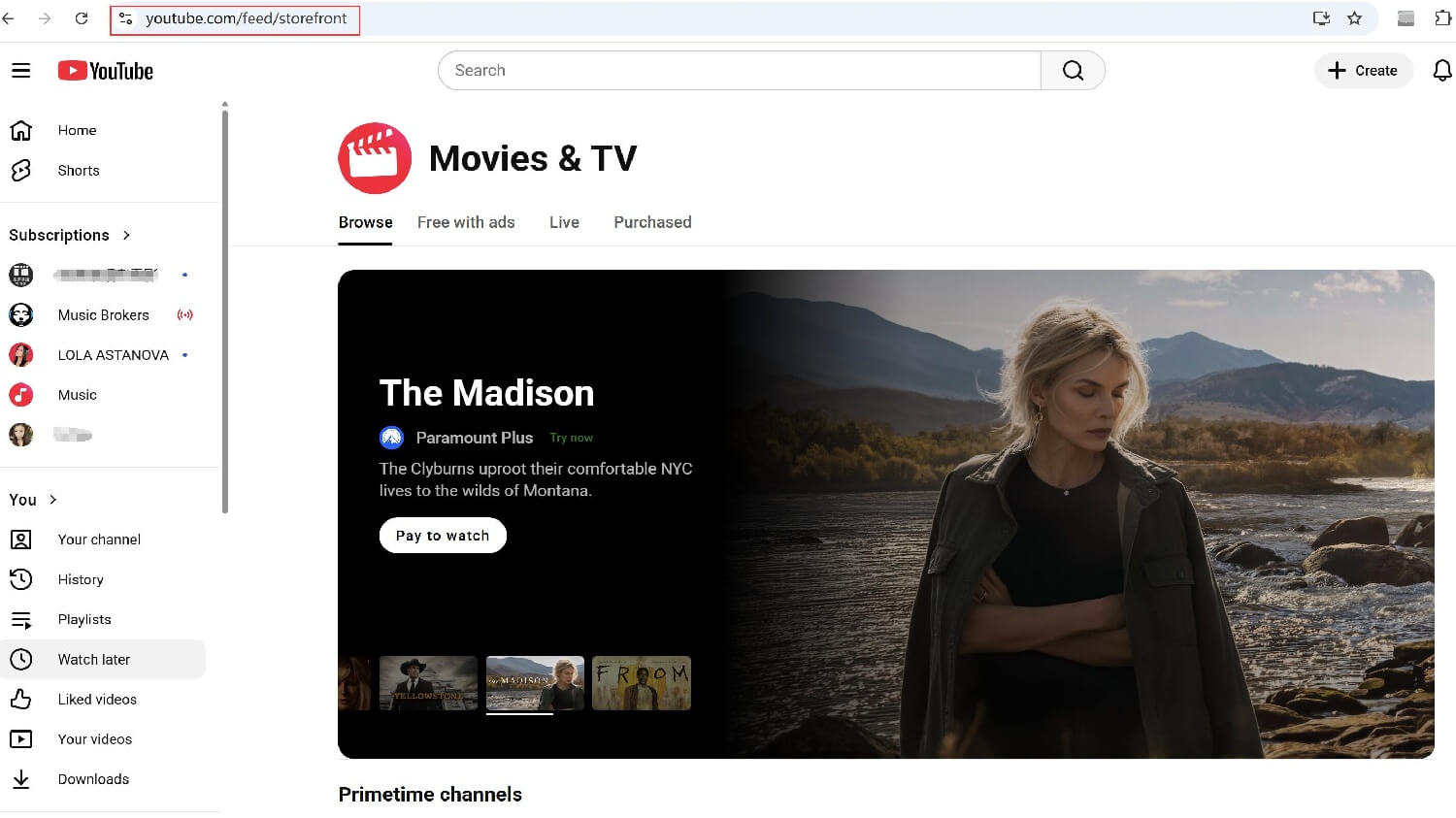
Filem & TV YouTube Saluran (youtube.com/feed/storefront) menawarkan filem dan rancangan terkini dan terhebat untuk kita strim, kita boleh membeli atau menyewa filem di saluran Filem & TV YouTube, malah menonton filem percuma di YouTube. Jika anda akan melakukan perjalanan jauh dengan kapal terbang atau kereta api, anda boleh memuat turun filem YouTube terlebih dahulu. Dalam siaran ini, kami akan membimbing anda sepenuhnya cara memuat turun filem dari YouTube, termasuk filem yang dibeli, filem yang disewa dan filem percuma. Mari kita pelajari 3 kaedah untuk memuat turun Filem YouTube ke Android, iPhone, Windows dan Mac untuk ditonton di luar talian!
Berikut adalah beberapa jawapan pantas untuk ini:
Untuk memuat turun filem yang dibeli YouTube pada telefon anda, pergi ke apl YouTube, cari filem yang anda beli dan tekan butang "Muat turun".
Untuk memuat turun filem YouTube yang dibeli pada komputer anda, buka TunesBank iMovieTool, salin pautan filem, tentukan output, klik "Muat turun" untuk mula memuat turun.
Untuk memuat turun filem YouTube secara percuma, buka 4kFinder, tampal URL filem, pilih MP4 format dan kualiti, ketik butang "Muat turun".
KANDUNGAN
Cara 1. Muat Turun Filem yang Dibeli dari YouTube ke Mudah Alih
Bolehkah anda memuat turun filem dari YouTube? Sudah tentu! Sebelum memuat turun, anda perlu membeli filem daripada YouTube. Prosesnya mudah sahaja. Cuma lawati tapak web YouTube, cari filem yang anda minati dan pilih pilihan "Beli" atau "Sewa"! Itu sahaja! Mari lihat cara membeli filem YouTube pada PC dan memuat turunnya untuk menonton di luar talian.
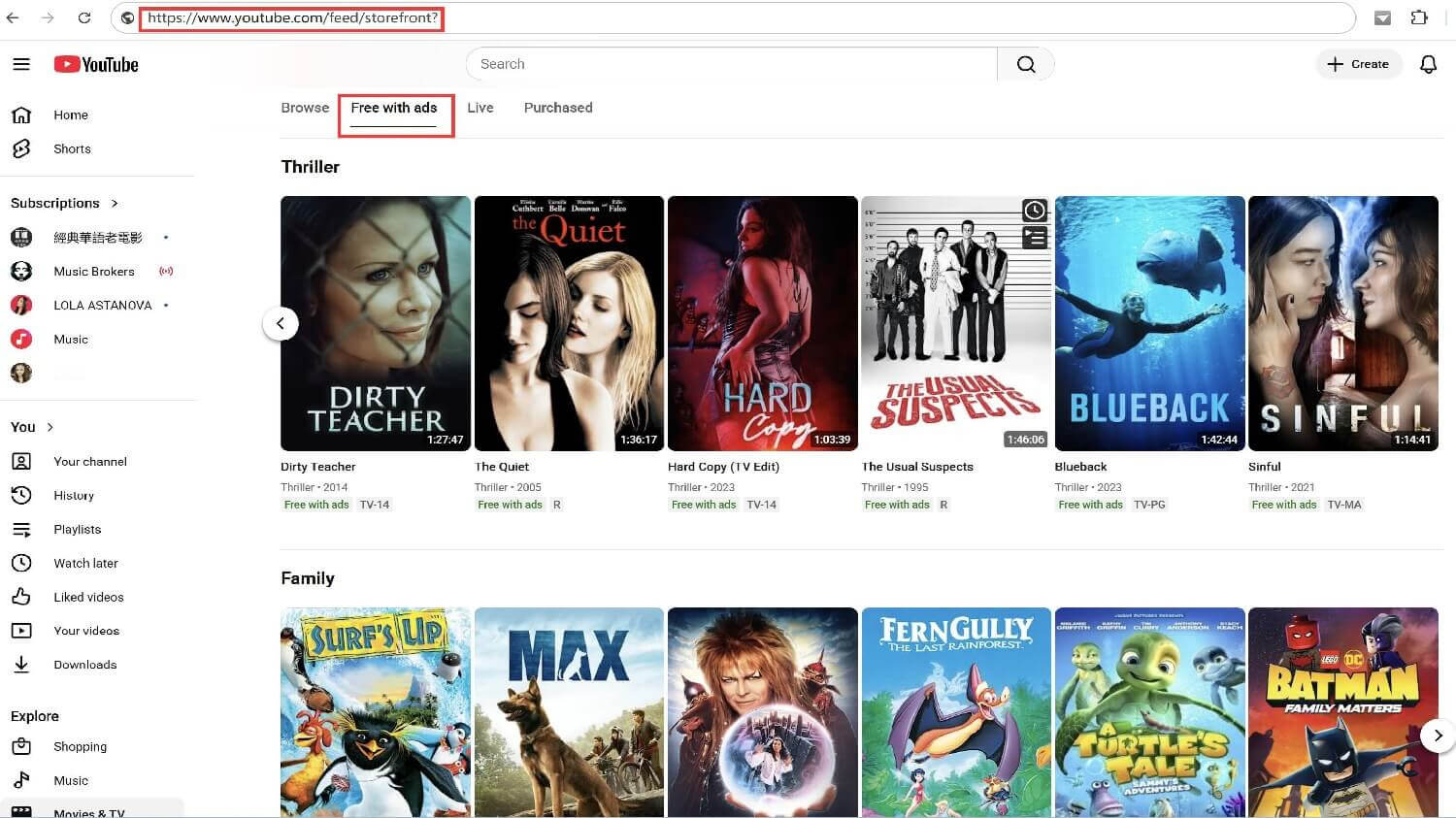
1.1 Beli Filem di YouTube pada PC atau Mac
Langkah 1. Pergi ke tapak web YouTube pada PC atau Mac anda.
Langkah 2. Semak imbas bahagian "Filem & Rancangan" atau cari filem yang ingin anda beli.
Langkah 3. Klik pada filem dan pilih butang “BELI ATAU SEWA”.

Langkah 4. Klik pilihan "Beli" dan ikut gesaan untuk melengkapkan pembelian anda.
1.2 Muat Turun Filem YouTube yang Dibeli pada Mudah Alih melalui Apl YouTube
Setelah dibeli, filem itu akan tersedia dalam pustaka YouTube anda dan anda boleh memuat turun filem yang dibeli untuk ditonton di luar talian!
Langkah 1. Buka apl YouTube pada peranti iOS atau Android anda.
Langkah 2. Log masuk dengan akaun Premium anda. Kemudian pergi ke "Perpustakaan" anda dan cari "Filem anda" > "DIBELI".
Langkah 3. Pilih filem yang anda mahu muat turun dan klik pada butang "Muat turun".
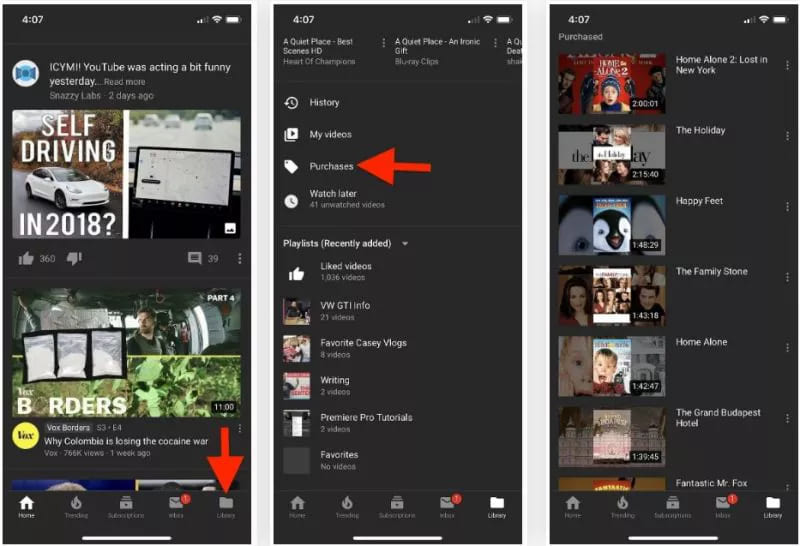
Langkah 4. Tunggu sehingga filem selesai dimuat turun, kemudian anda boleh menonton filem YouTube di luar talian pada peranti mudah alih anda!
Kelebihan:
- Tidak memerlukan perisian pihak ketiga.
- Mudah untuk pengguna mudah alih memuat turun filem yang dibeli dalam kualiti HD.
- Anda boleh mengakses filem yang anda beli pada bila-bila masa, walaupun tanpa sambungan internet.
👎 Kekurangan:
- Langganan YouTube Premium diperlukan untuk memuat turun filem yang dibeli.
- Ia hanya membenarkan anda memuat turun filem YouTube yang dibeli pada telefon pintar atau tablet.
- Perlindungan DRM mungkin mengehadkan perkongsian atau penyalinan filem YouTube yang dimuat turun.
- Kandungan yang dimuat turun hanya dibenarkan untuk dimainkan dalam apl mudah alih YouTube.
Cara 2. Muat turun Filem YouTube yang Dibeli pada PC dan Mac
Walaupun YouTube tidak membenarkan untuk memuat turun kandungan pada komputer dan mengenakan had main balik, anda boleh menggunakan perisian desktop pihak ketiga untuk menyimpan filem yang dibeli secara setempat. TunesBank iMovieTool ialah alat yang boleh dipercayai yang membenamkan pelayar web ke dalam program. Pemuat turun video semua-dalam-satu ini menyokong 9 tapak web video penstriman, termasuk YouTube, Netflix, Amazon Prime, Hulu, Disney+, Max, Apple TV+, X/Twitter dan Facebook.
. iMovieTool YouTube Movie Downloader membolehkan anda untuk muat turun filem YouTube yang dibeli pada PC atau Mac anda tanpa apl YouTube. Menggunakannya, sama ada pengguna YouTube Percuma atau Premium boleh memuat turun filem yang dibeli sebagai MP4 atau fail MKV ke PC atau Mac, dan lakukan muat turun kelompok dengan satu klik. Untuk memberikan anda pengalaman menonton terbaik, perisian ini akan mengekalkan kualiti asal filem YouTube dalam 1080P. Selepas memuat turun, anda boleh menonton filem YouTube di luar talian dengan mudah pada desktop atau komputer riba anda, atau mengalihkannya ke mana-mana peranti untuk main balik luar talian!
Ciri Teras TunesBank iMovieTool:
- Muat turun filem dan rancangan daripada 9 tapak video penstriman.
- Muat turun filem dan rancangan TV tanpa had tanpa Premium.
- Mempunyai pelbagai format output termasuk MP4, MKV.
- Pelayar web terbina dalam, dan fungsi carian pintar.
- Simpan filem dalam FHD 1080P atau HD 720p dan kekalkan bunyi sekeliling 5.1.
- Dayakan untuk menyesuaikan trek audio dan sari kata secara bebas.
Sekarang, mari lihat cara memuat turun filem yang dibeli dari YouTube ke komputer menggunakan TunesBank iMovieTool.
Bagaimana untuk Muat Turun Filem YouTube yang Dibeli pada PC atau Mac?
Langkah 1. Lancarkan TunesBank iMovieTool
Muat turun dan pasang TunesBank iMovieTool pada PC atau Mac anda. Buka program dan pilih platform YouTube.
Kemudian anda akan memasuki pemuat turun filem YouTube, sila log masuk dengan akaun YouTube anda (Percuma atau Premium).
Langkah 2. Tentukan Parameter Output
Akses tetingkap tetapan dengan mengklik ikon "Gear". Pilih format fail pilihan anda (MP4 atau MKV). Dan pilih codec video, kualiti video, trek audio, bahasa dan tetapan lain berdasarkan keperluan anda.
Langkah 3. Cari Filem YouTube
Pilih filem YouTube yang anda mahu muat turun. Anda boleh menaip nama, tajuk atau kata kunci dalam medan carian. Kemudian semua filem YouTube yang berkaitan akan disenaraikan dalam antara muka utama.
Atau, salin URL filem dari tapak web YouTube, dan tampalkannya ke program TunesBank, tekan ikon "Cari".
Langkah 4. Mula Muat Turun Filem YouTube ke PC
Apabila semua tetapan selesai, tekan pada ikon "Muat turun" untuk mula memuat turun filem yang dibeli daripada YouTube ke pemacu komputer anda.
Selepas itu, pergi ke bahagian "Sejarah", dan klik ikon "Folder Biru" untuk mencari output fail filem YouTube dan menikmati main balik luar talian secara setempat!
Kelebihan:
- Muat turun filem 1080P daripada banyak platform OTT.
- Muat turun filem YouTube yang dibeli dalam MP4 atau format MKV.
- Tidak perlu langganan YouTube Premium.
- Muat turun filem dan rancangan TV dalam HD 1080P atau 720p.
- Penyemak imbas web terbina dalam, tidak perlu memasang apl YouTube.
- Menyokong muat turun kelompok, sehingga 50X kelajuan lebih pantas untuk menjimatkan masa.
👎 Kekurangan:
- Ciri terhad dalam versi percubaan percuma.
- Memerlukan untuk memasang perisian pihak ketiga pada komputer.
Cara 3. Muat turun Filem daripada YouTube secara Percuma
Jika anda ingin memuat turun filem YouTube secara percuma, Pemuat Turun Video 4kFinder adalah penolong yang baik. Ia berfungsi pada kedua-dua komputer Windows dan Mac. Alat ini membantu anda memuat turun filem YouTube, muzik video, muzik, strim langsung, tutorial, video 3D, 180 atau 360 darjah dan simpannya sebagai MP4 fail pada pemacu tempatan anda dengan mudah. Selain itu, ia juga menyokong memuat turun video daripada tapak web popular, seperti Vimeo, Vevo, Veoh, Dailymotion, Facebook, Twitter, Niconico, Bilibili, SoundCloud, dsb.
Ciri Utama 4kFinder Video Downloader:
- Mudah digunakan, antara muka mesra pengguna, salin & tampal URL.
- Muat turun filem dan video dalam talian daripada 100+ tapak termasuk YouTube.
- Muat turun video SD, HD, 2K, 4K atau 8K daripada YouTube.
- Muat turun video YouTube ke MP3 dengan 320kbps.
- Kelajuan 50X lebih pantas dengan kualiti HD dan sarikata dikekalkan.
- Muat turun video YouTube ke komputer tanpa Premium.
- Muat turun filem YouTube, MV, video, senarai main muzik, dsb.
- Muat turun berbilang video pada masa yang sama, sehingga 50X kelajuan.
Ikuti langkah di bawah untuk mengetahui cara memuat turun filem dari YouTube ke PC secara percuma.
Langkah 1. Muat turun dan pasang 4kFinder Video Downloader pada desktop anda, dan lancarkannya.
Langkah 2. Pergi ke tapak web YouTube, salin URL filem dari bar alamat. Tampalkan URL yang disalin ke dalam 4kFinder dan tekan butang "Analisis".
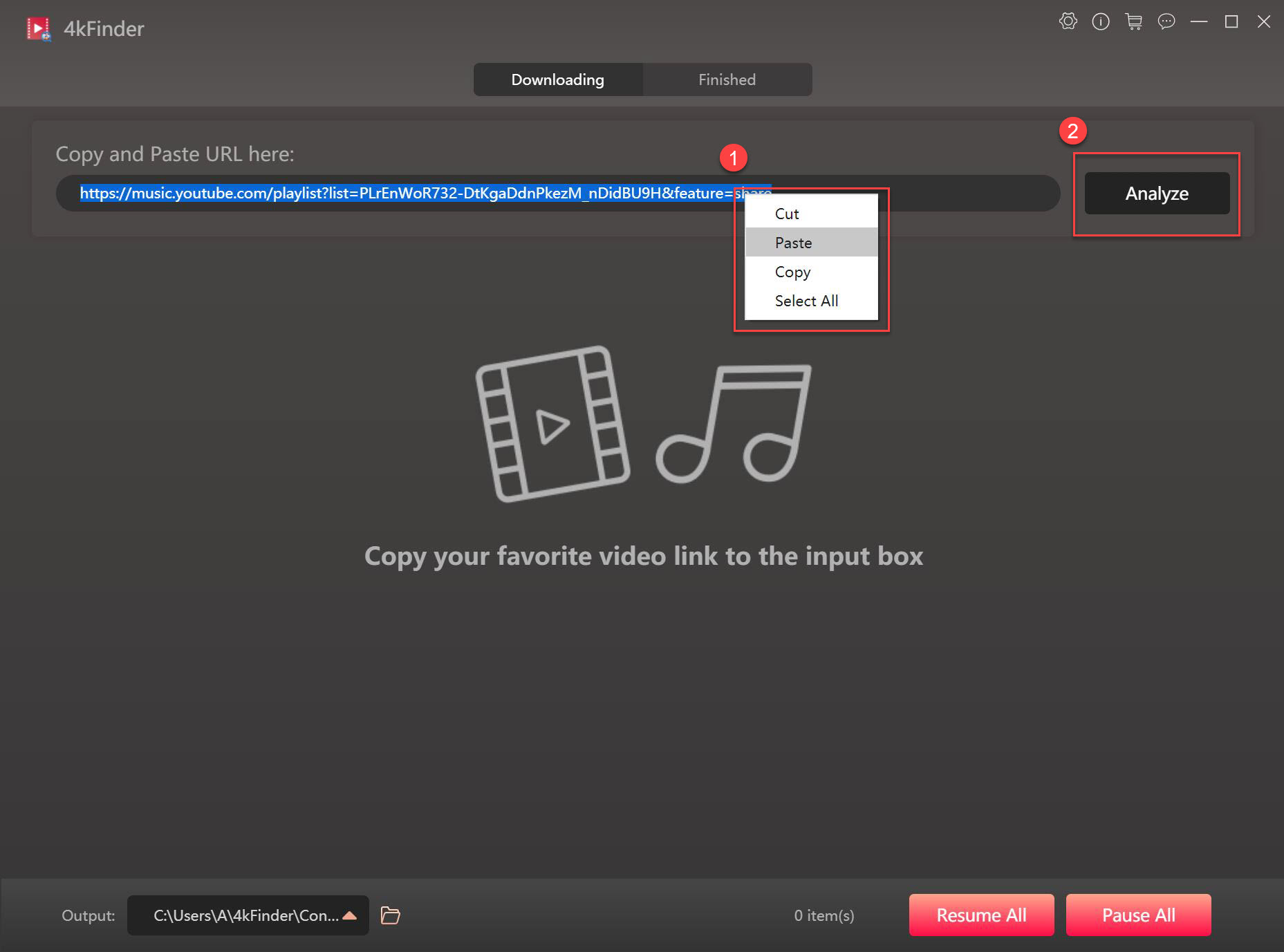
Langkah 3. Pilih "Video", pilih kualiti HD dan MP4 format.
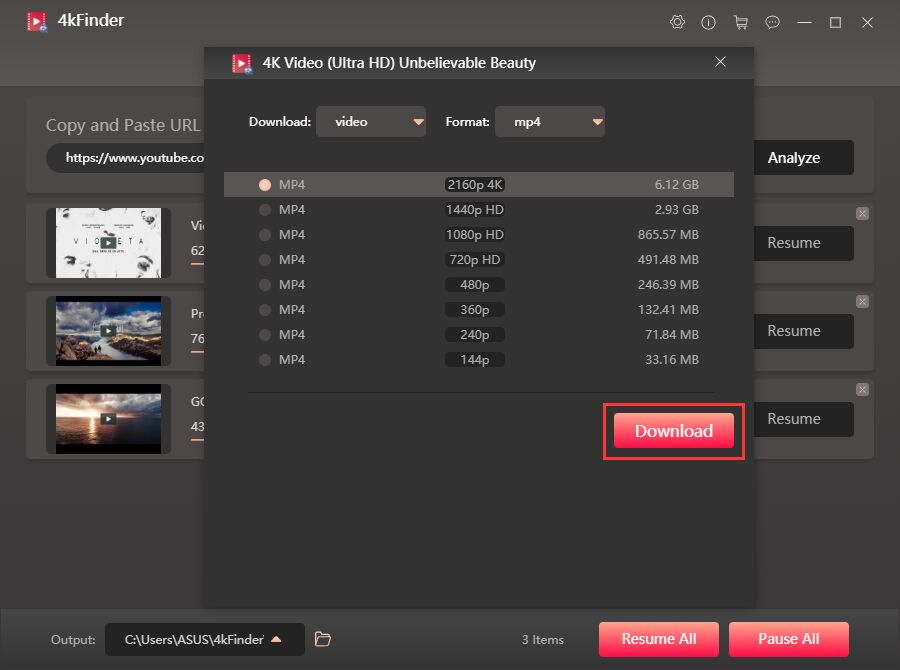
Langkah 4. Tekan pada butang "Muat Turun" untuk mula memuat turun filem YouTube ke PC anda.

Kelebihan:
- Menyokong 100+ tapak video penstriman.
- Muat turun filem percuma dari YouTube.
- Tidak perlu langganan Premium.
- Muat turun filem YouTube sehingga 8K.
- Menawarkan kelajuan muat turun yang tinggi dan mod kelompok.
👎 Kekurangan:
- Hanya membenarkan anda memuat turun 6 video secara percuma.
- Perlukan bayaran untuk membuka kunci ciri muat turun tanpa had.
Soalan Lazim Mengenai Memuat Turun Filem YouTube yang Dibeli
S1. Bolehkah saya memuat turun filem YouTube yang dibeli tanpa YouTube Premium?
Jawapan: Tidak. Anda perlu melanggan YouTube Premium, dan kemudian anda boleh memuat turun filem yang dibeli secara terus pada peranti mudah alih melalui apl YouTube. Untuk memuat turun filem YouTube tanpa Premium, anda boleh beralih kepada perisian pihak ketiga seperti TunesBank iMovieTool atau 4kFinder. Mereka boleh membantu anda memuat turun filem HD YouTube pada PC atau Mac tanpa langganan.
S2. Bolehkah saya menonton filem YouTube yang dibeli di luar talian pada komputer?
Jawapan: Secara umumnya, YouTube hanya membenarkan memuat turun filem yang dibeli atau disewa dalam apl mudah alih YouTube. Ini bermakna anda hanya boleh menonton filem YouTube yang dibeli di luar talian pada telefon pintar atau tablet anda. Untuk menonton YouTube di luar talian pada komputer, pertimbangkan untuk menggunakan alat pihak ketiga seperti TunesBank iMovieTool atau 4kFinder Video Downloader. Ia membolehkan anda memuat turun filem YouTube pada komputer anda untuk menonton di luar talian!
S3. Adakah terdapat sebarang filem YouTube percuma yang tersedia untuk dimuat turun?
Jawapan: Ya, anda boleh pergi ke bahagian "Filem dan Rancangan" YouTube untuk mencari filem percuma. Kemudian salin URL filem dan tampalkannya pada pemuat turun YouTube atau alat dalam talian dan mulakan proses muat turun.
S4. Bagaimana untuk memuat turun filem yang dibeli atau percuma dari YouTube pada Android?
Jawapan: Jika anda mempunyai langganan YouTube Premium, anda boleh membeli filem di tapak web YouTube, kemudian memuat turunnya ke Android anda menggunakan apl YouTube. Untuk memuat turun filem percuma daripada YouTube pada Android, anda boleh mencuba perkhidmatan dalam talian percuma.
Kesimpulan
Ringkasnya, anda boleh memuat turun filem yang dibeli atau percuma dari YouTube ke peranti mudah alih atau komputer anda menggunakan aplikasi mudah alih rasmi atau perisian desktop pihak ketiga. Untuk mendapatkan pengalaman terbaik, TunesBank iMovieTool adalah pilihan terbaik anda. Ia menawarkan ciri lanjutan untuk memuat turun filem HD daripada penstriman platform OTT, termasuk YouTube. Selain itu, ia menyimpan filem YouTube dengan resolusi 1080p HD penuh, sambil mengekalkan trek sekeliling 5.1 dan sari kata. Cubalah dan nikmati lebih banyak kebebasan untuk menonton filem YouTube kegemaran anda merentas peranti yang berbeza!







