








 Verenigde Staten (Engels)
 Japan (日本語)
 Rusland (русский)
 Duitsland (Deutsch)
 Frankrijk (Français)
 Spanje (Español)
 Italië (Italia)
 Portugal (Portugees)
 China (繁体 中文)
 Turks (Türk dili)
 Nederlands
 Koreaans (한국인)
 Saoedi-Arabië (عربي)
 Downloaden van Netflix, Disney+, Prime Video, YouTube en meer.


Ontdek welke streamingdiensten offline downloads op Mac toestaan. En leer 2 eenvoudige manieren om streamingvideo's te downloaden en te bekijken op een iMac/MacBook, waaronder het gebruik van een speciale streaming-app en een video-downloader van derden.
Wil je streamingvideo's downloaden op je Mac om ze offline te bekijken? Het antwoord is ingewikkelder dan het lijkt. Normaal gesproken kun je streamingvideo's op je Mac bekijken via een webbrowser, omdat veel populaire streamingplatforms geen downloadknop voor Mac-computers aanbieden.
In deze handleiding leggen we uit welke videostreamingplatforms downloads op een MacBook of iMac toestaan en introduceren we een professionele streaming video-downloader voor Mac waarmee je Download films en tv-series op je Mac. rechtstreeks, zonder gebruik te maken van streaming-apps!
Deel 1. Welke videostreamingdiensten staan downloads toe op een Mac?
Als je offline streamingvideo's op je Mac wilt bekijken, bieden slechts een beperkt aantal grote streamingdiensten officiële downloadopties voor macOS. De volgende platforms stellen Mac-gebruikers in staat om films en tv-series rechtstreeks te downloaden via hun officiële apps of ondersteunde webbrowsers.
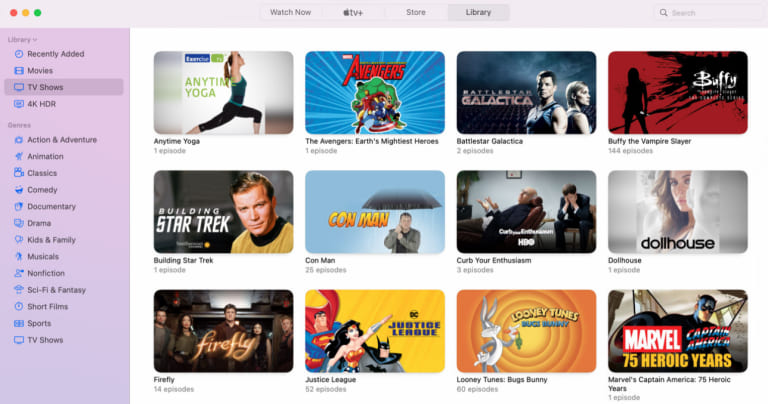
Apple TV +
Apple TV+ ondersteunt offline downloads op macOS via de ingebouwde Apple TV-app. Je kunt Apple TV+-series en -films, evenals gekochte of gehuurde content, rechtstreeks naar je Mac downloaden om ze offline te bekijken.
Amazon Prime Video
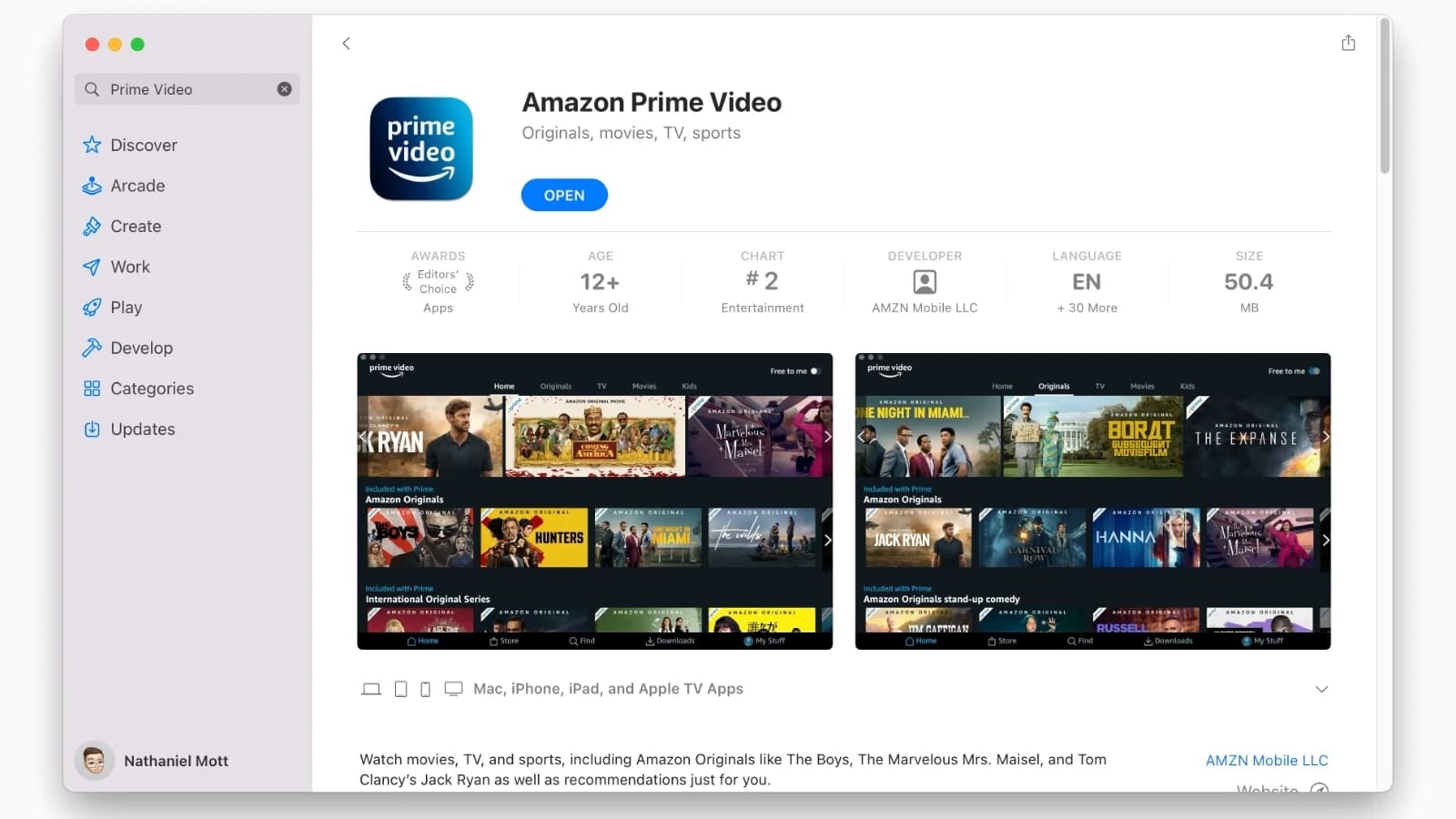
Amazon Prime Video biedt een speciale macOS-app. Gebruikers kunnen Prime Video-films en -tv-series downloaden naar hun Mac met een Prime-lidmaatschap. Daarnaast kunnen gekochte of gehuurde content en series ook op de Mac worden gedownload om offline te bekijken.
YouTube
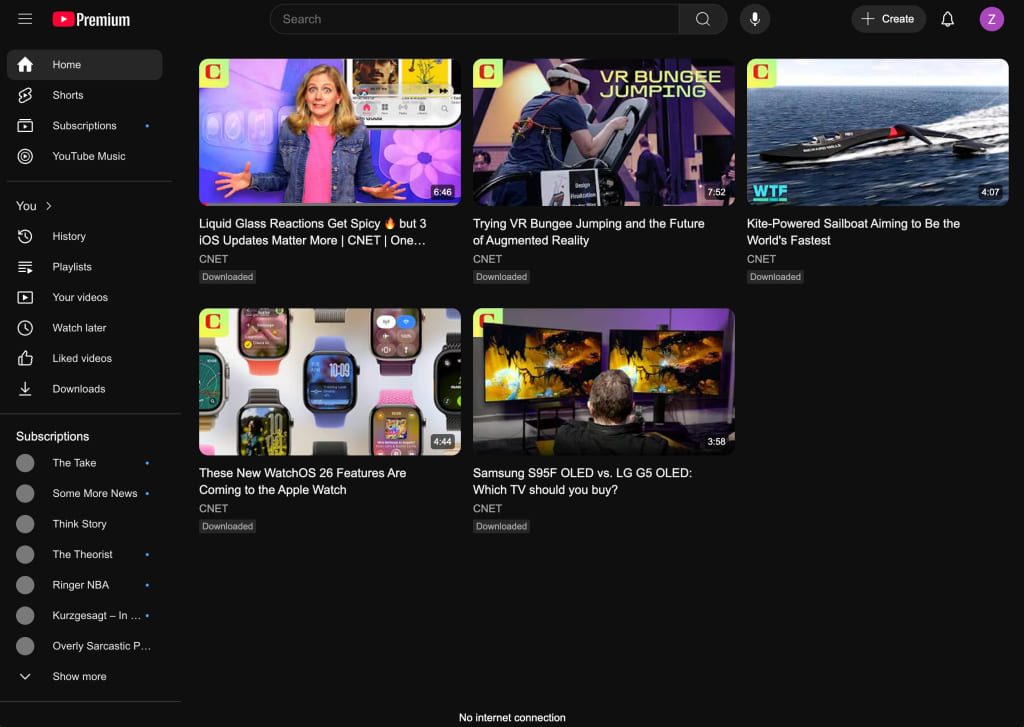
Abonnees van YouTube Premium kunnen YouTube-video's op een Mac downloaden via een ondersteunde webbrowser zoals Chrome, Edge, Firefox of Opera. Deze downloads zijn bedoeld voor offline weergave op de YouTube-website en niet via een speciale YouTube-app.
Hieronder gebruiken we de Apple TV als voorbeeld om u stap voor stap te laten zien hoe u Apple TV-programma's en -films op een Mac kunt downloaden.
Stap 1. Open de Apple TV-app op je MacBook of iMac. Meld je aan met het Apple-account dat is gekoppeld aan je Apple TV+-abonnement of aangeschafte content.
Stap 2. Blader door Apple TV+ of gebruik de zoekfunctie om de film, tv-serie of aflevering te vinden die je offline wilt bekijken.
Voor aangeschafte content selecteer je 'Bibliotheek' en klik je op 'Films' om alles te zien wat je bezit.
Stap 3. Open de informatiepagina van de film en klik op de knop 'Downloaden'.
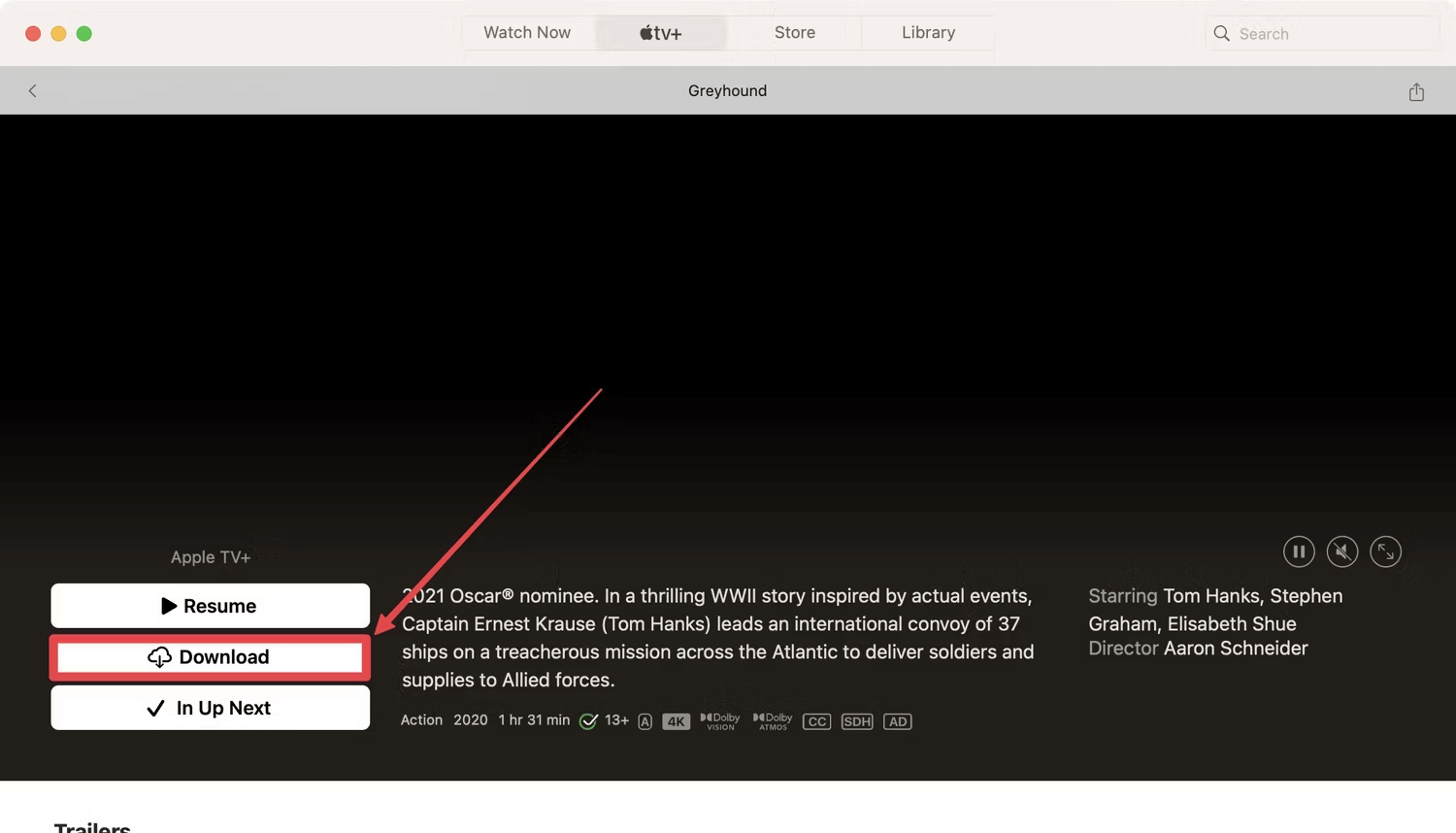
Bij een tv-serie kun je, afhankelijk van de beschikbare opties, individuele afleveringen of meerdere afleveringen tegelijk downloaden.
Stap 4. Nadat de download is voltooid, selecteer je het gedeelte 'Bibliotheek' en open je 'Gedownload' om je offline content te bekijken.
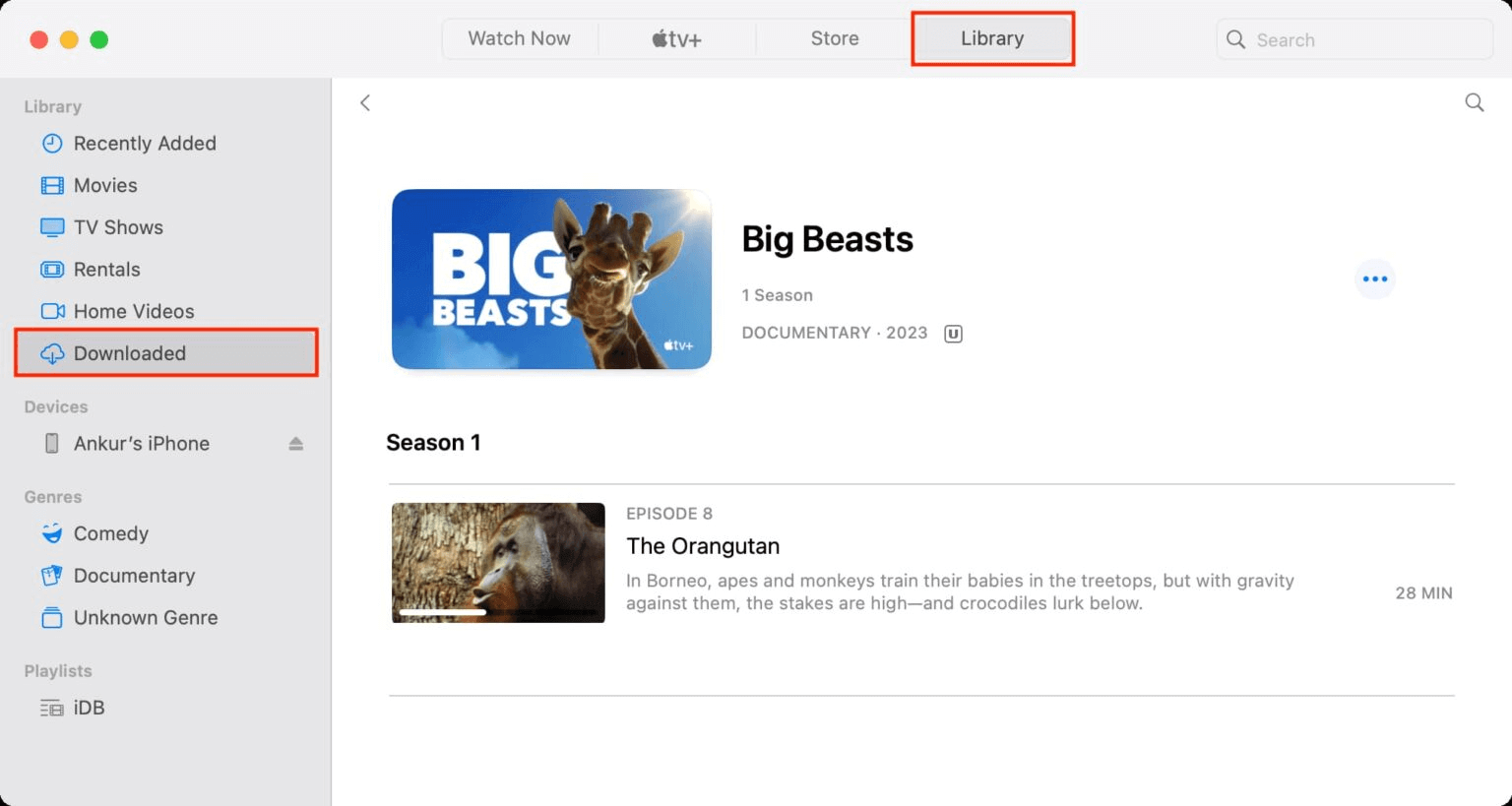
Je kunt de gedownloade film of aflevering vervolgens offline op je Mac bekijken, zonder actieve internetverbinding.
Deel 2. Welke videostreamingplatforms staan geen downloads toe op Mac?
De meeste populaire streamingvideoplatformen bieden geen officiële offline downloads aan voor Mac, waaronder NetflixDisney+, Hulu, Max, Paramount+, Peacock, Crunchyrollen anderen. Mac-gebruikers zijn over het algemeen beperkt tot browsergebaseerde streaming met een internetverbinding.
Hoewel de meeste videodiensten offline weergave aanbieden op ondersteunde smartphones of tablets, of zelfs Mac (Apple TV+, Prime Video), zijn deze officiële downloads vaak gebonden aan beperkingen zoals afspelen alleen binnen de app, vervaldatums en apparaatbeperkingen. Ze kunnen niet worden opgeslagen als gewone video's. MP4 bestanden kunnen worden overgezet naar andere apparaten of mediaspelers. Als je streamingvideo's op je Mac wilt downloaden en permanent wilt bewaren, heb je mogelijk een downloadprogramma van een derde partij nodig om deze beperkingen op te heffen. Lees verder!
Deel 3. Beste streaming video-downloader voor Mac – iMovieTool
Als het gaat om het downloaden van streamingvideo's op een Mac, iMovieTool Alles-in-één video-downloader is de beste oplossing. Het is een desktop-videodownloader die is ontworpen om films en tv-series van verschillende streamingplatforms te downloaden naar Mac- en Windows-computers. Deze krachtige desktopapplicatie ondersteunt de belangrijkste OTT-platforms, waaronder NetflixAmazon Prime Video, Disney+, Hulu, Max, YouTube en populaire sociale mediaplatforms zoals Twitter, Facebook, Instagram en TikTok. Het kan streamingvideo's opslaan als standaard. MP4 of MKV-bestanden die op elk apparaat, elke mediaspeler of bewerkingssoftware werken. Bijvoorbeeld: Netflix Gebruikers kunnen iMovieTool gebruiken om Download Netflix video's op Mac Om offline te bekijken!
De software behoudt de originele videokwaliteit (tot 1080p of 4K), ondersteunt meerdere audiosporen en ondertitels en biedt de mogelijkheid om complete seizoenen in één keer te downloaden. Of je nu een MacBook Air, MacBook Pro, iMac of Windows-pc gebruikt, iMovieTool zorgt voor een naadloze en snelle downloadervaring, waardoor je eenvoudig je offline videobibliotheek kunt opbouwen.
Meer functies van iMovieTool Video Downloader:
- Ondersteun meerdere populaire streamingplatforms in één applicatie.
- Download films, tv-series, anime, documentaires, sportvideo's en tutorials op je Mac.
- Werkt met MacBook, iMac, Windows-pc's en laptops.
- Sla streamingvideo's op als MP4 of MKV-bestanden permanent.
- Biedt tot wel 50 keer snellere downloadsnelheden, zodat je video's snel kunt downloaden.
- Download online video's in HD 1080p of 4K-resolutie.
- Download meerdere films, afleveringen of tv-seizoenen tegelijk.
- Behoud de originele ondertitels en meertalige audiotracks.
- Download en bewaar de ondertitels in drie verschillende formaten.
- Bied een ingebouwde browser aan voor ondersteunde streamingdiensten.
- Pas de uitvoerlocatie, het formaat, de kwaliteit en andere instellingen aan.
- Bewaar videometadata voor eenvoudiger lokaal videobeheer.
Hoe je streamingvideo's in HD kunt downloaden op je MacBook MP4 Bestand?
Stap 1. Kies een platform en log in.
Na de installatie opent u iMovieTool All-in-One Video Downloader op uw MacBook of iMac en selecteert u een streamingdienst uit de beschikbare streamingplatforms.

In dit voorbeeld kiezen we voor Disney+ en loggen we in met een actief Disney+-account om toegang te krijgen tot de content die daarvoor in aanmerking komt.
Stap 2. Wijzig de uitvoerinstellingen
Klik op 'Menu' in de rechterbovenhoek en kies 'Voorkeuren' om het instellingenpaneel te openen. Hier kunt u het videoformaat kiezen (MP4 (wordt aanbevolen), videokwaliteit (hoog), ondertitels, audiotracks en bestemmingsmap, afhankelijk van uw behoeften.
Stap 3. Zoek naar Disney Plus Movie
Dankzij de ingebouwde webbrowser kun je op drie manieren Disney+ films en tv-series vinden: de titel invoeren, de video-URL plakken of door Disney+ bladeren via de ingebouwde browser.
Methode 1. Naam gebruiken
Tik op het tabblad 'Zoeken' en voer de naam van de Disney+ film of tv-serie in het zoekvak in. iMovieTool doorzoekt de beschikbare Disney+ content en toont overeenkomende resultaten, zodat je de titel kunt selecteren die je wilt downloaden.
Methode 2. Via URL
Kopieer de URL van de Disney+ film of tv-serie die je wilt opslaan. Plak deze vervolgens in het zoekveld van iMovieTool. De software analyseert de link en identificeert de bijbehorende video indien ondersteund.
Manier 3. Online bladeren
Schakel over naar het tabblad "Bladeren" om Disney+ rechtstreeks via de ingebouwde browser te bekijken.
Zoek je favoriete film of serie, open de detailpagina en klik op de "+" knop om deze aan je downloadlijst toe te voegen.
Stap 4. Begin met het downloaden van Disney+ video naar je Mac.
Zodra alles is geconfigureerd, klikt u op het pictogram 'Downloaden' om de geselecteerde inhoud te verwerken en op te slaan in uw Mac-map.
Voor tv-series kun je meerdere afleveringen of een heel seizoen selecteren en deze in batches downloaden, waardoor het makkelijker wordt om verschillende afleveringen offline te bekijken.
Stap 5. Zoek de gedownloade Disney+ video's.
Zodra de download is voltooid, opent u het gedeelte 'Geschiedenis' bovenaan het scherm of gaat u naar de uitvoermap die u in de voorkeuren hebt geselecteerd. De gedownloade Disney+ video's worden lokaal opgeslagen in het door u gekozen formaat en kunnen op uw Mac worden beheerd. U kunt deze Disney+ video's nu openen en bekijken op uw Mac met iTunes, QuickTime, VLC-speler of andere software!
Deel 4. Laatste woorden
Samenvattend bieden Apple TV+ en Amazon Prime Video een ingebouwde oplossing met aanzienlijke beperkingen, vereist YouTube omwegen en vereisen grote platforms zoals Netflix En Disney+ biedt helemaal geen officiële ondersteuning voor Mac-downloads. iMovieTool Alles-in-één video-downloader biedt een handige desktopoplossing voor ondersteunde platformen. Met ondersteuning voor meerdere platformen, MP4Met MKV-uitvoer, HD-kwaliteitsopties, batchdownloads en aanpasbare ondertitels en audio biedt het een flexibel alternatief voor Mac-gebruikers die streamingvideo's offline op hun Mac willen downloaden en bekijken! Klik op de downloadknop en gebruik deze om je favoriete video's lokaal te downloaden!
De nieuwste artikelen
- Top 8 oplossingen om streaming video te downloaden
- Top 10 gratis filmdownloadsites aanbevolen
- 3 manieren om films te downloaden om offline te bekijken
- 2 geverifieerde methoden om X/Twitter-video's te downloaden naar MP4
- Download Twitter(X)-video's op pc, Mac en mobiele telefoon
- Download Facebook-video's op pc, Mac en mobiele telefoon
- 3 manieren om Facebook-video te downloaden naar MP4

iMovieTool Film Downloader
Films downloaden naar MP4/MKV in 1080P, films downloaden van Netflix, Amazon Prime Video, Disney+, HBO Max, Hulu, Apple TV+, YouTube en Paramount+. Download gratis video's van Twitter, Instagram, Facebook en TikTok.







