








 Estados Unidos (inglês)
 Japão (日本語)
 Rússia (русский)
 Alemanha (Deutsch)
 França (Français)
 Espanha (Español)
 Itália (Italia)
 Portugal (portugues)
 China (繁体 中文)
 Turco (Türk dili)
 Holandês (Nederlands)
 Coreano (한국인)
 Arábia Saudita (عربي)
 Baixe da NetflixDisney+, Prime Video, YouTube e muito mais.


Descubra quais serviços de streaming permitem downloads offline no Mac. E aprenda duas maneiras fáceis de baixar e assistir a vídeos em streaming no iMac/MacBook, incluindo o uso de um aplicativo de streaming dedicado e um programa de terceiros para baixar vídeos.
Quer baixar vídeos em streaming no Mac para assistir offline? A resposta é mais complexa do que parece. Normalmente, você pode assistir a conteúdo de vídeo em streaming no seu Mac através de um navegador web, pois muitas plataformas populares de streaming não oferecem um botão de download para computadores Mac.
Neste guia, explicaremos quais plataformas de streaming de vídeo permitem downloads no MacBook ou iMac e apresentaremos um guia profissional. downloader de streaming de vídeo para Mac que permitem que você Baixe filmes e séries de TV no seu Mac. diretamente, sem depender de aplicativos de streaming!
Parte 1. Quais serviços de streaming de vídeo permitem downloads no Mac?
Se você deseja assistir a vídeos em streaming offline no Mac, apenas um número limitado de serviços de streaming importantes oferece opções oficiais de download para macOS. As plataformas a seguir permitem que usuários de Mac baixem filmes e programas de TV diretamente por meio de seus aplicativos oficiais ou navegadores da web compatíveis.
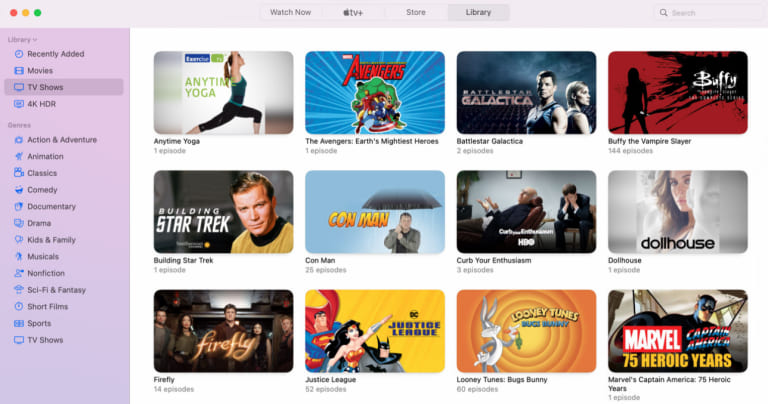
Apple TV +
O Apple TV+ permite downloads offline no macOS através do app Apple TV integrado. Você pode baixar séries e filmes do Apple TV+, bem como conteúdo comprado ou alugado, diretamente para o seu Mac para assistir offline.
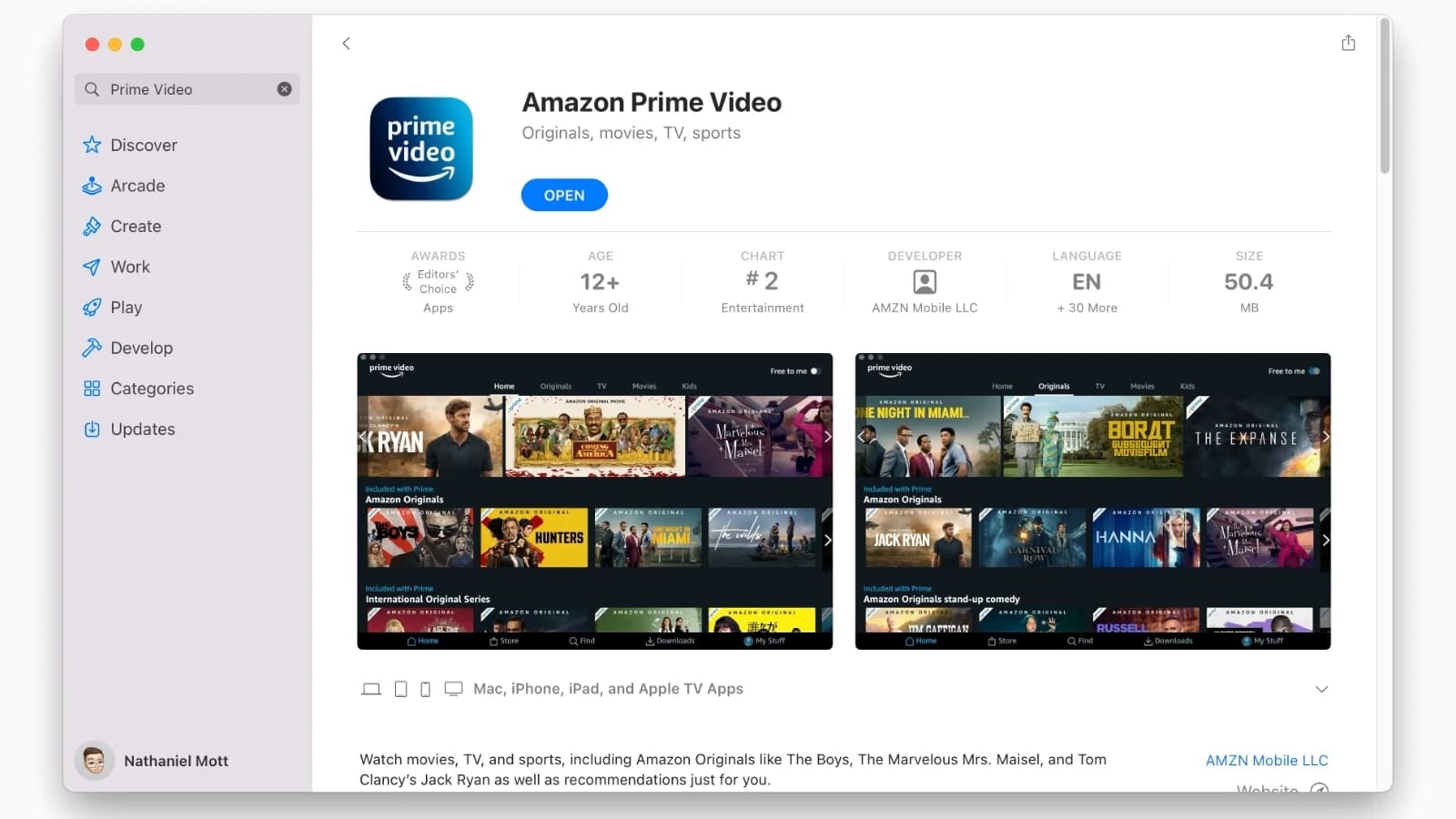
Amazon Prime Video
O Amazon Prime Video oferece um aplicativo dedicado para macOS. Usuários com uma assinatura Prime podem baixar filmes e séries do Prime Video para o Mac. Além disso, o conteúdo comprado ou alugado pode ser baixado para o Mac para visualização offline.
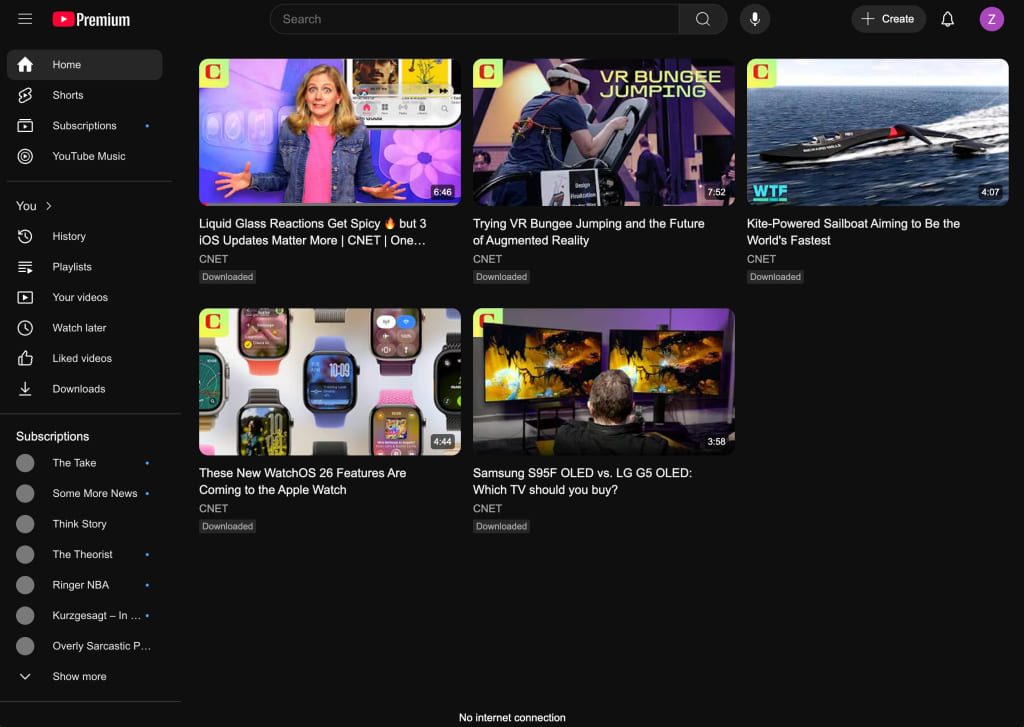
YouTube
Assinantes do YouTube Premium podem baixar vídeos do YouTube no Mac através de um navegador compatível, como Chrome, Edge, Firefox ou Opera. Esses downloads são destinados à reprodução offline no site do YouTube, e não por meio de um aplicativo dedicado do YouTube.
A seguir, usaremos a Apple TV como exemplo para mostrar o guia passo a passo de como baixar séries e filmes da Apple TV no Mac.
Passo 1. Abra o app Apple TV no seu MacBook ou iMac. Inicie sessão com a sua conta Apple associada à sua assinatura do Apple TV+ ou ao conteúdo que adquiriu.
Passo 2. Navegue pelo Apple TV+ ou use a função de busca para encontrar o filme, programa de TV ou episódio que deseja assistir offline.
Para ver o conteúdo que você comprou, selecione "Biblioteca" e clique em "Filmes".
Passo 3. Abra a página de informações do filme e clique no botão “Download”.
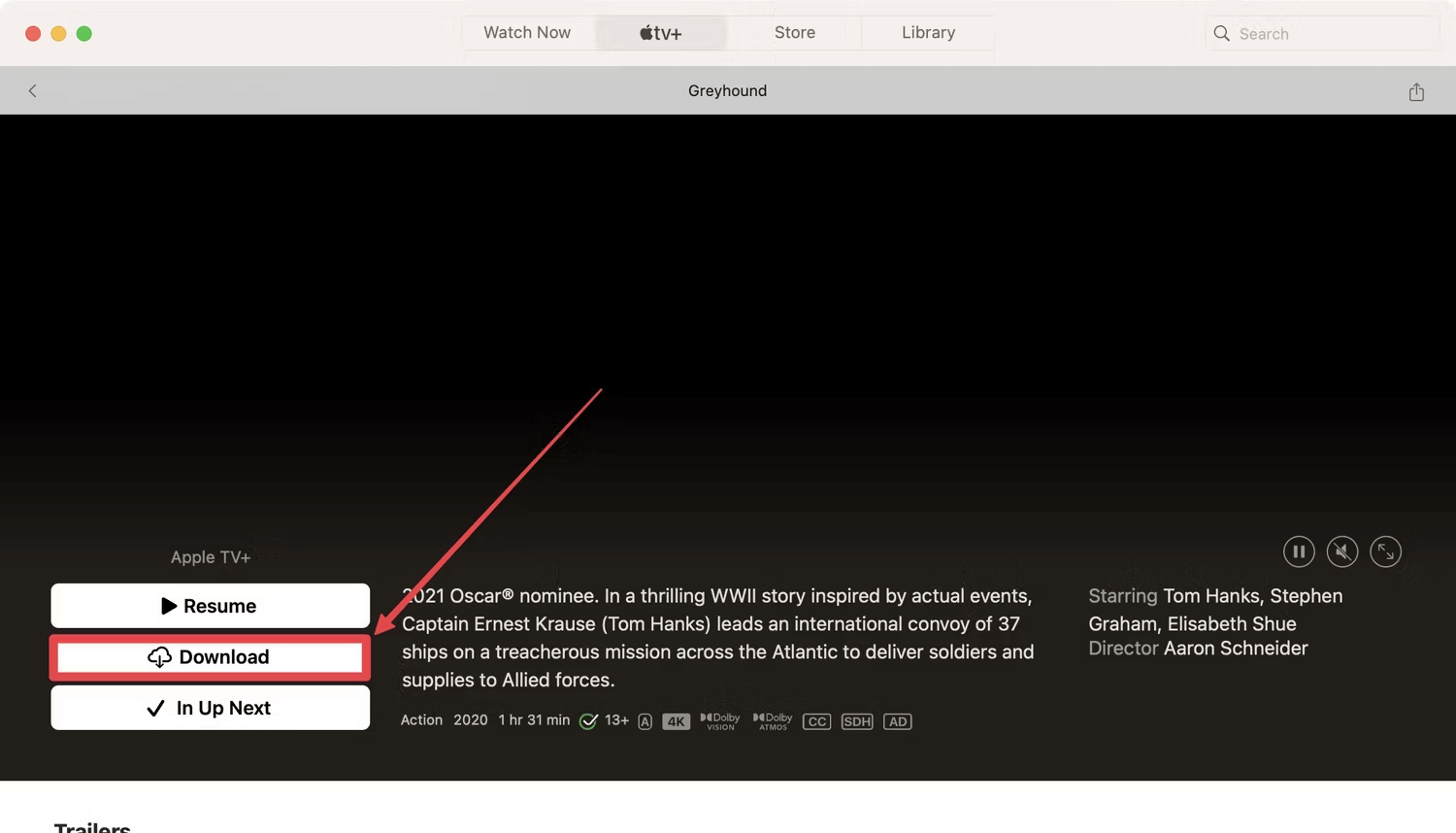
Para séries de TV, você poderá baixar episódios individuais ou vários episódios, dependendo das opções disponíveis.
Passo 4. Após a conclusão do download, selecione a seção “Biblioteca” e abra “Baixados” para visualizar seu conteúdo offline.
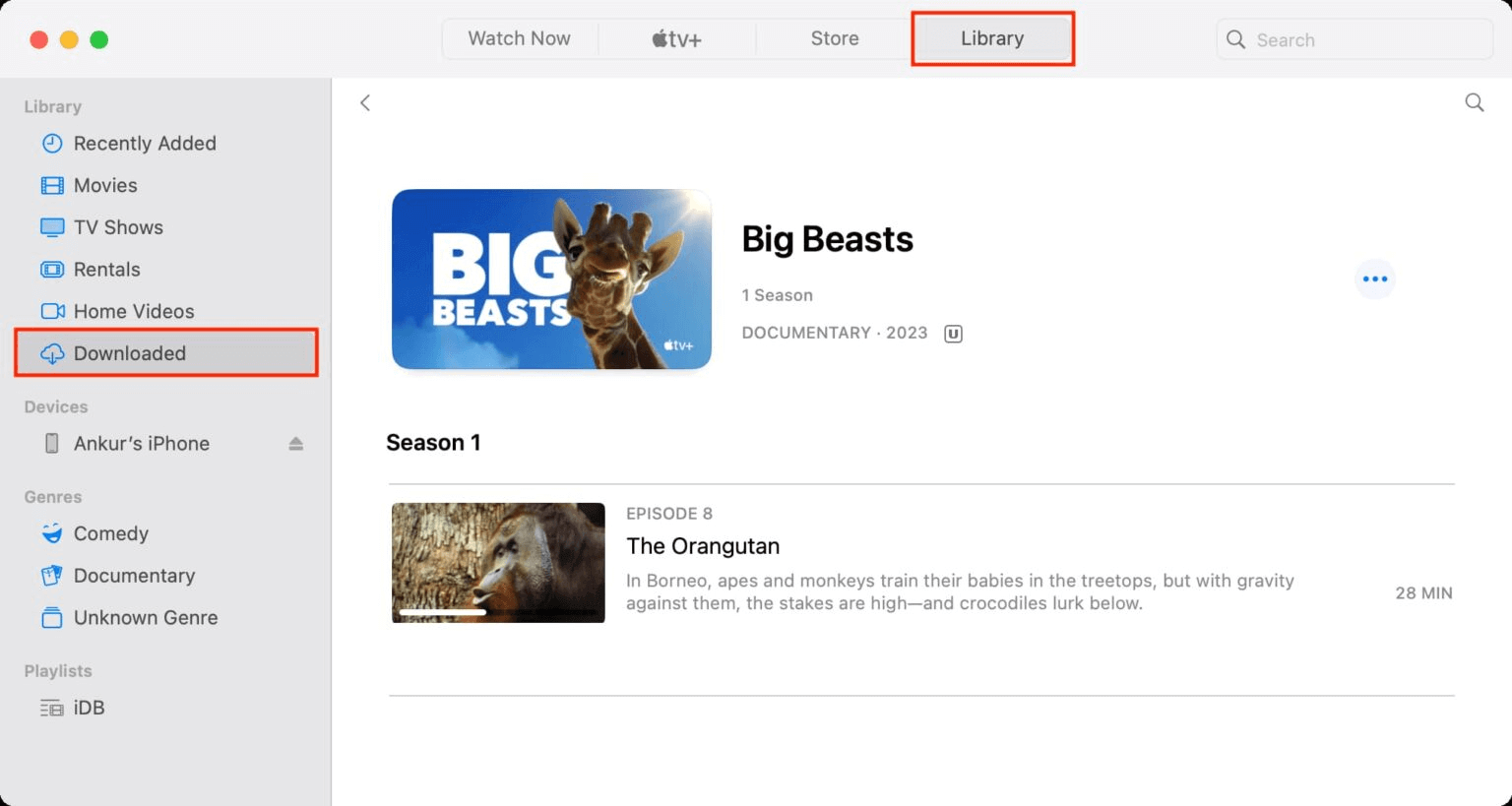
Você poderá então assistir ao filme ou episódio baixado offline no seu Mac, sem precisar de uma conexão ativa com a internet.
Parte 2. Quais plataformas de streaming de vídeo não permitem downloads no Mac?
A maioria das plataformas de streaming de vídeo mais populares não oferece suporte a downloads offline oficiais no Mac, incluindo NetflixDisney+, Hulu, Max, Paramount+, Peacock, Crunchyrolle outros. Os usuários de Mac geralmente estão limitados ao streaming baseado em navegador com conexão à Internet.
Embora a maioria dos serviços de vídeo ofereça visualização offline em smartphones ou tablets compatíveis, ou até mesmo em Macs (Apple TV+, Prime Video), esses downloads oficiais geralmente vêm com restrições, como reprodução exclusiva no aplicativo, datas de expiração e limitações de dispositivo. Eles não podem ser salvos como arquivos regulares. MP4 Os arquivos podem ser transferidos para outros dispositivos ou reprodutores. Portanto, se você deseja baixar vídeos em streaming no Mac e mantê-los permanentemente, pode precisar de um programa de terceiros para baixar vídeos em streaming no Mac para desbloquear essas restrições. Continue lendo!
Parte 3. O melhor programa para baixar vídeos em streaming no Mac – iMovieTool
Quando se trata de baixar vídeos em streaming no Mac, Downloader de vídeo multifuncional iMovieTool é a melhor solução. É um programa para baixar vídeos em computadores Mac e Windows, projetado para baixar filmes e séries de diversas plataformas de streaming. Este poderoso aplicativo para desktop é compatível com as principais plataformas de OTT, incluindo Netflix, Amazon Prime Video, Disney+, Hulu, Max, YouTube e plataformas populares de mídia social como Twitter, Facebook, Instagram e TikTok. Ele pode salvar vídeos em streaming como padrão. MP4 ou arquivos MKV que funcionam em qualquer dispositivo, reprodutor de mídia ou software de edição. Por exemplo, Netflix Os usuários podem utilizar o iMovieTool para download Netflix vídeos no Mac Para assistir offline!
O software preserva a qualidade original do vídeo (até 1080p ou 4K), suporta múltiplas faixas de áudio e legendas, e oferece a possibilidade de baixar temporadas inteiras em lote. Seja em um MacBook Air, MacBook Pro, iMac ou PC com Windows, o iMovieTool proporciona uma experiência de download rápida e sem interrupções, facilitando a criação da sua biblioteca de vídeos offline.
Mais recursos do iMovieTool Video Downloader:
- Suporte a múltiplas plataformas de streaming populares em um único aplicativo.
- Baixe filmes, séries de TV, animes, documentários, esportes e tutoriais no Mac.
- Compatível com MacBook, iMac, PCs com Windows e laptops.
- Salvar vídeos em streaming como MP4 ou arquivos MKV permanentemente.
- Oferece velocidades de download até 50 vezes mais rápidas para baixar vídeos rapidamente.
- Baixe vídeos online em resolução HD 1080p ou 4K.
- Faça o download em lote de vários filmes, episódios ou temporadas de séries de TV.
- Preserve as legendas originais e as faixas de áudio multilíngues.
- Baixe e salve legendas em três formatos diferentes.
- Fornecer um navegador integrado para serviços de streaming compatíveis.
- Personalize o local de saída, o formato, a qualidade e outras configurações.
- Preserve os metadados do vídeo para facilitar o gerenciamento local dos vídeos.
Como baixar vídeos em streaming no MacBook em HD MP4 Arquivo?
Passo 1. Escolha uma plataforma e faça login.
Após a instalação, abra o iMovieTool All-in-One Video Downloader no seu MacBook ou iMac e selecione um serviço de streaming entre as plataformas disponíveis.

Por exemplo, aqui escolhemos o Disney+ e fazemos login com uma conta ativa do Disney+ para acessar o conteúdo disponível.
Etapa 2. Modificar as configurações de saída
Clique em “Menu” no canto superior direito e selecione “Preferências” para abrir o painel de configurações. Aqui, você pode escolher o formato de vídeo (MP4 (recomenda-se), qualidade de vídeo (alta), legendas, faixas de áudio e pasta de destino de acordo com suas necessidades.
Etapa 3. Pesquise o filme Disney Plus
Graças ao navegador web integrado, você tem três maneiras de encontrar filmes e séries da Disney+: digitando o título, colando o URL do vídeo ou navegando pela Disney+ através do navegador integrado.
Método 1. Usando o nome
Toque na aba “Pesquisar”, digite o nome do filme ou programa de TV da Disney+ na caixa de pesquisa. O iMovieTool pesquisará o conteúdo disponível na Disney+ e exibirá os resultados correspondentes, permitindo que você selecione o título que deseja baixar.
Método 2. Usando URL
Copie o URL do filme ou programa de TV da Disney+ que deseja salvar. Em seguida, cole-o no campo de busca do iMovieTool. O software analisará o link e identificará o vídeo correspondente, se compatível.
Método 3. Navegue online
Acesse a aba “Explorar” e você também poderá navegar pelo Disney+ diretamente pelo navegador integrado.
Encontre o filme ou série de sua preferência, abra a página de detalhes e clique no botão “+” para adicioná-lo à sua lista de downloads.
Passo 4. Comece a baixar vídeos do Disney+ para o Mac
Após configurar tudo, clique no ícone "Download" para iniciar o processamento do conteúdo selecionado e salve-o na pasta do seu Mac.
Para séries de TV, você pode selecionar vários episódios ou uma temporada inteira e baixá-los em lotes, facilitando a preparação de vários episódios para visualização offline.
Passo 5. Encontre os vídeos do Disney+ que você baixou.
Quando o download estiver concluído, abra a seção "Histórico" na parte superior da tela ou acesse a pasta de saída selecionada em Preferências. Os vídeos do Disney+ baixados serão armazenados localmente no formato escolhido e poderão ser gerenciados no seu Mac. Agora você pode abrir e assistir a esses vídeos do Disney+ no seu Mac usando o iTunes, QuickTime, VLC player ou outro software!
Parte 4. Palavras Finais
Em resumo, Apple TV+ e Amazon Prime Video oferecem uma solução integrada com limitações significativas, o YouTube exige soluções alternativas e grandes plataformas como Netflix E o Disney+ não oferece nenhum suporte oficial para downloads em Mac. Downloader de vídeo multifuncional iMovieTool Oferece uma solução de desktop prática para plataformas compatíveis. Com suporte multiplataforma, MP4Com saída em MKV, opções de qualidade HD, download em lote e legendas e áudio personalizáveis, oferece uma alternativa flexível para usuários de Mac que precisam baixar e assistir a vídeos em streaming offline no Mac! Clique no botão Download e use-o para baixar seus vídeos favoritos para o seu computador!
Os últimos artigos
- As 8 principais soluções para baixar vídeos em streaming
- Top 10 sites de download de filmes grátis recomendados
- 3 maneiras de baixar filmes para assistir offline
- 2 métodos comprovados para baixar vídeos do X/Twitter para MP4
- Baixe vídeos do Twitter(X) no PC, Mac e celular
- Baixe vídeos do Facebook no PC, Mac e celular
- 3 maneiras de baixar vídeos do Facebook MP4

iMovieTool Downloader de filmes
Baixar filmes para MP4/MKV em 1080P, baixe filmes de NetflixAmazon Prime Video, Disney+, HBO Max, Hulu, Apple TV+, YouTube e Paramount+. Baixe vídeos do Twitter, Instagram, Facebook e TikTok gratuitamente.







