








 Statele Unite ale Americii (engleză)
 Japonia (日本語)
 Rusia (русский)
 Germania (Germania)
 Franța franceză)
 Spania (spaniolă)
 Italia (Italia)
 Portugalia (Portugheza)
 China (繁体中文)
 turcă (turcă dili)
 Olandeză (Nederlands)
 coreeană (한국인)
 Arabia Saudită (عربي)
 Descarcă din Netflix, Disney+, Prime Video, YouTube și multe altele.


Poți descărca videoclipuri în streaming pe un laptop? Află ce servicii de streaming acceptă descărcări oficiale pe laptop și PC și cum să descarci videoclipuri în streaming pe PC cu Windows sau laptop de pe platforme de streaming populare.
Serviciile de streaming au făcut mai ușoară ca niciodată vizionarea de filme și emisiuni TV online. PC-urile și laptopurile cu Windows pot viziona videoclipuri populare pe majoritatea serviciilor de streaming, dar acestea nu sunt listate pentru descărcările offline curente. Majoritatea serviciilor de streaming listează în prezent doar dispozitivele mobile ca dispozitive de descărcare acceptate. Dacă doriți să vizionați videoclipuri în streaming pe PC sau laptop, vă puteți baza pe un dispozitiv puternic... descărcare video în flux.
În acest ghid, vom explica care servicii de streaming permit descărcări pe laptop și PC, care nu. În plus, vă vom arăta și cum să descărcați videoclipuri în streaming pe PC și laptop cu Windows pentru vizionare offline permanentă și flexibilă!
Partea 1. Ce servicii de streaming permit descărcări pe laptop și PC?
#Amazon Prime Video
Când vine vorba de descărcarea videoclipurilor în streaming pe computer, Amazon Prime Video este o opțiune bună. În prezent, Amazon Prime Video este serviciul de streaming cu funcționalitate de vizionare offline pe laptop sau PC. Amazon Prime Video oferă o aplicație dedicată pentru laptopurile cu Windows 10/11 în Microsoft Store, permițându-vă să descărcați videoclipuri achiziționate, închiriate și din abonamentul Prime pentru vizionare offline direct pe laptop.
Cum să descarci Amazon Prime Video pe un laptop sau PC
Dacă vrei să descarci videoclipuri în streaming pe laptop folosind metoda oficială Prime Video, urmează acești pași generali:
Pasul 1. Descărcați și instalați aplicația oficială Amazon Prime Video pe computerul dvs. cu Windows compatibil.
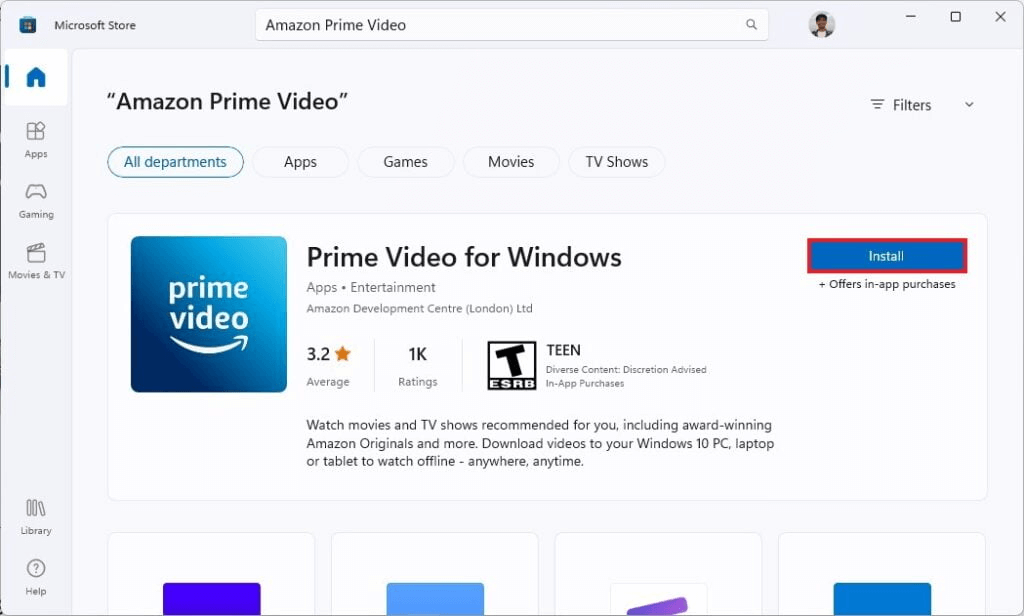
Pasul 2. Deschide aplicația Prime Video și conectează-te folosind contul tău Amazon.
Pasul 3. Căutați filmul, serialul sau episodul pe care doriți să îl vizionați offline. Sau localizați filmul sau serialul achiziționat.
Pasul 4. Faceți clic pe film sau serial pentru a deschide pagina cu informațiile acestuia. Căutați opțiunea „Descărcare” și faceți clic pe ea.
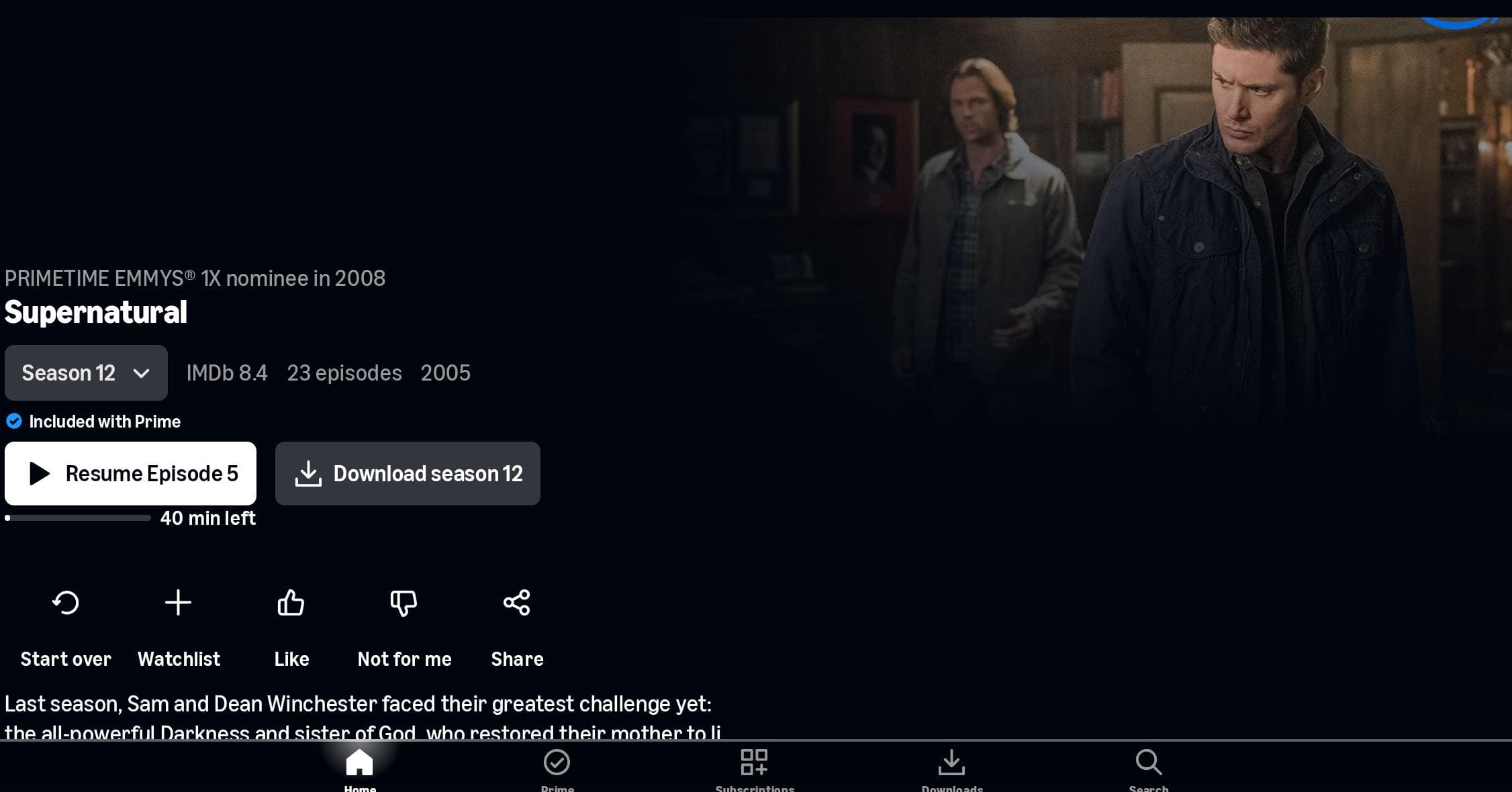
Pasul 5. Alegeți calitatea video și limba audio preferate, apoi începeți descărcarea.
Pasul 6. După finalizarea descărcării, accesați secțiunea „Descărcările mele” pentru a viziona conținutul fără conexiune la internet.
# YouTube
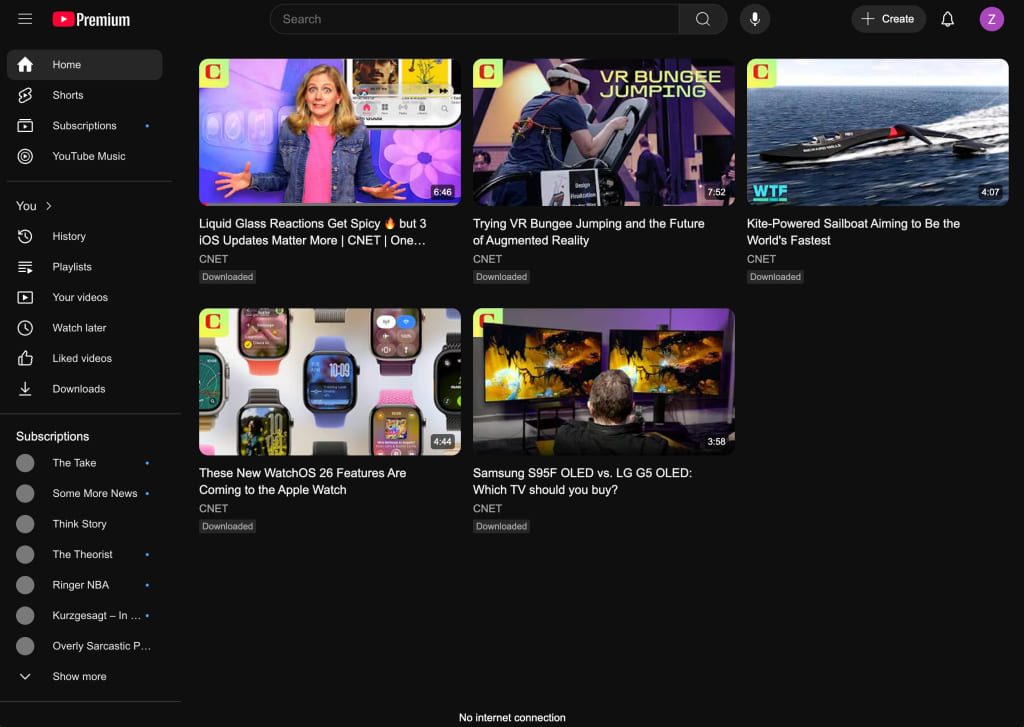
În plus, YouTube Premium permite utilizatorilor să descarce videoclipuri acceptate pentru vizionare offline prin intermediul browserelor desktop. Însă descărcările oficiale sunt redate doar în browser și nu pot fi salvate ca fișiere video standard. Puteți urma acești pași pentru a descărca videoclipuri YouTube pe PC prin intermediul browserului.
Pasul 1. Deschide YouTube într-un browser compatibil pe PC-ul sau laptopul tău cu Windows și conectează-te cu abonamentul tău YouTube Premium.
Pasul 2. Găsește videoclipul pe care dorești să îl salvezi și deschide pagina de vizionare a acestuia.
Pasul 3. Faceți clic pe cele trei puncte (…) din colțul din dreapta jos al videoclipului. Dacă videoclipul este eligibil pentru vizionare offline, veți vedea un buton Descărcare. Faceți clic pe acesta pentru a-l salva offline.
Pasul 4. Dacă vi se solicită, alegeți calitatea preferată de descărcare.
Pasul 5. După ce ați terminat, faceți clic pe „Descărcări” din meniul de navigare din partea stângă a YouTube pentru a viziona videoclipurile offline.
Partea 2. Ce platforme de streaming video nu acceptă offline pe laptop?
Majoritatea serviciilor de streaming oferă descărcări în principal pe smartphone-uri și tablete, dar nu și pe computere cu Windows PC sau Mac. Mai jos este o listă de platforme populare de streaming video care nu acceptă oficial descărcări offline pe laptopuri sau PC-uri.
- Netflix
- Hulu
- max
- Disney +
- Apple TV +
- Paramount +
- Păun
- Vudu
- Fandango acasă
- Crunchyroll
- BritBox
- Acorn TV
- AMC +
- MUBI
- înfiora
- baldachin
- hoopla
- PBS
(Netflix a eliminat funcția de descărcare din aplicația sa Windows în iulie 2024, ceea ce înseamnă că utilizatorii Windows nu mai pot utiliza aplicația Windows pentru Descarca Netflix videoclipuri pe laptop pentru redare offline.)
Partea 3. Cel mai bun program de descărcare video în streaming pentru PC – iMovieTool
Platformele de streaming utilizează DRM și alte tehnologii de protecție pentru a restricționa modul în care se poate accesa filmele și emisiunile TV descărcate. Descărcările oficiale sunt de obicei limitate la aplicațiile sau dispozitivele acceptate, la anumite titluri și la perioade specifice de vizionare (30 de zile sau 48 de ore). Și nu puteți transfera niciun titlu descărcat pe alte playere media sau dispozitive personale.
Din fericire, există multe instrumente profesionale terțe pentru descărcarea de videoclipuri în streaming care vin în ajutor. Descărcător video All-in-One iMovieTool oferă o soluție centralizată pentru principalele platforme de streaming video. Combină peste 12 platforme într-un singur software, inclusiv Netflix, Amazon Prime Video, Hulu, Max, Disney+, YouTube, YouTube TV, Apple+, Paramount+, Twitter, Facebook, Instagram și TikTok. Datorită browserelor web încorporate, acest lucru facilitează descărcați videoclipuri în streaming pe PC sau laptop cu Windows, iMac sau MacBook, fără a te baza pe aplicația de streaming!
Software-ul suportă descărcarea de filme și emisiuni TV în MP4 sau MKV format, cu o calitate de ieșire selectabilă de 720P, 1080P sau 4K. În plus, vă permite să salvați videoclipuri cu piste audio și subtitrări multilingve. După descărcare, puteți păstra permanent aceste videoclipuri descărcate și le puteți muta pe o unitate USB, telefon, tabletă sau orice dispozitiv pentru vizionare offline.
Caracteristici iMovieTool Video Downloader:
- Suportă mai multe platforme de streaming populare într-o singură aplicație.
- Descarcă filme, emisiuni TV, videoclipuri pe PC-uri și laptopuri cu Windows la 50X viteză.
- Funcționează cu laptopuri, computere iMac și MacBook.
- Salvează videoclipurile în flux ca MP4 sau fișiere MKV.
- Acceptă HD 1080p și calitate până la 4K cu sunet surround Dolby 5.1.
- Descarcă mai multe filme sau episoade TV întregi în loturi.
- Păstrează subtitrările selectate și pistele audio disponibile.
- Acceptă setări de ieșire personalizate pentru redare flexibilă.
- Urmărește videoclipuri în streaming offline pe laptop, PC permanent, fără expirare.
Cum să descarci videoclipuri în streaming pe laptop și PC
Pasul 1. Alege Netflix Cont de serviciu și conectare
După instalare, deschideți iMovieTool All-in-One Video Downloader și selectați serviciul de streaming care conține filmul sau serialul TV dorit. Pentru acest ghid, alegeți Netflix, apoi conectați-vă cu Netflix cont.

După conectare, puteți accesa suportul Netflix conținut direct prin browserul web încorporat în software.

Pasul 2. Definiți setările de descărcare
Faceți clic pe „Meniu” în colțul din dreapta sus și selectați „Preferințe”. Aici puteți configura formatul de ieșire, calitatea video, subtitrările, pistele audio, locația de descărcare și alte setări disponibile.
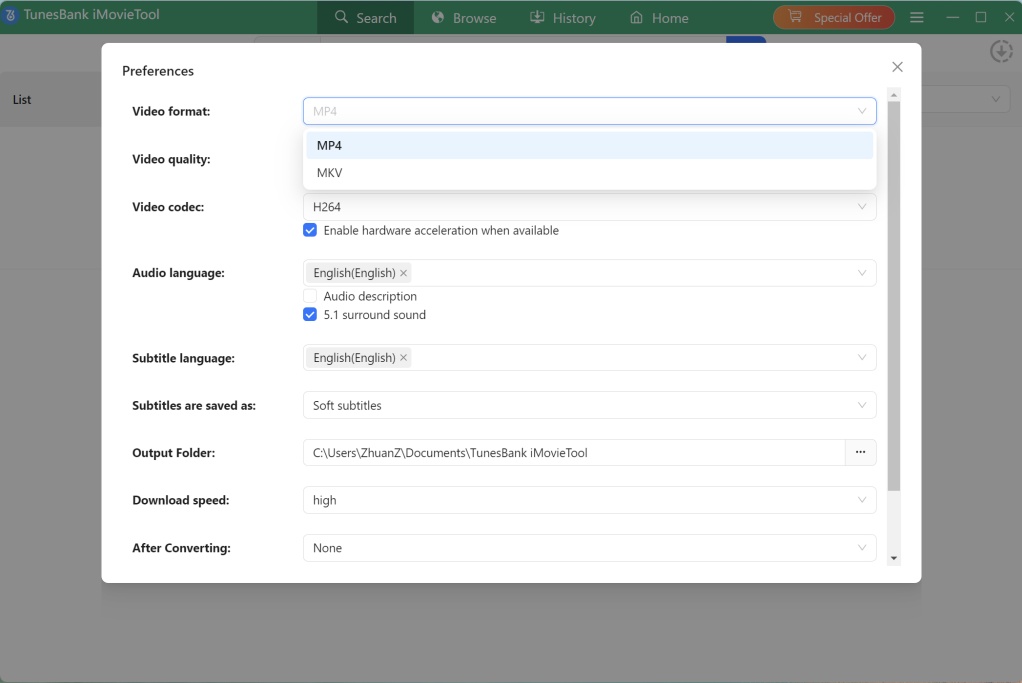
De exemplu, alege MP4 dacă doriți o compatibilitate largă cu playere media și dispozitive comune.
Pasul 3. Răsfoiți și adăugați Netflix Video
iMovieTool oferă trei modalități convenabile de a localiza un Netflix film sau emisiune TV: căutați după nume, lipiți adresa URL a unui videoclip acceptat sau răsfoiți Netflix direct prin browserul încorporat.
Accesați secțiunea „Răsfoire”, puteți naviga prin categorii sau recomandări.
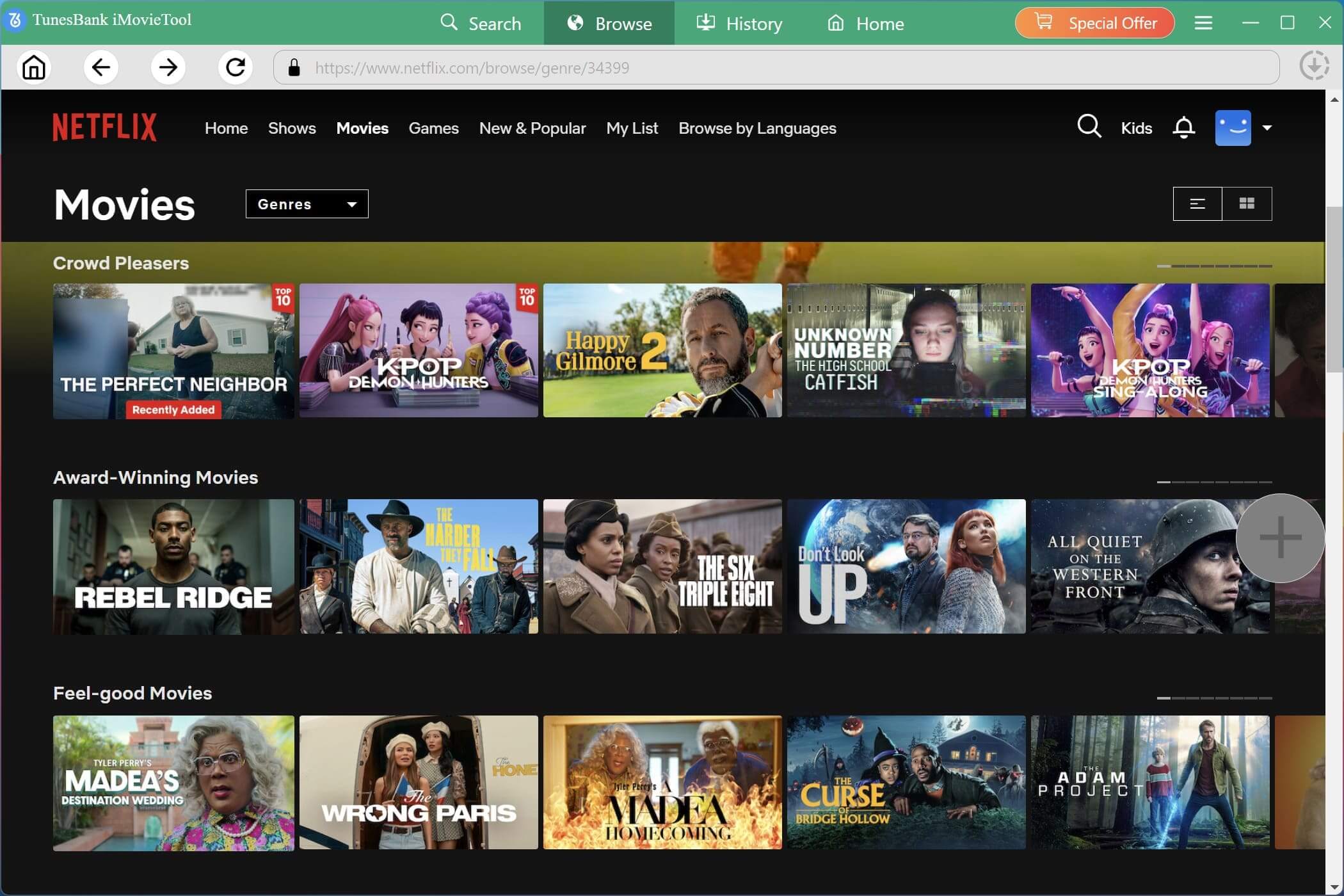
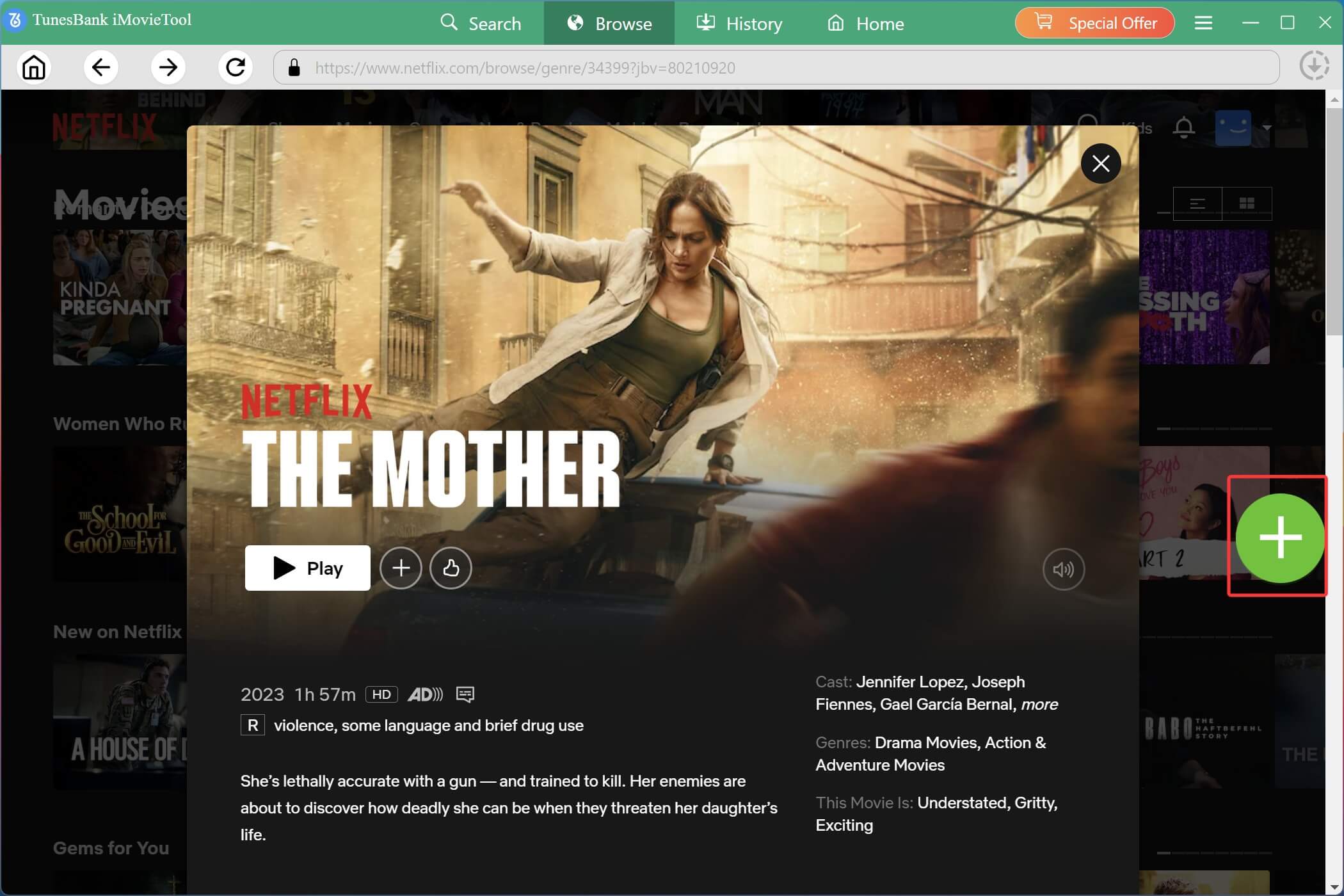
Deschideți pagina filmului sau serialului dorit și faceți clic pe pictograma „+” pentru a-l adăuga la coada de descărcare.
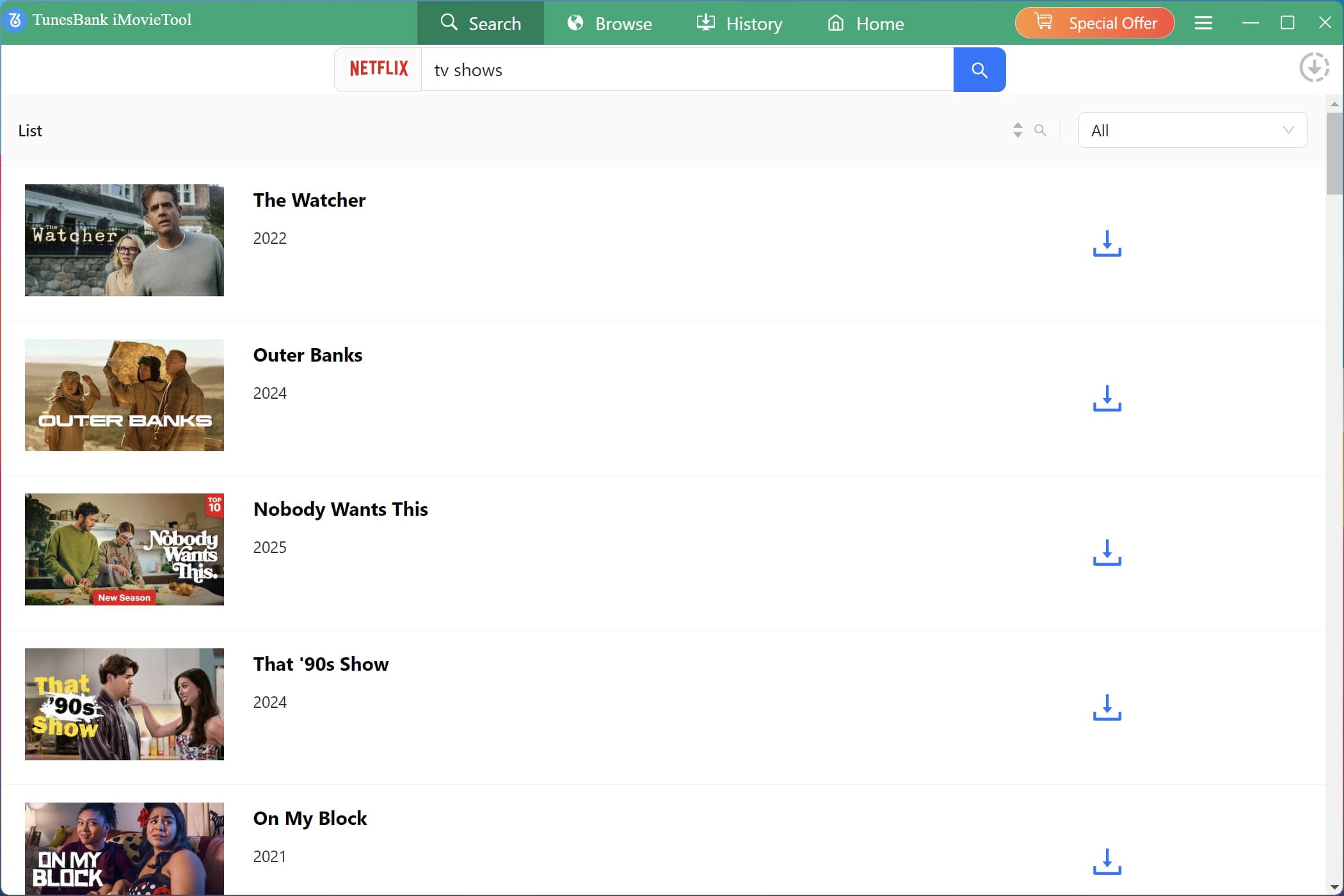
De asemenea, puteți accesa secțiunea „Căutare”, introduce numele sau lipi adresa URL a Netflix filmul sau serialul TV în caseta de căutare a iMovieTool. Software-ul îl va analiza și va afișa titlurile potrivite, permițându-vă să selectați filmul sau serialul corect.
Pasul 4. Începeți descărcarea Netflix Videoclipuri pe laptop
După selectarea filmului sau a episoadelor dorite, puteți face clic pe pictograma „Roată dințată” de lângă titlu pentru a verifica formatul de ieșire, rezoluția, subtitrările și setările audio. Apoi, faceți clic pe pictograma „Descărcare” pentru a începe procesarea conținutului selectat.
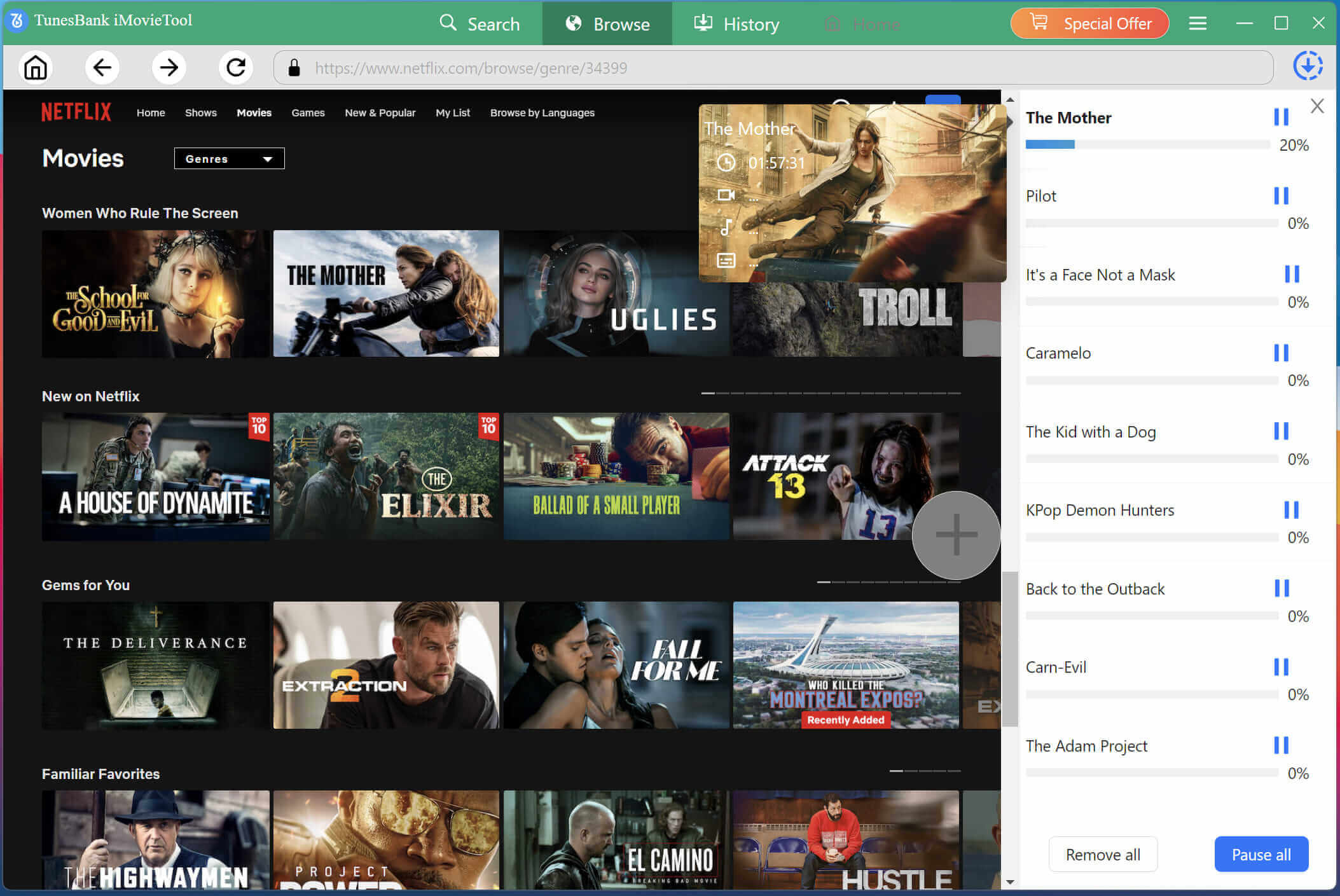
Pentru emisiunile TV, puteți alege episoade individuale sau mai multe episoade simultan. Descărcarea în serie poate fi utilă în special atunci când doriți să pregătiți un sezon întreg pentru vizionare personală offline.
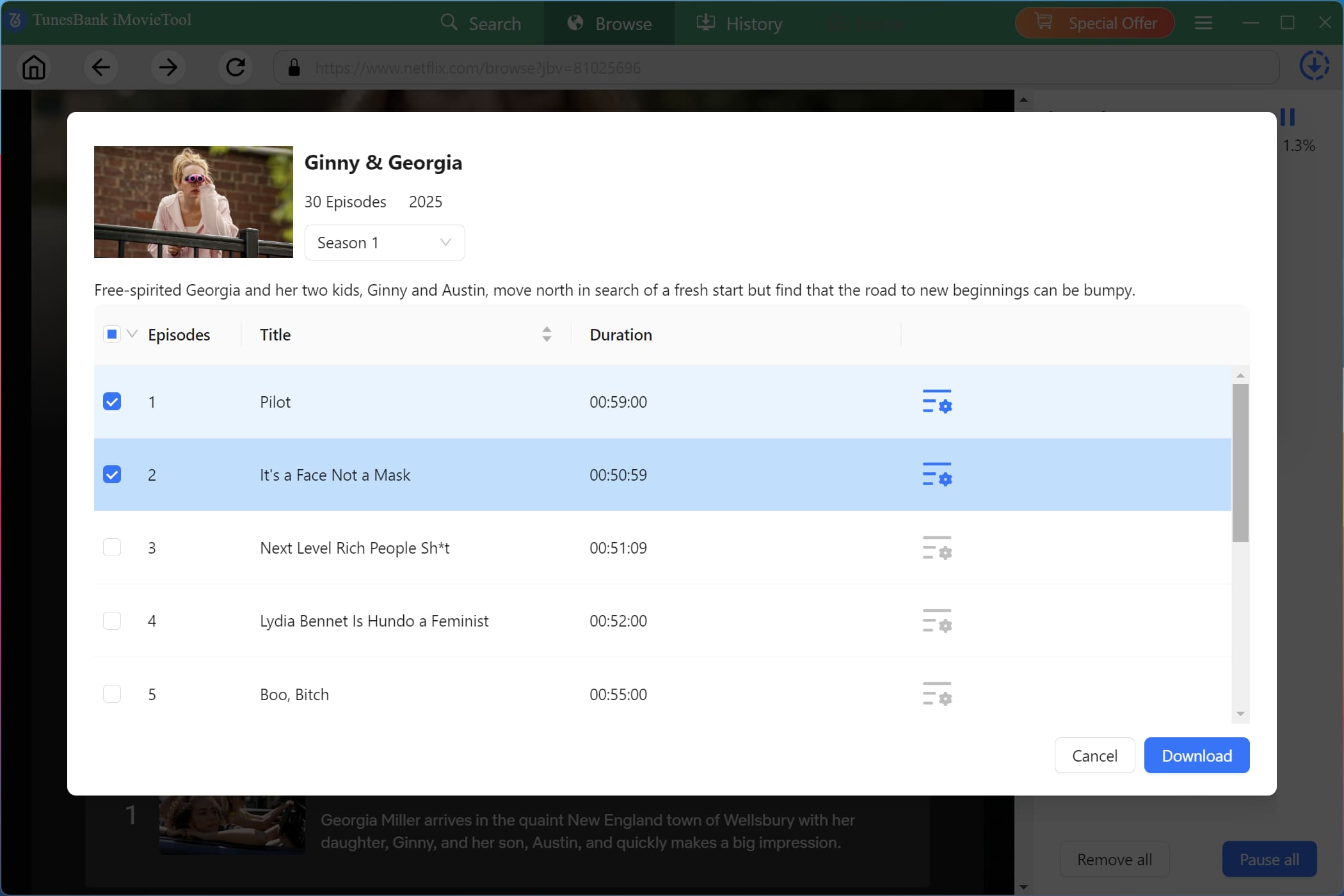
Software-ul va afișa progresul descărcării, astfel încât să puteți monitoriza procesul.
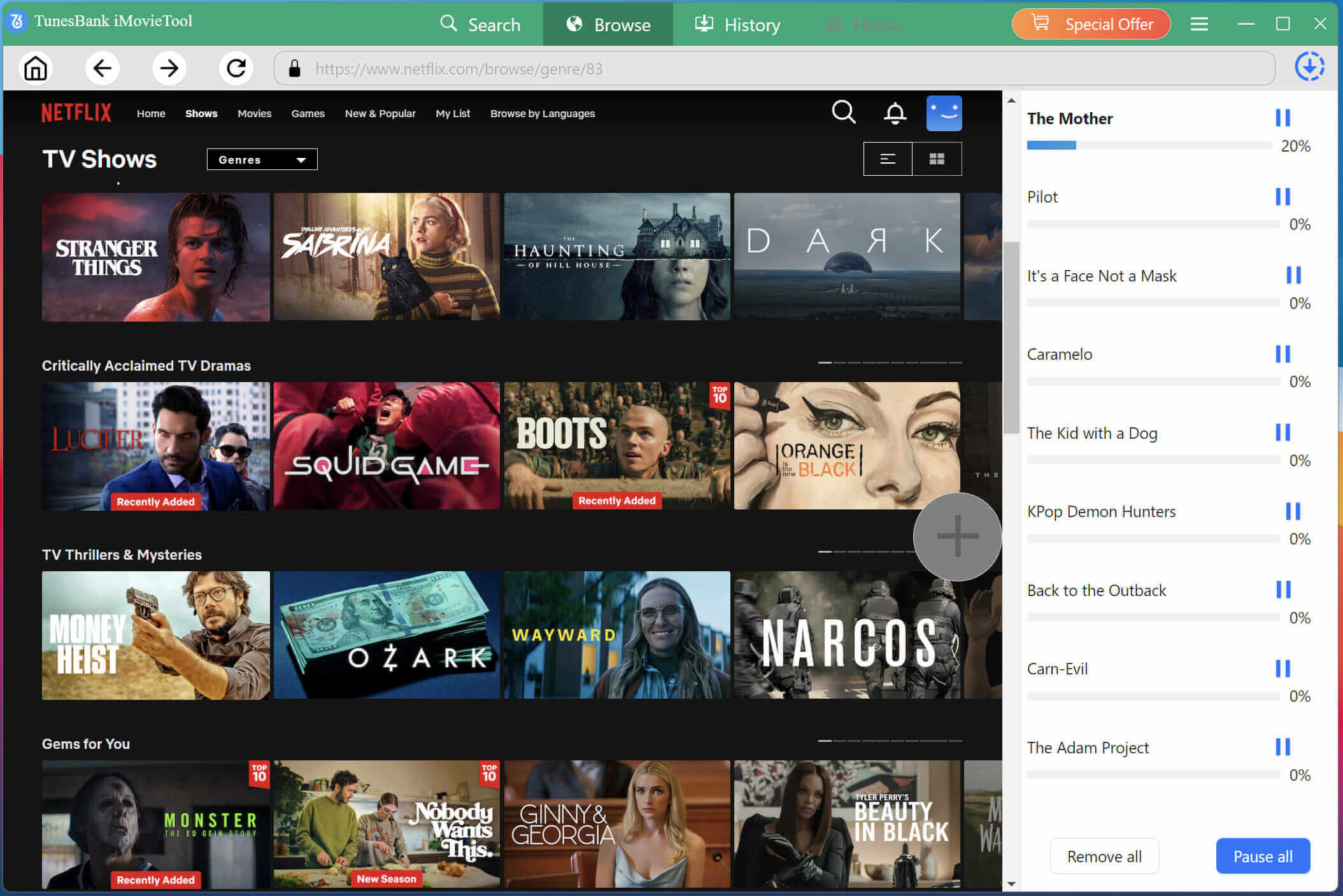
Pasul 5. Descărcați Netflix Video
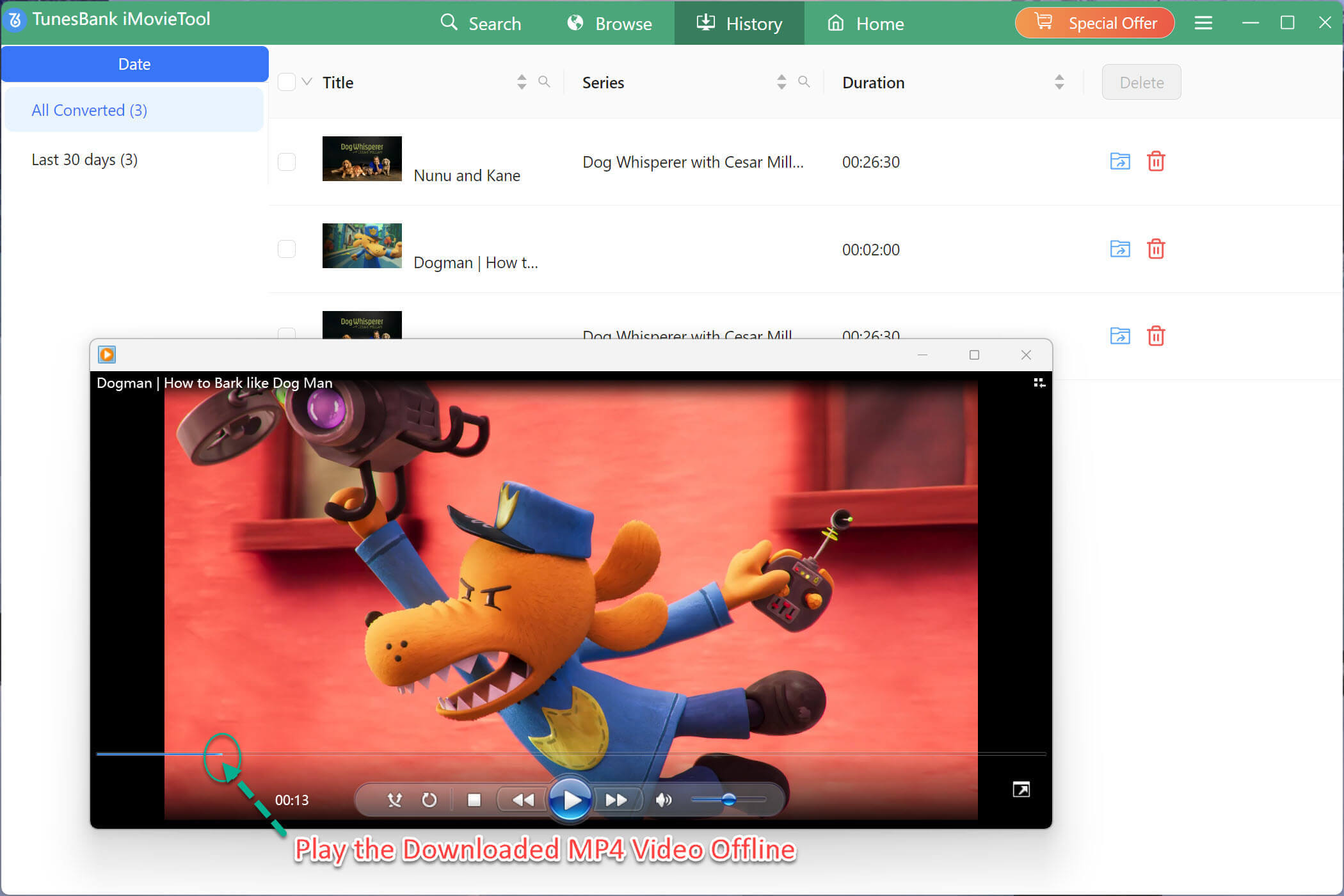
Când descărcarea este completă, deschideți secțiunea „Istoric” sau navigați la folderul de ieșire selectat. Videoclipurile finalizate vor fi disponibile ca fișiere locale în formatul și calitatea selectate.

Pasul 6. Urmăriți Netflix Videoclipuri pe laptop offline
Apoi, puteți organiza filmele sau episoadele descărcate pe computer și puteți reda fișiere compatibile cu playere media acceptate, cum ar fi Windows Media Player, iTunes, VLC și așa mai departe.
Partea 4. Concluzie
Descărcările offline pe PC-uri sau laptopuri depind acum de platformă. Dacă aveți un abonament Amazon Prime sau orice titlu achiziționat, puteți instala aplicația oficială Prime Video, selecta un titlu cu butonul de descărcare și îl puteți viziona offline în aplicația Prime Video. În plus, YouTube oferă un flux de lucru pentru descărcare bazat pe browser pentru abonații Premium, dar acesta nu este procesul oficial. Pe scurt, majoritatea serviciilor de streaming video permit doar streamingul de conținut online cu conexiune la internet, iar în prezent au doar o metodă oficială de descărcare a aplicației mobile.
Dacă doriți să descărcați videoclipuri în flux continuu pe PC sau laptop, Descărcător video All-in-One iMovieTool este soluția supremă. Cu suport multi-platformă, MP4Cu ieșire /MKV, opțiuni HD 1080p și 4K, descărcare în lot și viteze anunțate de până la 50X, oferă un flux de lucru desktop convenabil pentru descărcări și gestionarea videoclipurilor offline personale. Acum, descărcați acest instrument pentru a-l încerca gratuit!
Ultimele Articole
- Cele mai bune modalități de a viziona Apple TV+ pe computer
- Descarcă emisiuni și filme Apple TV+ pe MP4
- Descărcați filme Apple TV+ pe un computer Windows
- Descărcați emisiunile Apple TV+ pe laptop
- 7 Cele mai bune recenzii despre descărcătoare de videoclipuri Apple TV Plus
- Top 8 soluții pentru a descărca videoclipuri în flux
- Top 10 site-uri de descărcare gratuită de filme recomandate
- 3 moduri de a descărca filme pentru a le viziona offline
- 2 metode verificate pentru a descărca videoclipuri X/Twitter pe MP4
- Descărcați videoclipuri Twitter(X) pe PC, Mac și telefon mobil
- Descărcați videoclipuri Facebook pe PC, Mac și telefon mobil
- 3 moduri de a descărca videoclipuri de pe Facebook MP4

Descărcător de filme iMovieTool
Descărcați filme pe MP4/MKV în 1080P, descărcați filme de pe Netflix, Amazon Prime Video, Disney+, HBO Max, Hulu, Apple TV+, YouTube și Paramount+. Descarcă gratuit videoclipuri de pe Twitter, Instagram, Facebook și TikTok.







